

Si recién estás empezando con la edición de video, probablemente alguien ya te ha recomendado probar herramientas gratuitas primero. La mayoría menciona nombres como Shotcut u OpenShot porque son fáciles de usar y no cuestan nada.
Sin embargo, que algo sea gratis no significa que se adapte a tu flujo de trabajo. Así que, antes de entrar de lleno en el debate entre Shotcut y OpenShot, quédate por aquí. Estamos a punto de desglosar la comparación completa entre el editor de video OpenShot y Shotcut de una vez, y al final, puede que encuentres una opción incluso mejor que se ajuste perfectamente a ti.
Parte 1. OpenShot vs Shotcut de un vistazo: Tabla comparativa rápida
Bien, antes de meternos a fondo y analizar cada detalle, tomemos un momento para compararlos lado a lado. El debate entre OpenShot y Shotcut no trata solamente de revisar listas de funciones, sino de averiguar qué funciona realmente para tu tipo de proyecto. Así que aquí tienes un resumen rápido de lo que cada editor ofrece.
| Función | OpenShot | Shotcut |
| Plataformas | Windows, macOS, Linux | Windows, macOS, Linux |
| Funciones Avanzadas | Animaciones 3D básicas y efectos de video | Animación con fotogramas clave, LUTs, visores de audio, vista previa con GPU |
| Soporte de Plugins | No soportado | Buen sistema de plugins y filtros mediante integración con FFmpeg |
| Rendimiento | Más lento con proyectos de alta resolución o largos, puede presentar algo de retraso | Reproducción y renderizado más rápidos, mejor optimización |
| Ideal para | Principiantes y editores casuales que buscan simplicidad | Editores básicos a intermedios o aquellos que buscan mayor control |
Entonces, ¿cuál es mejor: Shotcut u OpenShot? Bueno, no es tan simple. Lo que hemos visto hasta ahora es solo un vistazo. Para entender realmente cuál se adapta a tu flujo de trabajo, debemos profundizar más en cómo cada editor rinde donde realmente importa. Por suerte, eso es exactamente lo que vamos a hacer.
Parte 2. ¿Qué es OpenShot y qué puedes hacer con él?
Ahora, comencemos con nuestro primer editor, OpenShot. Este existe desde 2008 y fue creado originalmente por alguien que solo quería un editor de video sencillo que funcionara bien en Linux. Con los años, se ha vuelto un favorito entre los principiantes que quieren hacer ediciones limpias y básicas sin navegar por menús complicados.
OpenShot es gratuito, de código abierto y mantiene todo simple con un flujo de trabajo sencillo de arrastrar, soltar, recortar y exportar. Si buscas algo que funcione sin complicaciones, OpenShot es la opción relajada.
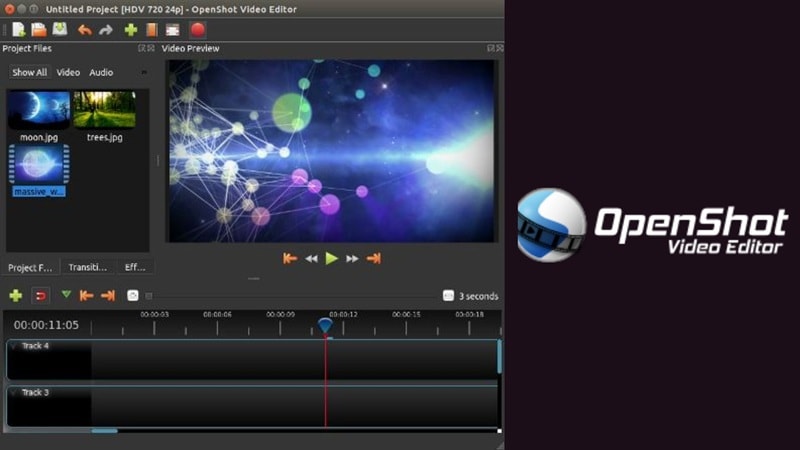
Puntos destacados principales:
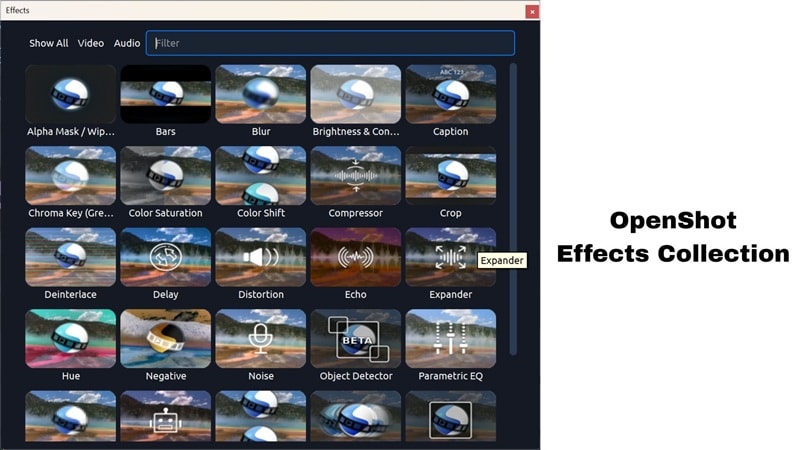
- Efectos incorporados: OpenShot viene con una biblioteca multimedia llena de transiciones, títulos y efectos de video predefinidos. Solo tienes que arrastrar y soltar lo que necesitas y seguir editando sin interrupciones.
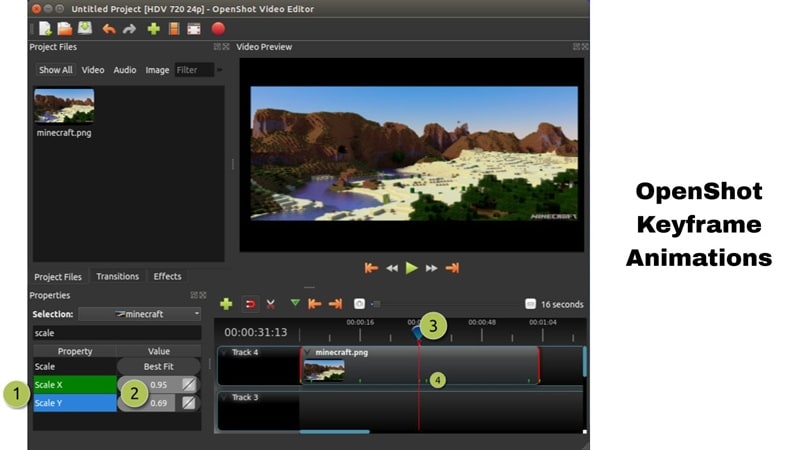
- Animaciones básicas con fotogramas clave: El editor de video OpenShot te permite añadir animaciones sencillas como fundidos, deslizamientos o efectos de rebote usando fotogramas clave.
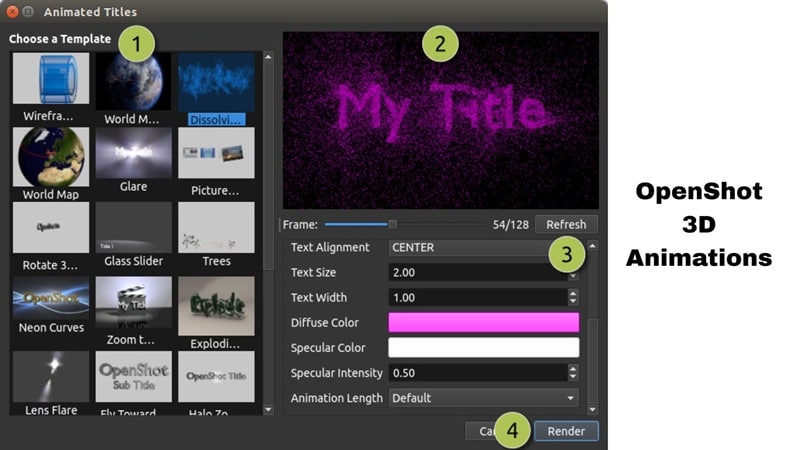
- Animaciones 3D: Puedes crear texto volador o un espectacular destello de lente en OpenShot. Sus opciones integradas para crear títulos y efectos animados en 3D hacen que tus videos se vean más profesionales.
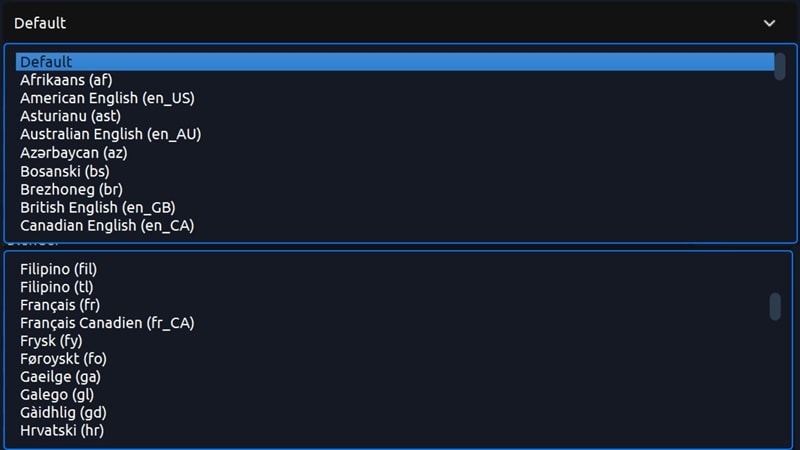
- Más de 70 idiomas: OpenShot soporta más de 70 idiomas y sigue creciendo. Incluso puedes ayudar a traducirlo en línea, para que se sienta como en casa sin importar desde dónde edites.
Mejor uso
Con estas capacidades, el editor de video OpenShot es excelente cuando solo necesitas recortar, añadir un título, usar una transición y exportar sin perderte entre configuraciones avanzadas. Así que es ideal para proyectos sencillos como tareas escolares, videos cortos familiares o intros rápidas de YouTube.
Parte 3. ¿Qué es Shotcut y por qué lo aman los creadores?
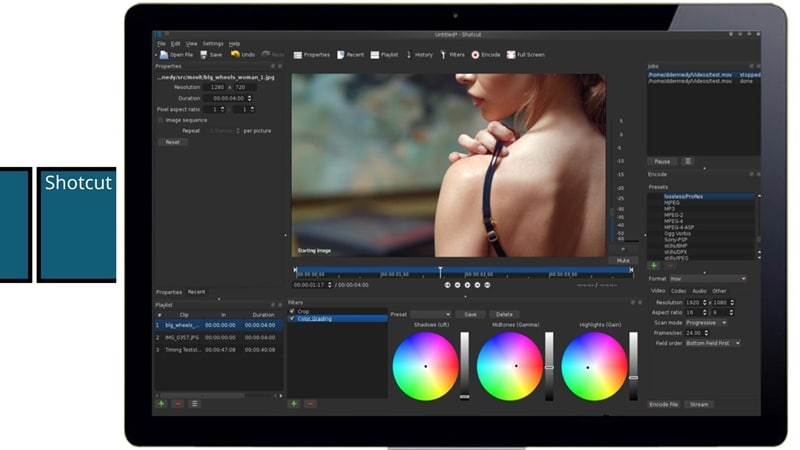
Pasando a la otra mitad de esta comparación entre Shotcut y OpenShot, vamos a hablar de Shotcut. Este editor existe desde 2011 y fue creado por el mismo equipo detrás del MLT Framework, que impulsa muchas herramientas de video.
Al igual que OpenShot, Shotcut también es gratuito y de código abierto, pero ofrece herramientas más avanzadas para quienes quieren ir más allá de solo recortar y exportar. Es una excelente opción si quieres mejorar tus ediciones.
Funciones que te encantarán:
- Control de color profesional sin coste adicional: El editor de video Shotcut cuenta con LUTs incorporados y herramientas de corrección de color para que puedas ajustar el aspecto de tu material sin necesitar plugins extra ni actualizaciones de pago.
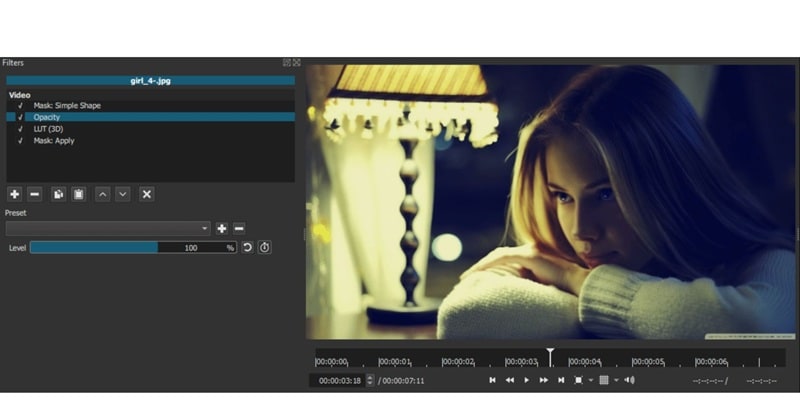
- Chroma Key para divertirse con fondo verde: Shotcut incluye soporte para chroma key, así que puedes reemplazar fácilmente fondos verdes por cualquier cosa, desde paisajes urbanos hasta animaciones personalizadas.
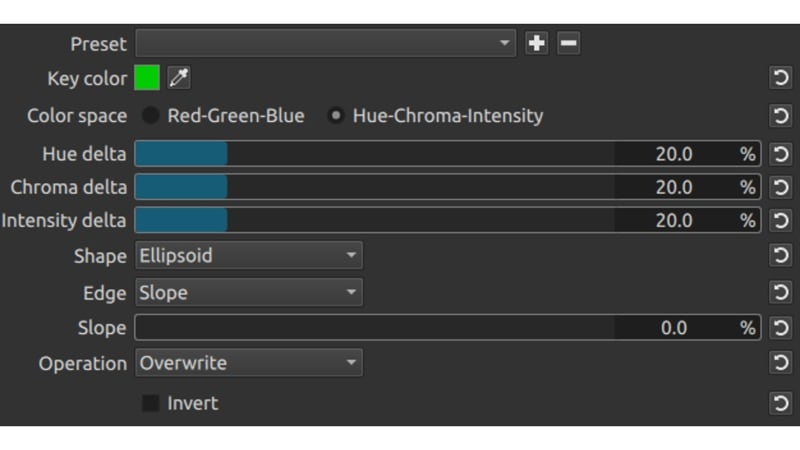
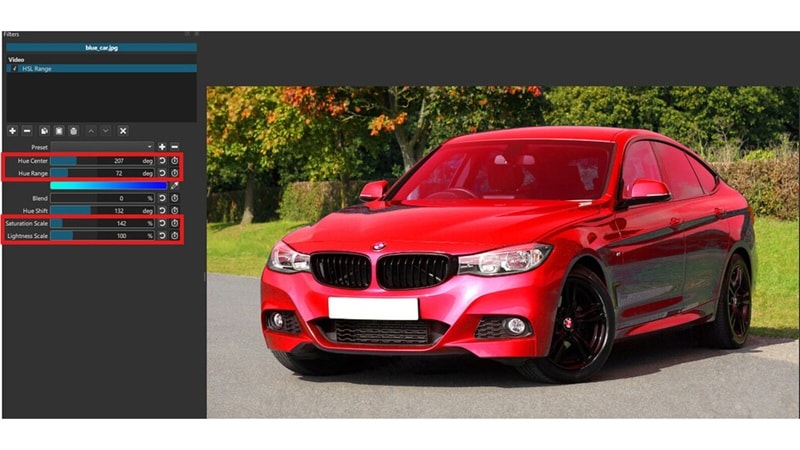
- Ajusta colores con filtros de rango HSL: Utiliza filtros de rango HSL (Tono, Saturación y Luminosidad) para aislar y editar colores específicos en tu video. Es perfecto para destacar tus imágenes o darles un toque único.
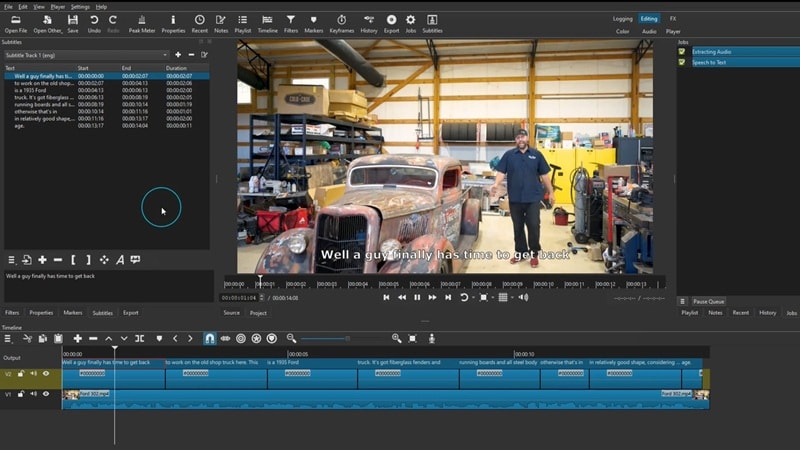
- Subtítulos automáticos con reconocimiento de voz: Si necesitas subtítulos, Shotcut puede generarlos automáticamente con su función de reconocimiento de voz, ahorrándote horas de escritura manual.
Mejor uso
Está claro que las herramientas de corrección de color y los controles avanzados de Shotcut lo convierten en una excelente opción para creadores que quieren más control sobre filtros, audio y calidad visual. Por eso funciona tan bien para videos de YouTube, vlogs, videoclips musicales, tutoriales y otros proyectos que requieren un toque más profesional.
Parte 4. Shotcut vs OpenShot: Comparativa real de funciones
Ya viste lo que cada uno puede hacer por separado, pero ahora es momento de comparar realmente Shotcut contra OpenShot en lo que importa. Esta parte de la comparación entra en lo que de verdad es relevante al editar videos en serio.
Desde reproducción fluida hasta control de la línea de tiempo y todo lo demás, vamos a desglosar las diferencias clave para que puedas elegir el editor que más se ajuste a tu forma de trabajar.
1. Interfaz y facilidad de uso
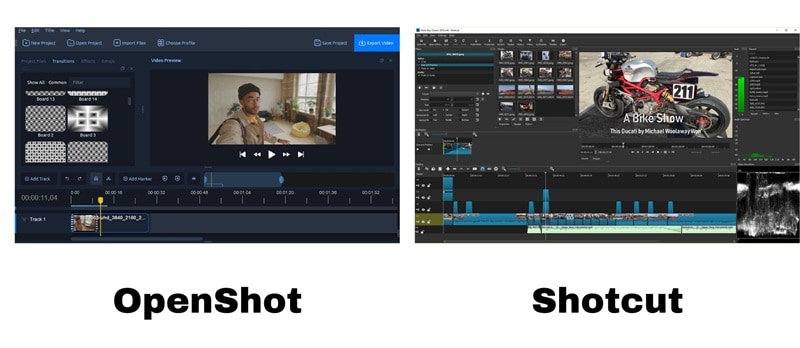
OpenShot: Mantiene todo sencillo con una interfaz limpia y de arrastrar y soltar, súper intuitiva para principiantes. Puedes empezar sin sentirte abrumado, lo que lo hace ideal para ediciones rápidas o usuarios primerizos.
Shotcut: Por otro lado, Shotcut ofrece una configuración más personalizable con paneles modulares que puedes organizar como prefieras. Toma un poco de tiempo acostumbrarse, pero después te da mucho más control sobre tu espacio de edición.
2. Herramientas y funciones de edición
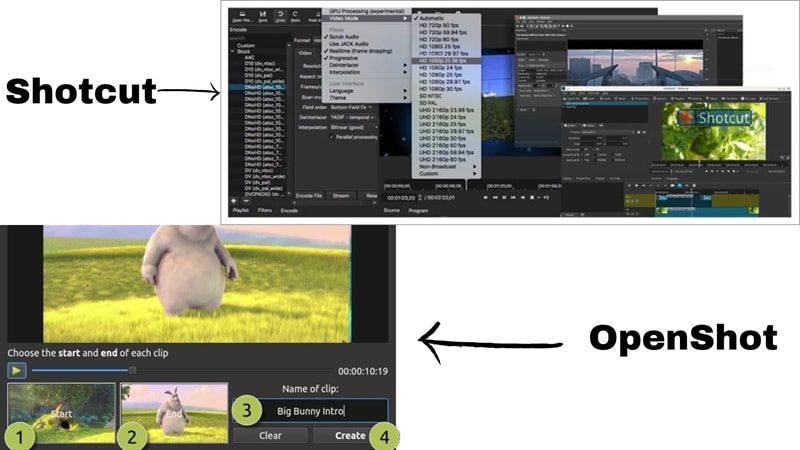
OpenShot: Puedes recortar clips, añadir transiciones, aplicar algunos efectos básicos y experimentar con animaciones sencillas y títulos en 3D. Ofrece lo esencial sin complicaciones.
Shotcut: Va más allá con herramientas avanzadas. Obtienes corrección de color profesional, una amplia variedad de filtros, funciones de edición de audio integradas e incluso chroma key para proyectos con fondo verde.
3. Rendimiento
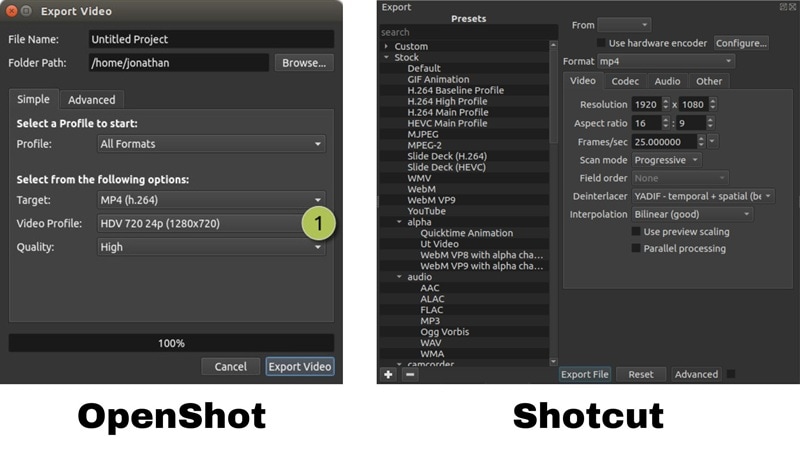
OpenShot: Es manejable, especialmente para trabajos básicos. Sin embargo, OpenShot puede ralentizarse un poco con proyectos grandes o varias capas de video.
Shotcut: Por otro lado, Shotcut ofrece mayor confiabilidad en proyectos más pesados. Maneja edición en 4K y líneas de tiempo complejas con mejor estabilidad, lo que lo hace ideal para ediciones un poco más avanzadas.
4. Casos de uso y usuarios objetivo
OpenShot: Es mejor para editores casuales, tareas escolares o proyectos rápidos. Su diseño simple y herramientas fáciles lo hacen perfecto cuando solo necesitas terminar rápido.
Shotcut: Este es más adecuado para creadores que quieren ir a otro nivel. Es una excelente opción para editar videos de YouTube, tutoriales, vlogs, videoclips o cualquier proyecto que necesite más flexibilidad y acabado.
5. Precio

Tanto OpenShot como Shotcut son completamente gratuitos. Sin suscripciones, marcas de agua ni funciones bloqueadas. Al ser de código abierto, puedes donar si quieres apoyar a los desarrolladores, pero todo lo esencial está disponible desde el comienzo.
6. Ventajas y desventajas de cada editor
Editor de Video OpenShot
- La interfaz es limpia y no abruma.
- Ligero y funciona en computadoras de pocos recursos sin problemas.
- Tiene dificultades con videos en alta resolución y líneas de tiempo largas.
- Opciones limitadas de audio y corrección de color.
- Los efectos y las transiciones se sienten anticuados comparados con editores más modernos.
Editor de Video Shotcut
- Ofrece más control con filtros avanzados, corrección de color, herramientas de audio y chroma key.
- Maneja proyectos grandes con más estabilidad y soporta muchos formatos.
- La línea de tiempo se mantiene ágil aun con resoluciones y tasas de cuadro mixtas.
- No es tan amigable para principiantes como OpenShot.
- La interfaz puede sentirse torpe hasta que personalizas el diseño.
Bonus: Una alternativa más inteligente a Shotcut y OpenShot: Wondershare Filmora
Si has llegado hasta aquí en la comparación entre Shotcut y OpenShot, probablemente ya tienes una opción preferida entre los dos. Dicho esto, aunque ambos cumplen, les faltan las herramientas de IA que ahorran tiempo y hacen la edición mucho más sencilla. Si buscas algo que combine potencia y facilidad, hay una alternativa más inteligente.
Saluda a Wondershare Filmora. Este no es solo otro editor de video; Filmora te ofrece una interfaz limpia, rendimiento fluido y un conjunto de herramientas realmente útil impulsado por inteligencia artificial. Si Shotcut y OpenShot son como hacerlo tú mismo, Filmora es esa mejora que no sabías que necesitabas.
 Descarga segura
Aquí tienes las razones por las que Filmora es una opción más inteligente que OpenShot o Shotcut:
- Funciona donde sea que estés: Filmora funciona perfectamente en Windows y Mac, pero la verdadera ventaja es que también está totalmente disponible en dispositivos móviles. Puedes empezar un proyecto en tu laptop y terminarlo en tu móvil sin perder ritmo.
- IA para creación instantánea de videos: Con herramientas comoAI Texto a Video, AI Imagen a Video, e incluso unGenerador de Guiones AI, puedes crear videos completos en menos tiempo y con mucho menos esfuerzo.
- Herramientas de IA más inteligentes: Filmora viene equipado con funciones comoAI Enmascaramiento Inteligente, Subtítulos Automáticos, yTraducción AI. También tienes herramientas profesionales comoseguimiento de movimientoyfotogramas clave, pero sin una configuración complicada.
- Biblioteca multimedia más grande: Desde efectos de sonido y pistas musicales hasta efectos y plantillas de arrastrar y soltar, Filmora te da acceso a una enorme biblioteca creativa para que nunca tengas que empezar desde cero.
- Listo para cualquier plataforma: Con preajustes de exportación para YouTube, TikTok, Instagram y más, tu contenido se verá genial en cualquier lugar. Incluso puedes ajustar la resolución, el bitrate y la tasa de fotogramas sin navegar por menús complejos.
- Una app, infinitas posibilidades: Ya sea que estés creando un vlog, un video musical, un tutorial corto o una edición cinematográfica, Filmora lo mantiene todo en un solo lugar. Es el editor que te da más sin complicarte las cosas.
Conclusión
Cuando se trata de editores de video gratuitos, Shotcut u OpenShot suelen ser los favoritos para principiantes, y con razón. Por eso reunimos esta comparación completa entre OpenShot y Shotcut, desglosando todo desde funciones y rendimiento hasta pros y contras.
Entre los dos, Shotcut tiene más herramientas, pero OpenShot es más fácil de usar. Si buscas algo sencillo y potente, Wondershare Filmora destaca en esta comparación entre Shotcut y OpenShot.
Con una biblioteca multimedia incorporada más grande, una amplia gama de herramientas inteligentes de edición AI y soporte completo en escritorio y móvil, Filmora reúne lo mejor de ambos mundos. Es rápido, intuitivo y está diseñado para ayudarte a crear sin los obstáculos habituales de la edición.

Preguntas frecuentes
-
¿OpenShot o Shotcut pueden exportar videos en 4K?
Sí, ambos editores de video Shotcut y OpenShot pueden exportar en 4K. Sin embargo, Shotcut maneja archivos grandes de manera más fluida, especialmente si trabajas regularmente con material de alta resolución. -
¿Puedo usar complementos en OpenShot o Shotcut?
Shotcut es compatible con más complementos basados en filtros a través de su backend FFmpeg, dándote más libertad creativa. OpenShot es más limitado en ese aspecto, pero aún funciona bien para efectos básicos. -
¿Cuál funciona mejor en PCs antiguos?
OpenShot generalmente es más liviano y sencillo, por lo que funciona mejor en computadoras antiguas o con especificaciones bajas. Shotcut necesita un poco más de potencia, pero te da más herramientas a cambio. -
¿Hay algún editor más sencillo con funciones profesionales integradas?
Sí. Si buscas algo que combine un diseño amigable para principiantes con herramientas avanzadas como edición AI y seguimiento de movimiento, Wondershare Filmora te ofrece ese equilibrio sin necesidad de curva de aprendizaje.
