
Imagine un propietario de pequeña empresa que es nuevo en la creación de videos, buscando una herramienta intuitiva pero confiable para producir videos promocionales pulidos en una PC con Windows. Necesita algo fácil de aprender, sin sentirse abrumado, pero que aún sea capaz de ofrecer resultados con apariencia profesional.
AVS Video Editor atiende a principiantes y creadores ocasionales con herramientas esenciales de edición y efectos. Sin embargo, a medida que sus necesidades de video crecen, muchos usuarios comienzan a buscar alternativas más potentes con funciones modernas. Este artículo ofrece una revisión detallada de AVS Video Editor y presenta una alternativa superior diseñada para satisfacer las demandas de edición en evolución.
Parte 1. Revisión de AVS Video Editor: Conceptos básicos y descripción de funciones
AVS Video Editor es desarrollado por Online Media Technologies Ltd., una empresa especializada en soluciones de software multimedia orientadas a usuarios convencionales. Este software está diseñado específicamente para usuarios de Windows, compatible con Windows 7, 8 y 10.
En cuanto a flexibilidad de formatos de archivo, El software de edición de video AVS admite una amplia gama de formatos de archivo populares tanto para importar como para exportar.
- Importación de video: Admite AVI, VOB, WMV, MP4, DVD, Blu-ray y grabaciones de cámaras digitales.
- Importación de audio: Compatible con MP3, WAV, WMA y AAC.
- Opciones de exportación: Ofrece formatos MP4, AVI, WMV, MKV y MOV, optimizados para redes sociales, dispositivos móviles y grabación en DVD.
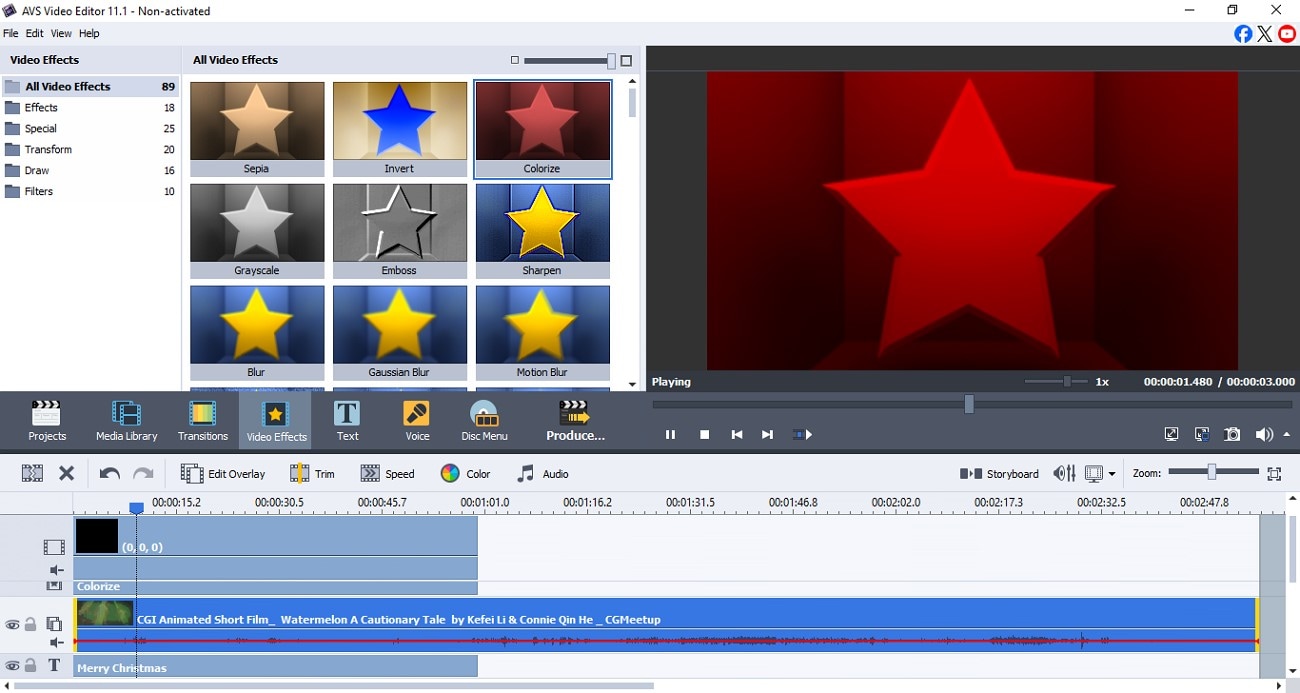
Resumen de funciones de AVS Video Editor [Mejor comprensión]
Para obtener una visión más profunda de lo que ofrece la herramienta, echemos un vistazo a las funciones principales de este eficiente editor de video:
Planes de precios
| Planes | Precios |
| Anual | $149/año |
| Ilimitado | $279/pago único |
Parte 2. Tutorial rápido de edición de video con AVS Video Editor
Después de aprender sobre las funciones coherentes de AVS Video Editor en detalle, veamos ahora la guía completa sobre cómo editar un video usando esta herramienta:
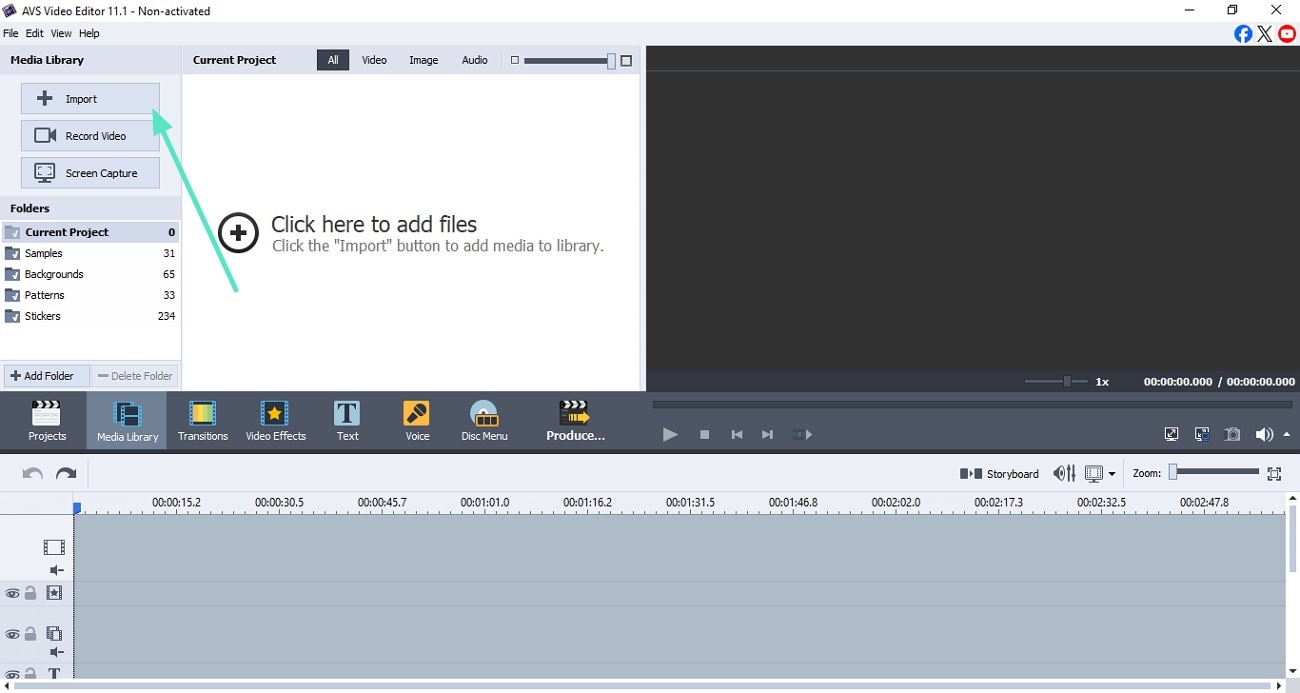
- Una vez que hayas abierto la herramienta en tu dispositivo, localiza la opción "Importar" en la izquierda.
- Haz clic en ella para añadir el video que deseas editar a la interfaz de la herramienta.
- Arrastra el video a la línea de tiempo de edición para comenzar el proceso.
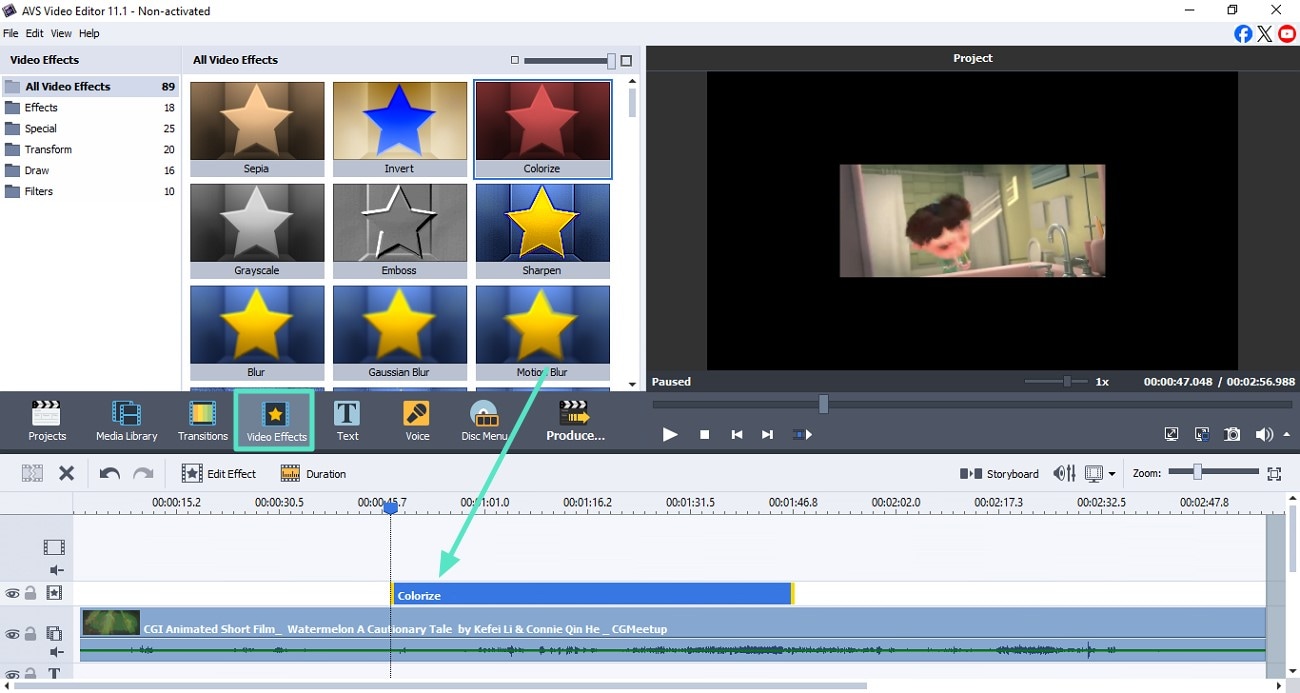
- Para mejorar las imágenes, dirígete a la barra de herramientas y localiza la opción "Efectos de video".
- Ahora elige el efecto de tu preferencia en la biblioteca habilitada arriba.
- Aplica el efecto seleccionado arrastrándolo a la línea de tiempo sobre el video.
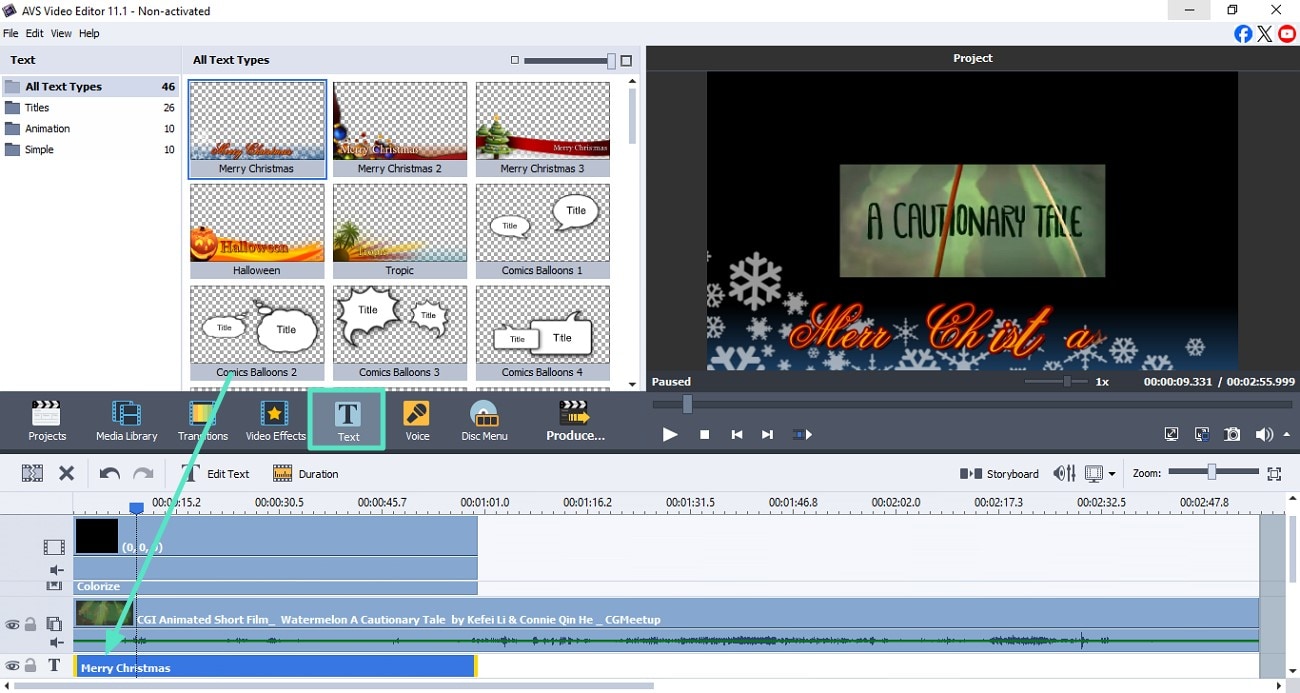
- A continuación, haz clic en el icono "Texto" junto a los Efectos en la barra de herramientas.
- Ahora selecciona las plantillas de texto de las opciones disponibles y arrástralas a la línea de tiempo.
- Personaliza la plantilla de texto haciendo doble clic en la pista de texto de la software de video AVS línea de tiempo.
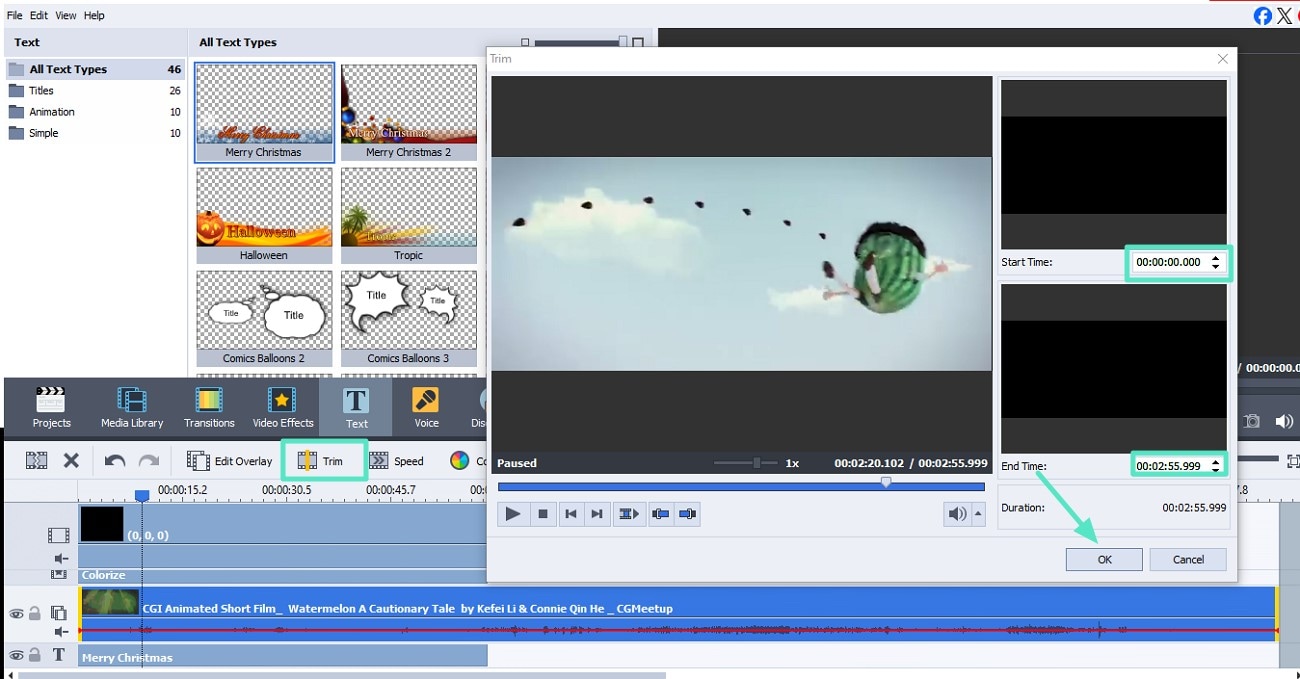
- Localiza la opción "Recortar" sobre la línea de tiempo y haz clic para activar la ventana de recorte.
- Aquí, especifica los tiempos de inicio y fin usando los temporizadores.
- Presiona el botón "OK" en la ventana para guardar los cambios aplicados.
- Una vez que tu edición esté completada, vista previa los resultados en la ventana de previsualización haciendo clic en el botón "Reproducir".
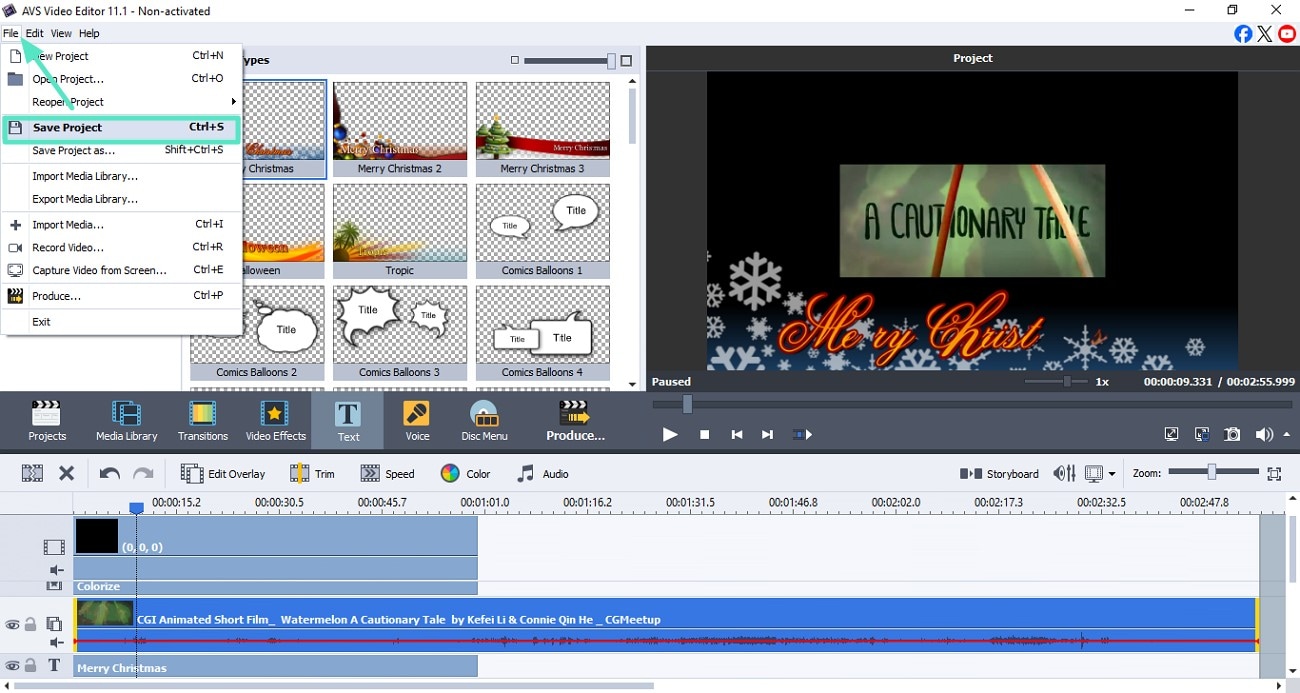
- Ahora dirígete a la esquina superior izquierda de la interfaz y despliega el menú "Archivo".
- Después, presiona el botón "Guardar proyecto" para guardar los resultados en tu dispositivo.
Parte 3. Ventajas y desventajas de usar AVS Video Editor
Después de conocer este editor de video en detalle, exploremos los principales pros y contras de usar El software de edición de video AVS:
- Además de importar videos, los usuarios pueden capturar videos con la videocámara integrada.
- Tienes la posibilidad de agregar texto a tus videos para hacerlos más completos.
- El corrector de audio ofrecido por la herramienta elimina automáticamente los defectos en el audio del video.
- Te permite crear un menú para tu disco, como el diseño, fondo y títulos.
- La interfaz de la herramienta tiene un aspecto bastante anticuado debido a su diseño.
- AVS Video EditorLas funcionalidades están limitadas a usuarios de Windows, ya que no provee soporte para macOS.
- Carece de varias funciones de IA para automatizar el proceso de edición y se enfoca únicamente en la edición manual, que es lenta.
Parte 4. Presentando una mejor alternativa de edición de video: Wondershare Filmora
Si buscas una solución más completa para editar videos con funciones avanzadas, puedes usar herramientas como Wondershare Filmora. La plataforma ofrece una interfaz fácil de usar, adecuada tanto para principiantes como para editores de video profesionales. Esta herramienta multimedia todo en uno ofrece un completo conjunto de funciones básicas de edición de video como recortar, cortar, unir y dividir.
Los usuarios pueden acceder a la biblioteca de recursos que contiene miles de elementos como plantillas, efectos, filtros y sonidos. Incluye una línea de tiempo magnética para importar y organizar varios clips simultáneamente de manera sencilla. Además, puedes previsualizar las funcionalidades aplicadas en la ventana de previsualización dedicada para seguir tu progreso. Además de la edición básica integral, Filmora ofrece varias funciones potenciadas por IA que automatizan el proceso de creación de videos, a diferencia de AVS Convertidor de Video.

 Descarga segura
- Admite subtítulos multilingües, haciendo que tu contenido sea accesible para una audiencia global más amplia.
- El ajuste de velocidad de video permite un ritmo creativo y una mejor narración.
- El Cortador Instantáneo permite recortes precisos, ahorrando tiempo y mejorando la eficiencia del flujo de trabajo.
- Las herramientas de dibujo ayudan a resaltar elementos clave o a guiar visualmente la atención del espectador.
- Pegatinas personalizables y superposiciones de texto añaden un estilo y una marca únicos a tus videos.
- El video exportado en la versión gratuita de esta AVS Video Editor alternativa contiene una marca de agua.
- Edición de Video Básica: Recorta, divide, fusiona, ajusta la velocidad y organiza clips en una línea de tiempo magnética.
- Edición Avanzada con IA: Las funciones de edición impulsadas por IA incluyen recorte inteligente y mejorador de Video con IA para agilizar y pulir la edición de videos. La función de Imagen a Video con IA transforma imágenes estáticas en videos dinámicos.
- Funciones de Audio con IA: Filmora integra herramientas de audio impulsadas por IA, incluyendo eliminadores de voz y reducción de ruido. También genera música y efectos de sonido con IA de calidad profesional, libres de derechos de autor.
- Corrección de Color y Mejora Visual: Aplica estilos de color cinematográficos con herramientas de gradación de color, LUTs 3D y extracción de paletas de colores. Añade efectos visuales y filtros atractivos para dar a tu video un aspecto más vibrante.
- Amplias Opciones de Exportación: Ajusta la velocidad de cuadros, resolución y formato para exportar el video con esta alternativa de software de edición AVS.
Para más detalles, por favor visita la página de compra donde encontrarás varios planes de precios disponibles.
Windows, Mac, Android, iOS
Guía Paso a Paso para Editar Video Usando Filmora
Como se ha comentado, Filmora ofrece un conjunto útil de funciones para que los usuarios editen sus videos. A continuación se presenta la guía paso a paso sobre cómo usar esta alternativa de editor de video AVS para edición de video integrada con IA:
- Paso 1: Crear un Proyecto para Comenzar la Edición de Video
- Paso 2: Uso de Mejoras con IA para Edición Rápida
- Paso 3: Mejora la Presentación con la Biblioteca de Efectos
- Paso 4: Incluye Subtítulos Rápidos y Precisos Generados por IA
- Paso 5: Haz Único tu Video con Música Generada por IA
- Paso 6: Aplica Más Mejoras de Audio con IA y Exporta
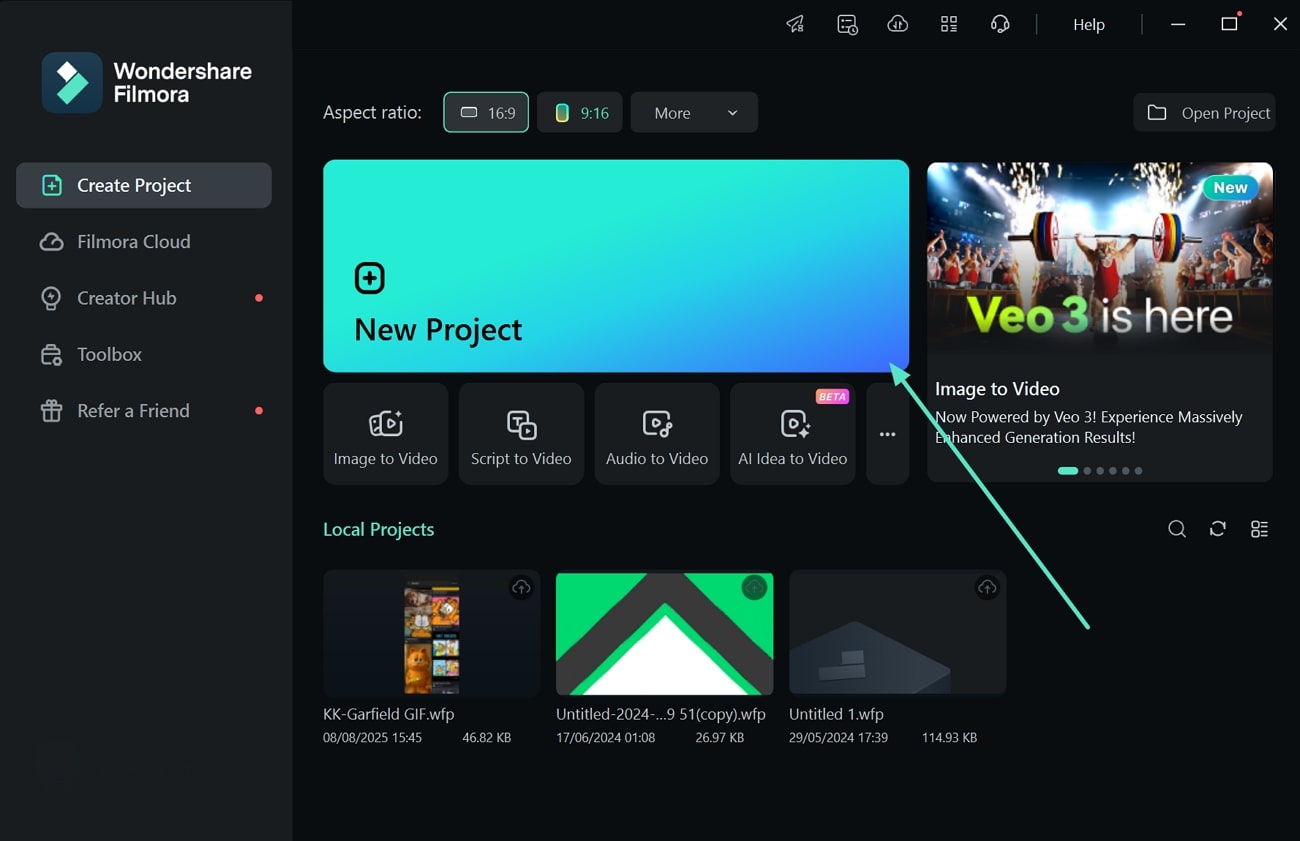
- Para iniciar el proceso, abre Filmora en tu PC y haz clic en la pestaña "Nuevo Proyecto".
- Luego, añade tu video a la interfaz de Filmora usando la opción designada y arrástralo a la línea de tiempo de edición.
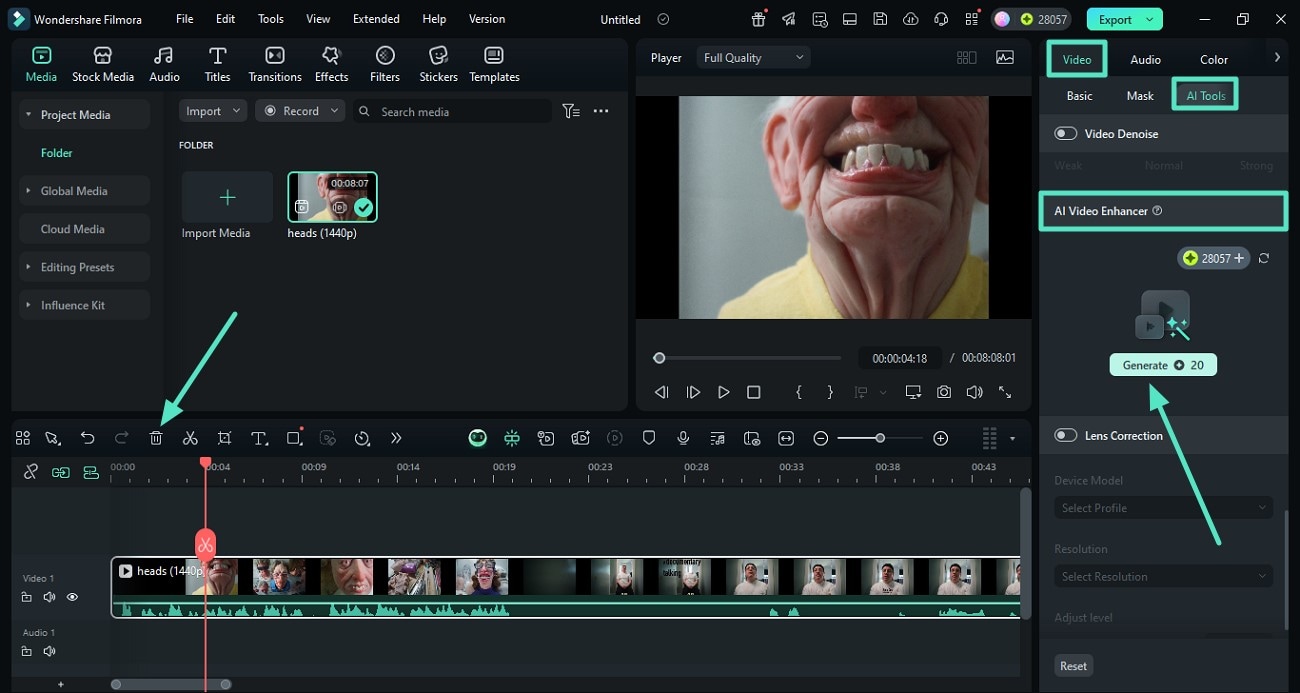
- En la siguiente interfaz, accede al panel "Video" a la derecha y habilita la sección "Herramientas IA".
- Desplázate por las opciones y encuentra la opción "Mejorador de Video con IA".
- Presiona el botón "Generar" para dejar que la herramienta cree una versión mejorada de tu video.
- Arrástralo a la línea de tiempo de edición y elimina la versión anterior haciendo clic en el ícono "Eliminar".
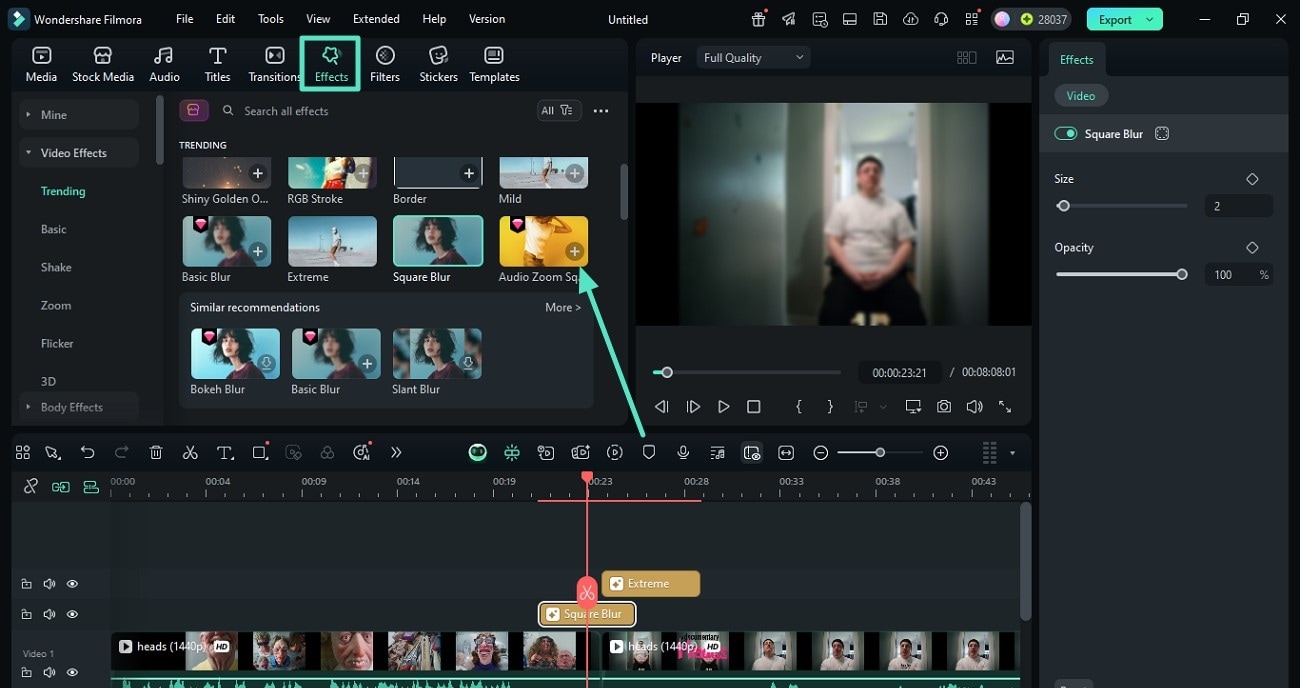
- Una vez que el video esté mejorado, dirígete a la barra de herramientas arriba y accede a la opción "Efectos".
- Ahora, selecciona el efecto que prefieras de la biblioteca y aplícalo usando el ícono "+".
- A continuación, accede a la opción "Títulos" en la barra de herramientas y expande la sección "Subtítulos IA" a la izquierda.
- Selecciona el idioma y presiona el botón "Generar" para iniciar el proceso de generación de subtítulos en esta software de video AVS alternativa.
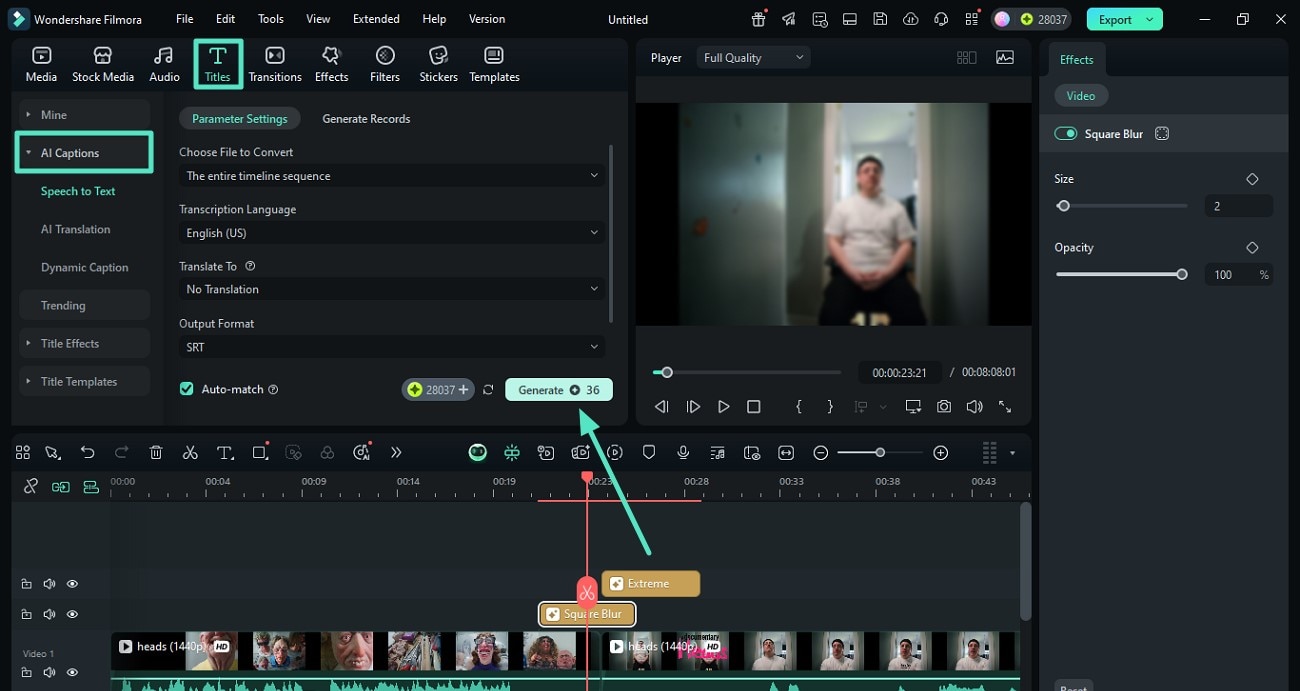
- Una vez generados los subtítulos, haz clic en ellos y personalízalos según tu preferencia.
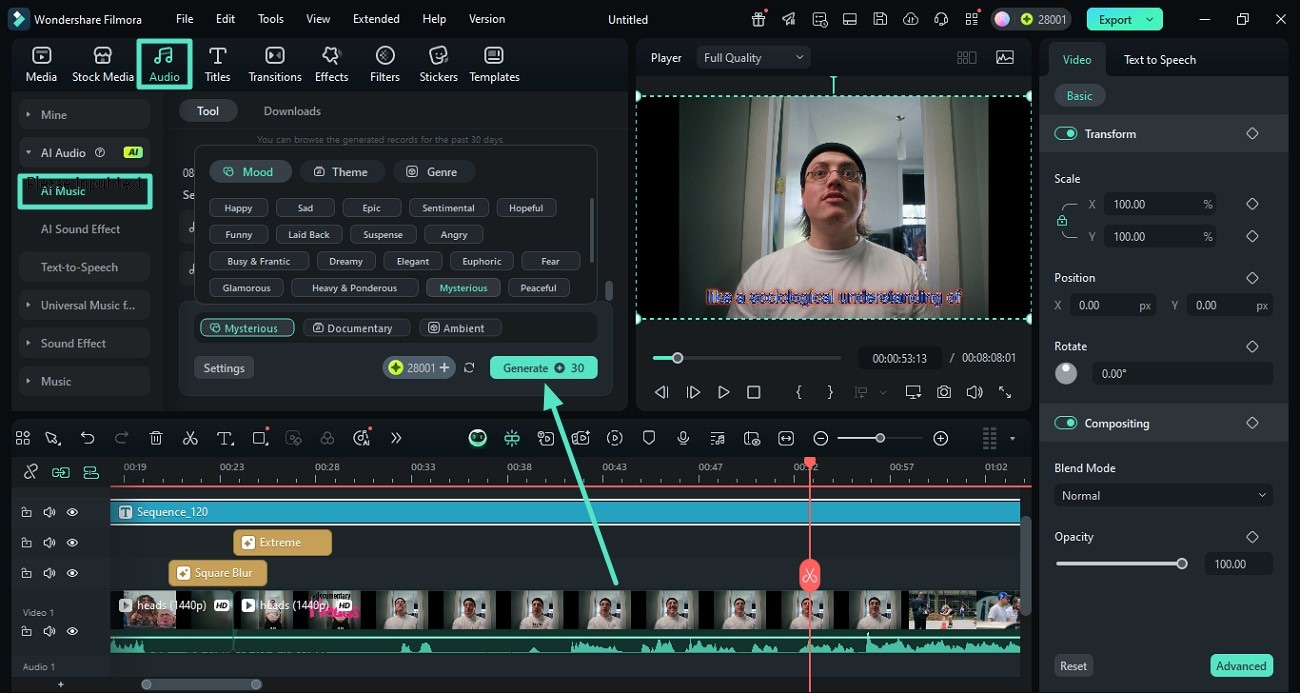
- Luego, ve a la sección "Audio" en la barra de herramientas y presiona la opción "Audio".
- Expande la sección "Audio IA" a la izquierda y especifica los atributos para la música de fondo.
- Haz clic en el botón "Generar" para que la herramienta genere una pista de fondo.
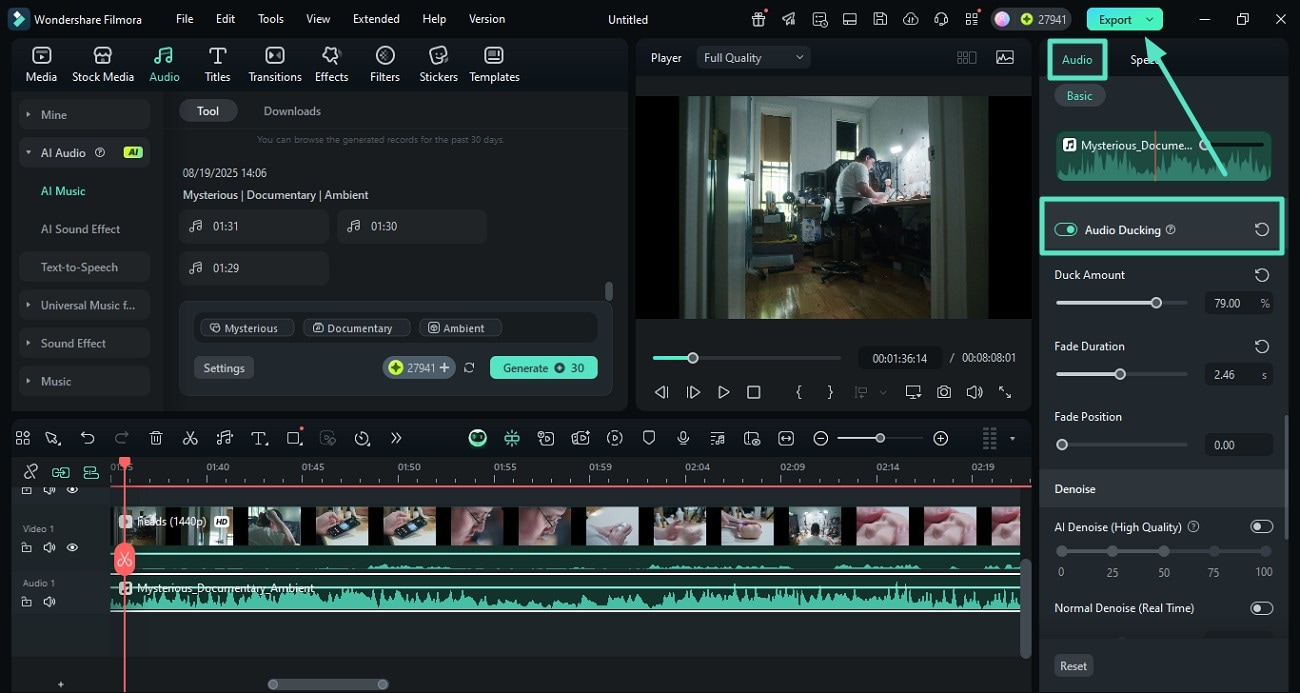
- Cuando se genere el audio, accede al panel "Audio" en el lado derecho.
- Ubica la función "Atenuación de audio" para bajar el volumen de la música cuando haya diálogo.
- Realiza otras mejoras de audio desde el panel y previsualiza tus cambios.
- Finalmente, haz clic en el botón "Exportar" cuando estés satisfecho con el resultado final.
Parte 5. Filmora vs. AVS Video Editor: ¿Cuál Se Ajusta Mejor a Tus Necesidades de Edición?
Después de analizar los detalles de AVS Video Editor y Filmora, puedes preguntarte cuál se adapta mejor a tu flujo de trabajo. Mientras AVS Video Editor proporciona una solución sólida para usuarios de Windows, Filmora amplía su flexibilidad y funciones avanzadas.
La siguiente tabla resume algunas áreas en las que Filmora amplía sus capacidades, ayudándote a evaluar qué software puede ser más adecuado para tus proyectos creativos:
| Función | Ventaja de Filmora en la Comparación |
| Compatibilidad Multiplataforma | Funciona tanto en Windows como en macOS, ofreciendo mayor flexibilidad, mientras que AVS Video Editor está orientado a usuarios de Windows. |
| Interfaz de Usuario y Experiencia Moderna | Proporciona una interfaz más elegante e intuitiva con una línea de tiempo magnética para edición más fluida, mejorando el flujo de trabajo general. |
| Biblioteca de Efectos Avanzados | Incluye un conjunto más amplio de efectos cinematográficos, gráficos en movimiento y herramientas impulsadas por IA que van más allá de la biblioteca estándar de AVS. |
| Funciones Impulsadas por IA | Incluye herramientas de IA como sincronización automática con el ritmo, eliminador de fondo, mejora de retratos y seguimiento de movimiento, otorgando a los creadores más automatización en la edición. |
| Actualizaciones Regulares | Agrega continuamente nuevas funciones y paquetes de efectos a través de la tienda de recursos creativos, garantizando recursos en evolución para los usuarios. |
| Rendimiento Optimizado | Ofrece renderización más rápida y mejora de la aceleración GPU para procesamiento eficiente de videos. |

Conclusión
Para concluir, este artículo ofrece una revisión profunda de AVS Video Editor junto con su guía para el usuario. La herramienta también sugirió una alternativa a esta herramienta, que ofrece una interfaz más completa con funcionalidades avanzadas, Wondershare Filmora. Sin duda, Wondershare Filmora es una de las herramientas de edición de video más confiables que ofrece edición básica con funciones impulsadas por IA.
