

En este artículo
-
Qué es Insta360 Studio y para quién está pensado
-
Funciones principales de Insta360 Studio
- Cómo usar Insta360 Studio paso a paso
- Ventajas y limitaciones de Insta360 Studio
- Cuándo usar Filmora como alternativa o complemento
- Conclusión
Insta360 Studio sigue siendo una de las herramientas más directas para procesar, reencuadrar y exportar el material grabado con cámaras Insta360. Está pensado para trabajar con archivos como INSV e INSP, aplicar estabilización, cambiar el punto de vista después de grabar y preparar el video para compartirlo o continuar la edición en otro programa.
La duda aparece cuando el proyecto va más allá del reencuadre: ¿hasta dónde llega hoy Insta360 Studio como editor de escritorio y cuándo compensa pasar a una línea de tiempo más completa? Esta review repasa sus funciones actuales, sus límites y el flujo de trabajo más práctico para usuarios de cámaras Insta360.
Qué es Insta360 Studio y para quién está pensado
Insta360 Studio es el software de escritorio de Insta360 para importar, procesar y editar material compatible de sus cámaras. Su punto fuerte es el trabajo con video y fotografía panorámica: interpreta los archivos de cámara, aplica el procesado necesario y permite decidir el encuadre después de la grabación.
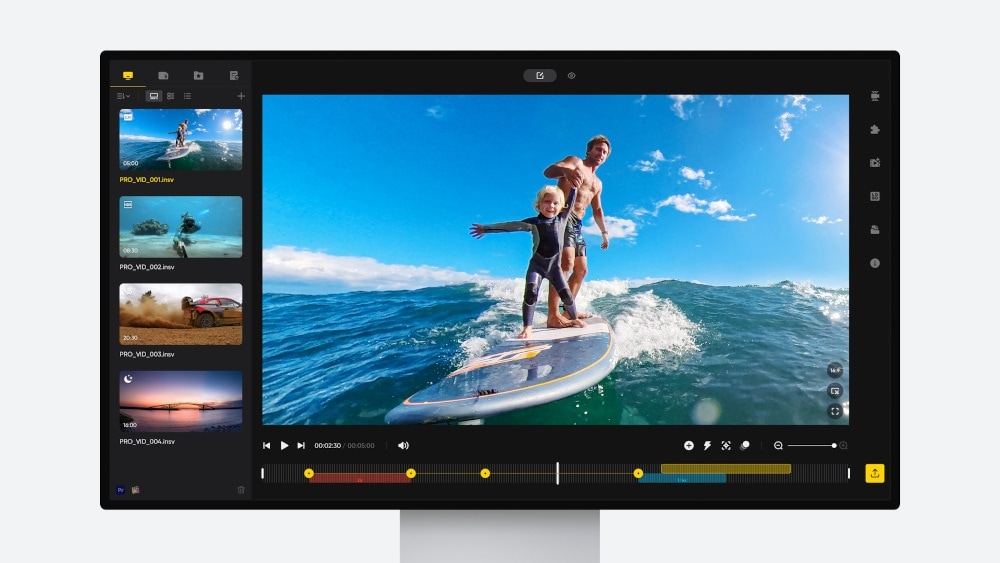
Conviene distinguirlo de la app Insta360 para móviles. Insta360 Studio es la aplicación de escritorio para Windows y macOS; en Android y iOS se utiliza la app Insta360, que incorpora su propio conjunto de herramientas móviles, plantillas y funciones automáticas.
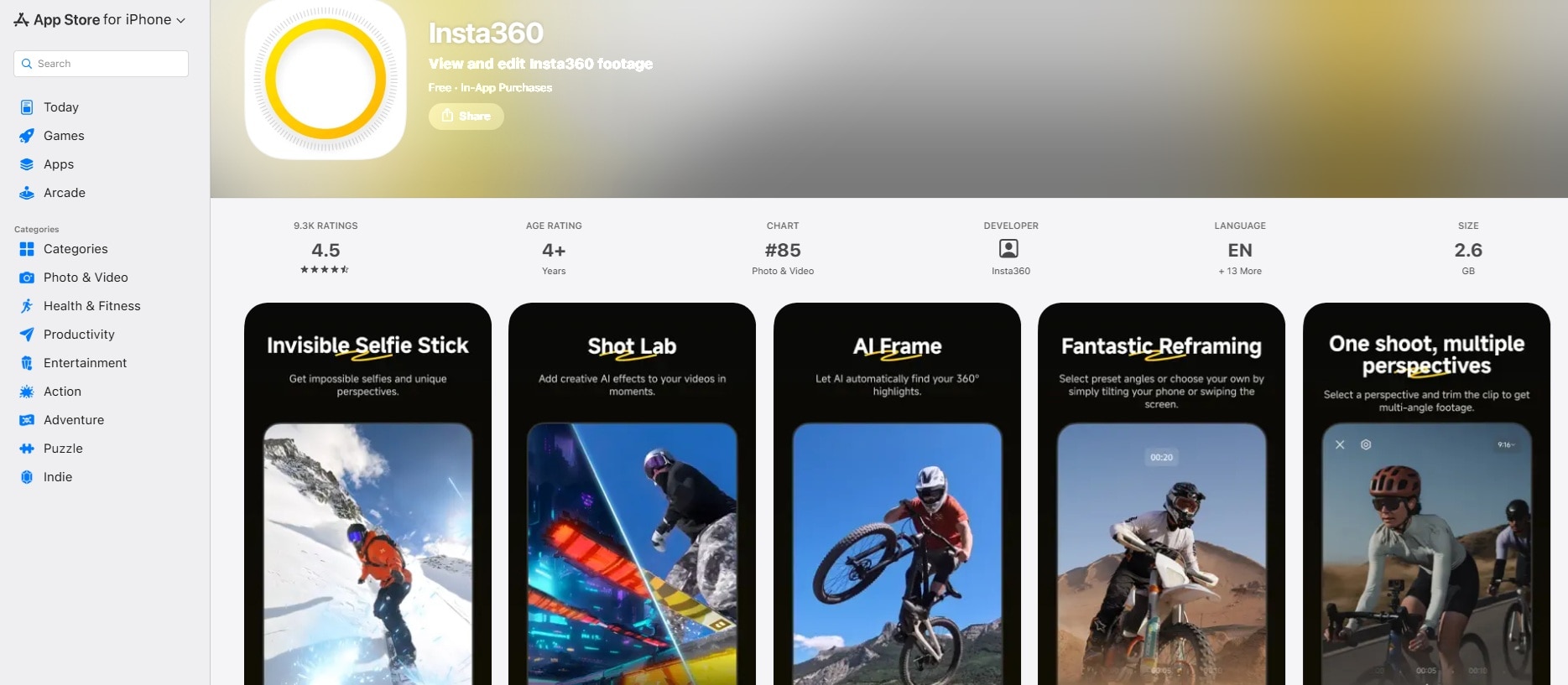
Requisitos recomendados actuales
El video 360° de alta resolución exige bastante más recursos que un clip convencional. Antes de descargar Studio, conviene comprobar que el equipo cumple una configuración adecuada para previsualizar y exportar con fluidez.
| Componente | Windows | macOS |
| Sistema operativo | Windows 10/11 o posterior | macOS 13 o posterior |
| Procesador recomendado | Intel Core de 8.ª generación o superior / AMD Ryzen 3000 o superior | Apple M1 o posterior |
| GPU recomendada | NVIDIA GeForce GTX 1660 o superior | Apple M1 o posterior |
| Memoria | 16 GB de RAM o más | 16 GB de RAM o más |
| Almacenamiento | SSD de 128 GB o superior recomendado | SSD de 128 GB o superior recomendado |
En Windows, la versión actual de Studio no es compatible con ordenadores basados en procesadores ARM como determinados equipos con Snapdragon. En Mac, la configuración recomendada actual parte de Apple Silicon.
Cómo descargar e instalar Insta360 Studio
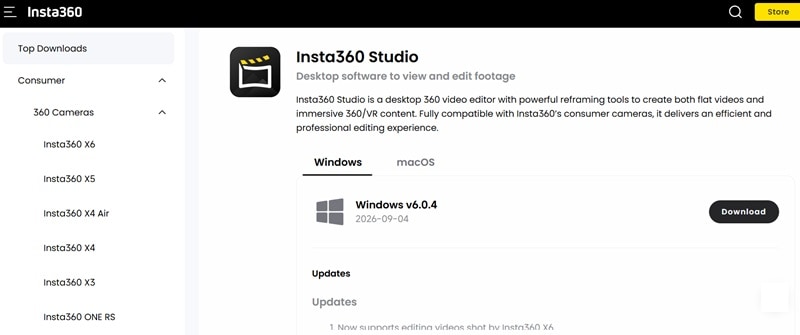
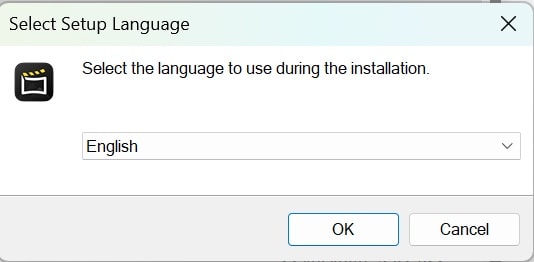
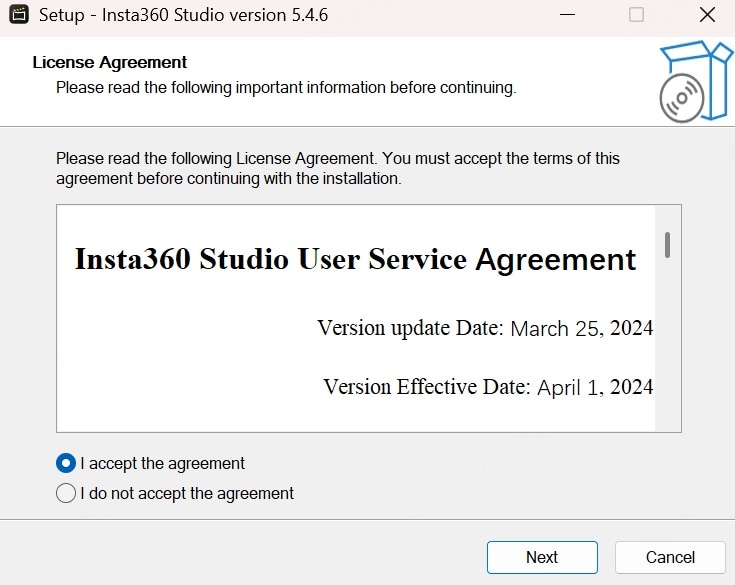
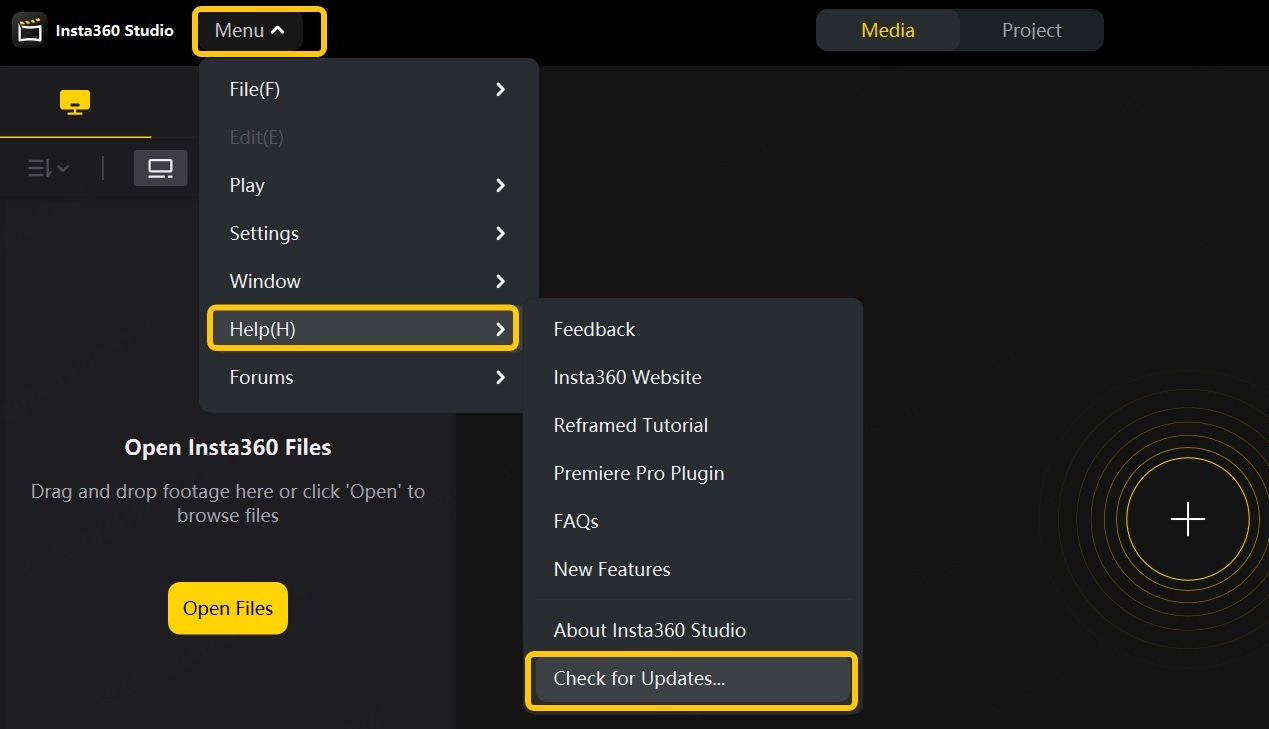
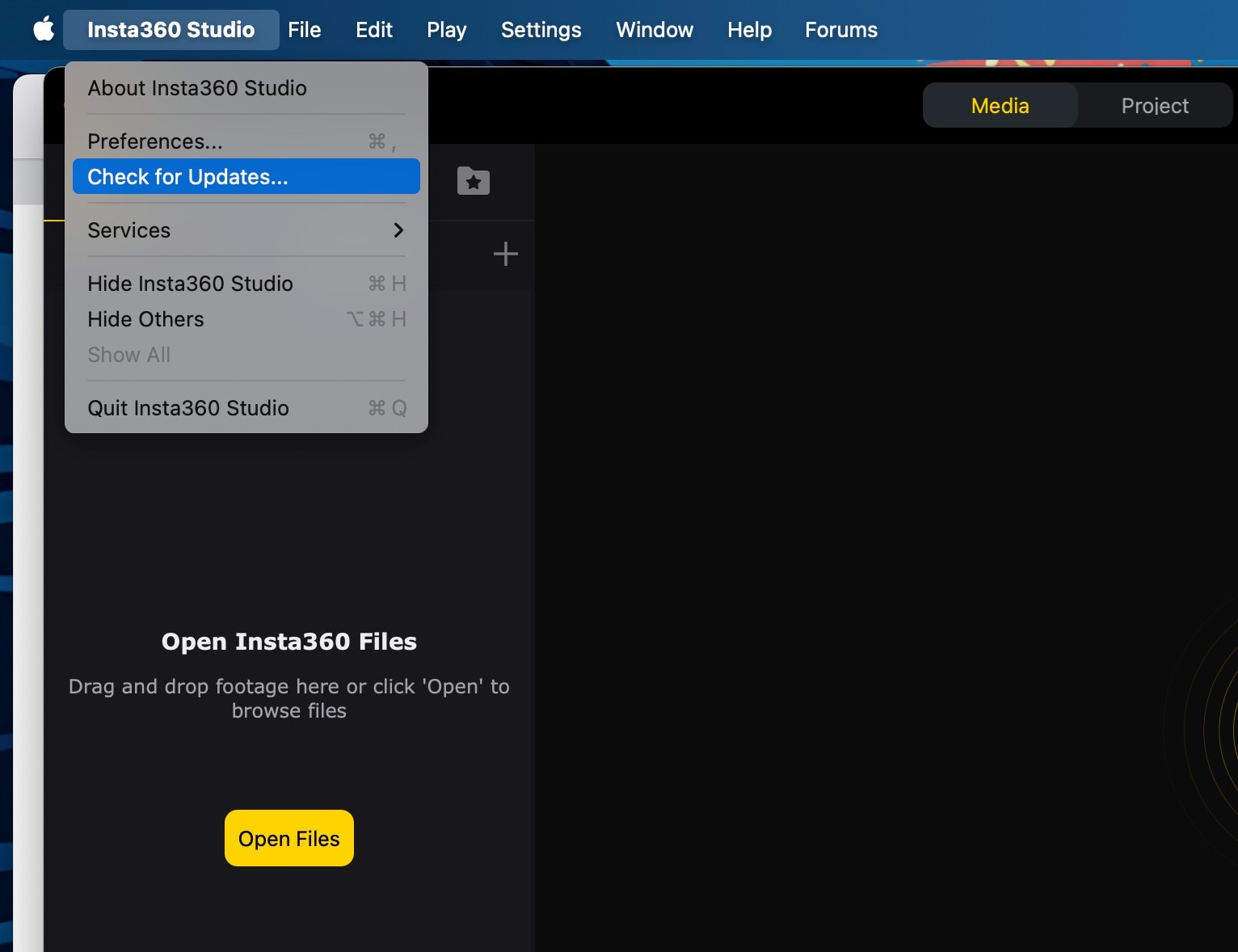
Funciones principales de Insta360 Studio
Studio está especialmente bien resuelto cuando el trabajo depende de los metadatos y el procesado propios de una cámara Insta360. Estas son las funciones que más influyen en el flujo de edición.
Reencuadre y control del campo de visión
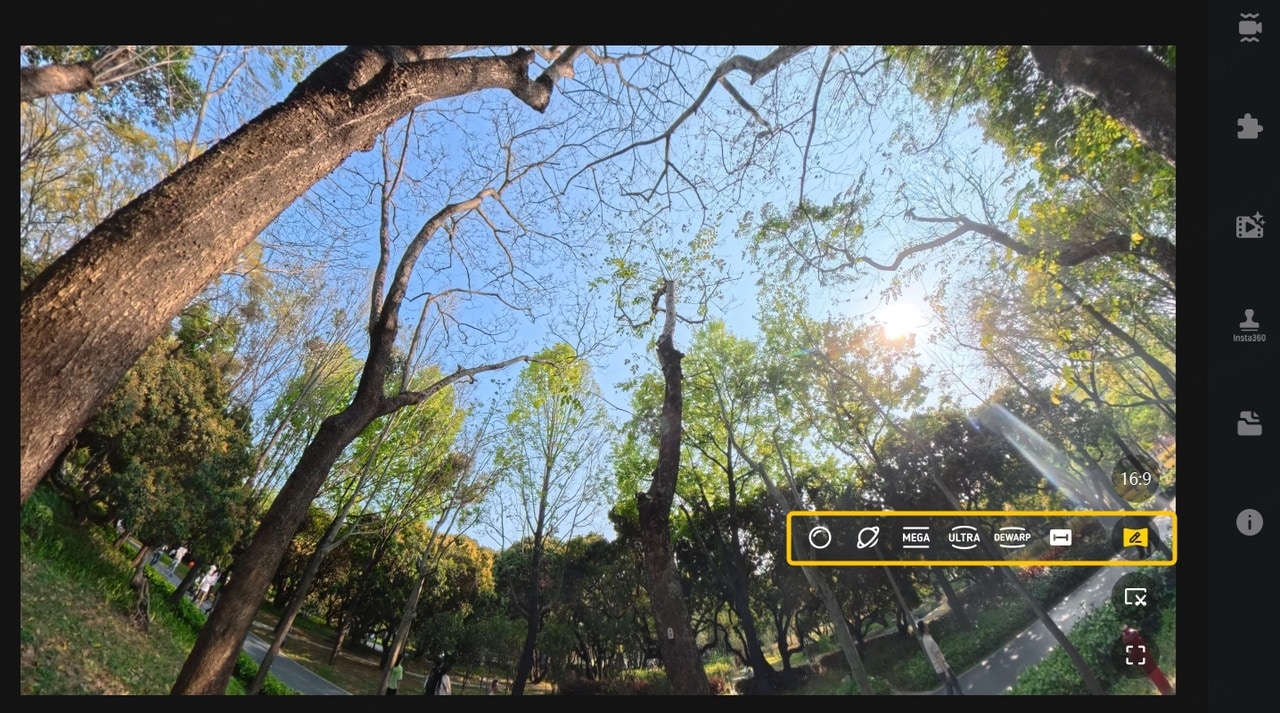
El reencuadre permite convertir una grabación esférica en un video plano eligiendo hacia dónde mira la cámara virtual en cada momento. En video 360° puedes añadir fotogramas clave, arrastrar el encuadre y cambiar el FOV para construir movimientos de cámara después de grabar.
Entre los preajustes de campo de visión disponibles para video 360° se encuentran Crystal Ball, Tiny Planet, MegaView, UltraWide, Dewarp y Linear. No todos los tipos de material admiten exactamente las mismas opciones, por lo que el conjunto disponible depende del formato y del modo de captura.
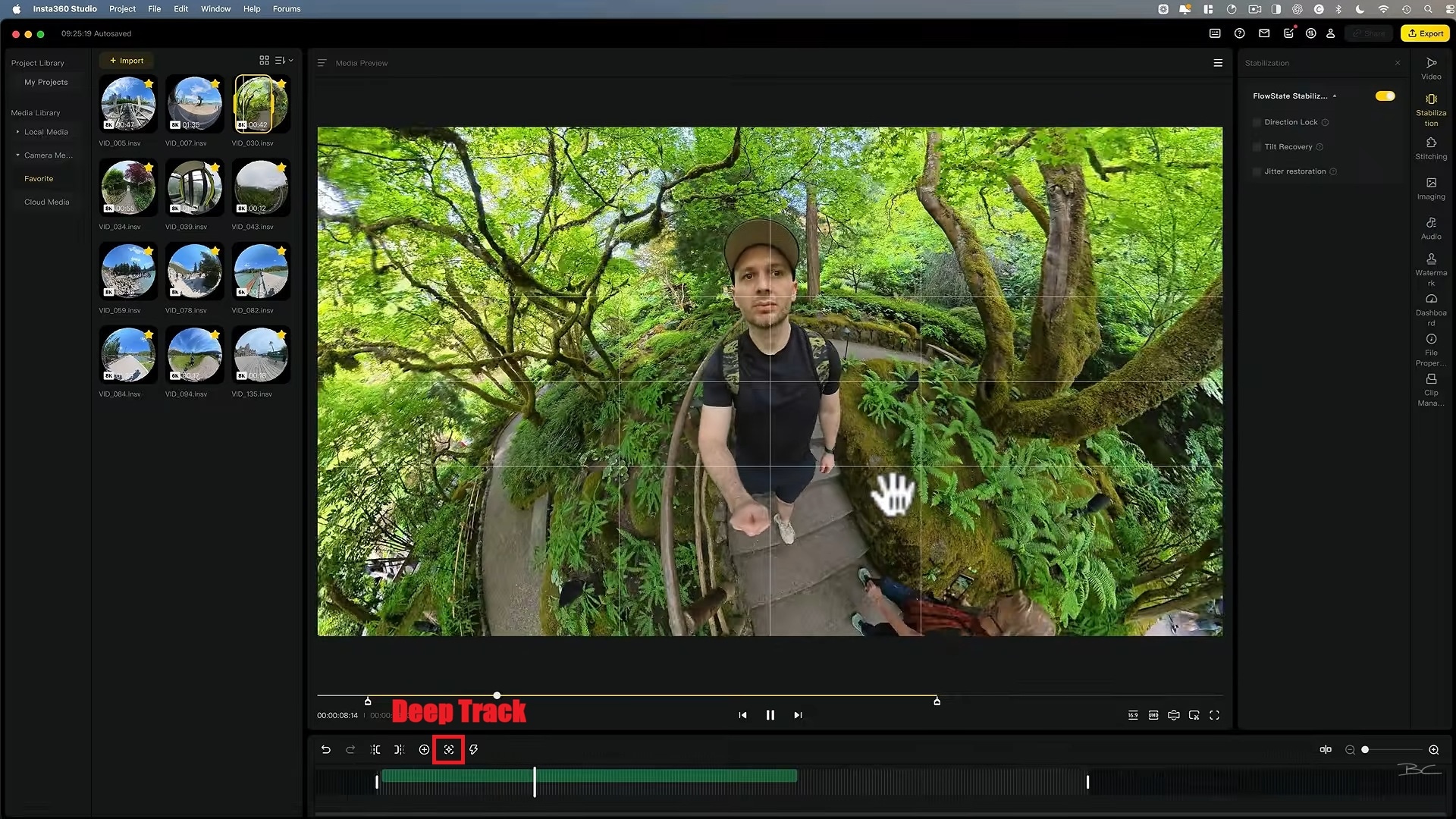
Deep Track para seguir sujetos
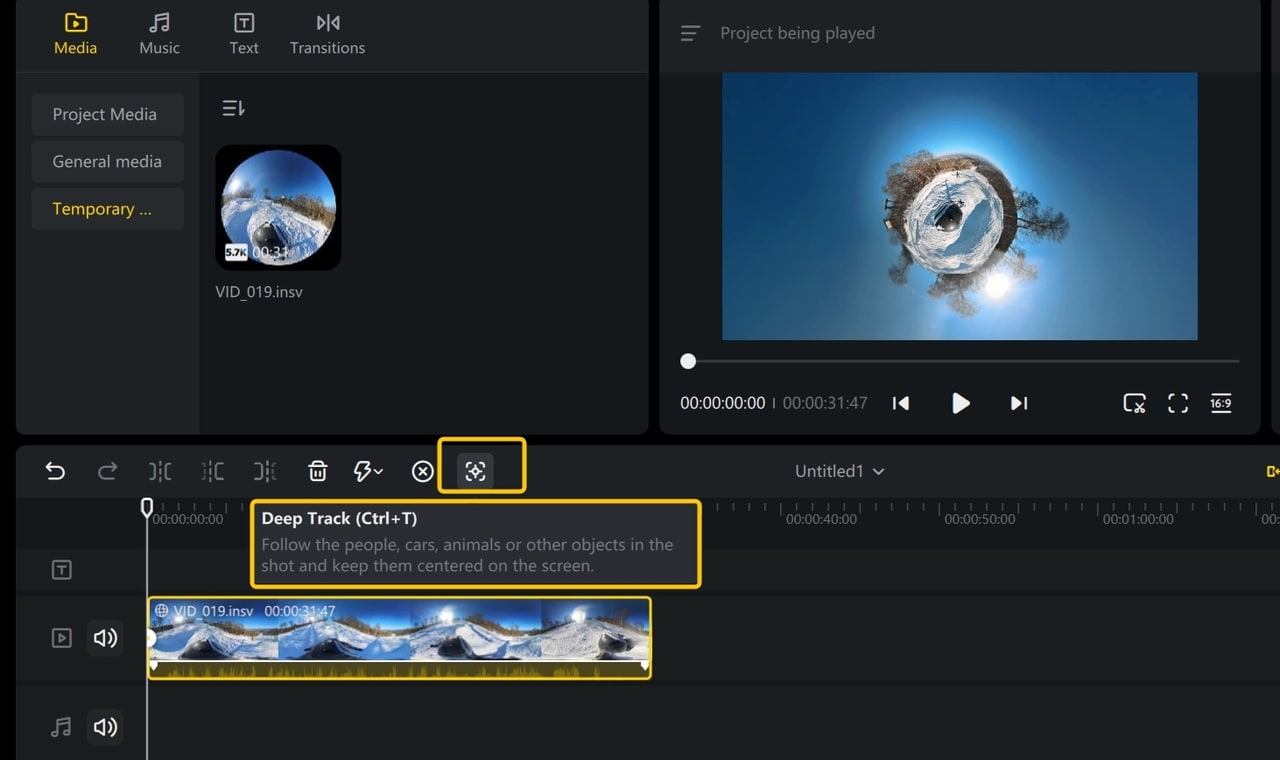
Deep Track identifica y sigue personas, vehículos o animales en video 360° compatible para mantener el sujeto dentro del encuadre. Resulta útil cuando un seguimiento manual con fotogramas clave requeriría demasiados ajustes.
La función no está disponible para todos los modos de grabación: los videos Bullet Time y Timelapse, por ejemplo, quedan fuera de este flujo de Deep Track.
Auto Frame para encontrar ángulos destacados
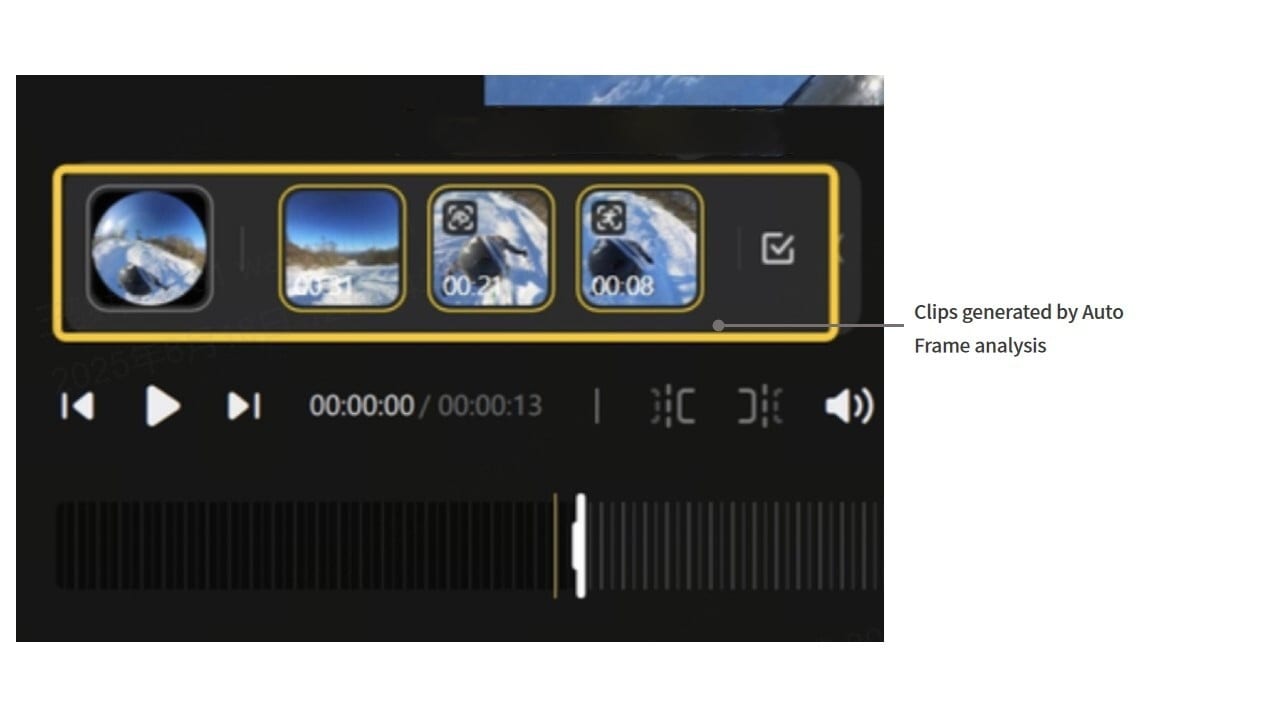
Auto Frame analiza un video 360° y genera varios clips destacados con encuadres sugeridos. Es una ayuda para revisar grabaciones largas sin recorrer manualmente todos los ángulos, pero no sustituye a un editor automático completo.
Actualmente se utiliza desde la página Media y requiere video 360° compatible de más de 10 segundos. No se aplica a modos como Timelapse, Bullet Time o cámara lenta.
Stats para añadir datos deportivos
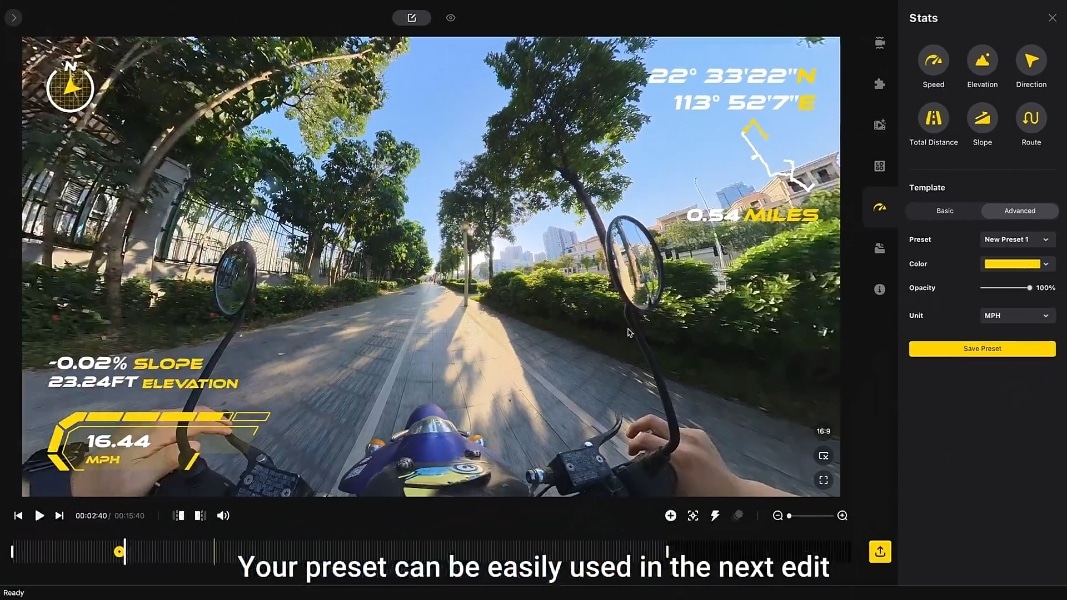
La función Stats permite superponer datos como velocidad, distancia, altitud, ruta o pendiente cuando el video dispone de información GPS compatible. Studio puede trabajar con datos capturados mediante dispositivos de Insta360 y también con archivos GPX o FIT procedentes de servicios y dispositivos compatibles.
Hay una limitación importante: los Stats se exportan actualmente con videos planos, no con una exportación 360° interactiva. Además, los elementos de datos del panel siguen mostrándose en inglés.
Exportación y flujo de proyecto
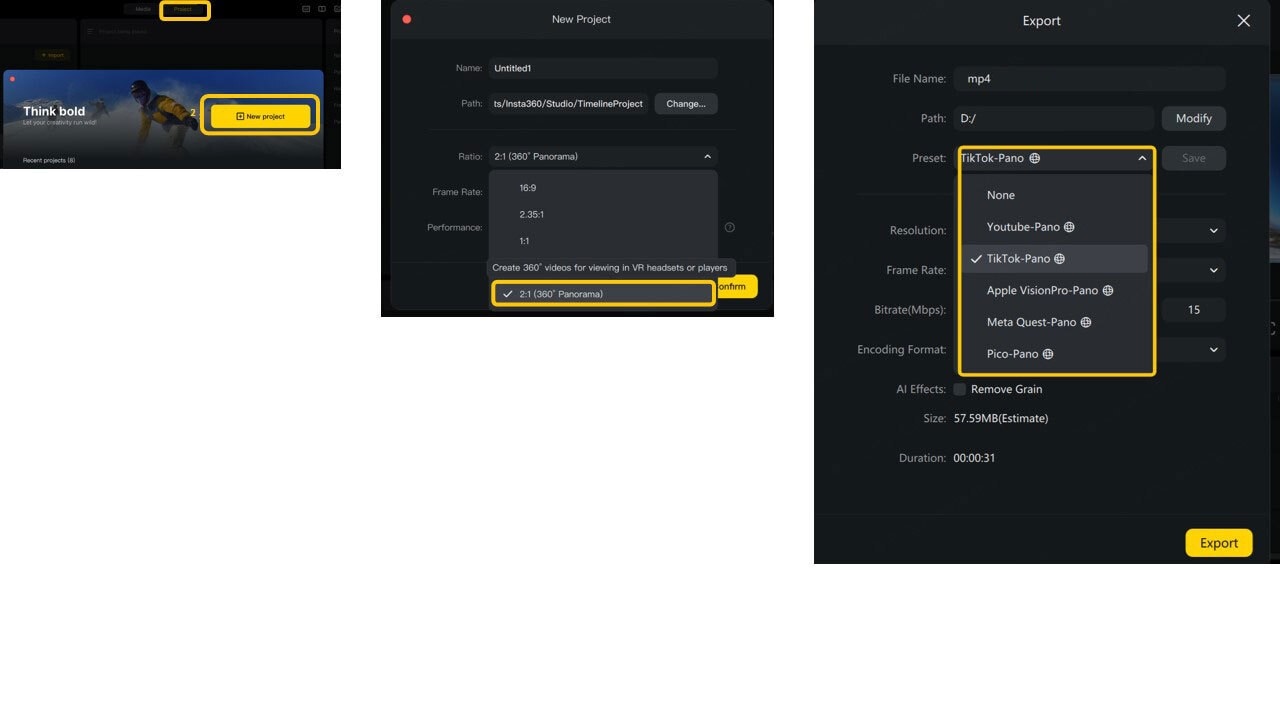
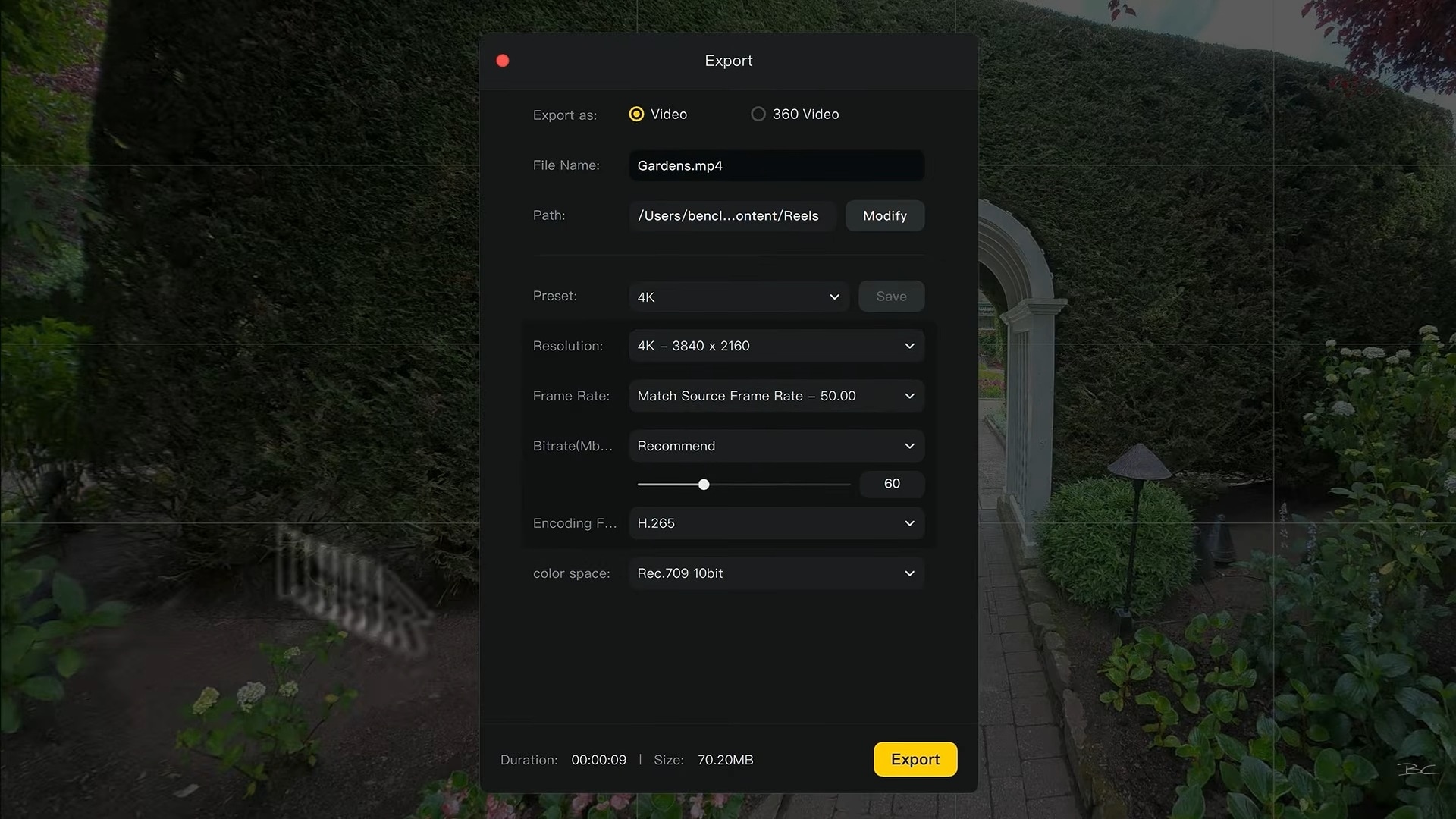
Studio puede exportar video en formatos como MP4 y MOV y ofrece opciones de codificación como H.264, H.265 y ProRes en los flujos compatibles. La página Media está orientada al procesado individual y permite conservar resoluciones elevadas según el material; la página Proyecto se centra en montar varios clips y ofrece salidas de 1080p, 2K y 4K.
La página Proyecto ha ampliado bastante lo que puede hacerse dentro de Studio: permite combinar varios medios y añadir música, texto y transiciones. Su principal límite frente a un NLE completo es que actualmente solo admite una pista de audio.
Cómo usar Insta360 Studio paso a paso
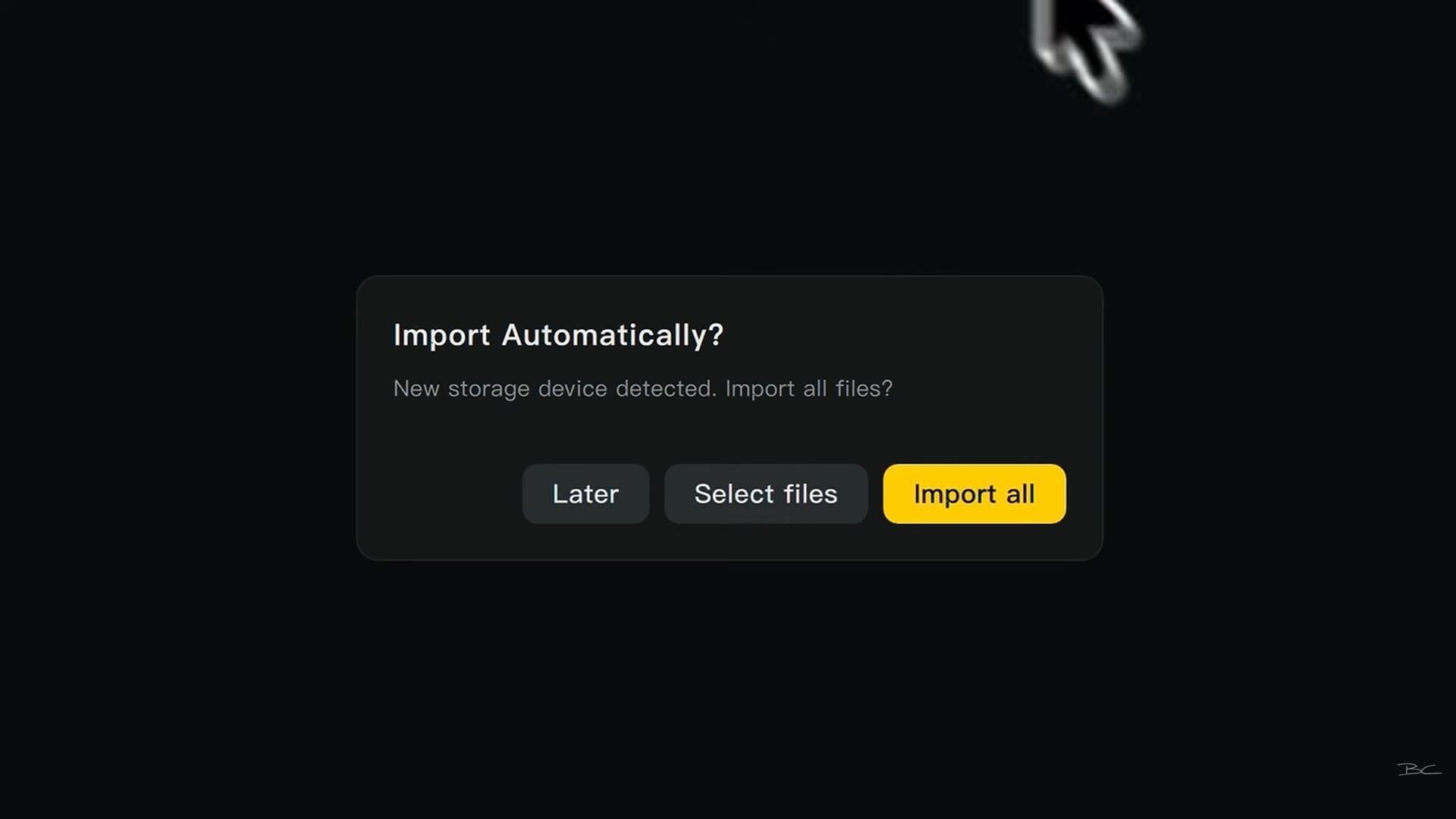
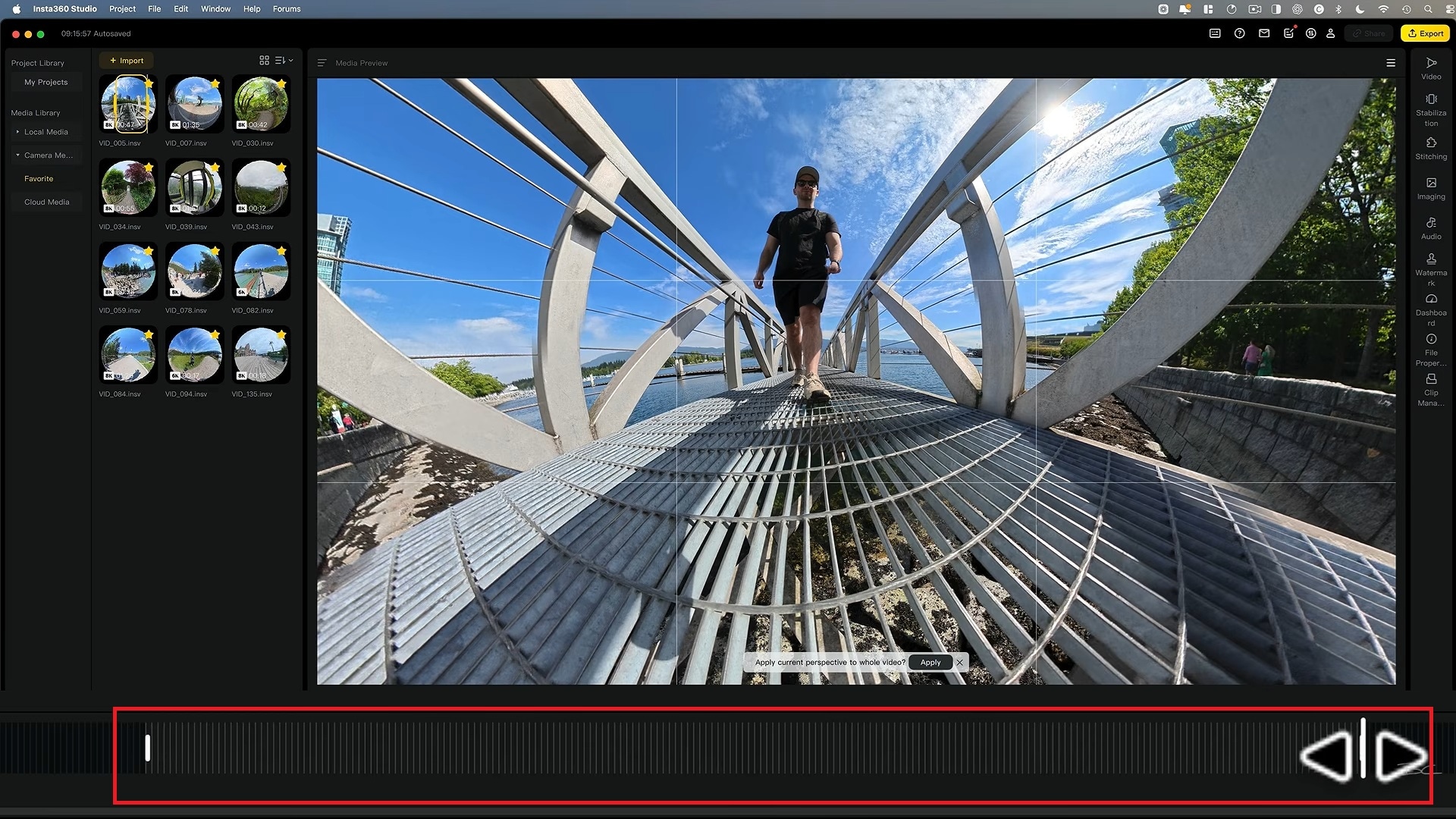
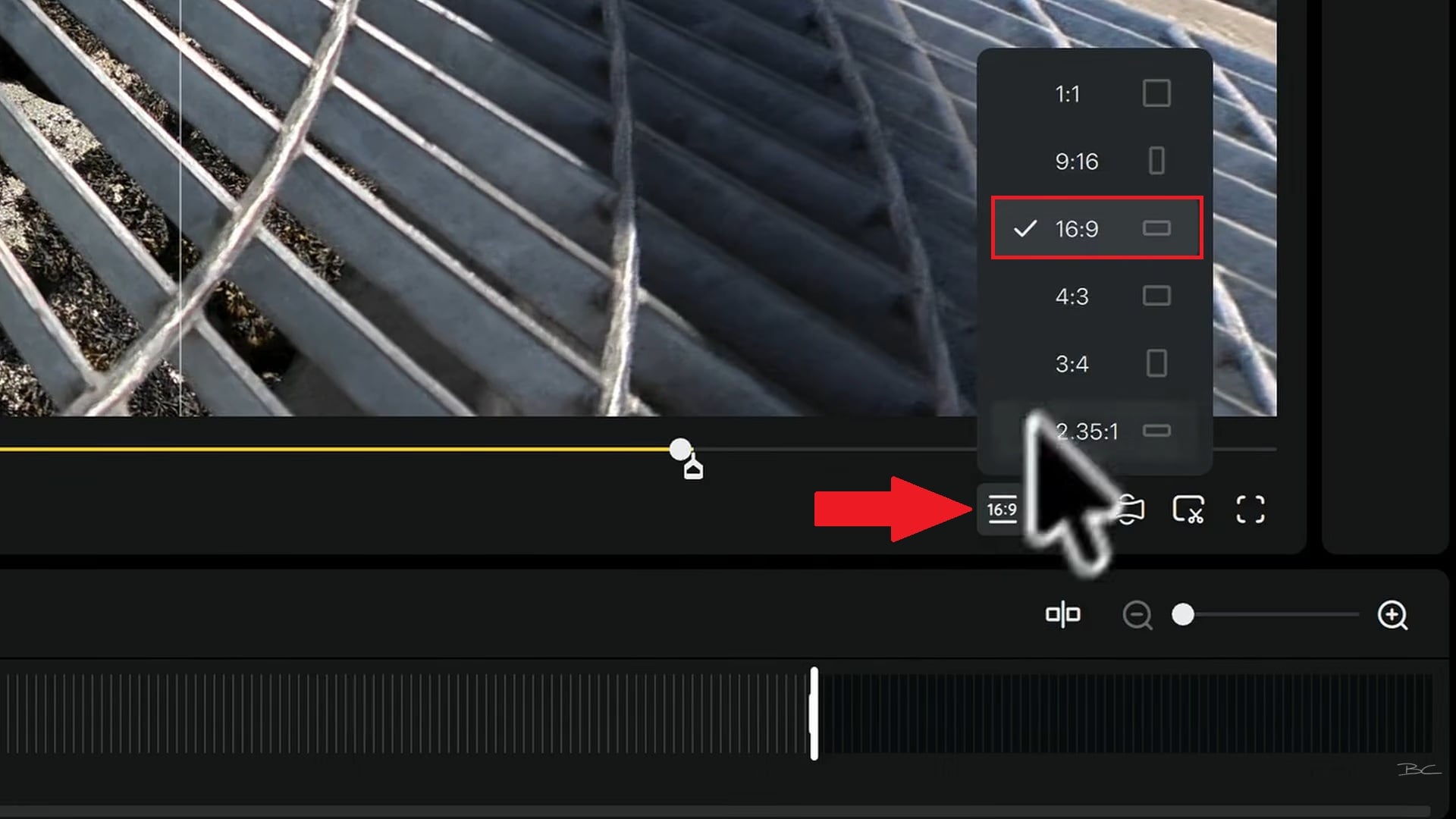
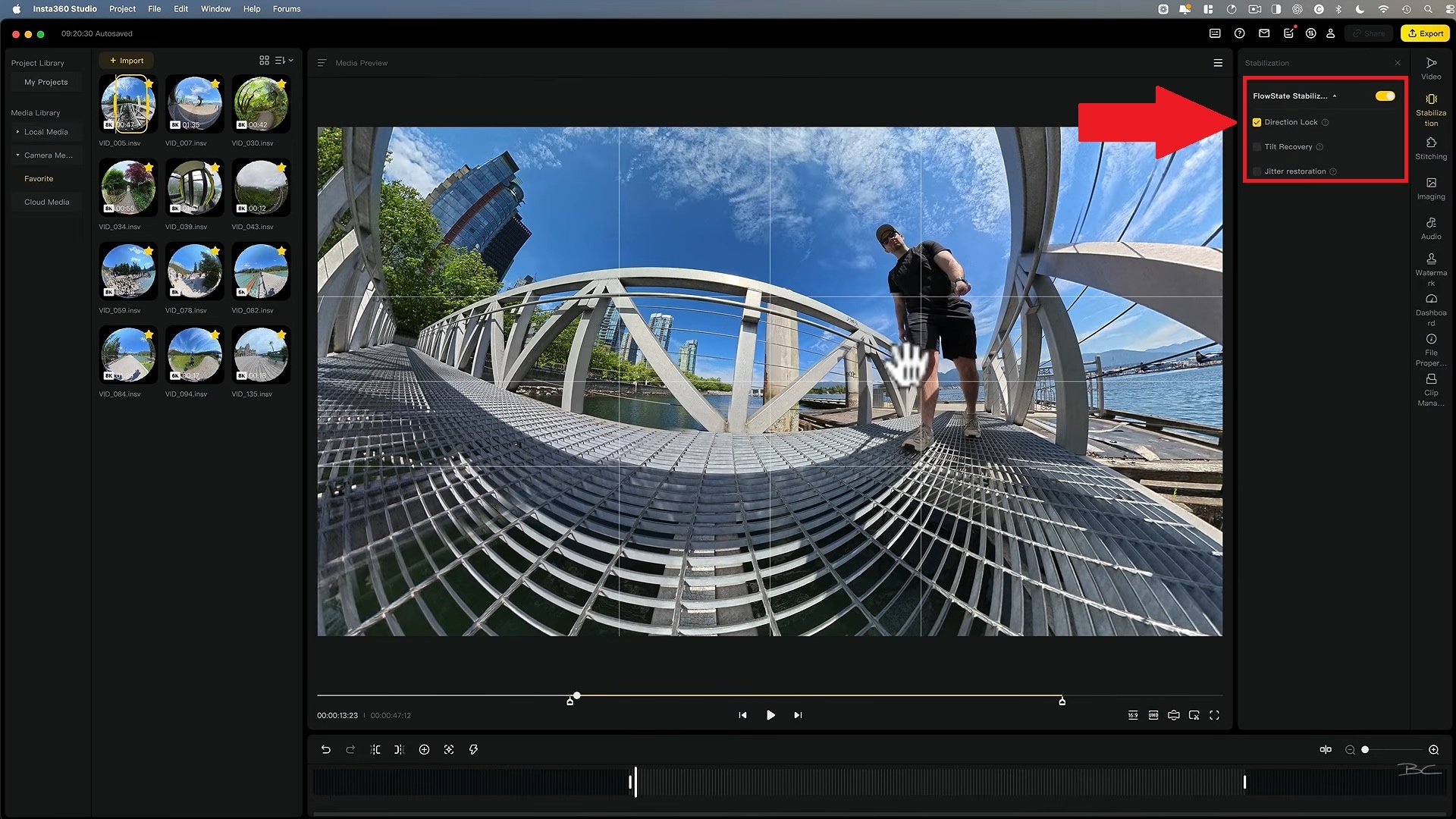
Para un video 360° típico, el flujo más claro es importar el material, recortar lo que no necesitas, definir la relación de aspecto, elegir el método de reencuadre y exportar con parámetros acordes al archivo original.
Ventajas y limitaciones de Insta360 Studio
Insta360 Studio es especialmente convincente cuando el archivo original procede de una cámara Insta360 y el objetivo principal es procesarlo, estabilizarlo y decidir el encuadre. Sus límites aparecen cuando el proyecto exige una edición audiovisual más compleja.
- Software de escritorio gratuito para procesar y editar material Insta360 compatible.
- Compatibilidad directa con formatos como INSV, INSP, LRV, MP4 y MOV.
- Herramientas 360° específicas como reencuadre, FOV, Deep Track y Auto Frame.
- La página Proyecto permite combinar varios clips y añadir música, texto y transiciones.
- El plugin independiente Insta360 Reframe permite trabajar directamente con archivos INSV en Adobe Premiere Pro compatible.
- La página Proyecto admite actualmente una sola pista de audio.
- Los archivos 360° de alta resolución pueden exigir bastante CPU, GPU, memoria y almacenamiento.
- Windows en arquitectura ARM no es compatible actualmente con Insta360 Studio.
- Las funciones más específicas dependen del modelo de cámara, el modo de grabación y el tipo de archivo.
- Para composición avanzada, mezcla de audio multitrack o una edición narrativa compleja sigue siendo más flexible un NLE completo.
Cuándo usar Filmora como alternativa o complemento
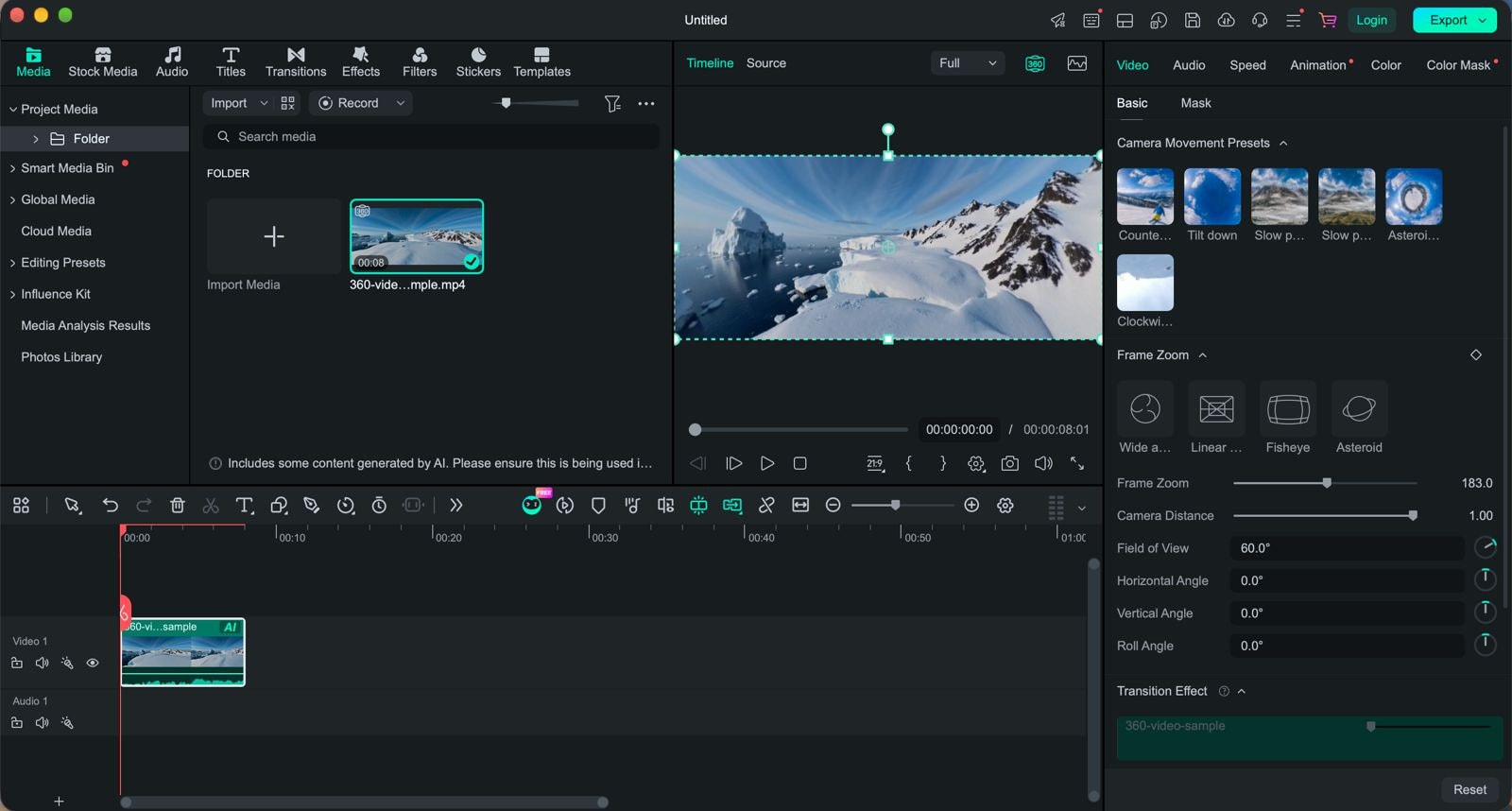
Insta360 Studio tiene una ventaja clara en el procesado nativo del material de cámara. Filmora encaja mejor cuando, después de preparar o reencuadrar el video 360°, necesitas continuar con una edición más amplia de títulos, audio, transiciones, color y otros elementos dentro de una línea de tiempo convencional.
| Necesidad | Insta360 Studio | Wondershare Filmora |
| Procesar archivos nativos de cámaras Insta360 | Especializado en el ecosistema Insta360 | Conviene preparar primero en Studio el material que requiera procesado específico de cámara |
| Reencuadrar video 360° | Fotogramas clave, FOV, Deep Track y Auto Frame | Reencuadre y controles de perspectiva para material 360° compatible |
| Montaje con varios clips | Página Proyecto con música, texto y transiciones | Línea de tiempo de edición general con más herramientas de montaje |
| Audio | Una pista de audio en Proyecto | Edición de audio multipista dentro del proyecto |
| Uso más adecuado | Procesado, reencuadre y exportación de material Insta360 | Continuar el montaje y terminar un video con más elementos creativos |
Por eso no es necesario plantearlos siempre como sustitutos. Un flujo habitual puede ser procesar el archivo de cámara en Insta360 Studio y continuar el montaje en Filmora cuando el proyecto requiere una edición más amplia.

 Descarga segura
Conclusión
Insta360 Studio merece la pena si trabajas habitualmente con cámaras Insta360. Su valor está en entender el material de cámara, aplicar el procesado 360° y permitir que decidas el encuadre después de grabar sin depender de un flujo externo desde el primer paso.
También ha evolucionado: la página Proyecto ya permite combinar varios medios y añadir recursos básicos de montaje. Aun así, no reemplaza por completo a un editor general cuando necesitas audio multipista, composición, efectos o un proyecto largo con muchas capas. En esos casos, Studio funciona mejor como primera etapa del flujo y un editor como Filmora, Premiere Pro u otro NLE puede encargarse del acabado.
Preguntas frecuentes
-
¿Insta360 Studio es gratis?
Sí. Insta360 Studio es el software de escritorio gratuito de Insta360 para procesar y editar material compatible en Windows y macOS. -
¿Existe Insta360 Studio para Android o iPhone?
No con ese nombre. Insta360 Studio es la aplicación de escritorio; en Android y iOS se utiliza la app Insta360, que ofrece un flujo móvil distinto. -
¿Necesito exportar desde Insta360 Studio antes de editar en Premiere Pro?
No siempre. El plugin independiente Insta360 Reframe permite importar archivos INSV directamente en versiones compatibles de Adobe Premiere Pro y realizar el reencuadre allí. -
¿Qué es Motion ND en Insta360?
Motion ND simula desenfoque de movimiento para dar más sensación de velocidad sin usar un filtro ND físico. Su disponibilidad depende del modelo y del material compatible; Insta360 lo ofrece en sus flujos de edición para determinados dispositivos. -
¿Puede Insta360 Studio editar fotos en 360°?
Sí. Studio admite formatos de imagen como INSP, JPG y DNG en los flujos compatibles y permite procesar fotografías panorámicas además de video. -
¿Insta360 Studio puede editar archivos de otras cámaras 360°?
Studio puede importar formatos generales como MP4 y MOV, pero sus funciones de procesado 360° más específicas están diseñadas alrededor de cámaras, formatos y metadatos de Insta360. Con material de otras marcas, la compatibilidad puede ser más limitada.
