
¿Intentas arreglar imágenes borrosas, con ruido o de baja resolución? Topaz Video Enhancer AI es una de las herramientas en las que confían los creadores cuando el simple enfoque y escalado ya no son suficientes. Es conocido por reconstruir detalles y reducir el ruido en metrajes que los editores estándar a menudo no logran mejorar.
Si estás considerando usar Topaz, pero no sabes por dónde empezar, esta guía analiza el rendimiento y flujo de trabajo de Topaz para escalar videos. También muestra cómo Wondershare Filmora ahora incluye el modelo Topaz Starlight dentro de sus herramientas de mejora de video con IA. ¡Comencemos!
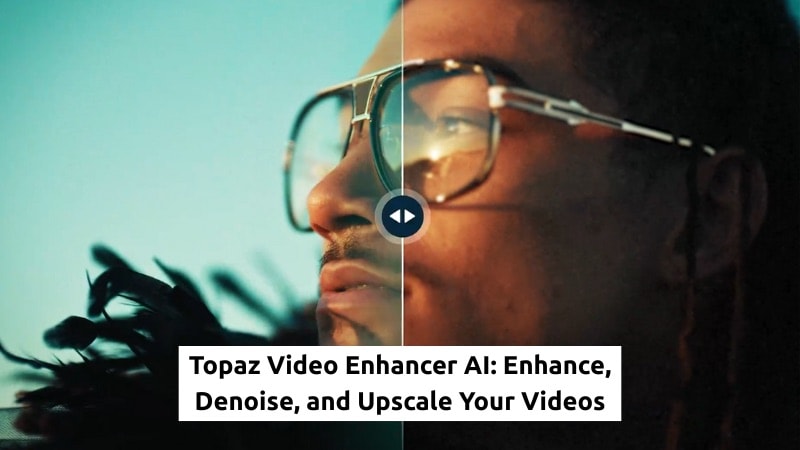
Parte 1. Por qué los creadores confían en Topaz Video Enhancer AI
Topaz Video Enhancer AI es una herramienta de escalado y restauración de video diseñada para mejorar la resolución, reducir el ruido y restaurar detalles de metraje de baja calidad. Se enfoca en escenarios donde los editores de video estándar alcanzan límites técnicos durante el escalado o limpieza.
El software aborda problemas comunes de calidad de video, como fuentes de baja resolución, ruido visible y pérdida de detalles en videos antiguos o comprimidos. En lugar de un simple redimensionamiento, utiliza modelos de IA entrenados para analizar fotogramas y reconstruir la estructura y textura.
Características clave de Topaz Video Enhancer AI
- Superresolución basada en IA: Topaz Video Enhance AI utiliza modelos de IA entrenados en lugar de interpolación de píxeles. Estos modelos analizan patrones a través de los fotogramas y reconstruyen la estructura de la imagen durante el escalado en lugar de estirar los píxeles existentes para llenar el espacio.
- Reducción de ruido con preservación de bordes: Topaz reduce el ruido digital manteniendo intacta la definición de los bordes. Este enfoque evita la pérdida de detalles y el suavizado excesivo durante la mejora.
- Conversión de velocidad de fotogramas y suavizado de movimiento: La herramienta puede generar fotogramas adicionales para aumentar la velocidad de fotogramas o crear un movimiento más fluido. Esto admite tareas de cámara lenta y conversión de velocidad de fotogramas.
- Soporte para metraje antiguo y comprimido: Topaz incluye herramientas como desentrelazado y estabilización. Estas herramientas ayudan a mejorar el metraje de cámaras más antiguas y formatos de video heredados.
Parte 2. Cómo usar Topaz AI para escalar tu video
Después de conocer la herramienta de escalado de video Topaz, el siguiente paso es ver cómo se adapta a un flujo de trabajo real. Funciona como una herramienta de mejora independiente en lugar de un editor de video completo. Necesitas preparar el metraje primero, aplicar modelos de IA en Topaz, y luego devolver el archivo mejorado a un editor de video si es necesario.
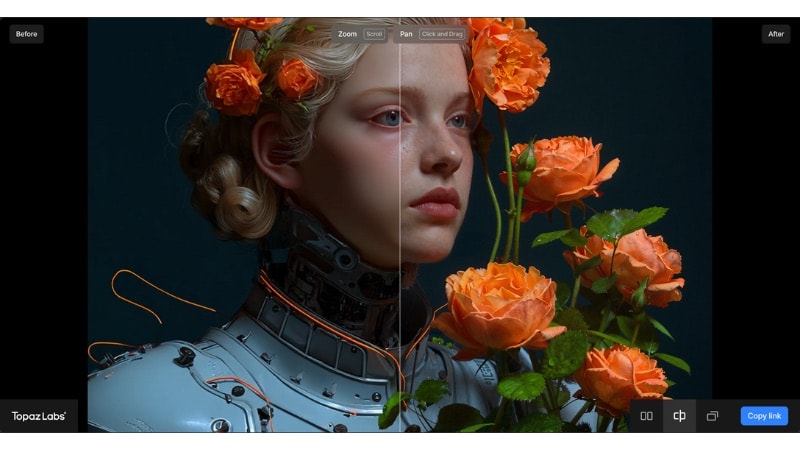
Si te preguntas si Topaz Video Enhance AI es gratuito, la respuesta es no. Topaz Video está disponible a través de una suscripción de pago con opciones mensuales o anuales. Puedes suscribirte a Topaz Video por separado, o elegir un plan de Topaz Studio que incluye aplicaciones adicionales de Topaz.
Paso a paso: escalar un video con Topaz Video Enhancer AI
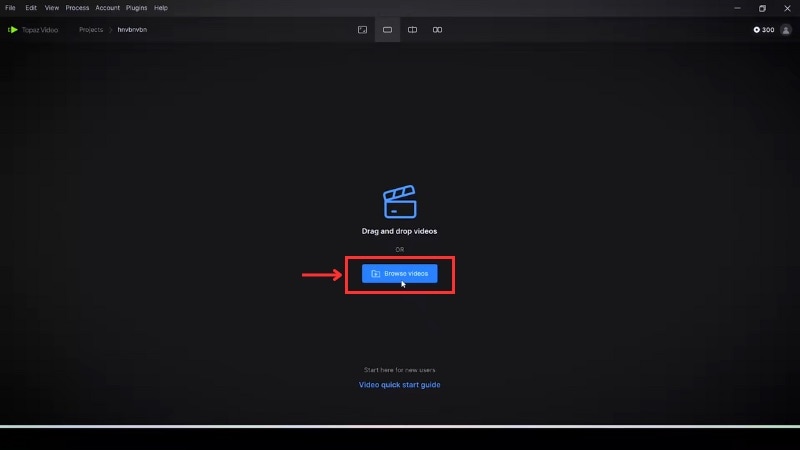
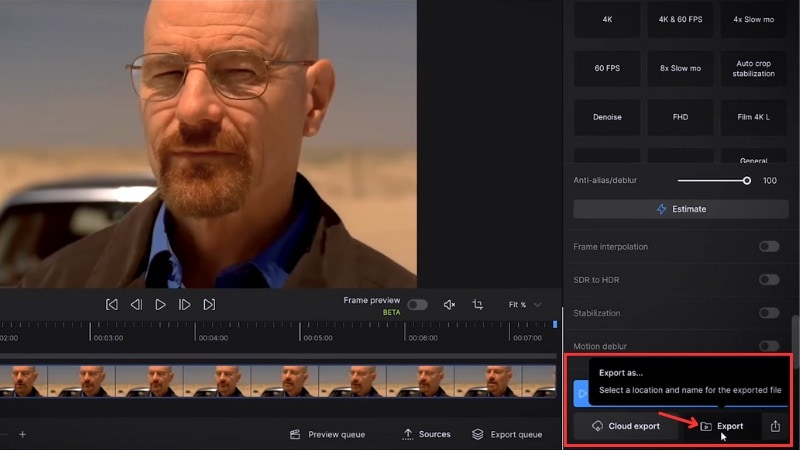
Antes de comenzar, descarga Topaz Video Enhance AI desde el sitio web oficial de Topaz Labs e instálalo en tu sistema. Luego puedes mejorar videos de baja calidad siguiendo los pasos a continuación.
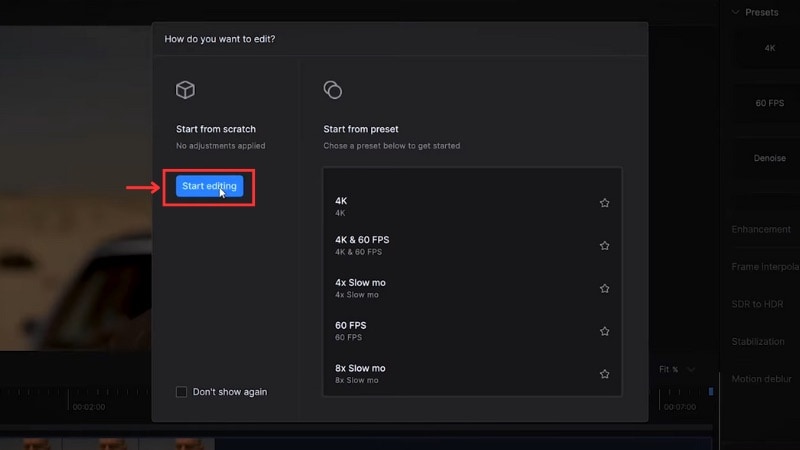
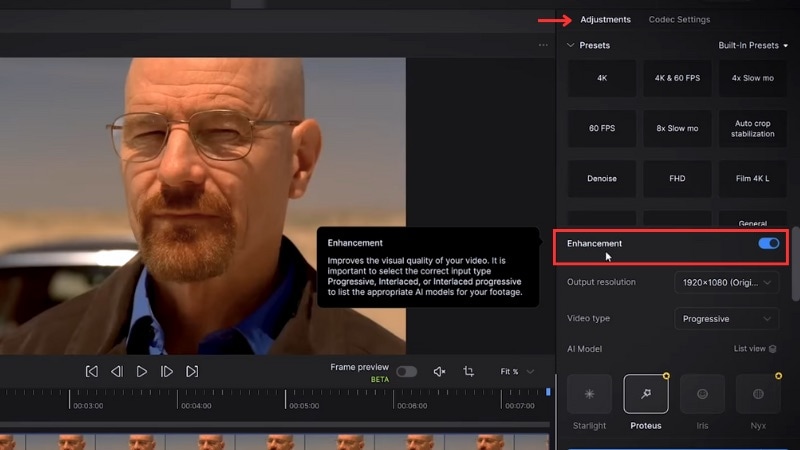
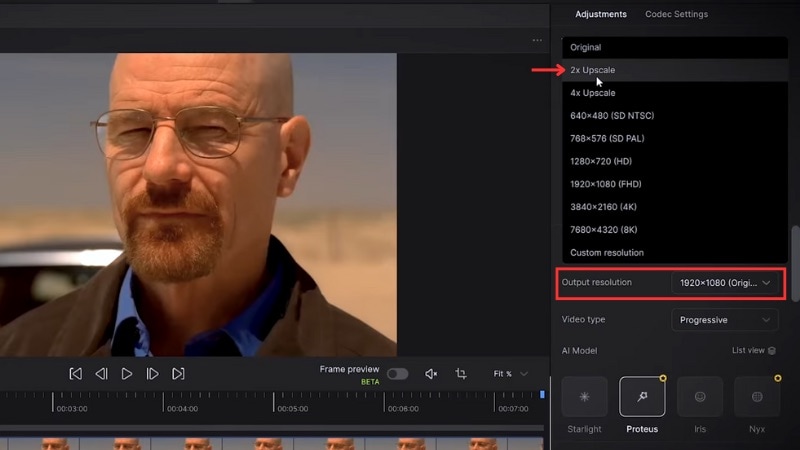
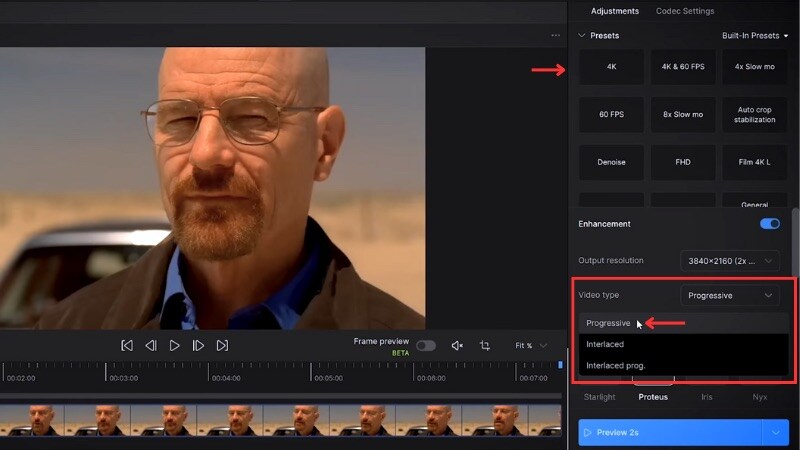
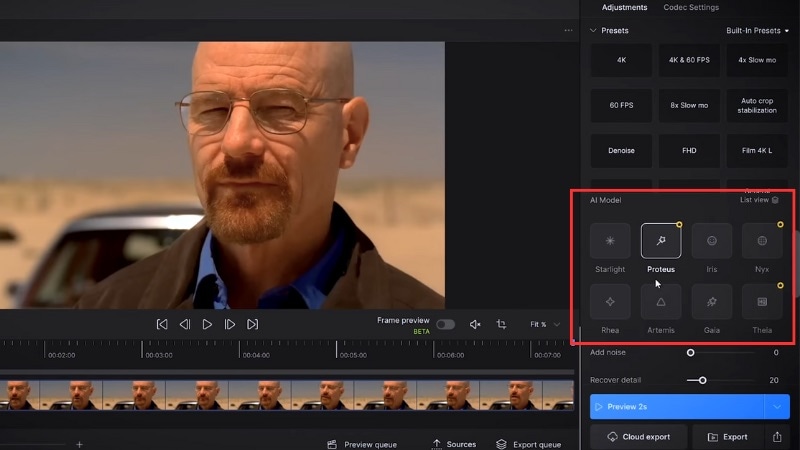
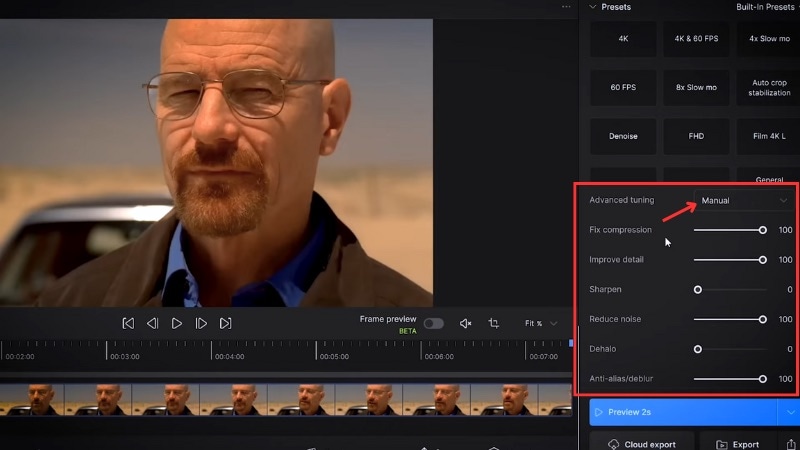
- Proteus funciona bien para el escalado general y ofrece control manual sobre el detalle y el ruido.
- Iris se adapta a metraje ruidoso, comprimido o con muchos rostros que necesitan una limpieza más fuerte.
- Starlight se enfoca en la reconstrucción de detalles de alta gama y restauración de video.
Parte 3. ¿Qué tal funciona Topaz Video AI en uso real? Ventajas y desventajas
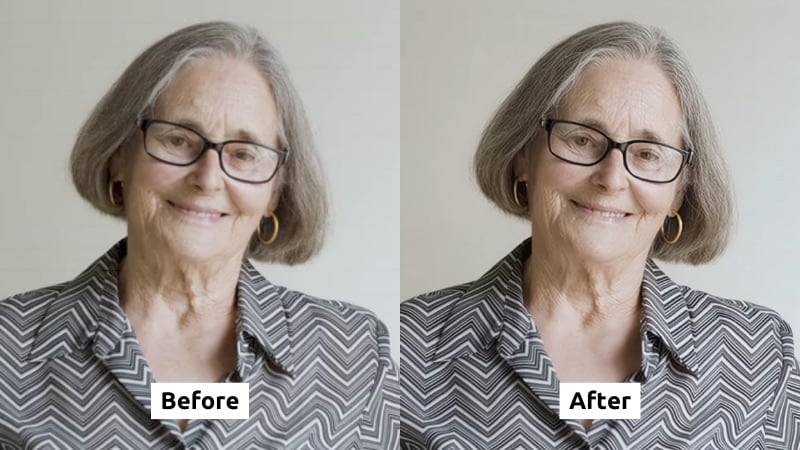
Cuando se prueba en metraje suave y comprimido, Topaz AI Video Enhance muestra una clara mejora visual. Los cambios provienen de la reconstrucción detallada y el control de ruido en lugar de un simple enfoque, lo que afecta cuán natural se ve el resultado final.
La imagen a continuación compara el fotograma original a la izquierda con el resultado mejorado a la derecha.
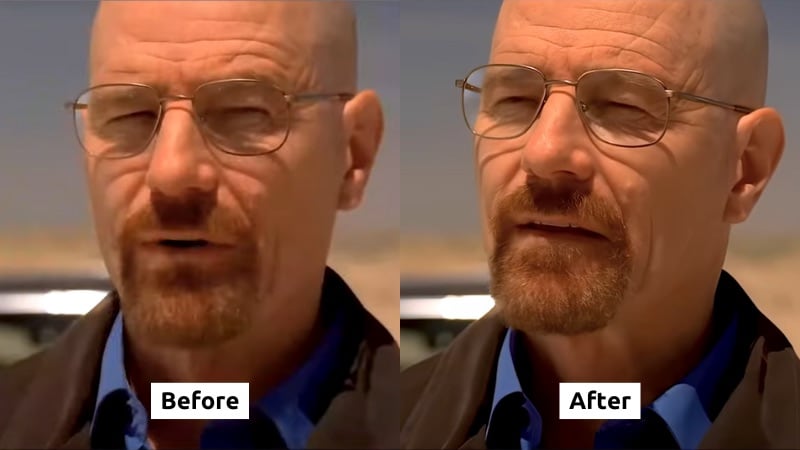
Qué mejoró en el resultado mejorado:
- Detalle facial más nítido: El fotograma mejorado muestra rasgos faciales más nítidos, incluida una textura de piel más clara y detalle de barba. Los detalles finos aparecen más definidos sin un enfoque severo.
- Bordes más limpios alrededor de gafas y rostro: Los bordes alrededor de las gafas, la mandíbula y los contornos faciales aparecen más definidos. Mientras tanto, el fotograma original se ve más suave y ligeramente borroso.
- Reducción de ruido y artefactos de compresión: El fotograma anterior muestra suavidad y pequeños bloques, especialmente alrededor de las sombras. La versión mejorada suaviza estas áreas manteniendo intacta la estructura.
- Mejor separación de texturas: El vello facial y la ropa muestran una separación más clara del fondo. La imagen ya no se ve plana o difuminada.
- Mejor claridad general: El fotograma mejorado contiene más información visual, haciendo que el sujeto aparezca más natural en mayor resolución.
Ventajas y desventajas
La comparación destaca tanto las fortalezas como las compensaciones en cómo funciona Topaz Video Enhance. Estos puntos se vuelven más claros al observar las ventajas y desventajas a continuación.
- Mejora el detalle y la claridad en metraje de baja resolución o comprimido.
- Reduce el ruido y los artefactos cuando la configuración se mantiene equilibrada.
- Ofrece diferentes modelos de IA para diferentes tipos de metraje.
- Funciona bien para restaurar videos más antiguos o de aspecto suave.
- Los tiempos de exportación aumentan con resoluciones más altas.
- Los tamaños de archivo crecen rápidamente con escalado 4X y códecs de alta calidad.
- Funciona como un paso de mejora separado, no como un editor de video completo.
- Los resultados varían según la calidad de la fuente y la configuración.
Parte 4. Filmora + Topaz Starlight: mejora de video con IA de siguiente nivel
Anteriormente, examinamos Topaz Video Enhancer AI como una herramienta independiente. Aunque es potente, a menudo requiere salir del proceso de edición para mejorar el metraje, creando interrupciones adicionales en el flujo de trabajo.
Filmora elimina esa separación al integrar el modelo Topaz Starlight directamente en su AI Video Enhancer. En lugar de exportar clips o cambiar de software, la mejora ocurre dentro de la misma línea de tiempo donde se toman las decisiones de edición.
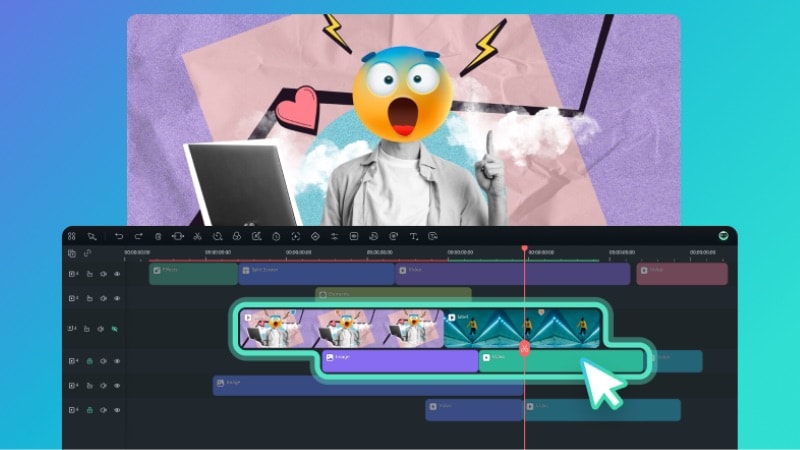
Este enfoque integrado permite a los creadores mejorar la calidad del video sin interrumpir su flujo creativo. En las siguientes secciones, veremos cómo Filmora aplica Topaz Starlight en la práctica, incluidas sus características clave y límites prácticos.
 Descarga segura
Cómo funciona Topaz Starlight dentro de Filmora
Filmora te permite aplicar el modelo Topaz Starlight directamente en la línea de tiempo de edición. La mejora ocurre dentro del mismo proyecto utilizado para editar, previsualizar y exportar. Este flujo de trabajo mantiene las mejoras cerca de la edición.
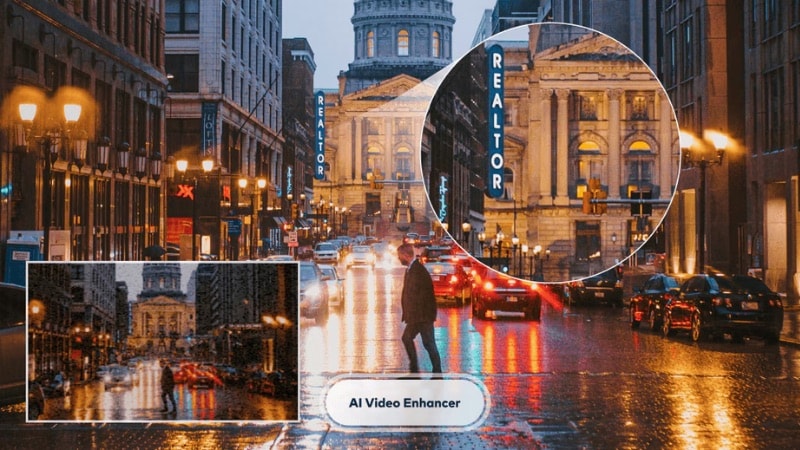
Características clave del AI Video Enhancer de Filmora (Topaz Starlight)
- Mejora con IA aplicada directamente en la línea de tiempo: Puedes mejorar clips sin exportar archivos o cambiar a otra aplicación. El clip permanece dentro del mismo proyecto utilizado para la edición.
- Configuración reducida y controles manuales: El modelo Starlight se ejecuta con un comportamiento preestablecido. Los usuarios no necesitan ajustar parámetros detallados para lograr resultados utilizables.
- Integrado con otras herramientas de edición: La mejora funciona junto con las herramientas de color, efectos, plantillas y funciones de IA de Filmora dentro del mismo flujo de trabajo.
- Modelo de procesamiento basado en créditos: Filmora calcula el uso de créditos antes de procesar cada clip. Este enfoque aclara el costo y los límites de uso antes de comenzar la mejora.
Capacidades clave y límites
Esta sección describe cómo funciona el escalado de video Topaz dentro de Filmora y los límites que se pueden esperar. Estos detalles ayudan a aclarar cuándo el enfoque integrado se adapta a un proyecto y cuándo puede funcionar mejor una herramienta independiente.
| Aspecto | AI Video Enhancer de Filmora (Modelo Topaz Starlight) |
| Ideal para | Mejorar clips cortos durante la edición activa de video. |
| Límite de duración de video | Hasta 1 minuto por sesión de procesamiento. |
| Soporte de velocidad de fotogramas | Hasta 60 fotogramas por segundo. |
| Tiempo de procesamiento | Más largo que los efectos estándar, dependiendo de la longitud del clip y la resolución. |
| Reglas de resolución de salida | Videos ≤1080p se procesan a 1080p; videos por encima de 1080p mantienen la resolución original. |
| Límite de resolución Ultra HD | Hasta 4K |
| Uso de créditos | Calculado por clip antes del procesamiento. |
Cómo mejorar video con Topaz Starlight en Filmora
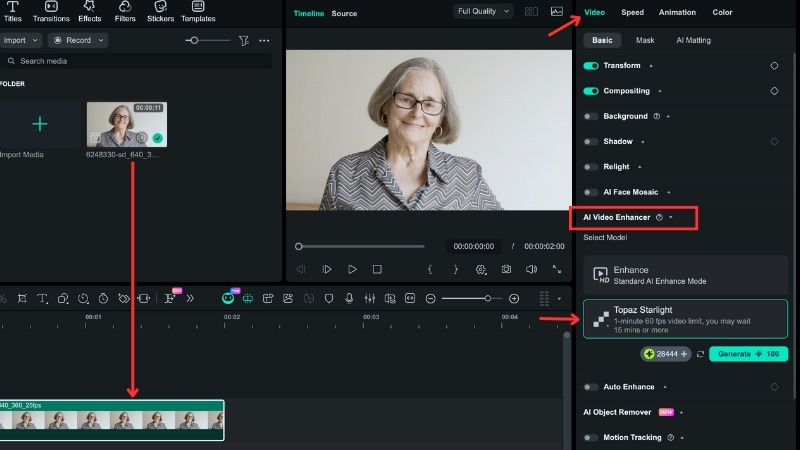
Sigue los pasos a continuación para escalar un video con Topaz Starlight en Filmora. El proceso permanece dentro del editor y no requiere exportar clips a una herramienta separada.
 Descarga segura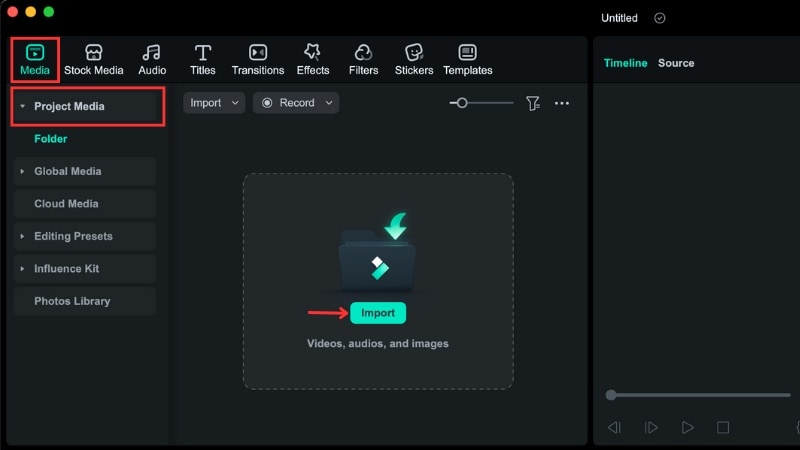
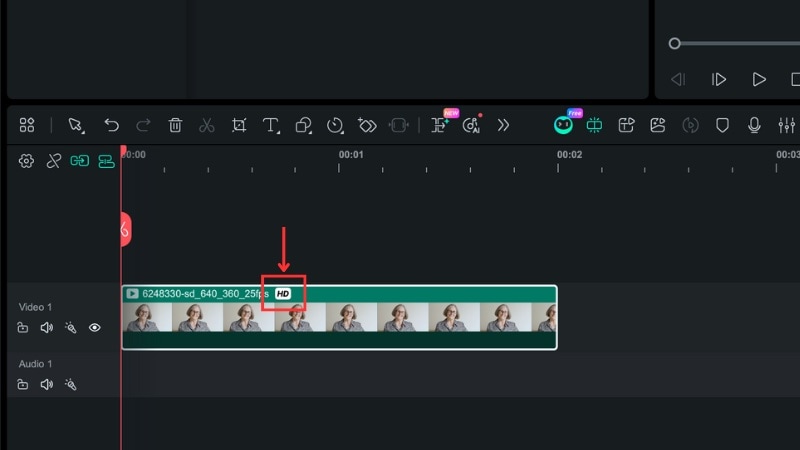
El proceso de mejora puede tomar unos minutos. Una vez que finalice, el clip en la línea de tiempo mostrará una etiqueta "HD, indicando que la mejora está completa.
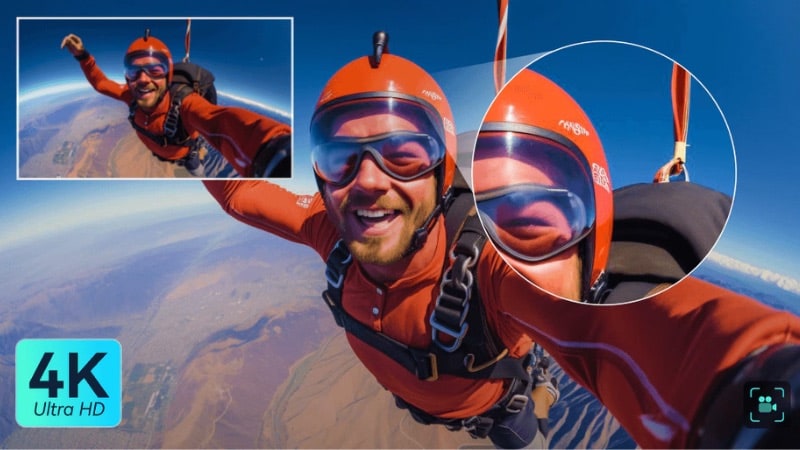
Aquí está el resultado de la mejora usando el modelo Topaz Starlight de Filmora:
Después de la mejora, los detalles faciales se ven más claros y los bordes alrededor de las gafas y el cabello aparecen más nítidos. La textura de la piel y los patrones de la ropa se mantienen mejor en una resolución más alta. La suavidad y el ruido menor se reducen, produciendo una imagen más limpia y consistente sin artefactos de enfoque.
Parte 5. Cuándo usar la mejora de IA con Topaz de Filmora
El modelo Topaz Video Enhancer AI Starlight en Filmora funciona bien cuando la mejora de video debe ocurrir durante la edición. Es adecuado para clips cortos que se benefician del escalado con IA sin interrumpir el flujo de trabajo de edición o mover archivos entre herramientas.
Aquí hay casos de uso comunes cuando debes usar Filmora con el modelo Starlight de Topaz Video Enhance AI:
- Mejorando material de baja resolución para plataformas modernas como YouTube, servicios de streaming o pantallas grandes.
- Mejorando videos antiguos que se ven borrosos o carecen de detalle cuando se visualizan en pantallas de mayor resolución.
- Restaurando material de archivo o legado que muestra desgaste visible, ruido o pérdida de detalle.
- Limpiando clips con ruido grabados en condiciones de poca luz o con alta compresión.
- Mejorando tomas seleccionadas antes de la entrega final en lugar de procesar líneas de tiempo completas.
- Creando comparaciones claras de antes y después para pruebas de IA, demostraciones o contenido educativo.
Conclusión
Topaz Video Enhancer AIayuda a mejorar la calidad del video cuando las herramientas básicas de edición no son suficientes. Puede restaurar detalles, reducir ruido y mejorar la claridad en metraje de baja resolución o comprimido. Con varios modelos de IA disponibles, Topaz Video Enhance AI puede manejar diferentes tipos de video y problemas de calidad.
Si prefieres mejorar clips durante la edición, la integración del modelo Topaz Starlight en Filmora ofrece una opción práctica. Puedes aplicar Topaz Upscale directamente en la línea de tiempo sin salir del proyecto.
Si tu flujo de trabajo implica trabajos de mejora regulares, prueba Topaz Video Enhance AI en Filmora y descubre cómo se adapta a tu próximo proyecto.

Preguntas frecuentes
-
¿Cuándo debería evitar usar la mejora con IA en un clip?
Deberías evitar usar la mejora con IA en clips que ya son nítidos y de alta calidad, ya que podría no añadir una mejora visible. Los clips con desenfoque de movimiento intenso o daños severos también pueden mostrar resultados limitados. -
¿Cómo afecta la mejora con IA al tiempo de exportación y al tamaño del archivo?
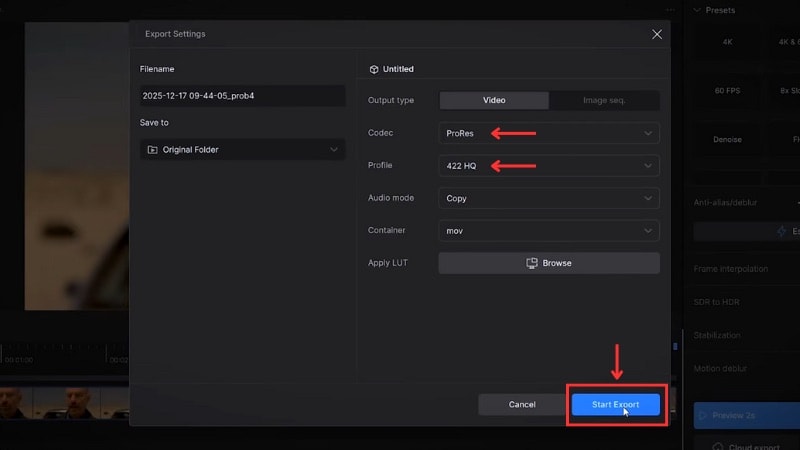
La mejora con IA aumenta el tiempo de exportación porque el sistema analiza y reconstruye cada fotograma. Las resoluciones más altas y los clips más largos requieren más tiempo de procesamiento. Los tamaños de archivo también aumentan, especialmente cuando se utilizan ajustes de ampliación más altos o códecs profesionales como ProRes. -
¿Se puede aplicar la mejora con IA de Topaz Starlight a clips específicos dentro de Filmora en lugar de a todo el proyecto?
Sí. En Filmora, puedes aplicar Topaz Starlight a clips individuales en la línea de tiempo. Este enfoque te permite mejorar solo tomas seleccionadas en lugar de procesar todo el proyecto.