

Grabar en exteriores es divertido hasta que el viento decide arruinar tu audio. De repente, tu voz suena apagada, temblorosa o enterrada bajo ese molesto ruido de fondo. La mayoría de las personas en esta situación intentan eliminar el ruido del viento en Premiere Pro, ya que es el editor de referencia que todos conocen.
Desafortunadamente, las herramientas de reducción de ruido del viento en Premiere Pro no siempre son fáciles para principiantes y pueden resultar complicadas de usar si estás empezando. Por eso, esta guía lo explicará paso a paso. Y para hacer las cosas aún mejor, también compartiremos una opción más fácil que puede limpiar tu audio en segundos.

Parte 1. Cómo eliminar el ruido del viento en Premiere Pro y corregir el audio desordenado rápidamente
Afortunadamente, si estás tratando de descubrir cómo eliminar el ruido del viento en Premiere Pro, el programa te ofrece varias opciones diferentes. Algunas son rápidas y súper fáciles para principiantes, mientras que otras brindan más control si te gusta ajustar configuraciones. Veamos las tres formas principales en que puedes limpiar el audio desordenado.
Método 1: usar herramientas rápidas en el panel de efectos
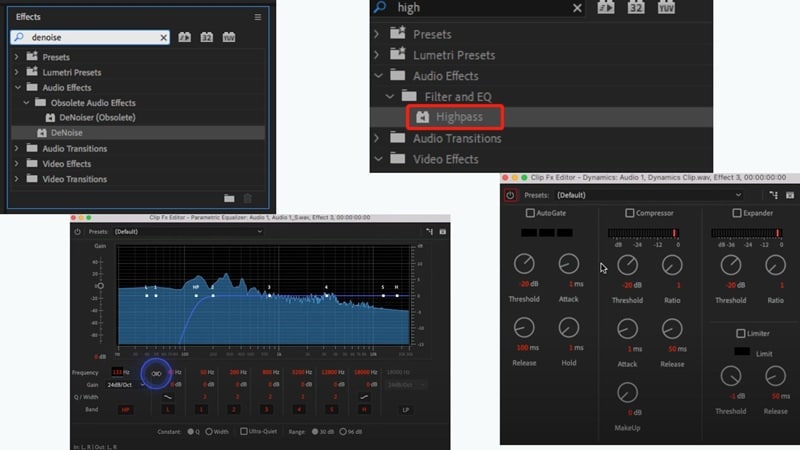
Premiere Pro ya viene con efectos de audio incorporados que ayudan con el ruido del viento, por lo que no necesitas nada adicional. Aquí están:
- Filtro paso alto: elimina las frecuencias graves retumbantes causadas por el viento.
- Efecto de reducción de ruido: reduce el ruido de fondo constante como el viento continuo.
- Ecualizador paramétrico: te permite ajustar el sonido eliminando frecuencias problemáticas.
- Efecto de dinámica: ayuda a equilibrar los niveles y reducir los picos de ruido repentinos.
Puedes encontrar todos estos efectos de reducción de ruido del viento de Premiere en Efectos > Efectos de audio y aplicarlos a tu clip. Luego, ajusta la configuración en el panel de controles de efectos hasta que el audio suene limpio.
Método 2: usar el panel de sonido esencial (fácil para principiantes)
Si estás comenzando y quieres una forma más fácil de aprender cómo reducir el ruido del viento en Premiere Pro, el panel de sonido esencial es el método que debes probar. Para aprender cómo hacerlo, consulta el sencillo tutorial a continuación:
Paso 1: selecciona tu clip en la línea de tiempo.
Paso 2: ve a Ventana > Sonido esencial.
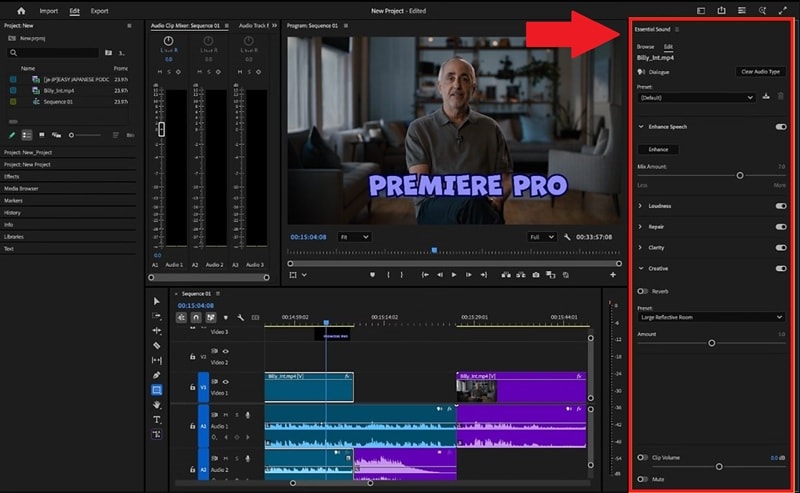
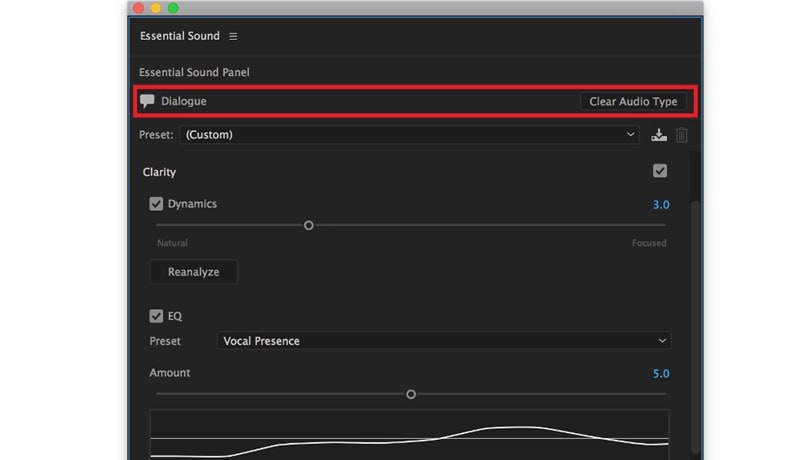
Paso 3: marca tu clip como Diálogo para desbloquear las herramientas de reparación.
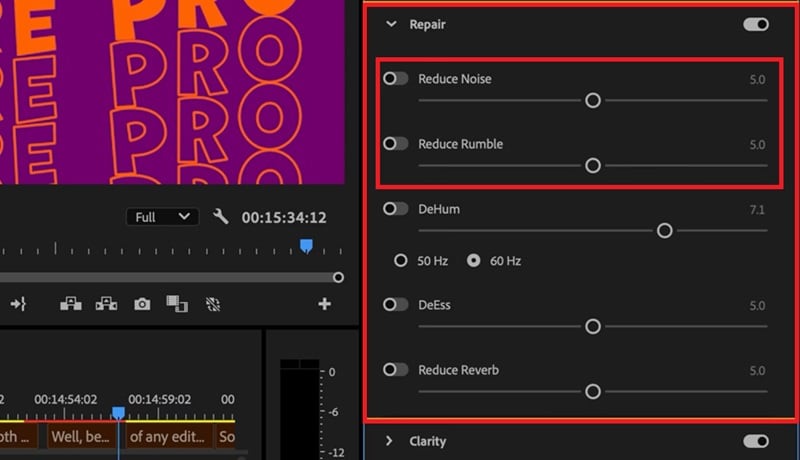
Paso 4: activa Reducir ruido y desliza hacia la derecha para eliminar el viento constante.
Paso 5: activa Reducir retumbo para eliminar los sonidos profundos y graves del viento.
Opciones avanzadas (opcional)
Si tu grabación tiene un viento realmente fuerte y necesitas correcciones más precisas, entonces usar Premiere Pro para eliminar el ruido del viento puede no ser suficiente. En ese caso, aquí hay un par de opciones de nivel profesional que puedes probar:
- Adobe Audition: este es el editor de audio dedicado de Adobe. Puedes usar funciones como captura de huella de ruido o la visualización de frecuencia espectral para detectar y eliminar el ruido del viento con mucha más precisión.
- Plugins de terceros: los plugins como CrumplePop WindRemover están hechos específicamente para limpiar el ruido del viento. Funcionan automáticamente y te ahorran tiempo si quieres resultados rápidos y profesionales sin ajustes complicados.
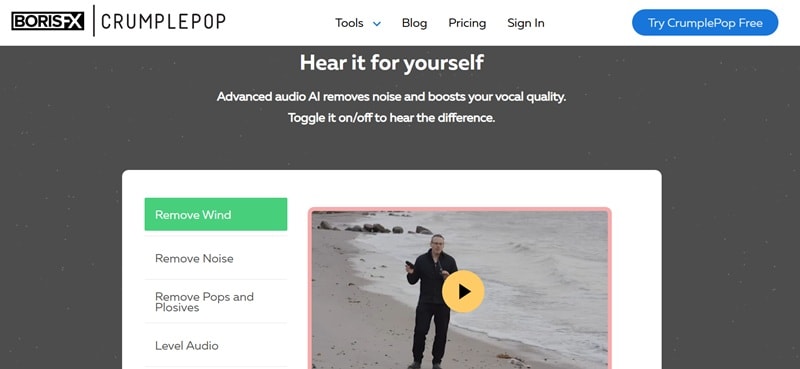
- Consejo profesional: si un método no lo resuelve por completo, no tengas miedo de combinarlos. Por ejemplo, usa primero un filtro paso alto, luego agrega reducción de ruido y finalmente pule con el panel de sonido esencial.
Parte 2. Un atajo más inteligente: usar la reducción de ruido de audio con IA de Filmora
Después de probar diferentes formas de eliminar el ruido del viento en Premiere, notarás que, aunque la herramienta puede limpiar el ruido del viento, a menudo requiere algunos ajustes para hacerlo bien. Y si eres nuevo en la edición, los controles pueden resultar un poco abrumadores.
Si prefieres saltarte el ensayo y error y dejar que el software maneje las partes complicadas, Wondershare Filmora tiene una forma más rápida. Su función de reducción de ruido de audio con IA está diseñada para reconocer y reducir el ruido del viento automáticamente, por lo que tu audio suena limpio con casi ningún esfuerzo de tu parte.
 Descarga segura
Por qué recurrir a Filmora para una reducción rápida de ruido de audio
La reducción de ruido de audio con IA de Filmora adopta un enfoque más simple y hace que limpiar el ruido del viento sea fácil, lo que puede ser una mejor opción si solo quieres audio claro sin complicaciones adicionales. Para darte una imagen más clara, aquí está cómo se compara lado a lado con la herramienta de reducción de ruido del viento de Premiere Pro.
| Categoría | Filmora | Premiere Pro | Notas |
| Facilidad de uso | Configuración de un clic, fácil para principiantes | Curva de aprendizaje más pronunciada, más ensayo y error | Filmora es más rápido para principiantes |
| Cómo funciona | Herramienta impulsada por IA diseñada para detectar y eliminar el viento automáticamente | Efectos generales de reducción de ruido que necesitan ajuste manual | Filmora simplifica el flujo de trabajo con IA |
| Pérdida de compresión | Las voces se mantienen naturales y claras después de la limpieza | Riesgo de sonido procesado o robótico si se ajusta en exceso | Premiere requiere ajustes cuidadosos |
| Manejo de pistas | Limpia múltiples pistas (diálogo, música, efectos) de una sola vez | Cada pista necesita herramientas y configuraciones separadas | Filmora ahorra tiempo en proyectos multipista |
| Mejora de claridad | Mejora la claridad de voz mientras reduce el ruido de fondo | Requiere EQ o ajustes adicionales | Filmora simplifica la mejora de claridad |
| Compatibilidad de plataformas | Windows, macOS, Android, iOS | Windows, macOS | Filmora admite más plataformas |
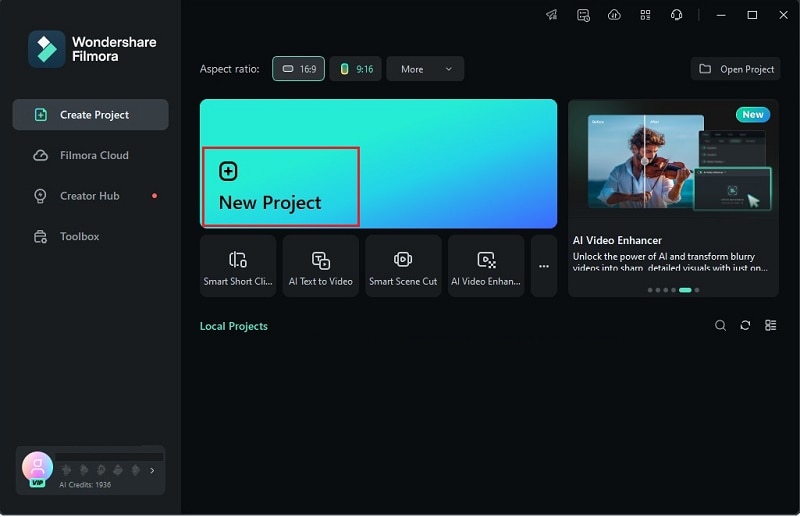
Paso a paso: eliminar el ruido del viento en Filmora
Para ver por ti mismo qué tan simple es realmente eliminar el ruido del viento usando la reducción de ruido de audio con IA de Filmora, consulta la guía rápida a continuación:
 Descarga segura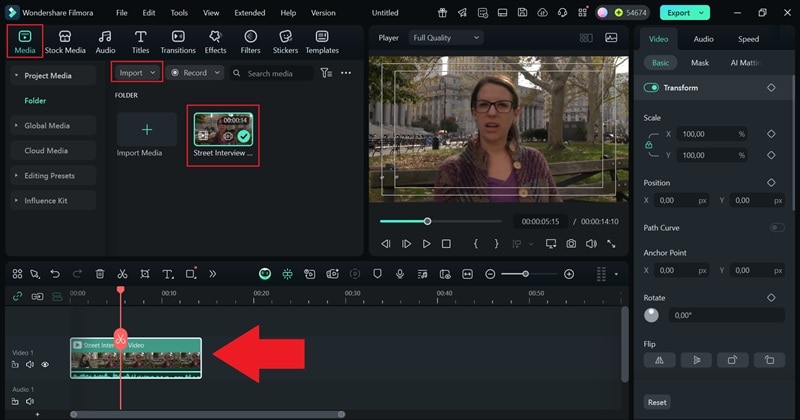
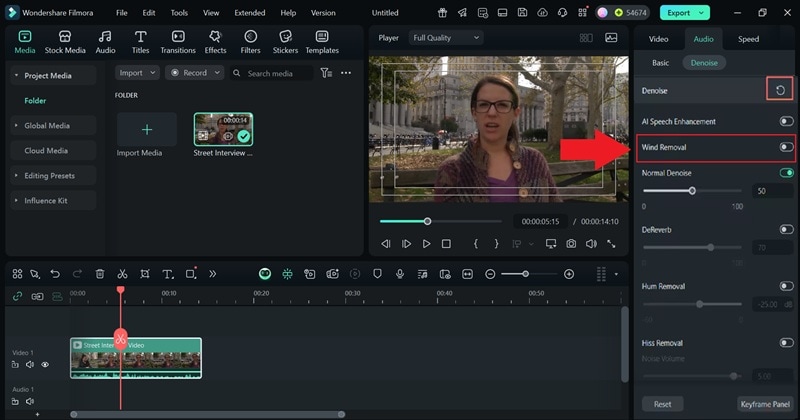
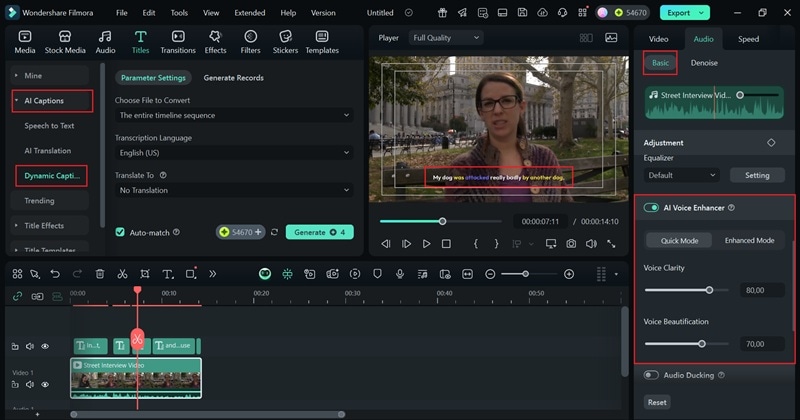
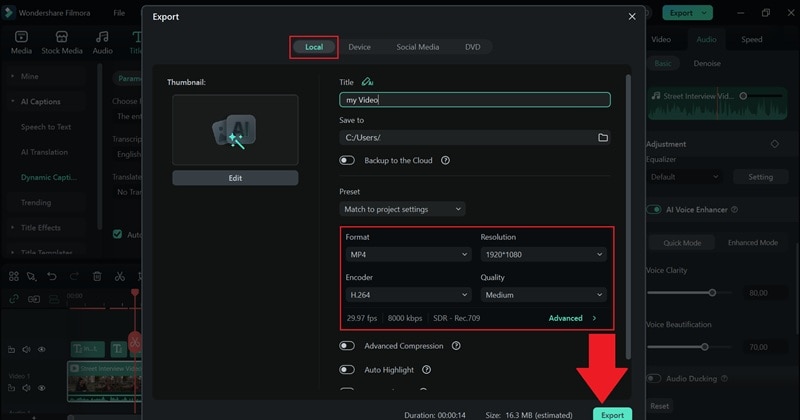
" nuevamente para completar el proceso.las herramientas de reducción de ruido del viento en Premiere ProY así de simple, tu clip ahora está mejorado. El audio está claro y las imágenes se pueden pulir con el mismo conjunto de herramientas. Al final,
Premiere Pro
te brinda un control potente, pero lleva tiempo aprenderlo. Filmora, por otro lado, lo hace rápido y fácil con herramientas impulsadas por IA que manejan el ruido del viento en solo unos pocos clics.
Ambas opciones pueden ayudarte a obtener un audio más limpio y profesional, solo depende de cuánto control quieras versus qué tan rápido quieras resultados.
Parte 3. Más que solo ruido del viento: qué puedes hacer con las herramientas de reducción de ruido

- A estas alturas, has aprendido cómo eliminar el ruido del viento en Premiere Pro y probado la reducción de ruido de audio con IA de Filmora, y ya puedes notar cuánto más limpio suena tu audio. Pero la diferencia con Filmora es que no se detiene solo en limpiar el ruido del viento.La misma función de reducción de ruido de audio puede manejar todo tipo de sonidos no deseados e incluso ayudar a pulir tu voz para hacerla más clara. Aquí hay algunas cosas que puedes hacer con ella:
- Eliminar el zumbido: la reducción de ruido de audio de Filmora se encarga de ese sonido de zumbido bajo que a veces obtienes de cables defectuosos o dispositivos electrónicos cercanos. Por ejemplo, si estás grabando guitarra en casa y hay un zumbido débil en el fondo, la herramienta lo limpia para que solo escuches la música.
- Silenciar el siseo: ese siseo agudo de micrófonos más baratos puede dificultar la escucha del audio, pero esta función lo suaviza de inmediato. Entonces, si estás filmando un vlog con un micrófono básico, tu voz aún sale nítida sin ese siseo constante en el fondo.Reducir el eco: grabar en una habitación grande a menudo hace que todo suene hueco, pero la
- reducción de reverberación lo suaviza. Con esto, puedes grabar un video en un salón vacío y terminar con un audio que se siente como si se hubiera grabado en un estudio acogedor.Realzar la voz: cuando hay demasiado sucediendo a tu alrededor, el

¡La mejor herramienta para hacer vídeos en cualquier lugar para todos los creadores!
Tu primera edición de vídeo perfecta comienza aquí - sin experiencia necesariaConclusiónMuchas personas quieren saber
cómo eliminar el ruido del viento en Premiere Pro
Preguntas frecuentes sobre la reducción de ruido de viento en Premiere Pro
-
¿Puedo eliminar completamente el ruido de viento en Premiere Pro?
La reducción de ruido de viento en Premiere Pro puede marcar una gran diferencia, pero no siempre lo elimina perfectamente. El viento ligero generalmente se limpia bien, mientras que las ráfagas fuertes pueden dejar algunos rastros incluso después de aplicar DeNoise o el panel Essential Sound. -
¿Cuál es la diferencia entre Reduce Noise y Reduce Rumble en Premiere Pro?
Reduce Noise se enfoca en sonidos constantes de fondo, como viento continuo o zumbidos. Reduce Rumble se dirige a las vibraciones profundas de baja frecuencia, por lo que funciona mejor para ese retumbo de viento fuerte que hace que el audio suene confuso. -
¿Tiene Premiere Pro un eliminador automático de ruido de viento?
Las herramientas para eliminar ruido de viento en Premiere Pro son útiles, pero aún necesitan algunos ajustes. No hay un botón automático de un solo clic, por lo que tendrás que ajustar los controles deslizantes o combinar efectos para obtener el mejor resultado. -
¿Cómo evito el ruido de viento al grabar?
La solución más fácil es detener el ruido de viento antes de que ocurra usando una cubierta de espuma o un protector de viento peludo en tu micrófono. Apuntar el micrófono lejos de las ráfagas fuertes y grabar en un lugar más protegido también mantiene tu audio mucho más limpio.
