
En este artículo
- Qué es GoPro Player y para qué sirve
- Cómo descargar GoPro Player en Windows y Mac
-
Funciones principales de GoPro Player
- Ventajas y limitaciones de GoPro Player
-
Filmora como alternativa para continuar la edición de video 360°
- GoPro Player vs. Filmora: diferencias principales
- Conclusión
GoPro Player es la aplicación de escritorio de GoPro para reproducir, recortar, reencuadrar y exportar contenido de cámaras HERO y MAX. Su punto fuerte está en el material 360°: permite elegir el encuadre después de grabar, crear cambios de perspectiva con fotogramas clave y convertir una toma esférica en un video convencional listo para compartir o seguir editando.
No sustituye a un editor de video completo. GoPro Player funciona mejor como herramienta especializada para preparar material GoPro, mientras que tareas como montar varias pistas, añadir títulos complejos, trabajar el audio o aplicar una edición creativa más amplia suelen requerir otro programa.
Qué es GoPro Player y para qué sirve
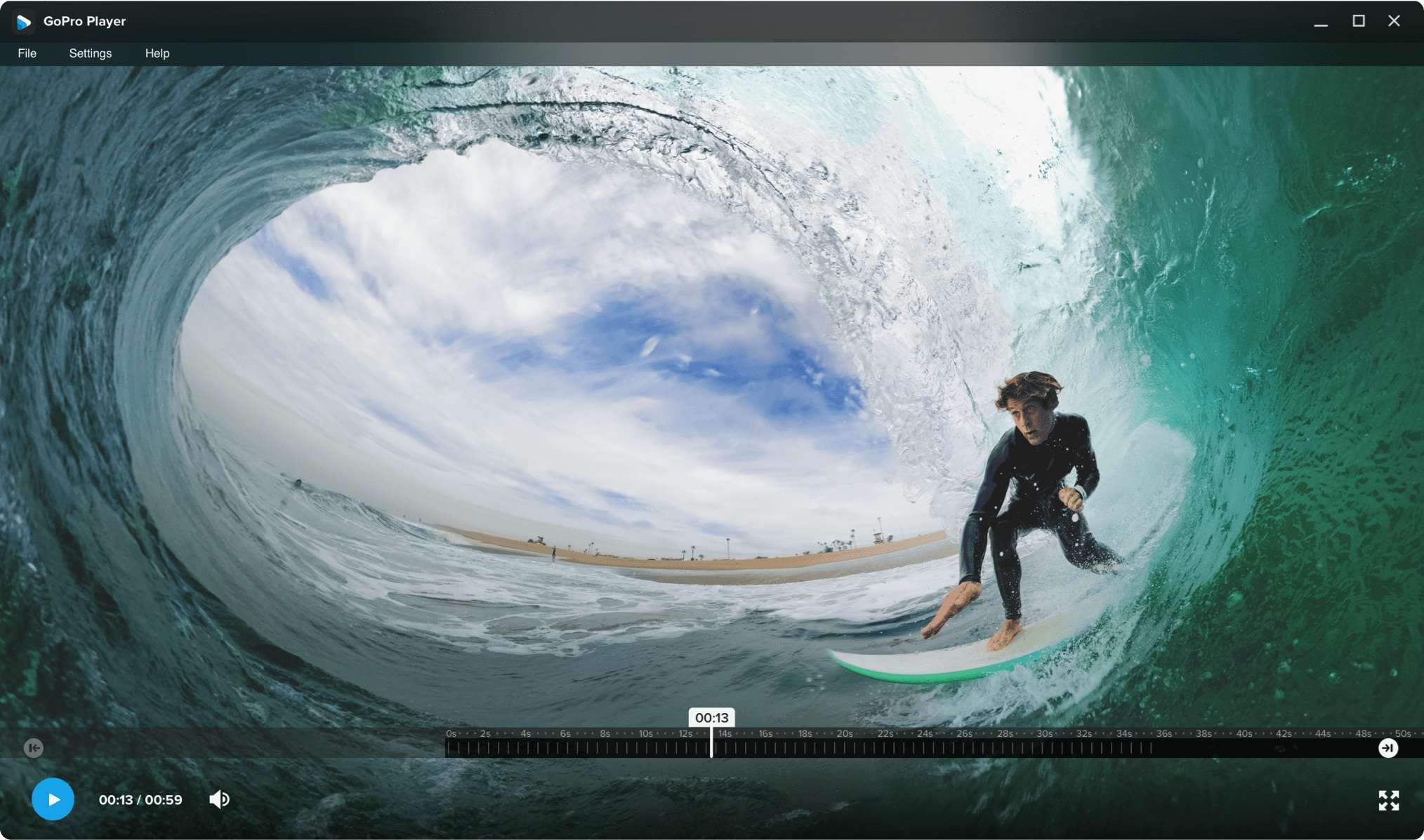
GoPro Player es el reproductor y editor de escritorio de GoPro para cámaras HERO y MAX. Está orientado a tareas de preparación y posproducción: reproducir archivos, recortar con precisión de fotograma, reencuadrar material 360°, extraer imágenes fijas, alinear el horizonte y exportar contenido para compartirlo o abrirlo después en otro programa.
En material de GoPro MAX, la función más importante es Reencuadre. En lugar de decidir el encuadre durante la grabación, puedes explorar la esfera 360° después, elegir distintos ángulos y generar movimientos de cámara mediante fotogramas clave.
Cómo descargar GoPro Player en Windows y Mac
GoPro Player se puede descargar desde la página de GoPro Player y desde las tiendas oficiales de cada plataforma. La aplicación base es gratuita y ofrece compras o activaciones dentro de la app para funciones adicionales como HyperSmooth Pro.
- Windows: está disponible en Microsoft Store. GoPro indica Windows 10 o posterior y una tarjeta gráfica compatible con descodificación HEVC.
- Mac: se distribuye a través de la Mac App Store. Aunque la página general de GoPro todavía menciona macOS 10.14 Mojave o posterior, la ficha actual de la App Store exige macOS 10.15 o posterior.
Para una instalación nueva en Mac, conviene tomar como referencia el requisito de la App Store, ya que es la tienda que determina si el equipo puede instalar la versión disponible en ese momento.
GoPro Player es compatible con cámaras GoPro HERO y MAX. Las funciones concretas dependen del modelo de cámara, del modo de grabación y del tipo de archivo que abras.
Funciones principales de GoPro Player
GoPro Player combina herramientas para material tradicional y 360°, pero no todas funcionan sobre los mismos archivos. Reencuadre, World Lock y otras opciones están pensadas para contenido MAX, mientras que HyperSmooth Pro se utiliza con videos HERO compatibles y no puede aplicarse a material 360°.
1. Reencuadre 360° y fotogramas clave
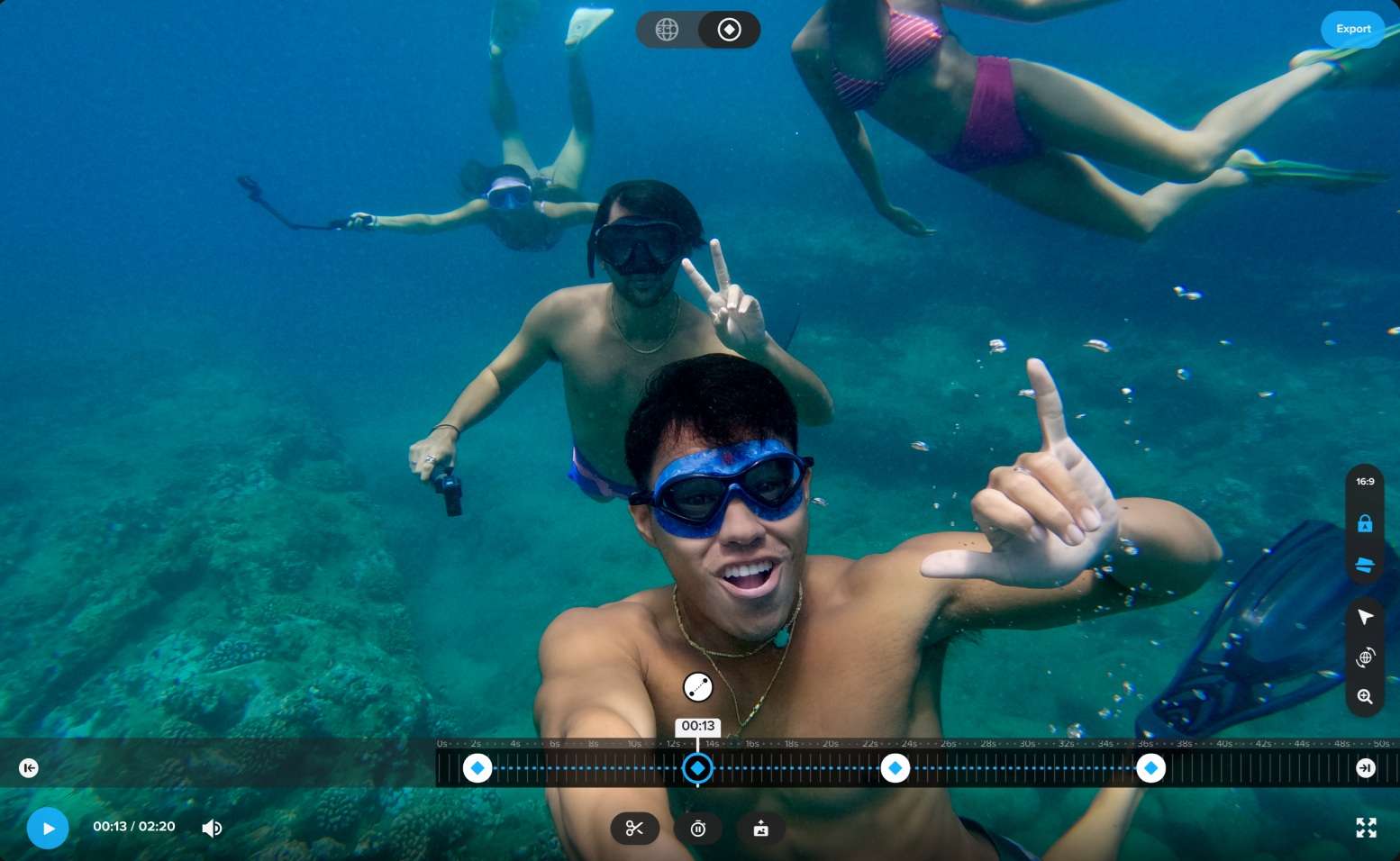
Reencuadre permite convertir una grabación 360° en un video tradicional. Puedes mover el punto de vista dentro de la esfera, elegir el ángulo que quieres mostrar y colocar fotogramas clave en distintos momentos para crear transiciones entre vistas.
Este flujo es especialmente útil cuando grabas con GoPro MAX y prefieres decidir el plano durante la edición. También puedes exportar archivos esféricos cuando quieres conservar el contenido 360° para otros flujos compatibles.
2. Alineación con el horizonte y World Lock
Alineación con el horizonte permite corregir la orientación del plano en posproducción. En contenido MAX, World Lock puede fijar la orientación de la escena y reducir la rotación del video cuando la cámara cambia de dirección.
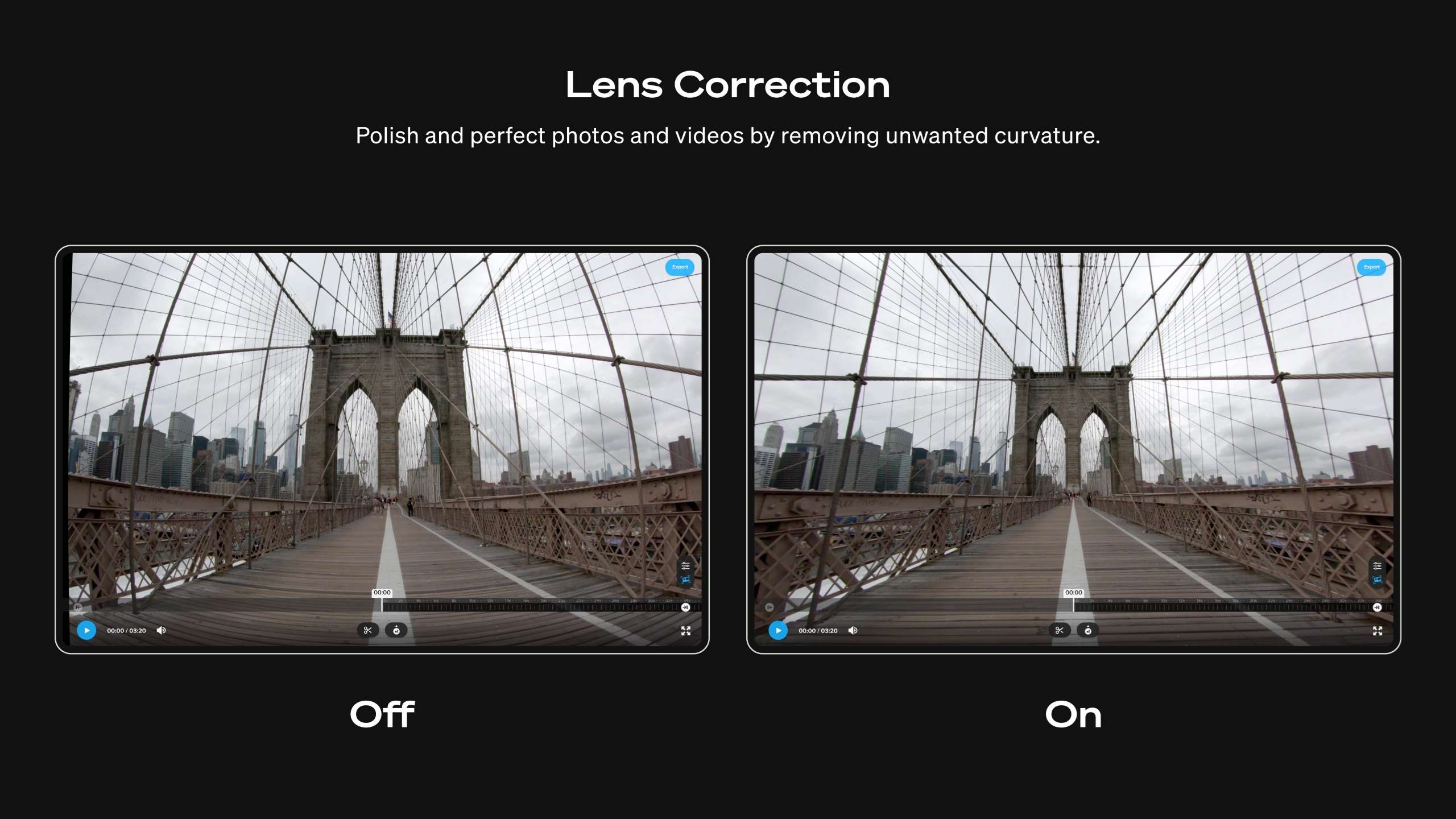
La Corrección de lente es una función distinta: la ficha actual de GoPro Player en la App Store la vincula a HyperSmooth Pro, por lo que no conviene tratarla como una herramienta general de reencuadre 360°.
3. HyperSmooth Pro para videos HERO compatibles
HyperSmooth Pro, anteriormente conocido como ReelSteady, utiliza los datos de movimiento de la cámara para aplicar estabilización después de grabar. GoPro indica compatibilidad completa con los modos de video de HERO8 a HERO13, mientras que HERO7, HERO6, HERO 2018, HERO5 Session y HERO5 tienen compatibilidad limitada y requieren que EIS y HyperSmooth estuvieran desactivados durante la captura.
HyperSmooth Pro no funciona con contenido 360°. Si trabajas con clips esféricos de MAX, las funciones relevantes son Reencuadre, Alineación con el horizonte, World Lock y las opciones de exportación, no HyperSmooth Pro.
GoPro Player se descarga gratis. GoPro sigue presentando HyperSmooth Pro como una función integrada de nivel premium, mientras que la ficha actual de la App Store indica que desde la versión 3.3 ya no requiere una suscripción. Las condiciones de activación pueden variar por plataforma, por lo que conviene comprobarlas en la tienda antes de instalar.
4. Extracción de fotogramas y Freeze Frame
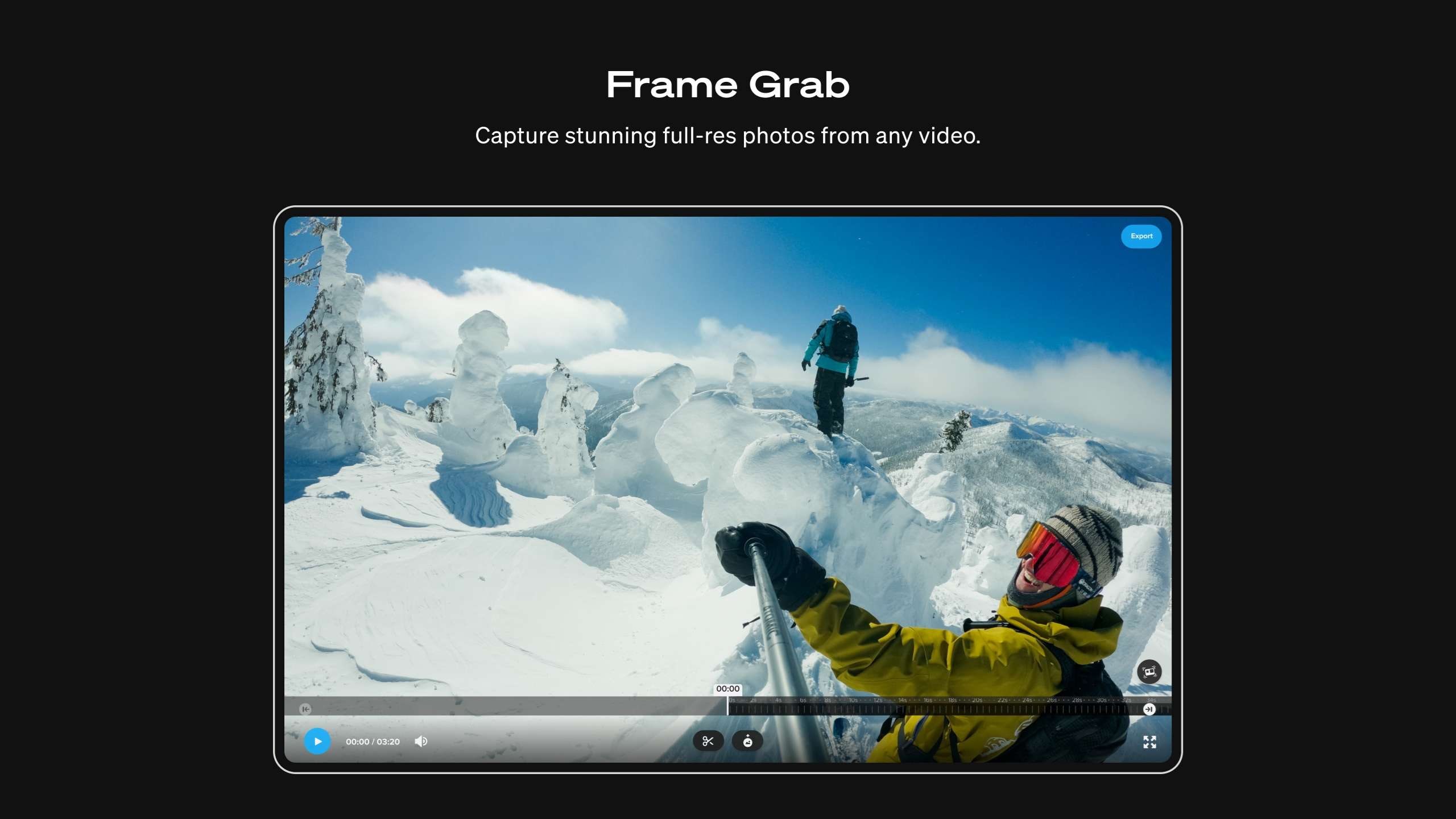
GoPro Player permite extraer fotogramas a resolución completa de videos tradicionales y 360°. Es una opción más útil que una captura de pantalla cuando necesitas guardar una imagen fija directamente a partir del material original.
En material 360° también puedes utilizar Freeze Frame para congelar y prolongar un momento concreto antes de continuar con el reencuadre.
5. Exportación por lotes, códecs y APMP
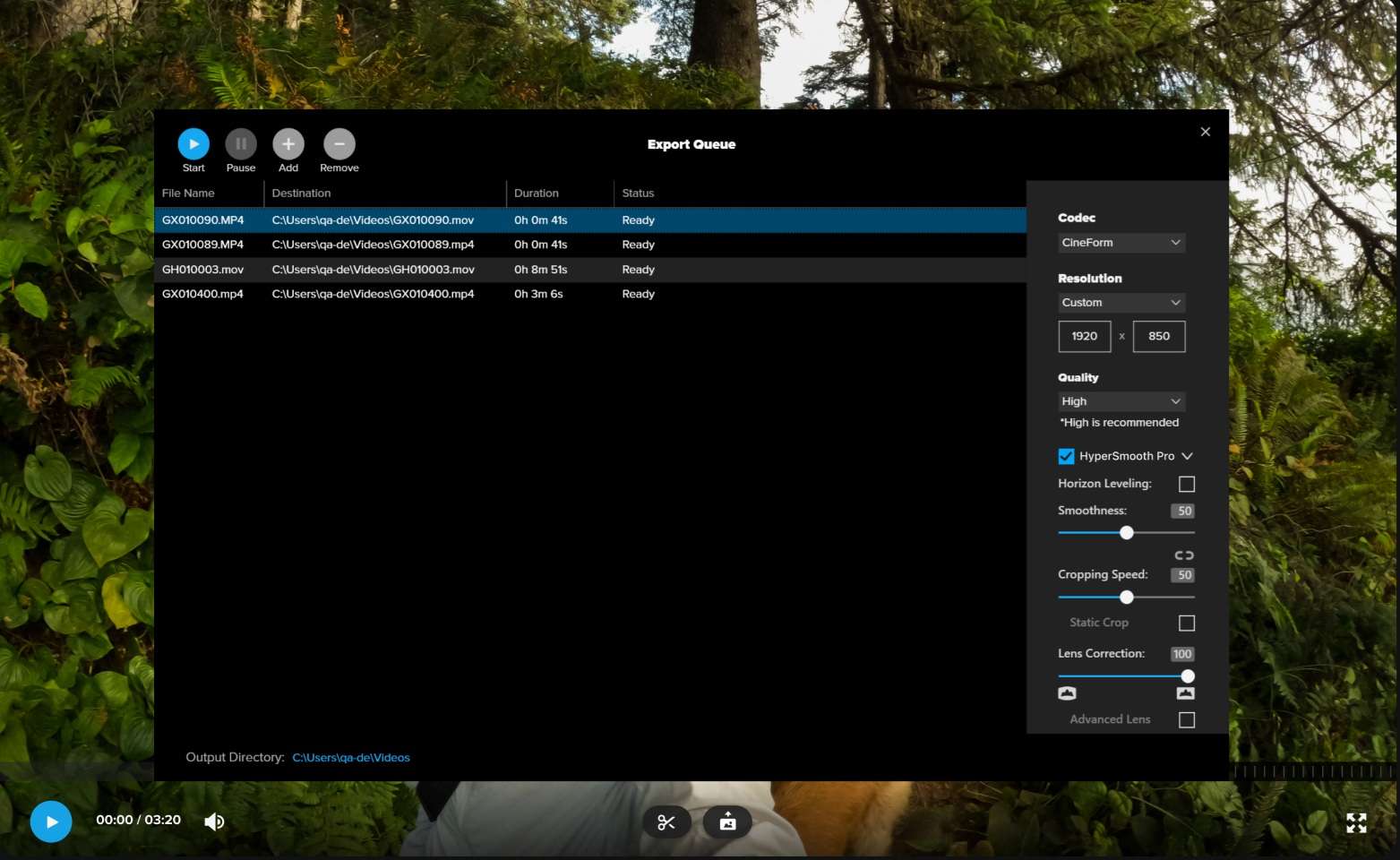
La Exportación por lotes permite poner varios archivos en cola y procesarlos sin exportar cada clip por separado. GoPro publica compatibilidad con resoluciones de hasta 8K y 5,6K en material 360°, además de códecs como HEVC, H.264, H.265, Apple ProRes y CineForm, según la plataforma y el archivo.
GoPro Player 3.3 o posterior también puede exportar contenido 2D y 360° mediante Apple Projected Media Profile (APMP) para Apple Vision Pro. Este flujo requiere macOS 26 y visionOS 26, por lo que está limitado a equipos Apple compatibles.
Ventajas y limitaciones de GoPro Player
GoPro Player resulta especialmente práctico cuando el trabajo principal consiste en preparar material GoPro antes de compartirlo o pasarlo a otro editor. Sus limitaciones aparecen cuando intentas utilizarlo como una aplicación de montaje completa.
- Aplicación de escritorio gratuita para Windows y macOS.
- Reencuadre 360° de material MAX con fotogramas clave.
- Alineación con el horizonte, World Lock y extracción de fotogramas.
- Exportación por lotes con varios códecs y resoluciones.
- HyperSmooth Pro para estabilizar material compatible de cámaras HERO.
- Exporta archivos que pueden continuar editándose en otros programas.
- HyperSmooth Pro no está disponible para contenido 360°.
- No dispone de una línea de tiempo multipista comparable a la de un editor de video completo.
- Las funciones de títulos, audio, efectos y corrección de color son más limitadas.
- La compatibilidad de determinadas funciones cambia según la cámara, el modo de grabación y el sistema.
- El procesamiento de archivos de alta resolución y HyperSmooth Pro puede exigir un equipo potente.
La conclusión práctica es sencilla: GoPro Player encaja bien como reproductor, herramienta de reencuadre y procesador de material GoPro, pero no está pensado para sustituir un editor no lineal cuando el proyecto necesita una posproducción completa.
Filmora como alternativa para continuar la edición de video 360°
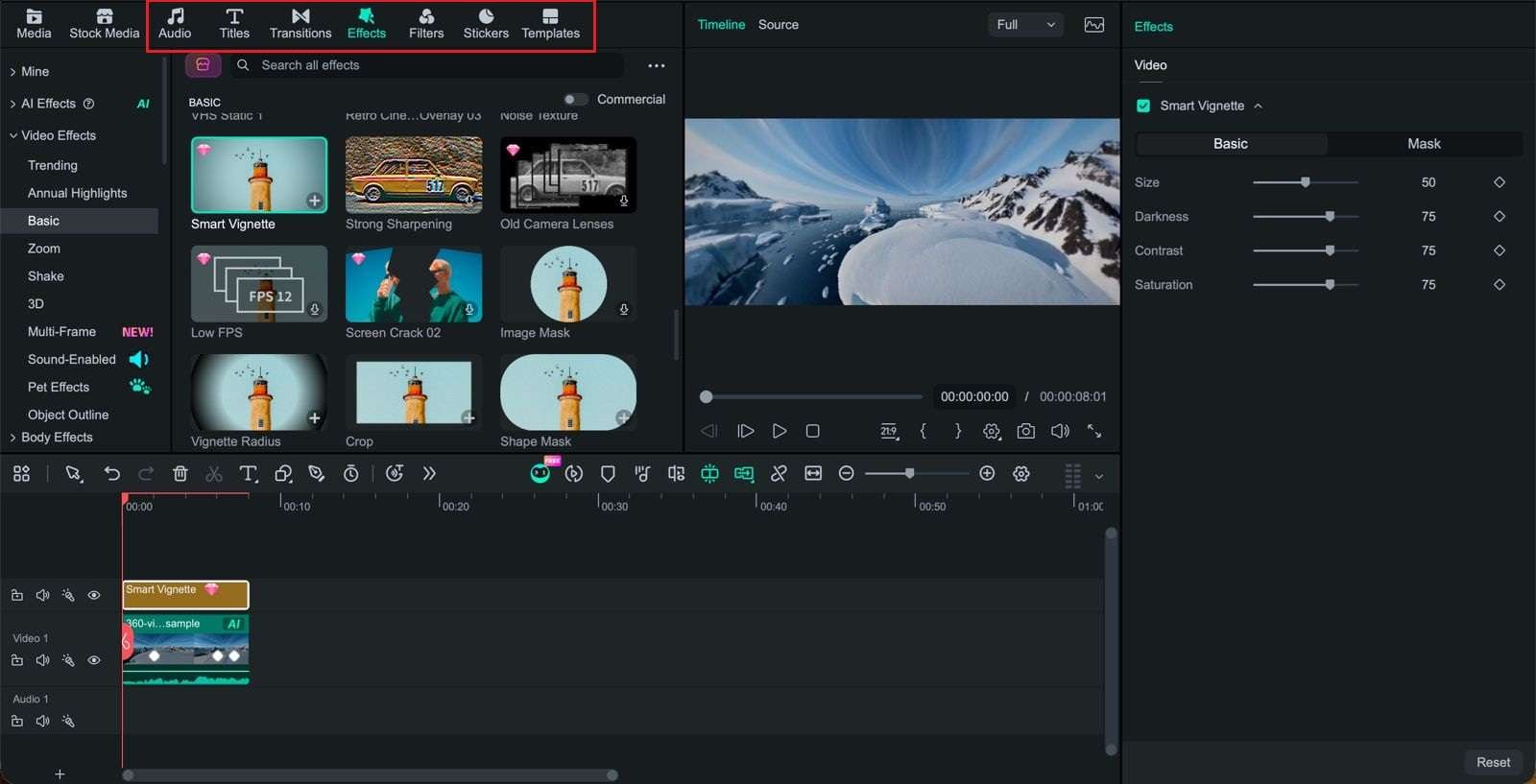
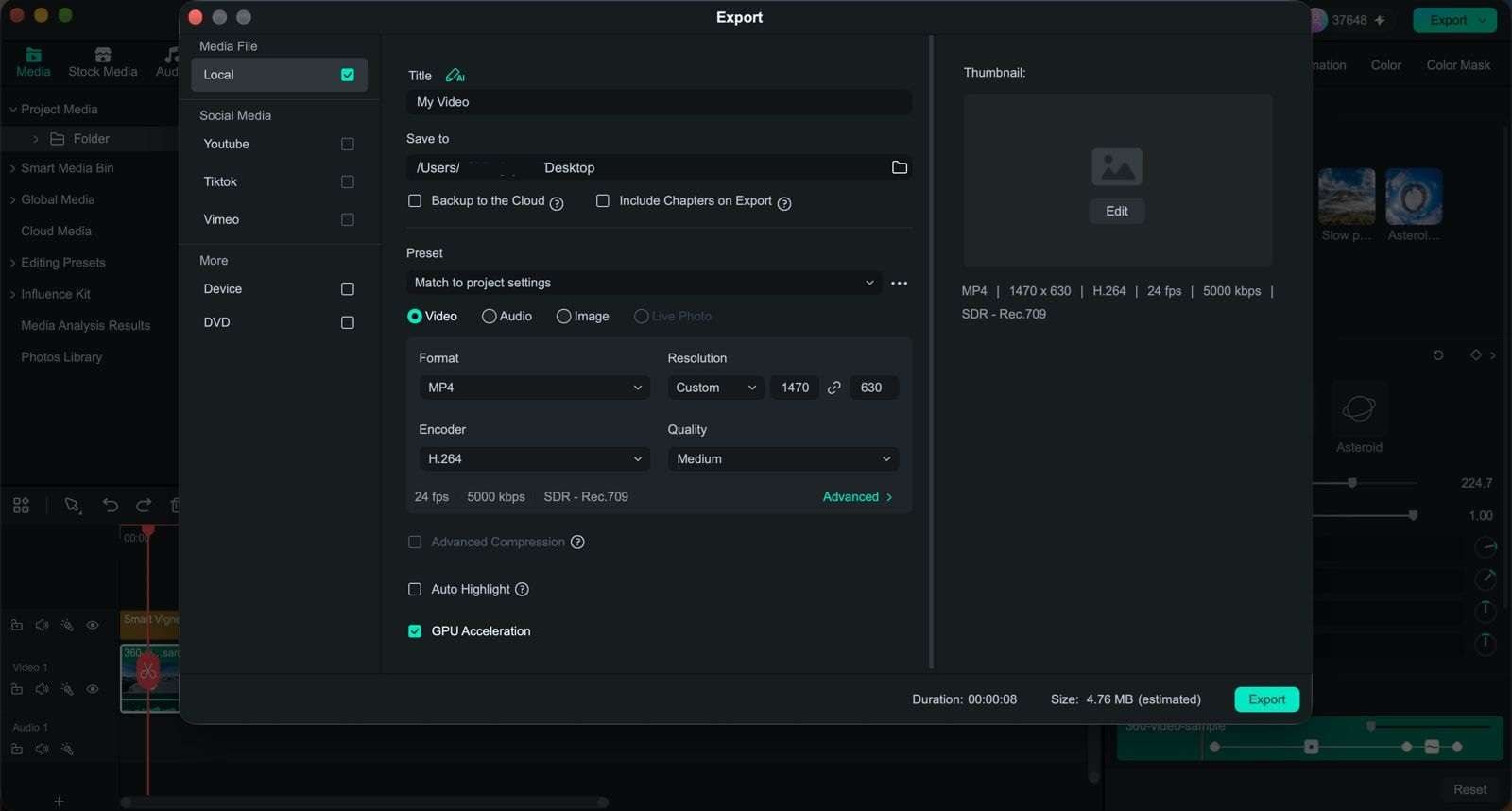
Si después del reencuadre necesitas montar el video completo en la misma aplicación, Wondershare Filmora añade una línea de tiempo multipista y herramientas para seguir trabajando con títulos, transiciones, audio, efectos y color.
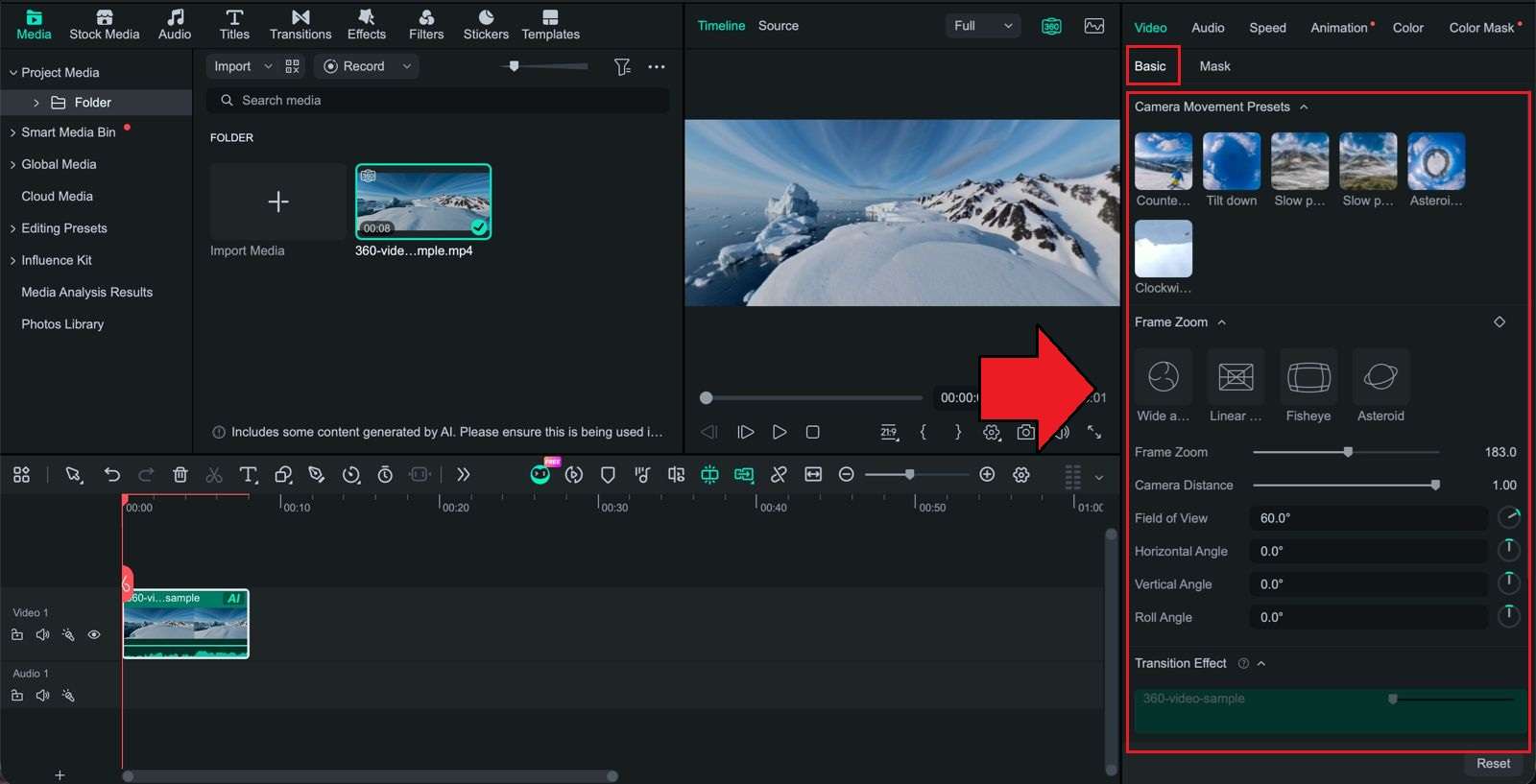
La función de edición 360° de la versión utilizada en este flujo permite modificar la vista del material esférico y convertirla en un encuadre 2D. Entre los controles disponibles se incluyen parámetros de perspectiva, movimientos predefinidos y ajustes del área visible, que después pueden combinarse con las herramientas habituales de edición de Filmora.

 Descarga segura
Cómo reencuadrar un video 360° en Filmora

GoPro Player vs. Filmora: diferencias principales
La diferencia no está solo en el reencuadre. GoPro Player está especializado en preparar y convertir material GoPro; Filmora está pensado para continuar el montaje con una gama más amplia de herramientas de edición.
| Criterio | GoPro Player | Filmora |
| Enfoque principal | Reproducción, preparación, reencuadre y exportación de material GoPro | Edición general de video con reencuadre 360° y línea de tiempo multipista |
| Reencuadre 360° | Sí, con Reencuadre y fotogramas clave para contenido MAX | Sí, con controles de perspectiva y movimientos de cámara en material compatible |
| Estabilización especializada | HyperSmooth Pro para material HERO compatible; no funciona con contenido 360° | El flujo descrito se centra en reencuadre y edición posterior, no en sustituir HyperSmooth Pro |
| Edición multipista | Limitada; no es su objetivo principal | Sí, con video, audio, títulos, efectos, transiciones y otras pistas |
| Acceso | Aplicación gratuita con funciones integradas adicionales según plataforma | Descarga gratuita con planes y funciones de pago disponibles |
| Cuándo elegirlo | Cuando trabajas principalmente con archivos HERO/MAX y quieres un flujo nativo de GoPro | Cuando el reencuadre es solo una parte de un montaje más completo |
Conclusión
GoPro Player sigue teniendo sentido si utilizas cámaras HERO o MAX y necesitas una herramienta de escritorio para reproducir, recortar, reencuadrar y exportar el material. En videos 360° destaca Reencuadre con fotogramas clave, mientras que HyperSmooth Pro añade estabilización avanzada al contenido tradicional compatible de HERO.
Su límite está en la edición posterior. No ofrece la misma profundidad que un editor multipista para títulos, audio, efectos o color, así que los proyectos más elaborados suelen continuar en otro programa. Filmora puede cubrir ese segundo tramo cuando quieres mantener el reencuadre 360° y el resto del montaje dentro de una línea de tiempo más completa.
Preguntas frecuentes
-
¿Cuál es la diferencia entre GoPro Player y GoPro Quik?
GoPro Player es la aplicación de escritorio para reproducir, recortar, reencuadrar y exportar material GoPro en Windows y macOS. Quik está centrada actualmente en iOS y Android, con edición móvil, gestión de contenido y funciones de nube. GoPro retiró Quik para ordenador y no lanzó la versión prevista para Windows. -
¿Puedo usar GoPro Player en Android?
No. GoPro Player está destinado a Windows y macOS, además de una versión para Apple TV. En Android, GoPro ofrece la aplicación Quik para gestionar, editar y compartir contenido desde el móvil. -
¿HyperSmooth Pro funciona con videos 360° de GoPro MAX?
No. GoPro indica expresamente que HyperSmooth Pro no está disponible para contenido 360°. Para material MAX, GoPro Player ofrece herramientas como Reencuadre, Alineación con el horizonte y World Lock. -
¿GoPro Player hace copias de seguridad en la nube?
No es la herramienta principal para copias de seguridad en la nube. GoPro concentra la carga automática, la gestión de la nube y las funciones de edición móvil en Quik y en los servicios de suscripción asociados.
