
¿Buscas una alternativa a Topaz Video AI que permita mejorar la calidad, escalar la resolución o restaurar vídeos sin complicar tu flujo de edición? Muchos creadores usan Topaz Video AI para reducir ruido, aumentar resolución e interpolar fotogramas, pero no siempre es la opción más práctica para el trabajo diario.
Topaz Video AI puede ofrecer resultados sólidos, sobre todo en restauración y escalado avanzado. Aun así, algunos usuarios prefieren una herramienta más rápida, más sencilla, menos exigente con la GPU o integrada en un editor de vídeo. Estas son las razones más habituales para buscar alternativas a Topaz Video AI:
- Precio elevado para un uso frecuente o a largo plazo.
- Procesamiento lento en clips largos, archivos 4K o lotes grandes.
- Requisitos técnicos exigentes, especialmente en GPU.
- Flujo de trabajo separado que obliga a exportar, procesar y volver a importar el material.
En esta guía comparamos las mejores alternativas a Topaz Video AI según su calidad de mejora, facilidad de uso, tipo de procesamiento, precio y compatibilidad. También verás qué opción conviene si buscas un editor todo en uno, una herramienta online, una alternativa más económica o un mejorador de vídeo con IA dedicado.
 Descarga segura | Sin malware
Cómo lo probamos
- Calidad de mejora: claridad, recuperación de detalle, reducción de ruido y aspecto natural del resultado.
- Velocidad de procesamiento: rendimiento en clips cortos y archivos más pesados.
- Facilidad de uso: curva de aprendizaje, ajustes disponibles y claridad del flujo de exportación.
- Integración en el flujo de edición: si la herramienta trabaja en la línea de tiempo, en escritorio o en navegador.
- Coste y límites: suscripción, créditos, prueba gratuita, límites de duración y restricciones de exportación.
Nuestras 3 mejores alternativas a Topaz Video AI
Si quieres decidir rápido, estas tres opciones cubren los casos de uso más comunes: edición con mejora integrada, procesamiento en la nube y escalado dedicado. La mejor elección depende de si priorizas control, velocidad, presupuesto o comodidad.


Tabla comparativa de alternativas a Topaz Video AI
Esta comparativa resume las diferencias clave entre herramientas de escritorio, servicios online y editores con funciones de IA. Úsala para identificar qué alternativa encaja mejor con tu equipo, presupuesto y tipo de vídeo antes de leer el análisis completo.
| Herramienta | Ideal para | Tipo de mejora con IA | Precio o prueba | Plataforma |
| Wondershare Filmora | Editar y mejorar vídeos en la misma línea de tiempo. | Mejora de vídeo con IA, reducción de ruido, optimización visual y herramientas creativas integradas. | Suscripción con funciones de IA sujetas a créditos o límites según el plan. | Windows, macOS, iOS y Android |
| Runway | Procesamiento online y proyectos de formato corto. | Mejora y escalado de vídeo con IA en la nube. | Planes con créditos; el plan gratuito puede tener límites importantes. | Navegador web |
| AVCLabs Video Enhancer AI | Restaurar y escalar vídeos antes de editarlos. | Superresolución con IA, reducción de ruido e interpolación de fotogramas. | Licencias de pago con opciones de suscripción o compra perpetua. | Windows y macOS |
| Adobe Premiere Pro | Edición profesional con control manual de imagen. | Ajustes de nitidez, color, ruido y funciones asistidas por IA, sin superresolución dedicada como Topaz. | Suscripción mediante Adobe Creative Cloud. | Windows y macOS |
| Fotor | Mejoras rápidas online para clips cortos. | Mejora automática de vídeo en navegador y ajustes básicos de claridad. | Versión gratuita con límites; planes de pago para exportaciones de mayor calidad. | Navegador web |
| HitPaw Video Enhancer | Escalado sencillo con IA y modelos preestablecidos. | Escalado, reducción de ruido y mejora de claridad mediante modelos de IA. | Prueba gratuita con límites; planes mensuales, anuales o de por vida según plataforma. | Navegador web, Windows, macOS, Android e iOS |
| TensorPix | Mejorar vídeos online sin instalar software. | Escalado, reducción de ruido y limpieza de artefactos con IA en la nube. | Modelo basado en créditos y planes de suscripción. | Navegador web |
| Nero AI Video Upscaler | Escalado offline básico en Windows. | Aumento de resolución, reducción de ruido y mejora de claridad mediante perfiles de IA. | Aplicación de pago; el modelo depende del vendedor o paquete Nero. | Windows |
|
Ver más
Ver menos
|
||||
Descarga segura | Sin malwareLas 8 mejores alternativas a Topaz Video AI
A continuación encontrarás ocho herramientas para mejorar, escalar o restaurar vídeos con IA. Algunas están pensadas para edición completa, otras para procesamiento online y otras para tareas dedicadas de superresolución o limpieza de ruido.
1. Wondershare Filmora
Filmora es una de las alternativas a Topaz Video AI más prácticas si quieres mejorar y editar vídeos en el mismo espacio de trabajo. En lugar de exportar clips a una aplicación independiente, puedes aplicar mejoras de IA, ajustar el montaje y continuar editando desde la línea de tiempo.
Ideal para: creadores, youtubers, equipos de marketing y usuarios que necesitan mejorar la calidad de vídeo sin gestionar varias herramientas ni transferencias constantes de archivos.
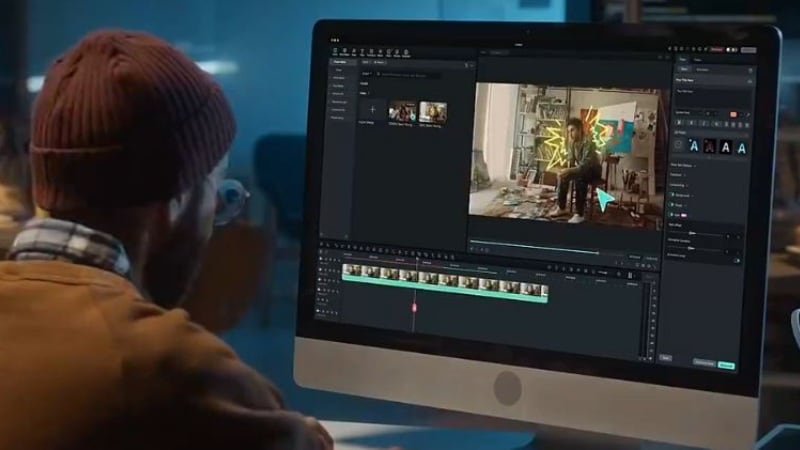
- Mejora de vídeo con IA en la línea de tiempo: aplica optimizaciones de calidad directamente al clip sin cambiar de programa.
- Reducción de ruido y mejora de claridad: ayuda a limpiar vídeos con grano, baja luz o compresión visible.
- Mejora generativa: orientada a recuperar detalle visual en clips de baja calidad y evitar resultados excesivamente suavizados.
- Vista nocturna con IA: útil para corregir escenas oscuras, ruido fuerte y falta de definición en tomas con poca luz.
- Editor completo: incluye recorte, transiciones, títulos, corrección de color, keyframes, efectos de movimiento y funciones impulsadas por IA.
- Control previo del coste de IA: muestra créditos o requisitos antes de procesar cuando la función lo requiere.
- Combina edición y mejora de vídeo con IA en una sola aplicación.
- Evita exportaciones intermedias cuando el proyecto ya se está editando.
- Interfaz accesible para principiantes y suficientemente completa para creadores habituales.
- Incluye herramientas de edición, audio, texto y efectos además de la mejora visual.
- Ofrece menos controles técnicos finos que Topaz Video AI en tareas de restauración avanzada.
- Algunas funciones de IA pueden depender de créditos, plan o límites por clip.
- El procesamiento puede tardar más en vídeos largos o de alta resolución.
Filmora funciona mediante planes de suscripción y puede usar créditos para determinadas funciones de IA. Antes de procesar un clip, conviene revisar el consumo estimado para calcular el coste real del proyecto.
- Software Advice: los usuarios destacan la facilidad de uso y el flujo de trabajo práctico para proyectos habituales.
- G2: las reseñas suelen valorar su equilibrio entre sencillez, funciones creativas y curva de aprendizaje corta.
Filmora tiene más sentido cuando la mejora de vídeo forma parte de un proyecto de edición completo. No intenta sustituir todos los controles avanzados de Topaz Video AI, pero reduce pasos y permite mejorar material problemático mientras sigues montando, recortando, titulando y preparando el vídeo final.

2. Runway
Runway es una alternativa a Topaz Video AI para quienes prefieren trabajar en navegador. Su principal ventaja es que el procesamiento se realiza en la nube, por lo que no necesitas una GPU potente para probar mejoras de vídeo con IA.
Ideal para: creadores que editan clips cortos, equipos que trabajan desde varios dispositivos y usuarios que necesitan acceso rápido sin instalar software de escritorio.
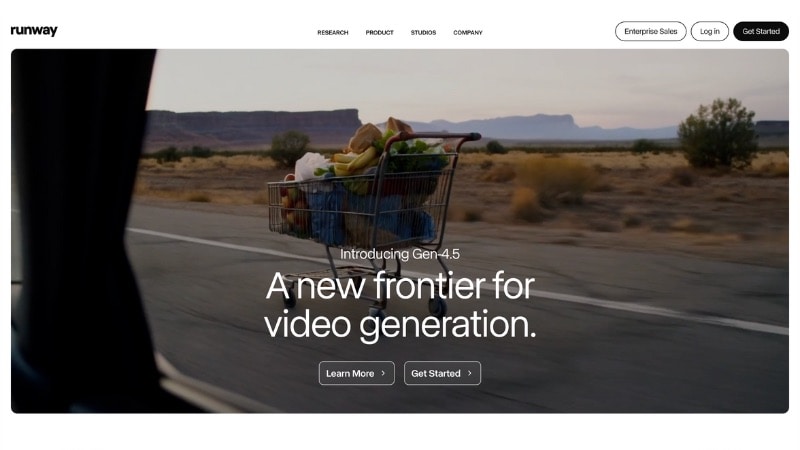
- Procesamiento en la nube: reduce la carga del ordenador y evita renderizados locales pesados.
- Escalado y mejora con IA: permite refinar claridad y resolución desde el navegador.
- Flujo online: basta con iniciar sesión, subir el vídeo y elegir la herramienta adecuada.
- Plataforma creativa de IA: incluye eliminación de fondos, enmascarado, generación de vídeo y otras funciones para contenido visual.
- No exige hardware de alto rendimiento.
- Funciona desde la mayoría de ordenadores modernos con navegador.
- Es práctico para pruebas rápidas y contenido de formato corto.
- Integra varias herramientas creativas de IA en una plataforma.
- Depende de una conexión a internet estable.
- Ofrece menos control fino que un mejorador de vídeo dedicado.
- El coste puede aumentar con más créditos, vídeos largos o uso frecuente.
Runway utiliza planes con créditos para funciones de IA. El plan gratuito puede servir para explorar la plataforma, pero las mejoras de mayor calidad suelen requerir un plan de pago o más créditos.
- G2: los usuarios valoran la facilidad de acceso y la variedad de herramientas de IA disponibles en una sola plataforma.
Runway es útil si quieres evitar instalaciones y pruebas de hardware. No es la opción más precisa para restauraciones largas o ajustes técnicos profundos, pero funciona bien cuando necesitas mejorar clips cortos y mantener un flujo de trabajo rápido desde el navegador.
3. AVCLabs Video Enhancer AI
AVCLabs Video Enhancer AI es una alternativa directa a Topaz Video AI para usuarios que quieren una herramienta de escritorio dedicada al escalado y la restauración. Trabaja mejor cuando el vídeo se mejora antes de entrar en un editor como Filmora, Premiere Pro u otra aplicación de montaje.
Ideal para: usuarios que necesitan mejorar vídeos antiguos, clips de baja resolución, material comprimido o lotes de archivos antes de editar.
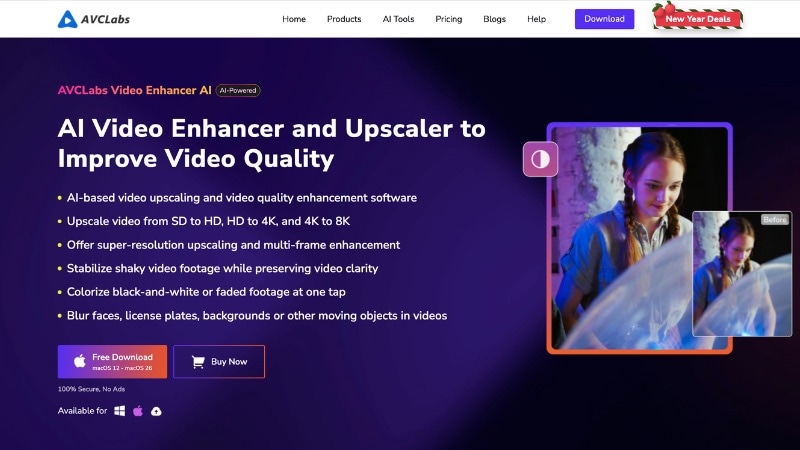
- Superresolución con IA: aumenta la resolución reconstruyendo bordes, texturas y detalles visuales.
- Reducción de ruido y artefactos: ayuda a limpiar material antiguo, comprimido o grabado con poca luz.
- Interpolación de fotogramas: permite suavizar movimiento o generar una mayor tasa de FPS cuando el proyecto lo requiere.
- Procesamiento por lotes: facilita trabajar con varios clips en una misma sesión.
- Flujo de escritorio: procesa archivos localmente sin depender de cargas constantes a la nube.
- Está diseñado para escalado y restauración de vídeo.
- Permite procesar archivos sin subirlos a un servicio online.
- Admite flujos por lotes para proyectos con varios clips.
- Es más directo que un editor completo cuando solo necesitas mejorar calidad.
- No incluye herramientas completas de edición de vídeo.
- Puede ofrecer menos controles avanzados que Topaz Video AI.
- El procesamiento local depende del rendimiento del ordenador.
AVCLabs ofrece opciones de suscripción y licencia de pago. Antes de elegir plan, conviene revisar si necesitas uso puntual, trabajo frecuente o procesamiento por lotes.
AVCLabs es adecuado si buscas una herramienta parecida a Topaz Video AI, pero con un flujo más sencillo. Es especialmente útil cuando la prioridad es restaurar o escalar clips antes de editarlos en otra aplicación.
4. Adobe Premiere Pro
Adobe Premiere Pro puede servir como alternativa parcial a Topaz Video AI si tu prioridad es controlar la imagen durante la edición. No está pensado como escalador dedicado con IA, pero ofrece herramientas profesionales para color, nitidez, reducción de ruido y acabado visual.
Ideal para: editores profesionales o equipos que necesitan control manual, integración con otros programas de Adobe y flujos de trabajo complejos.
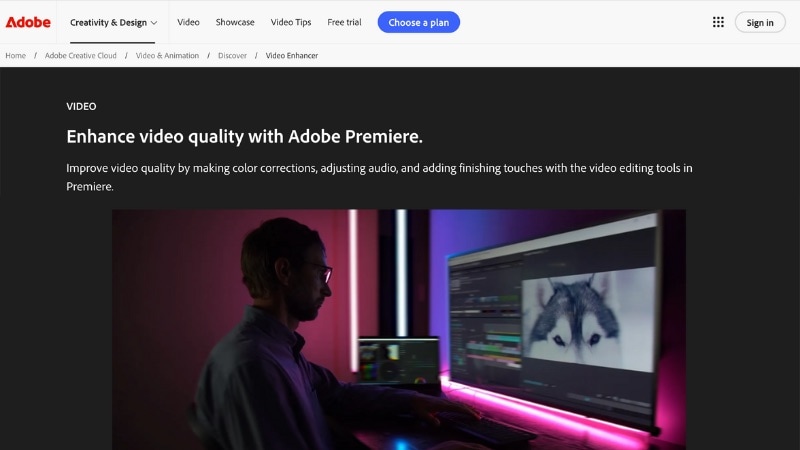
- Ajustes manuales de imagen: permite trabajar nitidez, contraste, color y reducción de ruido.
- Funciones asistidas por IA: ayuda en tareas como reencuadre automático, detección de escenas o limpieza de audio.
- Lumetri Color y máscaras: permiten correcciones precisas por zona, plano o secuencia.
- Ecosistema profesional: se integra con After Effects, Audition y plugins de terceros.
- Gran control sobre color, acabado y ajustes de imagen.
- Adecuado para proyectos largos y líneas de tiempo complejas.
- Amplio ecosistema de plugins y flujos profesionales.
- Es una referencia habitual en edición audiovisual.
- No ofrece superresolución dedicada comparable a Topaz Video AI.
- Requiere experiencia para lograr buenos resultados.
- Su suscripción puede ser cara si solo necesitas mejorar vídeos.
Adobe Premiere Pro está disponible mediante suscripción a Creative Cloud, como aplicación individual o dentro del paquete completo de Adobe.
Premiere Pro no es el reemplazo más directo de Topaz Video AI, pero sí una opción potente si el objetivo es controlar la calidad visual dentro de un proyecto profesional de edición.
5. Fotor
Fotor es una alternativa online sencilla para mejorar vídeos rápidamente. Puede resultar útil si buscas una opción básica, accesible desde navegador y orientada a clips cortos, aunque no ofrece el mismo nivel de reconstrucción de detalle que un escalador dedicado.
Ideal para: usuarios que necesitan mejoras simples para redes sociales, anuncios, presentaciones o vídeos breves sin instalar software.
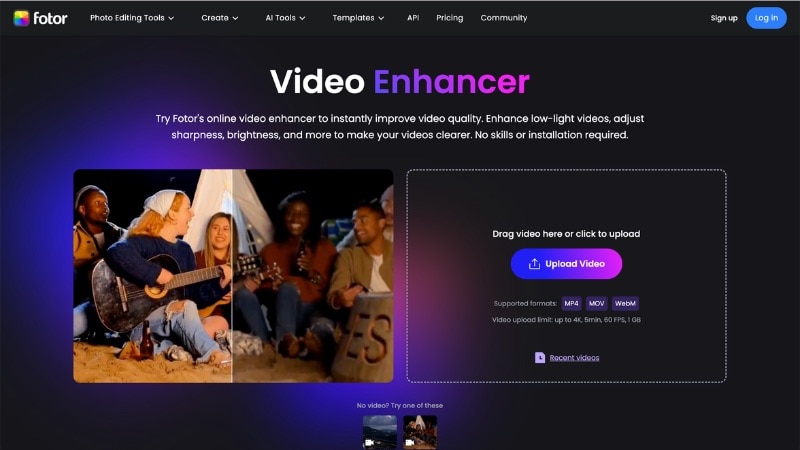
- Mejorador de vídeo online: aplica ajustes automáticos de claridad, brillo y aspecto general desde el navegador.
- Flujo rápido: subes el clip, aplicas la mejora y exportas sin configurar una línea de tiempo.
- Uso accesible: está pensado para usuarios que no quieren ajustes técnicos complejos.
- Herramientas creativas adicionales: se conecta con el entorno de diseño de Fotor para piezas visuales sencillas.
- Muy fácil de usar.
- No requiere instalación para mejoras online.
- Funciona bien para arreglos rápidos y clips cortos.
- Es adecuado para usuarios sin conocimientos técnicos.
- No está pensado para restauración profunda o superresolución avanzada.
- Ofrece menos control que las herramientas dedicadas.
- La calidad final puede depender de límites del plan y del archivo de origen.
Fotor ofrece una versión gratuita con límites. Los planes de pago suelen desbloquear mejor calidad de exportación, mayor velocidad y eliminación de marcas de agua.
Fotor es útil cuando necesitas mejorar un vídeo online sin complicarte. No sustituye a Topaz Video AI en restauración avanzada, pero puede resolver tareas rápidas donde prima la facilidad de uso.
6. HitPaw Video Enhancer
HitPaw Video Enhancer es una alternativa a Topaz Video AI para usuarios que quieren escalado con IA mediante modelos preestablecidos. Su propuesta es simple: cargar un vídeo, elegir un modelo de mejora y exportar el resultado.
Ideal para: usuarios que quieren mejorar vídeos de baja resolución, clips suaves o material comprimido sin aprender controles técnicos avanzados.
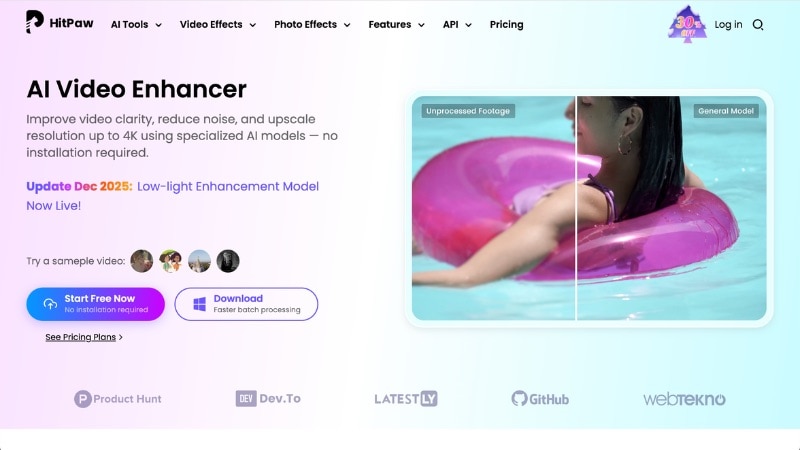
- Modelos preestablecidos de IA: ofrece modos para vídeo general, animación y clips de baja calidad.
- Reducción de ruido: mejora la nitidez de bordes y reduce grano visible.
- Flujo de importación y exportación sencillo: permite mejorar vídeos sin montar una línea de tiempo completa.
- Disponibilidad multiplataforma: cuenta con versiones de escritorio, móvil y online bajo la marca HitPaw VikPea en algunas plataformas.
- Fácil de usar y configurar.
- La versión de escritorio admite procesamiento por lotes.
- No requiere experiencia en edición de vídeo.
- Incluye opciones online y multiplataforma.
- Control manual limitado frente a Topaz Video AI.
- La versión online puede tener límites estrictos de duración y calidad.
- No incluye un editor de vídeo completo.
HitPaw Video Enhancer ofrece prueba gratuita con límites de exportación. Sus planes pueden ser mensuales, anuales o de por vida, según la plataforma y la versión elegida.
- Capterra: los usuarios destacan su facilidad de uso y la mejora visible en vídeos de baja calidad.
- Google Play (VikPea - Android): las reseñas valoran el escalado rápido con IA en móvil.
- App Store (VikPea - iOS): los usuarios mencionan una interfaz sencilla y resultados limpios.
HitPaw encaja bien cuando quieres mejorar vídeos con IA sin configurar demasiados parámetros. Es más simple que Topaz Video AI, pero también menos flexible para usuarios que necesitan control técnico avanzado.
7. TensorPix
TensorPix es una alternativa online a Topaz Video AI para escalar, limpiar y restaurar clips desde el navegador. Su enfoque automatizado es útil para quienes quieren resultados rápidos sin instalar software ni depender de un equipo potente.
Ideal para: usuarios que trabajan con vídeos antiguos, clips comprimidos, archivos de baja resolución o contenido web que necesita una mejora rápida.
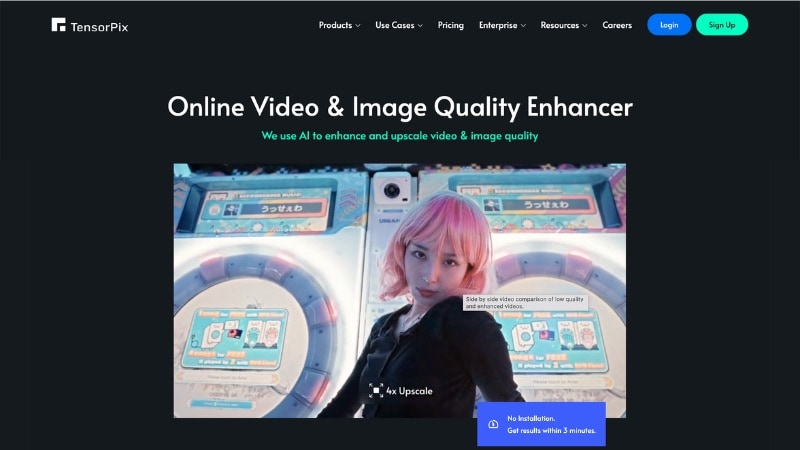
- Escalado en la nube: mejora resolución y claridad sin usar la GPU local.
- Limpieza de ruido y artefactos: reduce compresión, desenfoque y grano digital.
- Procesamiento por lotes: permite organizar varios clips en una misma cola de trabajo.
- Flujo de carga sencillo: subes el vídeo, eliges opciones de mejora y descargas el resultado.
- No requiere instalación.
- Funciona en equipos con especificaciones modestas.
- Tiene una curva de aprendizaje baja.
- Es útil para restaurar clips antiguos o comprimidos.
- Ofrece menos control que un software de escritorio dedicado.
- La velocidad depende de la conexión a internet y de la carga del servicio.
- El uso de créditos puede crecer en vídeos largos o de alta resolución.
TensorPix utiliza un modelo basado en créditos. Los créditos gratuitos permiten probar funciones limitadas, mientras que los planes de pago desbloquean mayor resolución, clips más largos o procesamiento más rápido.
- Kjetil Furas: destaca el procesamiento rápido en clips cortos y un flujo amigable para principiantes.
- UniFab: señala que encaja mejor con vídeos web y redes sociales que con restauraciones muy profundas.
- TechRadar: valora su facilidad de uso y procesamiento en la nube, con menos control manual que alternativas de escritorio.
TensorPix es una buena opción si quieres mejorar vídeos online sin preocuparte por hardware. Resulta especialmente práctico para restauración ligera, archivos comprimidos y tareas rápidas.
8. Nero AI Video Upscaler
Nero AI Video Upscaler es una alternativa a Topaz Video AI para usuarios de Windows que buscan escalado offline sin demasiada configuración. Está orientado a mejorar resolución y claridad mediante perfiles de IA predefinidos.
Ideal para: usuarios que quieren mejorar vídeos antiguos o de baja resolución en Windows, sin subir archivos a la nube.
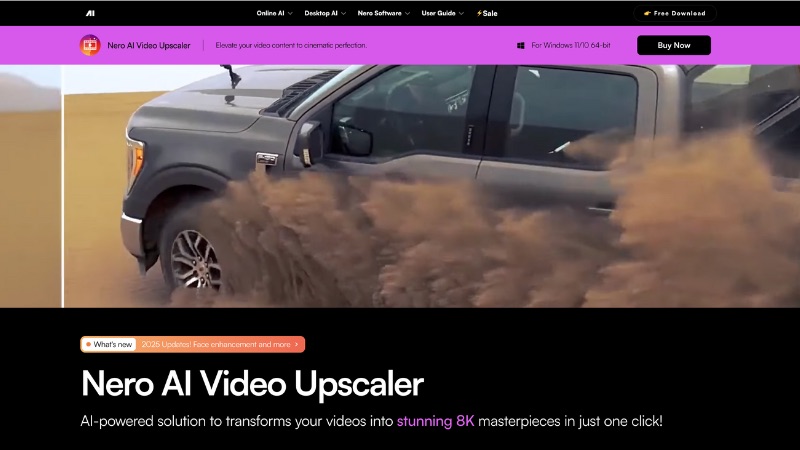
- Escalado de resolución con IA: aumenta el tamaño del vídeo con modelos orientados a material antiguo o de bajo detalle.
- Reducción de ruido y artefactos: limpia compresión y ruido digital visible.
- Procesamiento offline: trabaja localmente en Windows sin depender de cargas a la nube.
- Flujo de una sola tarea: importas el clip, eliges una resolución de salida y exportas.
- Interfaz directa y fácil de entender.
- No requiere internet después de la instalación.
- Puede convenir a usuarios que prefieren una licencia de escritorio.
- No incluye línea de tiempo ni herramientas de edición completas.
- La personalización es limitada frente a mejoradores avanzados.
- Está disponible solo para Windows.
Nero AI Video Upscaler se ofrece como aplicación de escritorio de pago. El precio puede variar según el tipo de licencia, el vendedor o el paquete Nero elegido.
- Microsoft Store: los usuarios valoran el flujo sencillo y la mejora de resolución en vídeos antiguos o de baja calidad.
- Amazon: las reseñas mencionan facilidad de configuración, uso offline y opiniones mixtas sobre velocidad y consistencia.
Nero AI Video Upscaler funciona bien como solución sencilla para Windows. No es la herramienta más flexible, pero puede servir para mejorar clips antiguos o de baja resolución sin usar servicios online.
Cómo elegir una alternativa a Topaz Video AI
La mejor alternativa a Topaz Video AI depende de cómo trabajas tus vídeos. No es lo mismo restaurar archivos antiguos antes de editar, mejorar clips cortos para redes sociales o mantener todo el proceso dentro de una línea de tiempo.
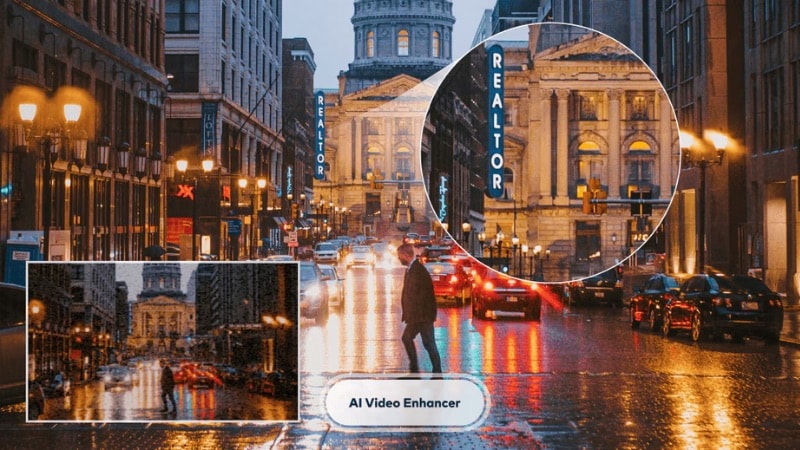
- Si tu objetivo es restaurar o escalar clips antes de editarlos, elige una herramienta dedicada. Estas soluciones suelen centrarse en reducción de ruido, superresolución e interpolación de fotogramas.
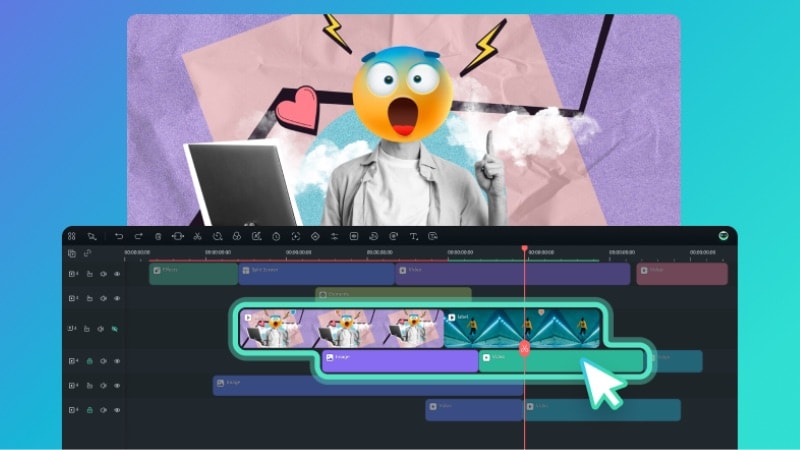
- Si prefieres mejorar el vídeo mientras editas, conviene usar un editor con funciones de IA integradas. Este enfoque reduce exportaciones intermedias y mantiene el proyecto organizado.
- Si no tienes una GPU potente, las herramientas online para mejorar vídeos con IA pueden ser más cómodas. A cambio, tendrás menos control y podrías depender de créditos, límites de duración o velocidad de conexión.

Antes de elegir, revisa estos factores:
- Duración del vídeo: los clips largos suelen requerir más tiempo, créditos o potencia de procesamiento.
- Resolución de salida: no todas las herramientas trabajan igual de bien con 4K o escalados intensivos.
- Control manual: Topaz Video AI destaca por sus ajustes avanzados; algunas alternativas priorizan la simplicidad.
- Privacidad: si no quieres subir archivos, elige software de escritorio offline.
- Presupuesto: compara suscripciones, créditos, licencias de por vida y límites de exportación.
No existe una opción universal. La alternativa adecuada es la que encaja con tu material, tu equipo y tu forma real de editar.
Conclusión
Elegir entre las mejores alternativas a Topaz Video AI depende de tu flujo de trabajo, del tipo de material y del nivel de control que necesitas. Si quieres mejorar vídeos mientras editas, Filmora es una opción equilibrada porque reúne edición, mejora visual y herramientas de IA en la misma línea de tiempo.
Si tu prioridad es restaurar o escalar vídeos antes de editarlos, AVCLabs, HitPaw o Nero pueden encajar mejor. Si buscas evitar requisitos de hardware y trabajar desde el navegador, Runway, TensorPix o Fotor ofrecen una vía más rápida. La clave es elegir una herramienta que mejore tu vídeo sin añadir pasos innecesarios a tu proceso.
Preguntas frecuentes sobre alternativas a Topaz Video AI
-
¿Cuál es la mejor alternativa a Topaz Video AI?
Depende de tu flujo de trabajo. Filmora es una buena opción si quieres editar y mejorar vídeos en un solo programa. AVCLabs encaja mejor si buscas una herramienta dedicada al escalado y la restauración. Runway o TensorPix son más cómodas si prefieres mejorar vídeos online sin depender de una GPU potente.
-
¿Existe una alternativa gratuita a Topaz Video AI?
Sí, algunas herramientas ofrecen pruebas gratuitas o planes limitados, como Fotor, Runway, HitPaw o TensorPix. Aun así, las exportaciones de mayor calidad, los vídeos largos, el uso comercial o el procesamiento más rápido suelen requerir créditos o planes de pago.
-
¿Qué alternativa sirve para mejorar vídeos a 4K?
Herramientas como AVCLabs, HitPaw Video Enhancer o Nero AI Video Upscaler están orientadas al escalado de resolución con IA. La calidad final dependerá del vídeo original, del modelo de mejora utilizado y de los límites de exportación de cada plan.
-
¿Las alternativas a Topaz Video AI requieren una GPU potente?
No siempre. Las herramientas de escritorio suelen beneficiarse de una GPU más potente, sobre todo al trabajar con vídeos largos o en alta resolución. En cambio, opciones online como Runway, TensorPix o Fotor procesan en la nube y reducen la dependencia del hardware local.
-
¿Cambiar a una alternativa a Topaz afectará la consistencia de mis proyectos?
No necesariamente. La consistencia depende más de mantener el mismo flujo de trabajo, la misma resolución objetivo, ajustes similares de mejora y parámetros de exportación estables. Si usas una sola herramienta por proyecto, puedes conseguir resultados uniformes aunque no trabajes con Topaz Video AI.
-
¿Las herramientas tipo Topaz son necesarias para vídeos de redes sociales?
No en todos los casos. El procesamiento avanzado con IA tiene más sentido para restauración, archivo, vídeos antiguos o contenido pensado para pantallas grandes. Para redes sociales y clips cortos, herramientas más ligeras como Filmora, Runway o Fotor suelen ofrecer una mejora suficiente con menos tiempo de procesamiento.
-
¿Filmora sustituye completamente a Topaz Video AI?
No completamente. Filmora es más recomendable si quieres mejorar el vídeo dentro de un editor todo en uno. Topaz Video AI sigue siendo una opción más específica para usuarios que necesitan controles avanzados de restauración, escalado e interpolación de fotogramas.
