
En este artículo
- Canva vs Filmora: ¿para qué sirve mejor cada herramienta?
- Canva vs Filmora: funciones de vídeo e inteligencia artificial
- Canva vs Filmora: facilidad de uso y flujo de trabajo
- Canva vs Filmora: precios y planes
- ¿Canva o Filmora? Qué elegir según el tipo de proyecto
- Conclusión: Canva o Filmora, ¿cuál te conviene?
Canva y Filmora permiten crear y editar vídeo, pero están pensados para prioridades distintas. Canva encaja mejor si necesitas diseñar contenido en varios formatos, trabajar con plantillas y colaborar en línea; Wondershare Filmora ofrece un entorno más específico para edición de vídeo multipista, ajustes precisos, audio, color y herramientas de IA aplicadas a la posproducción. La mejor opción depende de si buscas rapidez y colaboración visual o un flujo de edición de vídeo más completo.
Canva vs Filmora: ¿para qué sirve mejor cada herramienta?
Aunque Canva y Filmora comparten funciones de vídeo e IA, su enfoque sigue siendo diferente. Canva parte de una plataforma de comunicación visual y diseño; Filmora parte de un editor de vídeo dedicado. Esa diferencia condiciona el tipo de proyecto, el nivel de control y la forma de trabajar con cada uno.
Canva: diseño, vídeo online y colaboración
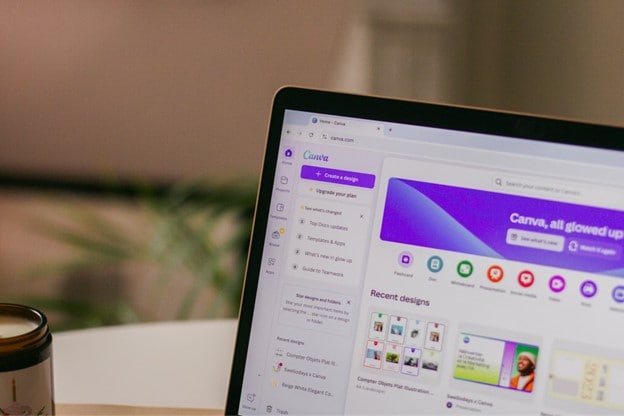
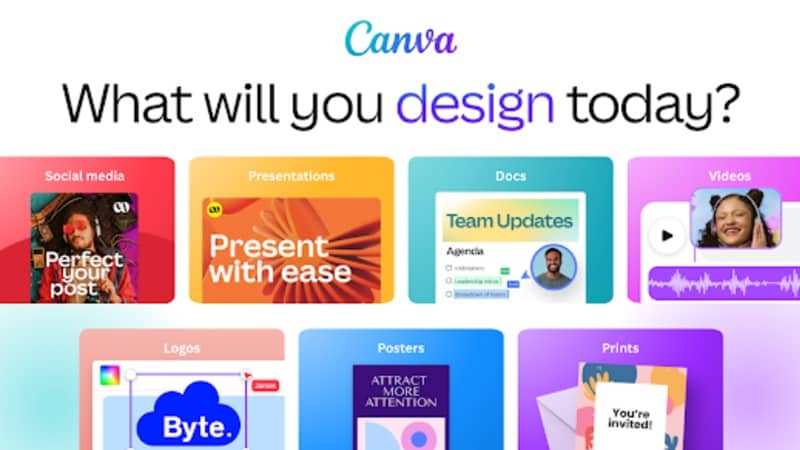
Canva es una plataforma de diseño y comunicación visual basada en la nube. Además de presentaciones, publicaciones para redes sociales, documentos o sitios web, incluye un editor de vídeo con línea de tiempo, recorte, división de clips, transiciones, subtítulos, controles de velocidad, varias capas de audio y herramientas de IA.
Su principal ventaja es reunir diseño, marca, plantillas y colaboración en un mismo espacio. Resulta especialmente útil cuando un equipo necesita producir con rapidez piezas visuales coherentes para varios canales y reutilizar los mismos recursos entre formatos.
Filmora: edición de vídeo multipista y mayor control de posproducción
 Descarga segura
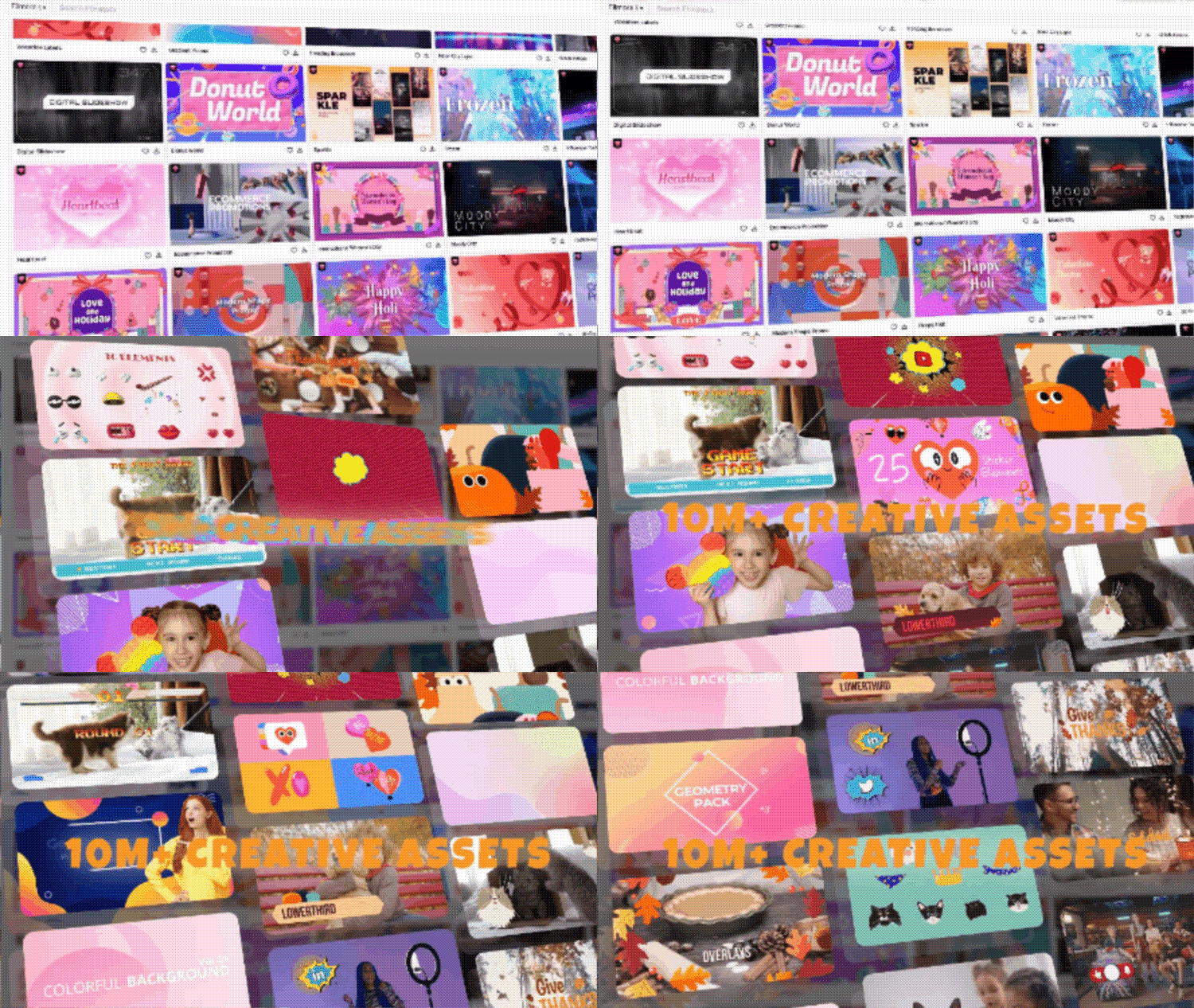
Filmora es un editor de vídeo dedicado que organiza clips, audio, imágenes, títulos, subtítulos y efectos en una línea de tiempo multipista. Su flujo está pensado para trabajar con más precisión sobre el montaje, el sonido, el color, el movimiento y la composición.
Filmora 16 también incorpora funciones de IA para analizar y organizar material, generar contenido, corregir subtítulos y automatizar tareas concretas de edición. Encaja mejor cuando el vídeo es el producto principal y necesitas más control sobre cada etapa del montaje.
¿Para quién encaja mejor cada una?
- Profesionales de marketing y pequeñas empresas que crean contenido para varios canales
- Equipos que necesitan comentarios, tareas y edición colaborativa en tiempo real
- Usuarios que trabajan sobre todo con plantillas, presentaciones, redes sociales y piezas de marca
- Creadores que quieren editar vídeos rápidos desde el navegador o el móvil sin separar el diseño del resto del contenido
- Creadores de vídeo que trabajan con varias pistas de imagen, audio, títulos y efectos
- YouTubers, formadores y creadores de tutoriales que necesitan más control sobre el montaje
- Usuarios que requieren ajustes de color, audio, subtítulos, fotogramas clave o flujos con material 4K y proxies
- Creadores que quieren integrar herramientas de IA directamente en un flujo de edición de vídeo
En la práctica, Canva destaca cuando diseño, rapidez, colaboración y reutilización entre formatos son la prioridad. Filmora resulta más adecuado cuando necesitas desarrollar el vídeo con una línea de tiempo más profunda y controlar con detalle el montaje y la posproducción.
Canva vs Filmora: funciones de vídeo e inteligencia artificial
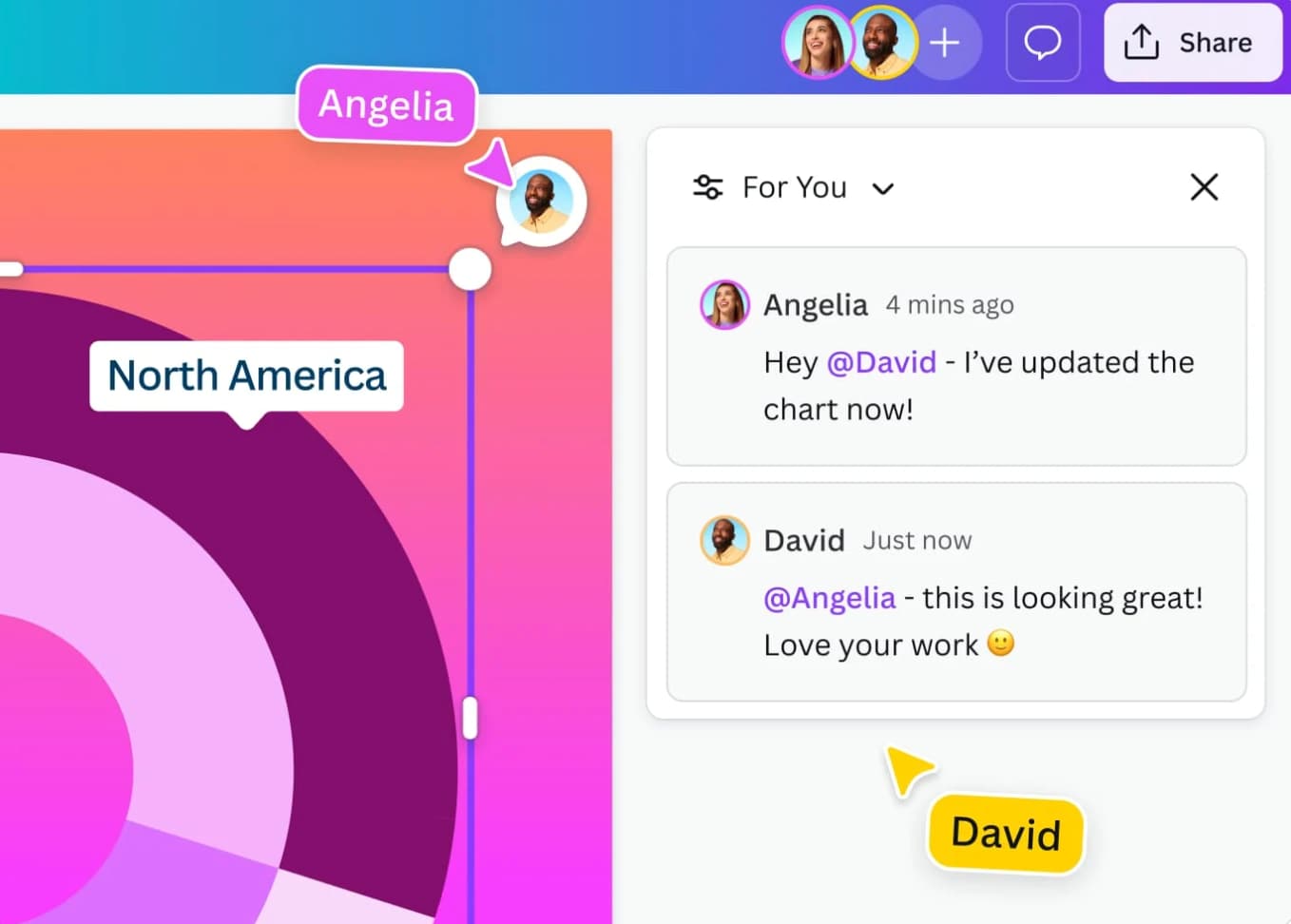
Las dos plataformas han ampliado mucho sus funciones de vídeo e IA, por lo que la diferencia ya no puede resumirse como “Canva solo diseña” y “Filmora solo edita vídeo”. La comparación útil está en la profundidad del montaje, la colaboración, el control de posproducción y el tipo de automatización que ofrece cada flujo.
Canva
Filmora
 Descarga segura
Canva vs Filmora: facilidad de uso y flujo de trabajo
La facilidad de uso depende menos de cuál interfaz “parece más sencilla” y más del tipo de trabajo. Canva reduce pasos cuando el proyecto parte de plantillas y debe compartirse o adaptarse a varios formatos. Filmora exige algo más de familiaridad con una línea de tiempo multipista, pero ofrece más control cuando el montaje de vídeo se vuelve complejo.
Curva de aprendizaje
Canva: su lógica de plantillas y arrastrar y soltar es fácil de entender para quienes ya crean presentaciones, redes sociales o piezas de marca. El editor de vídeo mantiene esa misma lógica, por lo que resulta cómodo para proyectos rápidos y equipos no especializados en edición.
Filmora: las tareas básicas —cortar, dividir, añadir música, texto o transiciones— son accesibles desde el principio. A medida que incorporas varias pistas, fotogramas clave, color, audio o herramientas de IA, la curva aumenta, pero también lo hace el nivel de control.
Descarga seguraSi el objetivo es producir una pieza visual rápida a partir de una plantilla, Canva suele requerir menos preparación. Si necesitas editar un vídeo con varias capas y ajustes precisos, Filmora requiere aprender más herramientas, pero evita tener que cambiar a otro editor cuando el proyecto crece.
Rapidez de producción y control de edición
Canva: acelera la producción cuando reutilizas plantillas, Kits de Marca y formatos para redes sociales, presentaciones o campañas. También permite editar vídeo en el navegador o desde el móvil y colaborar sobre el mismo diseño.
Filmora: prioriza el control del montaje. La línea de tiempo multipista, los proxies, las herramientas de audio y color, los subtítulos y las funciones de IA permiten ajustar proyectos más complejos sin salir del editor. Ese nivel de detalle puede requerir más tiempo que un flujo basado en plantillas.
Descarga seguraColaboración y continuidad del proyecto
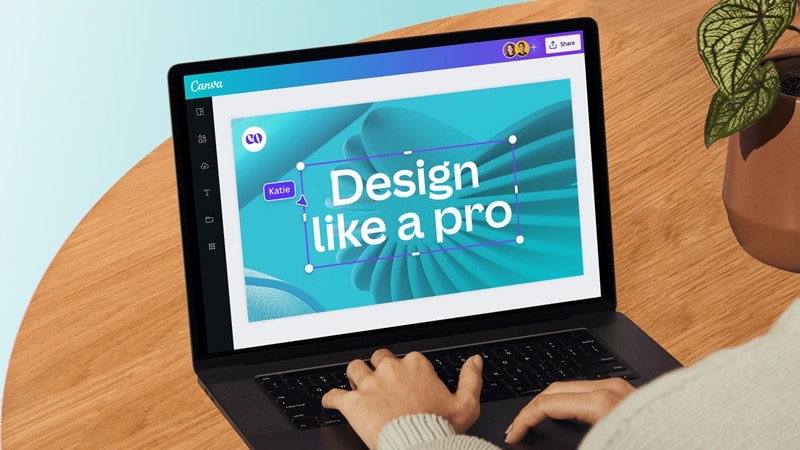
Canva: la colaboración es una parte central del producto. Los usuarios pueden editar simultáneamente, comentar, asignar tareas y compartir recursos de marca, por lo que funciona bien cuando varias personas participan en la producción.
Filmora: su enfoque principal es el proceso de edición. Permite organizar proyectos complejos, preparar distintas versiones y, en Filmora 16, intercambiar líneas de tiempo compatibles mediante XML para continuar determinados flujos en otros entornos de edición. No está planteado como un lienzo de diseño colaborativo en tiempo real al estilo de Canva.
Canva vs Filmora: precios y planes
El coste debe compararse junto con el tipo de trabajo que cubre cada plataforma. Canva cobra por ampliar recursos, IA, marca y colaboración; Filmora estructura sus planes alrededor del editor de vídeo, las actualizaciones, los recursos creativos y los créditos de IA. Los precios pueden variar por país, promociones y ciclo de facturación.
Canva
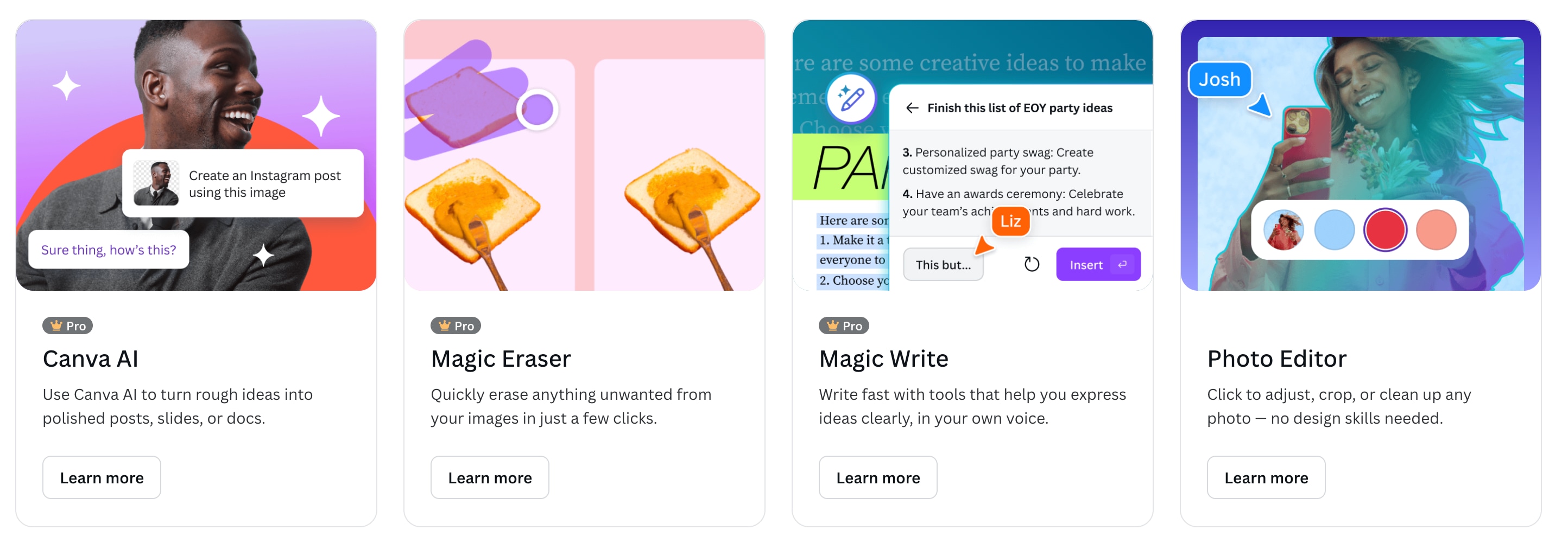
Canva mantiene un plan Gratis y planes de pago Pro, Business y Enterprise. En España, Canva Pro figura actualmente a 110 € al año para una persona y Canva Business a 170 € al año por persona. Los planes de pago amplían la biblioteca premium, los Kits de Marca, el almacenamiento, la cuota de IA y las funciones de colaboración y administración.
Para un creador individual que trabaja con muchos formatos, Pro puede cubrir diseño, vídeo y marca en una misma suscripción. Business está orientado a particulares y equipos pequeños que necesitan más controles de marca, colaboración, almacenamiento y uso de IA.
Filmora
Descarga seguraFilmora ofrece una versión de prueba gratuita y diferentes opciones de pago, entre ellas planes trimestrales, anuales y una licencia perpetua para la versión incluida en la compra. La exportación sin marca de agua y las cuotas de créditos de IA dependen del plan, por lo que conviene comprobar el precio vigente en la tienda del país antes de comprar.
En relación calidad-precio, Canva tiene más sentido cuando una misma suscripción debe cubrir diseño, vídeo, marca y colaboración. Filmora aporta más valor cuando el gasto se justifica principalmente por un flujo de edición de vídeo más completo y por herramientas de posproducción que no son el núcleo de Canva.
¿Canva o Filmora? Qué elegir según el tipo de proyecto
La decisión no depende de cuál tenga más funciones en términos absolutos, sino de dónde se concentra tu trabajo. Canva es más eficiente cuando el vídeo forma parte de una estrategia visual más amplia; Filmora encaja mejor cuando editar vídeo es la tarea principal y necesitas mayor profundidad en el montaje.
Elige Canva si necesitas:
- Crear rápidamente vídeos, presentaciones, publicaciones y otros formatos con una identidad visual coherente.
- Editar en línea y colaborar en tiempo real con comentarios, tareas y recursos compartidos.
- Trabajar a partir de plantillas y adaptar el mismo contenido a varios canales.
- Usar IA para generar, resumir, redimensionar y reutilizar contenido visual dentro de una misma plataforma.
Elige Filmora si necesitas:
- Editar vídeos con varias pistas de imagen, audio, títulos, subtítulos y efectos.
- Controlar con más precisión el ritmo, los fotogramas clave, el color, el audio y la composición.
- Trabajar con material 4K, archivos proxy o proyectos que requieren una posproducción más detallada.
- Aplicar IA directamente al flujo de vídeo para organizar material, generar contenido, crear subtítulos o acelerar tareas de edición.
También puedes usar Canva y Filmora juntos
Canva y Filmora no tienen por qué sustituirse mutuamente. Puedes crear en Canva miniaturas, gráficos de marca, pantallas, títulos o recursos para redes sociales y después incorporarlos a Filmora para montar el vídeo principal.
También puedes terminar el montaje en Filmora y utilizar Canva para preparar las piezas que acompañan a la publicación: portada, carrusel, presentación, anuncio o materiales adaptados a otros canales. Este flujo combinado resulta útil cuando una campaña necesita tanto producción de vídeo como diseño visual coherente.
Descarga seguraTabla comparativa: Canva vs Filmora
| Aspecto | Canva | Filmora |
| Enfoque principal | Diseño y comunicación visual en múltiples formatos | Edición de vídeo y posproducción dedicada |
| Edición de vídeo | Línea de tiempo, recorte, división, transiciones, subtítulos, velocidad y audio por capas | Línea de tiempo multipista, fotogramas clave, composición, color, audio, subtítulos y proxies |
| Facilidad de uso | Muy directa para plantillas y contenido rápido | Accesible para lo básico; más profunda cuando el proyecto crece |
| Colaboración | Edición en tiempo real, comentarios, tareas y recursos de marca | Flujo centrado en la edición individual y continuidad del proyecto |
| IA | Canva IA, Vídeo Mágico, Destacados, generación y adaptación de contenido | Generación de vídeo, análisis de medios, subtítulos, texto y automatización aplicada al montaje |
| Planes | Gratis, Pro, Business y Enterprise | Prueba gratuita y planes trimestrales, anuales y perpetuos según región |
| Mejor para | Marketing, equipos, pequeñas empresas y creación multiformato | Creadores de vídeo, YouTube, cursos, vlogs y proyectos con más posproducción |
Conclusión: Canva o Filmora, ¿cuál te conviene?
Canva es la opción más completa si tu trabajo combina diseño, marca, colaboración y producción rápida de contenido para varios formatos. Su editor de vídeo actual cubre mucho más que recortes básicos y permite resolver una parte importante del contenido social y promocional sin salir de la plataforma.
Filmora encaja mejor cuando el vídeo es el centro del proyecto. La línea de tiempo multipista, el trabajo con color y audio, los subtítulos, los proxies, los fotogramas clave y las funciones de IA orientadas a edición ofrecen un nivel de control mayor para proyectos de vídeo más elaborados.
Si necesitas decidir rápido: elige Canva para diseñar, colaborar y publicar contenido multiformato; elige Filmora para montar y perfeccionar vídeo con más control. Si tu flujo combina ambas necesidades, las dos herramientas pueden complementarse.

Preguntas frecuentes sobre Canva vs Filmora
-
¿Canva o Filmora es mejor para editar vídeo?
Depende del tipo de proyecto. Canva funciona mejor para vídeos rápidos, contenido de marca, plantillas y colaboración en línea. Filmora ofrece más profundidad para montaje multipista, fotogramas clave, color, audio, subtítulos, proxies y otros ajustes de posproducción. -
¿Cuál es más fácil para principiantes: Canva o Filmora?
Canva suele ser más inmediata si partes de una plantilla o ya utilizas la plataforma para diseño. Filmora también permite empezar con tareas básicas de forma sencilla, pero incorpora más controles de edición, por lo que requiere algo más de aprendizaje cuando trabajas con proyectos complejos. -
¿Qué herramienta ofrece mejores funciones de IA para vídeo?
Las dos usan IA con enfoques distintos. Canva integra la IA en la creación y adaptación de contenido visual, con funciones como Vídeo Mágico, Destacados y herramientas generativas. Filmora concentra más funciones de IA dentro del flujo de edición y posproducción, como análisis de medios, generación de vídeo, subtítulos, corrección de texto y automatización de tareas de montaje.
