
En este artículo
Adobe Premiere puede generar subtítulos automáticos a partir del diálogo del video sin instalar plugins. El flujo actual combina Voz a texto, revisión de la transcripción, creación de subtítulos, edición de estilo y traducción dentro del propio editor.
Para obtener un resultado fiable, conviene corregir nombres propios, términos técnicos, puntuación y cortes de frase antes de exportar. El audio limpio y la selección correcta del idioma siguen influyendo directamente en la calidad de la transcripción.
Cómo generar subtítulos automáticos en Premiere Pro
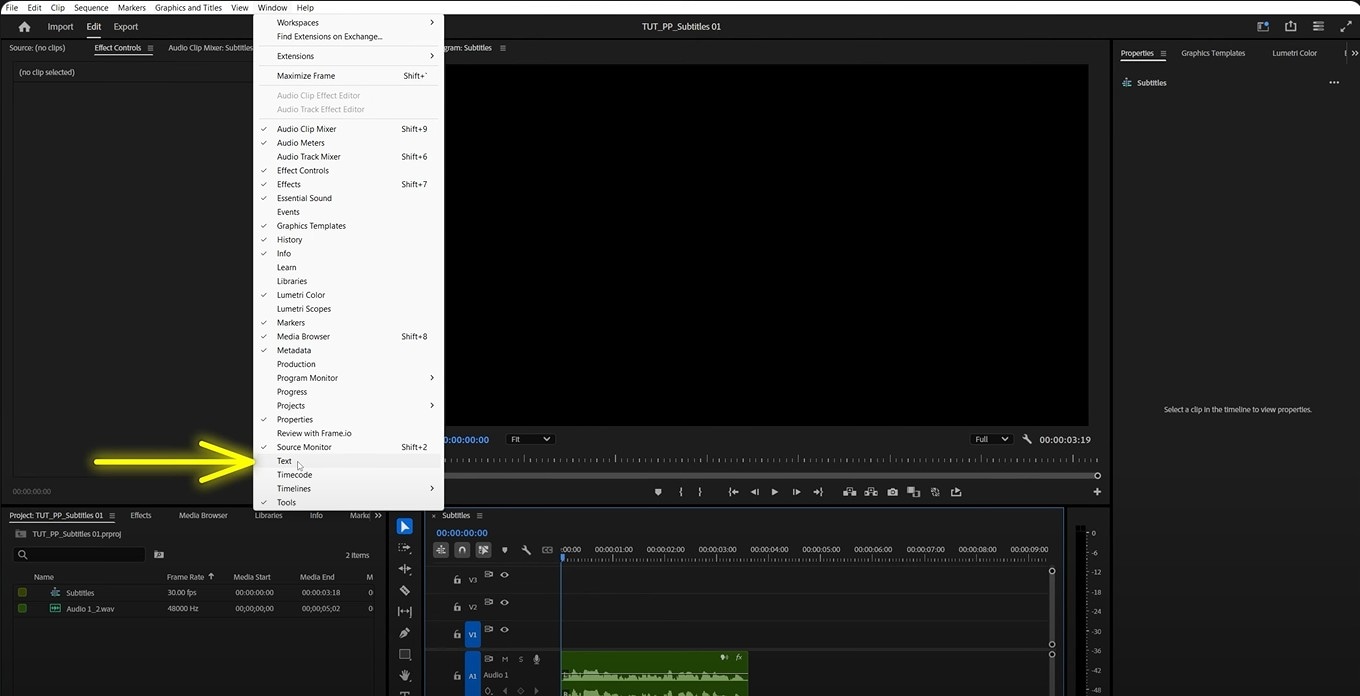
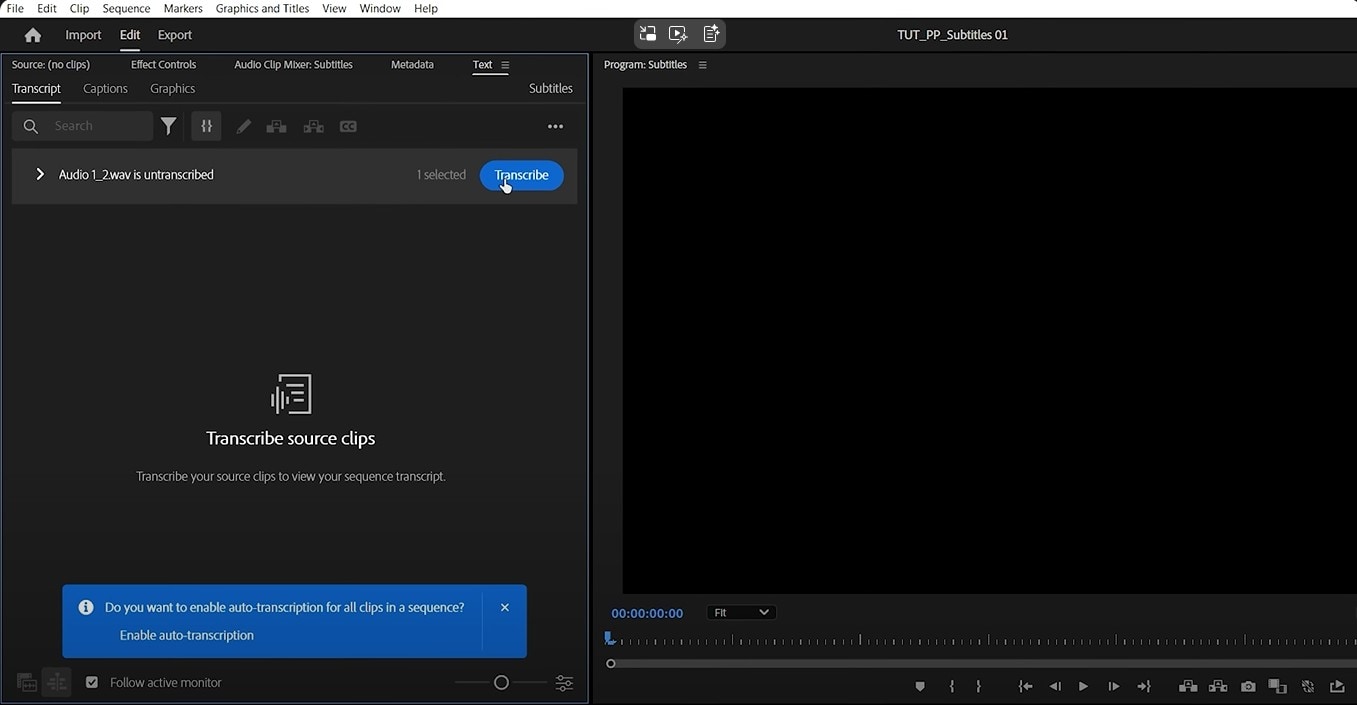
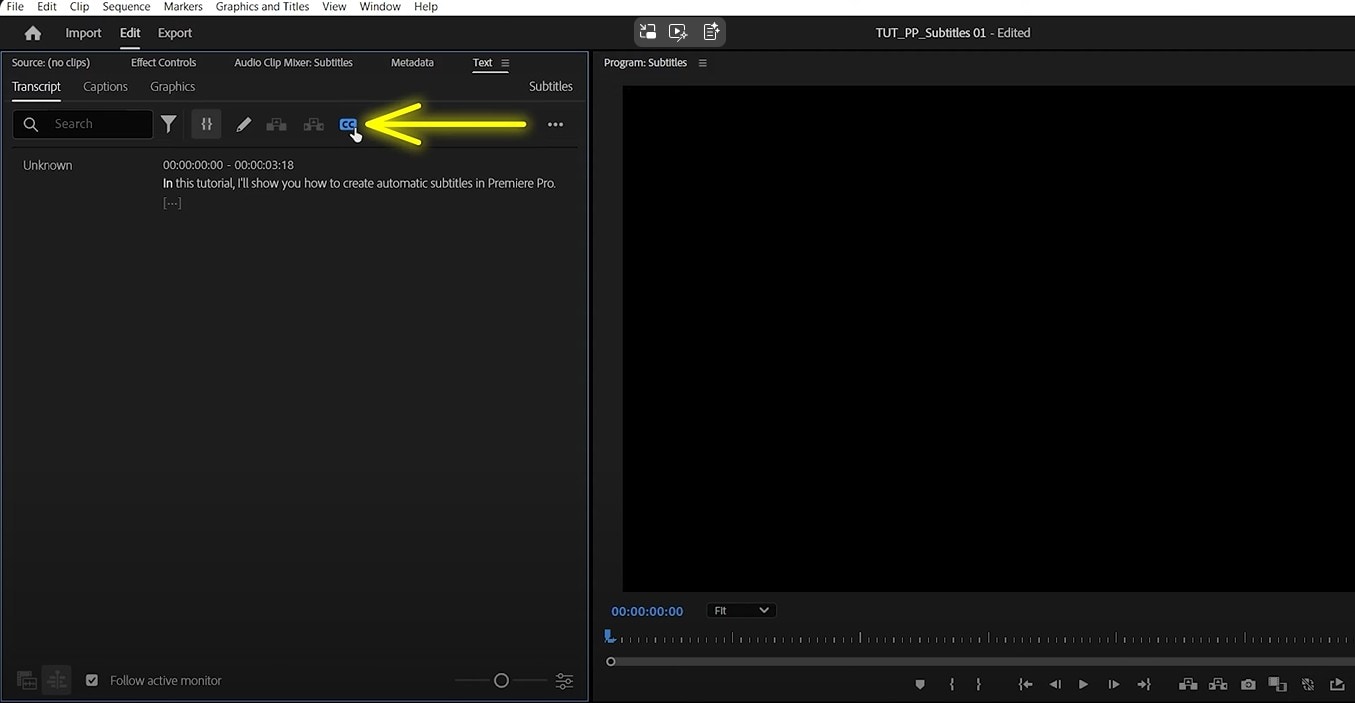
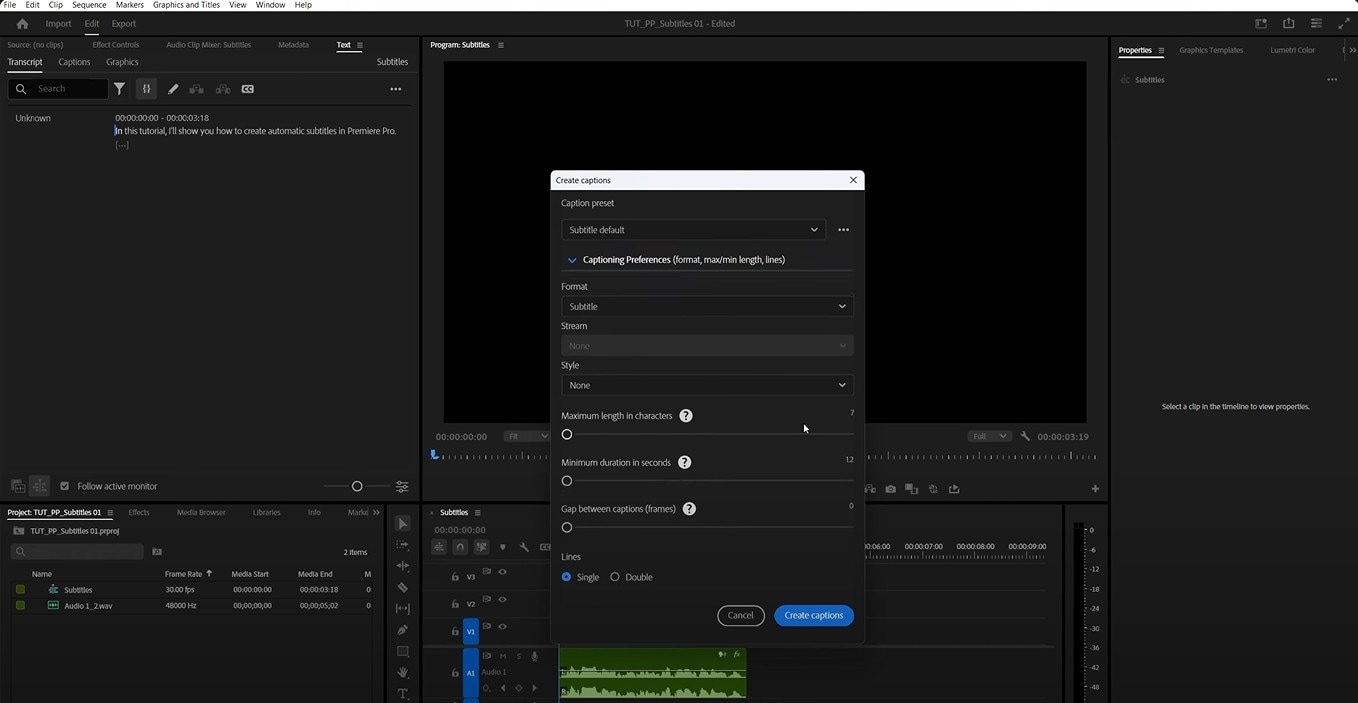
El proceso más práctico es transcribir primero y crear los subtítulos después. Premiere también puede iniciar la transcripción automáticamente al importar medios si esa opción está activada, pero el flujo manual sigue siendo útil cuando solo quieres procesar una secuencia, una pista de audio o un intervalo concreto.
Generar la transcripción y los subtítulos
Editar, aplicar estilo y traducir los subtítulos
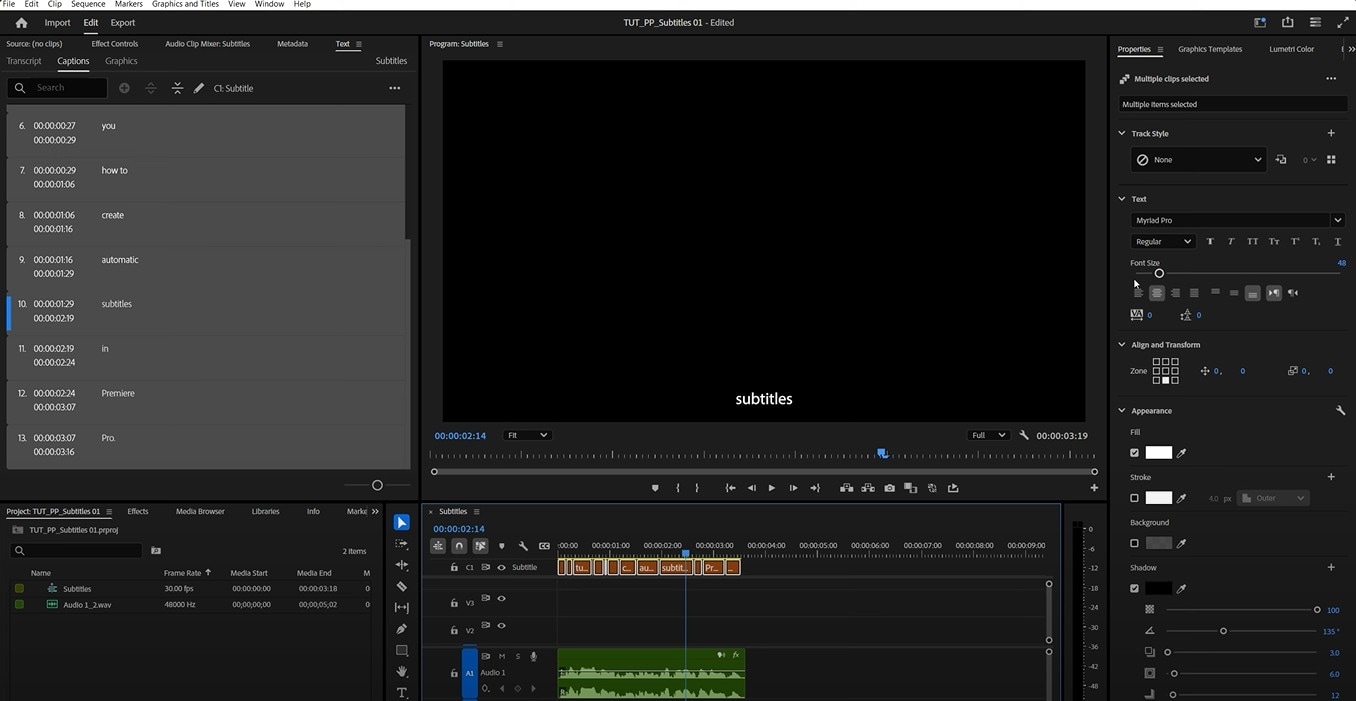
Selecciona uno o varios clips de subtítulos y utiliza el panel Propiedades para cambiar tipografía, tamaño, color, fondo, alineación y posición. También puedes guardar un estilo de pista y aplicarlo de forma coherente a la pista completa.
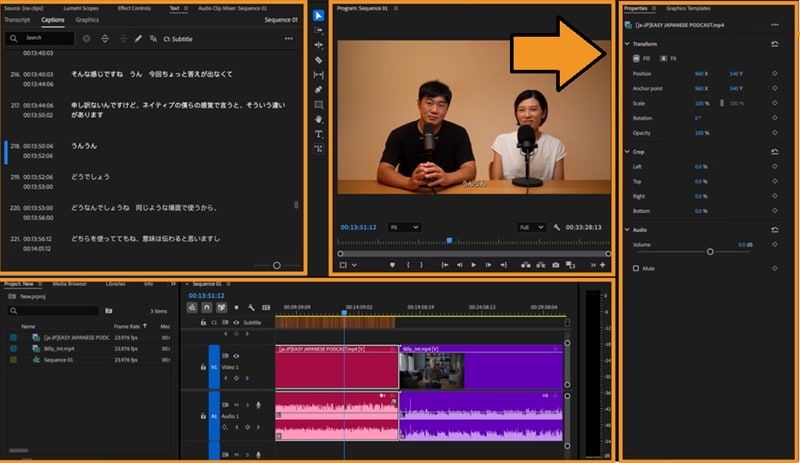
Premiere también permite traducir los subtítulos directamente. Desde la pestaña Subtítulos, elige la opción de traducción, selecciona el idioma de destino y Premiere crea una nueva pista traducida. Cada pista puede mostrarse, ocultarse, revisarse y estilizarse por separado.
Actualmente, Voz a texto admite 18 idiomas de transcripción y Adobe ofrece traducción de subtítulos a 27 idiomas. La traducción utiliza procesamiento en la nube, por lo que conviene revisar nombres, terminología de marca y expresiones contextuales antes de publicar.
Corregir o añadir subtítulos manualmente
La transcripción automática debe tratarse como un primer borrador. Si un fragmento queda mal segmentado, puedes editar el texto, mover los límites del clip de subtítulos en la cronología o ajustar su duración manualmente.
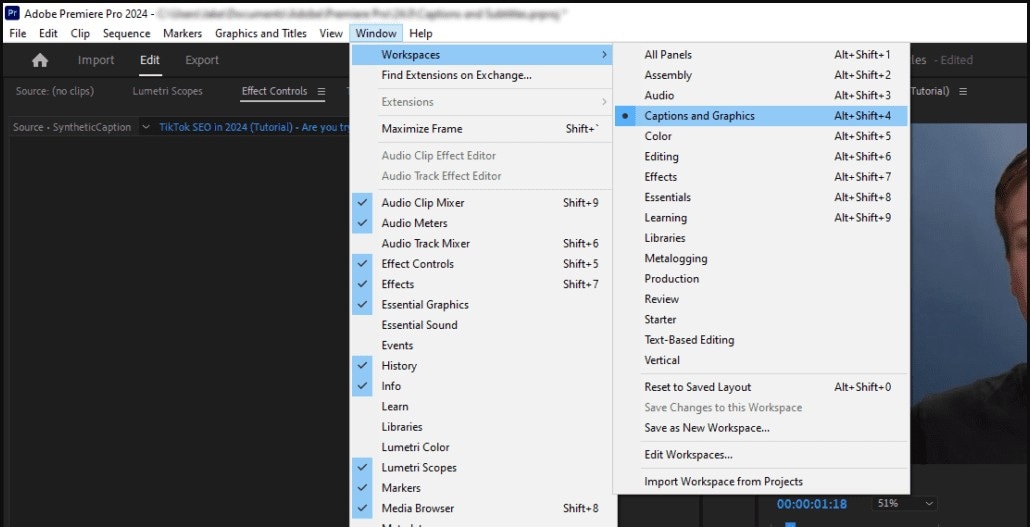
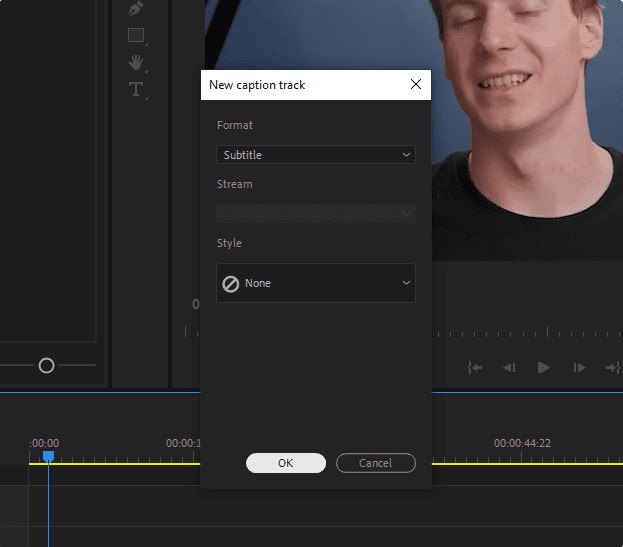
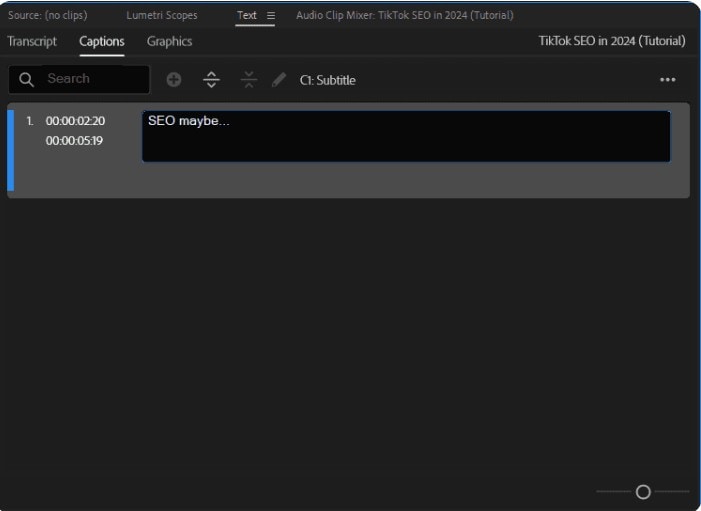
También puedes importar un archivo SRT y colocarlo en la cronología. Si necesitas crear una pista desde cero, las versiones de Premiere y la disposición del espacio de trabajo pueden variar; las capturas siguientes corresponden a una interfaz anterior, pero ilustran la lógica de crear y ajustar una pista de subtítulos.
Problemas habituales con los subtítulos automáticos de Premiere
Los fallos más frecuentes suelen estar relacionados con el audio, el idioma seleccionado o la segmentación del texto. Antes de rehacer la transcripción completa, comprueba estos puntos:
- La transcripción contiene palabras incorrectas: revisa el idioma, los nombres propios, los tecnicismos y las voces superpuestas. Un diálogo claro y con poco ruido de fondo produce resultados más fiables.
- Los subtítulos entran tarde o demasiado pronto: ajusta los extremos del clip de subtítulos en la cronología y revisa los cortes de frase.
- No aparece el idioma que necesitas: Speech to Text admite un conjunto concreto de idiomas y algunos paquetes pueden requerir descarga. La traducción de subtítulos cubre más idiomas que la transcripción.
- Un archivo SRT importado muestra caracteres extraños: comprueba la codificación y el formato de los códigos de tiempo del archivo.
- La traducción suena literal o cambia nombres: revisa manualmente cada pista traducida antes de exportar. La traducción automática acelera el trabajo, pero no sustituye una revisión lingüística cuando el contenido es sensible o especializado.
Filmora como alternativa para crear subtítulos automáticos
Wondershare Filmora cubre la misma necesidad básica de convertir voz en subtítulos, pero añade herramientas pensadas para contenido social, como Subtítulos dinámicos, resaltado de palabras y traducción integrada.

 Descarga segura
Qué aporta Filmora al flujo de subtítulos
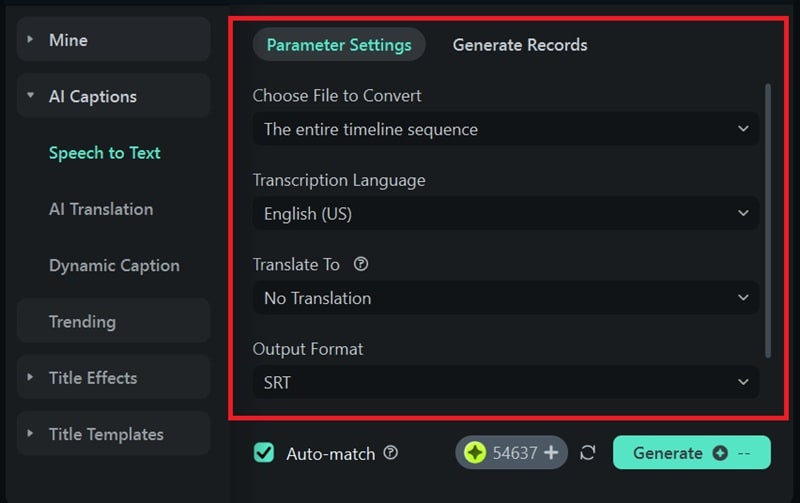
- Voz a texto: genera subtítulos editables a partir del diálogo y admite 45 idiomas de transcripción.
- Subtítulos dinámicos: añade resaltado de palabras, animaciones y controles de énfasis para Shorts, Reels, TikTok y videos de personas hablando a cámara.
- Traducción con IA: permite traducir subtítulos dentro del proyecto y mantener versiones en varios idiomas.
- Edición posterior: el texto, la sincronización y el estilo pueden corregirse antes de continuar con el montaje y la exportación.
- Exportación: puedes mantener los subtítulos dentro del video o exportar una pista SRT cuando el flujo lo requiera.
Cómo generar subtítulos automáticos en Filmora
 Descarga segura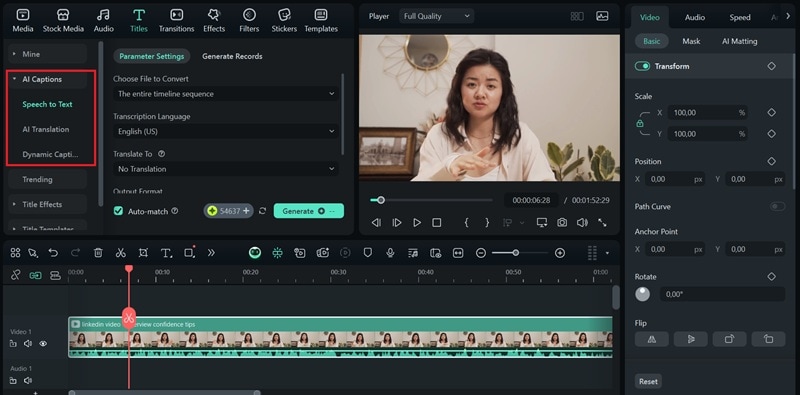
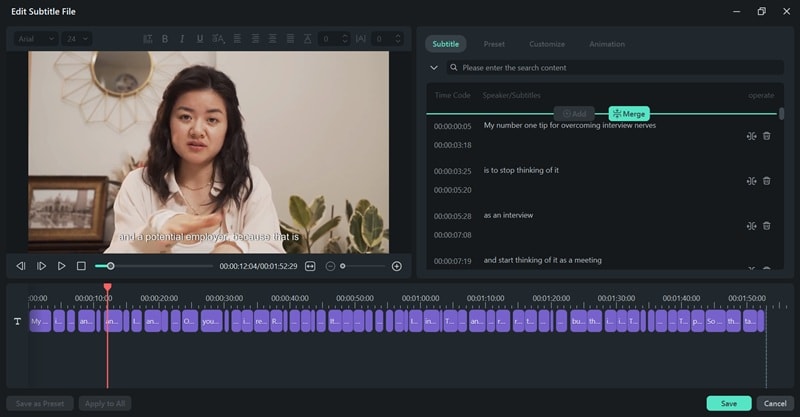
Premiere Pro vs. Filmora para subtítulos automáticos
Premiere encaja mejor cuando los subtítulos forman parte de un proyecto de edición profesional que ya vive dentro del ecosistema Adobe. Filmora resulta más directo cuando además quieres estilos dinámicos, traducción integrada y un flujo de creación orientado a video social sin cambiar de editor.
| Criterio | Premiere Pro | Filmora |
| Transcripción automática | Voz a texto integrada | Voz a texto integrada |
| Idiomas de transcripción | 18 idiomas | 45 idiomas |
| Traducción de subtítulos | Integrada; Adobe ofrece traducción a 27 idiomas | Integrada en el flujo de subtítulos y traducción con IA |
| Estilo visual | Fuente, color, fondo, posición y estilos de pista desde Propiedades | Estilos normales y Subtítulos dinámicos con resaltado y animación |
| Exportación de subtítulos | Subtítulos incrustados y archivos como SRT; también admite flujos profesionales de subtitulado | Subtítulos en el video y exportación SRT en flujos compatibles |
| Mejor encaje | Proyectos complejos ya editados en Premiere | Video social, subtítulos dinámicos y localización dentro de un flujo más guiado |

Preguntas frecuentes sobre los subtítulos automáticos de Premiere Pro
-
¿Premiere Pro puede generar subtítulos automáticos en español?
Sí. El español está incluido entre los idiomas compatibles con Voz a texto. Selecciona correctamente el idioma del audio antes de transcribir y revisa después nombres propios, cifras y terminología especializada. -
¿Premiere Pro puede traducir los subtítulos automáticamente?
Sí. Premiere permite traducir una pista de subtítulos desde el propio panel de subtítulos y crea una nueva pista para el idioma de destino. Adobe ofrece actualmente traducción a 27 idiomas. -
¿Se pueden exportar los subtítulos de Premiere como archivo SRT?
Sí. Premiere puede exportar subtítulos como archivo SRT independiente, además de permitir flujos con subtítulos incrustados o formatos de distribución compatibles. -
¿Por qué Premiere transcribe mal algunas palabras?
El ruido de fondo, las voces superpuestas, un idioma mal seleccionado, los nombres propios y los términos técnicos pueden provocar errores. Corrige la transcripción antes de crear la pista de subtítulos para reducir trabajo posterior. -
¿Es mejor corregir la transcripción o editar cada subtítulo por separado?
Conviene corregir primero la transcripción. Después puedes crear la pista de subtítulos y reservar la edición en la cronología para ajustes de sincronización, segmentación y estilo.
