
 100% seguro
| No requiere suscripción | Sin malware
100% seguro
| No requiere suscripción | Sin malware

DaVinci Resolve es uno de los editores de video más utilizados por creadores y profesionales que necesitan trabajar con montaje, color, efectos y audio en un mismo entorno. Además de sus herramientas de corrección de color, transiciones y animaciones, el programa permite aplicar cambios globales mediante clips de ajuste, una función muy útil cuando quieres editar varias tomas sin modificar cada clip por separado.
En esta guía aprenderás qué es una capa de ajuste en DaVinci Resolve, cómo añadir un clip de ajuste en DaVinci Resolve paso a paso y en qué casos conviene usarlo para hacer zoom, corregir color o crear transiciones. También verás una alternativa sencilla para aplicar ajustes en Wondershare Filmora, tanto en escritorio como en iOS.


 Descarga segura | Sin malware
¿Qué es una capa de ajuste o clip de ajuste en DaVinci Resolve?
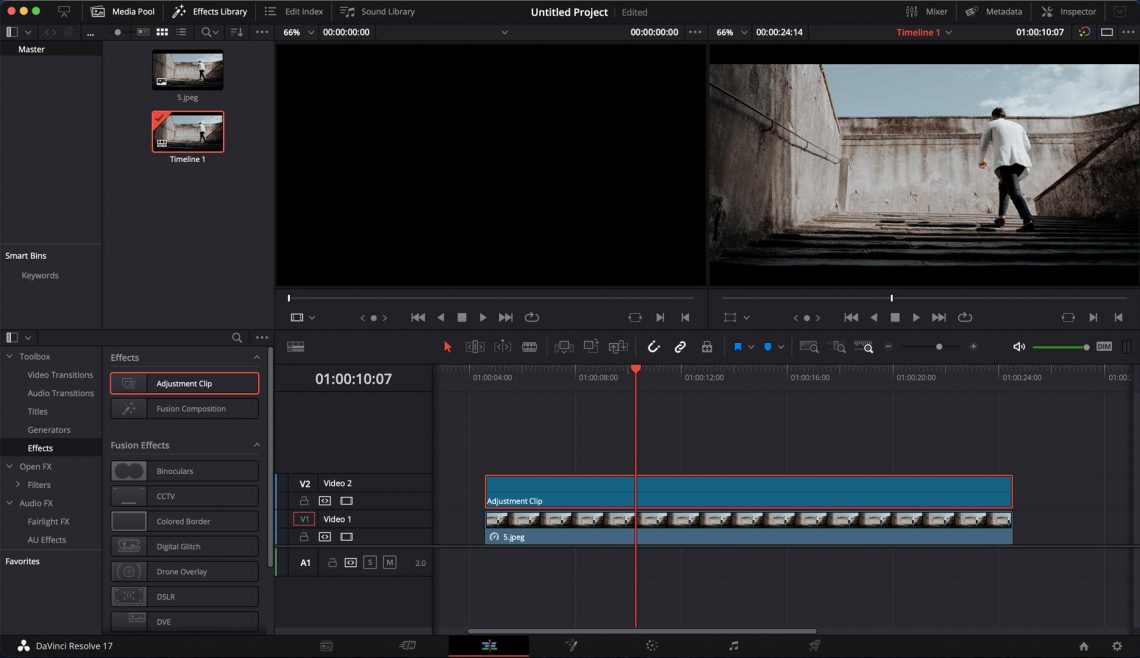
Una capa de ajuste, también llamada clip de ajuste en DaVinci Resolve, es un elemento que se coloca encima de otros clips en la línea de tiempo para aplicarles efectos, transformaciones o correcciones de forma conjunta. En lugar de repetir el mismo cambio en cada toma, puedes añadir el ajuste una sola vez y hacer que afecte a todos los clips situados debajo.
Esta forma de trabajar ofrece más control y flexibilidad durante la edición de video. Por ejemplo, puedes aplicar un zoom, una transición, una corrección de color o un efecto Open FX sobre varias escenas sin alterar directamente los clips originales. Si más adelante quieres modificar o eliminar el efecto, solo tienes que ajustar ese clip de ajuste.
Por eso, las capas de ajuste son una opción práctica para editar de forma no destructiva, ahorrar tiempo y mantener una línea de tiempo más ordenada. También puedes renombrarlas para identificar mejor cada cambio, algo especialmente útil cuando trabajas con proyectos largos o con varias versiones del mismo video.
¿Cómo añadir una capa de ajuste en DaVinci Resolve?
Si quieres saber cómo añadir una capa de ajuste en DaVinci Resolve, el proceso es sencillo. Solo tienes que localizar el clip de ajuste en la Biblioteca de efectos, colocarlo sobre los clips que quieres modificar y después aplicar los cambios desde el Inspector o desde el panel de efectos.
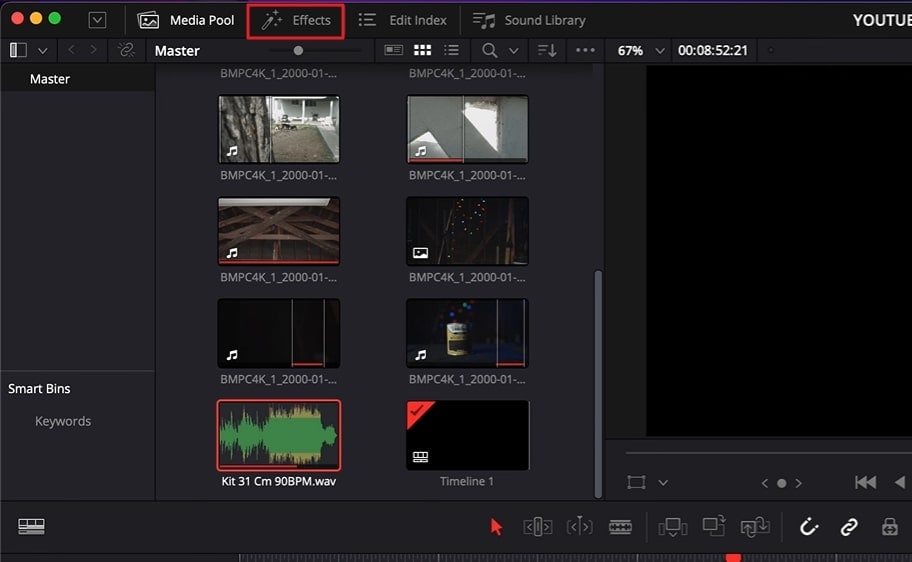
Paso 1 Abre la Biblioteca de efectos. Después, entra en Caja de herramientas y selecciona Efectos.
Paso 2 Dentro de la sección de efectos, busca Clip de ajuste. Arrástralo a la línea de tiempo y colócalo por encima de los clips a los que quieres aplicar el cambio.
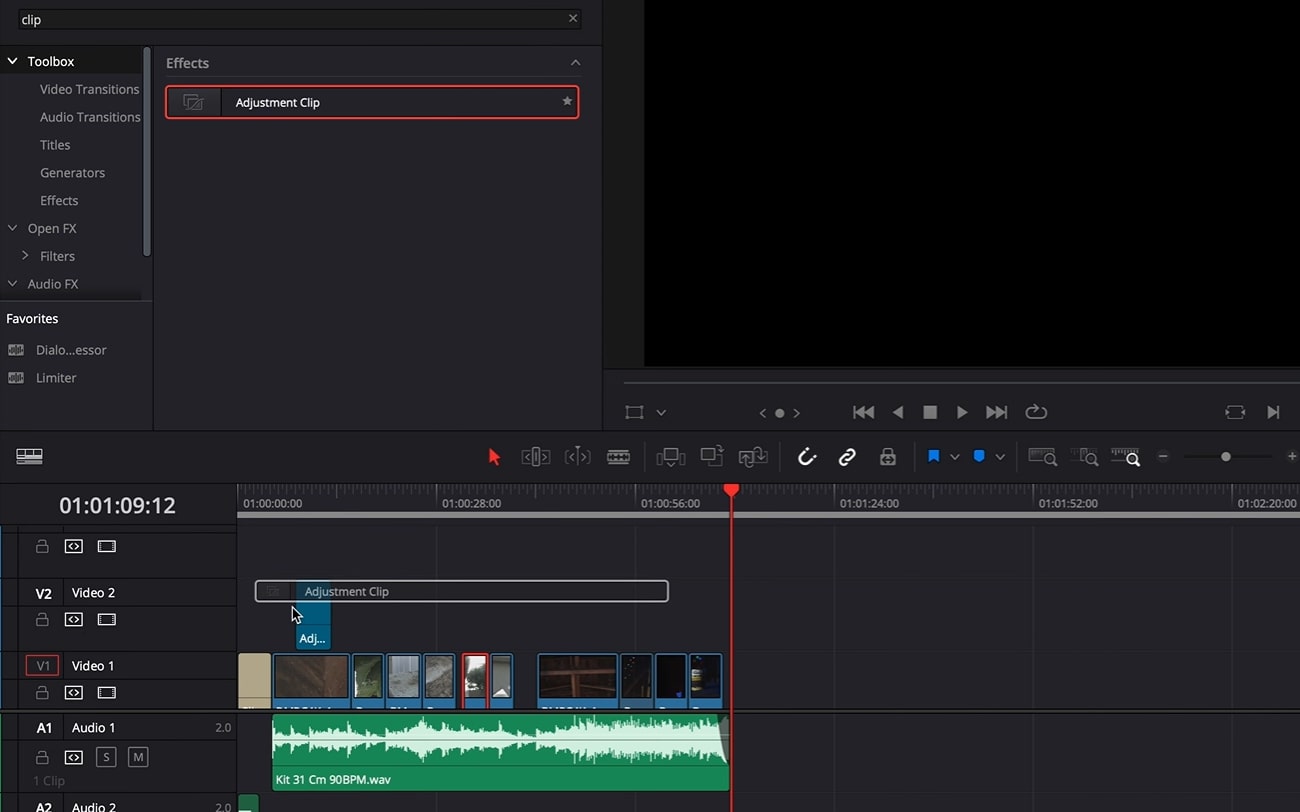
Paso 3 Ajusta la duración del clip de ajuste para que cubra exactamente la parte del video que quieres editar. A partir de ahí, puedes aplicar efectos, transiciones, zoom, corrección de color u otros cambios sobre ese clip de ajuste.
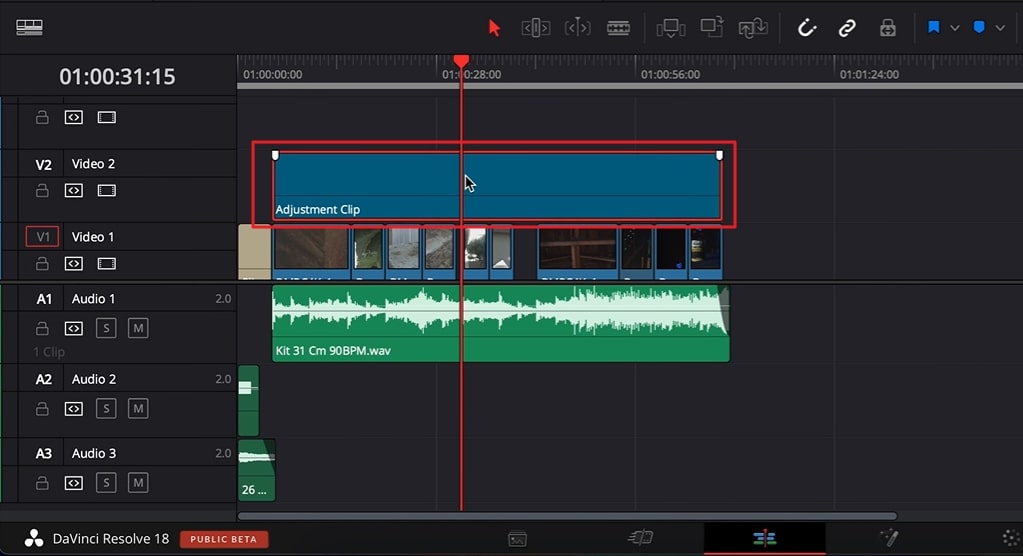
Tres formas de usar las capas de ajuste en DaVinci Resolve
La capa de ajuste de DaVinci Resolve puede usarse para tareas muy distintas. A continuación tienes tres usos frecuentes que ayudan a mejorar el ritmo visual, unificar el color y añadir transiciones más dinámicas sin editar clip por clip.
1. Crear un efecto de zoom
El zoom es útil para enfatizar un rostro, un producto o cualquier elemento importante dentro del encuadre. Con un clip de ajuste puedes aplicar ese acercamiento sobre una parte concreta del video sin tocar directamente el material original.
Paso 1 Añade una capa de ajuste a la línea de tiempo desde la Biblioteca de efectos y colócala encima del clip donde quieres aplicar el acercamiento.
Paso 2 Haz clic en Inspector, en la esquina superior derecha, y aumenta el valor de Zoom según el resultado que busques. Reproduce el video para comprobar que el encuadre mantiene el punto de atención correcto.
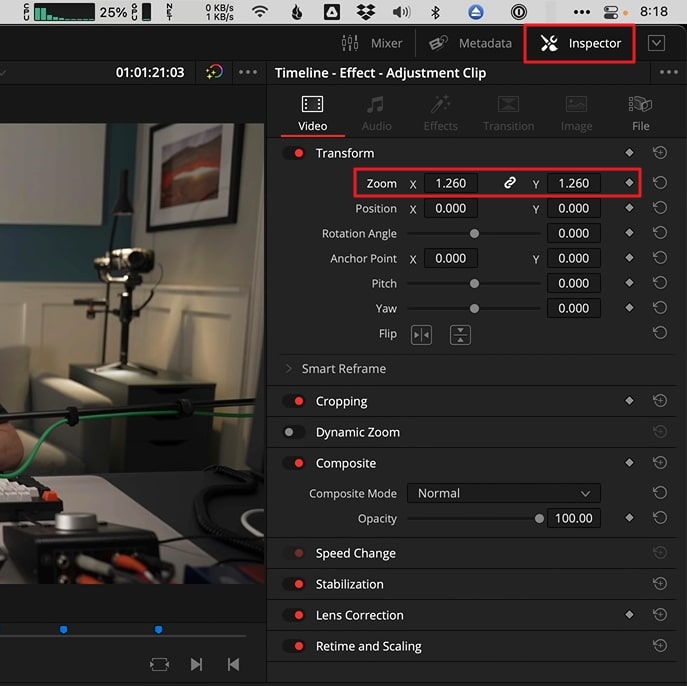
2. Aplicar corrección de color
La corrección de color cambia la percepción de una escena y ayuda a mantener un estilo visual coherente. Si quieres dar a tu video un aspecto más cálido, frío, cinematográfico o uniforme, puedes aplicar la corrección sobre una capa de ajuste y extenderla a varios clips a la vez.
Paso 1 Coloca el clip de ajuste encima de los clips que quieres corregir en la línea de tiempo. Después, ve a la página Color de DaVinci Resolve.
Paso 2 En la página Color, abre la biblioteca de efectos y busca Color Space Transform dentro de la sección Resolve FX Color. Aplícalo al clip de ajuste y configura los parámetros según el espacio de color y el acabado visual que necesite tu proyecto.
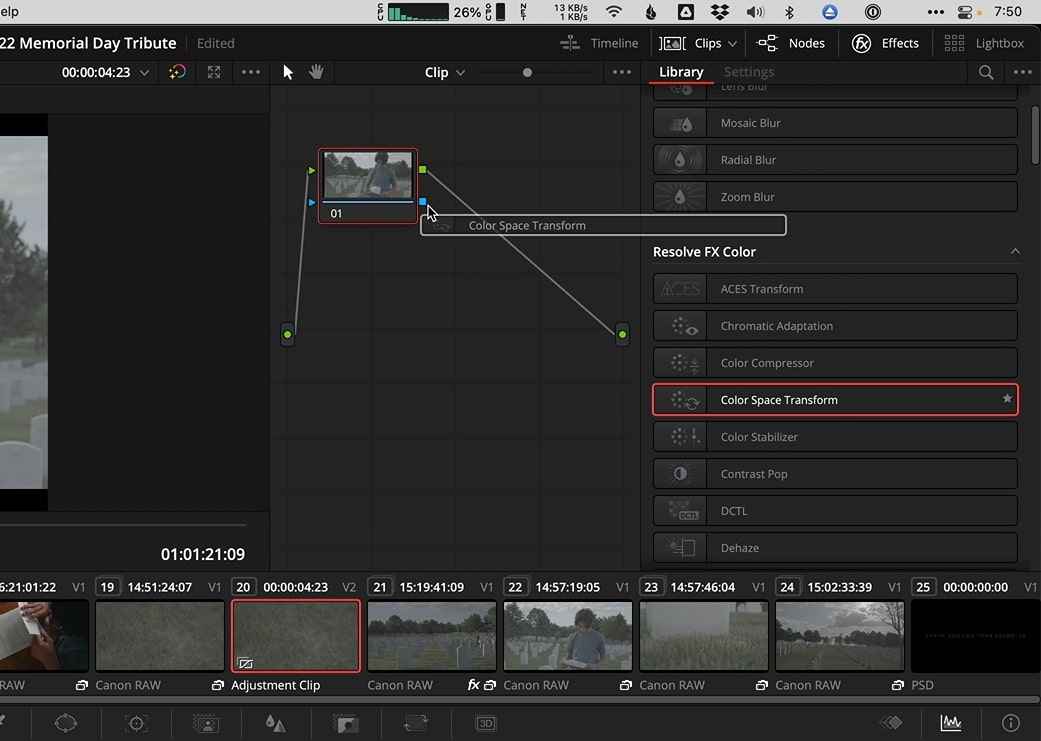
3. Crear una transición con sacudida
La transición con sacudida puede aportar energía a videoclips musicales, piezas para redes sociales o montajes con ritmo rápido. Al aplicarla sobre una capa de ajuste, puedes controlar mejor la duración del efecto y reutilizarlo en distintas partes de la línea de tiempo.
Paso 1 Añade el clip de ajuste a la línea de tiempo y recórtalo para que cubra solo la zona donde quieres crear la transición con sacudida.
Paso 2 Abre la biblioteca Open FX, busca el efecto Camera Shake y aplícalo al clip de ajuste. Luego entra en la pestaña Efectos y ajusta valores como la escala del movimiento, la velocidad y el desenfoque de movimiento. También puedes refinar el resultado desde la sección Niveles de sacudida.
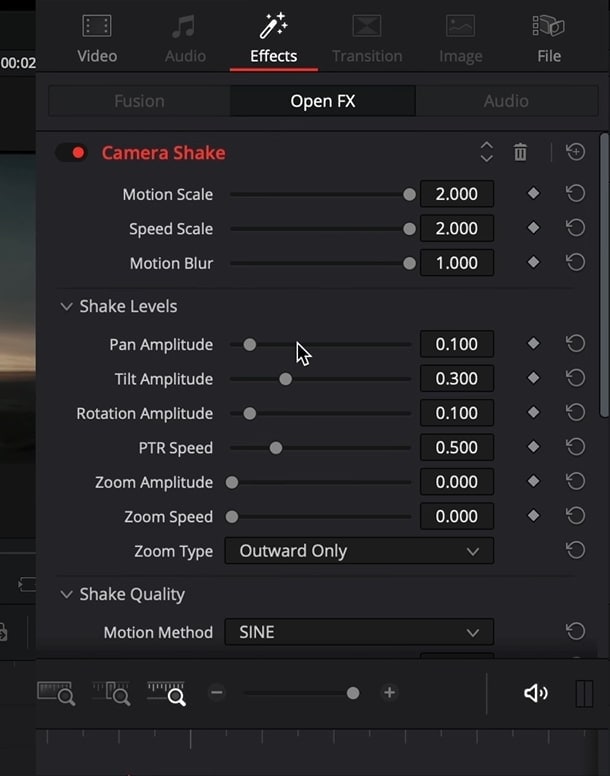
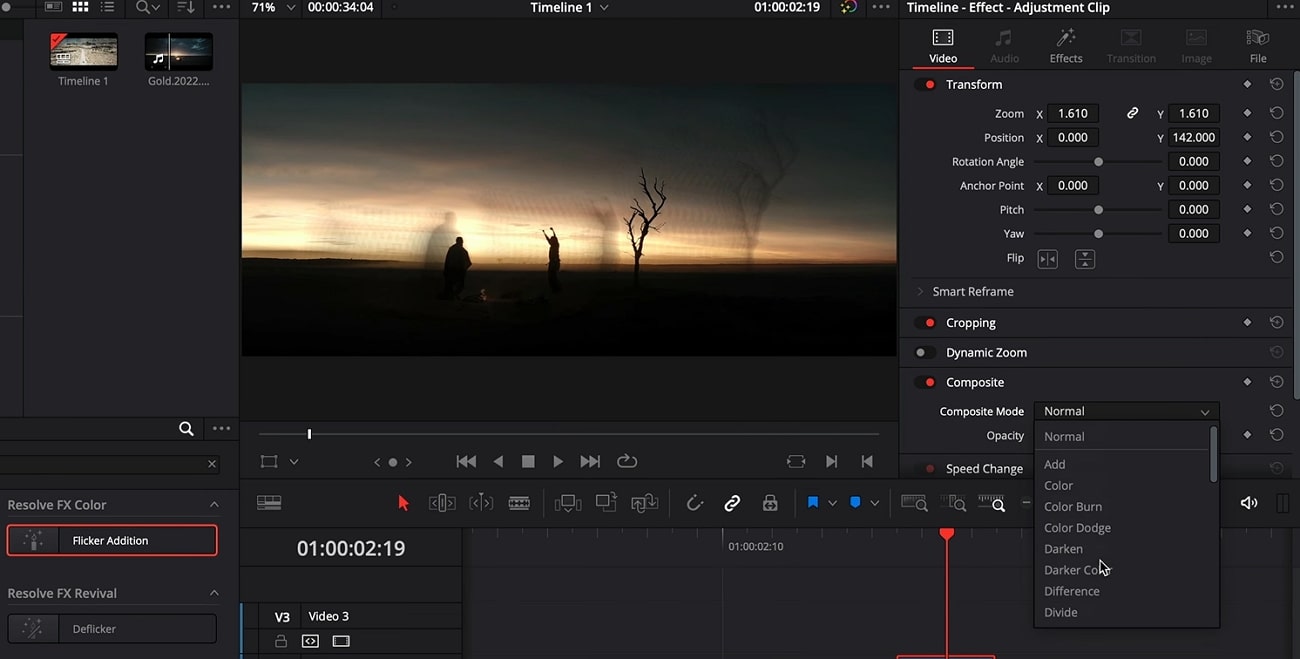
Paso 3 Desplázate hacia abajo y cambia el tipo de borde a Reflejar. Después, vuelve a Open FX, busca Flicker Addition y aplícalo al mismo clip de ajuste. En la pestaña Efectos, selecciona Flicker Gain como tipo de parpadeo. También puedes entrar en la pestaña Video para ajustar el zoom y la posición.
Paso 4 Si quieres un efecto más elaborado, prueba diferentes modos de fusión. Puedes duplicar el clip de ajuste, cambiar el modo de fusión del segundo clip y reducir su opacidad. Cuando tengas el resultado deseado, copia esos clips de ajuste y colócalos en otras partes de la línea de tiempo.
Consejo extra: usa capas de ajuste en una alternativa a DaVinci Resolve
Si buscas una forma más sencilla de trabajar con capas de ajuste o prefieres una interfaz más directa, puedes probar Wondershare Filmora. Este editor de video está disponible para Windows, Mac, iOS y Android, e incluye herramientas para aplicar ajustes, efectos, transiciones y mejoras visuales sin una curva de aprendizaje tan exigente.
Descarga segura | Sin malware
En Filmora también puedes aplicar capas de ajuste para editar varios clips de forma más rápida. Además, su biblioteca de efectos facilita la creación de estilos visuales, transiciones y acabados de color sin tener que configurar cada parámetro desde cero. Estos son los pasos básicos para usar una capa de ajuste en Filmora.
Cómo usar capas de ajuste en Filmora para escritorio
Paso 1 Crea un nuevo proyecto
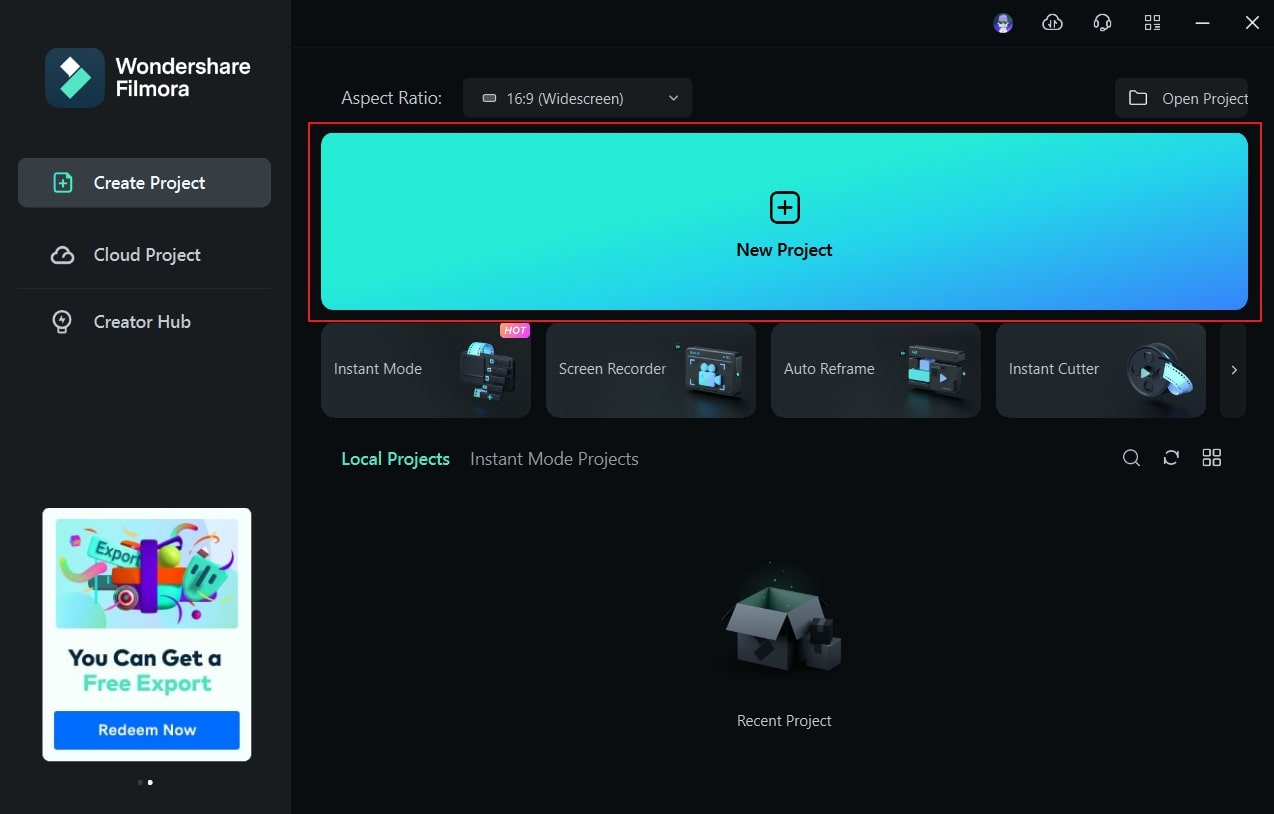
Abre Filmora, haz clic en Nuevo proyecto e importa el video que quieres editar. Después, arrastra el archivo a la línea de tiempo para empezar a trabajar.
Paso 2 Añade la capa de ajuste
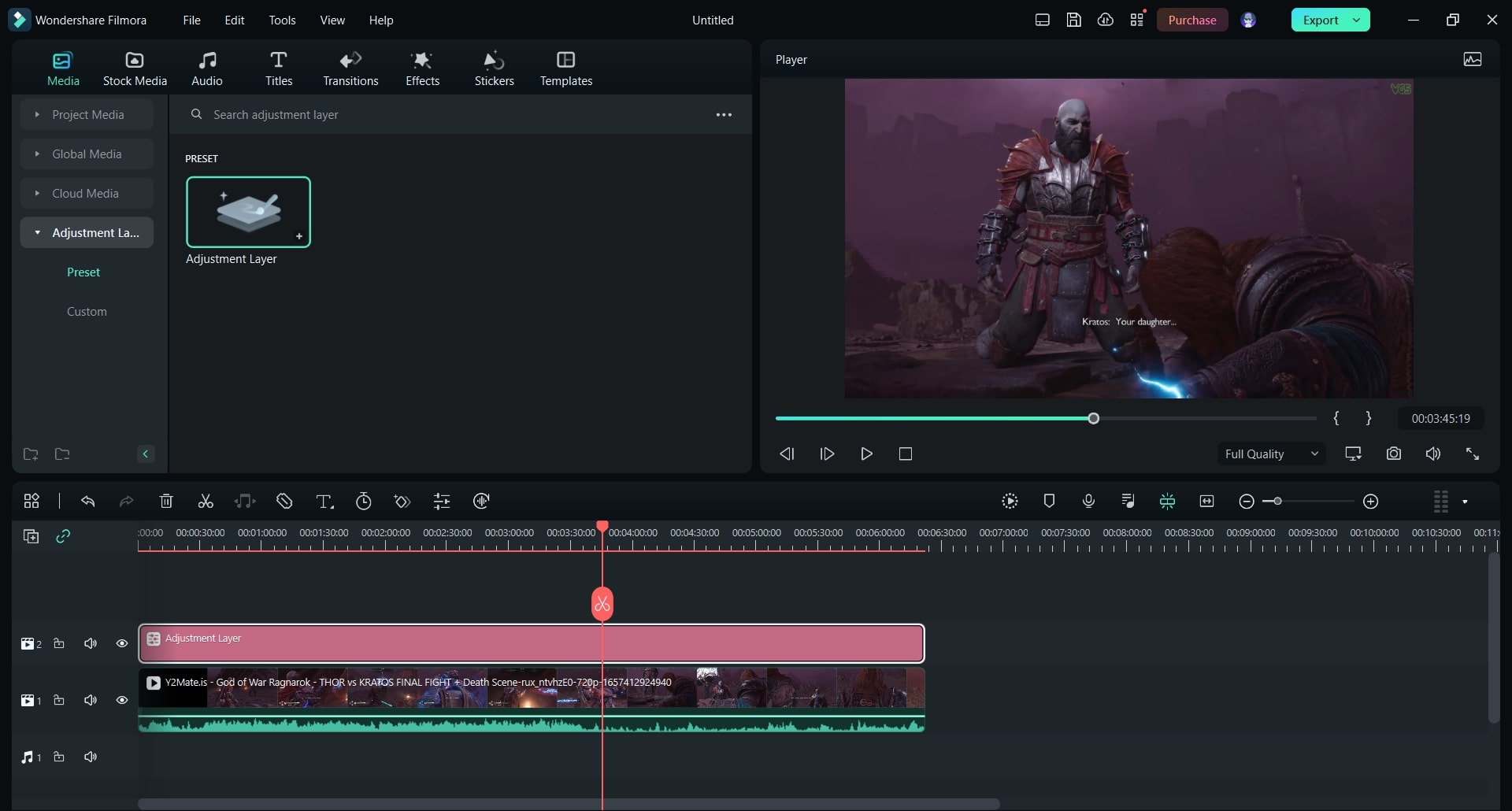
Ve a la pestaña Medios y localiza la opción Capa de ajuste. Arrástrala a la línea de tiempo y haz doble clic sobre ella para abrir sus ajustes.
Paso 3 Configura la capa de ajuste
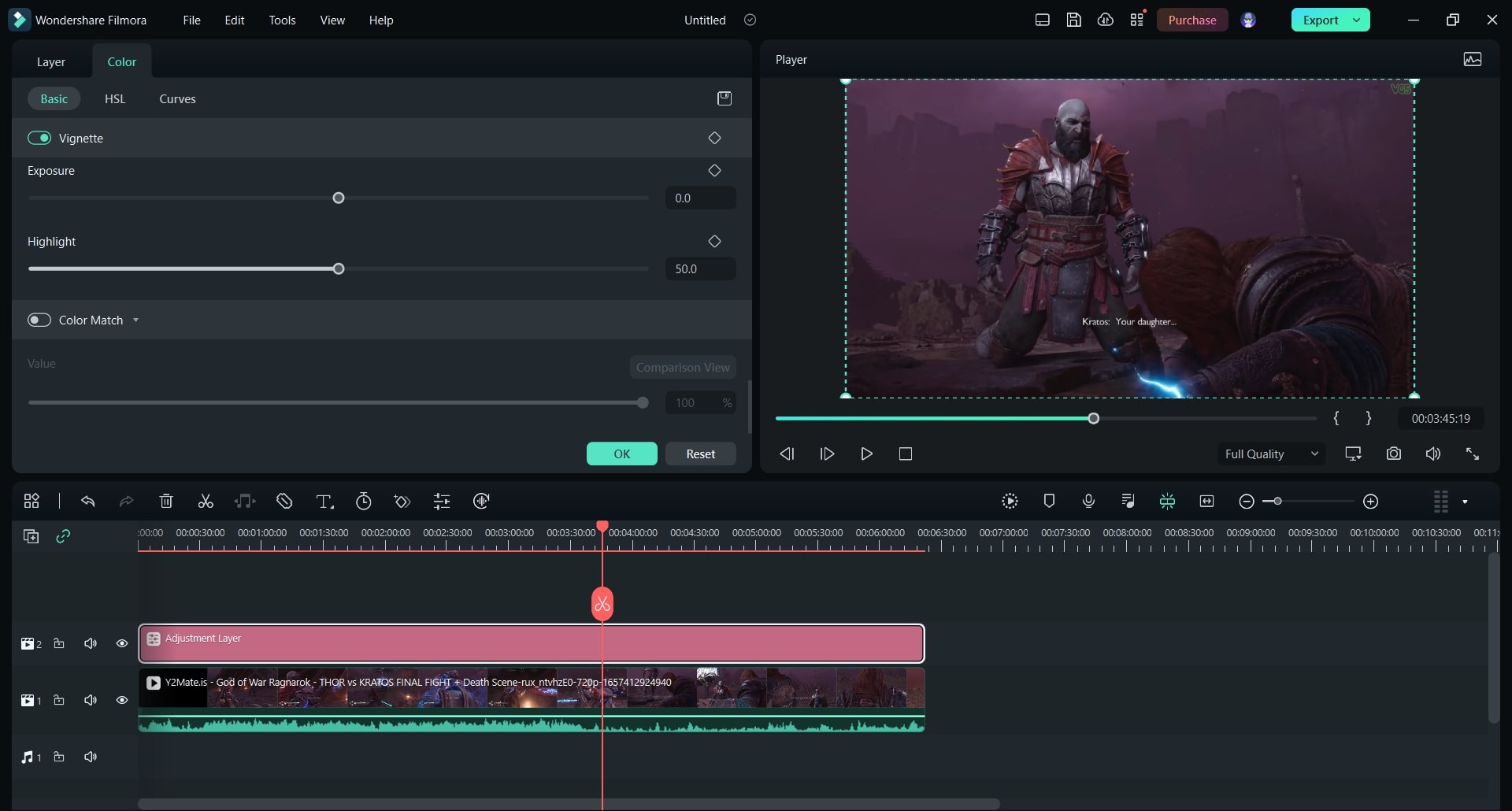
Desde el panel de configuración puedes cambiar el modo de fusión, la opacidad y la posición. También puedes aplicar ajustes preestablecidos para conseguir un aspecto más cinematográfico o añadir bordes y otros efectos visuales al video.
Cómo usar ajustes en Filmora móvil para iOS
Las opciones anteriores están pensadas para escritorio, pero a veces necesitas editar rápido desde el móvil. En ese caso, Filmora para iOS permite importar clips, ajustar la imagen y exportar el video directamente desde el iPhone o el iPad.
Estos pasos muestran cómo aplicar ajustes en Filmora móvil para iOS:
Paso 1 Descarga Wondershare Filmora desde la App Store.
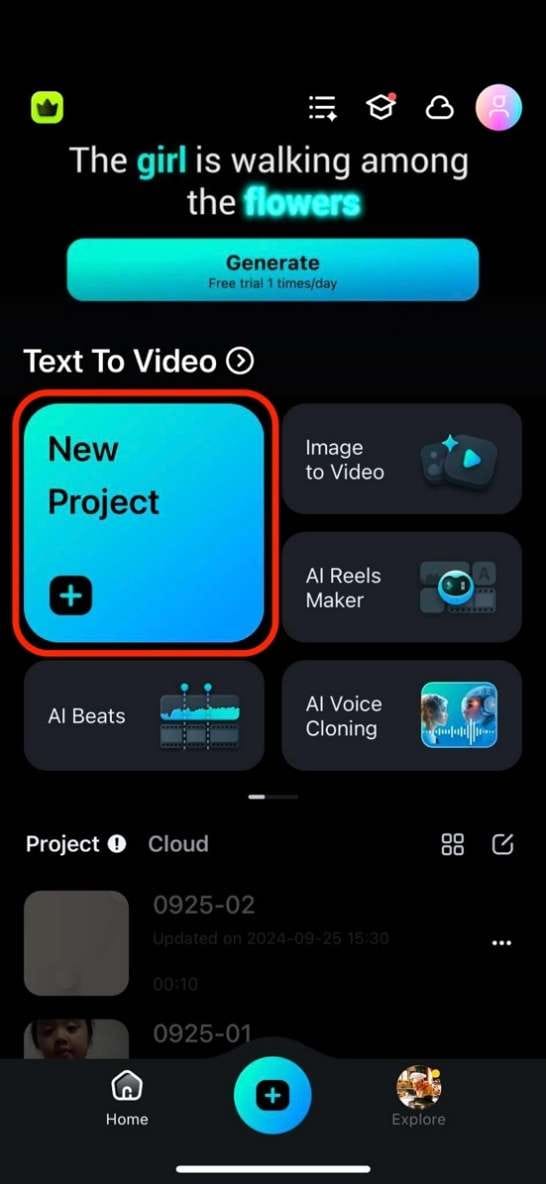
Paso 2 En la pantalla de inicio, selecciona Nuevo proyecto.
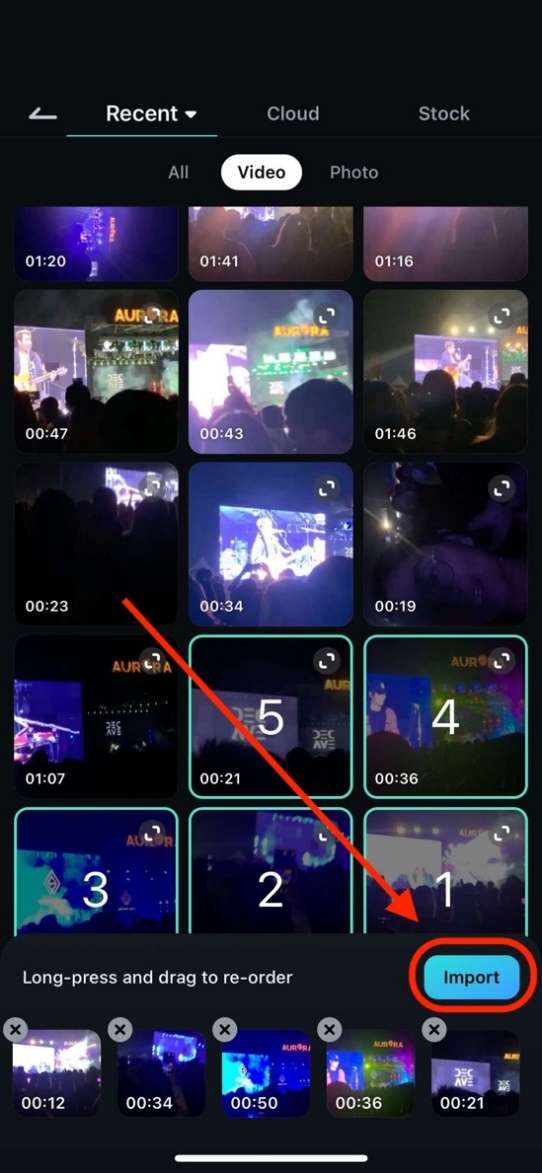
Paso 3 Selecciona los videos que quieres editar y toca Importar cuando termines.
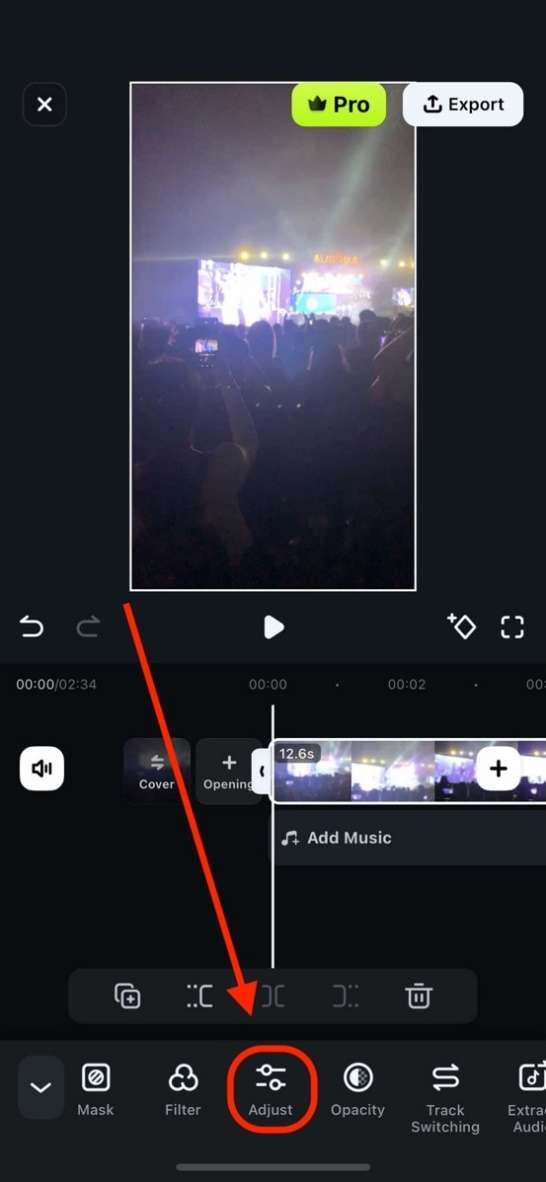
Paso 4 Selecciona un clip y busca Ajustar en la barra de herramientas inferior.
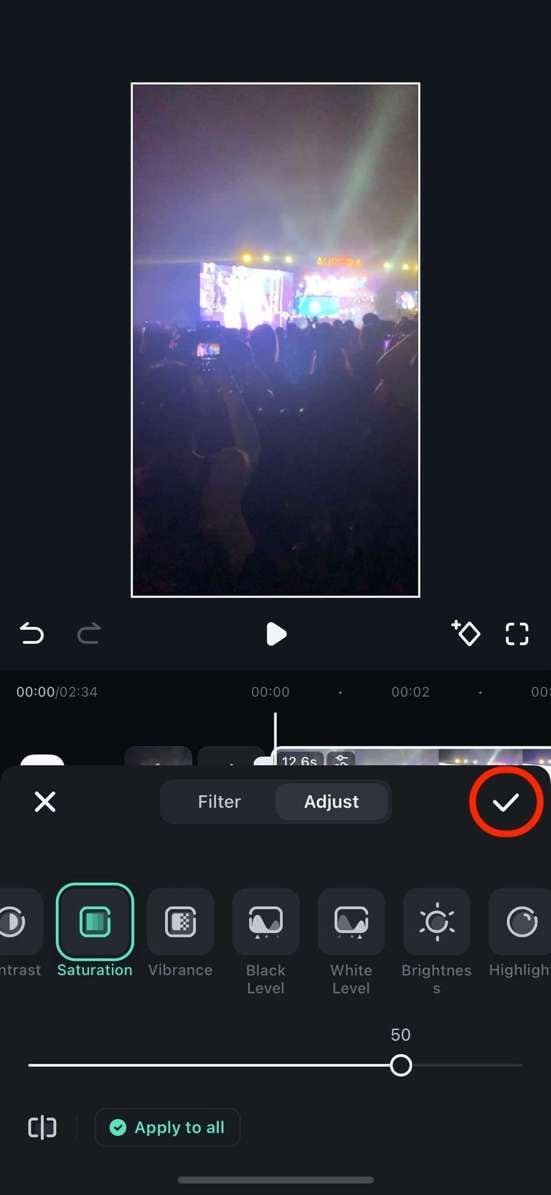
Paso 5 Elige la herramienta de ajuste que necesites y modifica la intensidad. Después, toca el botón de confirmación.
Paso 6 Cuando termines la edición, toca Exportar para guardar tu video.
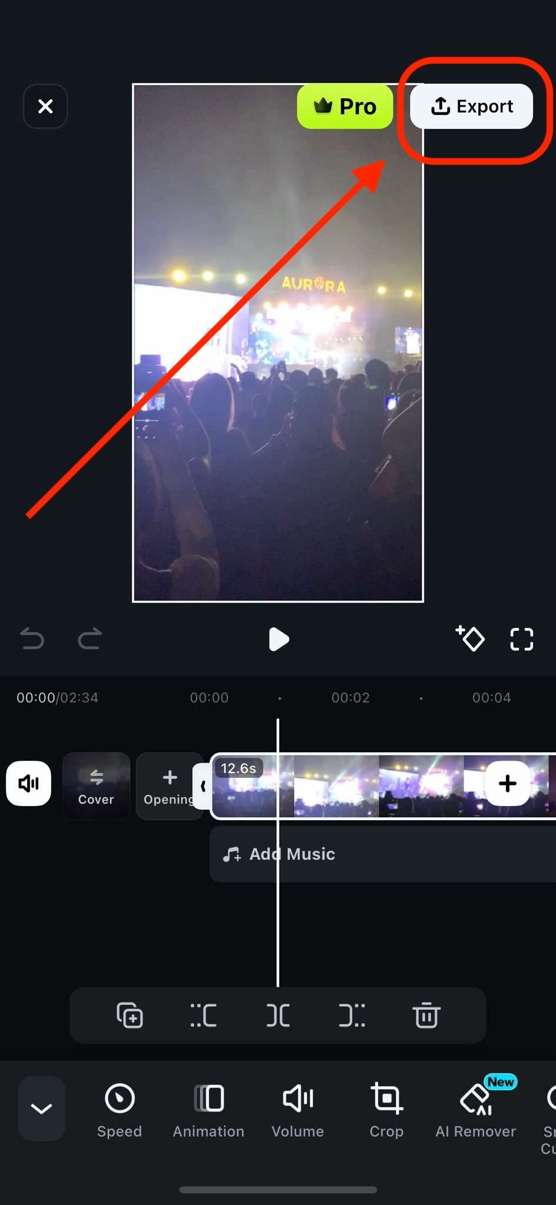
Con Filmora móvil puedes realizar ajustes rápidos desde iOS sin depender del ordenador. Es una opción práctica cuando necesitas corregir color, mejorar el encuadre o preparar un video para redes sociales en menos tiempo.
Conclusión
Aprender cómo añadir una capa de ajuste en DaVinci Resolve te ayuda a editar de manera más flexible y eficiente. Un clip de ajuste permite aplicar zoom, corrección de color, transiciones y otros efectos sobre varios clips sin modificar el material original, por lo que resulta muy útil para proyectos largos o ediciones con un estilo visual consistente.
Si prefieres una alternativa más sencilla para aplicar capas de ajuste y efectos visuales, Wondershare Filmora también ofrece herramientas prácticas para escritorio y móvil. La mejor opción dependerá de tu flujo de trabajo: DaVinci Resolve destaca por su control avanzado, mientras que Filmora puede ser más cómodo si buscas una edición rápida, clara y fácil de manejar.
Descarga segura | Sin malware
