

¿Tienes curiosidad por cómo exportar proyectos de DaVinci Resolve sin estropear la calidad o el formato de tu video? Exportar videos es el paso final y más importante para compartir tus ediciones con el mundo. Sin embargo, muchos usuarios se confunden sobre qué configuraciones elegir.
Si no tienes claro cómo exportar desde DaVinci Resolve, este blog desglosa todo lo que necesitas saber. Esta guía también incluye un editor alternativo de bonificación para que las ediciones y exportaciones sean más sencillas.
Sigue leyendo para aprender cómo exportar en DaVinci Resolve proyectos de manera fluida de principio a fin.
Parte 1. Cómo exportar videos desde DaVinci Resolve: Paso a paso
Cuando tu edición esté lista, es momento de finalizar todo con una exportación limpia. Aprender cómo exportar DaVinci Resolve videos correctamente asegura que tu proyecto mantenga su calidad y se reproduzca sin problemas en cualquier plataforma.
Método 1: Usando la herramienta de Exportación Rápida
Utiliza la función Exportación Rápida para exportar tu proyecto de forma rápida y sencilla. Te permite subir directamente a plataformas como YouTube, Vimeo o Twitter. También puedes usarla si solo deseas un archivo básico H.264 sin configuraciones avanzadas.
Aquí tienes cómo exportar desde DaVinci Resolve usando la herramienta de Exportación Rápida:
- Ve a la pestaña Archivo > Exportación Rápida opción.
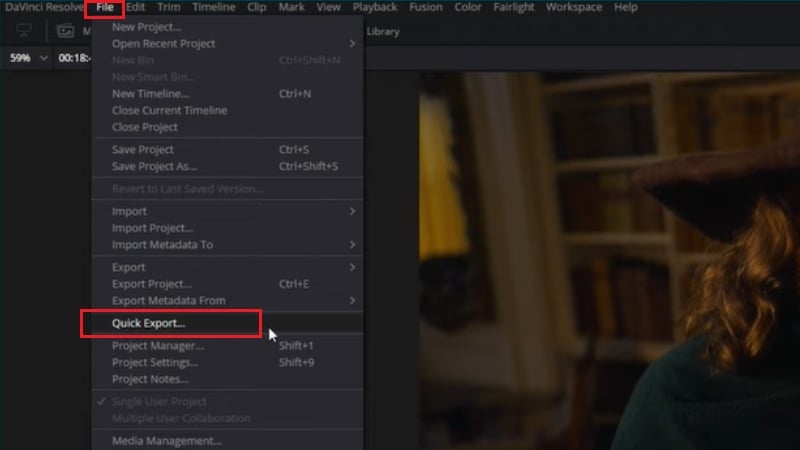
- O bien, puedes usar el Exportación Rápida botón en la parte superior derecha de la barra de herramientas.
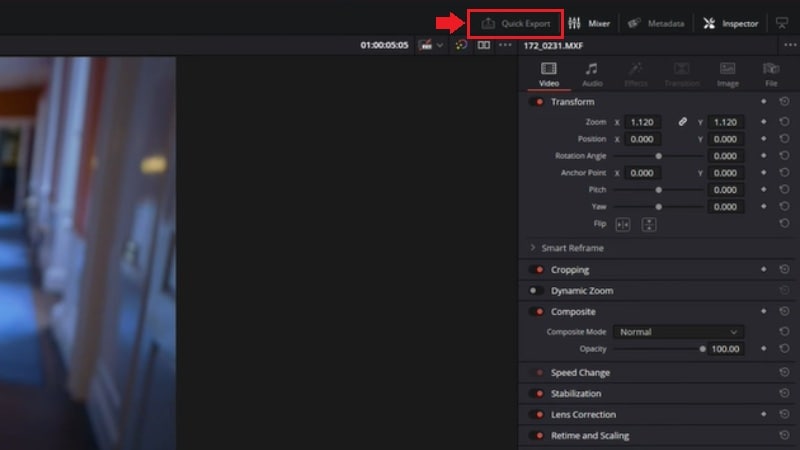
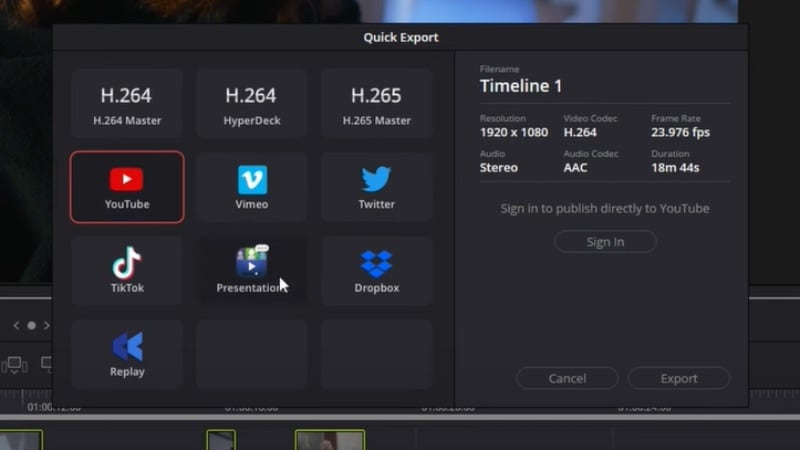
Nota: La herramienta de Exportación Rápida no permite ajustar parámetros. Sus configuraciones están vinculadas a la configuración de tu línea de tiempo.
Método 2: Usando la herramienta de Exportación Deliver (Exportación avanzada)
Exportación Rápida gestiona lo básico, pero si quieres más control, utiliza la herramienta de Exportación Deliver. Te permite personalizar la resolución, el bitrate, el códec y el formato del video. Este método te da control total sobre cómo exportar video desde DaVinci Resolve.
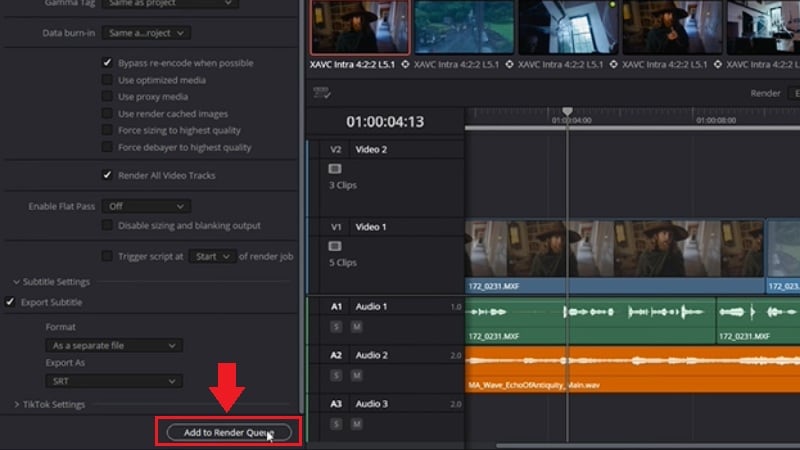
Sigue estos pasos para exportar videos desde la página Deliver de DaVinci Resolve:
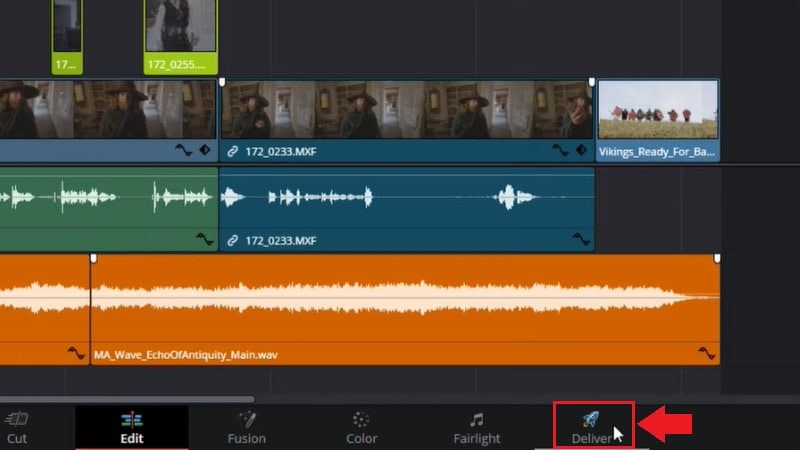
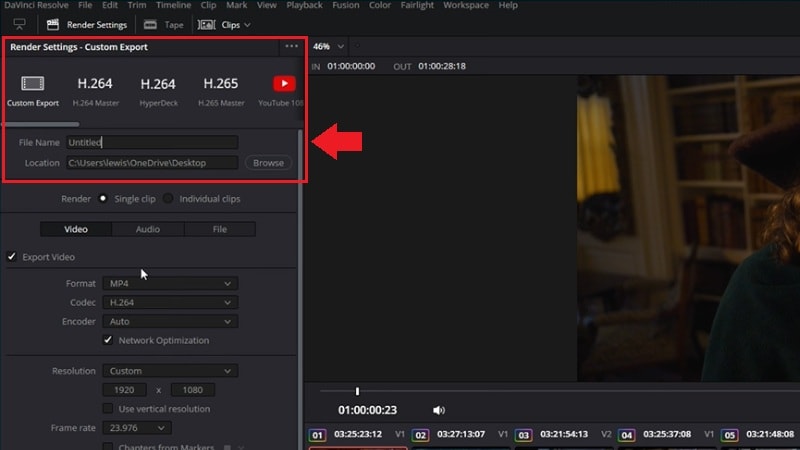
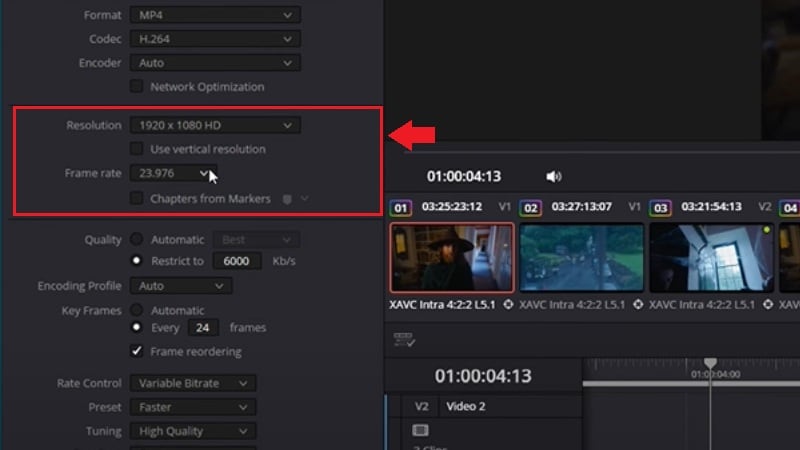
- Selecciona el Formato y configura el Códec. MP4 con H.264 o H.265 es ideal para plataformas en línea, mientras que QuickTime es excelente para exportaciones profesionales.
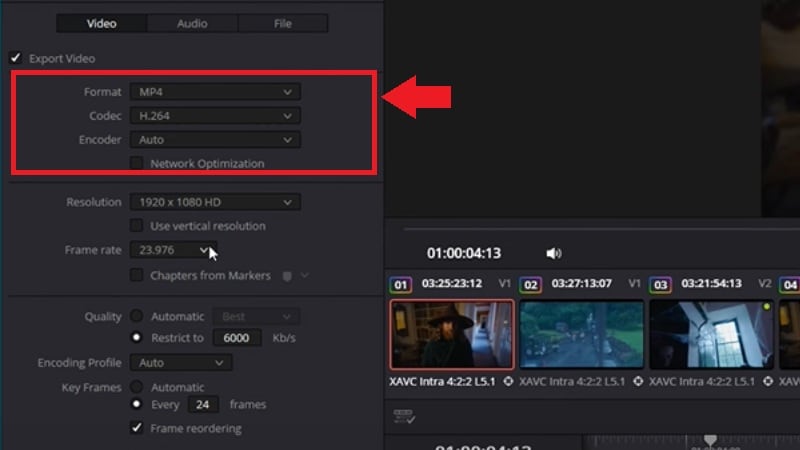
- Haz que coincidan la Resolución y la Tasa de cuadros con la configuración de tu línea de tiempo (ejemplo: 1080p a 30fps).
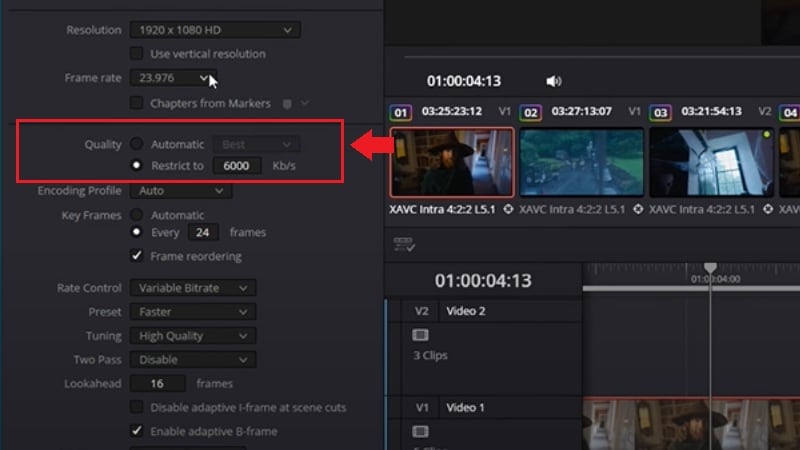
- Ajusta la Calidad habilitando Restringir a y estableciendo un valor de bitrate acorde a la plataforma de destino.
Parte 2. Revisión de las herramientas de exportación en DaVinci Resolve
Después de aprender cómo exportar en DaVinci Resolve, es posible que quieras profundizar en sus herramientas de exportación. Este editor es conocido por sus potentes capacidades de edición de video. Pero también es conocido por ser un poco complejo, especialmente para usuarios nuevos.
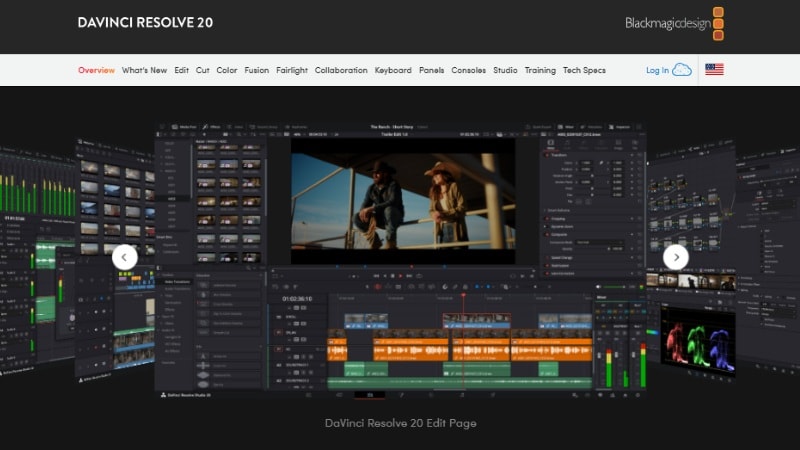
DaVinci Resolve viene equipado con funciones avanzadas de exportación. Su página Deliver te da control total sobre cómo se procesa, guarda y optimiza tu proyecto para diferentes plataformas. Aquí tienes un vistazo rápido a lo que hace que destaquen las herramientas de exportación de DaVinci Resolve.
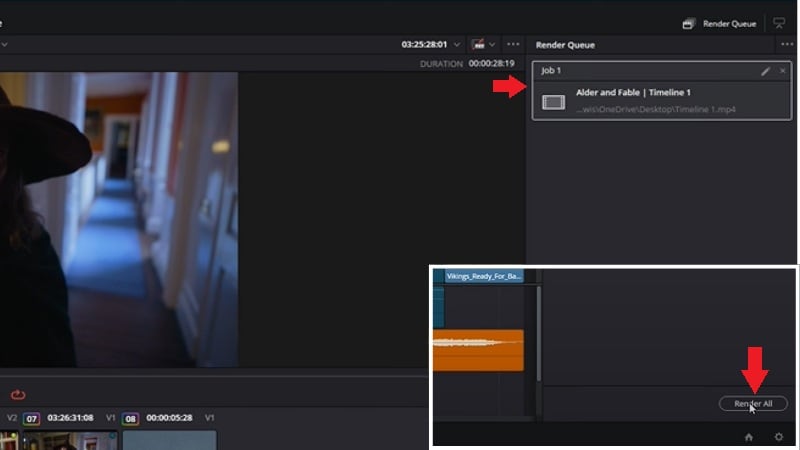
Puedes organizar múltiples tareas de exportación usando la Cola de Renderizado en vez de renderizar un archivo a la vez. Esta función es útil para gestionar varias líneas de tiempo o crear diferentes versiones de un proyecto.
- Control avanzado de exportación: Puedes personalizar la resolución, el bitrate, el códec y la tasa de cuadros para diferentes plataformas o formatos de entrega.
- Múltiples formatos de salida: Soporta MP4, QuickTime (MOV), DNxHD y más.
- Exportación rápida y por lotes: Ofrece preajustes de Exportación Rápida para compartir fácilmente y una Cola de Renderizado para exportar múltiples líneas de tiempo eficientemente.
- Curva de aprendizaje empinada: La interfaz puede abrumar a los principiantes que no están familiarizados con herramientas de video avanzadas.
- Problemas con la exportación de audio: Los videos pueden renderizarse sin sonido si la configuración de audio está mal configurada o hay errores de asignación.
- Límites de rendimiento: Los proyectos grandes con muchos efectos o metraje en alta resolución pueden provocar bloqueos, especialmente en sistemas de gama baja.
DaVinci Resolve ofrece dos versiones:
- DaVinci Resolve: Gratis
- DaVinci Resolve Studio: $295 (pago único, y el precio puede variar según tu región.)
Windows, macOS y Linux
Parte 3. Editor alternativo para exportación fácil y audio de alta precisión
Si encuentras que el proceso de exportación en DaVinci Resolve es algo complejo o técnico, no eres el único. Aunque ofrece herramientas de nivel profesional, puede requerir tiempo para dominarlo—especialmente si tu objetivo es obtener videos de alta calidad de forma rápida y sencilla.
👉 Algunos desafíos comunes que los creadores pueden encontrar al exportar incluyen:
- Configurar correctamente los ajustes de audio y códec
- Tiempos de renderización más largos para proyectos en alta resolución
- Presets de exportación desconocidos o ajustes de parámetros
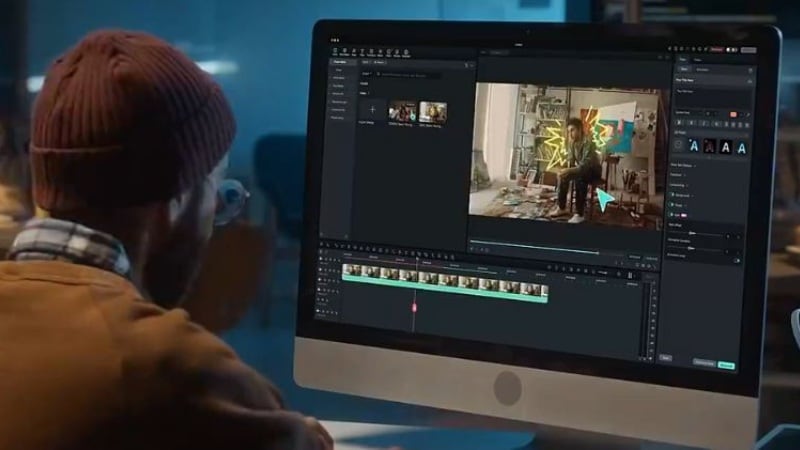
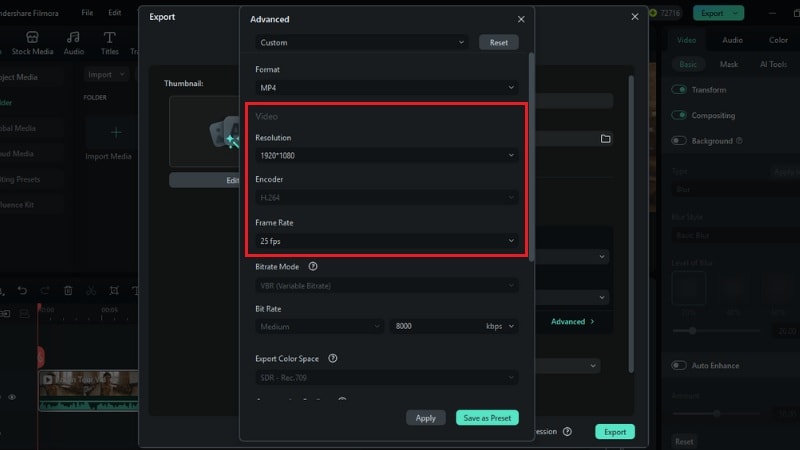
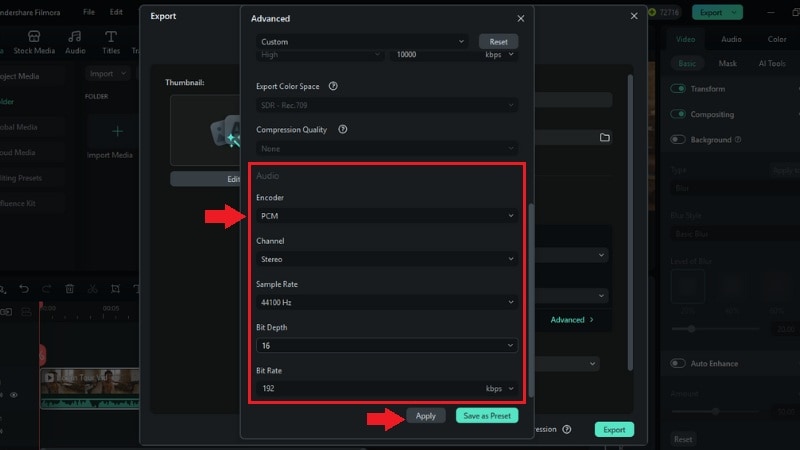
Si buscas una opción más simplificada, Wondershare Filmora ofrece una experiencia de exportación fácil de usar con controles intuitivos y ajustes de salida flexibles. Desde la resolución hasta el bitrate e incluso exportación de audio en 32 bits float, Filmora facilita que tu video final cumpla tus expectativas—sin complejidad adicional.
 Descarga segura
Precios: Para más detalles, por favor visita la página de compra donde hay varios planes de precios disponibles.
Compatibilidad: Windows y macOS
Cómo exportar videos desde Filmora
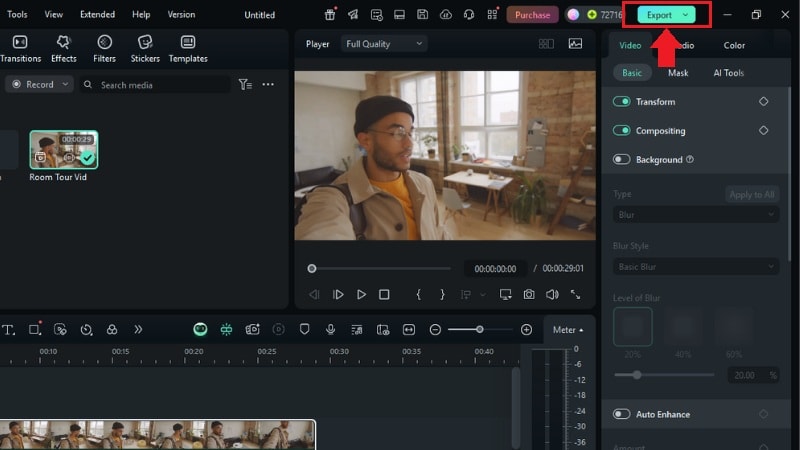
Sigue estos pasos para obtener video de alta calidad y audio de nivel profesional en Filmora:
 Descarga segura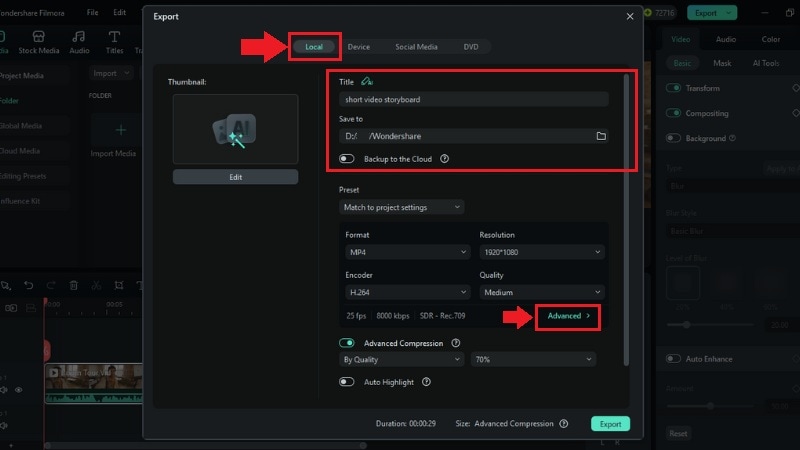
Parte 4. DaVinci Resolve vs. Filmora - ¿Cuál deberías usar para exportar?
Ahora que has visto cómo DaVinci Resolve y Filmora gestionan la exportación, es más fácil notar las diferencias. Si bien DaVinci Resolve está repleto de ajustes profesionales, Filmora ofrece funciones más accesibles para principiantes.
Aquí tienes una rápida comparación lado a lado para ayudarte a decidir:
| Características | DaVinci Resolve | Wondershare Filmora |
| Mejor para | Profesionales, editores avanzados y cineastas. | Principiantes, creadores de contenido, educadores y vloggers. |
| Facilidad de uso | Interfaz compleja con curva de aprendizaje pronunciada. | Amigable para principiantes con controles intuitivos. |
| Complejidad en la exportación | Control total, pero requiere configuración manual. | Exportación fácil con flexibilidad de formato y personalización básica. |
| Calidad de exportación | Salida de nivel profesional con soporte para códecs avanzados. | Exportación de alta calidad con configuración mínima requerida. |
| Fiabilidad de audio | Puede ser complicado, la configuración manual de ruteo y códecs puede causar problemas al exportar. | Exportación de audio estable con soporte integrado de 32 bits float. |
| Renderizado por lotes | Soportado a través de Render Queue. | No soportado. |
| Subida directa | Disponible para YouTube y Vimeo (mediante Quick Export) | Subida directa a YouTube, Vimeo y TikTok. |
| Precios | Versión gratuita disponible; versión Studio $295 (pago único). | $9.99/mes, $34.99/año o $49.99 permanente. |
|
Mostrar más
Mostrar menos
|
||
Tanto DaVinci Resolve como Wondershare Filmora tienen sus propias fortalezas de distintas maneras. Si necesitas control avanzado y no te importa la complejidad, DaVinci Resolve es la opción. Pero si valoras la facilidad de uso y quieres un proceso de exportación más rápido, Filmora es una excelente elección.

Conclusión
Exportar tus videos es el paso final—y, a menudo, el más importante—del proceso creativo. Como hemos visto, DaVinci Resolve ofrece funciones avanzadas de exportación diseñadas para profesionales que desean un control total sobre configuraciones como la tasa de bits, el códec y la cola de renderizado. Sin embargo, para creadores que prefieren rapidez, simplicidad y resultados audiovisuales confiables, herramientas como Wondershare Filmora proporcionan un flujo de trabajo de exportación más accesible para principiantes.
Ya sea que entregues contenido en alta resolución para clientes o compartas tu último proyecto en YouTube, la mejor herramienta de exportación es la que se adapte a tu flujo de trabajo y a tu nivel de comodidad. Tómate el tiempo para probar ambas opciones y elige el editor que te permita enfocarte más en la creatividad—y menos en las barreras técnicas.
