
En este artículo
- ¿DJI tiene su propio editor de video?
- 7 editores de video para DJI de un vistazo
-
Los 7 editores de video para DJI: funciones, ventajas y limitaciones
- Wondershare Filmora — Edición general y reencuadre 360° en el mismo proyecto
- DaVinci Resolve — Para color y posproducción avanzada
- Adobe Premiere — Para proyectos complejos y flujos de Adobe
- Final Cut Pro — Para usuarios de Mac y iPad
- CyberLink PowerDirector — Muchas herramientas con una curva de aprendizaje moderada
- DJI LightCut — Edición móvil rápida recomendada por DJI
- DJI Studio — Flujo de escritorio para Osmo 360
-
Cómo elegir un editor de video para DJI
- Cómo editar videos DJI en PC o Mac con Filmora
- Conclusión
Los videos grabados con un dron, una cámara de acción o una cámara 360° de DJI suelen necesitar algo más que un simple recorte. Según el proyecto, puede hacer falta corregir color, estabilizar, trabajar con D-Log/D-Log M, añadir títulos y audio o reencuadrar material panorámico antes de exportarlo.
No existe un único editor de video para DJI que encaje en todos los casos. DJI ofrece herramientas propias para móvil y escritorio, mientras que programas como Filmora, DaVinci Resolve, Premiere, Final Cut Pro y PowerDirector cubren flujos de edición más completos. La elección depende del dispositivo, del tipo de material y del nivel de control que necesites.
¿DJI tiene su propio editor de video?
Sí, pero DJI no concentra todas sus necesidades de edición en una sola aplicación. Actualmente mantiene varias herramientas con funciones distintas:
- DJI LightCut: aplicación móvil recomendada oficialmente por DJI para iOS y Android. Incluye edición IA en un toque, plantillas y conexión con múltiples dispositivos DJI compatibles.
- DJI Mimo: app para productos portátiles DJI compatibles que combina control del dispositivo, previsualización, edición y publicación.
- DJI Studio: editor de escritorio para Windows y macOS centrado especialmente en el material panorámico de Osmo 360.
DJI también distribuye DJI Reframe para Adobe Premiere Pro y DaVinci Resolve. En el flujo de DaVinci Resolve, DJI exige preprocesar primero el material panorámico con DJI Studio y exportarlo en el formato específico del complemento.
Para proyectos más complejos no estás limitado al software de DJI. Filmora, DaVinci Resolve, Adobe Premiere, Final Cut Pro y PowerDirector pueden utilizarse con material DJI estándar, siempre que el formato grabado sea compatible con el editor.
7 editores de video para DJI de un vistazo
Estas siete opciones cubren necesidades distintas: edición móvil rápida, montaje multipista, gradación de color, ecosistema Apple y reencuadre 360°. La tabla resume dónde encaja mejor cada una.
| Editor | Encaja mejor cuando... | Plataformas principales | Punto diferencial |
| Filmora | Quieres editar material DJI estándar y reencuadrar video 360° dentro de un mismo proyecto | Windows, macOS | Reencuadre 360° más línea de tiempo multipista |
| DaVinci Resolve | El color y la posproducción detallada son prioritarios | Windows, macOS, Linux | Etalonaje por nodos y versión gratuita completa |
| Adobe Premiere | Trabajas en proyectos largos o dentro del ecosistema Adobe | Windows, macOS | Línea de tiempo flexible e integración con Creative Cloud |
| Final Cut Pro | Editas principalmente en dispositivos Apple | macOS, iPadOS | Optimización para Apple Silicon y Línea de Tiempo Magnética |
| PowerDirector | Quieres muchas herramientas creativas con una curva de aprendizaje moderada | Windows, macOS | Edición multipista, IA, efectos y opciones de licencia variadas |
| DJI LightCut | Necesitas crear rápidamente videos cortos desde el móvil | iOS, Android | Edición IA en un toque y conexión directa con dispositivos DJI compatibles |
| DJI Studio | Trabajas con material panorámico de Osmo 360 | Windows, macOS | Flujo 360° nativo de DJI y preparación para DJI Reframe |
|
Ver más
Ver menos
|
|||
Los 7 editores de video para DJI: funciones, ventajas y limitaciones
1. Wondershare Filmora — Edición general y reencuadre 360° en el mismo proyecto
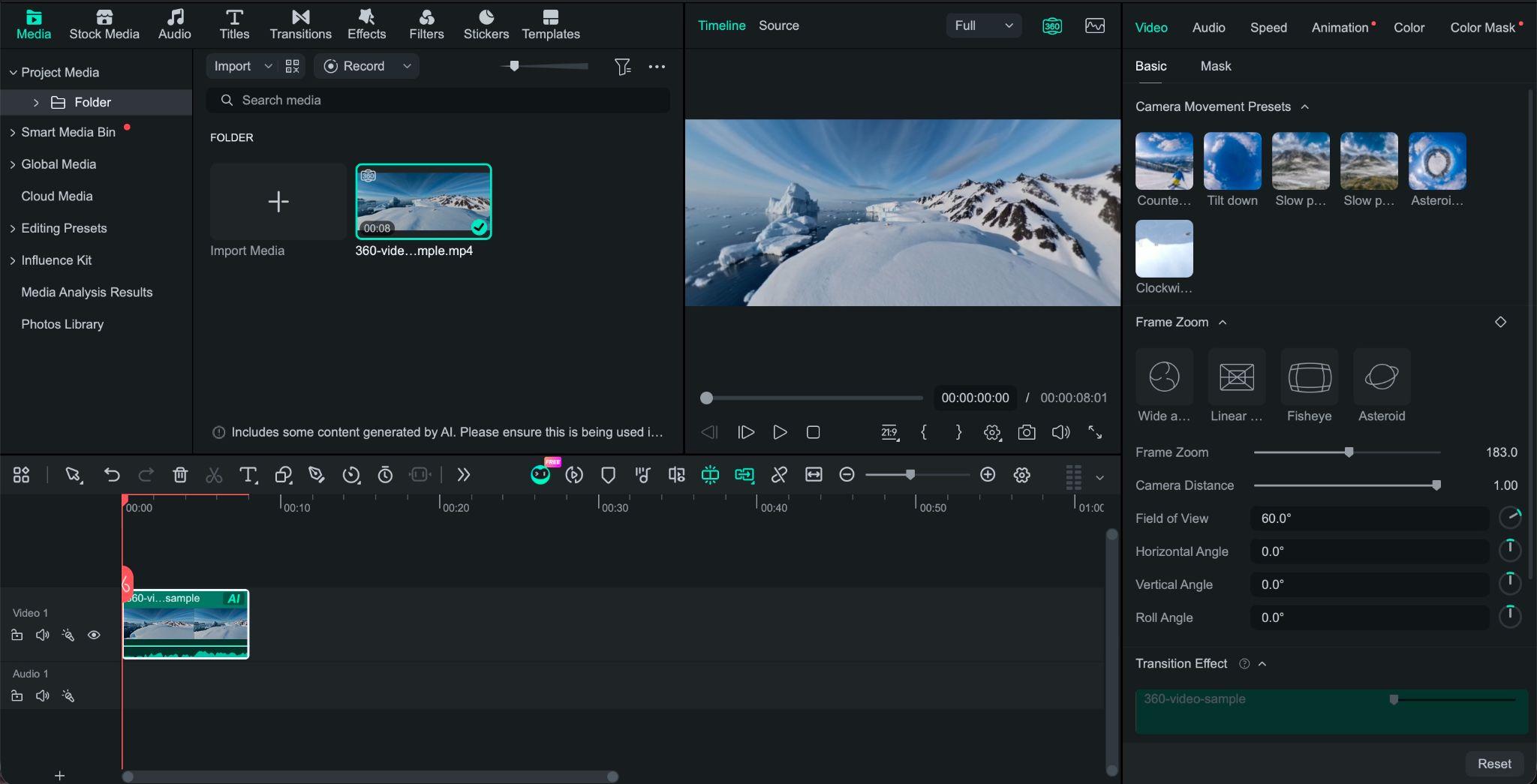
Filmora encaja cuando el material DJI no termina en el reencuadre. Puedes editar clips convencionales de drones y cámaras de acción y, con material 360° compatible, definir el punto de vista antes de continuar con títulos, audio, transiciones, velocidad, color y otras tareas en la misma línea de tiempo.
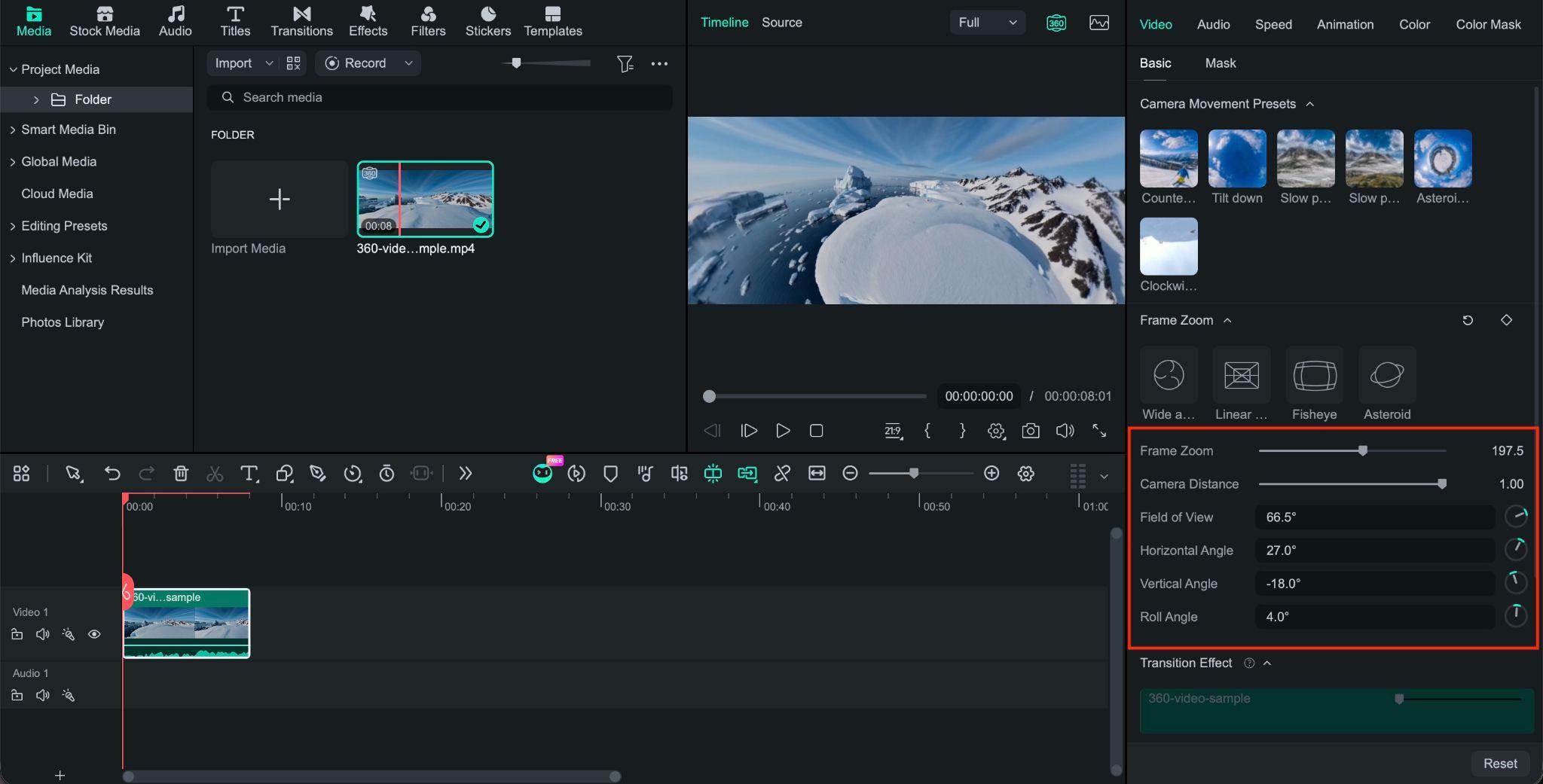
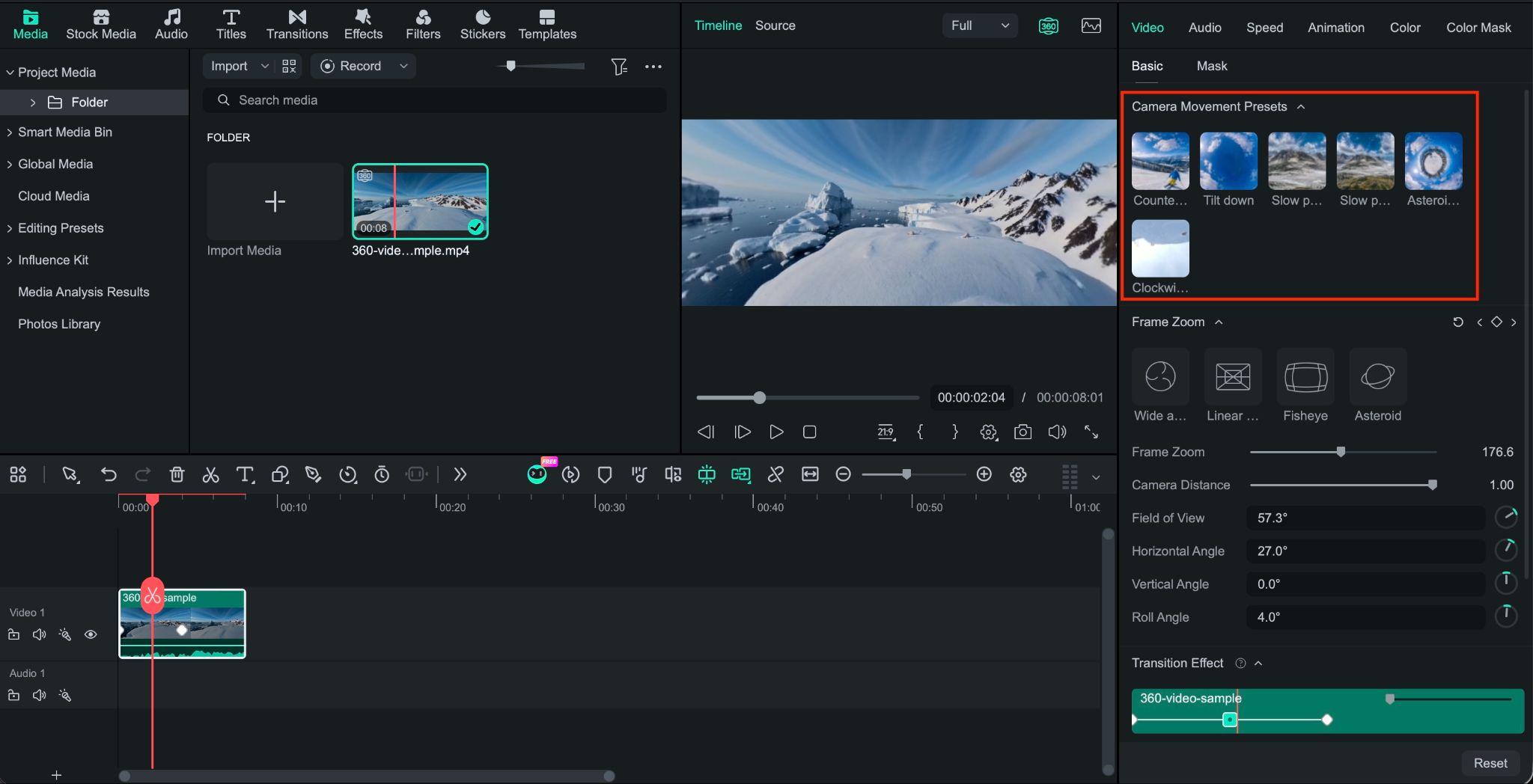
En proyectos 360°, el editor permite ajustar el ángulo visible, trabajar con fotogramas clave y aplicar preajustes de perspectiva o movimiento. El resultado se exporta como video plano 2D, por lo que este flujo está pensado para crear una versión convencional del material panorámico, no un archivo VR interactivo.
- Reencuadre de video 360° compatible dentro del propio proyecto.
- Controles interactivos para definir el punto de vista y la perspectiva.
- Fotogramas clave y preajustes de movimiento para animar la cámara virtual.
- Edición multipista con recorte, velocidad, transiciones, títulos, audio, efectos y color.
- Exportación del video reencuadrado en formatos 2D convencionales.
- Reencuadra material 360° y continúa el montaje sin cambiar de aplicación.
- La línea de tiempo resulta más directa que los entornos de posproducción más técnicos.
- Combina material DJI convencional y clips panorámicos en un mismo proyecto.
- Incluye herramientas de texto, audio, efectos, color y fotogramas clave.
- El flujo 360° descrito termina en un video plano 2D, no en un archivo VR interactivo.
- Algunos formatos propietarios de cámaras 360° pueden requerir preparación o conversión previa.
Disponible para Windows y macOS. Se puede descargar gratis y ofrece distintos planes de pago. Consulta las opciones vigentes en la página de precios de Filmora.
Resulta especialmente práctico cuando quieres terminar en el mismo editor un video que combina reencuadre 360°, cortes, música, títulos, subtítulos, color y efectos.
2. DaVinci Resolve — Para color y posproducción avanzada
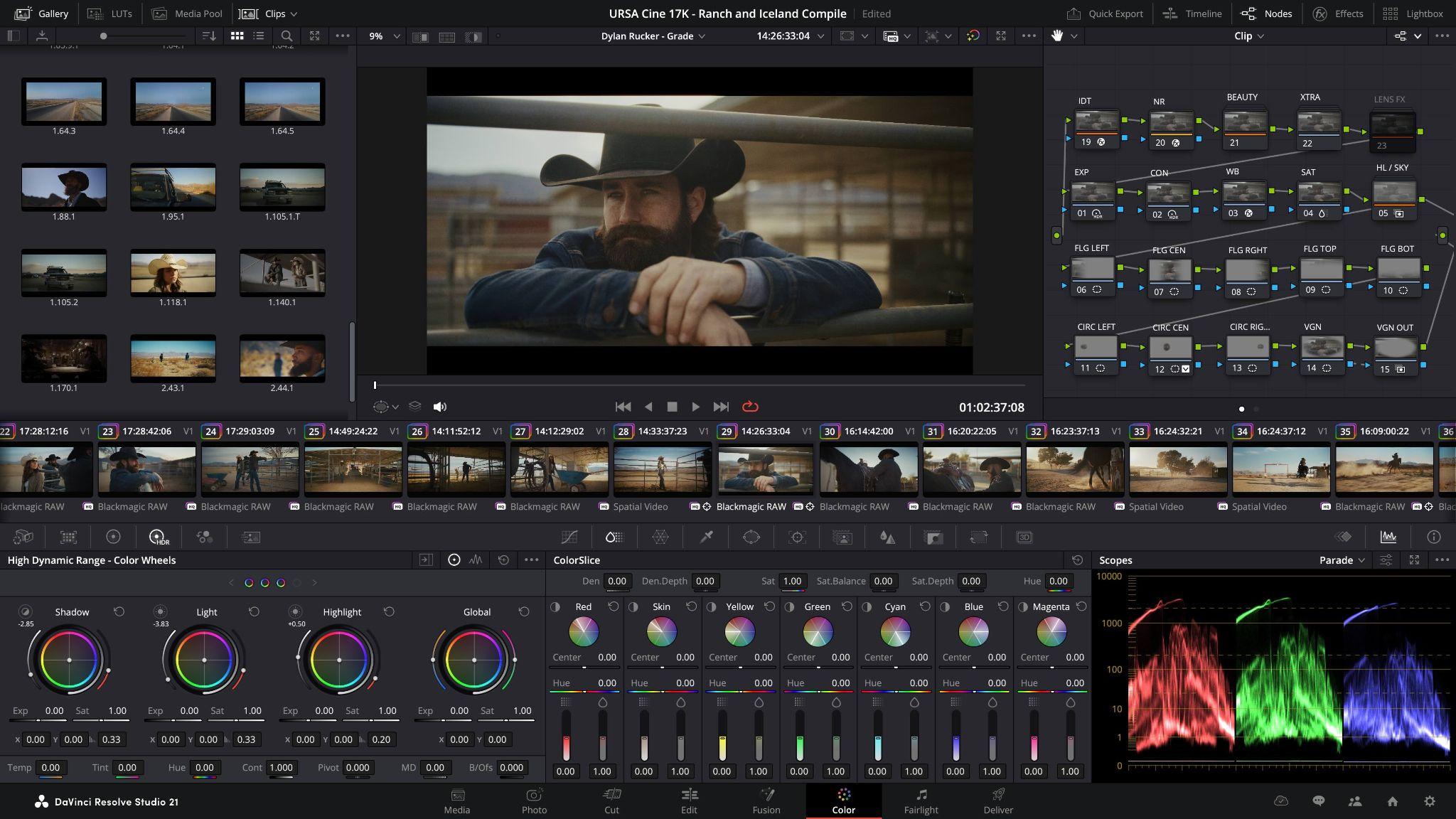
DaVinci Resolve es una opción sólida para material DJI cuando el color tiene mucho peso en el proyecto. La página Color trabaja con nodos y permite etalonar, gestionar HDR y construir correcciones complejas; además, Edit, Fusion y Fairlight cubren montaje, efectos visuales y audio dentro de la misma aplicación.
Para Osmo 360, DJI ofrece un complemento Reframe para DaVinci Resolve. El material panorámico debe procesarse primero en DJI Studio y exportarse en el formato dedicado antes de utilizar el complemento.
- Edición multipista y gestión de proyectos de alta resolución.
- Corrección y etalonaje de color mediante nodos.
- Fusion para composición y efectos visuales.
- Fairlight para edición, mezcla y posproducción de audio.
- DJI Reframe para material panorámico compatible previamente procesado con DJI Studio.
- Herramientas de color muy completas para D-Log y otros perfiles planos.
- La versión gratuita cubre muchas tareas de edición y acabado.
- Integra edición, efectos, audio y color en un solo programa.
- DJI ofrece un flujo Reframe específico para Osmo 360.
- La interfaz y el trabajo por nodos requieren más aprendizaje.
- El material de alta resolución puede exigir una GPU potente.
- El flujo DJI Reframe para Resolve añade una etapa previa en DJI Studio.
Disponible para Windows, macOS y Linux. DaVinci Resolve tiene una versión gratuita; DaVinci Resolve Studio es la edición de pago.
Encaja especialmente en proyectos de dron donde quieras trabajar el color con precisión, construir una posproducción más técnica o aprovechar un editor gratuito con amplio margen de crecimiento.
3. Adobe Premiere — Para proyectos complejos y flujos de Adobe
Premiere ofrece una línea de tiempo flexible para proyectos DJI con muchas pistas, gráficos, audio, efectos y material de alta resolución. Los flujos con proxies facilitan trabajar con archivos pesados y su integración con After Effects, Photoshop y Frame.io resulta útil cuando el proyecto pasa por varias aplicaciones.
DJI distribuye un complemento Reframe para Premiere Pro compatible con material panorámico de Osmo 360. Aunque Adobe también ofrece Premiere en dispositivos móviles, este flujo DJI Reframe está orientado a Premiere Pro de escritorio.
- Línea de tiempo multipista para proyectos largos y complejos.
- Herramientas de corrección de color, audio, títulos, subtítulos y efectos.
- Flujos proxy para archivos de alta resolución.
- Integración con After Effects, Photoshop, Frame.io y otras herramientas de Adobe.
- DJI Reframe para material panorámico compatible.
- Buen control de proyectos multipista y bibliotecas de medios grandes.
- Amplia integración con otras aplicaciones creativas.
- Los proxies ayudan a editar material DJI pesado con mayor fluidez.
- DJI ofrece un complemento Reframe específico para Osmo 360.
- Funciona mediante suscripción.
- Los proyectos complejos requieren más organización de medios.
- El entorno puede resultar excesivo para ediciones rápidas de redes sociales.
El flujo completo de Premiere Pro está disponible en Windows y macOS mediante suscripción. Adobe también ofrece aplicaciones móviles de Premiere, pero no sustituyen el flujo de escritorio para proyectos DJI complejos.
Tiene sentido si ya trabajas con Creative Cloud, necesitas proyectos con muchas capas o colaboras con equipos que utilizan After Effects, Photoshop o Frame.io.
4. Final Cut Pro — Para usuarios de Mac y iPad
Final Cut Pro es una opción especialmente atractiva dentro del ecosistema Apple. Su Línea de Tiempo Magnética, la gestión por palabras clave y Colecciones Inteligentes y el rendimiento optimizado para Apple Silicon facilitan organizar y editar grandes cantidades de material de drones y cámaras DJI.
También dispone de medios proxy, corrección de color, estabilización, seguimiento de objetos y edición multicámara. La versión para iPad amplía el flujo a dispositivos móviles de Apple, aunque no reproduce exactamente la misma experiencia que la aplicación de Mac.
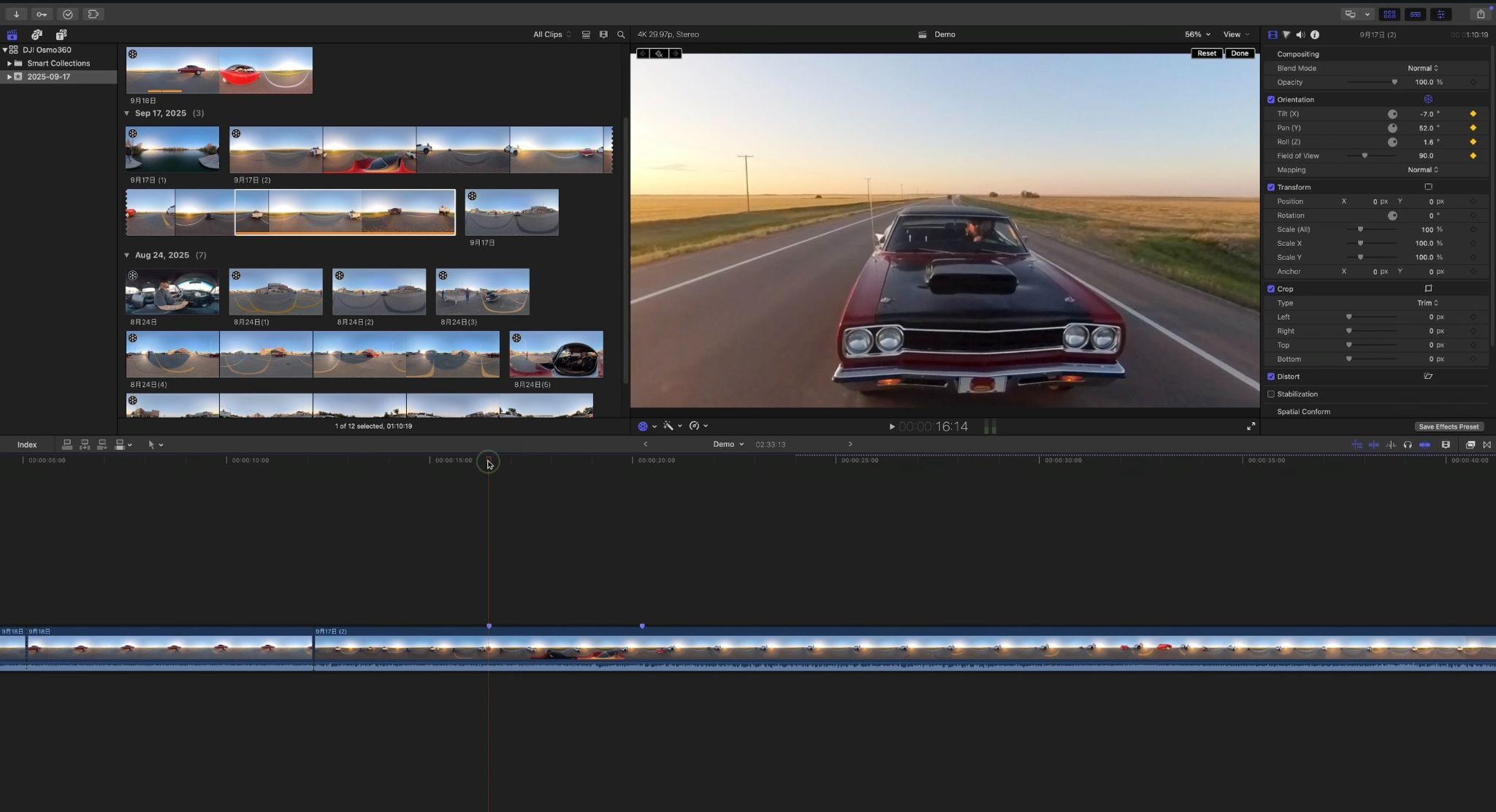
- Línea de Tiempo Magnética.
- Optimización para equipos Mac con Apple Silicon.
- Medios proxy para proyectos de alta resolución.
- Corrección de color, estabilización y seguimiento de objetos.
- Organización con palabras clave y Colecciones Inteligentes.
- Buen rendimiento en hardware Apple compatible.
- La organización de medios funciona bien con proyectos que contienen muchos clips.
- La compra única sigue disponible para Mac.
- Está limitado al ecosistema Apple.
- La Línea de Tiempo Magnética requiere adaptación si vienes de editores basados en pistas.
- Algunas funciones recientes exigen versiones actualizadas de macOS o iPadOS.
Disponible en Mac y iPad. En Mac se puede adquirir como compra única y también forma parte de Apple Creator Studio; la versión de iPad se distribuye mediante suscripción.
Es una opción natural si tu flujo ya está centrado en Mac, buscas buen rendimiento con Apple Silicon y prefieres la organización y la lógica de edición propias de Final Cut Pro.
5. CyberLink PowerDirector — Muchas herramientas con una curva de aprendizaje moderada
PowerDirector combina una línea de tiempo tradicional con funciones de edición de video y audio, corrección de color, efectos y herramientas asistidas por IA. Para usuarios de DJI que quieren más control que una aplicación móvil, pero no necesitan un entorno de posproducción tan técnico como Resolve, puede ser una opción intermedia.
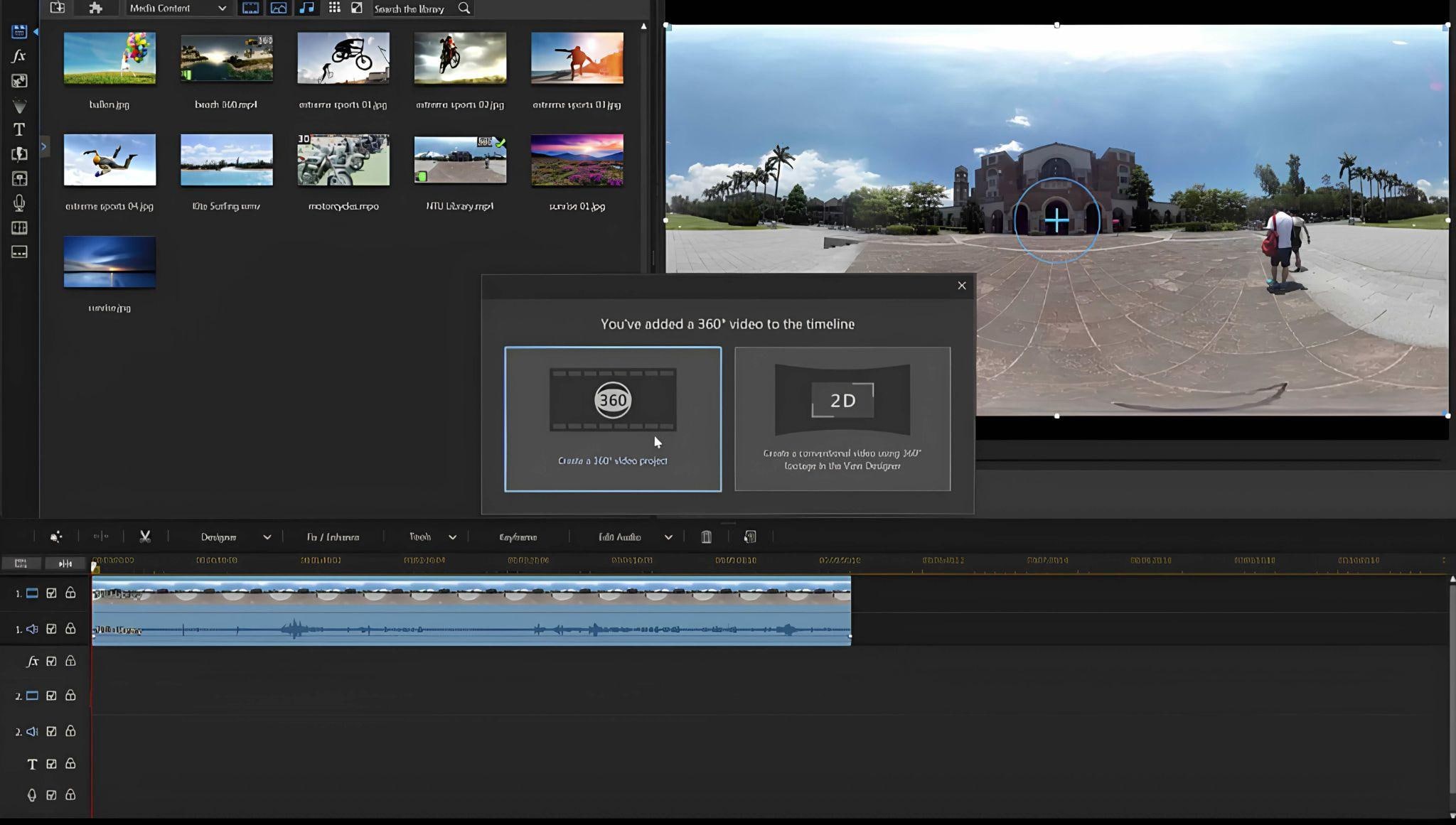
- Edición multipista para proyectos de video y audio.
- Herramientas de IA para distintas tareas de edición.
- Estabilización, efectos, títulos, transiciones y corrección de color.
- Opciones de exportación 4K y amplia compatibilidad de formatos.
- La línea de tiempo tradicional resulta familiar para muchos usuarios.
- Incluye una amplia variedad de efectos y herramientas creativas.
- CyberLink mantiene opciones gratuitas, de suscripción y de licencia perpetua.
- Parte de las funciones de IA y contenidos premium dependen del plan.
- La cantidad de herramientas puede hacer que la interfaz resulte cargada.
- El reencuadre DJI 360° no es su principal especialidad.
Disponible para Windows y macOS. CyberLink ofrece PowerDirector Essential gratuito, PowerDirector 365 por suscripción y una edición con licencia perpetua.
Puede encajar si quieres una línea de tiempo clásica, muchas herramientas integradas y más control que una app móvil sin saltar directamente a un flujo de posproducción más técnico.
6. DJI LightCut — Edición móvil rápida recomendada por DJI
LightCut es la aplicación de edición móvil recomendada oficialmente por DJI. Está pensada para crear videos cortos con rapidez: puede previsualizar material de dispositivos DJI compatibles, seleccionar momentos destacados y generar una edición mediante Edición IA en un toque, plantillas, música, filtros, texto y stickers.
En varios dispositivos compatibles, LightCut permite previsualizar y editar sin copiar primero el material completo al almacenamiento del teléfono. Esto la hace especialmente práctica para viajes, drones, cámaras de acción y publicaciones rápidas en redes sociales.
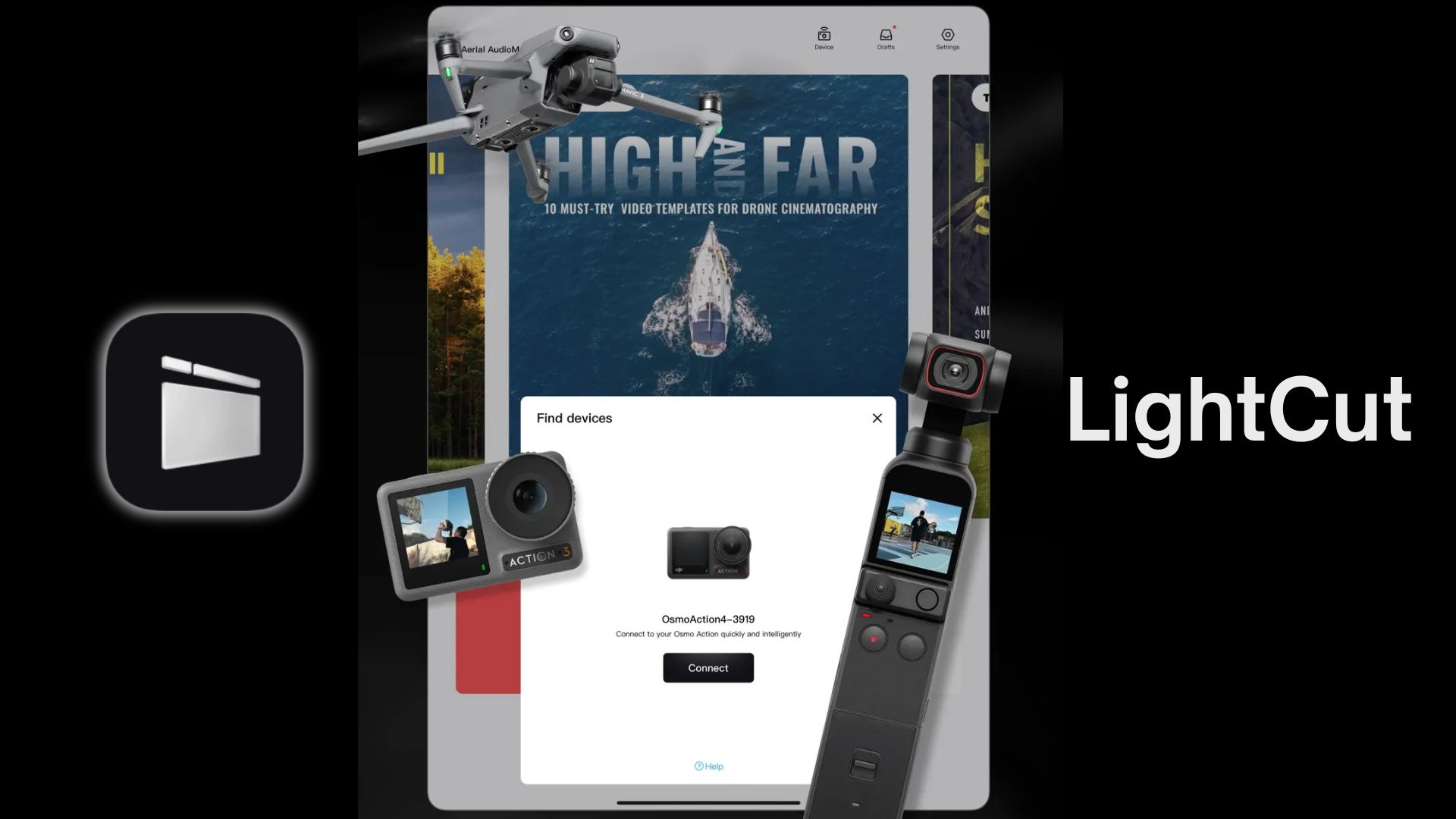
- Edición IA en un toque.
- Selección automática de momentos destacados y recomendación de plantillas.
- Previsualización del material en dispositivos DJI compatibles.
- Plantillas para viajes, deportes, vlogs y otros escenarios.
- Edición manual de música, filtros, texto, stickers y velocidad.
- Gratis y disponible para iOS y Android.
- Puede generar videos cortos con muy pocos pasos.
- La conexión con dispositivos compatibles reduce la necesidad de copiar todos los archivos al móvil.
- Está orientada específicamente a escenarios habituales de usuarios DJI.
- Ofrece menos control que una línea de tiempo de escritorio.
- La compatibilidad directa depende del modelo DJI.
- No está pensada para proyectos largos o una posproducción detallada.
Disponible gratis para iOS y Android. Los requisitos y la lista de dispositivos DJI compatibles pueden cambiar con las nuevas versiones de la app.
Es una de las opciones más directas cuando quieres pasar de un clip DJI a una pieza corta para redes sociales sin abrir un editor de escritorio.
7. DJI Studio — Flujo de escritorio para Osmo 360
DJI Studio está orientado al material panorámico de Osmo 360. Permite importar, visualizar, reencuadrar y preparar los clips en Windows o macOS y forma parte del flujo oficial que DJI utiliza antes de continuar en Premiere Pro o DaVinci Resolve mediante sus complementos Reframe.
No sustituye a un editor multipista completo: su valor principal está en el procesamiento y reencuadre 360° dentro del ecosistema DJI.
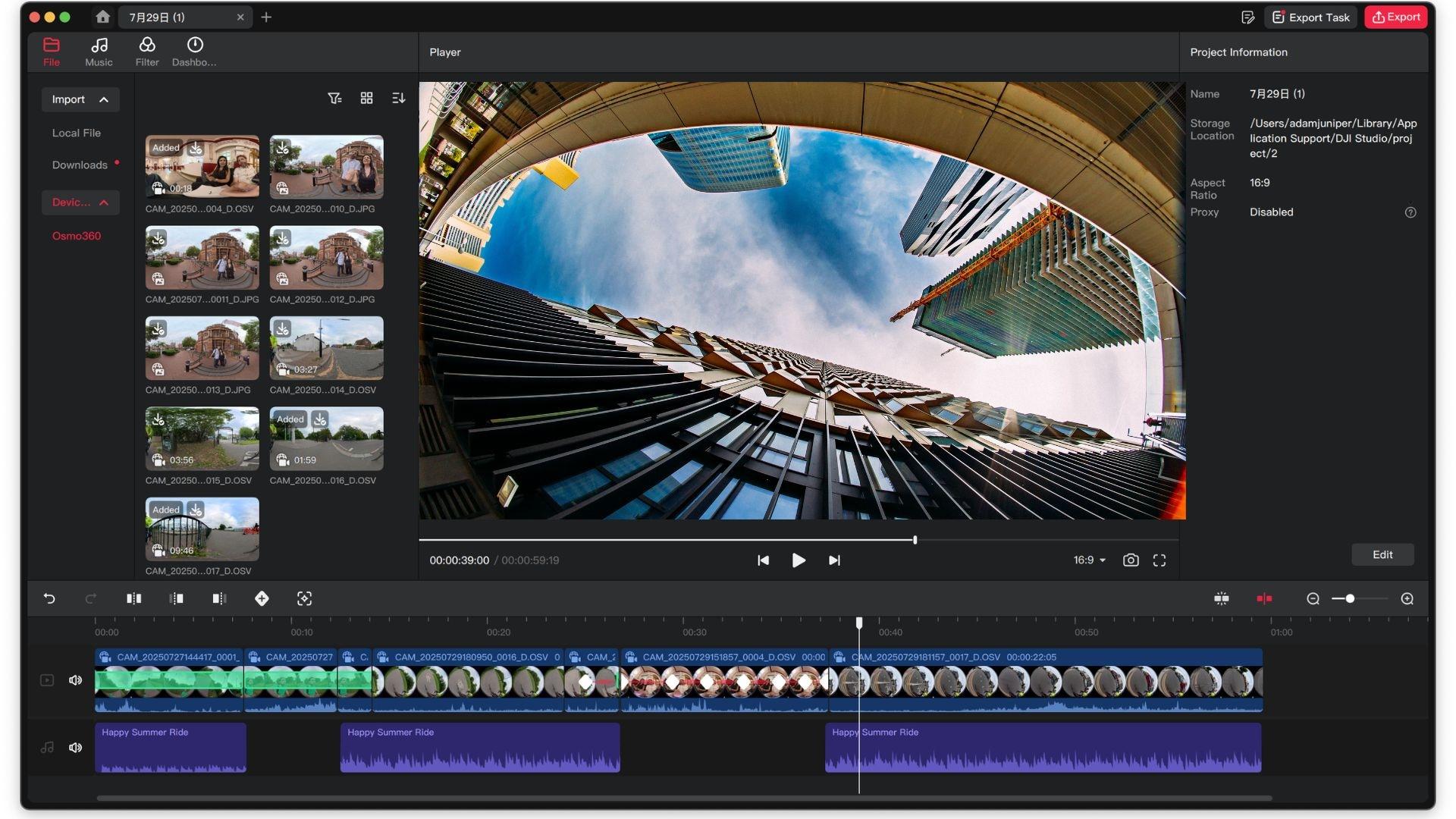
- Importación y procesamiento de material panorámico de Osmo 360.
- Reencuadre y control del punto de vista.
- Flujo de preparación para DJI Reframe en Premiere Pro y DaVinci Resolve.
- Compatibilidad con el LUT D-Log M a Rec.709 de Osmo 360.
- Herramienta oficial y gratuita de DJI.
- Está centrada específicamente en el flujo panorámico de Osmo 360.
- Se integra con los complementos DJI Reframe para otros editores.
- Su utilidad es mucho mayor con material 360° que con proyectos de video convencionales.
- Para títulos, mezcla de audio, composición o montajes complejos necesitarás otro editor.
Disponible gratis para Windows y macOS. Los requisitos son más exigentes cuando trabajas con material panorámico de alta resolución.
Es la opción más lógica cuando tu prioridad es procesar y reencuadrar material de Osmo 360 dentro del ecosistema DJI antes de exportarlo o llevarlo a Premiere Pro o DaVinci Resolve.
Cómo elegir un editor de video para DJI
Antes de comparar funciones aisladas, conviene partir del tipo de material y del resultado final que necesitas. Un clip corto para redes sociales no exige el mismo editor que una pieza de dron en D-Log o un proyecto 360°.
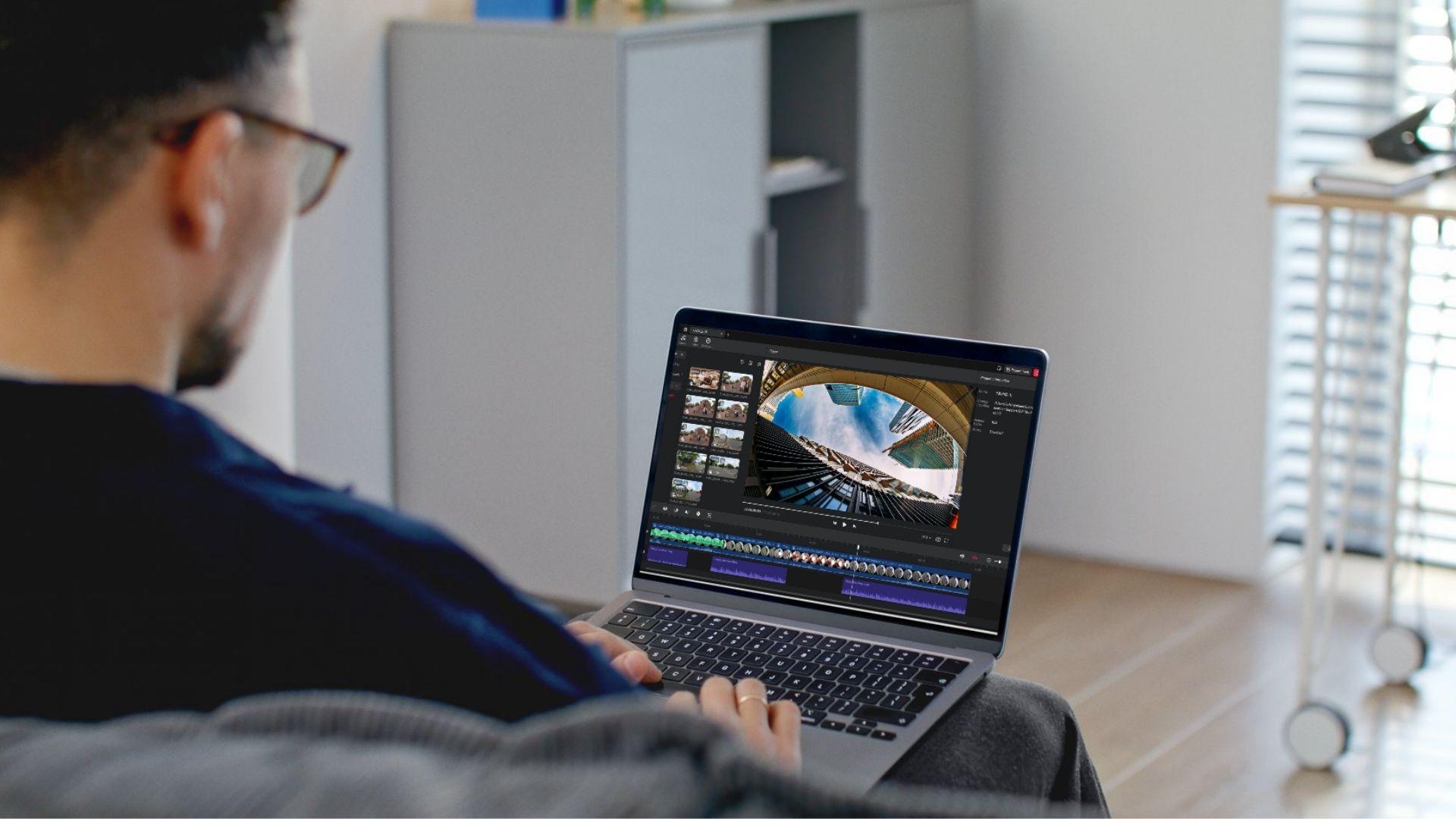
1. Empieza por el dispositivo donde vas a editar
| Dispositivo | Opciones de esta lista |
| Windows | Filmora, DaVinci Resolve, Adobe Premiere, PowerDirector, DJI Studio |
| Mac | Filmora, DaVinci Resolve, Adobe Premiere, Final Cut Pro, PowerDirector, DJI Studio |
| iPhone / iPad | DJI LightCut; Final Cut Pro en iPad |
| Android | DJI LightCut |
2. Decide cuánto control necesitas después de importar el material
- Videos cortos y edición automática: DJI LightCut.
- Reencuadre de Osmo 360: DJI Studio.
- Edición general con una curva de aprendizaje más contenida: Filmora o PowerDirector.
- Color y posproducción avanzada: DaVinci Resolve.
- Proyectos complejos dentro de Creative Cloud: Adobe Premiere.
- Flujo centrado en Apple: Final Cut Pro.
3. Comprueba el formato y el perfil de color del material DJI
Los drones y cámaras DJI pueden grabar en resoluciones, códecs y perfiles de color distintos. Si trabajas con H.265, D-Log, D-Log M o archivos panorámicos, confirma antes que el editor admite el formato o que existe un flujo de conversión adecuado. Para Osmo 360 y DaVinci Resolve, por ejemplo, DJI exige una preparación previa en DJI Studio para utilizar su complemento Reframe.
4. Valora el modelo de licencia, no solo el precio inicial
LightCut y DJI Studio son gratuitos, mientras que DaVinci Resolve ofrece una versión gratuita y una edición Studio de pago. Filmora y PowerDirector combinan descarga gratuita con planes de pago; Premiere funciona por suscripción y Final Cut Pro dispone de compra única para Mac además de su presencia en Apple Creator Studio. Si una función concreta es imprescindible, comprueba qué plan la incluye antes de decidir.
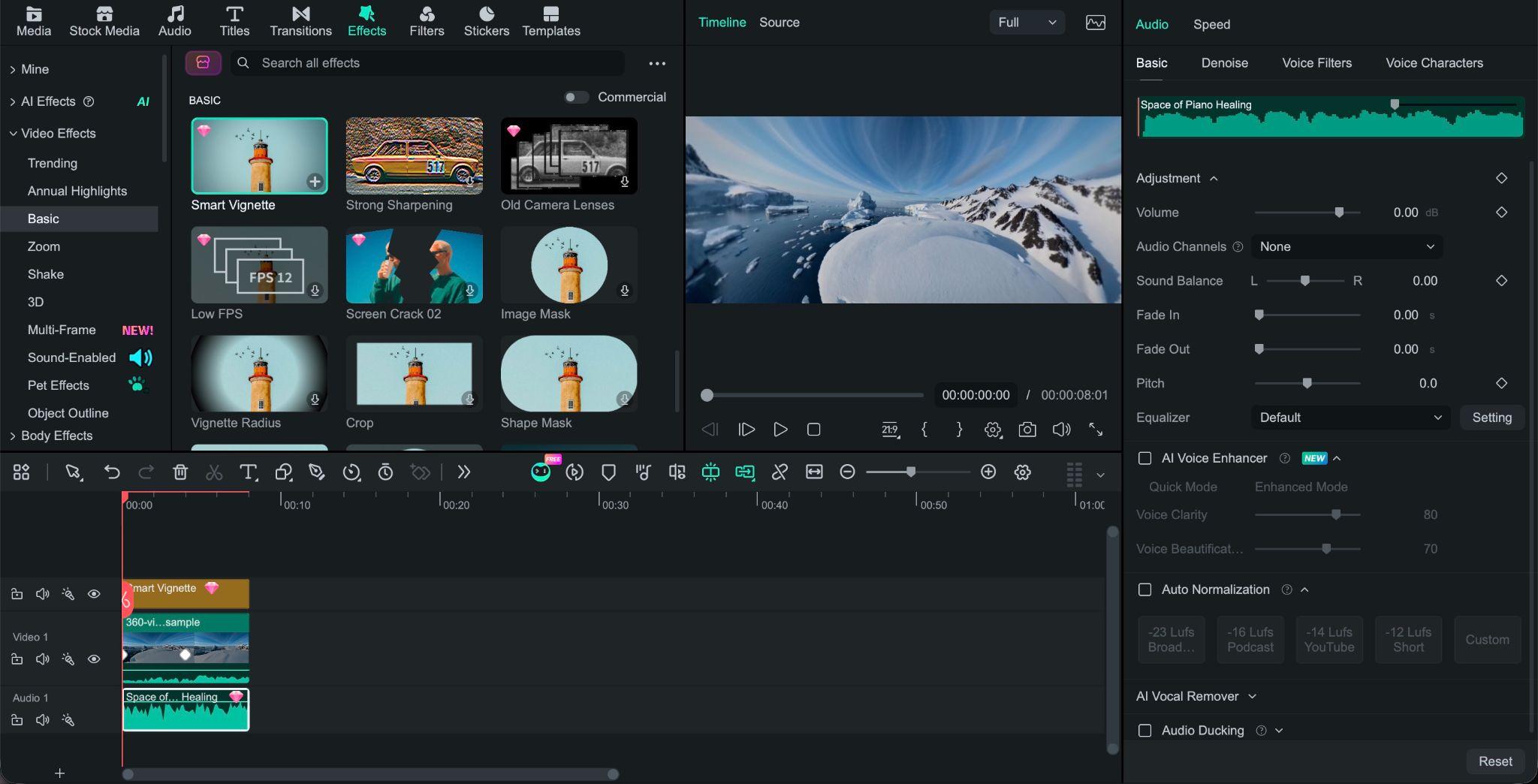
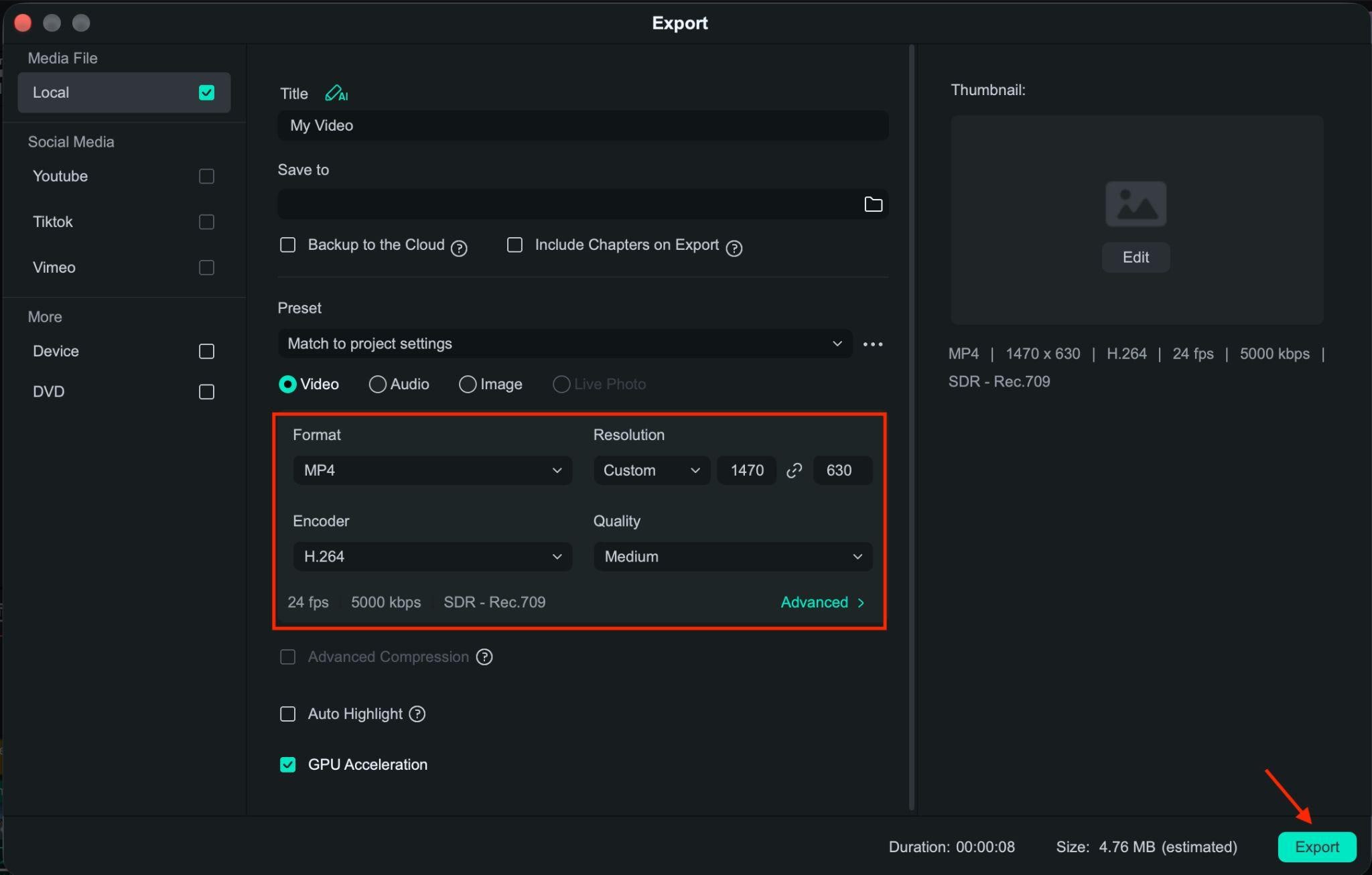
Cómo editar videos DJI en PC o Mac con Filmora
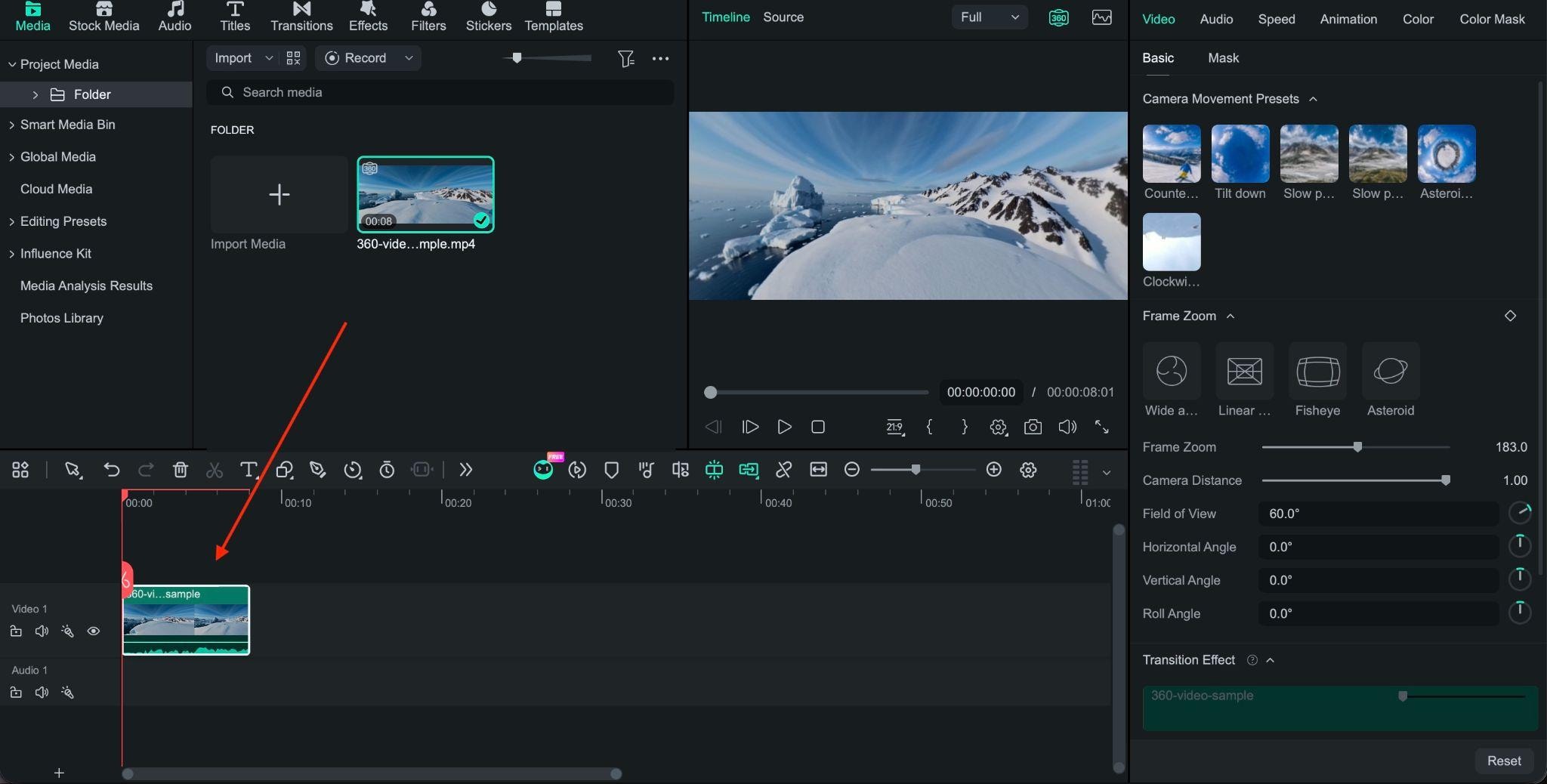
Filmora puede utilizarse tanto con clips DJI convencionales como con material 360° compatible. El flujo cambia ligeramente según el tipo de archivo, pero la lógica general es importar, reencuadrar si hace falta, completar la edición y exportar.

 Descarga segura
Conclusión
El editor adecuado depende menos de la marca DJI que del tipo de trabajo que vas a hacer. LightCut cubre la edición móvil rápida; DJI Studio se ocupa del material panorámico de Osmo 360; DaVinci Resolve, Premiere y Final Cut Pro ofrecen flujos de posproducción más profundos; PowerDirector apuesta por una gran variedad de herramientas en una interfaz tradicional.
Filmora queda en un punto intermedio útil cuando necesitas editar material DJI convencional y, al mismo tiempo, disponer de un flujo de reencuadre 360° sin abandonar una línea de tiempo multipista. La mejor elección final depende de tu plataforma, formato de grabación, presupuesto y nivel de control necesario.
Preguntas frecuentes
-
¿Qué diferencia hay entre DJI LightCut y DJI Studio?
DJI LightCut es una app para iOS y Android centrada en ediciones rápidas, plantillas y Edición IA en un toque. DJI Studio es un programa de escritorio para Windows y macOS orientado principalmente al procesamiento y reencuadre del material panorámico de Osmo 360. -
¿Qué editor gratuito puedo usar para videos DJI en ordenador?
DaVinci Resolve dispone de una versión gratuita para Windows, macOS y Linux. Si trabajas específicamente con material panorámico de Osmo 360, DJI Studio también es gratuito y está diseñado para ese flujo. -
¿Puedo editar videos DJI desde el móvil?
Sí. DJI LightCut está disponible para iOS y Android y permite crear ediciones rápidas con dispositivos DJI compatibles. DJI Mimo también incluye funciones de edición para determinados productos portátiles de DJI. -
¿Necesito DJI Studio para usar DJI Reframe en DaVinci Resolve?
Sí. DJI indica que el material panorámico debe procesarse primero con DJI Studio y exportarse en el formato dedicado antes de utilizar el complemento DJI Reframe para DaVinci Resolve.
