
 100% seguro
| No requiere suscripción | Sin malware
100% seguro
| No requiere suscripción | Sin malware

¿Alguna vez has visto un vídeo con cambios de velocidad muy marcados y te has preguntado cómo consiguen ese efecto tan limpio? Cuando se trabaja bien, la rampa de velocidad no solo modifica el ritmo visual, también obliga a ajustar el audio para que la transición tenga sentido dentro de la edición.
La rampa de velocidad en audio consiste en adaptar el sonido al cambio de velocidad del vídeo para que ambos elementos mantengan una sensación de continuidad. Es una técnica muy utilizada en edición de vídeo para reforzar escenas a cámara lenta, momentos de impacto o transiciones con más carga narrativa.
En esta guía veremos cómo hacer una rampa de velocidad en Adobe Premiere Pro y Adobe Rush, cómo ajustar el audio para acompañar el cambio de ritmo y qué opciones tienes si buscas un proceso más sencillo. También repasaremos técnicas avanzadas y alternativas para sincronizar mejor el vídeo con la música.


 Descarga segura | Sin malware
Cómo crear una rampa de velocidad de audio simple en Premiere Pro y Adobe Rush
Crear una rampa de velocidad en Premiere Pro puede mejorar mucho el acabado de tus vídeos, sobre todo cuando quieres destacar una acción concreta o dar más fuerza a una transición. La clave está en cambiar la velocidad dentro de un mismo clip y después ajustar el audio para que no rompa la continuidad de la escena.
La rampa de velocidad se usa con frecuencia en escenas de acción, vídeos para redes sociales, contenido musical o secuencias en las que conviene enfatizar un momento concreto. Bien aplicada, aporta dinamismo sin recargar la edición.
Pasos para crear una rampa de velocidad simple en Premiere Pro
Estos son los pasos para crear una rampa de velocidad y ajustar el audio en Premiere Pro.
Paso 1. Importa el material
Empieza importando tus archivos de vídeo y audio en Premiere Pro. Después, arrastra el clip principal a la línea de tiempo.
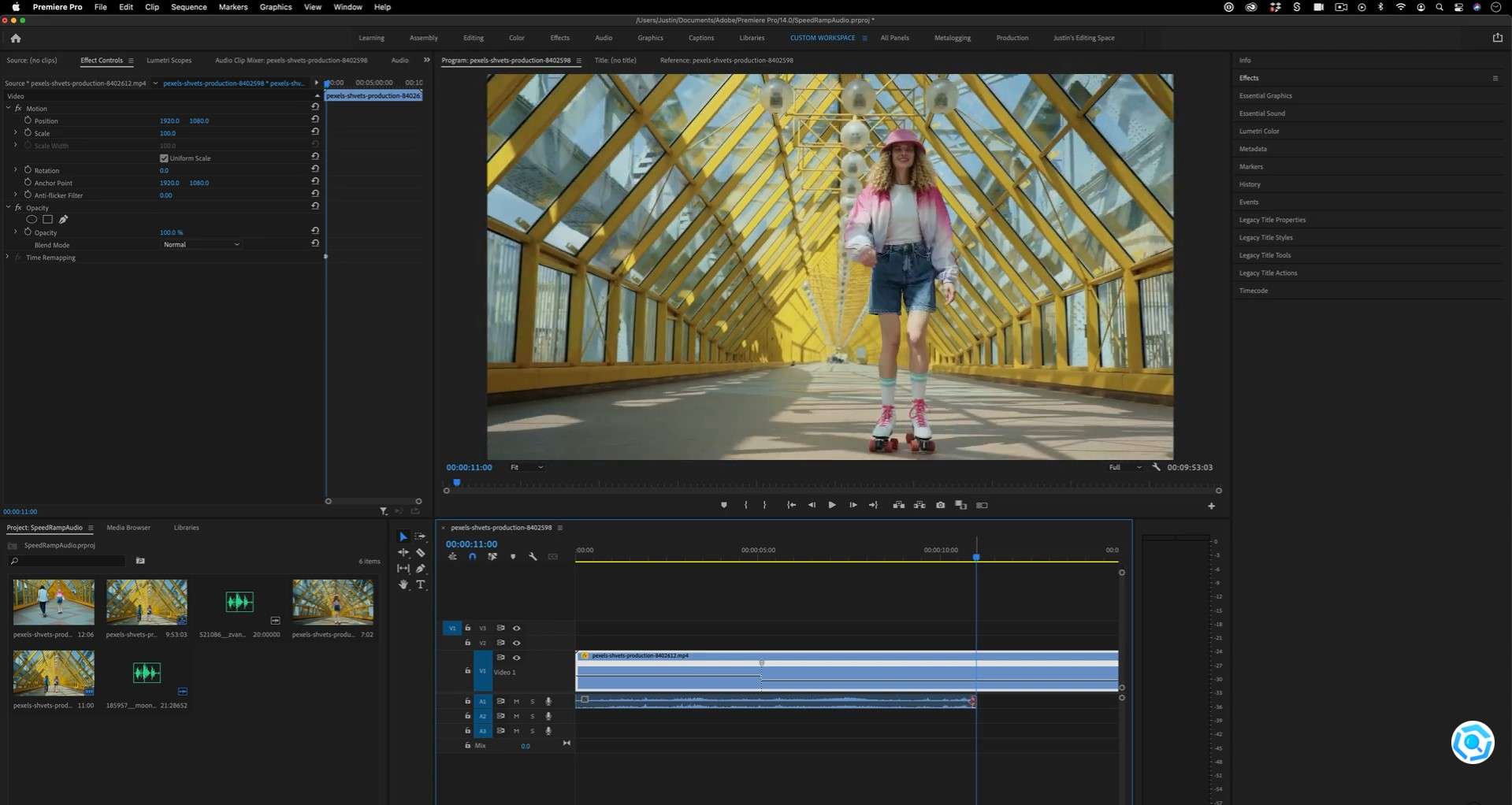
Paso 2. Desvincula el audio del vídeo
Haz clic derecho sobre el clip en la línea de tiempo y selecciona Desvincular. Así podrás editar audio y vídeo por separado.
Paso 3. Activa el remapeado de tiempo
Haz clic derecho otra vez en el clip de vídeo, entra en Mostrar fotogramas clave del clip y selecciona Remapeado de tiempo > Velocidad. Verás una línea horizontal que representa la velocidad del clip.
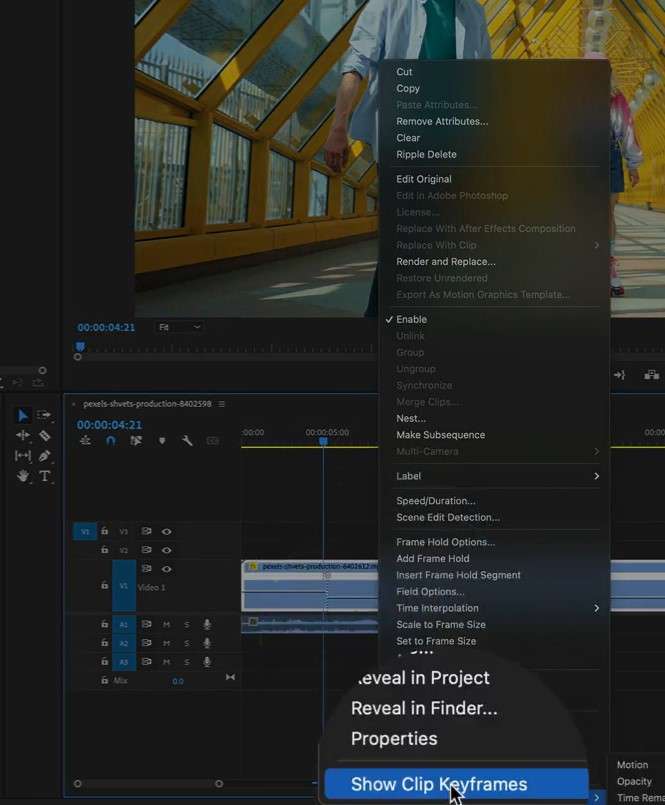
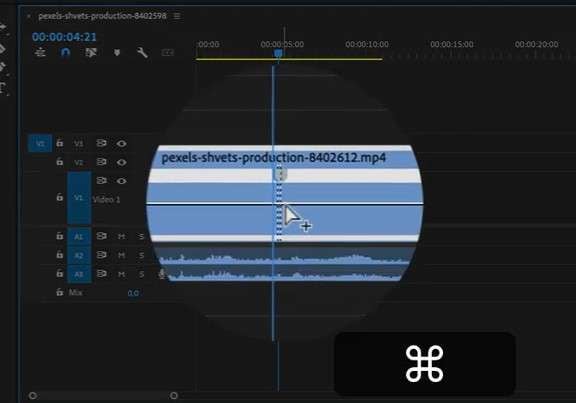
Paso 4. Añade fotogramas clave
Con la tecla Comando en Mac o Ctrl en Windows, añade puntos en la línea de velocidad donde quieres que empiece y termine la rampa. Después podrás arrastrar la línea para modificar la velocidad entre esos puntos.
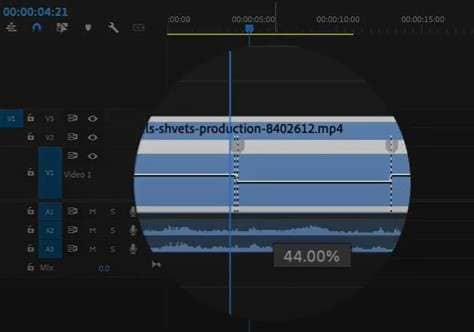
Paso 5. Ajusta la velocidad del clip
Haz clic y arrastra la línea entre los fotogramas clave hacia arriba para acelerar el clip o hacia abajo para ralentizarlo. Por ejemplo, un 50% generará un efecto de cámara lenta. Ten en cuenta que, al cambiar la velocidad, también cambia la duración del clip. El audio, en cambio, no se adapta automáticamente al remapeado de tiempo en Premiere Pro, por lo que tendrás que ajustarlo manualmente.
Paso 6. Suaviza la transición
Para que el cambio de velocidad no resulte brusco, arrastra los manejadores de los fotogramas clave y crea una transición gradual. Si además quieres suavizar el paso en el audio, puedes aplicar una transición de audio predeterminada entre los fragmentos para evitar cortes demasiado secos.
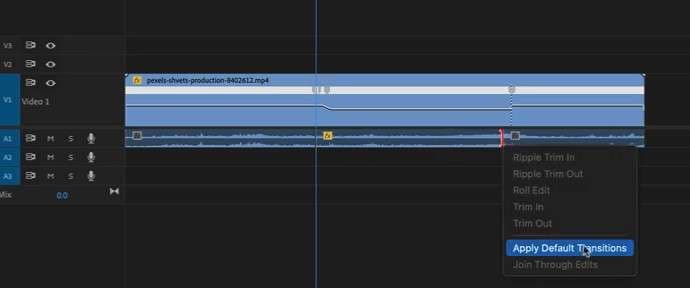
Paso 7. Corta el audio en los mismos puntos
Como el audio no sigue automáticamente el cambio de velocidad, conviene cortar la pista de audio en los mismos puntos en los que has colocado los fotogramas clave del vídeo. Para hacerlo, usa la herramienta cuchilla o navaja.
Paso 8. Estira o ajusta el audio
Selecciona el fragmento de audio entre los cortes y, manteniendo pulsada la tecla Alt en Windows o Option en Mac, arrastra el borde del clip para ajustarlo a la nueva duración. Así podrás sincronizar mejor el audio con la variación de velocidad del vídeo.
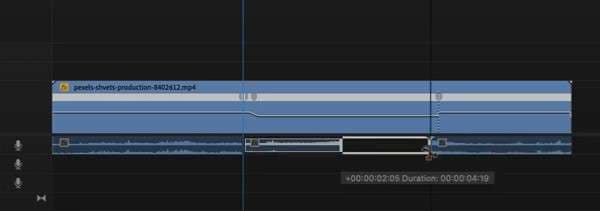
Paso 9. Previsualiza el resultado
Reproduce la línea de tiempo y comprueba cómo se comportan juntos el vídeo y el audio. Si ves saltos, desfases o transiciones demasiado bruscas, ajusta los puntos hasta que el conjunto fluya mejor.
Paso 10. Exporta el proyecto
Cuando el resultado te convenza, ve a Archivo > Exportar > Medios para exportar el proyecto con la configuración que necesites.
Pasos para crear una rampa de velocidad de audio simple en Adobe Rush
- Paso 1. Importa los clips: abre Adobe Rush e importa tus archivos de vídeo y audio.
- Paso 2. Coloca el clip en la línea de tiempo: arrastra el vídeo a la secuencia de edición.
- Paso 3. Ajusta la velocidad: selecciona el clip y usa la configuración de velocidad del panel derecho para acelerar o ralentizar el metraje.
- Paso 4. Aplica cambios básicos de velocidad: Adobe Rush ofrece menos control que Premiere Pro, por lo que sirve mejor para cambios sencillos que para rampas complejas con varios fotogramas clave.
- Paso 5. Ajusta el audio manualmente: igual que en Premiere Pro, puede que tengas que cortar y adaptar los fragmentos de audio para mantener una sincronización aceptable.
- Paso 6. Previsualiza y exporta: revisa el montaje y, cuando esté listo, exporta el proyecto desde el botón Compartir.
Consejos adicionales para trabajar el remapeado de tiempo en Premiere Pro
Si quieres obtener un mejor resultado al crear una rampa de velocidad en Premiere Pro, ten en cuenta estas recomendaciones:
- Úsalo para reforzar momentos concretos: funciona especialmente bien en cámara lenta, cámara rápida o combinando ambas dentro de una misma secuencia.
- Prueba varias velocidades: experimentar con porcentajes distintos te ayudará a encontrar un ritmo más natural para cada escena.
- Acompaña el cambio con diseño sonoro: efectos de sonido, golpes musicales o transiciones de audio pueden hacer que la rampa tenga más impacto.
- Evita extremos innecesarios: cambios muy bruscos de velocidad pueden afectar tanto a la imagen como al audio y dar un resultado poco pulido.
- Practica el ajuste fino: cuanto más trabajes con fotogramas clave y transiciones, más fácil te resultará conseguir un acabado profesional.
Con esto ya tienes una base sólida para crear rampas de velocidad en Adobe Premiere Pro y Adobe Rush. Ahora veamos por qué la tasa de fotogramas influye tanto en el resultado.
Cómo influye la tasa de fotogramas al trabajar con cambios de velocidad
Cuando editas una rampa de velocidad, la tasa de fotogramas tiene un papel clave. Muchos vídeos se graban a 24 o 30 fps, mientras que la cámara lenta suele funcionar mejor cuando el metraje original se ha grabado a 60 fps o más.
El remapeado de tiempo cambia la velocidad a la que se reproduce el material respecto a la velocidad a la que fue grabado. Si intentas crear cámara lenta o una rampa muy marcada con un clip grabado a una tasa baja, el programa tendrá que interpolar fotogramas y el resultado puede verse menos fluido.
Premiere Pro intenta compensarlo generando información intermedia, pero la cámara lenta artificial no siempre queda limpia. Si ya sabes que vas a usar rampas de velocidad en edición, lo ideal es grabar el material con una frecuencia de fotogramas más alta desde el principio.
Una vez entendido esto, pasemos a algunas técnicas avanzadas para sacar más partido al efecto.
Técnicas avanzadas de rampa de velocidad
La rampa de velocidad no solo sirve para acelerar o ralentizar un clip. También puede añadir tensión, dramatismo o continuidad entre planos cuando se usa con intención narrativa.
-
Transición con rampa de velocidad
Una transición con rampa de velocidad conecta dos tomas modificando progresivamente su ritmo de reproducción. Es un recurso muy útil para enlazar escenas con más dinamismo o para destacar un punto concreto de la acción.
Por ejemplo, puedes empezar con un plano a velocidad normal y reducir poco a poco la velocidad antes del corte al siguiente plano. También puedes hacer lo contrario y acelerar la toma para aumentar la sensación de urgencia o energía.
La clave está en igualar visualmente el ritmo entre ambos clips para que la transición resulte más orgánica.
-
Cómo congelar un fotograma con una rampa de velocidad
El fotograma congelado es otro recurso habitual para crear un efecto más dramático dentro de una secuencia. Puedes combinarlo con una rampa de velocidad para reforzar un momento clave.
- Importa el vídeo en tu editor.
- Llévalo a la línea de tiempo principal.
- Localiza el punto exacto donde quieres detener la acción.
- Crea un fotograma congelado o una captura fija en ese instante.
- Coloca la pausa entre dos cambios de velocidad para aumentar el impacto visual.
- Ajusta la duración del congelado según el ritmo de la escena.
Cómo hacer un vídeo a cámara lenta con una rampa de velocidad
La cámara lenta es uno de los usos más habituales de la rampa de velocidad. Sirve para alargar un gesto, enfatizar un movimiento o dar más intensidad a una toma.
- Importa el metraje y colócalo en la línea de tiempo.
- Activa el remapeado de tiempo o la herramienta de velocidad de tu editor.
- Marca la parte del clip que quieres ralentizar.
- Reduce la velocidad de ese tramo y suaviza la entrada y la salida.
- Comprueba que el resultado siga viéndose fluido y ajusta el audio si hace falta.
Si ya has probado Premiere Pro o Adobe Rush y buscas una opción más sencilla, hay alternativas con un flujo de trabajo más directo.
Cómo lograr un remapeado de tiempo más fácil en otros programas
Si buscas una forma más simple de aplicar una rampa de velocidad, Wondershare Filmora puede ser una alternativa interesante. Está pensado para usuarios que quieren editar rápido y conseguir resultados visuales atractivos sin entrar en procesos demasiado técnicos.
Con Filmora es posible crear efectos de cámara lenta y cámara rápida con menos pasos. Su interfaz es más accesible para principiantes y también permite añadir música, transiciones y efectos sin complicar demasiado el flujo de trabajo.
Además, admite edición en 4K y varias funciones automáticas que ayudan a acelerar el proceso.
Descarga segura | Sin malware
Características clave de la rampa de velocidad en Filmora
Estas son algunas de las funciones más útiles de Filmora para trabajar cambios de velocidad:
- Ajuste de velocidad sencillo: permite acelerar o ralentizar clips rápidamente, incluso si no tienes experiencia previa con remapeado de tiempo.
- Transiciones más fluidas: incluye recursos visuales que ayudan a enlazar mejor los cambios entre clips y velocidades.
- Compatibilidad con metraje a alta tasa de fotogramas: trabajar con clips grabados a más FPS ayuda a obtener una cámara lenta más limpia.
- Preajustes de speed ramp: ofrece varios presets para aplicar efectos de velocidad con un solo clic y personalizarlos después.
- Edición intuitiva: puedes mover puntos en la curva o la línea de velocidad con rapidez para adaptar el efecto al ritmo del vídeo.
- Fotograma congelado: también permite añadir pausas o congelados para reforzar ciertos momentos de la secuencia.
Guía paso a paso para el remapeado de tiempo con Filmora
Sigue estos pasos para aplicar una rampa de velocidad en Wondershare Filmora.
Paso 1: Encuentra el panel de rampa de velocidad
Tienes tres formas de acceder a la función:
- Haz doble clic en el clip de vídeo o audio y, en la ventana emergente, entra en Velocidad > Aceleración de velocidad.
- Haz clic derecho sobre el clip y selecciona Aceleración de velocidad.
- Haz clic en el icono de velocidad de la barra de herramientas y abre la opción correspondiente.
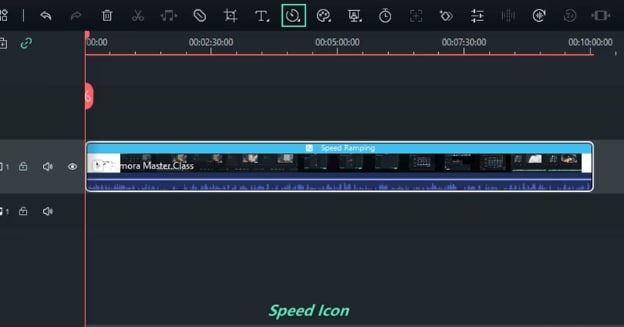 Descarga segura | Sin malware
Paso 2: Personaliza la rampa de velocidad
Dentro del panel, puedes elegir un preajuste o crear una configuración personalizada. Entre las opciones disponibles suelen estar Montage, Hero Moment, Bullet Time, Jumper, Flash In y Flash Out.
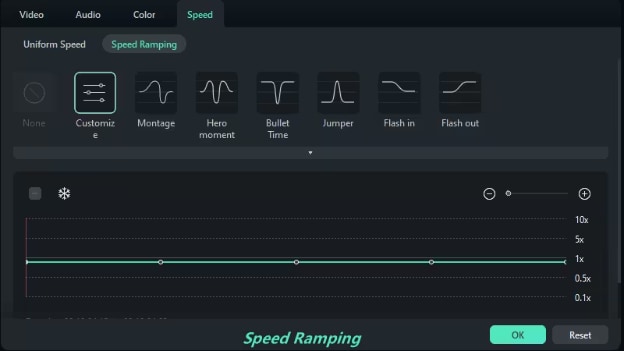
Coloca el cabezal de reproducción donde quieras cambiar la velocidad y añade puntos para marcar la transición. Después, arrastra cada punto hacia arriba o hacia abajo para ajustar la velocidad. Además, puedes mantener el tono de audio cuando varía la velocidad del vídeo, lo que ayuda a conservar un resultado más natural.
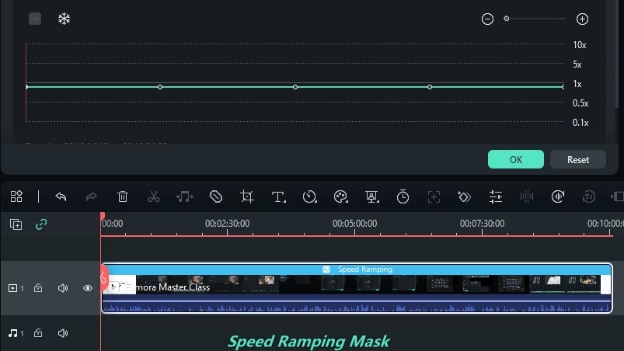
Cuando termines, haz clic en OK para guardar los cambios. Si no te convence el resultado, puedes usar Restablecer para volver a la configuración anterior.
Ahora que ya sabes cómo funciona, veamos otra opción interesante para sincronizar cambios de ritmo con música.
Cómo conseguir una rampa de velocidad suave con más facilidad
La mejor forma de ajustar rampas de velocidad a distintos ritmos musicales
Si quieres que la velocidad del vídeo coincida con el tempo de la música, la función Sincronización automática del ritmo de Filmora puede ayudarte. Esta herramienta sincroniza automáticamente cortes y ritmo visual con la música de fondo, algo muy útil en vídeos musicales, reels o montajes promocionales.
Guía paso a paso para Sincronización automática del ritmo
Paso 1: Abre Sincronización automática del ritmo
Puedes acceder al panel de varias formas:
- Abre Filmora y localiza la opción Sincronización automática del ritmo en la ventana de inicio.

- Si ya estás en la interfaz de edición, haz clic derecho sobre los archivos importados en Proyecto de medios y selecciona Sincronización automática del ritmo.

- También puedes seleccionar los archivos importados y entrar en Herramientas > Sincronización automática del ritmo desde la barra superior.

Paso 2: Ajusta la configuración
En el panel verás tres bloques principales: Auto Highlight, Sincronización automática del ritmo y Efecto de vídeo.
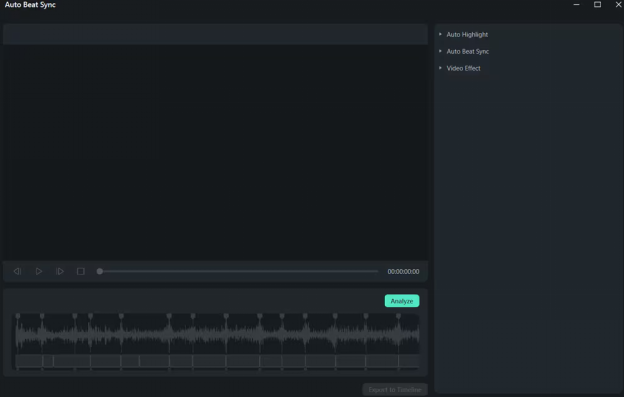
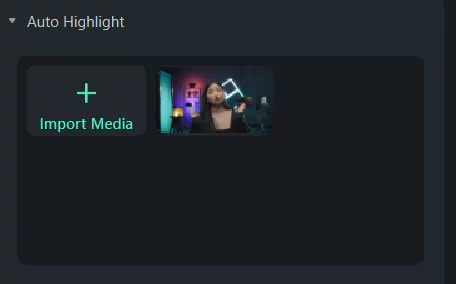
Auto Highlight
Aquí puedes añadir más clips de vídeo o audio, cambiar el orden del material y ajustar la duración del montaje generado automáticamente.
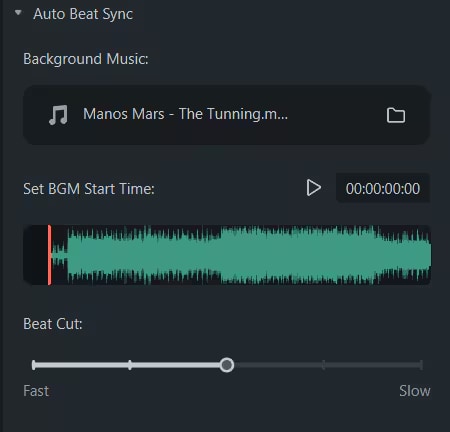
Auto Beat Sync
En esta sección puedes importar la música de fondo, elegir el punto de inicio del tema y decidir si la velocidad de corte será más rápida o más lenta.
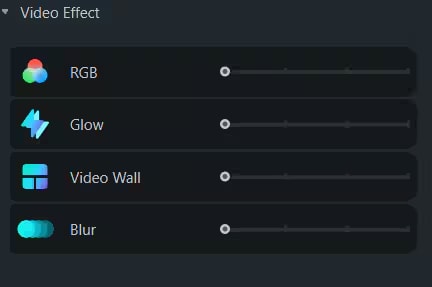
Efecto de vídeo
Desde aquí puedes controlar la frecuencia con la que aparecen ciertos efectos visuales, como RGB, brillo, muro de vídeo o desenfoque.
Paso 3: Analiza el material
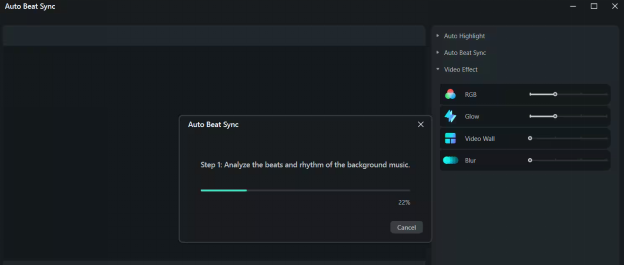
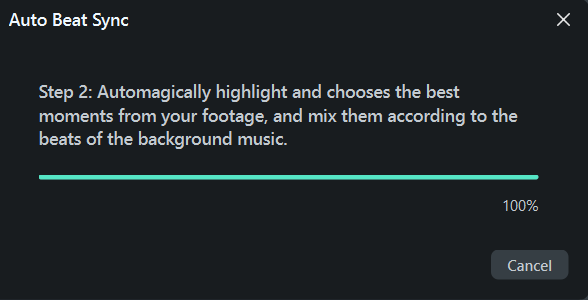
Cuando termines de configurar todo, haz clic en Analizar para iniciar el proceso automático. El sistema analizará primero el ritmo de la música y después seleccionará momentos destacados del material para sincronizarlos con los beats.
- Analiza el ritmo y los beats de la música de fondo.
- Selecciona automáticamente los mejores momentos del metraje y los sincroniza con la música.
Paso 4: Previsualiza el vídeo generado
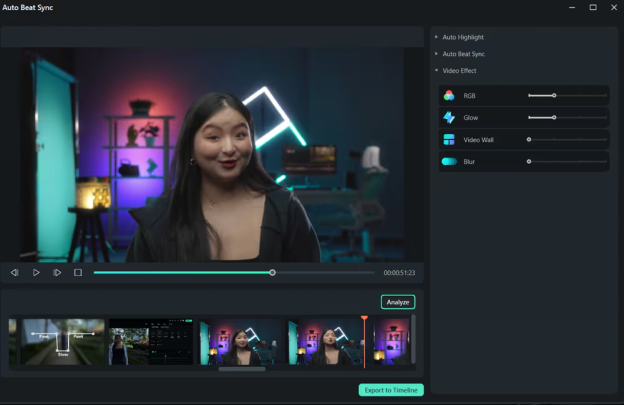
Usa el botón de reproducción para revisar el resultado. Si te convence, haz clic en Exportar a la línea de tiempo. Si no, modifica los parámetros y vuelve a analizar.
Con esto ya tienes cubierto todo lo esencial sobre sincronización automática al ritmo de la música en Filmora.
Si todavía tienes dudas sobre cómo trabajar una rampa de velocidad con audio en Premiere Pro, el resumen final te servirá para quedarte con lo importante.
Conclusión
Dominar la rampa de velocidad en Adobe Premiere Pro o Adobe Rush puede mejorar mucho el ritmo visual de tus vídeos. Es una técnica útil para resaltar acciones, crear tensión y dar más fuerza a momentos concretos dentro de la edición.
Para conseguir un buen resultado, no basta con modificar la velocidad del clip: también conviene cuidar el audio, ajustar transiciones y trabajar con metraje adecuado, especialmente si buscas una cámara lenta limpia.
Si prefieres una opción más sencilla para crear rampas de velocidad y sincronizar el vídeo con la música, Filmora puede ser una alternativa práctica gracias a sus preajustes y funciones como Auto Beat Sync.
Descarga segura | Sin malware
