
Ajustar el tono del audio puede cambiar por completo la percepción de un vídeo. El efecto Pitch Shifter de Premiere Pro permite modificar la voz para conseguir resultados muy distintos: desde un tono agudo y divertido, tipo ardilla, hasta una voz grave con un matiz más dramático o cinematográfico. Por eso se utiliza con frecuencia para crear voces de personajes, añadir efectos cómicos o reforzar la identidad sonora de una escena.
Ahora bien, no todos los usuarios buscan el mismo nivel de complejidad. Frente al enfoque más técnico de Adobe Premiere Pro, Filmora ofrece una alternativa más sencilla para quienes quieren cambiar la voz o ajustar el tono del audio de forma rápida. Sus efectos preestablecidos ayudan a probar resultados sin necesidad de realizar tantos ajustes manuales. En esta guía verás qué puede hacer cada herramienta y cuál encaja mejor con tu flujo de edición.
 Descarga segura | Sin malware
Qué puedes hacer con Pitch Shifter en Premiere Pro
Antes de aplicar cualquier cambio, conviene entender para qué sirve realmente esta función dentro de Premiere Pro. El efecto Pitch Shifter se usa para modificar la altura tonal del audio sin cambiar necesariamente el ritmo de la pista, lo que abre muchas posibilidades creativas en edición de vídeo.
- Subir el tono de la voz: Al aumentar el tono, la voz suena más aguda, ligera y expresiva. Este recurso se usa mucho en vídeos de humor, animación o contenidos donde se busca un efecto similar a la voz de ardilla.
- Bajar el tono del audio: Reducir el tono genera voces más graves y con más fuerza. Es una opción útil para crear efectos de monstruo, voces de villano o narraciones con un tono más intenso.
- Combinar tono y velocidad: Cuando se ajustan el tono y la velocidad de reproducción de forma conjunta, es posible crear efectos más marcados. Esto puede aportar tensión, exageración o un acabado más cómico, según el tipo de escena.
- Hacer correcciones sutiles: No todo consiste en transformar una voz de forma extrema. Los cambios pequeños de tono también sirven para suavizar una grabación, mejorar la sensación sonora o adaptar mejor el audio al resultado final del vídeo.
Consejo: Pitch Shifter de Premiere Pro también puede ayudarte a corregir ligeras desviaciones tonales o a hacer que las transiciones de diálogo resulten más naturales.
En resumen, se trata de una herramienta útil tanto para efectos creativos como para ajustes técnicos. La siguiente tabla muestra algunos de sus usos más habituales en edición de audio y vídeo:
| Aplicación creativa | Explicación |
| Cambio de voz | Permite subir o bajar la voz para conseguir un sonido más divertido, más grave o con más personalidad sin alterar de forma drástica la interpretación. |
| Voces de personajes | Es útil para crear voces diferenciadas en animaciones, videojuegos, pódcast o vídeos narrativos. |
| Efectos de sonido | Se puede combinar con eco, reverb u otros efectos para obtener voces robóticas, alienígenas o surrealistas. |
| Ambientación | Un pequeño ajuste tonal puede hacer que una voz suene más seria, inquietante, cercana o juguetona, según la intención del proyecto. |
| Contenido para redes sociales | Es una opción práctica para dar un toque más dinámico y entretenido a vídeos cortos, reels o clips de humor. |
Cómo usar Pitch Shifter en Premiere Pro paso a paso
Con el Pitch Shifter de Premiere Pro, puedes ajustar el tono del audio con bastante precisión. La herramienta permite modificar los semitonos para subir o bajar la voz, así como afinar el cambio mediante centésimas cuando necesitas un resultado más sutil. Además, incluye control de formantes para conservar un sonido más natural incluso después de alterar el tono.
También puedes combinar la señal original y la procesada para conseguir un resultado más equilibrado. Sigue estos pasos para aprender a usar el cambiador de tono en Adobe Premiere Pro:
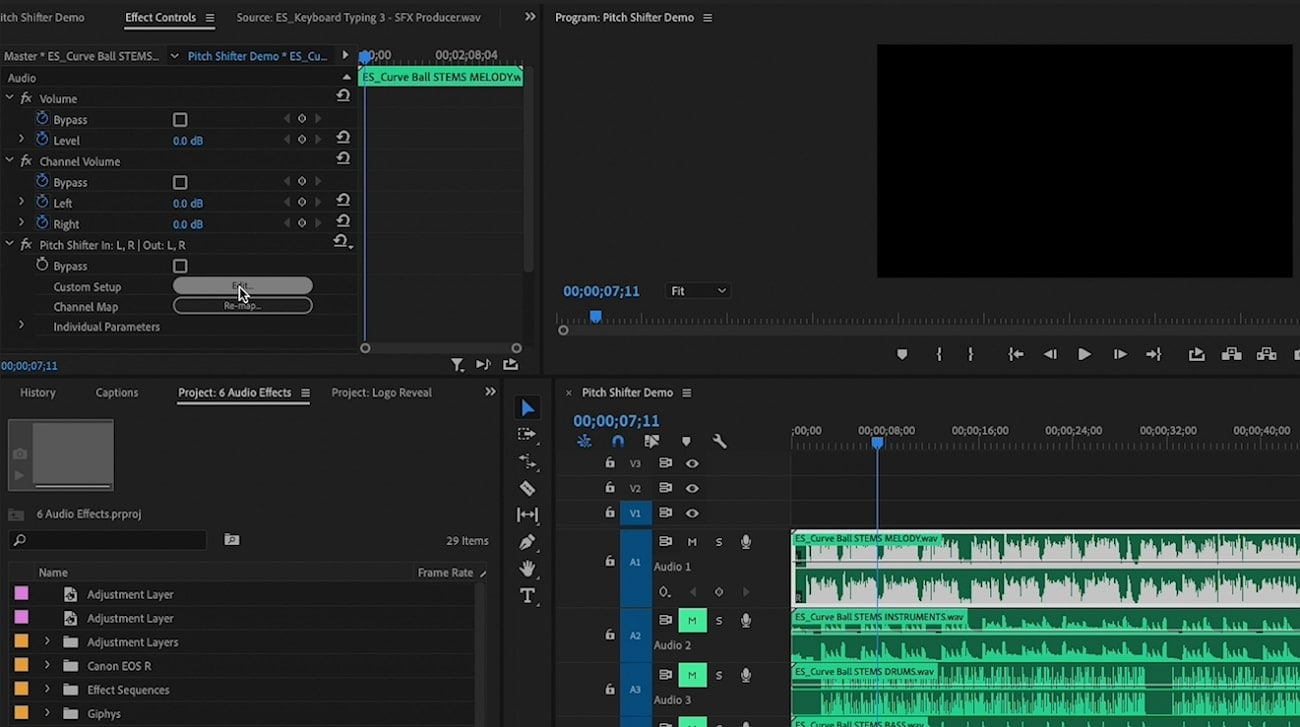
- Para empezar, importa tu vídeo a Adobe Premiere Pro y arrástralo a la línea de tiempo.
- Después, ve al panel "Efectos" y localiza la opción "Pitch Shifter".
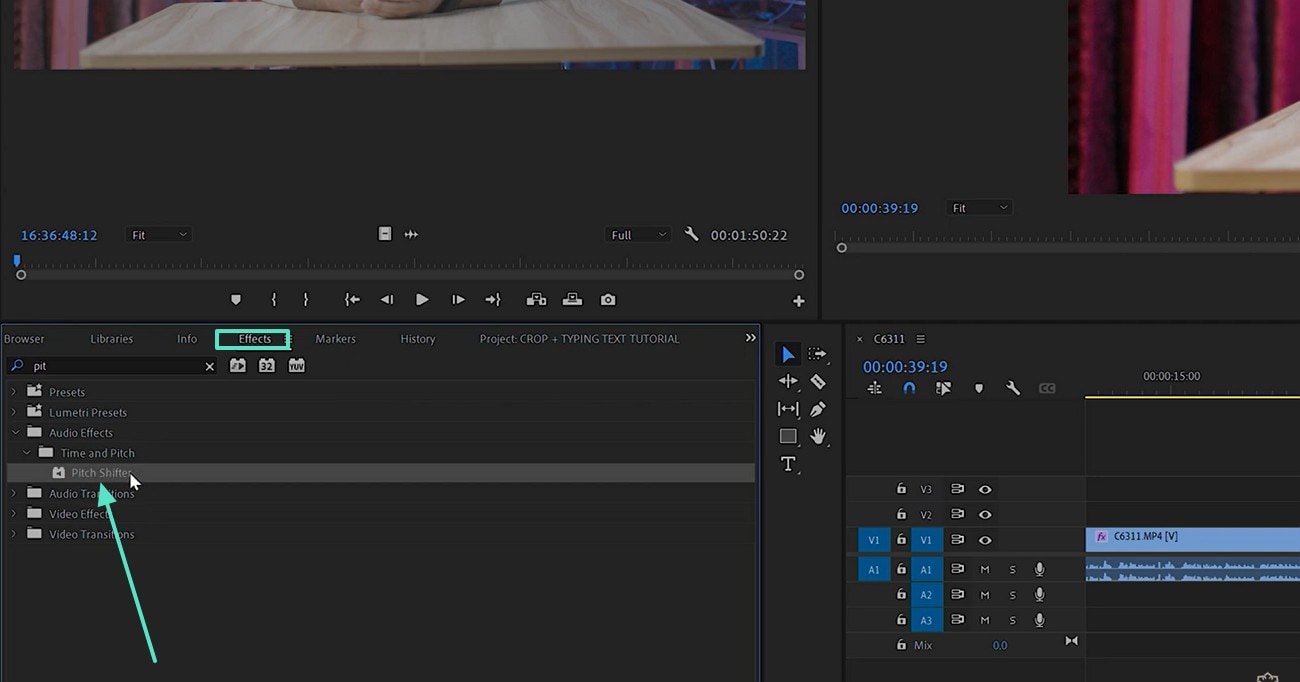
- En la línea de tiempo, selecciona el clip o el fragmento de audio al que quieres aplicar el efecto.
- Abre la configuración de "Pitch Shifter" y haz clic en "Editar" junto a la pestaña de configuración personalizada.
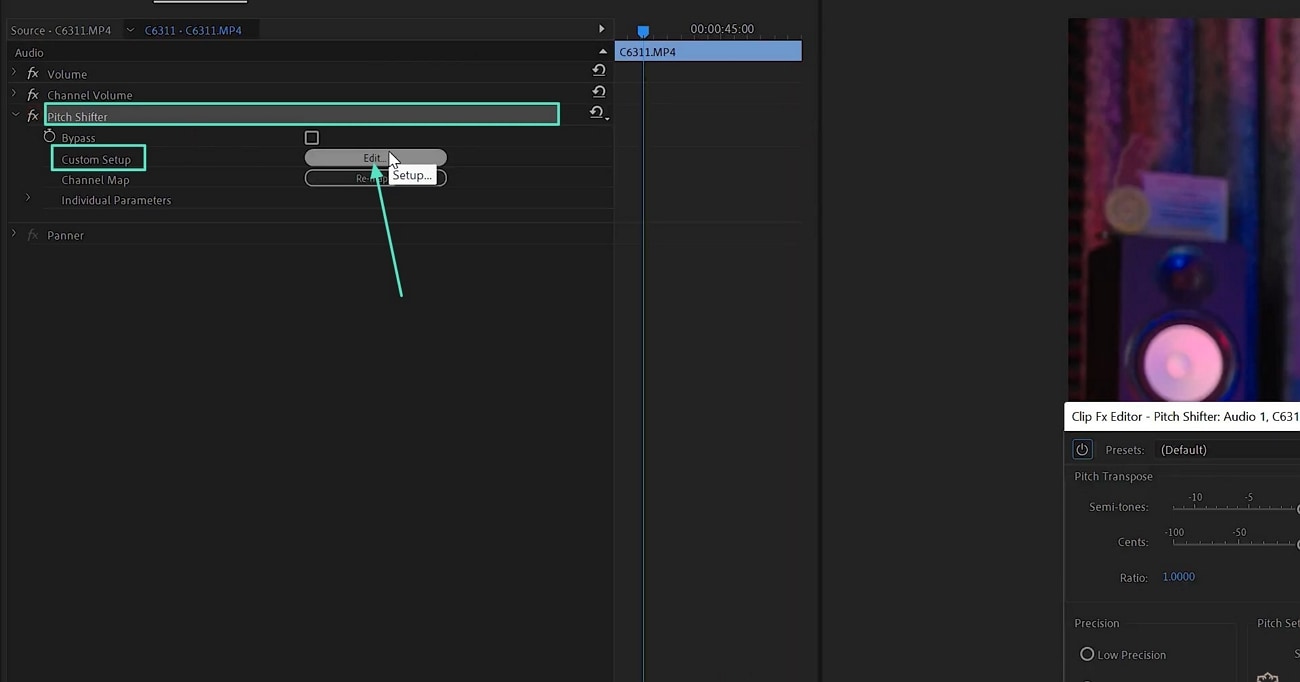
- Dentro de la ventana de personalización, despliega el menú de "Preajustes" y elige la opción que mejor se adapte al efecto que buscas.
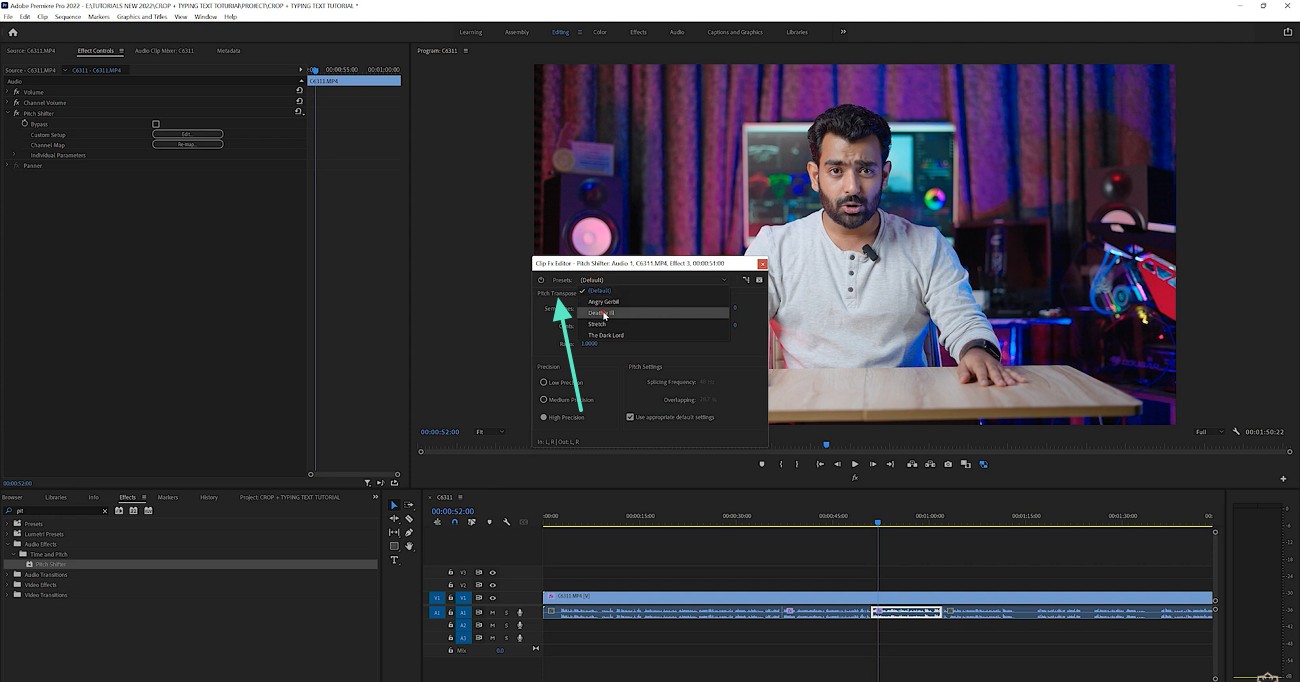
- Si prefieres un resultado manual, selecciona la opción "Predeterminado" y ajusta los controles disponibles.
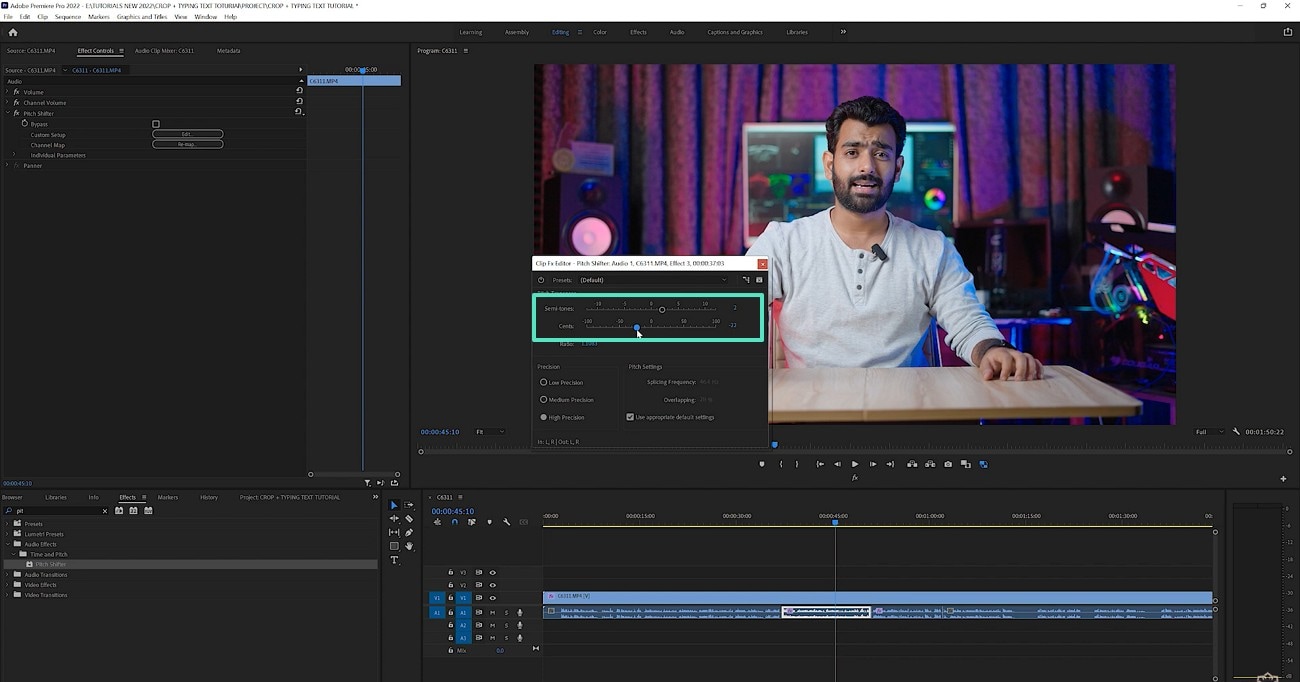
- Mueve el control de "Semitonos" para subir o bajar el tono según el efecto que quieras conseguir.
- Utiliza la barra de "Centésimas" para aplicar cambios más precisos y sutiles.
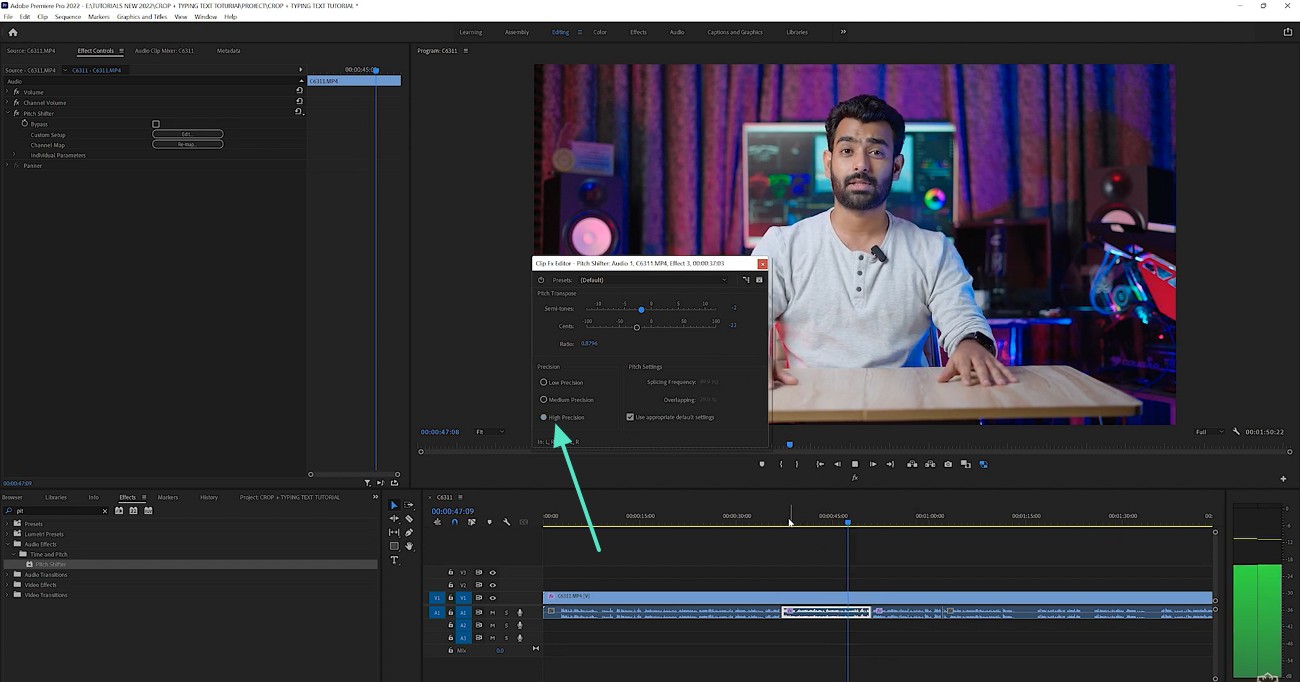
- Activa la opción de "Alta precisión" si quieres que el ajuste tonal se procese con mayor detalle.
- Cuando termines, continúa editando tu proyecto o exporta el vídeo con los cambios aplicados.
Cambia la voz al instante con Filmora: una alternativa más fácil para muchos usuarios
Después de revisar cómo funciona el Pitch Shifter de Premiere Pro, queda claro que es una herramienta válida para quienes quieren controlar el audio con más detalle. Sin embargo, para muchos usuarios su flujo puede resultar menos ágil, especialmente si lo que buscan es cambiar la voz rápidamente o aplicar efectos listos para usar.
En ese contexto, Wondershare Filmora se presenta como una alternativa más accesible. Además de permitir ajustar el tono del audio, incorpora efectos preestablecidos de voz que simplifican mucho el proceso. Si tu prioridad es editar de forma rápida, creativa y sin complicarte con demasiados parámetros técnicos, Filmora puede encajar mejor.
Descarga segura | Sin malwareCómo ajustar el tono de la voz en Filmora
Filmora ofrece dos formas prácticas de cambiar el tono del audio. Puedes hacer un ajuste manual desde los controles de audio o aplicar directamente efectos de cambiador de voz. A continuación, te mostramos ambas opciones para que elijas la que mejor se adapta a tu estilo de edición.
Método 1. Ajustar el tono con los controles de audio
La función de ajuste de tono en Filmora permite modificar la voz de forma manual con controles sencillos. Es una opción útil si quieres personalizar el resultado sin complicarte con una configuración demasiado técnica. Además, si no quieres mantener el mismo tono durante todo el clip, puedes usar keyframing para crear variaciones a lo largo del audio.
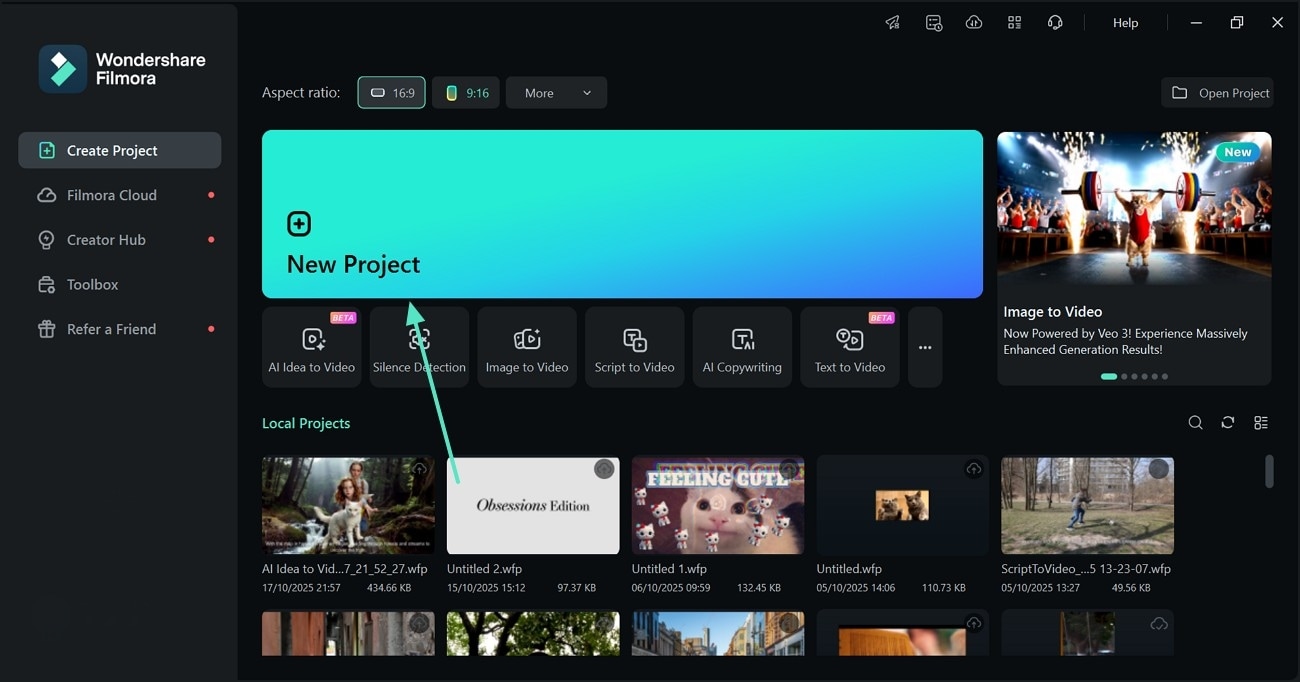
- Para empezar, haz clic en "Nuevo Proyecto" e importa el vídeo en la interfaz principal de edición.
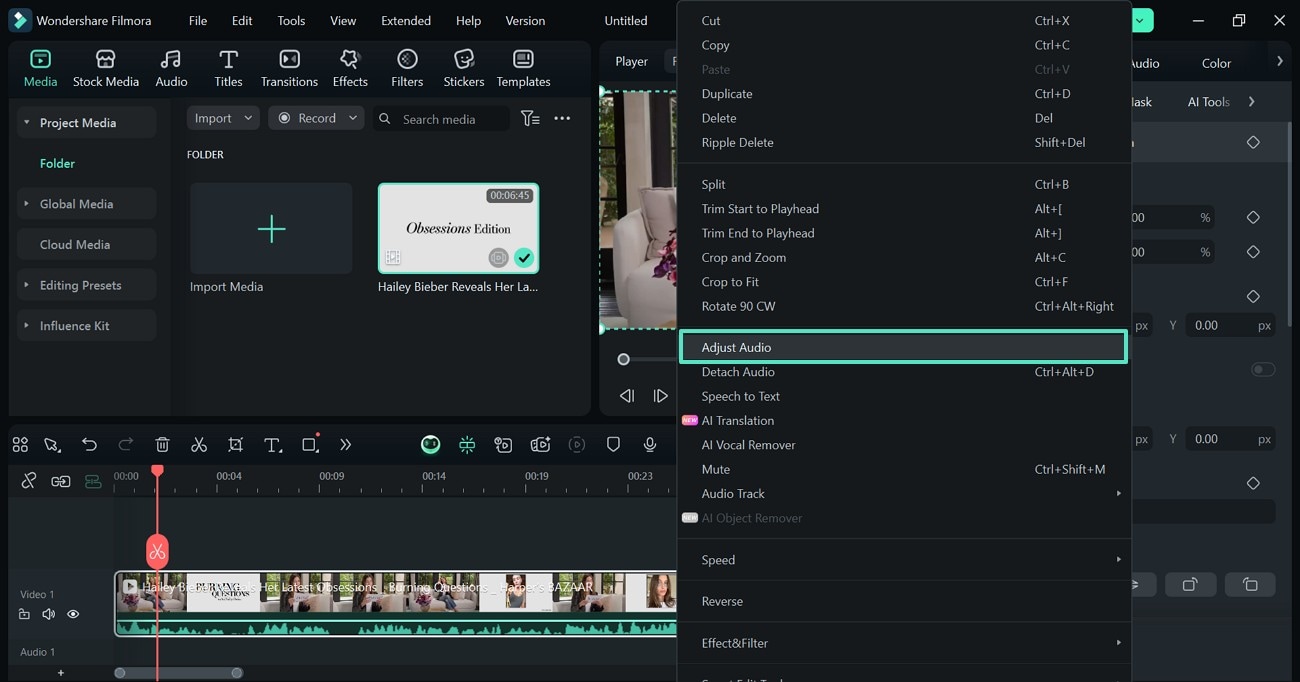
- Haz clic derecho sobre la pista de vídeo y selecciona la opción "Ajustar Audio" para abrir el panel correspondiente.
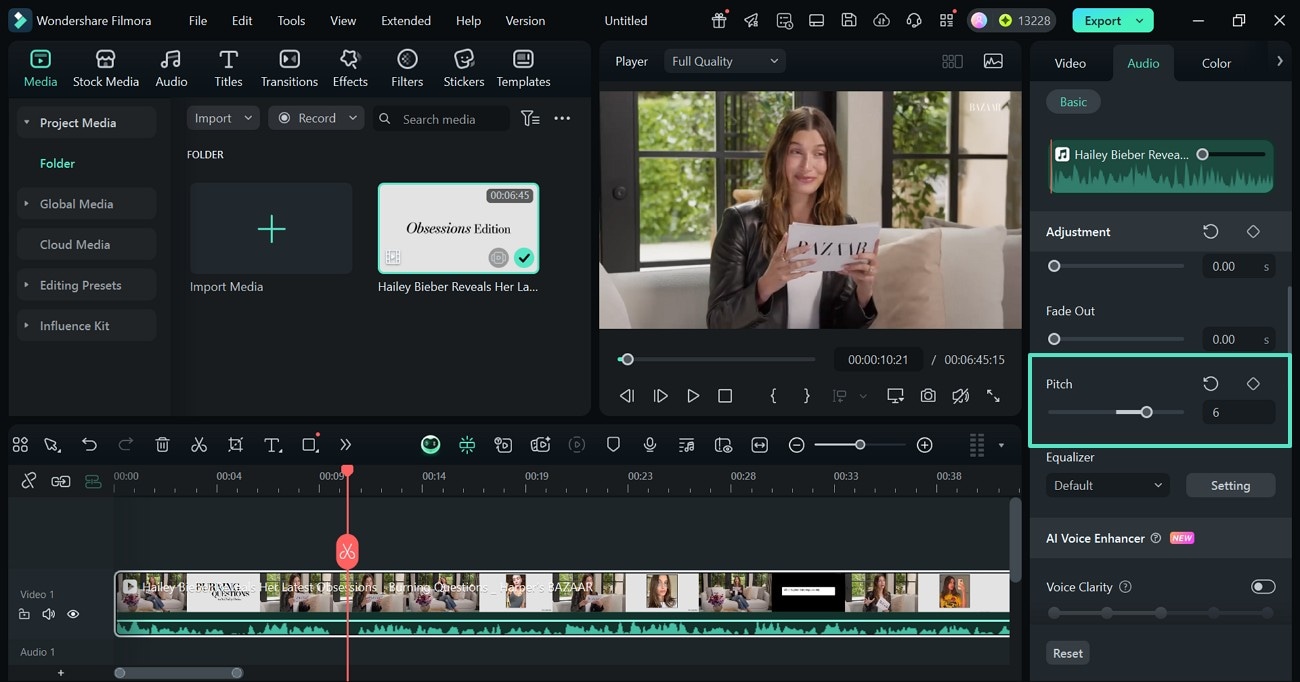
- Desplázate por el panel de audio hasta encontrar el control de "Tono" y ajusta el deslizador.
- Si necesitas más precisión, también puedes introducir manualmente el valor exacto.
Método 2. Usar efectos de cambiador de voz
Uno de los puntos fuertes de Filmora frente al pitch shifter de Adobe Premiere Pro es que incluye varios efectos de voz ya preparados. En lugar de ajustar parámetros una y otra vez, puedes aplicar un efecto con un clic y obtener rápidamente el resultado que buscas.



 Descarga segura | Sin malware
Si prefieres trabajar con efectos ya preparados, esta es la forma más rápida de aplicar un cambio de voz en Filmora:
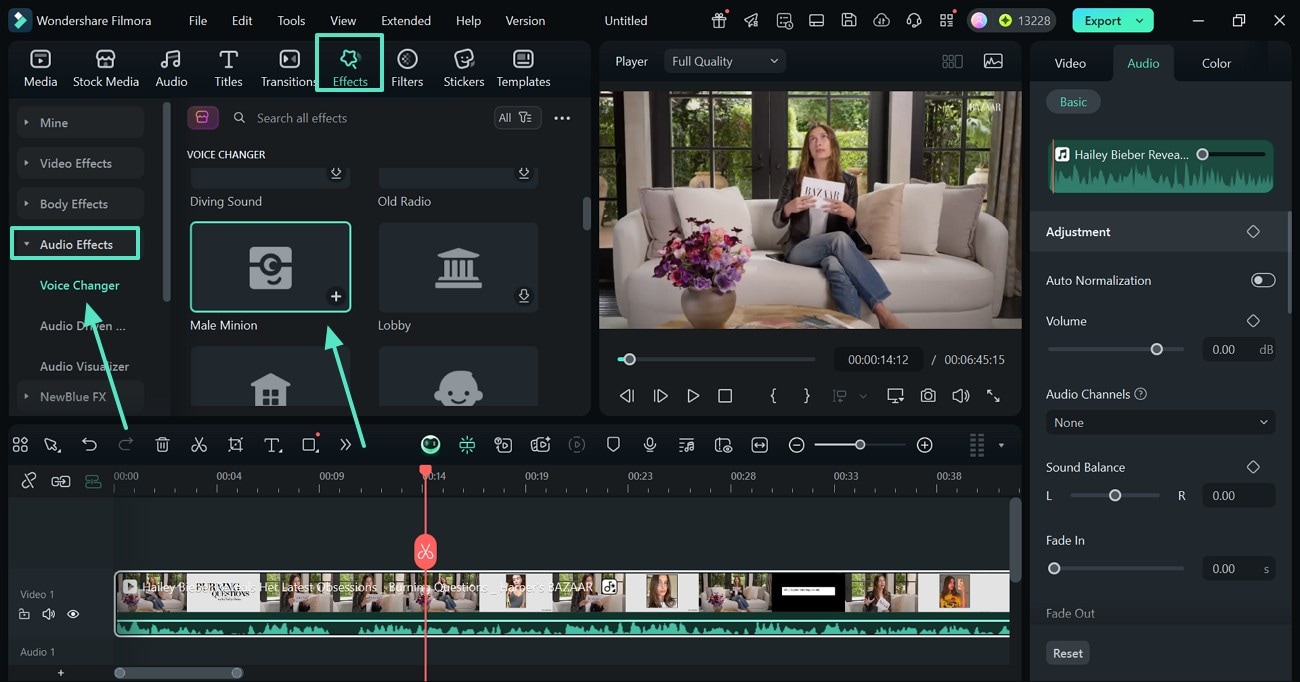
- Desde la barra superior, entra en la pestaña "Efectos" y abre el apartado de "Efectos de audio" en el panel lateral.
- Elige un efecto de voz o un preset que se adapte al estilo del vídeo y aplícalo al clip.
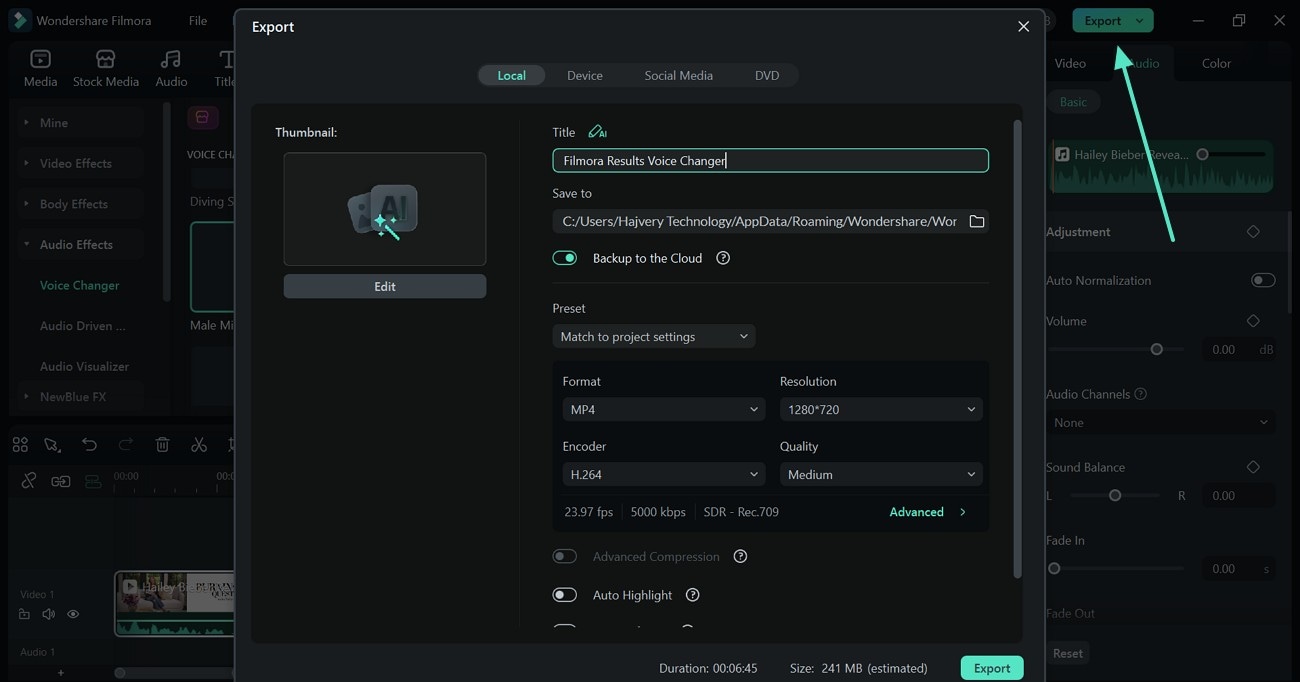
- Cuando termines de editar el audio, haz clic en "Exportar" para guardar el vídeo con los cambios aplicados.
Características clave a destacar
- Efectos preestablecidos de voz: Permite aplicar cambios de voz con un clic gracias a presets integrados como voz de niño, robot u otros efectos creativos.
- Reducción de ruido con IA: Ayuda a eliminar ruido de fondo no deseado para conseguir un audio más limpio y claro.
- Ajuste de tono simplificado: Permite modificar el tono del audio de forma rápida mediante controles intuitivos.
- Ecualizador y mezclador de audio: Incluye herramientas para ajustar mejor el equilibrio y la calidad del sonido.
- Audio ducking: Reduce automáticamente la música de fondo cuando hay voz, mejorando la inteligibilidad.
Premiere Pro vs Filmora: ¿qué cambiador de tono funciona mejor?
Después de ver cómo trabajan ambos programas, la diferencia principal está en el tipo de usuario al que van dirigidos. Wondershare Filmora apuesta por la facilidad de uso y la rapidez, mientras que Adobe Premiere Pro ofrece más control manual para quienes necesitan una edición de audio más detallada.
Aunque existen otras herramientas para cambiar la voz o modificar el tono del audio, estas dos opciones siguen siendo de las más prácticas para creadores de contenido, editores y usuarios que quieren resultados de calidad.
| Aspecto | Wondershare Filmora | Adobe Premiere Pro |
| Disponibilidad de presets | Incluye presets de voz listos para usar, como robot, ardilla, niño o radio, lo que permite aplicar cambios rápidos sin complicaciones. | No incorpora tantos presets orientados a usuarios principiantes; normalmente requiere ajustes manuales de semitonos y configuración adicional. |
| Mejor para | Es ideal para creadores de contenido, vloggers, profesores y editores de redes sociales que buscan rapidez y facilidad. | Está más orientado a editores experimentados y profesionales que prefieren un control más preciso del audio. |
| Efectos de audio adicionales | Incluye funciones como De-reverb, ecualizador, reducción de ruido con IA y eliminador de voz. | Ofrece efectos de audio más tradicionales, como reverberación, retardo y ecualización, aunque suelen requerir una configuración más manual. |
| Curva de aprendizaje | Su interfaz es más intuitiva y amigable para usuarios sin experiencia previa en edición de audio. | Tiene una curva de aprendizaje más alta debido al mayor número de ajustes, controles y terminología técnica. |

Conclusión
Si buscas una herramienta para cambiar la voz, ajustar el tono del audio y aplicar efectos rápidamente, Filmora destaca por su facilidad de uso y por sus presets integrados.
En cambio, si necesitas un entorno más avanzado y prefieres tener un control manual más detallado sobre cada ajuste, Premiere Pro sigue siendo una opción muy sólida.
La mejor elección depende de tu forma de trabajar: Filmora resulta más práctico para una edición rápida y creativa, mientras que Premiere Pro encaja mejor en flujos de postproducción más precisos.
