
 100% seguro
| No requiere suscripción | Sin malware
100% seguro
| No requiere suscripción | Sin malware

¿Has visto esos cambios de cámara lenta a cámara rápida que hacen que un video se vea mucho más dinámico? Ese efecto se consigue con el speed ramping, también llamado rampa de velocidad.
Los creadores de contenido lo utilizan para dar ritmo, enfatizar momentos clave y hacer que una secuencia resulte más cinematográfica. Aunque muchos editores incluyen esta función, Final Cut Pro sigue siendo una de las opciones más usadas para ajustar la velocidad con precisión.
En esta guía aprenderás cómo hacer una rampa de velocidad en Final Cut Pro, qué funciones conviene conocer y qué errores debes evitar para conseguir transiciones limpias y naturales.
Vamos paso a paso.


 Descarga segura | Sin malware
¿Qué funciones ofrece la herramienta de rampa de velocidad en Final Cut Pro?
Estas son algunas de las funciones más útiles de la herramienta de rampa de velocidad en Final Cut Pro:
-
Ajuste preciso de velocidad: permite acelerar o ralentizar partes concretas del clip con bastante control, algo especialmente útil cuando necesitas marcar un momento exacto.
-
Transiciones fluidas: puedes suavizar el paso entre distintas velocidades para que el cambio no se vea brusco y el montaje mantenga un ritmo más profesional.
-
Rampas de velocidad personalizadas: Final Cut Pro te permite definir una aceleración o desaceleración progresiva según el efecto que busques en cada escena.
-
Control sencillo de fotogramas clave: los fotogramas clave ayudan a fijar con precisión dónde empieza y termina cada cambio de velocidad dentro del video.
-
Previsualización en tiempo real: puedes revisar el resultado mientras editas, lo que facilita ajustar la rampa hasta encontrar el efecto adecuado antes de exportar.
Una vez vistas sus funciones principales, pasemos a la parte práctica: cómo crear una rampa de velocidad en Final Cut Pro.
¿Cómo hacer speed ramping en Final Cut Pro?
Final Cut Pro incorpora una función de cambio de velocidad que permite modificar el ritmo de un clip a lo largo del tiempo. Con ella puedes crear desde un efecto de cámara lenta hasta una aceleración puntual para escenas de acción, viajes o secuencias con más carga visual.
Esta técnica se usa con frecuencia en videos de viajes, reels, anuncios y piezas narrativas porque aporta dinamismo y ayuda a dirigir la atención del espectador.
Si es la primera vez que la utilizas, no te preocupes: el proceso es fácil de seguir. A continuación verás cómo aplicar una rampa de velocidad en FCPX paso a paso.
¿Cómo crear una rampa de velocidad fluida en Final Cut Pro?
Crear una rampa de velocidad en Final Cut Pro es más sencillo cuando divides el proceso en pasos claros. Sigue esta guía:
Paso 1: abre Final Cut Pro, importa el video que quieras editar y arrástralo a la línea de tiempo.
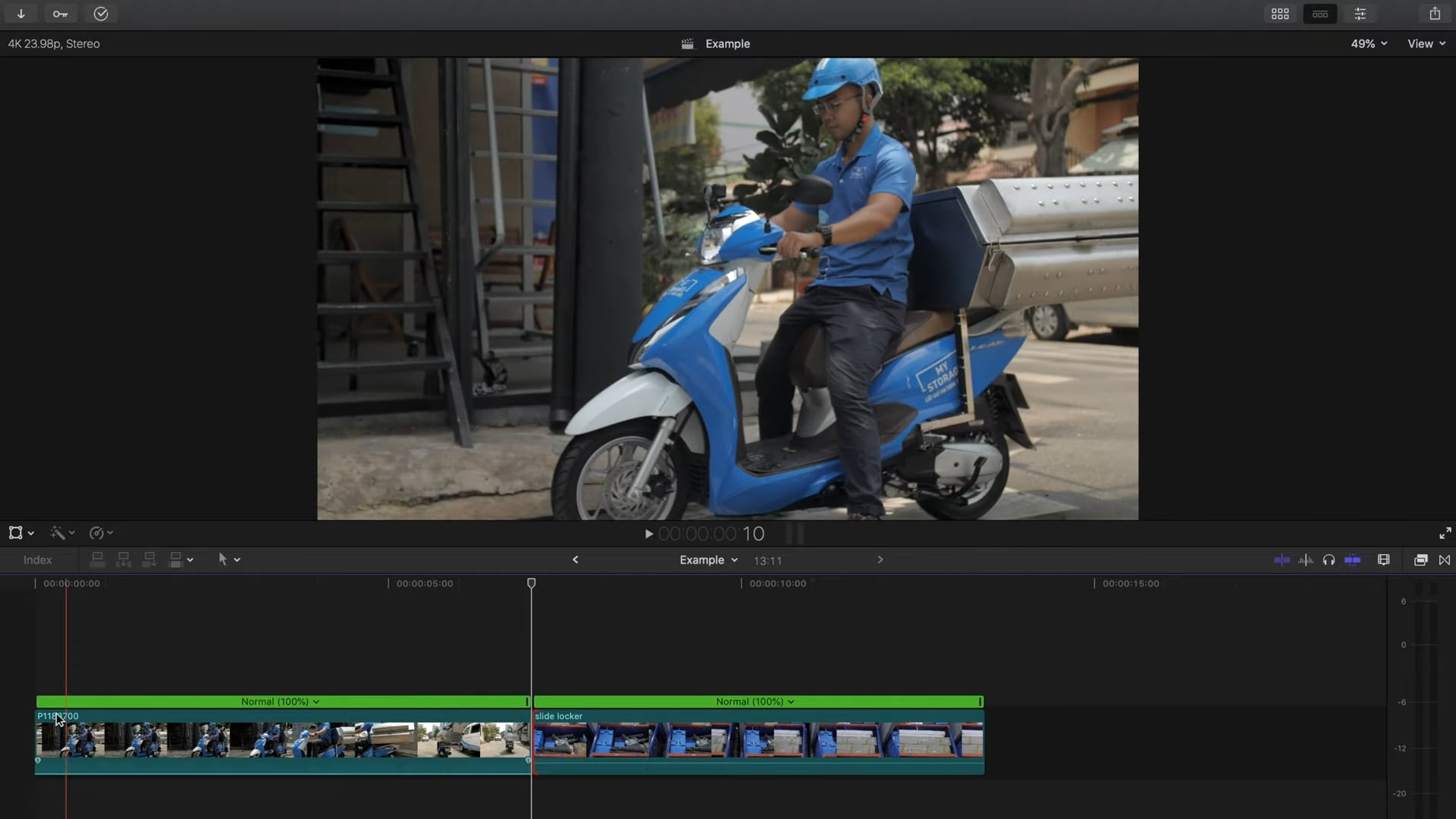
Paso 2: mueve el cabezal de reproducción hasta el punto donde quieres que empiece el cambio de velocidad. Después pulsa Shift + B para crear un corte. Repite el mismo proceso en el punto final. Si lo necesitas, puedes dividir un mismo clip en varios tramos.
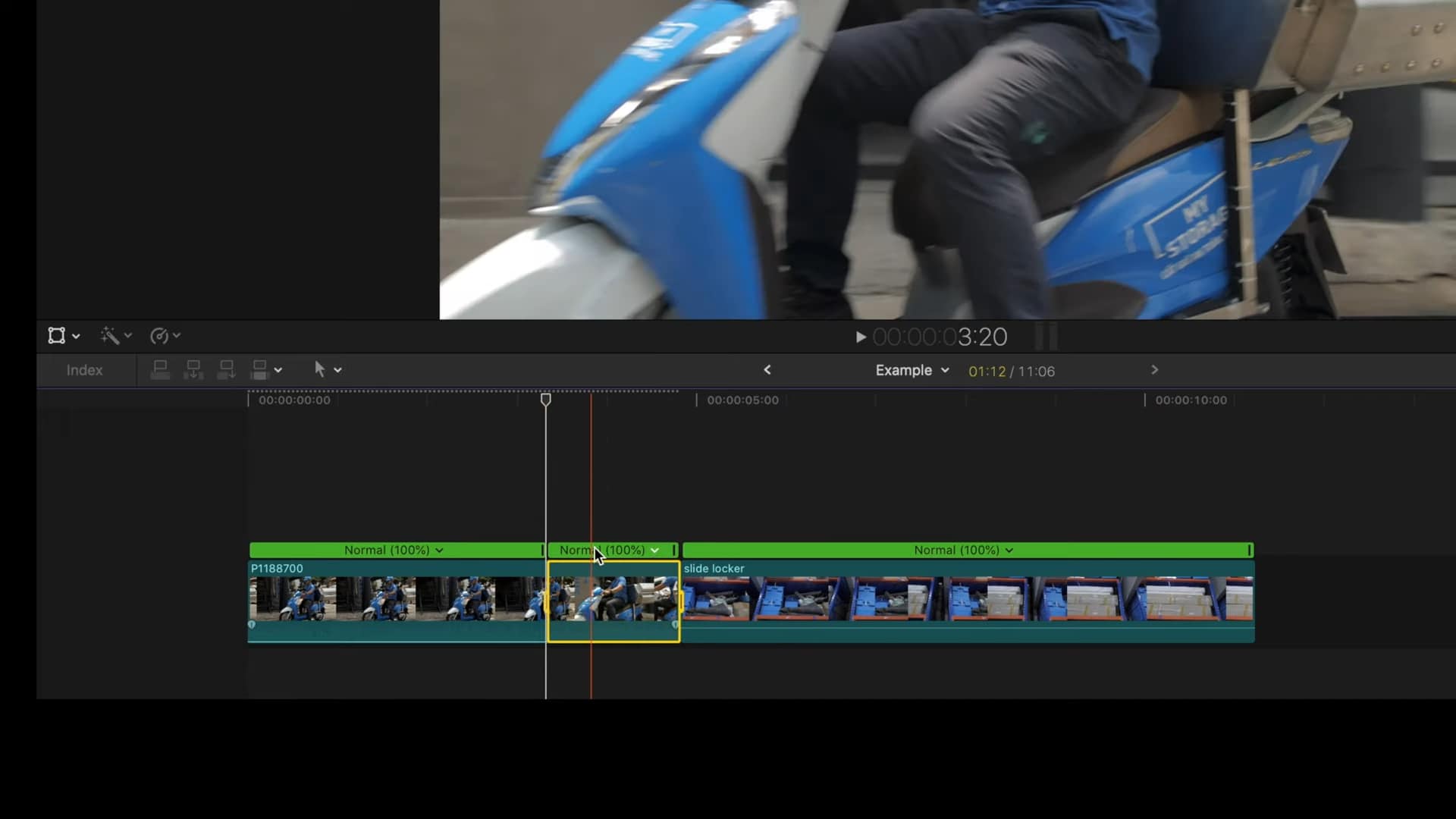
También puedes usar la opción Retime para generar esos segmentos y editar después la velocidad de cada tramo por separado.

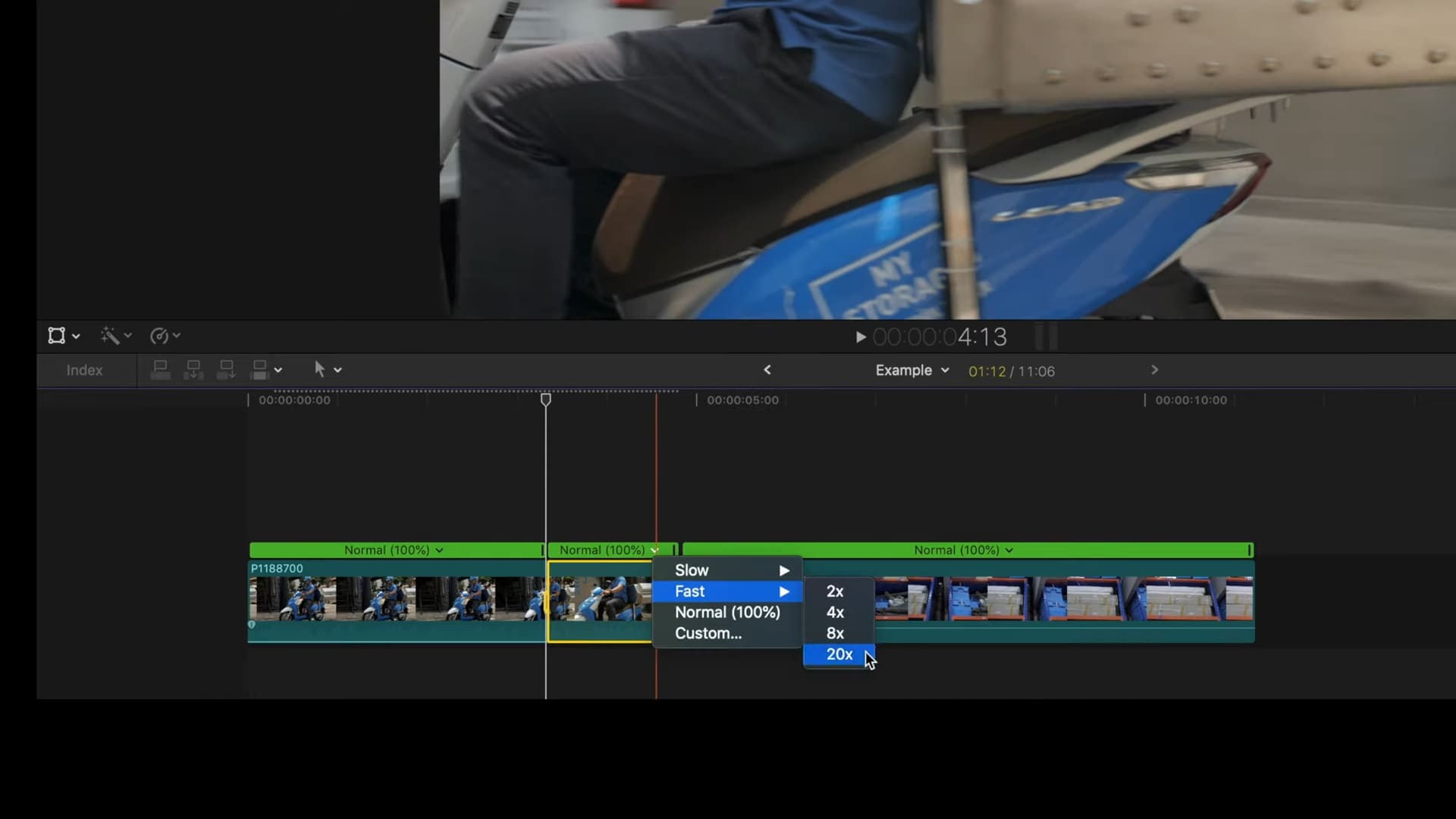
Paso 3: ahora ajusta la velocidad de cada segmento. Haz clic en la flecha junto al porcentaje y elige la velocidad que quieras aplicar entre las opciones disponibles.
Si necesitas más precisión, selecciona la opción personalizada y define el valor manualmente.
Paso 4: arrastra el control de velocidad para suavizar la transición entre un punto y otro. Si lo desplazas hacia la derecha, el clip se ralentiza; si lo llevas hacia la izquierda, se acelera.
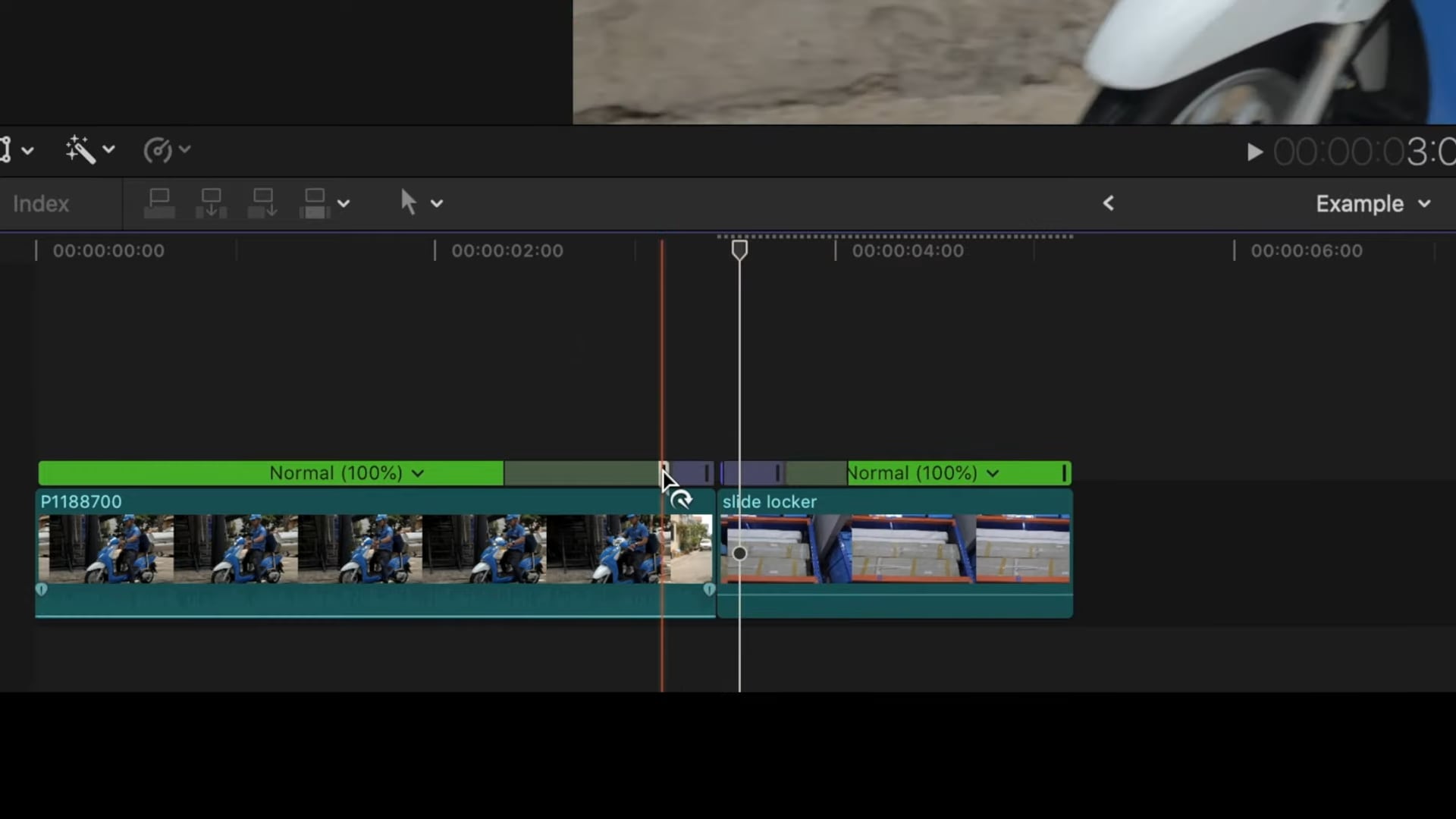
Paso 5: haz doble clic en la barra de velocidad para abrir la ventana de edición. Después pulsa el botón Editar junto al fotograma de origen dentro de la transición de velocidad. Verás un icono de película sobre el fotograma final del segmento.
Si quieres cambiar ese fotograma final, mueve el icono a la izquierda o a la derecha. El visor te mostrará en tiempo real qué fotograma quedará seleccionado.
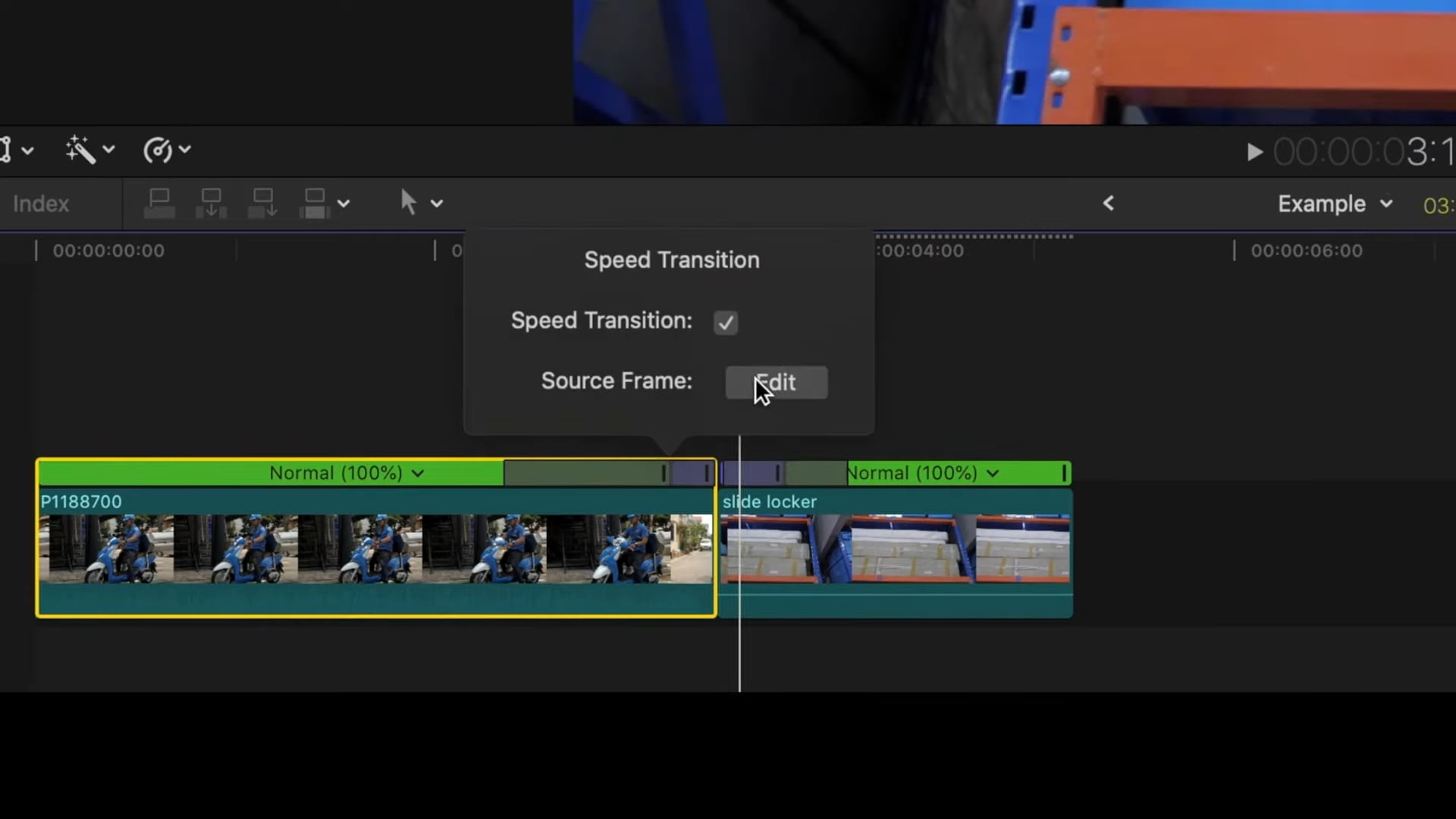
Con estos pasos ya puedes aplicar una rampa de velocidad en Final Cut Pro. Aun así, hay varios ajustes que conviene revisar si quieres que la transición se vea más natural.
El speed ramping puede aportar energía, tensión o énfasis visual cuando se aplica con criterio. Por eso es una técnica habitual en piezas comerciales, contenido para redes y montajes cinematográficos.
Ahora bien, para que el resultado no se vea artificial, también conviene conocer los errores más comunes al usar esta herramienta.
¿Qué errores conviene evitar al usar speed ramping en Final Cut Pro?
Estos son algunos de los fallos más frecuentes al crear una rampa de velocidad en Final Cut Pro:
- Usar el efecto en exceso: si aplicas speed ramping en demasiados momentos, el montaje puede perder naturalidad. Lo mejor es reservarlo para escenas que realmente lo justifiquen.
- Elegir clips poco adecuados: no todas las tomas funcionan bien con este recurso. Suele dar mejores resultados en planos estables o con un movimiento de cámara bien controlado.
- No tener en cuenta la tasa de fotogramas: si quieres una cámara lenta suave, conviene grabar a 60 fps o 120 fps. Con 24 fps o 30 fps, el resultado puede verse más entrecortado al reducir la velocidad.
- Dejar transiciones bruscas: pasar de una velocidad a otra sin suavizar la curva genera cortes visuales poco agradables. Ajusta la transición para que el cambio sea progresivo.
- Aplicarlo sin una intención clara: la rampa de velocidad funciona mejor cuando apoya la historia, el ritmo o el foco visual de la escena.
- Calcular mal la duración: una rampa demasiado larga o demasiado corta puede romper el ritmo del video. Conviene revisar varias veces el timing antes de darlo por cerrado.
- Descuidar el audio: los cambios de velocidad también afectan al sonido. Revisa cómo queda la música, el ambiente o la voz y ajusta la mezcla si hace falta.
- No hacer pruebas: dominar esta técnica requiere algo de práctica. Probar distintos ritmos y puntos de transición suele marcar la diferencia en el resultado final.
Si buscas un flujo más rápido o una curva de aprendizaje más sencilla, también puedes valorar otras herramientas con control de velocidad integrado.
¿Existe una alternativa a Final Cut Pro para crear rampas de velocidad?
Sí. Filmora es un editor de video conocido por ofrecer herramientas de speed ramping en Windows, macOS, iPadOS, iOS y Android.
Desarrollado por Wondershare, Filmora destaca por ofrecer una interfaz accesible y funciones de edición que resultan fáciles de entender incluso si no tienes experiencia previa. Por eso suele ser una opción práctica para quienes quieren aplicar una rampa de velocidad sin invertir demasiado tiempo en el aprendizaje inicial.

Editor de video para crear rampas de velocidad en escritorio y móvil.
Permite ajustar con precisión la velocidad de un clip para crear efectos como cámara lenta, time-lapse y cambios progresivos de velocidad dentro de una misma secuencia.
Frente a Final Cut Pro, Filmora ofrece un flujo de trabajo más directo para quienes buscan resultados rápidos. Esto puede ser especialmente útil si necesitas aplicar un efecto de velocidad sin dedicar demasiado tiempo a la configuración manual.
Si tu prioridad es cambiar la velocidad de un video con pocos pasos, Filmora es una alternativa a tener en cuenta.
Ventajas de usar Filmora para speed ramping
- Interfaz fácil de usar: su diseño es intuitivo y permite encontrar rápidamente los controles de velocidad, incluso si estás empezando.
- Preajustes de velocidad: incluye ajustes predefinidos que aceleran el trabajo cuando no quieres configurar cada tramo desde cero.
- Buena calidad de salida: permite modificar la velocidad sin complicar el proceso de exportación ni el acabado visual del clip.
- Efectos y transiciones integrados: combina el control de velocidad con otros recursos de edición para crear resultados más completos.
- Acceso más sencillo para usuarios no avanzados: es una opción práctica para quienes quieren editar con rapidez sin entrar en flujos de trabajo más complejos.
- Actualizaciones frecuentes: recibe mejoras periódicas para ampliar funciones y mantener una experiencia de edición más actual.
Si quieres ver cómo funciona en la práctica, aquí tienes un tutorial en video y, después, el proceso explicado paso a paso.
Tutorial en video sobre cómo crear rampas de velocidad en Filmora
A continuación, desglosamos el proceso en pasos claros.
Pasos para hacer speed ramping en Filmora
Primero, descarga e instala Wondershare Filmora en tu equipo. Después, sigue estos pasos:
Descarga segura | Sin malware
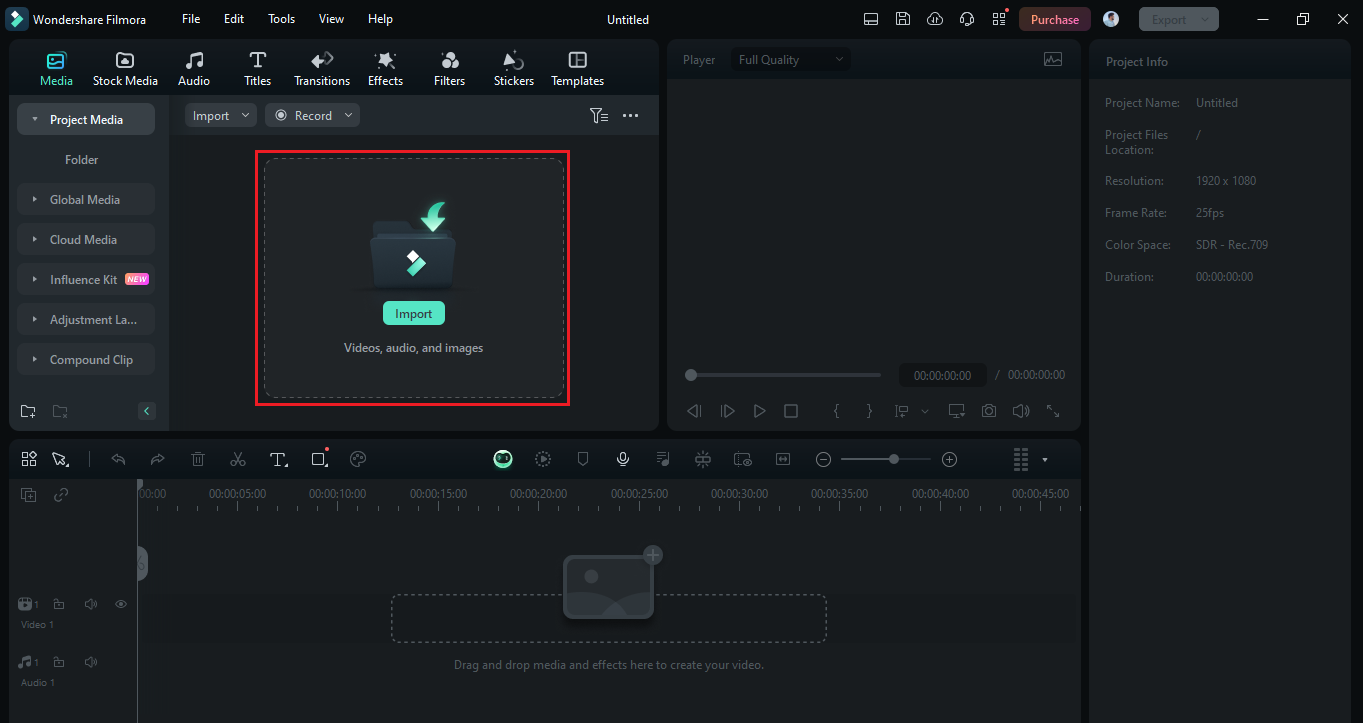
Paso 1: abre Filmora y haz clic en Nuevo proyecto. Después importa el video que quieras editar y arrástralo a la línea de tiempo.
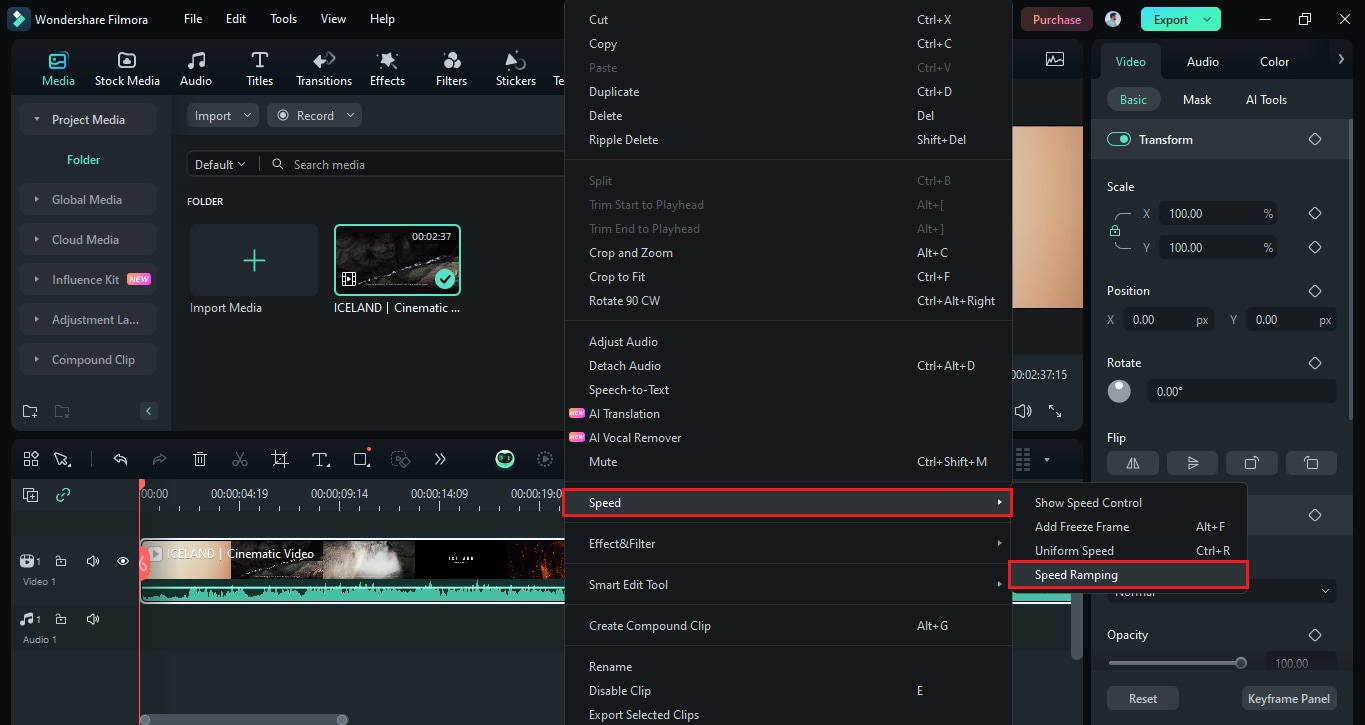
Paso 2: cuando el clip esté en la línea de tiempo, haz clic derecho sobre él y entra en Velocidad > Control de velocidad (Speed Ramping). Se abrirá un panel nuevo a la derecha.
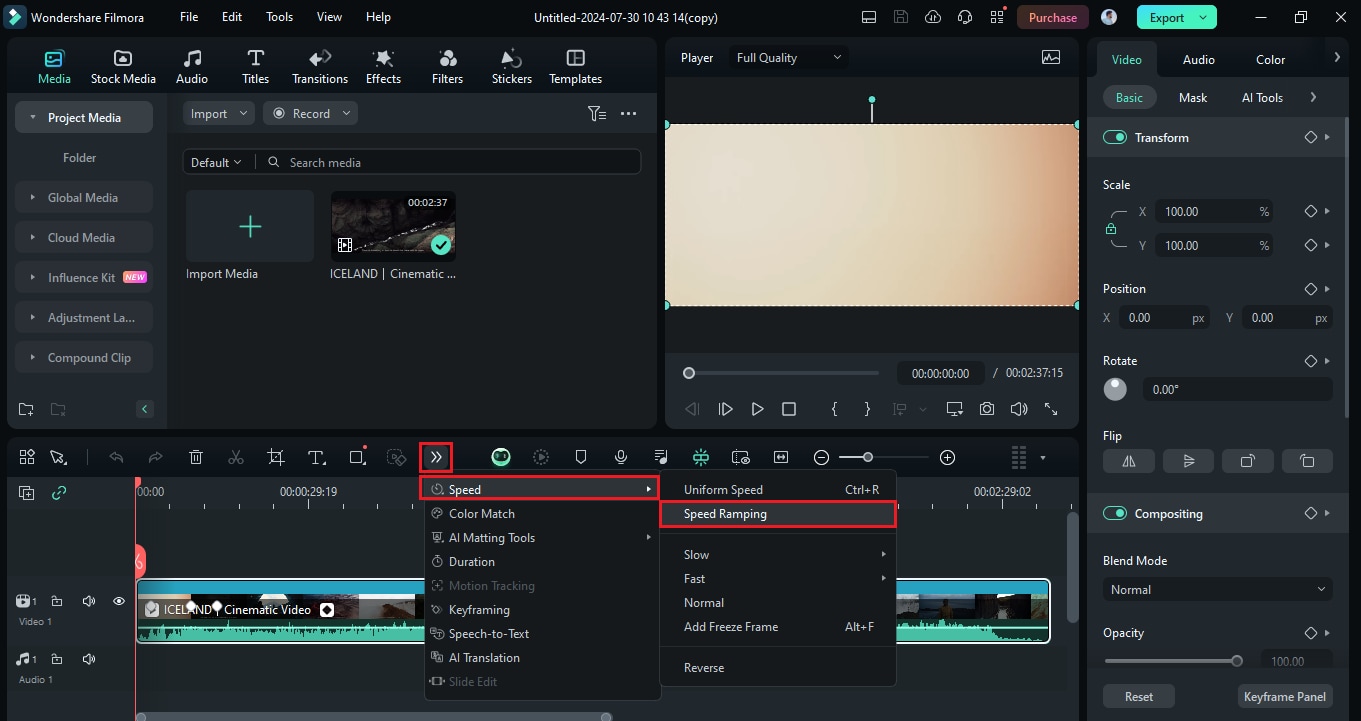
También puedes acceder desde el icono de flecha de la barra de herramientas situada sobre la línea de tiempo. Después entra en Velocidad y selecciona Control de velocidad (Speed Ramping).
Paso 3: ya puedes empezar a ajustar la velocidad. Elige un preajuste existente o crea uno personalizado para diseñar tu propio efecto.
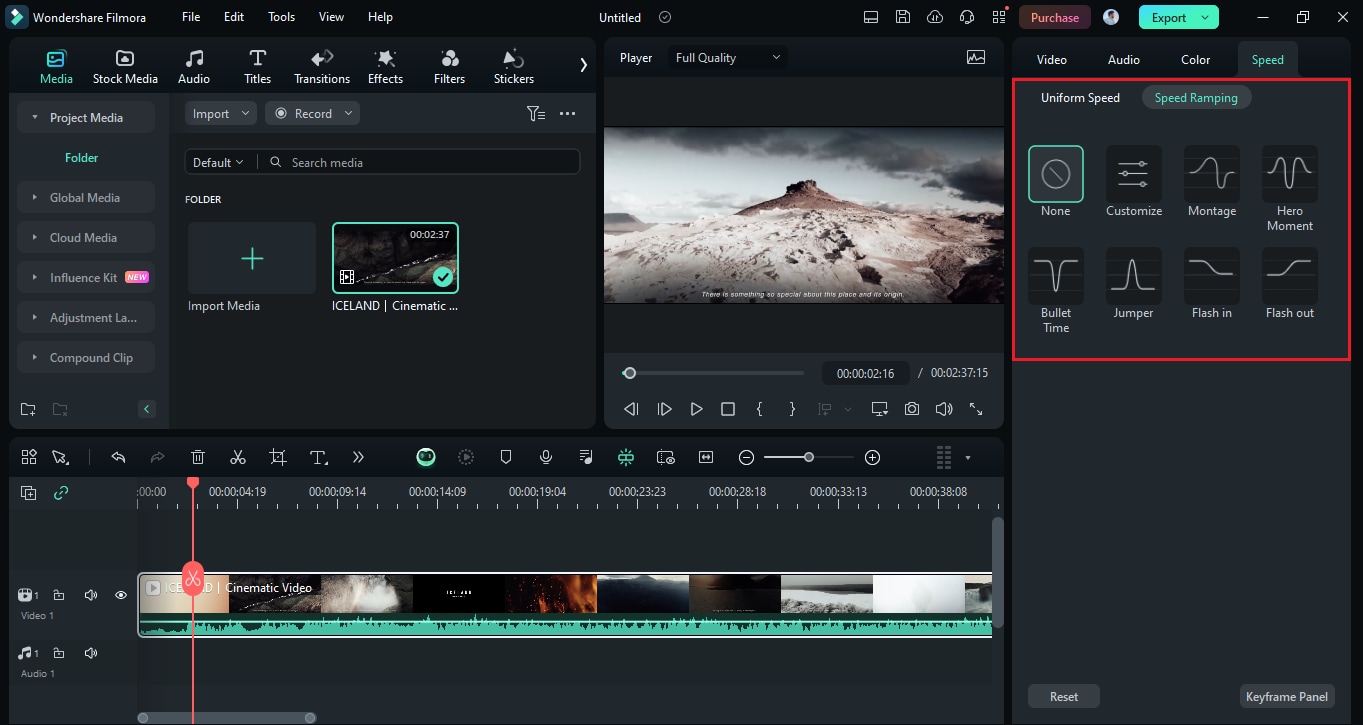

Paso 4: si eliges el preajuste personalizado, verás un gráfico con fotogramas clave en el panel lateral. Muévelos y ajusta la velocidad hasta conseguir el efecto que buscas.
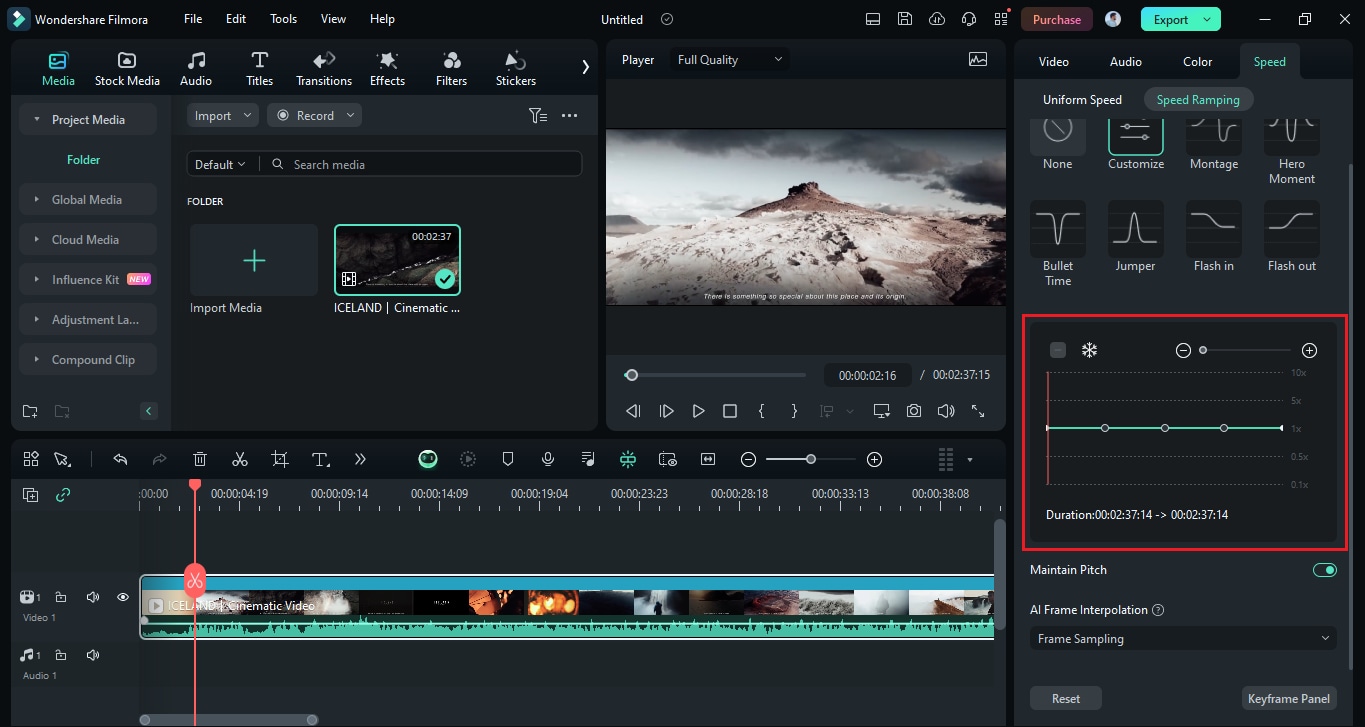
También puedes modificar los fotogramas clave y la velocidad dentro de los preajustes ya creados.
Paso 5: cuando termines, haz clic en OK para aplicar los cambios. Después exporta el video con el botón Exportar y elige la configuración que prefieras.
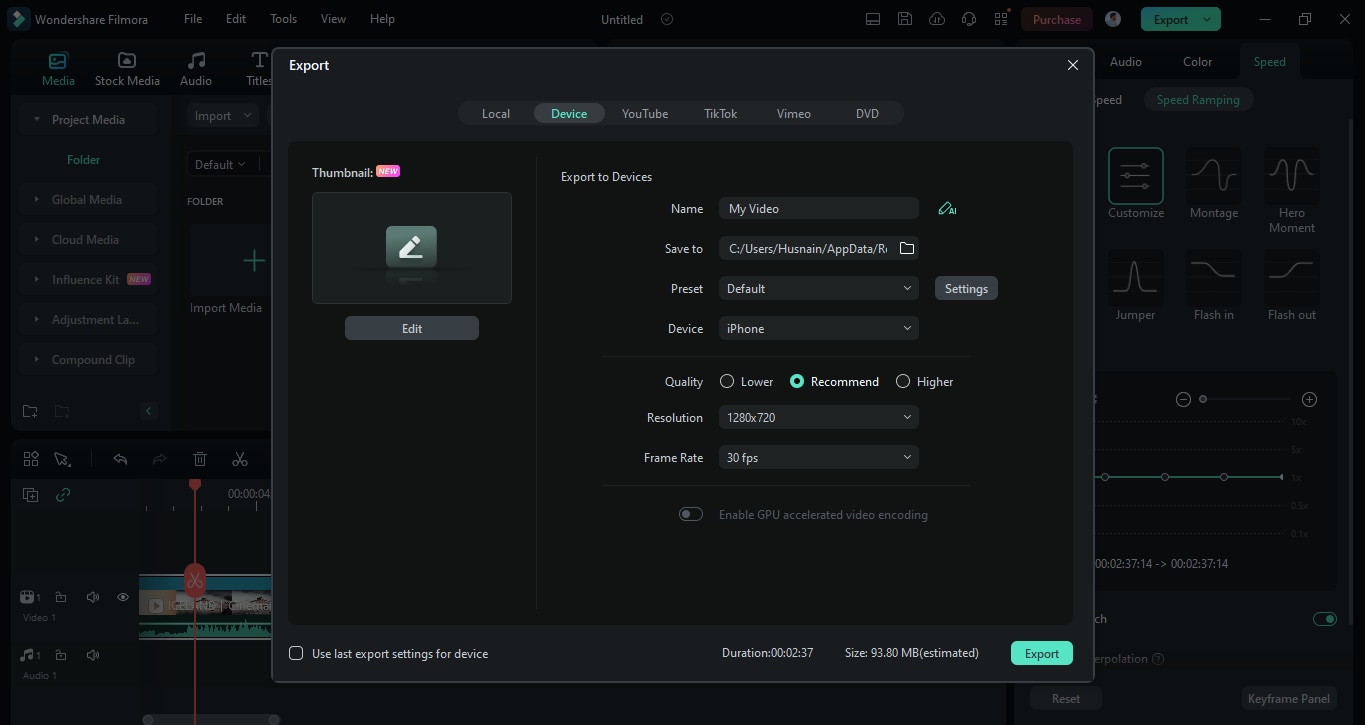
Consejo: actualiza a Filmora v15.5.10+ para habilitar ajustes de velocidad multisegmento en clips de la línea de tiempo. Puedes consultar la guía completa aquí: Aplicar control de velocidad segmentado en Filmora.
Así puedes crear rampas de velocidad en Filmora de forma rápida. Si necesitas una herramienta más directa que Final Cut Pro para este tipo de edición, merece la pena probarla.
Comparativa de rampas de velocidad entre Final Cut Pro y Filmora
Para elegir mejor, conviene comparar cómo resuelven ambos programas el control de velocidad y qué tipo de usuario puede aprovechar más cada propuesta.
| Características | Final Cut Pro | Filmora |
| Facilidad de uso | El proceso requiere más pasos y ajustes manuales, algo que puede resultar menos intuitivo al principio. | Su diseño simplifica el control de velocidad y facilita el aprendizaje a quienes están empezando. |
| Proceso | Permite trabajar con cortes, fotogramas clave y ajustes detallados para controlar cada tramo de velocidad. | Permite modificar la velocidad con pocos clics y aprovechar preajustes para ir más rápido. |
| Precisión | Ofrece un control muy detallado para usuarios que quieren ajustar la transición con mayor exactitud. | Ofrece un ajuste más guiado y accesible, suficiente para la mayoría de usos habituales. |
| Preajustes | Depende más del ajuste manual del efecto. | Incluye varios preajustes integrados que agilizan el proceso. |
| Flujo de trabajo | Puede requerir más tiempo cuando buscas una rampa de velocidad muy precisa. | Plantea un flujo de trabajo más ágil para editar y exportar con rapidez. |
| Funciones avanzadas | Está orientado a usuarios que quieren un mayor margen de control sobre la edición. | Acerca funciones avanzadas a un entorno más sencillo de usar. |
Tanto Final Cut Pro como Filmora ofrecen herramientas válidas para trabajar con cambios de velocidad, pero no responden al mismo tipo de necesidad.
Si priorizas el control detallado, Final Cut Pro puede encajar mejor. Si prefieres rapidez, facilidad de uso y un proceso más accesible, Filmora es una alternativa muy práctica para crear rampas de velocidad sin complicaciones.
Conclusión
La rampa de velocidad en Final Cut Pro es un recurso muy útil para añadir ritmo, tensión o énfasis visual a un video. Bien aplicada, permite crear transiciones llamativas y mantener un mayor control sobre la narrativa del montaje.
Ahora bien, si buscas una herramienta más fácil de usar para ajustar la velocidad de un clip, Filmora puede ayudarte a conseguir resultados sólidos con menos curva de aprendizaje. Según tu nivel y tu flujo de trabajo, ambas opciones pueden ser válidas.
Descarga segura | Sin malware

