


 100% seguro | No requiere suscripción | Sin malware

La cámara lenta es una técnica de edición de video que reduce la velocidad de reproducción para que una acción se vea con más detalle. Se utiliza para dar dramatismo, destacar un gesto concreto o hacer más visuales escenas deportivas, viajes, tutoriales, clips para redes sociales y videos creativos. Bien aplicada, la cámara lenta ayuda a que una grabación sencilla gane ritmo, intención y un acabado más profesional.
Si quieres aprender a poner un video en cámara lenta, aquí encontrarás varias formas de hacerlo: con Wondershare Filmora en ordenador, con Filmora Mobile, con una herramienta online y directamente desde la cámara del móvil. Así podrás elegir el método más cómodo según el dispositivo que uses y el nivel de control que necesites.


 Descarga segura | Sin malware
Método 1: Usar Wondershare Filmora para convertir videos en cámara lenta
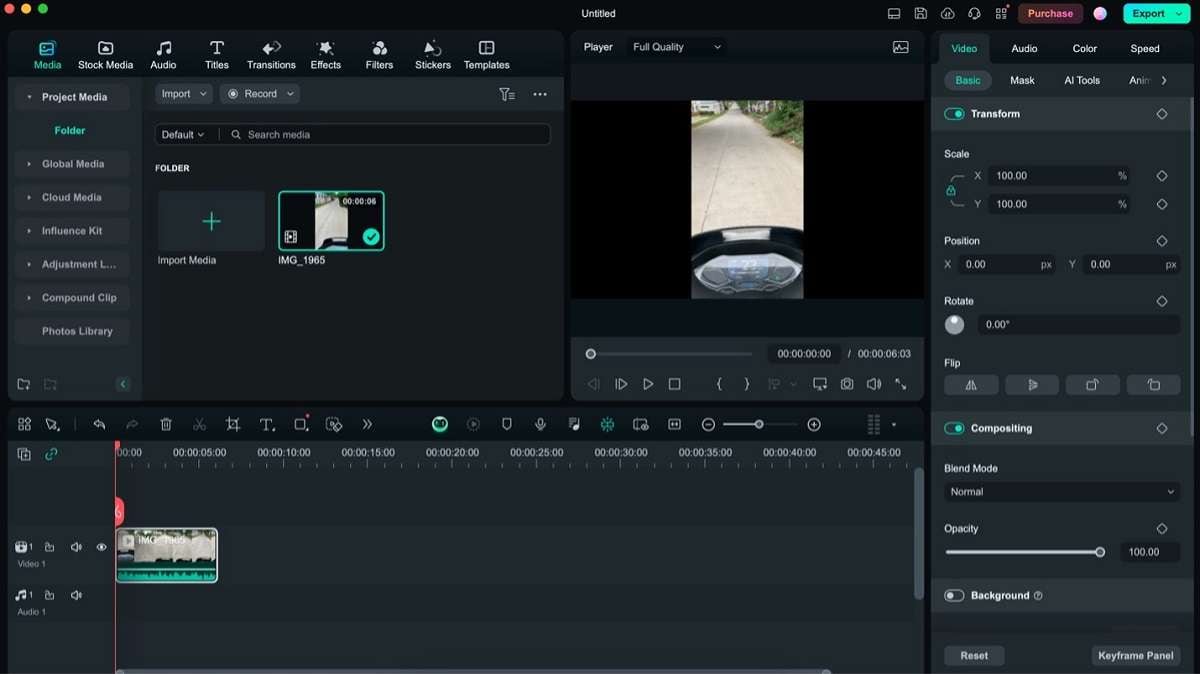
Si vas a editar desde Windows o Mac, lo más recomendable es usar un editor de video completo. Este tipo de programa permite ajustar la velocidad con precisión, revisar el resultado en la línea de tiempo y exportar el video con buena calidad. Además, ofrece más control que una app básica o una herramienta online cuando quieres que la cámara lenta se vea fluida y natural.
Una de las opciones más prácticas para este propósito es Wondershare Filmora. Este editor de video combina una interfaz sencilla con funciones avanzadas de velocidad, por lo que sirve tanto para principiantes como para creadores que necesitan editar clips con un acabado más profesional.
 Descarga segura | Sin malware
Estas son algunas de las funciones principales de Wondershare Filmora:
- Interfaz intuitiva. Su diseño claro y ordenado facilita la navegación por las herramientas de edición, incluso si es la primera vez que editas un video.
- Amplia biblioteca de efectos. Filmora incluye filtros, transiciones y efectos visuales para crear ediciones más dinámicas sin complicar el flujo de trabajo.
- Editor avanzado de textos y títulos. Permite crear subtítulos, rótulos, títulos animados y otros elementos de texto con opciones de personalización.
- Herramientas de edición de audio. Puedes ajustar niveles, añadir música de fondo y aplicar efectos de sonido para mejorar la experiencia del video.
- Pantalla verde (Chroma Key). Facilita la sustitución de fondos en grabaciones con croma para integrar nuevos escenarios o elementos visuales.
- Seguimiento de movimiento. Permite añadir texto o gráficos que sigan objetos en movimiento de forma estable dentro del clip.
- Corrección y gradación de color. Ayuda a ajustar el color, el contraste y el estilo visual para conseguir un resultado más cuidado.
Funciones de control de velocidad de Filmora
Además de sus herramientas generales de edición, Filmora destaca por sus controles de velocidad. Con ellos puedes convertir un video a cámara lenta, acelerar fragmentos concretos o crear rampas de velocidad para dar más energía a una escena.
- Control de velocidad preciso. Filmora permite ajustar la velocidad desde 0.01x hasta 100x.
- Rampa de velocidad con fotogramas clave. Puedes aplicar varios cambios de velocidad dentro de un mismo clip.
- Congelar fotograma. Sirve para detener un instante concreto y reforzar un momento importante de la escena.
- Reproducción inversa. Permite reproducir el video hacia atrás a velocidad normal o modificada para crear efectos más llamativos.
- Remapeo de tiempo. Cambia la velocidad del video de forma progresiva mediante una curva personalizable.
- Preajustes de velocidad. Ofrece efectos predefinidos para aplicar cambios rápidos sin configurar cada parámetro desde cero.
- Ajuste de tono de audio. Ayuda a mantener un sonido más natural cuando se modifica la velocidad del clip.
- Tecnología de flujo óptico. Genera fotogramas intermedios para que la cámara lenta se vea más suave, continua y natural.
Cómo convertir videos en cámara lenta con Filmora
Una vez que conoces las opciones de velocidad, puedes empezar a editar. Filmora permite hacer un video en cámara lenta en pocos pasos y ajustar el efecto según el tipo de escena, ya sea un salto, una toma deportiva, un baile, un plano de producto o un clip para redes sociales.
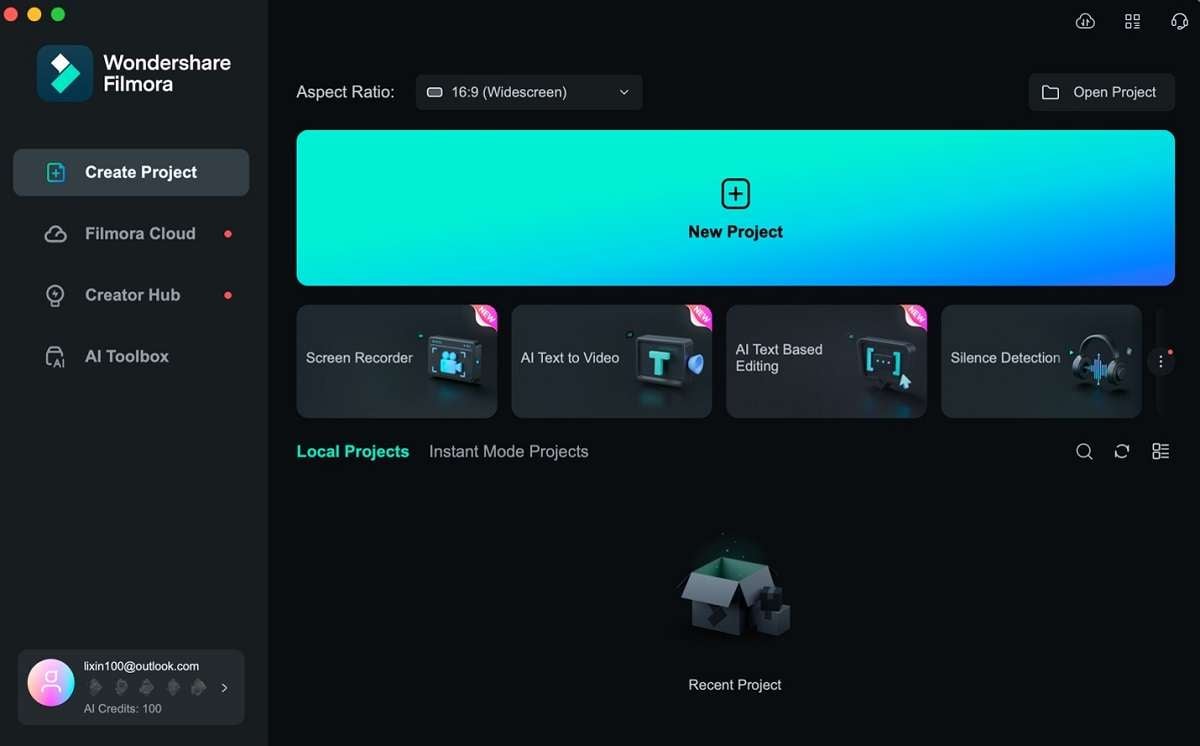
Paso 1: Descarga, instala e inicia Wondershare Filmora. Después, inicia sesión o regístrate con una cuenta de Wondershare, X, Facebook, Google o Apple.
Paso 2: Haz clic en +Nuevo proyecto.
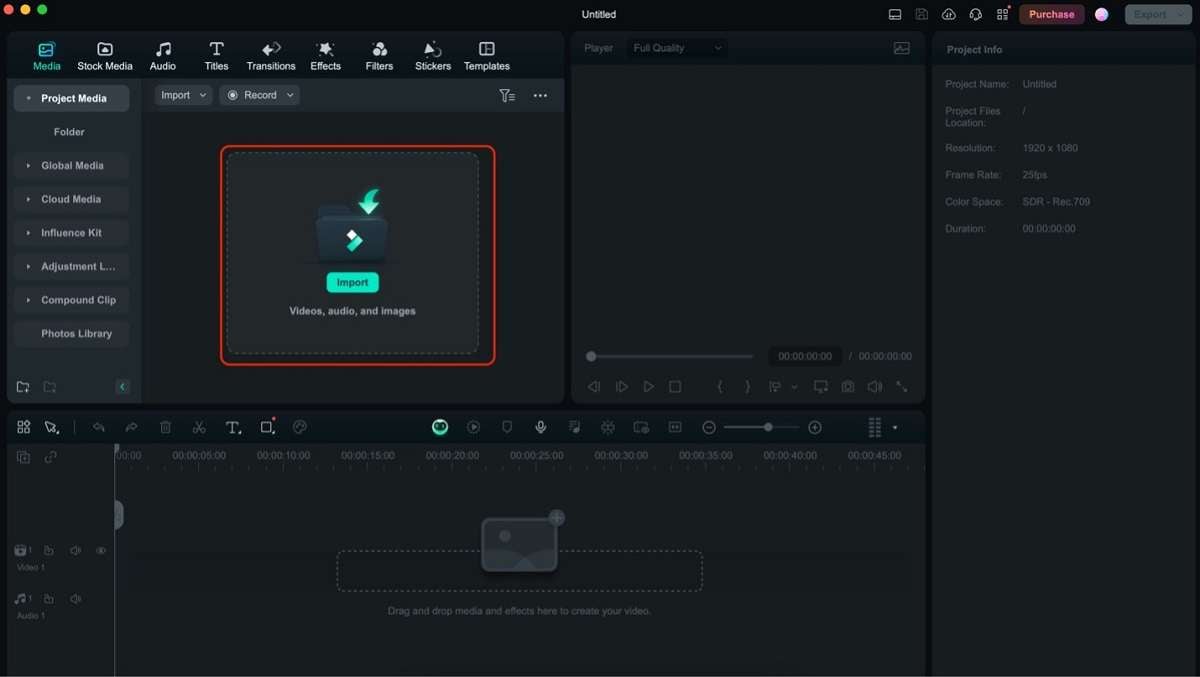
Paso 3: Haz clic en Importar en la interfaz de edición para añadir archivos multimedia a tu proyecto. También puedes arrastrar y soltar los archivos directamente en la línea de tiempo.
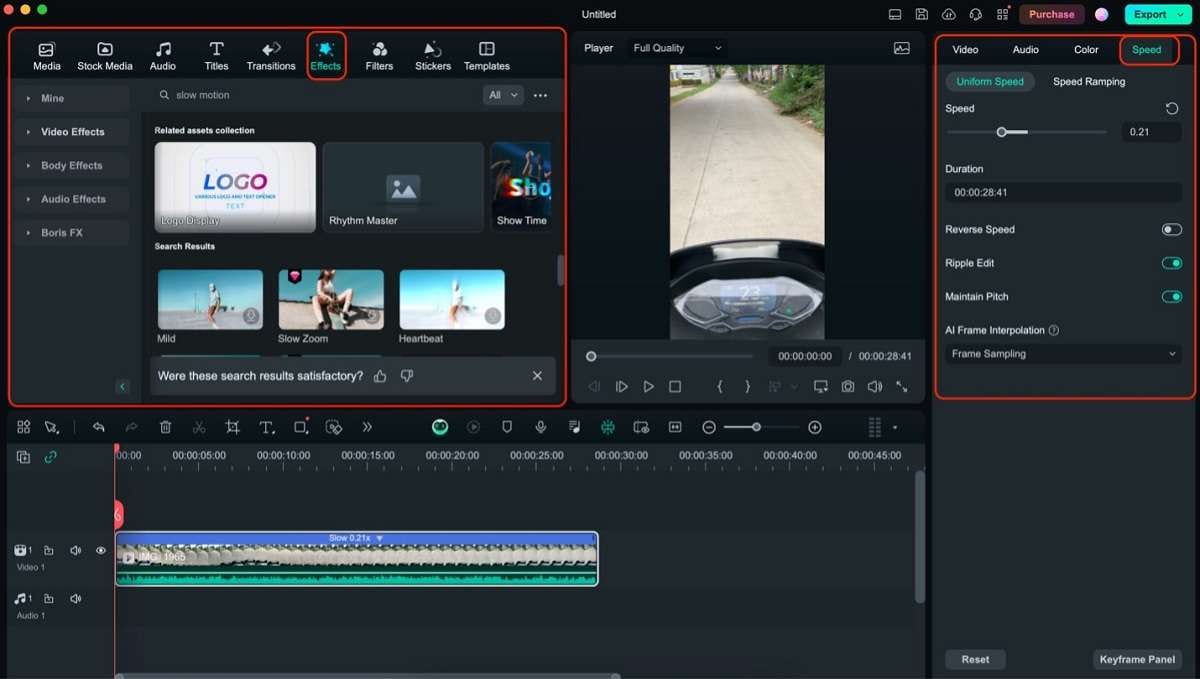
Paso 4: Hay tres formas de aplicar el efecto de cámara lenta en Filmora:
- Menú de velocidad. Ve a Velocidad > Velocidad uniforme y usa el control deslizante para reducir la velocidad del video.
- Efectos. Busca preajustes o plantillas de velocidad en el menú Efectos. Esta opción es útil si quieres conseguir un efecto de cámara lenta más creativo sin ajustar todo manualmente.
- Rampa de velocidad. Puedes usar preajustes como Montaje, Momento heroico, Bullet Time y Jumper. Si quieres más control, elige Personalizar y arrastra los puntos de la curva para definir la velocidad exacta en cada parte del clip.
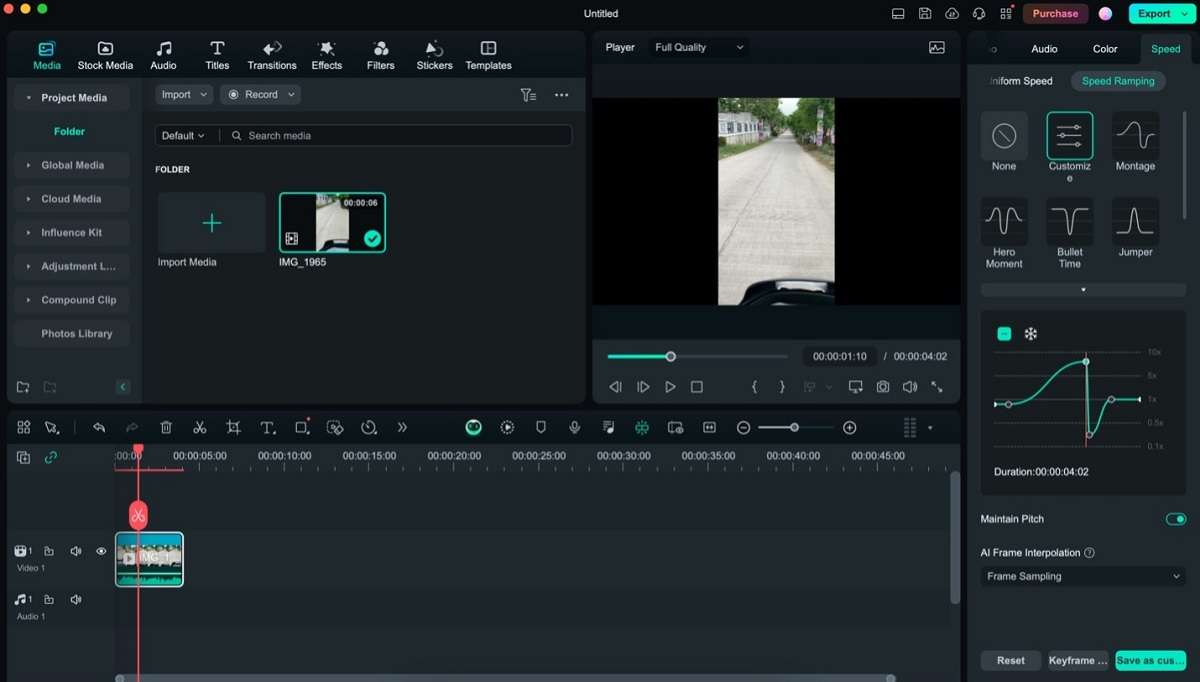
Consejo: Puedes dividir o recortar el video para aplicar la cámara lenta solo a una parte concreta del clip.
Paso 5: Cuando termines, haz clic en Exportar en la esquina superior derecha. Ajusta la Configuración de salida y elige si quieres guardar el archivo en Local o compartirlo en YouTube, TikTok u otras plataformas. Por último, vuelve a hacer clic en Exportar para guardar el video.
Método 2: Convertir videos en cámara lenta con Filmora Mobile
Si editas principalmente desde el móvil, Filmora Mobile es una alternativa cómoda para crear videos en cámara lenta desde iPhone o Android. La app reúne muchas funciones de la versión de escritorio y permite editar clips directamente desde el teléfono, sin pasar por el ordenador.
Antes conocida como FilmoraGo, la versión móvil de Filmora incluye controles de velocidad, ajustes por curva y herramientas de edición pensadas para crear contenido desde el smartphone. A continuación, verás cómo poner un video en cámara lenta desde el móvil paso a paso.
Paso 1: Descarga Filmora desde App Store o Play Store. Después, inicia sesión o regístrate con tu cuenta de Wondershare, Facebook, X, Google o Apple.
Paso 2: Toca Nuevo proyecto en la pantalla de inicio y sigue las indicaciones para importar el video desde tu dispositivo.
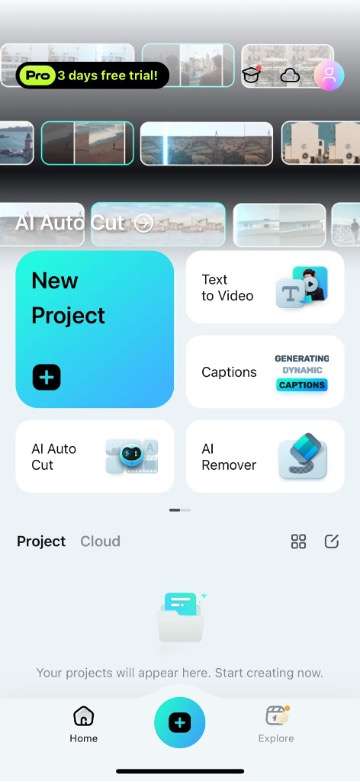
Paso 3: Toca el clip para abrir las opciones de edición y selecciona Velocidad.
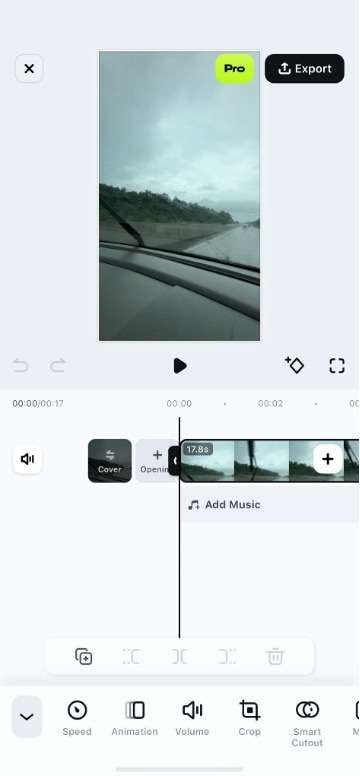
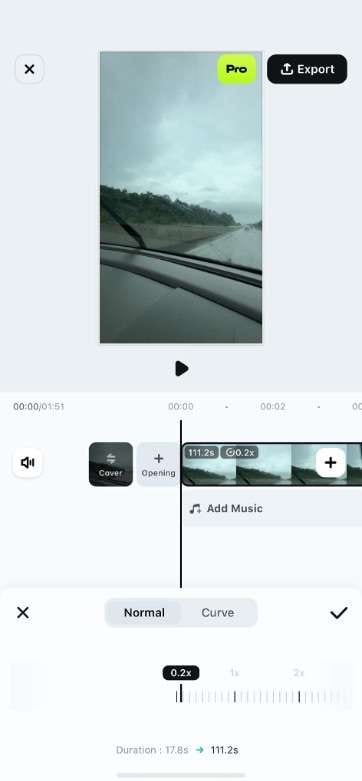
Paso 4: Puedes convertir tu video en cámara lenta con dos opciones: Normal y Curva.
- Normal. Esta opción utiliza un control deslizante similar al de la versión de escritorio. Solo tienes que moverlo para reducir la velocidad del video según el resultado que busques.
- Curva. Esta opción ofrece más libertad creativa porque permite acelerar o ralentizar partes específicas del clip. Es ideal para crear transiciones de velocidad o destacar un momento concreto.
Paso 5: Si el resultado te convence, toca Exportar en la esquina superior derecha. Configura la Resolución y los cuadros por segundo; luego toca de nuevo Exportar para guardar el video en cámara lenta en tu móvil.
Método 3: Usar herramientas online para convertir videos a cámara lenta
Otra forma sencilla de convertir un video a cámara lenta es usar una herramienta online. Estas plataformas funcionan desde el navegador y resultan útiles si necesitas hacer una edición rápida sin instalar programas. Una opción conocida es VEED.IO, un editor de video online que incluye ajustes de velocidad.
VEED.IO permite editar, mejorar y añadir efectos a videos desde el navegador. Entre sus funciones se incluye el cambio de velocidad, por lo que puede servir para crear videos en cámara lenta de forma rápida. Para poner un video en cámara lenta con esta herramienta, sigue estos pasos:
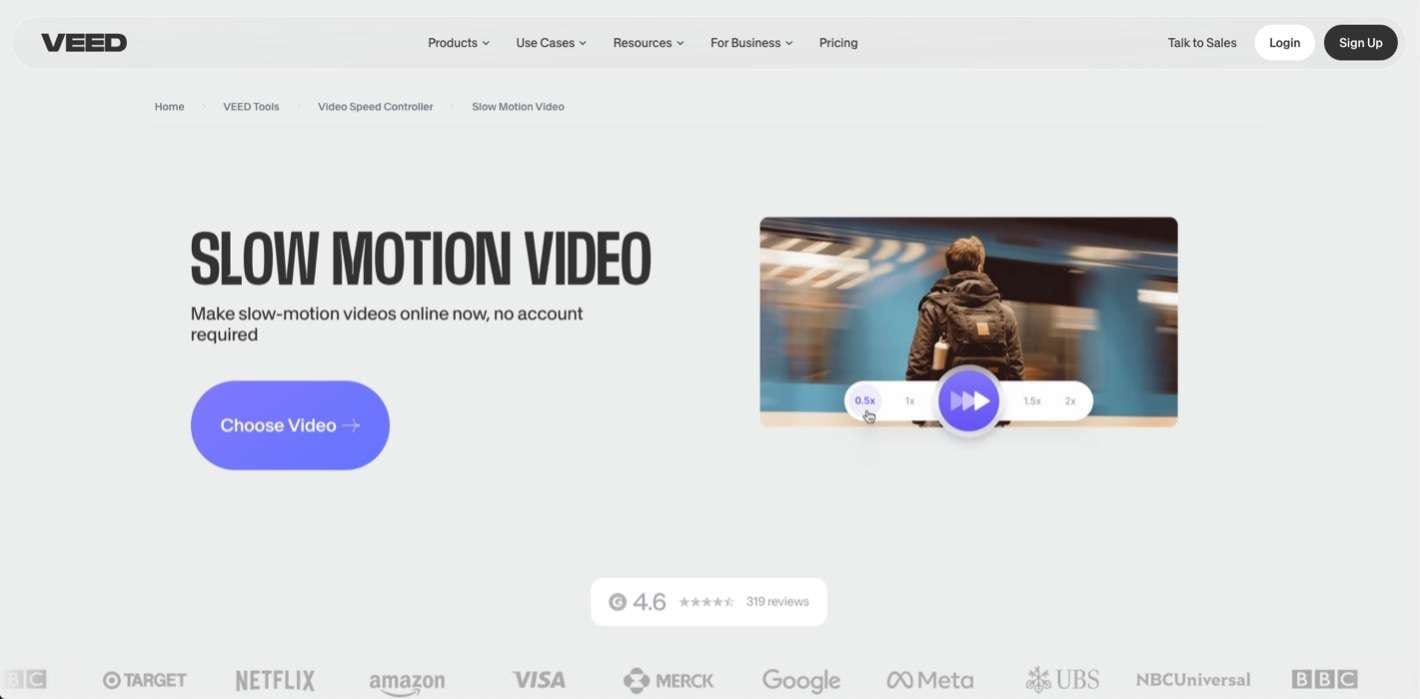
Paso 1: Visita el sitio web de VEED.IO.
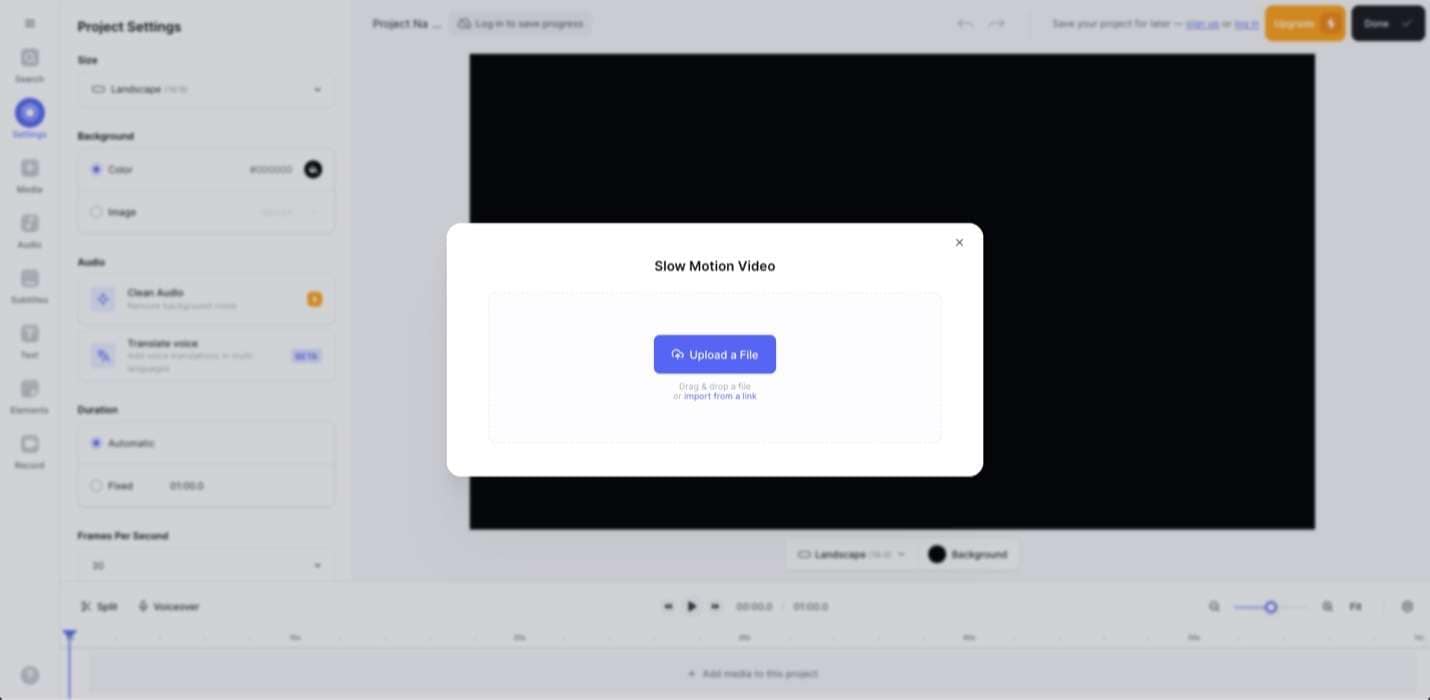
Paso 2: Sube tu video a la plataforma.
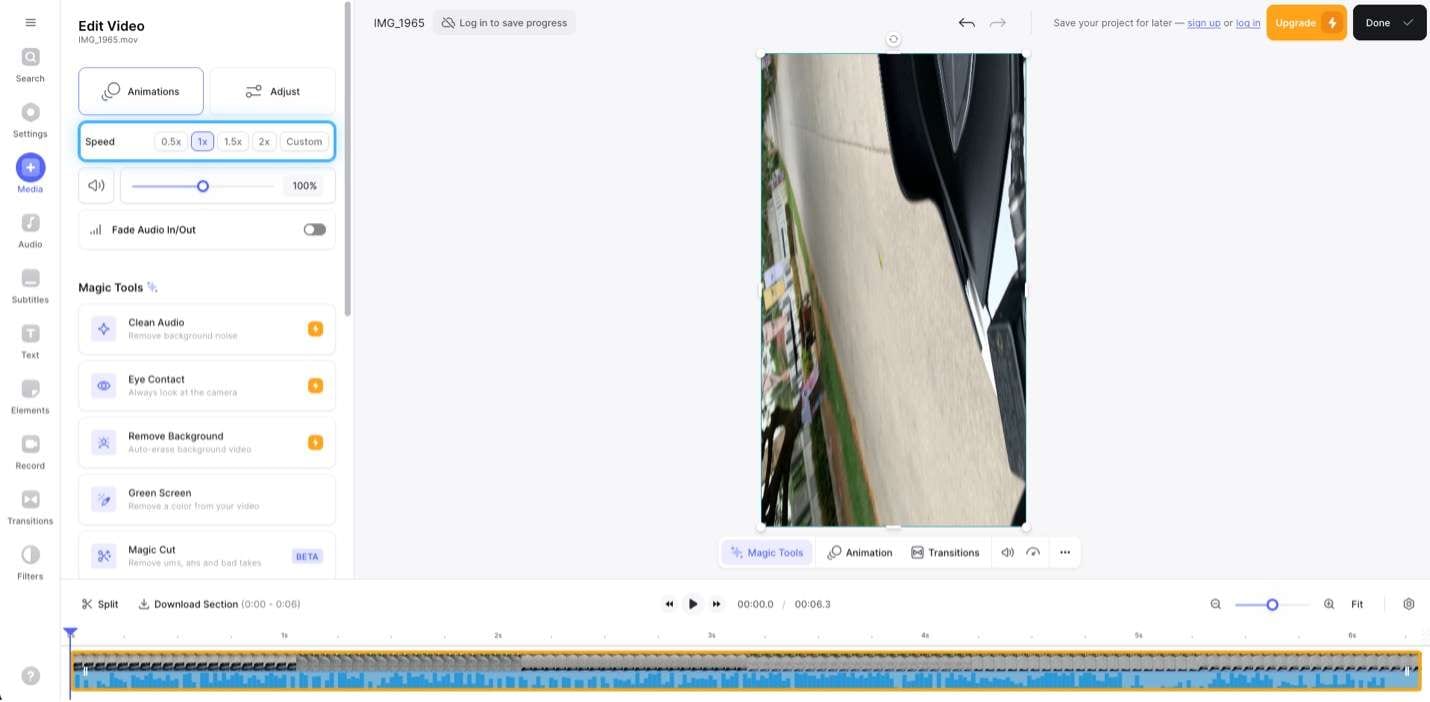
Paso 3: Usa los controles de velocidad del panel izquierdo. Para crear el efecto de cámara lenta, selecciona una velocidad inferior a 1.0.
VEED.IO y otras herramientas online similares son una buena solución para ediciones simples, sobre todo cuando solo necesitas ralentizar un video de manera puntual. Aun así, si buscas más control sobre la fluidez, la calidad de exportación, el audio o las rampas de velocidad, un editor de escritorio como Filmora suele ofrecer un flujo de trabajo más completo.
Extra: Cómo grabar un video en cámara lenta con la cámara del móvil
Además de usar editores de video o herramientas online, muchos móviles actuales permiten grabar directamente en cámara lenta desde la app de cámara. Este método es rápido y práctico, porque el efecto se genera durante la captura y no requiere una edición posterior compleja.
La principal limitación es que tendrás menos margen para corregir el momento exacto de la cámara lenta si la toma no queda como esperabas. Por eso conviene practicar la sincronización, anticipar la acción y grabar varias tomas cuando se trate de movimientos rápidos.
Usar la función Slo-Mo del iPhone
Apple incorporó la función Slo-Mo en el iPhone 5s y la ha mantenido en modelos posteriores. Para usarla, sigue estos pasos:
Paso 1: Abre la app Cámara en tu iPhone.
Paso 2: Desliza el selector de modos situado en la parte inferior de la pantalla hasta llegar a SLO-MO.
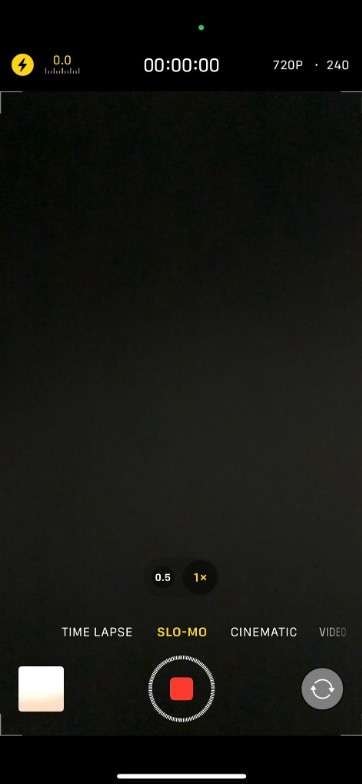
Paso 3: Toca el botón de grabación para capturar el video. El iPhone grabará el clip y aplicará la cámara lenta a una parte concreta de forma predeterminada.
Consejo: Después de grabar, puedes abrir el video en la app Fotos y ajustar qué parte se reproduce en cámara lenta.
Usar la función de cámara lenta en Android
La disponibilidad de la cámara lenta en Android depende del fabricante y del modelo del dispositivo. En la app Cámara, busca un modo llamado Cámara lenta, Slow Motion o Slo-Mo. Puede aparecer entre los modos principales o dentro de una sección como Más. Algunos móviles también permiten elegir diferentes velocidades o tasas de fotogramas, como 120 fps o 240 fps.
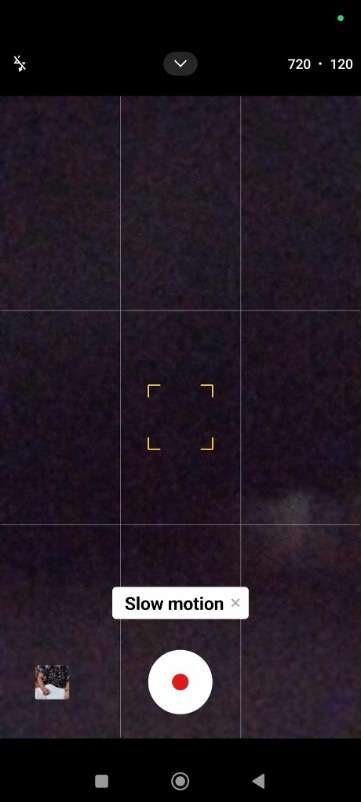
Los móviles Android de gama alta de marcas como Samsung, Google y OnePlus suelen incluir opciones más avanzadas, como la supercámara lenta, pensada para capturar acciones muy rápidas con mayor detalle. Si tu dispositivo no incluye esta función o necesitas más control, también puedes grabar el video de forma normal y convertirlo después a cámara lenta con un editor como Filmora.
Conclusión
Existen varias formas de poner un video en cámara lenta: editarlo con un programa de escritorio, hacerlo desde una app móvil, usar una herramienta online o grabarlo directamente con la cámara del teléfono. La mejor opción dependerá de si buscas rapidez, comodidad o un control más preciso sobre la velocidad y la calidad final.
Para quienes quieren una solución completa, Wondershare Filmora es una opción recomendable tanto en escritorio como en móvil. Sus controles de velocidad, la rampa de velocidad, el flujo óptico y sus herramientas de edición adicionales facilitan la creación de videos en cámara lenta con un resultado más fluido, cuidado y listo para compartir.
