
 100% seguro | No
requiere suscripción | Sin malware
100% seguro | No
requiere suscripción | Sin malware

Sí, Windows 11 incluye la aplicación Grabadora de sonidos, con la que puedes grabar tu voz y otros sonidos captados por el micrófono o por el dispositivo de entrada que elijas. La aplicación es nativa, no requiere instalación y, según Microsoft, cada toma puede durar hasta tres horas. Ahora bien, esta aplicación utiliza los dispositivos de entrada del sistema, no la salida de audio: para grabar el audio que está reproduciendo el propio ordenador (un vídeo en streaming, una reunión, un juego o el sonido de un software) necesitas habilitar Mezcla estéreo o recurrir a una herramienta externa compatible con loopback como Audacity, Filmora o DemoAir.


 Descarga segura | Sin malware
| Qué necesitas grabar | Herramienta recomendada | Por qué |
| Solo tu voz | Grabadora de sonidos de Windows 11 | Aplicación nativa, sin instalación; permite hasta 3 h por toma [Microsoft Support]. |
| Solo el audio interno del PC | Audacity con Windows WASAPI + loopback | Captura el sonido que reproduce el sistema sin pérdida de calidad [Audacity Manual]. |
| Audio del sistema y micrófono a la vez | Filmora (grabador de pantalla) | Controles independientes para Audio del sistema y Micrófono [Filmora]. |
| Edición, mejora y exportación | Filmora o Audacity | Reducción de ruido, mejora de voz con IA y exportación a MP3, WAV u OGG. |
Cómo grabar voz con la Grabadora de sonidos de Windows 11
Los usuarios de Windows 11 pueden usar la aplicación Grabadora de sonidos para capturar el sonido captado por el micrófono. A continuación tienes la guía paso a paso.
Paso 1.Abre la Grabadora de sonidos
Abre el menú Inicio desde la barra de tareas y busca la aplicación, o escribe Grabadora de sonidos en la barra de búsqueda. Haz clic para abrir la ventana de la aplicación.
Paso 2.Selecciona el dispositivo y empieza a grabar
Busca el icono de Micrófono en la esquina inferior izquierda y selecciona tu dispositivo de grabación. Pulsa el botón rojo REC para empezar a grabar.

Paso 3.Marca puntos clave si lo necesitas
Si quieres saltar a un punto concreto de tu grabación, pulsa el botón Marcar o usa el atajo Ctrl + M en el teclado.

Paso 4.Detén la grabación
Pulsa Detener para finalizar la grabación y guardar el archivo en tu dispositivo.

Paso 5.Reproduce el archivo desde Mi Audio
Pulsa Mi Audio para reproducir la grabación sin salir de la aplicación. Selecciona el archivo y pulsa el botón Reproducir.

Paso 6.Comparte el audio si hace falta
Si quieres compartir tu audio, haz clic derecho sobre el archivo de Mi Audio y selecciona Compartir. Elige cómo quieres compartir el archivo: Compartir en cercanía, una aplicación instalada o correo electrónico.

Paso 7.Elige el formato de grabación
Ve a Configuración > Formatos de grabación y elige el formato de audio que prefieras.

Paso 8.Ajusta la calidad de audio
Pulsa Calidad de audio y elige entre Automático, Mejor, Alta o Media.

Cómo grabar audio interno en Windows 11
Además de grabar tu voz con la Grabadora de sonidos, Windows 11 también puede capturar el audio que está reproduciendo el propio ordenador, aunque para ello hace falta configurar el sistema o recurrir a herramientas externas. A continuación verás distintos métodos según el escenario: grabar solo el audio interno, grabar el sonido del sistema junto con tu micrófono, o grabar desde el navegador.
Método 1: Grabar el sonido del sistema y el micrófono con Filmora
Aunque la Grabadora de sonidos de Windows 11 cubre la mayoría de las necesidades básicas de grabación, sus opciones de edición son limitadas. Si necesitas grabar el audio interno del PC a la vez que tu micrófono y, además, editar la grabación, una buena opción es Wondershare Filmora, un editor de vídeo con herramientas de audio integradas.
Filmora incluye funciones de grabación de audio y vídeo, con herramientas de edición de audio y vídeo asistidas por IA. Funciona en Windows y Mac y permite personalizar audio y vídeo con efectos de audio, filtros, stickers, transiciones y otros elementos.
Estas son algunas de las capacidades de grabación y edición de audio disponibles en Filmora:
- Captura tu voz y el sonido del sistema sin límite de tiempo.
- Extrae el audio de vídeos fácilmente con la función de separar audio con un solo clic.
- Elimina el ruido de fondo de tus grabaciones.
- Mejora la claridad de la voz con su herramienta de mejora por IA.
- Aplica efectos de fundido de entrada y salida.
- Crea música de fondo libre de derechos con el generador de música por IA.
- Clona tu voz y genera locuciones de forma automática.
Grabar el audio del sistema y el micrófono (grabador de pantalla de Filmora)
Si necesitas capturar a la vez el sonido que reproduce tu PC y tu voz (tutoriales, reuniones, demos o gameplays), el flujo recomendado es el grabador de pantalla de Filmora, que incluye interruptores separados para Audio del sistema y Micrófono.
Descarga e instala Filmora en tu PC con Windows o Mac y, a continuación, sigue estos pasos.
Paso 1.Crea un proyecto y abre la grabación de pantalla
Abre Filmora, ve a Crear proyecto > Nuevo proyecto y selecciona Grabación de pantalla en la barra superior.
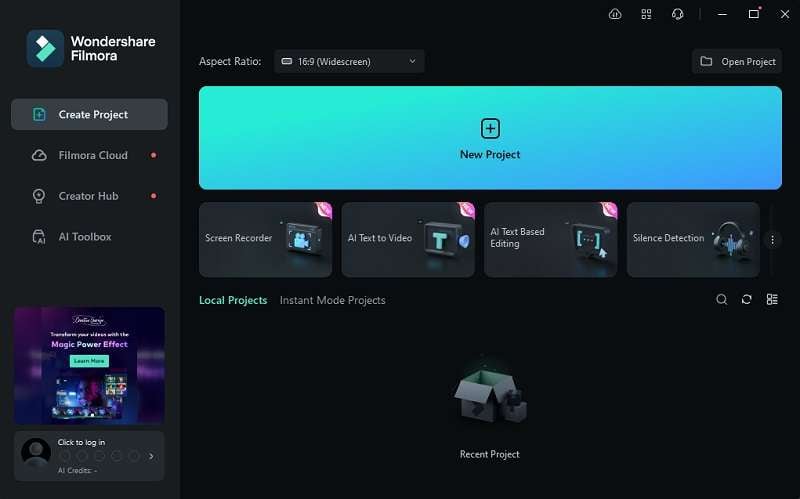
Paso 2.Activa el audio del sistema y el micrófono
En el panel de grabación, activa los interruptores Audio del sistema y Micrófono de forma independiente. Si solo quieres audio, desactiva la captura de vídeo.
Paso 3.Configura los dispositivos y el volumen
Selecciona el dispositivo de entrada y ajusta el volumen de cada fuente.
Paso 4.Empieza la grabación
Pulsa el botón rojo REC para comenzar a grabar con ambas fuentes activas.
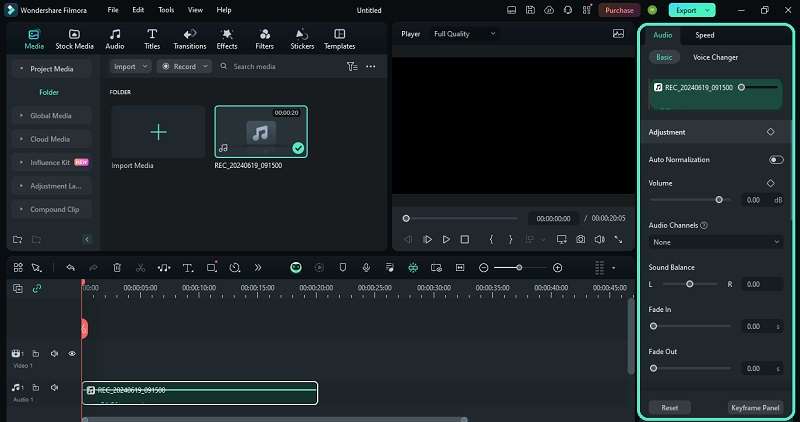
Paso 5.Edita el audio en la línea de tiempo
Cuando termines, la pista aparecerá en la línea de tiempo de Filmora. Selecciónala y ve a Audio > Básico para editar el audio: volumen, fundidos, reducción de ruido y demás opciones.
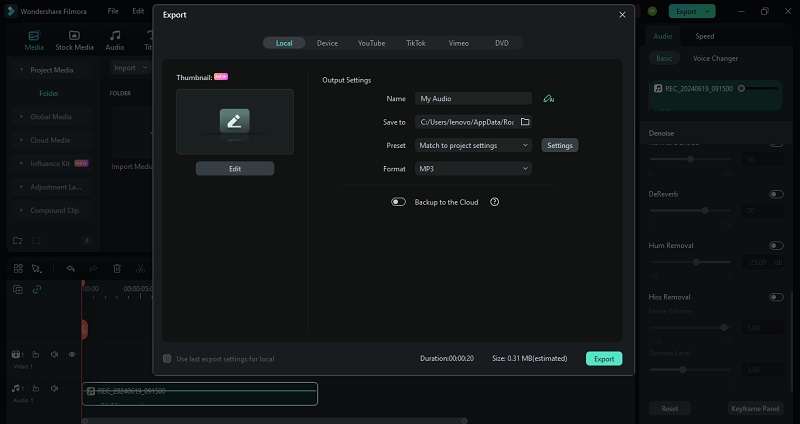
Paso 6.Exporta el archivo final
Por último, pulsa Exportar, asigna un nombre, elige el formato (MP3, WAV, etc.) y guarda el archivo en tu PC.
Grabar una locución sobre un vídeo ya editado (línea de tiempo de Filmora)
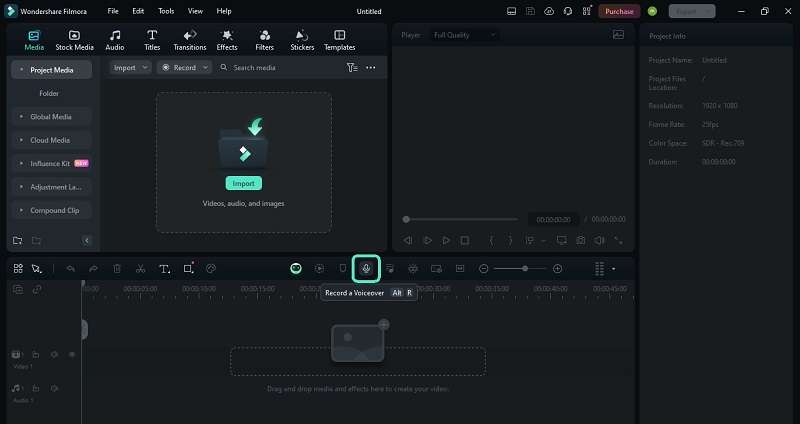
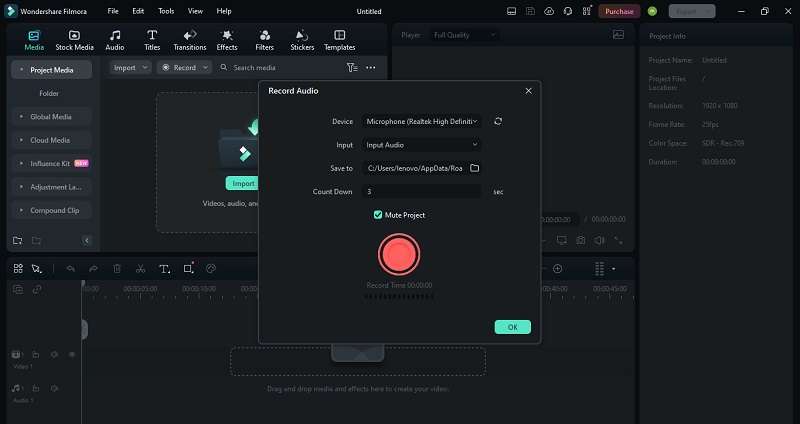
Si ya tienes un vídeo en la línea de tiempo y solo necesitas añadir una locución, pulsa el icono de Micrófono para abrir Grabar Audio. En este flujo, desmarcando Silenciar Proyecto podrás escuchar el audio existente mientras grabas tu voz. Ten en cuenta que este botón no captura el audio interno del PC; solo te permite escuchar lo que ya está en el proyecto mientras grabas.
Paso 1.Abre el proyecto y entra en Grabar Audio
Abre el proyecto en Filmora y pulsa el icono de Micrófono en la línea de tiempo.
Paso 2.Elige los ajustes de grabación
Elige el dispositivo, el micrófono de entrada, la ubicación del archivo y el tiempo de cuenta atrás.
Paso 3.Inicia la locución
Pulsa el botón rojo REC para iniciar la locución.
Paso 4.Edita la pista grabada
Cuando termines, la pista se añadirá a la línea de tiempo y podrás editarla desde Audio > Básico.
Paso 5.Exporta el resultado
Exporta el resultado en el formato que prefieras.
Pasos para agregar locuciones a tus videos con Filmora Mobile
Aunque este artículo se centra en Windows 11, Filmora también está disponible como aplicación móvil (Android y iOS). Si necesitas grabar una locución directamente sobre un vídeo en tu teléfono, puedes hacerlo con los pasos siguientes. Recuerda que esta sección describe el flujo en dispositivos móviles y no en Windows 11.
Paso 1.Descarga e instala Filmora Mobile
Descarga e instala Filmora en tu dispositivo Android o iOS.
Paso 2.Crea un proyecto e importa el vídeo
Inicia un Nuevo proyecto. A continuación, importa el vídeo al que quieras añadir narración.

Paso 3.Abre la opción de grabación
Desde la barra de herramientas inferior de la interfaz de edición, pulsa Audio > Grabar.

Paso 4.Graba y sincroniza la locución
Pulsa el botón Grabar rojo para iniciar la grabación y vuelve a pulsarlo para detenerla. El vídeo también se reproducirá para que puedas sincronizar tu voz en off a la perfección.

Este flujo es el que hace que Filmora destaque: como herramienta de edición de vídeo con funciones integradas de grabación de audio, crear contenido móvil es igual de sencillo.
Artículo relacionado:
Aprende cómo grabar audio en iPhone y iPad.
Método 2: Grabar audio interno con Audacity y Windows WASAPI
Audacity es un editor de audio gratuito y de código abierto, recomendado para grabar audio del sistema en Windows, Linux y Mac. Exporta en formatos populares como AIFF, WAV y MP3.
A continuación tienes una guía paso a paso sobre cómo usar Audacity para capturar el audio del sistema en Windows 11.
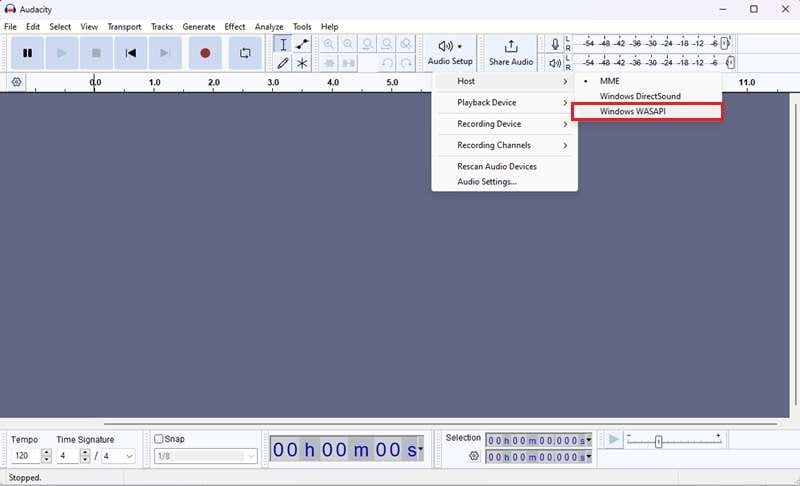
Paso 1.Configura Windows WASAPI
Descarga e instala Audacity en tu PC con Windows 11. Abre la aplicación y dirígete a la barra de herramientas superior. Selecciona Configuración de audio > Host > Windows WASAPI.
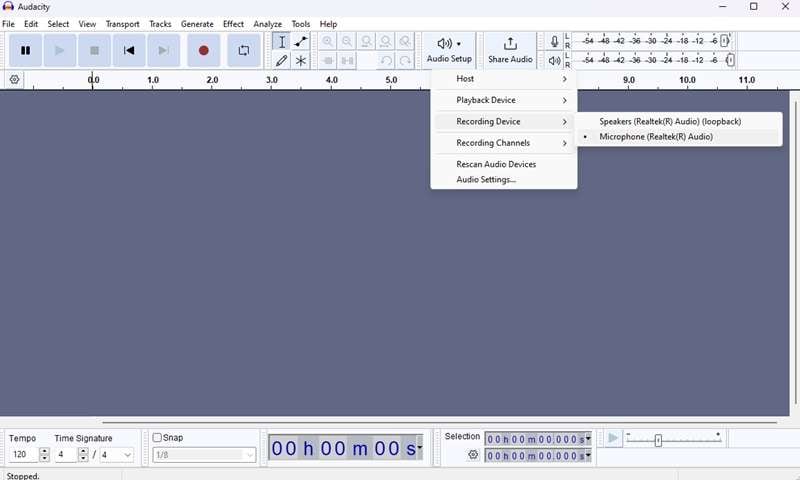
Paso 2.Selecciona el dispositivo loopback
En Dispositivo de grabación selecciona la salida de audio marcada como (loopback), por ejemplo Altavoces (loopback) o Auriculares (loopback). Esta opción es la que captura el audio interno del sistema; si solo quieres grabar por micrófono, elige la entrada de micrófono correspondiente.
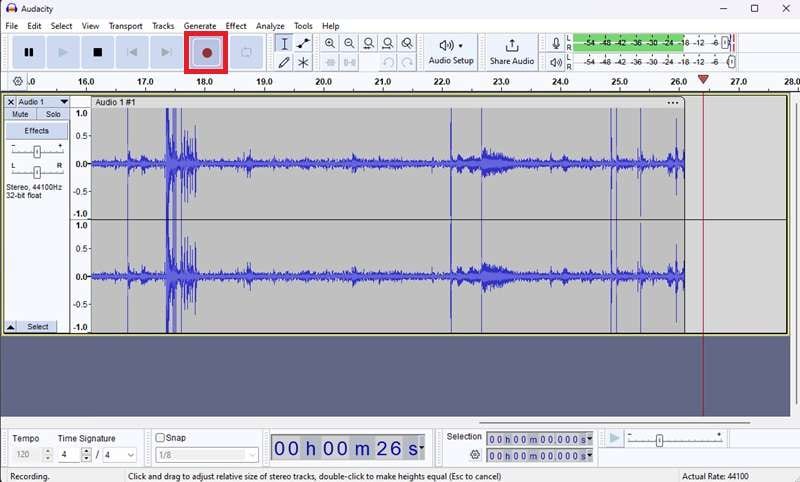
Paso 3.Empieza la grabación
Pulsa el botón rojo REC para empezar a grabar el audio de Windows 11.
Paso 4.Detén y exporta el audio
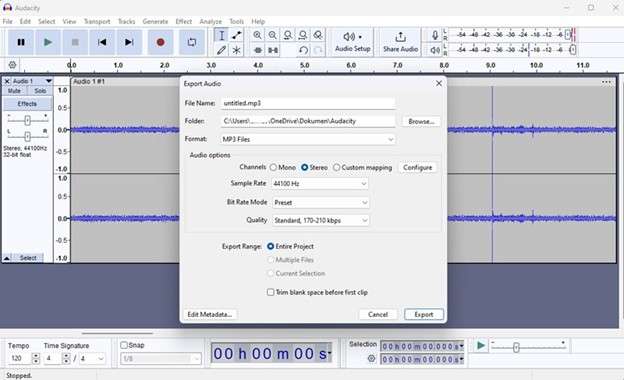
Para detener la grabación, pulsa el botón Detener y, a continuación, ve a Archivo > Exportar audio para guardar el archivo en MP3, WAV u OGG. Audacity guarda el proyecto editable en formato AUP3; para obtener un archivo de audio reproducible, utiliza siempre la opción de exportación.
Método 3: Grabar audio online con DemoAir

También existen grabadoras de audio online que permiten capturar audio desde el navegador sin instalar nada. Una de las opciones más conocidas es Wondershare DemoAir, que captura tu voz y el audio del sistema a través del navegador. Antes de elegirla conviene tener en cuenta dos limitaciones: la versión gratuita tiene un límite de alrededor de 10 minutos por sesión y la interfaz solo está disponible en inglés, japonés y chino simplificado, no en español. Si necesitas una herramienta con interfaz en español, conviene valorar otras opciones online o instalar Audacity, que sí está traducido.
Paso 1.Accede a la grabadora online
Visita el sitio web de Wondershare DemoAir y selecciona Grabadora de audio en línea. Asegúrate de que el micrófono esté conectado al ordenador.
Paso 2.Selecciona el micrófono
Pulsa el icono de Configuración (icono de engranaje) para seleccionar tu micrófono y permite que la aplicación web acceda al micrófono del ordenador.
Paso 3.Inicia la grabación
Cuando estés listo, pulsa el botón Grabar para iniciar la grabación online.

Paso 4.Pausa o detén cuando lo necesites
Utiliza los botones Pausa y Detener para pausar temporalmente o finalizar la grabación.

Paso 5.Descarga el MP3
Pulsa el botón rojo para detener la grabación y, a continuación, haz clic en Descarga para guardar el archivo de audio en formato MP3.

Cómo mejorar una grabación de audio
Una vez tengas el archivo guardado, puedes mejorarlo con varias funciones de Filmora: pasar la voz a subtítulos, transformar la voz con IA o crear clones de voz personalizados. Estas herramientas evitan tener que cambiar de aplicación y permiten mantener todo el flujo de trabajo dentro del mismo editor.
1. Ahorra tiempo: convierte el audio grabado en subtítulos
La función de Voz a texto de Filmora permite transcribir de forma automática el audio grabado y generar subtítulos editables en decenas de idiomas. En lugar de escribir manualmente los subtítulos del vídeo, esta herramienta los crea a partir del audio y te permite revisarlos y corregirlos antes de exportarlos, ahorrando mucho tiempo.
2. Cambiador de voz: personaliza el audio con filtros y personajes
Si quieres mejorar o transformar tu voz en un vídeo, usa el cambiador de voz potenciado por IA de Filmora para aplicar filtros y personajes a tu voz grabada. Esta función resulta útil para adaptar tu contenido a distintos canales de redes sociales o para crear locuciones más originales.
3. Clonación de voz: crea voces personalizadas con IA
La función de clonación de voz con IA de Filmora es la solución ideal para crear voces personalizadas a partir de una muestra de voz de 10 segundos. Genera varios clones ajustables en tono y multilingües, pensados para locuciones, narración o producción de contenido sin necesidad de volver a grabar.
Conclusión
En esta guía has visto cómo usar la Grabadora de sonidos de Windows 11 para grabar tu voz y cómo recurrir a herramientas externas cuando necesitas capturar el audio interno del PC, el sonido del sistema junto con tu micrófono, o aplicar mejoras de edición y de IA. Para los casos básicos, la aplicación nativa de Microsoft es suficiente; cuando aparecen necesidades de edición, transcripción o modificación con IA, herramientas como Filmora o Audacity ofrecen más control sin perder calidad.
Descarga Filmora para grabar y editar audio en Windows, o instala Audacity si prefieres una alternativa gratuita y de código abierto.
