
 100% seguro | No
requiere suscripción | Sin malware
100% seguro | No
requiere suscripción | Sin malware

¿Quieres hacer tus Historias de Instagram más atractivas? Para poner stickers en Instagram, crea una Historia o un Reel, toca el icono de stickers y elige la opción que quieras añadir, como música, GIF, encuesta, preguntas, ubicación o Recortes.
En esta guía te explicamos cómo añadir stickers en Instagram paso a paso, cómo usar stickers en Historias y Reels, qué cambia al añadir elementos a una publicación y cómo crear stickers personalizados a partir de tus propias fotos o videos.


 Descarga segura | Sin malware
Qué son los stickers de Instagram
Los stickers de Instagram son elementos gráficos o interactivos que puedes añadir al contenido que creas en la aplicación. En las Historias y los Reels incluyen opciones como GIF, música, encuestas, preguntas, ubicación, enlaces, cuenta atrás o Recortes. Algunas funciones pueden variar según la cuenta, la región, la versión de la app y el tipo de contenido.
Además de decorar una Historia, muchos stickers permiten que la audiencia participe directamente. Por ejemplo, puedes pedir una respuesta con una encuesta, recibir preguntas, compartir una canción o dirigir a los usuarios a una página mediante un sticker de enlace.
Te puede interesar: 6 formas fáciles de añadir stickers a fotos en tu iPhone
Cómo añadir stickers en Historias, Reels y publicaciones de Instagram
La forma de añadir stickers en Instagram depende del formato. En Historias y Reels puedes abrir la bandeja de stickers y elegir opciones interactivas. En las publicaciones de fotos y carruseles, las herramientas de edición permiten superponer texto o imágenes como elementos decorativos, pero no ofrecen exactamente el mismo conjunto de stickers interactivos que las Historias.
Si quieres saber cómo poner stickers en una Historia de Instagram, sigue estos pasos:
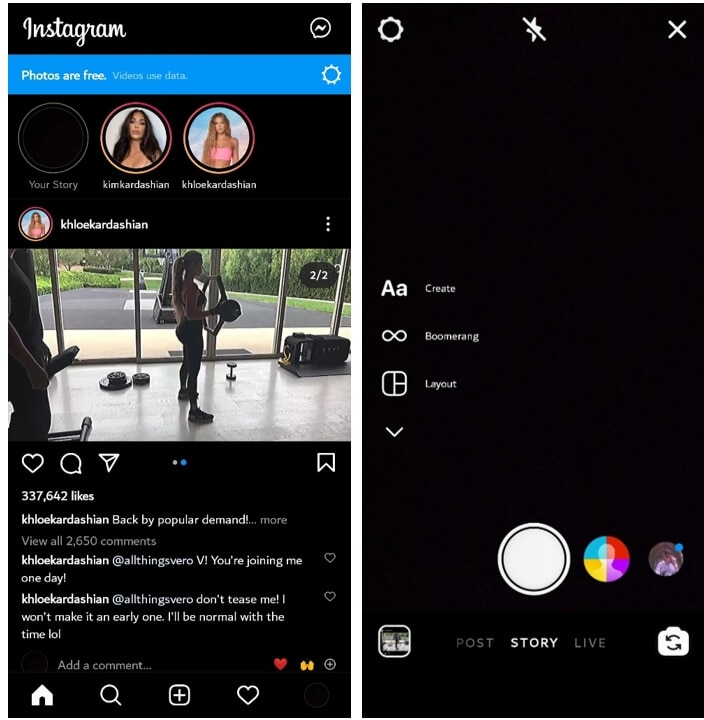
Paso 1.Abre Instagram y crea una Historia
- Abre la app de Instagram y toca Crear o accede a la cámara de Historias.
- Haz una foto, graba un video o selecciona contenido de la galería.

Paso 2.Abre el menú de stickers
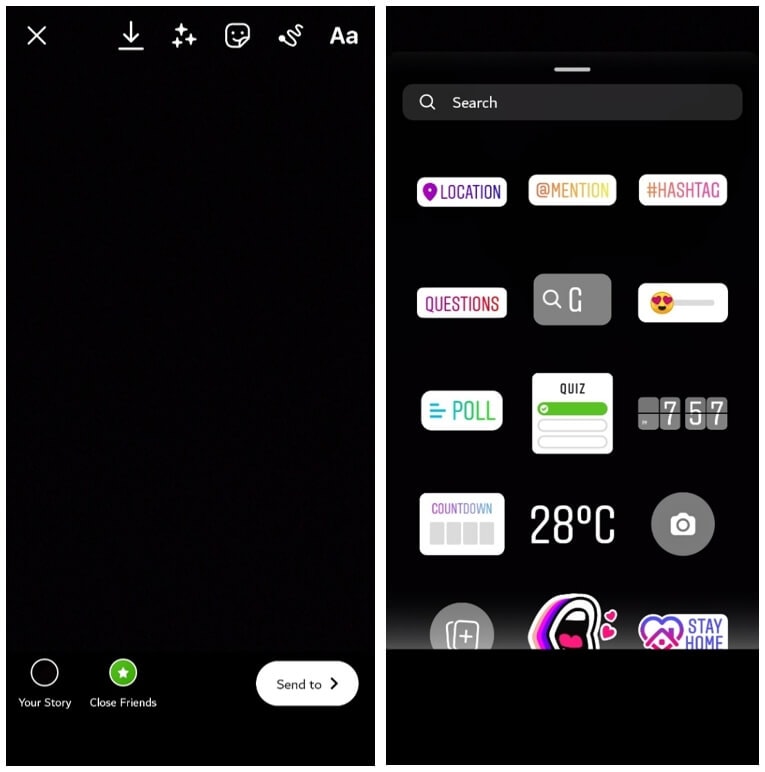
- Toca el icono de stickers, normalmente representado por una pegatina con una cara sonriente, en la parte superior de la pantalla.
- Se abrirá la bandeja con los stickers disponibles para tu cuenta.
Paso 3.Selecciona y coloca el sticker
- Elige el sticker que quieras usar o busca un GIF mediante el buscador.
- Tócalo para añadirlo y ajusta su tamaño, posición u orientación con los dedos.
Paso 4.Publica la Historia
- Cuando termines de editar, toca Tu historia o la opción de compartir disponible en tu cuenta.
- Si prefieres conservar el contenido antes de publicarlo, utiliza la opción de descarga o guardado cuando esté disponible.
Cómo añadir stickers a un Reel de Instagram
El proceso es parecido. Crea o edita un Reel, abre la herramienta de Stickers y selecciona una de las opciones disponibles. Ten en cuenta que Instagram no muestra necesariamente los mismos stickers en Historias y Reels.
Cómo añadir stickers a una publicación de Instagram
En una foto o carrusel, Instagram permite superponer imágenes y texto durante la edición de determinadas publicaciones. Si quieres añadir una imagen como elemento decorativo, selecciona la foto principal y utiliza la herramienta de galería o superposición cuando aparezca en el editor. Estos elementos funcionan como stickers visuales, pero no sustituyen a los stickers interactivos de las Historias, como encuestas o preguntas.
Artículo relacionado: Cómo añadir música a una Historia de Instagram
 Descarga segura | Sin malware
 Cómo crear stickers personalizados en Instagram
Instagram permite crear stickers personalizados a partir de tus propias fotos o videos con la función Recortes. La herramienta detecta el sujeto principal y genera un sticker que puedes reutilizar en Historias y Reels.
Esta opción resulta especialmente útil si quieres convertir una persona, un objeto, una mascota o cualquier elemento reconocible de una imagen en un sticker sin salir de Instagram.
Paso 1.Crea una Historia o un Reel
- Abre la app de Instagram y crea una Historia o un Reel.
- Graba contenido o selecciona una foto o un video de tu galería.
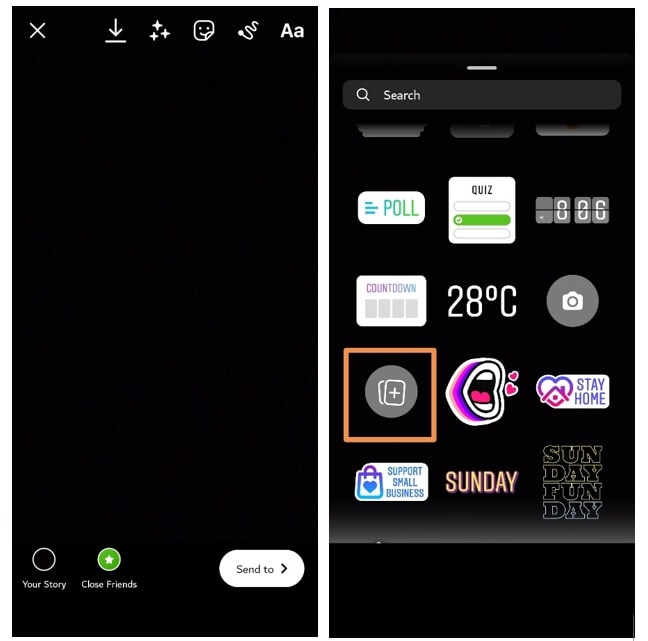
Paso 2.Abre Stickers y selecciona Recortes
- Toca el icono de stickers en el editor.
- Selecciona Recortes y elige una foto o un video de la galería.
Paso 3.Crea y utiliza el sticker
- Instagram detectará automáticamente un sujeto de la imagen y creará el recorte.
- Si el resultado no es el que quieres y la opción está disponible, selecciona manualmente el elemento que quieras convertir en sticker.
- Toca Usar sticker, ajusta el tamaño y colócalo en la Historia o el Reel.

Si quieres mejorar también tus Reels, aquí tienes algunos consejos para crear y editar videos Reels de Instagram.
Consejo extra: Cómo crear stickers para Instagram con Wondershare Filmora
Si quieres diseñar stickers con un estilo propio antes de utilizarlos en tus contenidos, el Generador de Stickers IA de Filmora permite crear stickers a partir de una descripción de texto. Después puedes incorporarlos a tus videos, imágenes o contenidos para Instagram durante la edición.
También puedes consultar esta guía sobre cómo editar videos de Instagram con Filmora.
Paso 1.Accede a la función Stickers IA
Descarga y abre Filmora e inicia un nuevo proyecto. Ve a la pestaña Stickers y selecciona Stickers IA.

Paso 2.Genera tus stickers
Escribe una breve descripción del sticker que quieres crear. La IA generará varias opciones a partir de tu indicación. Elige el resultado que prefieras y guárdalo para utilizarlo en tu proyecto.

Paso 3.Añade el sticker a tu contenido para Instagram
Incorpora el sticker al video o a la imagen que estés editando y exporta el contenido cuando esté listo. Si prefieres utilizarlo directamente dentro de Instagram, puedes añadirlo posteriormente mediante las opciones compatibles con el formato que vayas a publicar.
Tipos de stickers de Instagram más útiles
Instagram ofrece distintos stickers y su disponibilidad puede cambiar según la cuenta, el país y el formato. Estos son algunos de los más útiles para crear Historias más claras, interactivas y fáciles de entender.
- Sticker de encuesta: permite hacer una pregunta y ofrecer opciones de respuesta para que tus seguidores voten directamente desde la Historia. Es útil para conocer preferencias, validar ideas o fomentar una interacción rápida.
- Sticker de preguntas: permite recibir respuestas abiertas de tus seguidores. Puedes utilizarlo para recopilar preguntas, pedir recomendaciones o iniciar una sesión de preguntas y respuestas.
- Sticker de quiz o cuestionario: sirve para crear preguntas de opción múltiple y marcar una respuesta correcta. Puede utilizarse en contenidos educativos, juegos o dinámicas de marca.
- Sticker de música: permite añadir una canción a la Historia cuando la biblioteca de música está disponible para tu cuenta. El acceso a determinadas canciones puede variar según la región, el tipo de cuenta y los derechos de uso. Si quieres profundizar en esta función, consulta cómo añadir música a Instagram.
- Sticker de enlace: permite añadir una URL a una Historia para dirigir a los usuarios a una página web. Es especialmente útil para compartir recursos, productos, artículos o páginas de campaña.
- Sticker de ubicación: permite añadir un lugar a la Historia. Puede ser útil para contextualizar una visita, un evento, un negocio o un contenido relacionado con una ubicación concreta.
- Sticker de cuenta atrás: permite mostrar una cuenta atrás hasta una fecha y hora concretas. Puede utilizarse para lanzamientos, eventos, estrenos, promociones o fechas especiales.
- Sticker GIF: permite buscar animaciones y elementos gráficos para añadir movimiento a una Historia. Conviene elegir GIFs que refuercen el mensaje sin dificultar la lectura del contenido principal.
- Sticker Recortes: convierte el sujeto de una foto o un video en un sticker personalizado. Es una de las opciones más útiles si quieres reutilizar objetos, personas o elementos visuales propios en Historias y Reels.
- Sticker Tu turno: permite proponer un tema para que otras personas respondan con su propio contenido. Es útil para retos, tendencias, preguntas visuales y dinámicas de comunidad.
Conclusión
Aprender cómo poner stickers en Instagram no solo sirve para decorar una Historia. Los stickers interactivos pueden ayudarte a hacer preguntas, añadir música, compartir enlaces, mostrar ubicaciones o crear dinámicas con tu audiencia.
Si además quieres crear stickers personalizados para Instagram, la función Recortes permite generar uno a partir de una foto o un video dentro de la propia aplicación. Para diseños más elaborados, también puedes crear el sticker previamente con una herramienta de edición y después incorporarlo a tu contenido.
Preguntas frecuentes sobre cómo añadir stickers en Instagram
-
¿Por qué no me aparecen algunos stickers en Instagram?
Primero comprueba que tienes instalada la versión más reciente de Instagram. No todos los stickers están disponibles para todas las cuentas, regiones o formatos, por lo que una opción puede aparecer en Historias y no estar disponible en Reels, o viceversa. -
¿Cómo puedo crear un sticker con una foto de mi galería?
Crea una Historia o un Reel, abre Stickers, selecciona Recortes y elige una foto o un video. Instagram detectará un sujeto y creará un sticker que podrás colocar en el contenido y reutilizar posteriormente cuando la función esté disponible en tu cuenta. -
¿Puedo añadir los mismos stickers a publicaciones, Historias y Reels?
No exactamente. Las Historias y los Reels disponen de una bandeja de stickers, aunque las opciones pueden variar entre ambos formatos. En determinadas publicaciones de fotos y carruseles puedes superponer imágenes o texto como elementos visuales, pero los stickers interactivos, como encuestas o preguntas, están asociados principalmente a Historias y algunos formatos de Reels. -
¿Cuántos stickers conviene usar en una Historia de Instagram?
No hay una cantidad ideal para todos los casos. Utiliza solo los stickers que ayuden a comunicar o generar una acción concreta. Si añades demasiados elementos, pueden competir con el mensaje principal y dificultar la lectura de la Historia.
