
Actualizado en julio de 2026. Información revisada a partir de la documentación oficial de Cemu y de los repositorios oficiales de Cemu, Decaf y Dolphin.
¿Cuál es el mejor emulador de Wii U para PC?
Si buscas un emulador de Wii U para PC que funcione en la actualidad, Cemu es la opción más recomendable. Otros nombres que aparecen en internet son proyectos experimentales, carecen de documentación suficiente o no emulan Wii U en un ordenador. Esta tabla resume qué puedes esperar de cada alternativa.
| Emulador | Consola compatible | Sistemas compatibles | Estado | Recomendado para |
| Cemu | Wii U | Windows, Linux y macOS | Proyecto maduro y en desarrollo | La mayoría de los usuarios que quieren emular Wii U |
| Decaf | Wii U | Windows y Linux | Experimental, sin soporte para usuarios finales | Desarrolladores, investigadores y usuarios avanzados |
| Dolphin | GameCube y Wii | Windows, Linux, macOS y Android | Maduro, pero no compatible con Wii U | Usuarios que quieren jugar a títulos de GameCube o Wii |

¿Qué es un emulador de Wii U?
Un emulador de Wii U es un programa que reproduce mediante software parte del funcionamiento de la consola Nintendo Wii U. De este modo, permite ejecutar juegos y aplicaciones compatibles en un ordenador con Windows, Linux o macOS.
El emulador no sustituye ni modifica el sistema operativo del PC. Funciona como una aplicación dentro del equipo y trata de reproducir las funciones necesarias de la consola original, incluidos sus gráficos, controles y características específicas.
Cemu: el mejor emulador de Wii U para PC
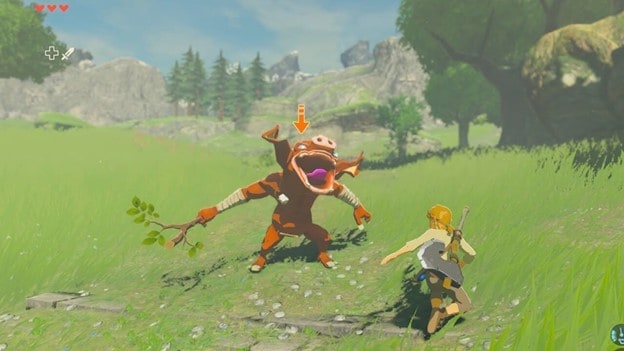
Cemu es un emulador de Wii U de código abierto para sistemas de 64 bits con Windows, Linux y macOS. Está escrito en C/C++ y permite ejecutar una gran parte de los juegos de Wii U y aplicaciones homebrew en un estado jugable, aunque el rendimiento puede variar según el título y el hardware.
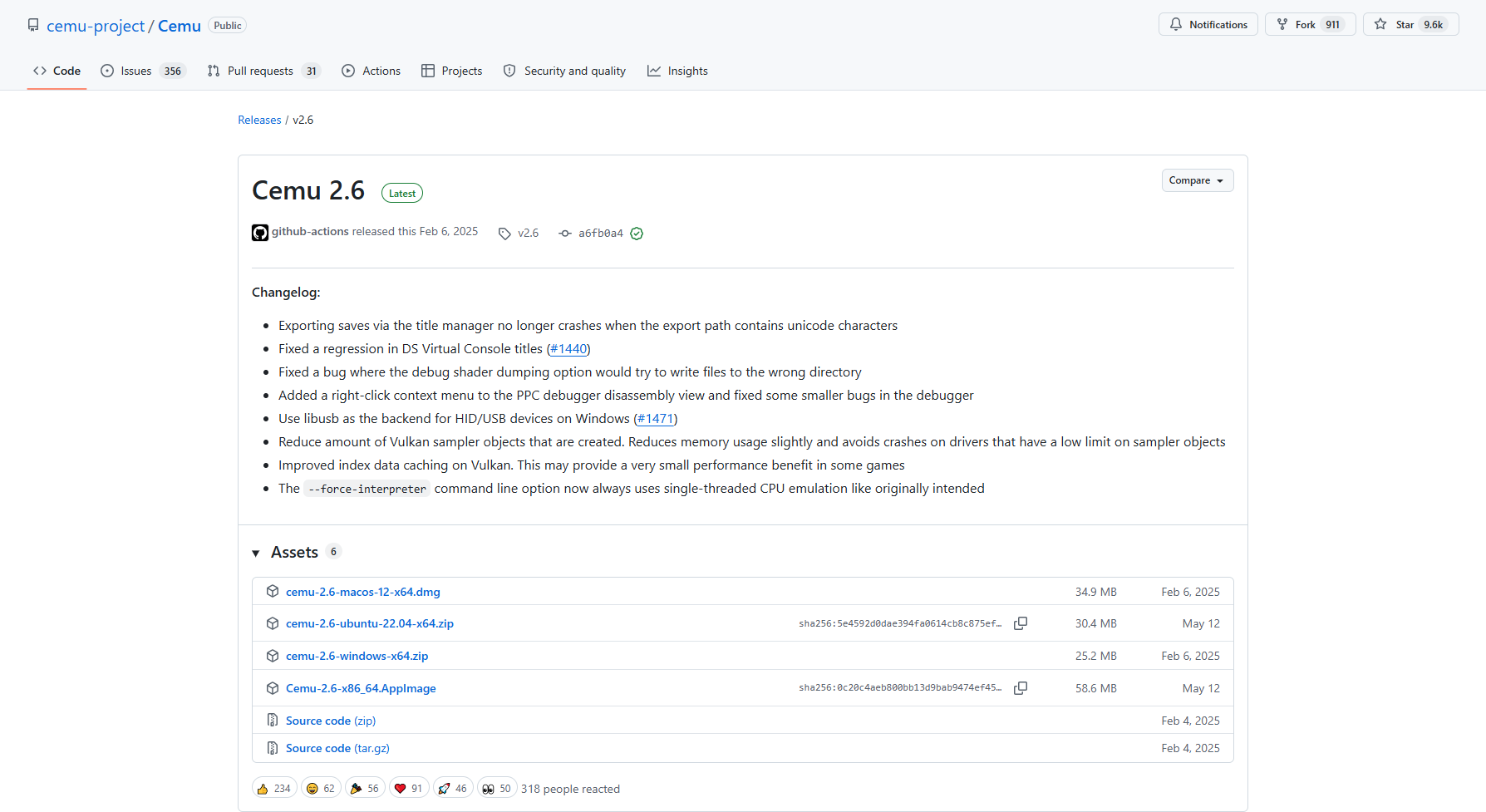
También admite paquetes gráficos y modificaciones creadas por la comunidad, que pueden mejorar la resolución, corregir problemas específicos y optimizar determinados juegos. El proyecto se distribuye bajo la Mozilla Public License 2.0 y mantiene su desarrollo de forma pública en GitHub.
Sistemas compatibles con Cemu
Según su documentación oficial, Cemu está disponible para dispositivos de 64 bits con los siguientes sistemas:
- Windows: dispone de instalador y de una versión portátil que puede ejecutarse desde una carpeta con permisos de escritura.
- Linux: puede obtenerse desde los lanzamientos oficiales del proyecto y también a través de Flathub.
- macOS: existe una versión nativa con soporte experimental. El proyecto advierte de posibles problemas de estabilidad y rendimiento, especialmente en equipos Mac con Apple Silicon.
Requisitos de Cemu
Los requisitos sirven como referencia general. La fluidez final depende del juego, la resolución elegida, la CPU, la GPU y los controladores instalados.
| Componente | Requisito o recomendación |
| Arquitectura | Sistema de 64 bits |
| Sistema operativo | Windows, Linux o macOS; la versión para macOS sigue siendo experimental |
| API gráfica | OpenGL 4.5 o Vulkan 1.2 |
| Memoria RAM | 4 GB como mínimo; 8 GB o más recomendados |
| GPU | NVIDIA, AMD o Intel compatible, con controladores actualizados |
| Dependencias en Windows | Microsoft Visual C++ Redistributable x64, cuando lo requiera la versión instalada |
En cuanto a la API gráfica, Vulkan suele ser la opción preferible en equipos compatibles. Según la documentación de Cemu, OpenGL puede ofrecer mejores resultados en tarjetas con menos de 2 GB de memoria gráfica. En cualquier caso, conviene probar ambas opciones si aparecen errores o pérdidas de rendimiento.
Ventajas y desventajas de Cemu
Cemu puede emular el Wii U GamePad, el Pro Controller y el Classic Controller. También admite teclado, mandos USB, entrada táctil mediante el ratón y funciones de movimiento cuando el controlador utilizado incluye giroscopio.
- Buena compatibilidad con una parte amplia del catálogo de Wii U.
- Soporte para paquetes gráficos y correcciones creadas por la comunidad.
- Posibilidad de aumentar la resolución respecto a la consola original.
- Compatibilidad con teclado, mandos USB y diferentes perfiles de control.
- Proyecto de código abierto con mejoras y correcciones periódicas.
- El rendimiento y la compatibilidad varían según el juego.
- La versión para macOS continúa en fase experimental.
- Algunos títulos requieren ajustes específicos de gráficos o controles.
- El resultado depende en gran medida del procesador, la tarjeta gráfica y los controladores.
Decaf: una alternativa experimental a Cemu

Decaf es un proyecto de código abierto centrado en la investigación y el desarrollo de la emulación de Wii U. A diferencia de Cemu, no está pensado como una solución sencilla para el usuario medio ni ofrece soporte para usuarios finales.
El proyecto sigue en desarrollo y sus compilaciones se orientan principalmente a Windows y Linux. Puede resultar interesante para desarrolladores, investigadores o usuarios avanzados que quieran estudiar el hardware y el software de Wii U, pero no debe considerarse un sustituto directo de Cemu.
¿Dolphin puede emular juegos de Wii U?
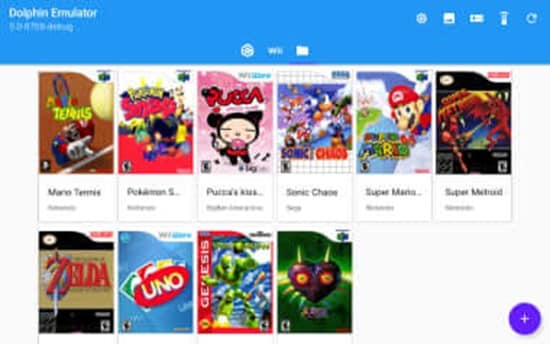
No. Dolphin está diseñado para emular GameCube y Wii en Windows, Linux, macOS y Android. No ejecuta juegos de Wii U.
Si quieres jugar a títulos de Wii o GameCube en un PC, Dolphin es una de las opciones más conocidas. Para juegos de Wii U, la alternativa adecuada es Cemu.
Cómo instalar y configurar Cemu
Estos son los pasos básicos para empezar a usar Cemu en un ordenador:
- Paso 1:Descargar Cemu desde la fuente oficial
- Paso 2:Instalar el programa o extraer la versión portátil
- Paso 3:Abrir Cemu y configurar las rutas básicas
- Paso 4:Añadir tus juegos obtenidos legalmente
- Paso 5:Configurar el teclado o el mando
- Paso 6:Elegir Vulkan u OpenGL
- Paso 7:Comprobar la compatibilidad y aplicar ajustes por juego
Cómo mejorar el rendimiento en Cemu
No existe una configuración universal para todos los juegos. Estos ajustes pueden ayudarte a mejorar la estabilidad o reducir problemas gráficos:
Uso responsable de los emuladores de Wii U
El uso de un emulador y de copias de juegos puede estar sujeto a la legislación de cada país. Cemu no incluye juegos, archivos del sistema ni otros contenidos protegidos por derechos de autor.
Para reducir riesgos y utilizar el software de forma responsable:
- Utiliza únicamente copias obtenidas de juegos que poseas legalmente.
- No descargues ROM, ISO, claves, firmware ni otros archivos protegidos desde fuentes no autorizadas.
- Obtén el emulador desde su página oficial o desde el repositorio original del proyecto.
- Consulta la normativa aplicable en tu país o región antes de crear o utilizar copias de seguridad.
Esta página no distribuye juegos ni archivos protegidos y se limita a explicar el funcionamiento general de los emuladores.
Cómo grabar y editar partidas de Wii U con Filmora
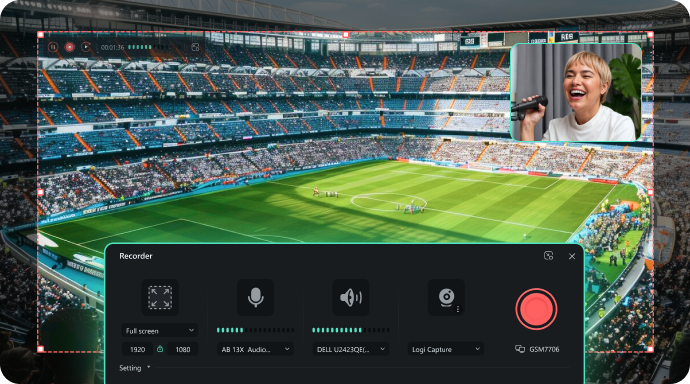
Cuando tus juegos funcionen de forma estable en Cemu, puedes grabar las partidas y convertirlas en vídeos para YouTube, TikTok o Twitch con el grabador de pantalla de Filmora. La herramienta permite capturar la ventana del emulador, el audio del juego, el micrófono y la cámara web. Al finalizar, la grabación se abre directamente en el espacio de edición de Filmora.
 Descarga segura | Sin malware
Con Filmora puedes capturar simultáneamente:
- La pantalla completa o únicamente la ventana de Cemu.
- El audio del sistema, incluida la música y los efectos del juego de Wii U.
- El micrófono para añadir comentarios, reacciones o narración.
- La cámara web si quieres aparecer durante la partida.
- Pistas separadas de audio, pantalla y cámara para facilitar la edición posterior.
Pasos para grabar partidas de Wii U en Cemu
- Paso 1: Abrir el grabador de pantalla de Filmora
- Paso 2: Configurar la imagen y el audio
- Paso 3: Grabar la partida de Wii U
- Paso 4: Editar y exportar el vídeo
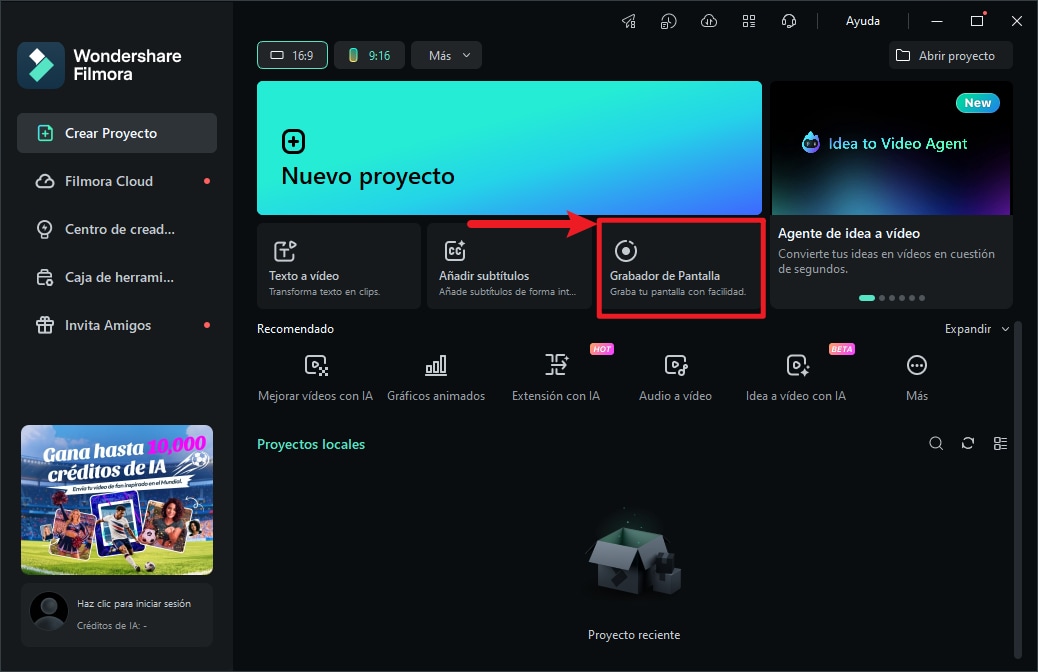


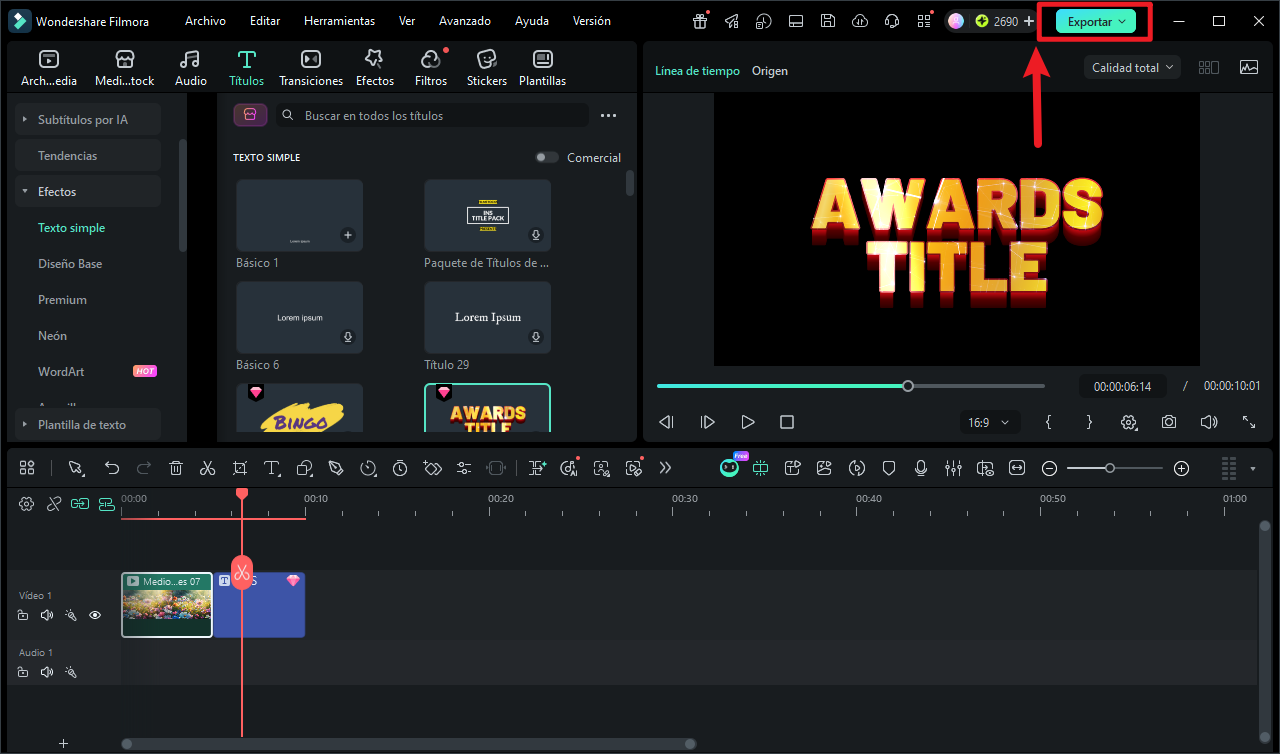
Para obtener más información, consulta la guía sobre cómo grabar gameplays en PC y el tutorial para editar vídeos de gameplay.
Con Filmora puedes grabar y editar tus partidas de Wii U sin cambiar de programa: captura el juego, el audio y tus comentarios, recorta los momentos innecesarios y prepara el vídeo para publicarlo en YouTube o en tus redes sociales.
Preguntas frecuentes sobre los emuladores de Wii U
-
¿Cuál es el mejor emulador de Wii U para PC?
Para la mayoría de los usuarios, Cemu es el mejor emulador de Wii U para PC. Ofrece una compatibilidad amplia, funciona en Windows, Linux y macOS y admite paquetes gráficos creados por la comunidad. -
¿Dolphin puede emular juegos de Wii U?
No. Dolphin está diseñado para GameCube y Wii. Para ejecutar juegos de Wii U en un ordenador, debes utilizar Cemu u otro proyecto creado específicamente para esa consola. -
¿Cemu funciona en macOS?
Sí. Cemu ofrece una versión nativa para macOS, pero el proyecto todavía la considera experimental. Puede presentar problemas de estabilidad o rendimiento, especialmente en equipos Mac con Apple Silicon. -
¿Existe Cemu para Android?
A fecha de julio de 2026, el proyecto oficial de Cemu no distribuye una versión estable para Android. Aunque pueden existir pruebas o proyectos no oficiales, conviene evitar archivos APK de procedencia desconocida. -
¿Qué PC necesito para usar Cemu?
Necesitas un sistema de 64 bits, una GPU compatible con OpenGL 4.5 o Vulkan 1.2 y al menos 4 GB de RAM. Para obtener una experiencia más estable, se recomiendan 8 GB de RAM o más, controladores actualizados y una CPU y una GPU adecuadas para el juego que quieras ejecutar. -
¿Puedo jugar a juegos de Wii en Cemu?
No. Cemu está diseñado para Wii U. Para juegos de Wii y GameCube, Dolphin es la opción adecuada. -
¿Es necesario tener una Wii U?
Para obtener de forma lícita los juegos y archivos necesarios, normalmente necesitarás una Wii U y títulos que poseas legalmente. Las condiciones concretas pueden variar según la legislación de cada país.
