
 100% seguro
| No requiere suscripción | Sin malware
100% seguro
| No requiere suscripción | Sin malware

Los videos con pantalla verde son la base de muchos fondos imposibles, efectos visuales y escenas creativas que vemos en películas, redes sociales y canales de YouTube. Si montar un set con tela, soportes e iluminación te parece complicado, hay una alternativa más rápida: usar videos de pantalla verde para YouTube ya preparados y editarlos con chroma key.
Este recurso te permite sustituir el fondo verde por una imagen, un video o un efecto especial sin grabar todo desde cero. Antes de ver dónde encontrar clips de pantalla verde y cómo editarlos, repasemos algunas ideas prácticas para aplicarlos en tus propios videos de YouTube.
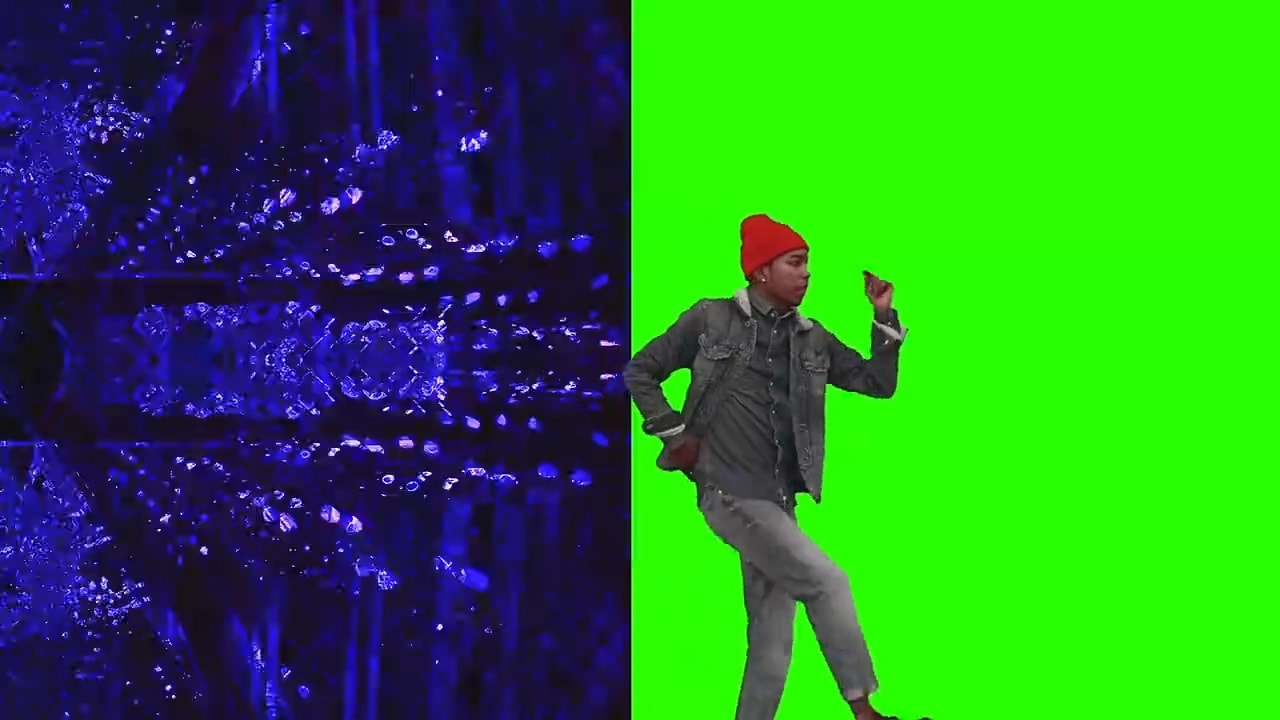
Ideas para usar pantalla verde en videos de YouTube
El verde suele utilizarse en chroma key porque se diferencia bien de la mayoría de tonos de piel y facilita separar al sujeto del fondo. Al eliminar ese color en edición, puedes reemplazarlo por otro escenario, una animación, una imagen fija o un efecto visual con menos interferencias sobre la persona grabada.
Si buscas inspiración para crear contenido, estas ideas de pantalla verde para YouTube pueden ayudarte a mejorar tus videos y hacerlos más dinámicos:
1. Cambiar el fondo de una escena
La pantalla verde te permite adaptar el entorno a lo que estás contando. Puedes simular un plató de noticias, preparar un pronóstico del tiempo, aparecer en otra ciudad o crear un escenario temático sin salir de casa.
2. Añadir efectos especiales
Con un clip de pantalla verde puedes integrar explosiones, humo, fuego, rayos, portales o elementos de acción sin grabarlos de forma real. Es una forma práctica y segura de dar un acabado más cinematográfico a tus videos de YouTube.
3. Crear ilusiones y trucos visuales
La pantalla verde también funciona muy bien para trucos de magia, transformaciones, desapariciones o efectos de objeto flotante. Ideas como una caja mágica, una transformación líquida o la eliminación de partes del cuerpo pueden aportar un toque visual más llamativo a contenidos de entretenimiento.
Para grabar este tipo de efectos puedes usar fondos como Elgato Green Screen, Neewer Collapsible Backdrop o Emart Green Screen. Y si prefieres ahorrar tiempo en la edición, también puedes descargar videos de pantalla verde ya listos para usar, como los que veremos a continuación.
Dónde conseguir videos HD de pantalla verde para YouTube
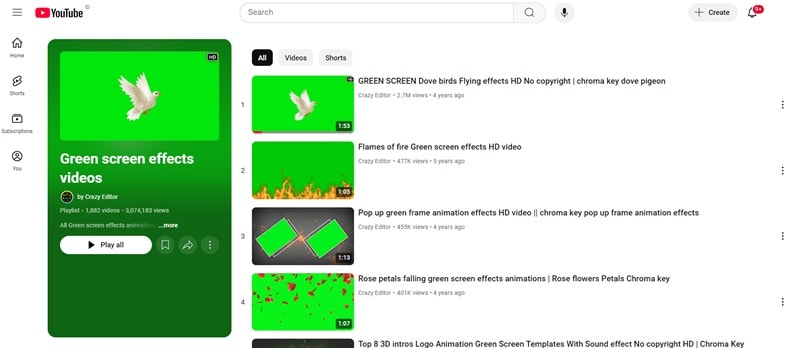
En YouTube existen muchos clips de pantalla verde que puedes descargar e incorporar a tus proyectos, siempre revisando antes los permisos de uso de cada video. Estos recursos suelen venir con un fondo verde preparado para aplicar chroma key y combinarlos con tus propios fondos. Por ejemplo, puedes consultar listas de reproducción de videos de pantalla verde gratis como las de Crazy Editor.
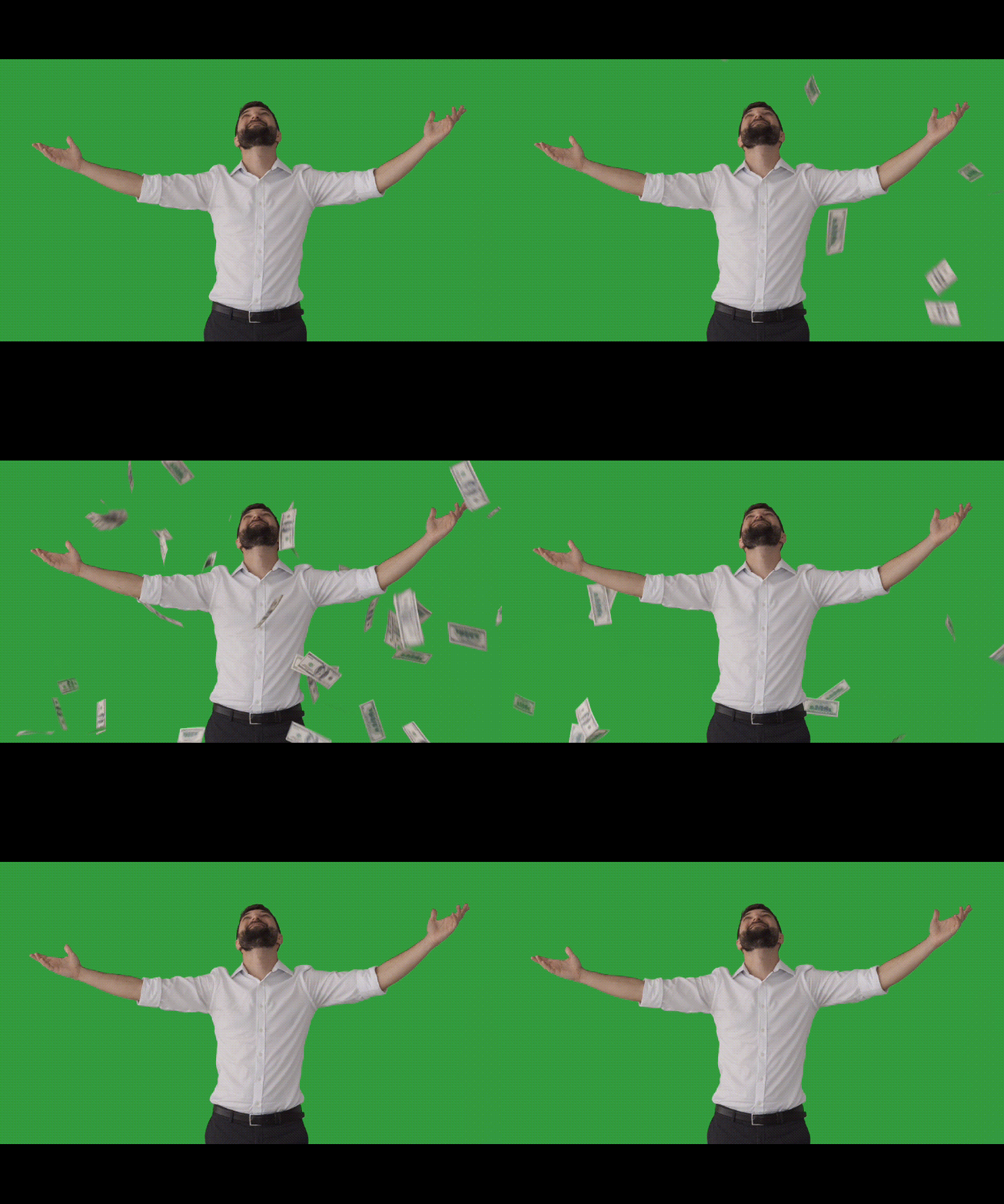
Si no quieres buscar y descargar cada clip por separado, también puedes usar Wondershare Filmora para acceder a una biblioteca de efectos de pantalla verde y videos de stock desde el propio editor.


 Descarga segura | Sin malware
Como editor de video, Filmora combina herramientas de edición con una biblioteca integrada de recursos creativos. Desde el mismo programa puedes buscar, descargar y utilizar videos de pantalla verde sin cambiar constantemente de plataforma.
Entre los recursos de pantalla verde que puedes encontrar en Filmora se incluyen:
- Explosiones y efectos de acción
- Dispositivos como teléfonos y ordenadores con pantalla personalizable
- Clips divertidos de mascotas y animales
- Aviones, vehículos y otros elementos de transporte
- Efectos de lluvia de dinero y otros recursos visuales
Cómo editar videos de pantalla verde para YouTube
Tanto si descargas videos de pantalla verde desde YouTube como si utilizas la biblioteca de Filmora, puedes editarlos con la función Chroma Key de Filmora. El proceso es sencillo incluso si estás empezando. A continuación tienes una guía paso a paso.
- Elimina el fondo verde fácilmente con Chroma Key.
- Accede a efectos de pantalla verde y recursos creativos.
- Utiliza herramientas con IA para agilizar la creación de contenido.
- Edita con una interfaz intuitiva, apta para principiantes y proyectos profesionales.
- Disponible para Mac, Windows, iOS y Android.


01de 06Crea un nuevo proyecto en Filmora
Después de instalar Filmora, abre el programa y crea un nuevo proyecto.

02de 06Importa tu material
Haz clic en el botón Importar para añadir tu video de pantalla verde y el fondo, imagen o clip que quieras utilizar. Después, arrastra ambos archivos a la línea de tiempo.

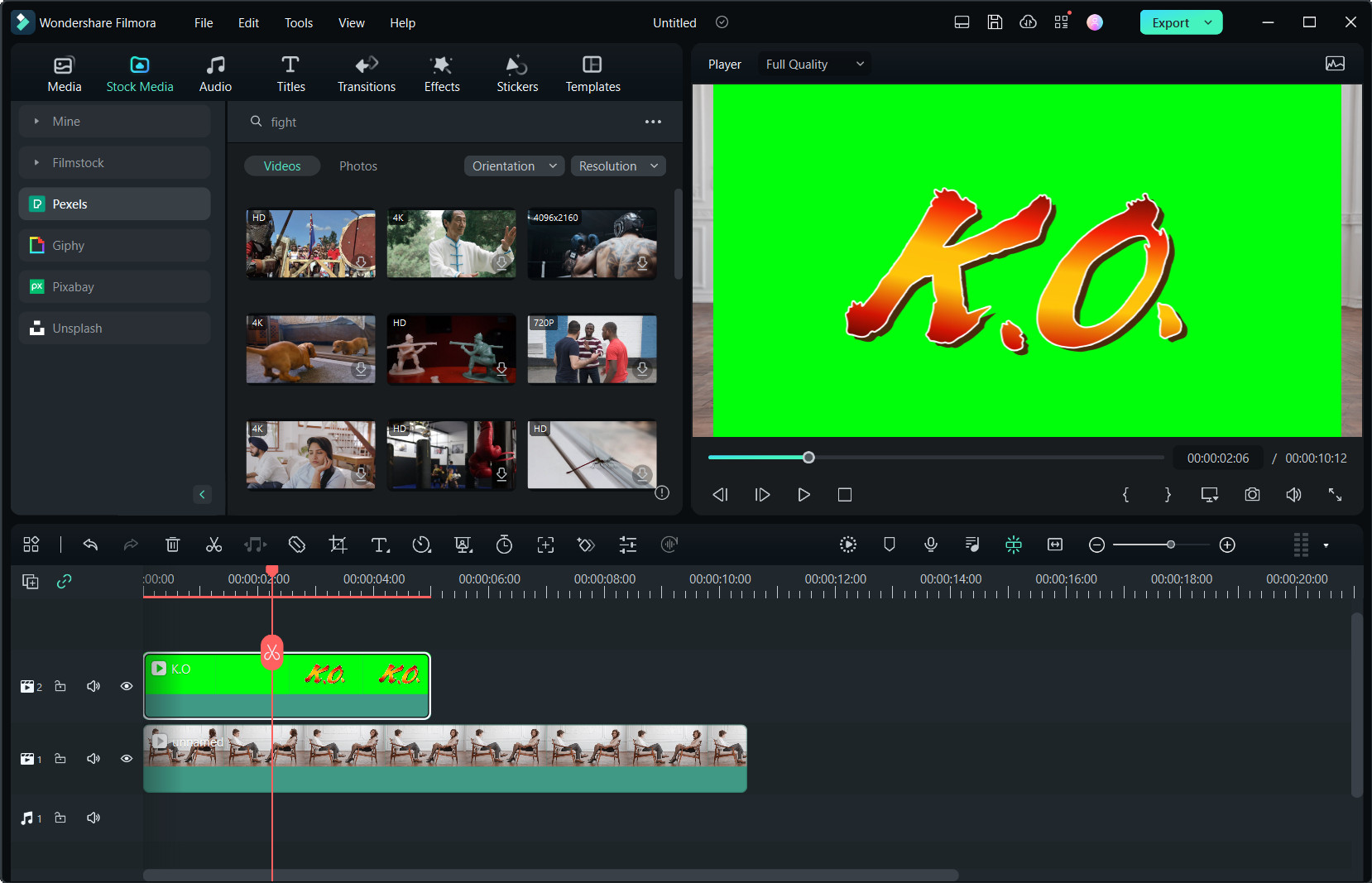
03de 06Activa Chroma Key
Haz clic en el clip de pantalla verde en la línea de tiempo para abrir el panel de edición. Marca la casilla de Chroma Key para activar la función.
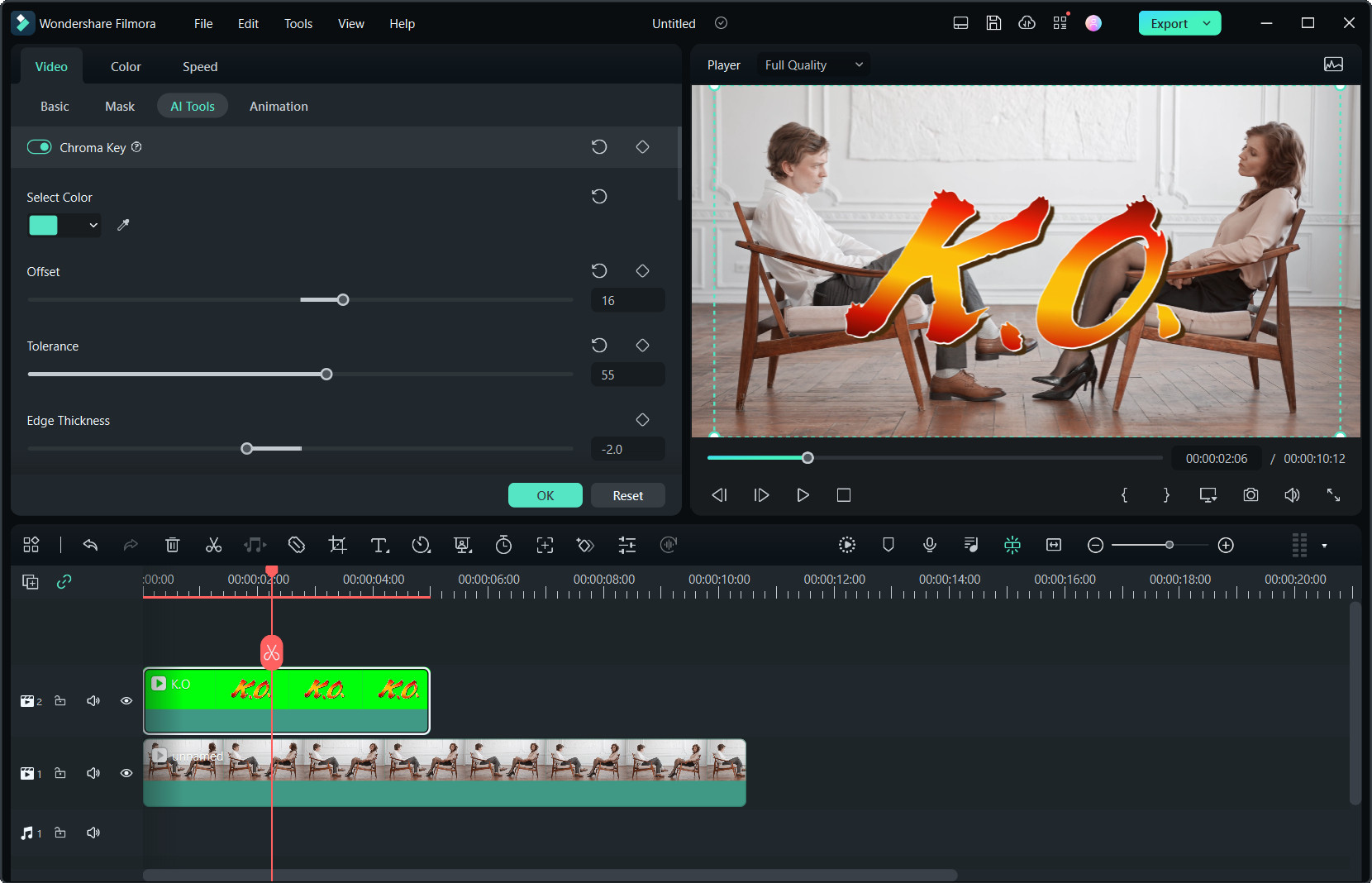
Una vez activado Chroma Key, utiliza la herramienta Cuentagotas para seleccionar el color verde que quieres hacer transparente. Haz clic en el área verde desde la vista previa y Filmora eliminará ese fondo automáticamente.
04de 06Ajusta la configuración
Después, ajusta estos parámetros para mejorar el resultado:
- Desplazamiento: Ajusta la visibilidad del fondo para conseguir una superposición más limpia.
- Tolerancia: Controla el rango de tonos verdes que se eliminarán para separar mejor al sujeto.
- Difuminar bordes: Suaviza los bordes del sujeto para integrarlo mejor con el nuevo fondo.
- Grosor del borde: Modifica la nitidez o el ancho del contorno alrededor del sujeto.
- Canal Alfa: Cambia la vista previa a blanco y negro: las zonas eliminadas aparecen en negro y las zonas conservadas en blanco, lo que ayuda a detectar imperfecciones.
05de 06Añade los retoques finales
Cuando el efecto de pantalla verde se vea limpio, puedes añadir texto, transiciones, filtros o animaciones para mejorar el video. Reproduce una vista previa completa para comprobar que el sujeto, el fondo y los efectos se integran correctamente.
06de 06Exporta tu video
Cuando termines la edición, haz clic en el botón Exportar para guardar el video en el formato que prefieras. Si quieres publicarlo directamente en YouTube, selecciona la pestaña de redes sociales y elige YouTube. Después, ajusta la resolución y el formato de archivo según las necesidades de la plataforma.
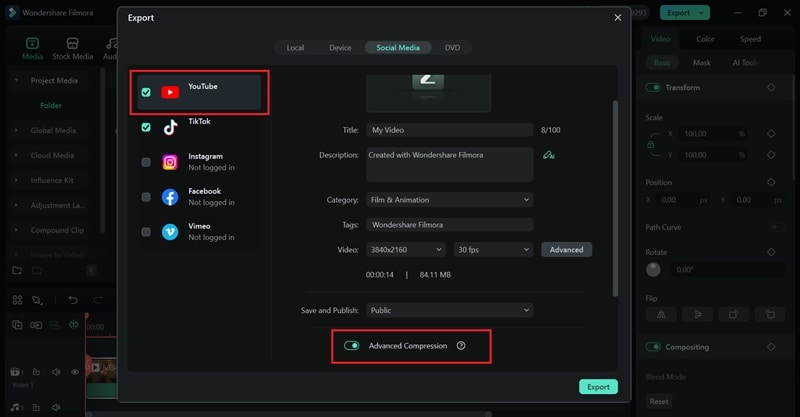
Consejo: También puedes activar la Compresión avanzada para exportar tu video con un tamaño y una resolución adecuados para la plataforma.
Descarga segura | Sin malware
Cómo usar Chroma Key en el móvil para videos de YouTube
Si quieres crear videos de YouTube con efecto de pantalla verde y no tienes acceso a un ordenador, la versión móvil de Filmora puede servirte para editar desde el teléfono. Con Chroma Key, puedes eliminar el fondo verde y reemplazarlo por una imagen o un video más atractivo para tu audiencia.
¿Por qué usar Filmora móvil para editar videos con pantalla verde en YouTube?
• Edición rápida y sencilla
Filmora simplifica la edición con pantalla verde mediante Chroma Key, de modo que puedes reemplazar fondos con pocos toques y sin conocimientos avanzados de edición.
• Eliminación de fondo con IA
Las funciones de IA ayudan a detectar y eliminar el fondo verde de forma más ágil que con métodos manuales tradicionales.
• Edición desde cualquier lugar
Con Filmora, puedes editar videos de pantalla verde desde el móvil y avanzar en tus contenidos de YouTube cuando no estás frente al ordenador.
Descarga segura | Sin malware
Guía paso a paso para editar videos de pantalla verde de YouTube en el teléfono
Paso 1 Importa tu video de pantalla verde
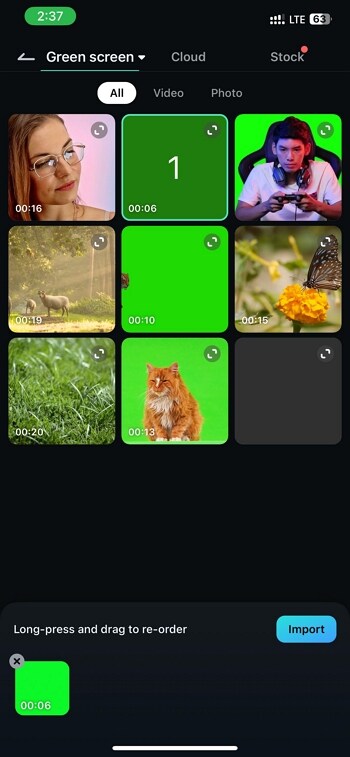
Abre Filmora en tu teléfono y toca Nuevo proyecto.
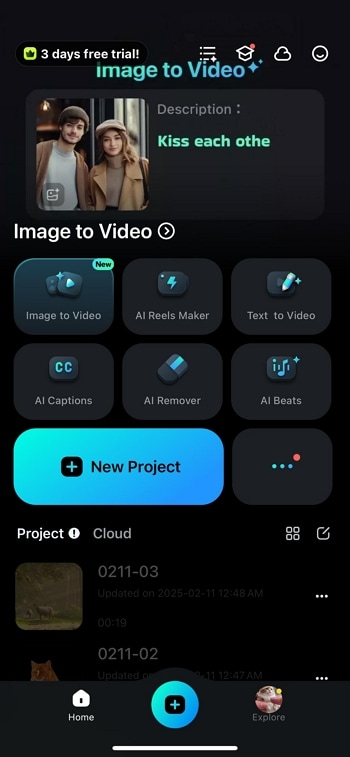
Selecciona el video de pantalla verde desde la galería del teléfono y toca Importar para cargarlo en la línea de tiempo. Desde ahí podrás empezar a editarlo.
Paso 2 Abre la herramienta Chroma Key
A continuación, toca Recortar en la barra de herramientas para acceder a las opciones de edición.
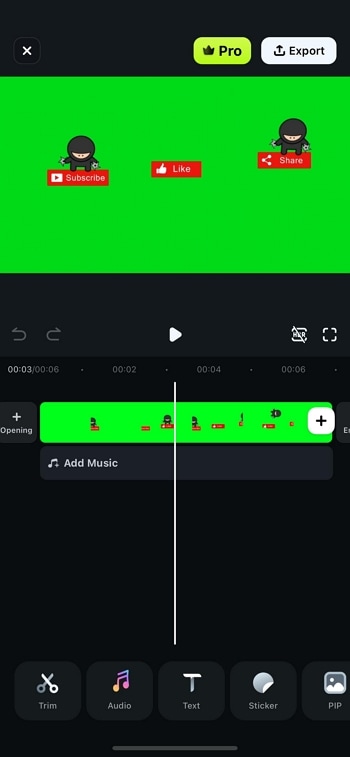
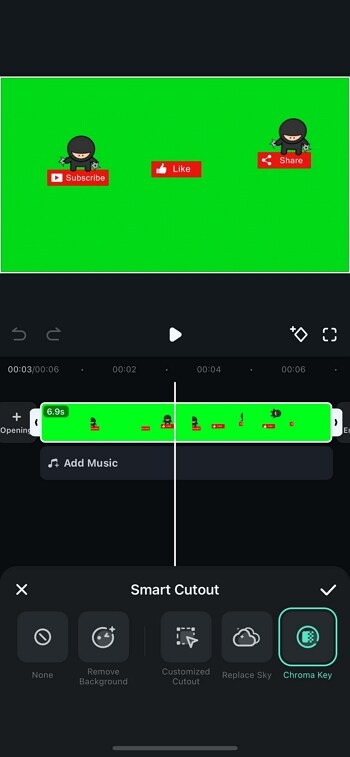
Desplázate por el menú, elige Recorte inteligente y después toca Chroma Key para abrir la herramienta de eliminación de fondo.
Paso 3 Elimina el fondo verde
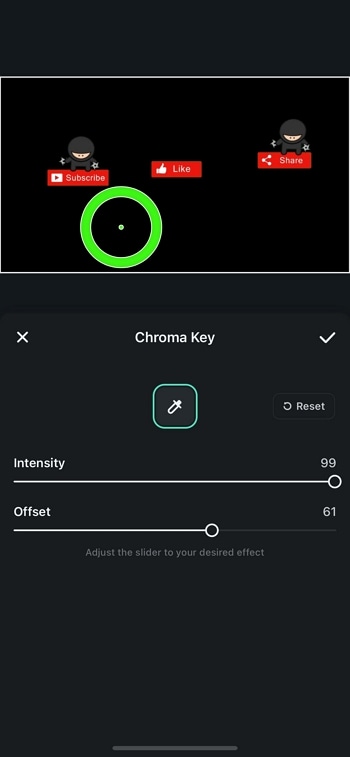
Usa el selector de color para marcar el fondo verde del video. Filmora lo detectará y lo eliminará automáticamente. Puedes ajustar los controles de Intensidad y Sombra para lograr una eliminación más limpia. Cuando el resultado te convenza, toca el icono de confirmación para aplicar los cambios.
Paso 4 Añade un video o imagen como fondo
Toca el icono + en la línea de tiempo para importar un nuevo fondo. Puedes elegir una imagen, un clip propio o un video que quieras usar como escenario. Toca Importar para continuar.
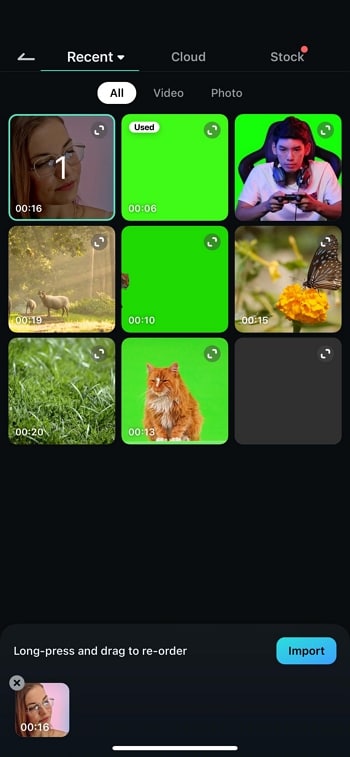
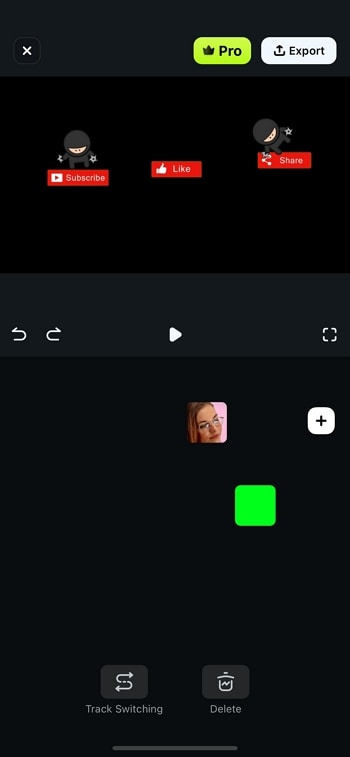
Después, mantén pulsado el clip de pantalla verde y selecciona Cambio de pista para colocar el nuevo fondo detrás del sujeto.
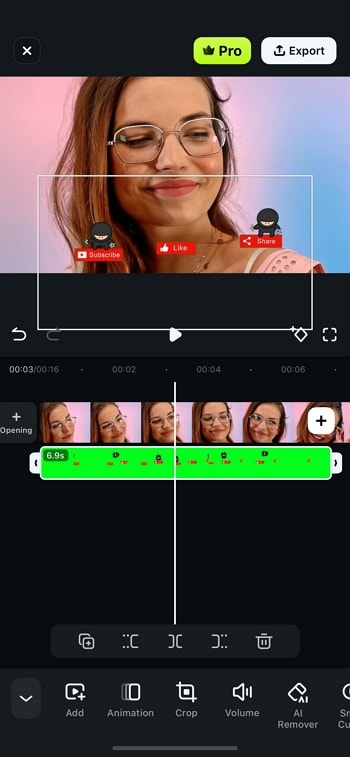
Ajusta el encuadre y comprueba que el fondo encaje con el sujeto. Cuando todo se vea natural, tu video con pantalla verde estará listo para exportarse y publicarse en YouTube.
 Descarga segura | Sin malware
Cómo corregir y evitar el spill en pantalla verde
Después de aprender a usar pantalla verde en videos de YouTube, es habitual encontrarse con un problema llamado spill. Este ocurre cuando la luz verde del fondo se refleja sobre el sujeto y deja un tono verdoso en los bordes, el pelo, las gafas, la ropa o superficies brillantes. Si no se corrige, el resultado puede verse artificial.
Para reducir el spill, conviene trabajar tanto durante la grabación como durante la edición. Puedes ver este video sobre el uso de pantalla verde y complementar el proceso con los consejos siguientes:
Durante la grabación
- Cuida la iluminación: Ilumina la pantalla verde de manera uniforme con luz suave y difusa. Mantén separada la iluminación del sujeto para evitar que el verde rebote sobre la persona.
- Deja suficiente distancia: Coloca al sujeto al menos a 1,5 o 2 metros de la pantalla verde. Así reduces la posibilidad de reflejos verdes en los bordes.
- Evita materiales reflectantes: No uses ropa, gafas o accesorios muy brillantes si pueden captar el color verde. Las prendas mate y los tonos neutros suelen funcionar mejor.
- Usa un fondo de buena calidad: Elige una pantalla verde uniforme, limpia y poco reflectante para facilitar el recorte en edición.
- Ajusta la cámara: Controla la exposición, la apertura y el enfoque para evitar sombras duras y reducir imperfecciones visibles en el fondo.
Durante la postproducción
- Utiliza máscaras: En zonas difíciles, aplica máscaras para aislar el spill y hacer ajustes concretos de color o desaturación.
- Corrige el color: Usa las herramientas de corrección de color de Filmora para equilibrar los tonos y eliminar restos verdosos, especialmente en los bordes del sujeto.
Conclusión
Crear videos con pantalla verde para YouTube no requiere un estudio profesional. Puedes descargar clips ya preparados, grabar con un fondo verde propio o usar recursos integrados en un editor como Filmora para sustituir fondos, añadir efectos especiales y mejorar la apariencia de tus contenidos.
Con su biblioteca de videos de stock, la función Chroma Key y herramientas de edición para escritorio y móvil, Filmora permite trabajar el proceso completo en un solo lugar: importar el material, quitar el fondo verde, ajustar los bordes, corregir el color y exportar el video listo para YouTube.
Descarga segura | Sin malware
