
En este artículo
- Comparativa de métodos de motion blur en Premiere Pro
- Método 1: crear motion blur con el efecto Transformar
- Método 2: usar Desenfoque direccional para un efecto lineal
- Fusión de fotogramas y Flujo óptico: cuándo usarlos en lugar de motion blur
- Método 3: plugins para motion blur basado en movimiento real
- Alternativa: crear Motion Blur en Filmora
Premiere Pro no ofrece un único botón que resuelva todos los casos de desenfoque de movimiento. El método adecuado depende de dónde nace el movimiento: una animación creada con fotogramas clave, un barrido lineal, un cambio de velocidad o movimiento real ya grabado dentro del plano.
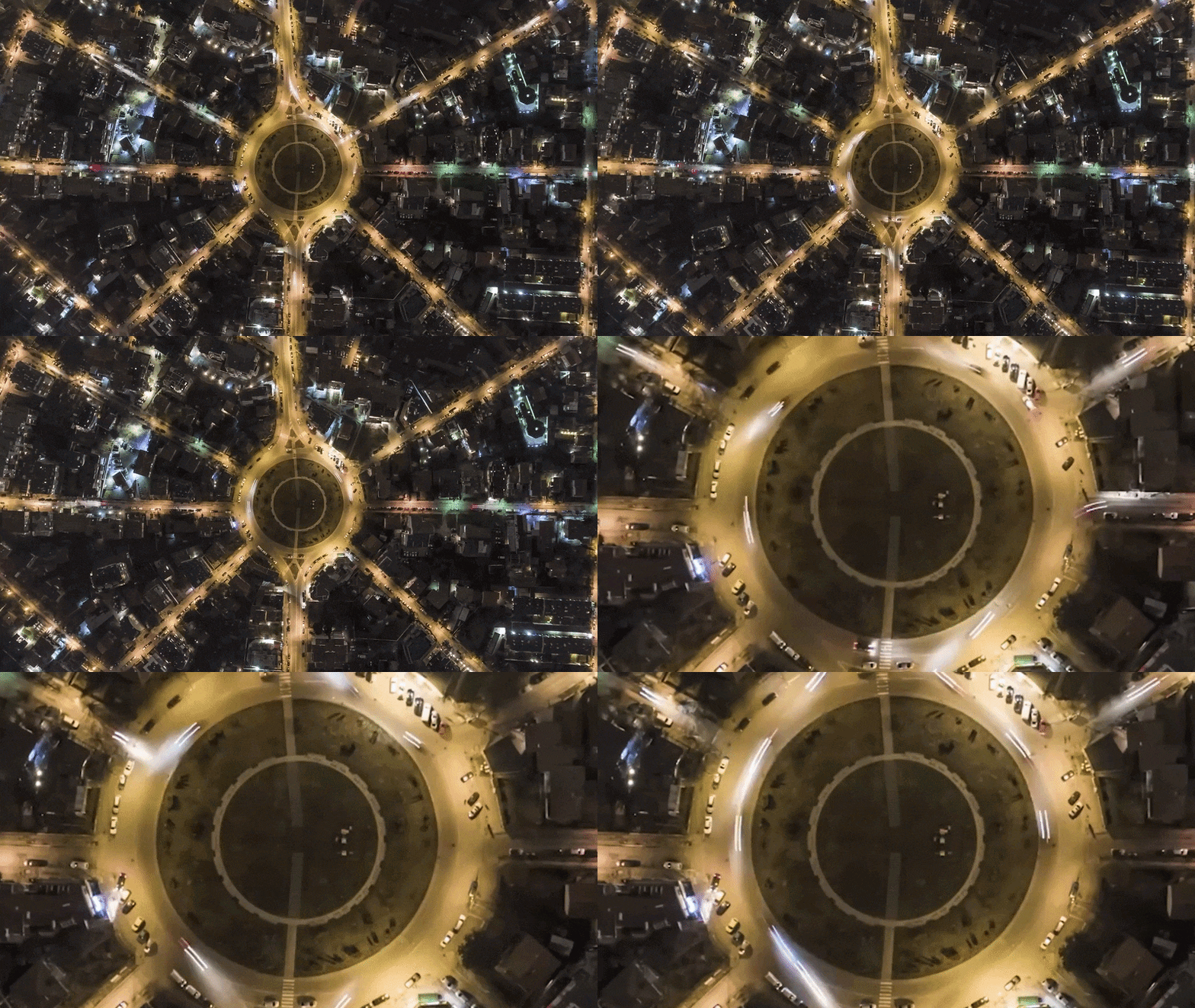
Para zooms, desplazamientos y gráficos animados, el efecto Transformar suele ser la opción nativa más útil porque incorpora Ángulo de obturación. Desenfoque direccional funciona mejor como efecto estilizado en una dirección concreta. La Fusión de fotogramas y el Flujo óptico sirven para suavizar cambios de velocidad, pero no sustituyen a un motion blur real. Para movimiento complejo dentro del metraje, plugins como RSMB analizan el desplazamiento entre fotogramas y ofrecen un control más específico.
Comparativa de métodos de motion blur en Premiere Pro
Transformar es la opción más directa cuando tú mismo creas el movimiento en Premiere Pro. Desenfoque direccional resulta práctico para un acabado lineal. La interpolación temporal corrige la fluidez al cambiar la velocidad, mientras que los plugins son más adecuados si necesitas reconstruir desenfoque a partir del movimiento real del metraje.
| Método | Qué hace realmente | Mejor para | Principal limitación |
| Transformar + Ángulo de obturación | Añade blur al movimiento animado dentro del efecto Transformar | Zooms, slides, títulos, gráficos y transiciones | No reconstruye el movimiento ya grabado dentro del clip |
| Desenfoque direccional | Aplica desenfoque en un ángulo definido | Whip pans, desplazamientos lineales y blur estilizado | Una dirección fija puede verse artificial en movimientos complejos |
| Fusión de fotogramas / Flujo óptico | Genera fotogramas intermedios para suavizar cambios de velocidad | Speed ramps, cámara lenta y cambios de frame rate | No permite controlar una estela de motion blur como tal |
| Plugins como RSMB | Analizan el movimiento entre fotogramas y generan blur a partir de ese desplazamiento | Acción, gaming, VFX y movimiento complejo dentro del plano | Requieren instalación y pueden aumentar el procesamiento |
|
Ver más
Ver menos
|
|||
Método 1: crear motion blur con el efecto Transformar
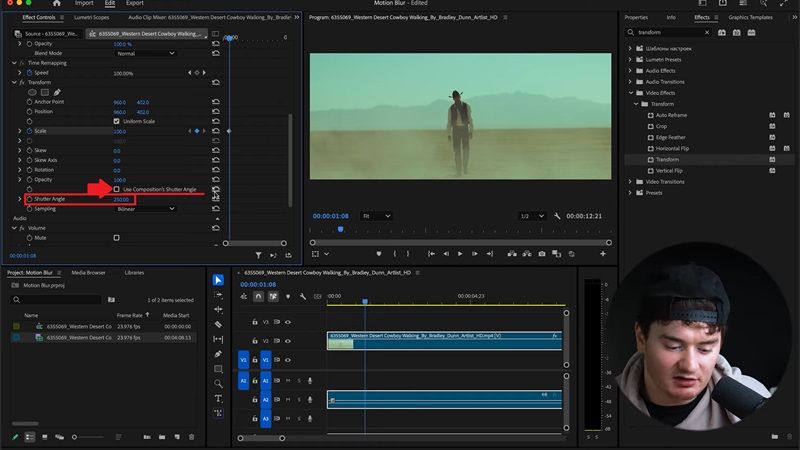
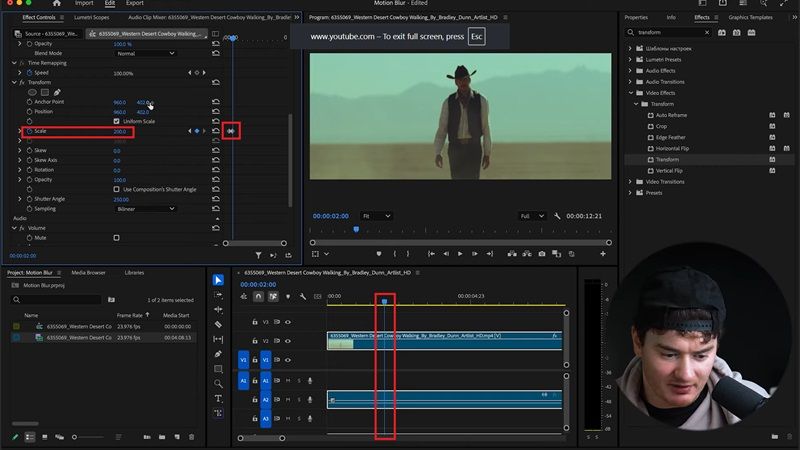
Veredicto: es el mejor método nativo de Premiere Pro para añadir desenfoque a un movimiento que has creado con fotogramas clave. Funciona especialmente bien en zooms rápidos, desplazamientos, rotaciones, títulos y gráficos.
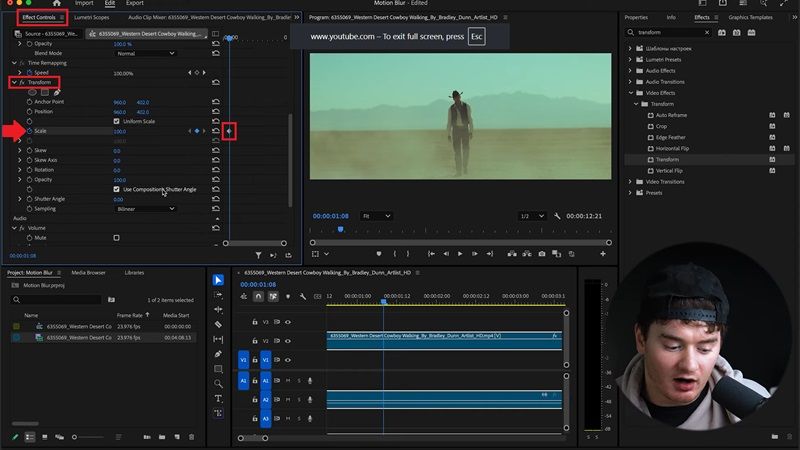
La diferencia importante es que el Ángulo de obturación de Transformar afecta al movimiento generado dentro de ese efecto. Si el coche, la persona o la cámara ya se mueven dentro del video original, subir el Ángulo de obturación de Transformar no reconstruye automáticamente ese motion blur.
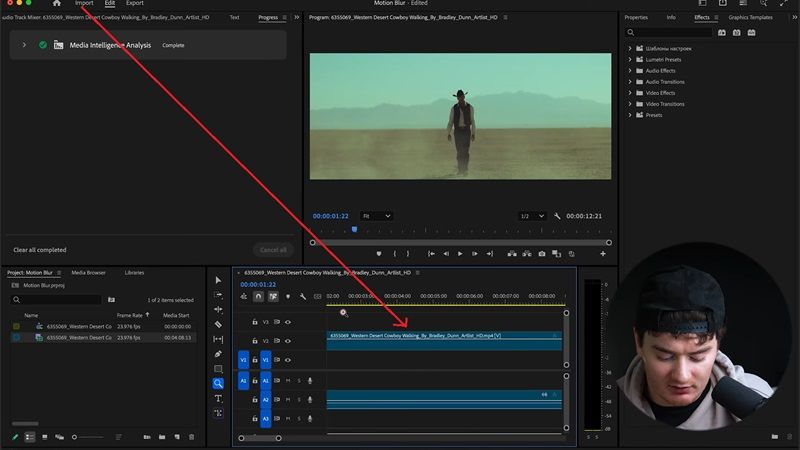
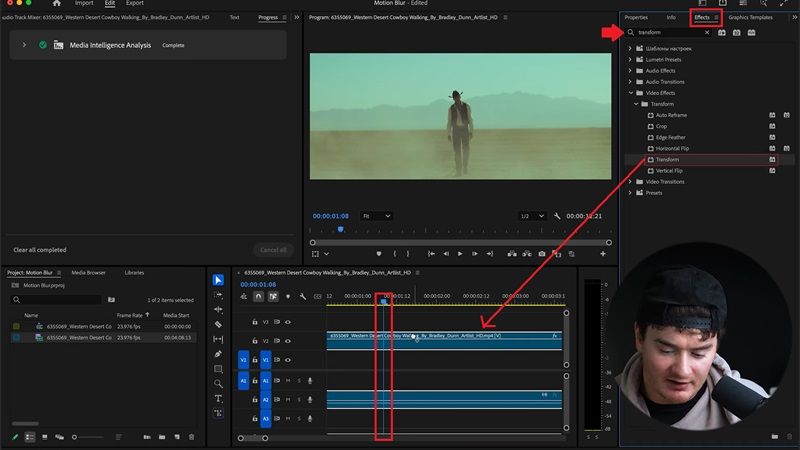
Cómo usar Transformar para añadir desenfoque de movimiento
- No requiere plugins adicionales.
- Permite combinar posición, escala y rotación con fotogramas clave.
- El Ángulo de obturación ofrece un control directo sobre la cantidad visual de estela.
- Encaja bien con transiciones, títulos y gráficos animados.
- El desenfoque solo responde al movimiento creado dentro de Transformar.
- Hay que configurar los fotogramas clave manualmente.
- Puede requerir ajustes adicionales en movimientos muy rápidos o con bordes visibles.
Método 2: usar Desenfoque direccional para un efecto lineal
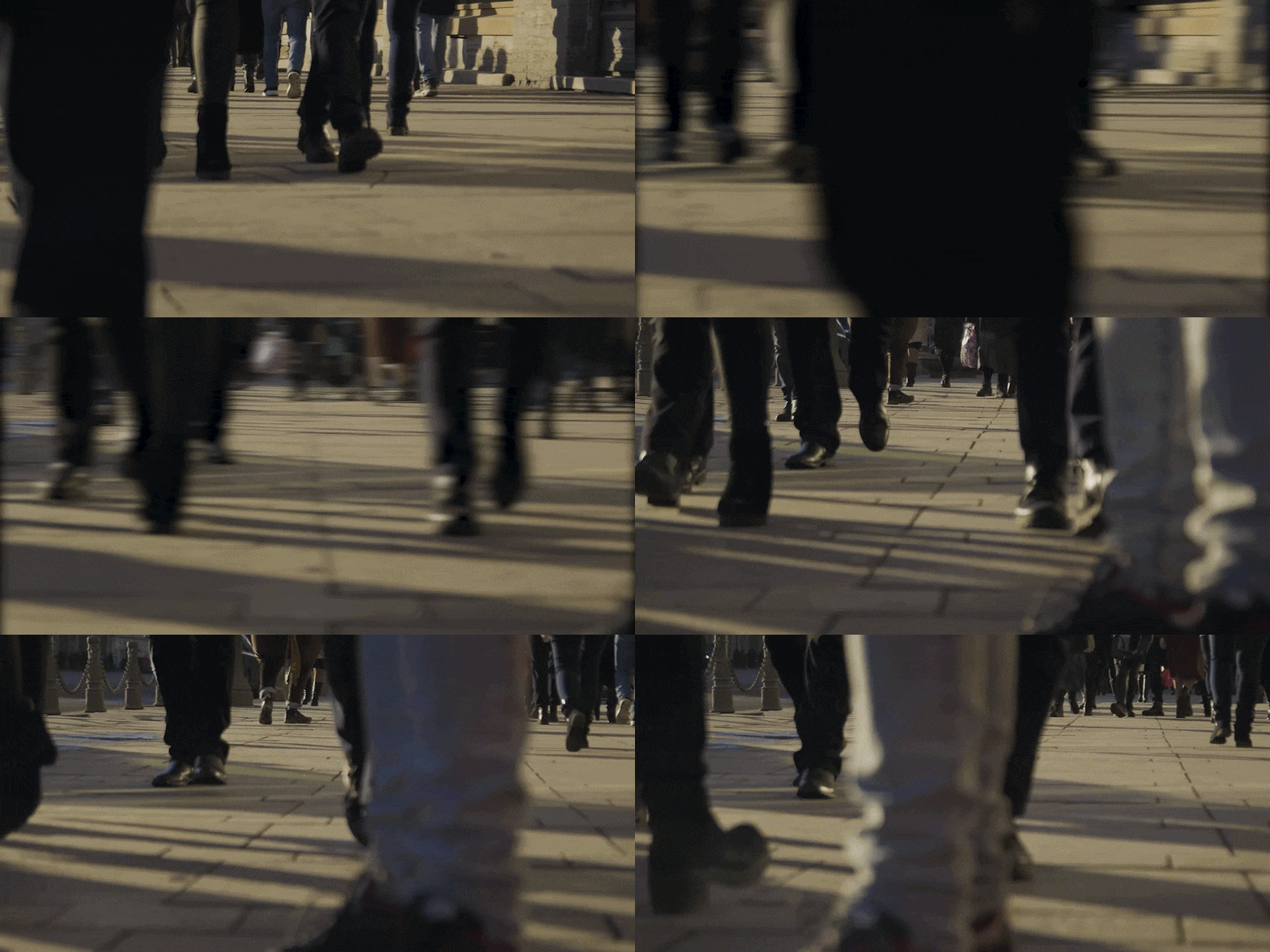
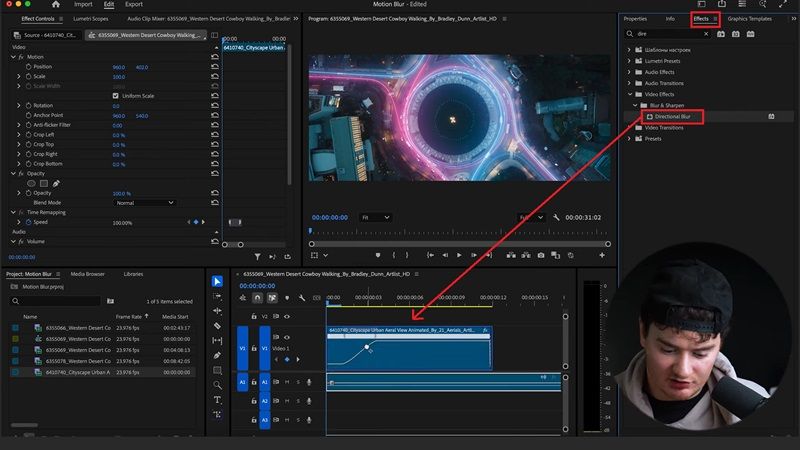
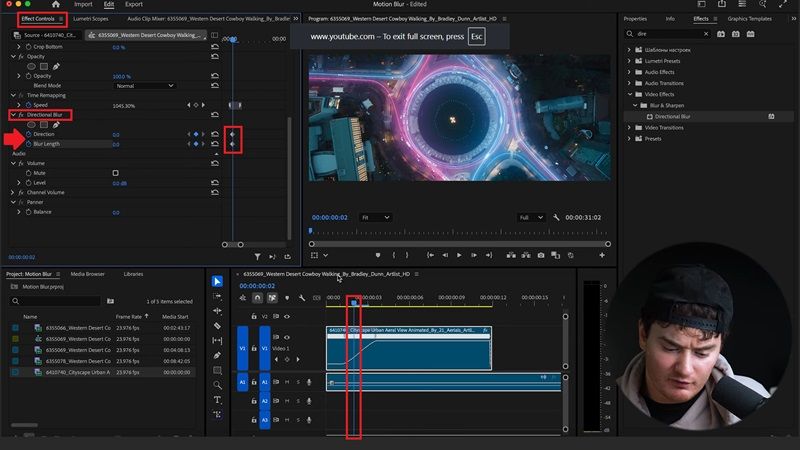
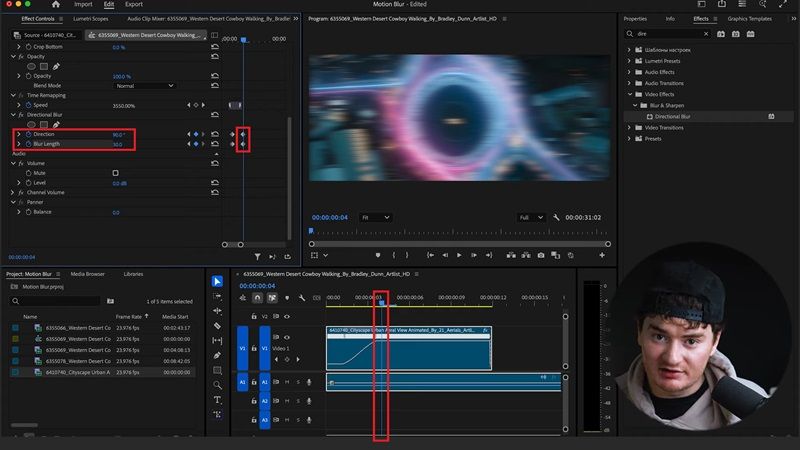
Veredicto: Desenfoque direccional es más sencillo que Transformar cuando solo necesitas proyectar el blur en un ángulo concreto. Adobe lo describe como un efecto que da al clip la ilusión de movimiento, por lo que funciona bien en whip pans, slides y transiciones rápidas.
No analiza la trayectoria de cada objeto del plano. Si la cámara gira, varios sujetos se mueven en direcciones distintas o el movimiento cambia constantemente, la misma dirección de desenfoque puede resultar poco natural.
Cómo animar Desenfoque direccional
- Está integrado en Premiere Pro.
- Permite controlar directamente el ángulo y la longitud del blur.
- Funciona bien para movimientos horizontales, verticales o transiciones de barrido.
- No sigue automáticamente el movimiento real de cada elemento.
- Puede verse artificial si la escena contiene varias direcciones de movimiento.
- Valores altos pueden ensuciar bordes y detalles.
Fusión de fotogramas y Flujo óptico: cuándo usarlos en lugar de motion blur
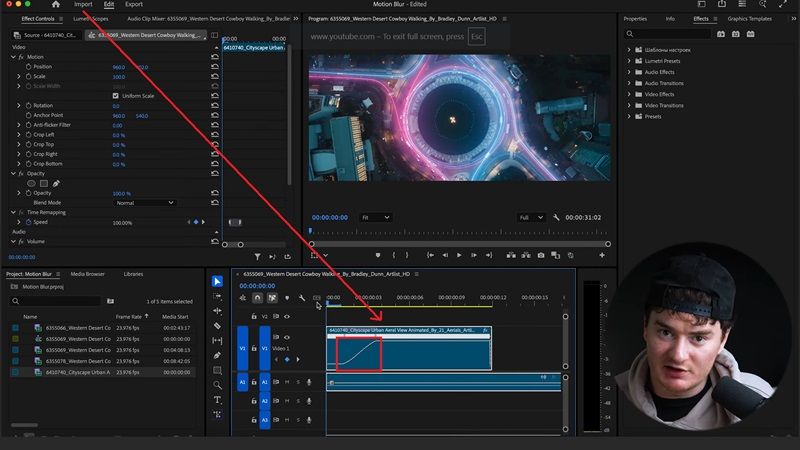
Veredicto: no son efectos de desenfoque de movimiento. Son métodos de interpolación temporal que Premiere Pro utiliza para crear una reproducción más suave cuando cambias la velocidad de un clip o necesitas generar fotogramas intermedios.
Fusión de fotogramas mezcla fotogramas vecinos y puede producir ghosting cuando el movimiento es rápido. Flujo óptico analiza el desplazamiento de píxeles para crear fotogramas intermedios y suele ofrecer un resultado más fluido, aunque también puede generar artefactos cuando hay oclusiones, cruces o cambios grandes entre fotogramas.
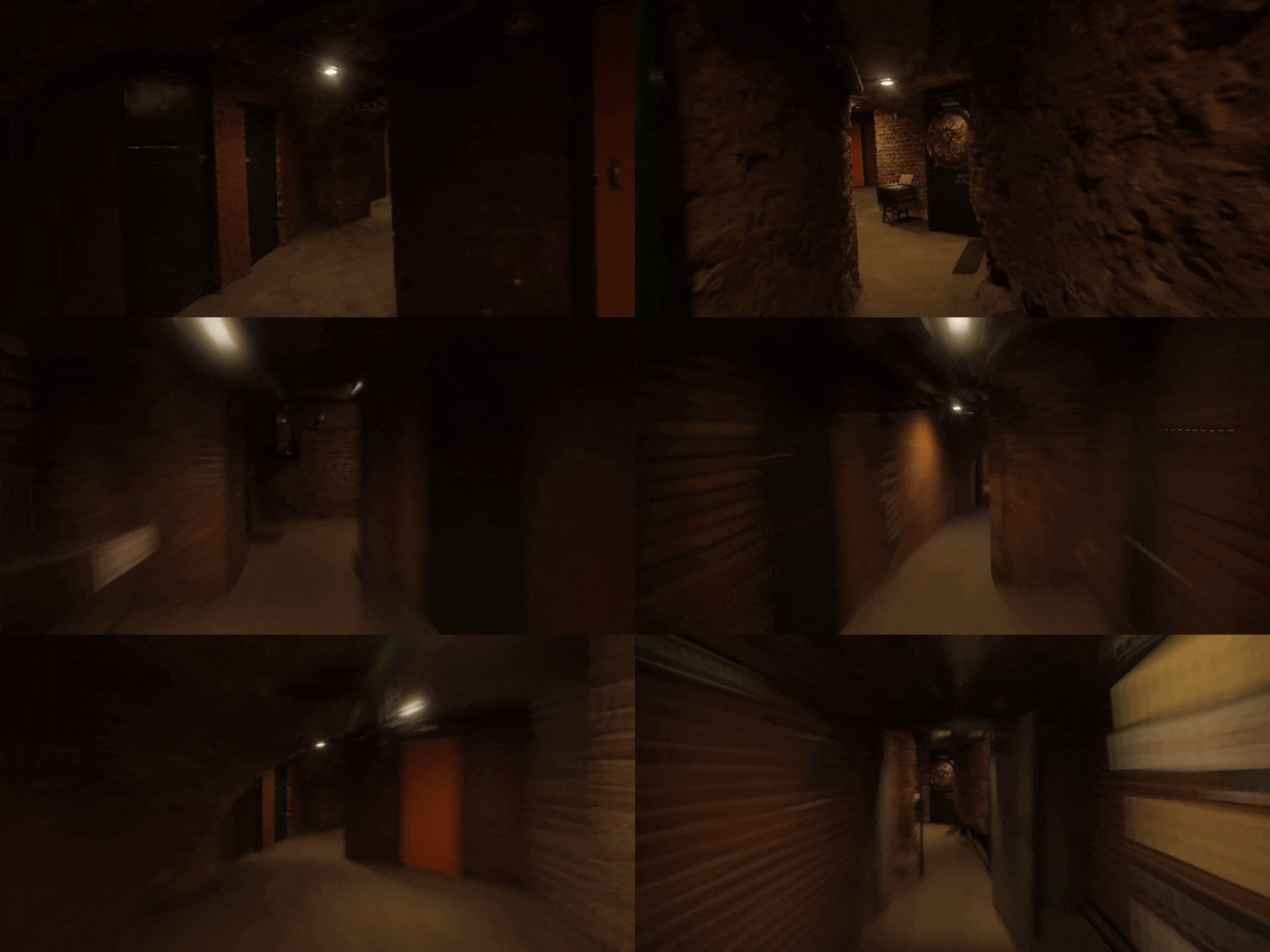
Cómo aplicar interpolación temporal a un cambio de velocidad
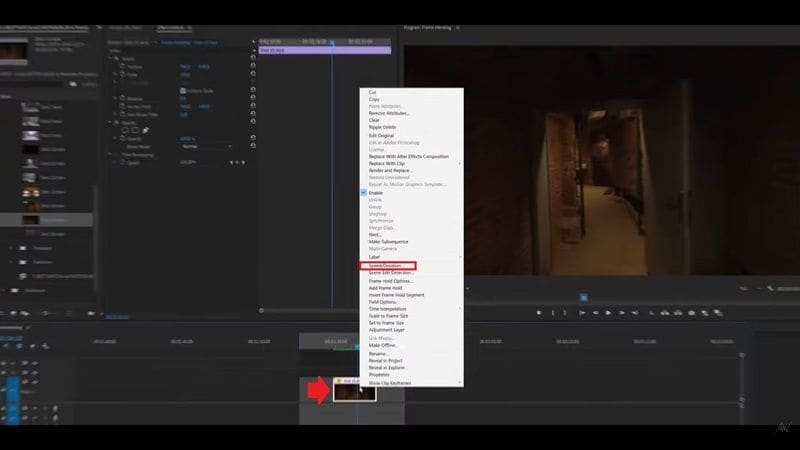
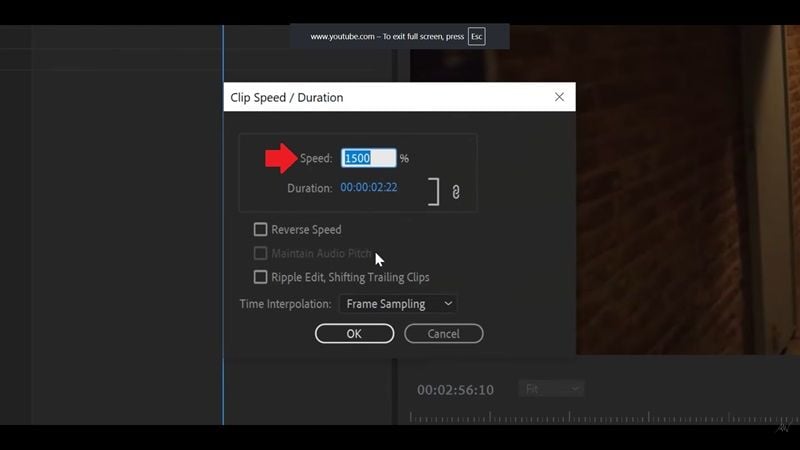
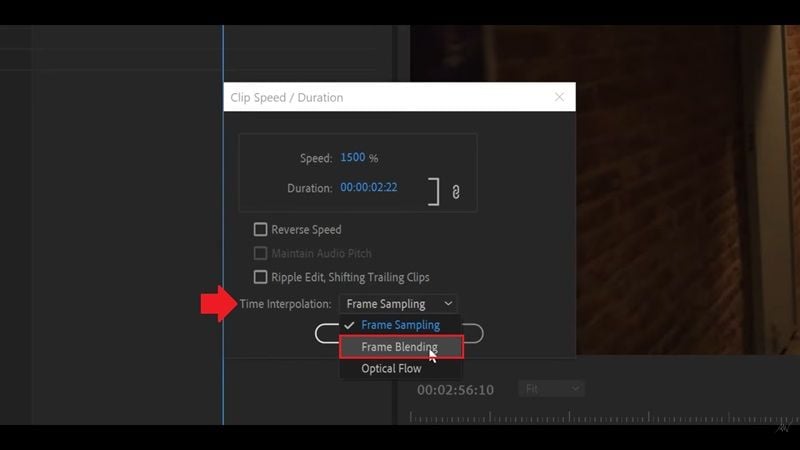
- Facilita una reproducción más suave al cambiar la velocidad.
- Fusión de fotogramas es rápida de configurar.
- Flujo óptico puede funcionar mejor en cámara lenta con movimiento claro y bordes definidos.
- No permite controlar directamente una estela de motion blur.
- Fusión de fotogramas puede generar imágenes fantasma.
- Flujo óptico puede crear deformaciones en escenas complejas.
Método 3: plugins para motion blur basado en movimiento real
Veredicto: si el movimiento ya está dentro del metraje y necesitas que el desenfoque siga ese desplazamiento, un plugin especializado suele ser más apropiado que Transformar o Desenfoque direccional.
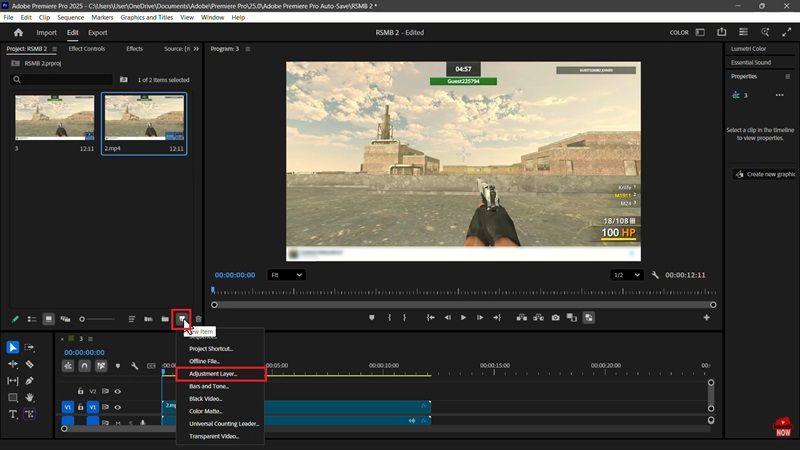
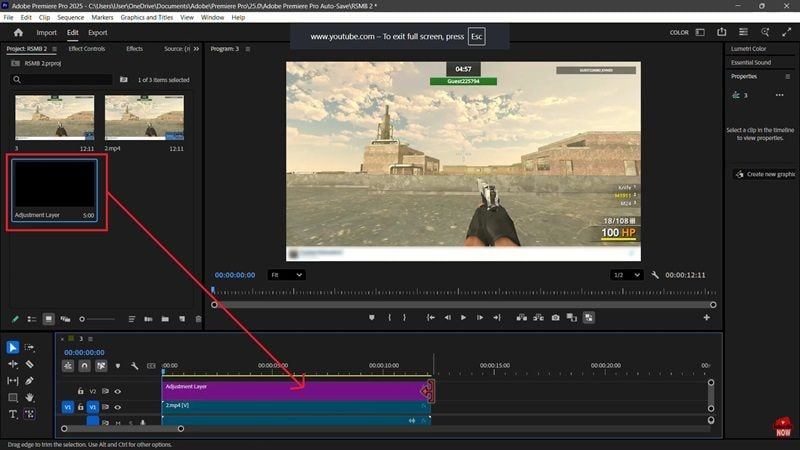
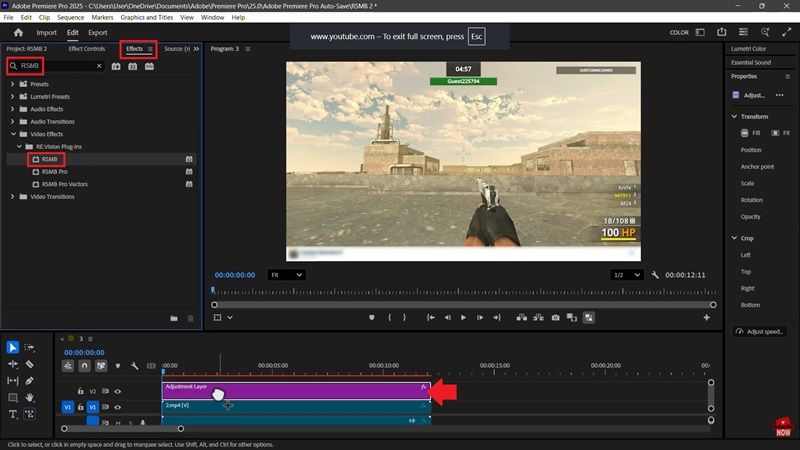
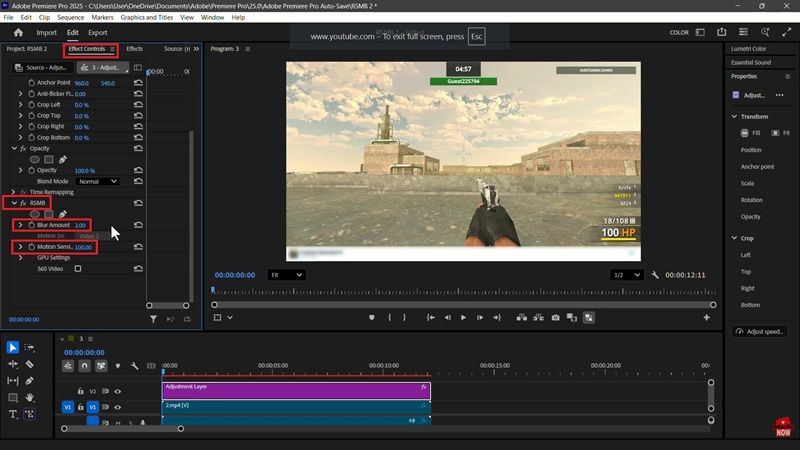
ReelSmart Motion Blur (RSMB) analiza el movimiento entre fotogramas y aplica el blur a partir del seguimiento automático de píxeles. Otras opciones incluyen Sapphire, BCC Motion Blur y Universe.
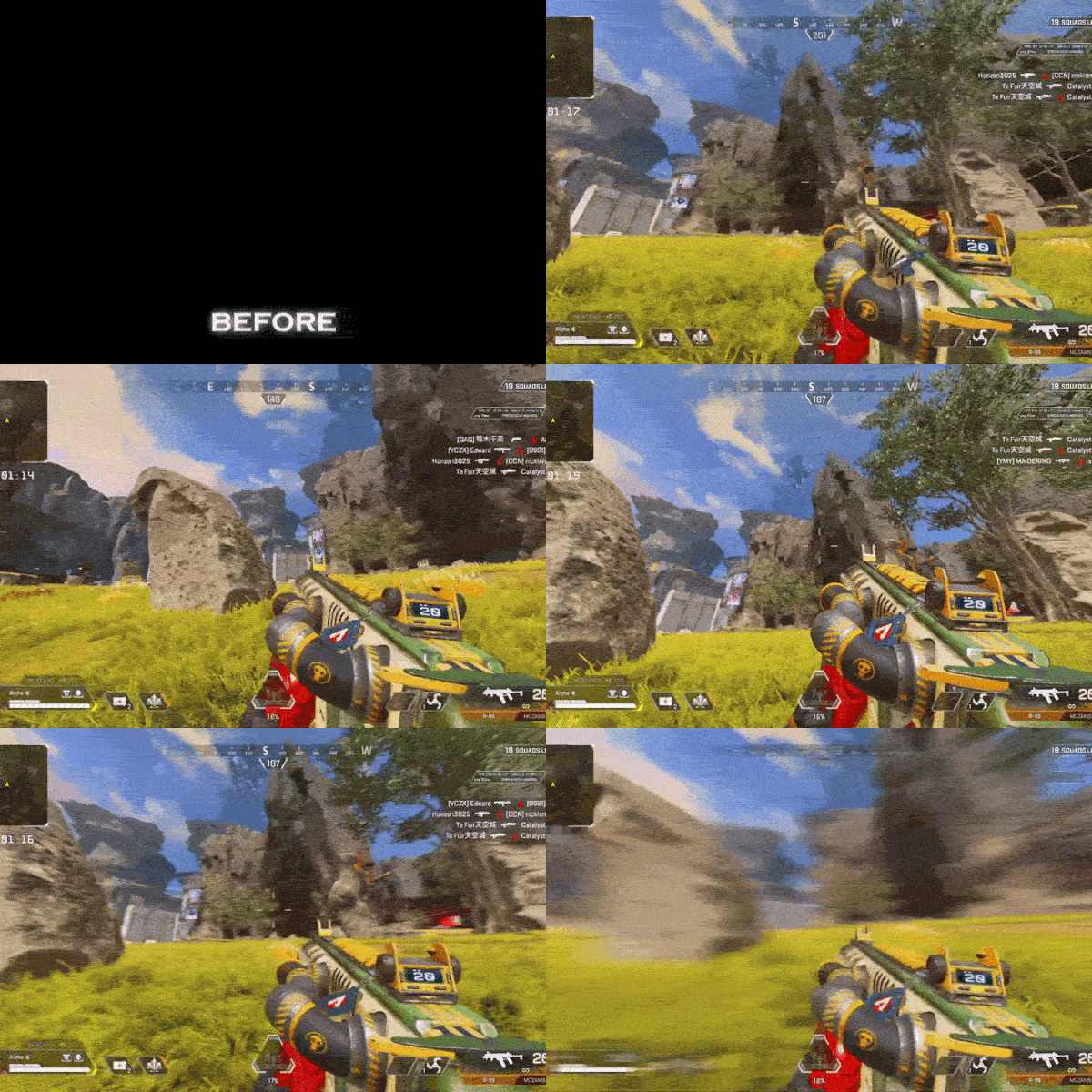
Ejemplo: aplicar RSMB en Premiere Pro
- Puede seguir el movimiento real del contenido del plano.
- Resulta más adecuado para acción, gaming y movimiento complejo.
- Ofrece más control que un blur lineal fijo.
- Requiere instalar y, según el producto, licenciar software adicional.
- El análisis de movimiento aumenta la carga de procesamiento.
- Los resultados pueden necesitar ajustes en oclusiones y movimientos difíciles.
Alternativa: crear Motion Blur en Filmora
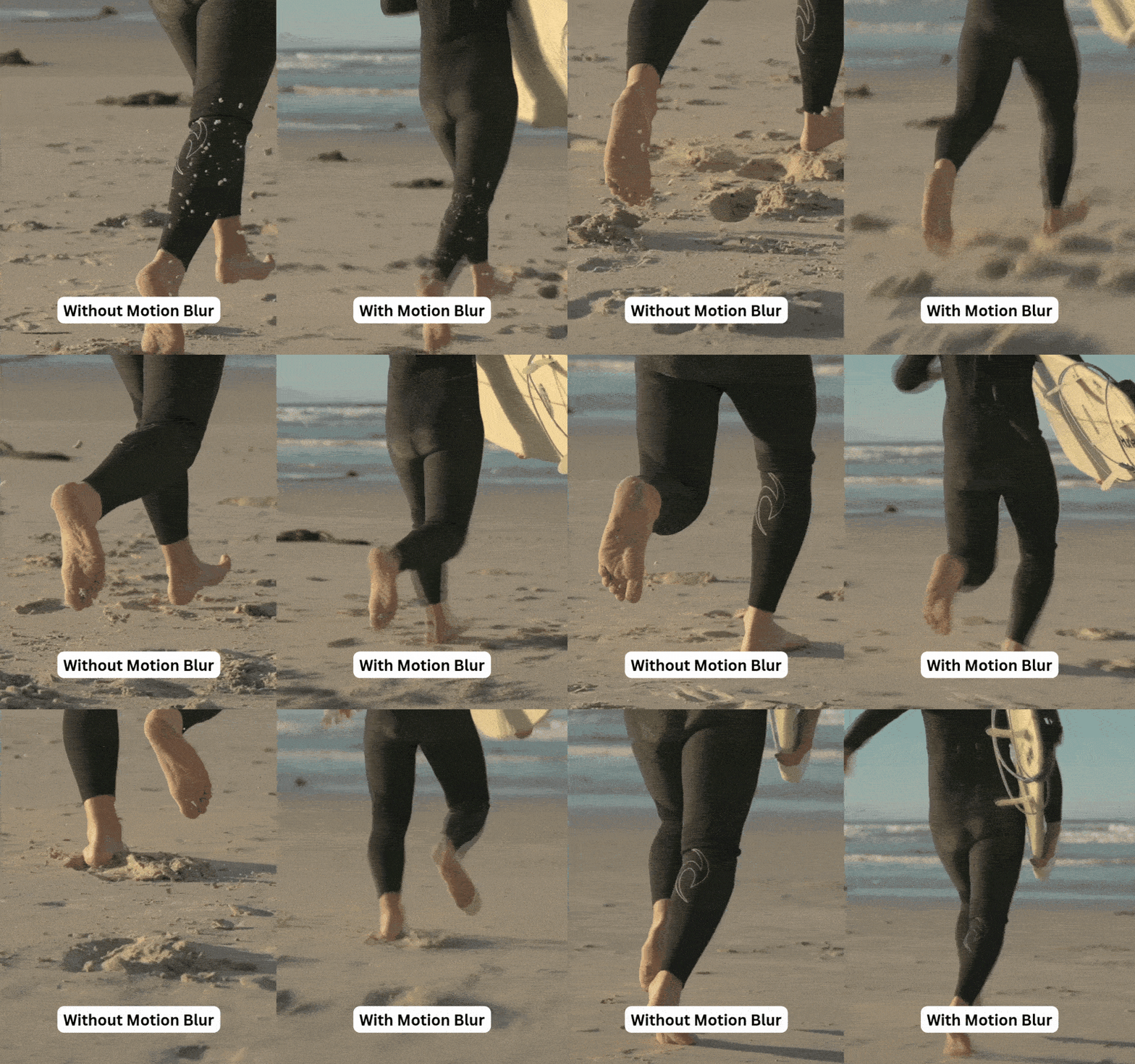
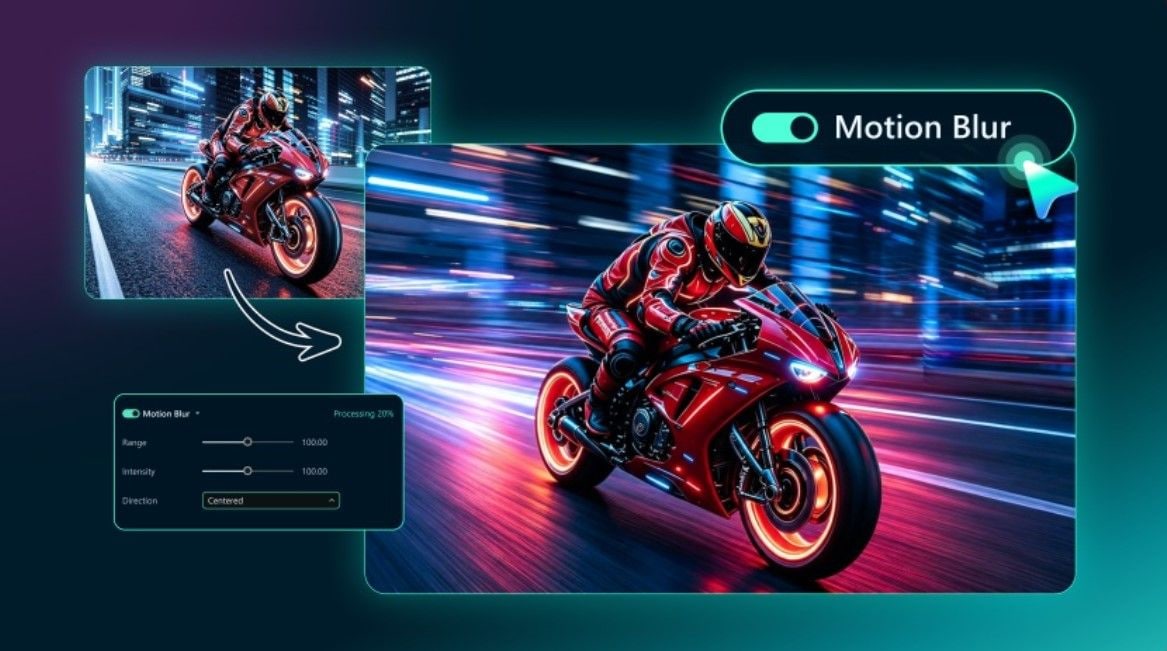
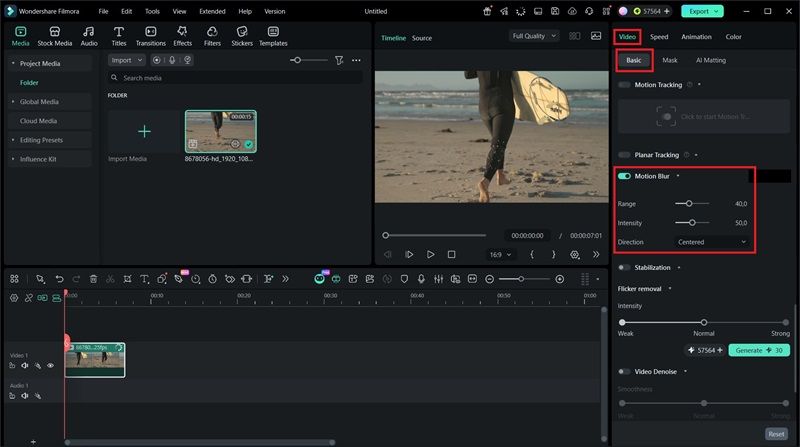
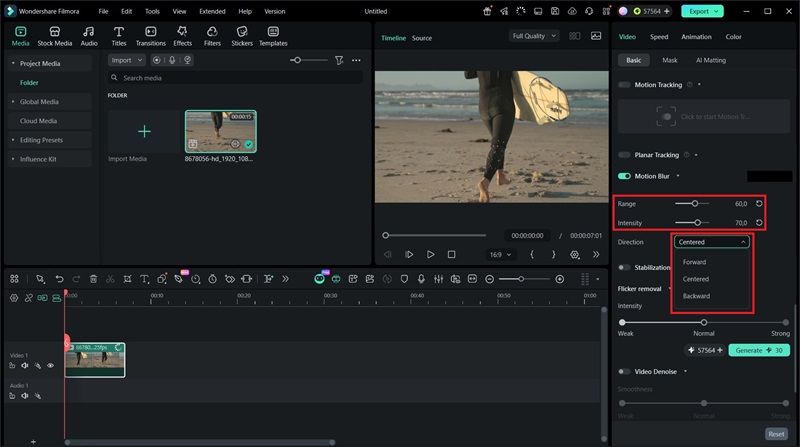
Filmora concentra el ajuste de desenfoque de movimiento en el panel de propiedades y separa dos situaciones que conviene no mezclar. Para animaciones creadas con fotogramas clave, permite ajustar Ángulo de obturador, Fase de obturador y Muestras. Para video con movimiento ya grabado, el modo aplicado al clip ofrece Rango, Intensidad y Dirección.
 Descarga segura | Sin malware
Esta distinción hace que el flujo sea más directo: si has animado posición, escala o rotación, utiliza el motion blur de fotogramas clave; si trabajas con deportes, gaming, cámara de acción o movimientos rápidos presentes en el clip, usa el desenfoque del propio metraje.
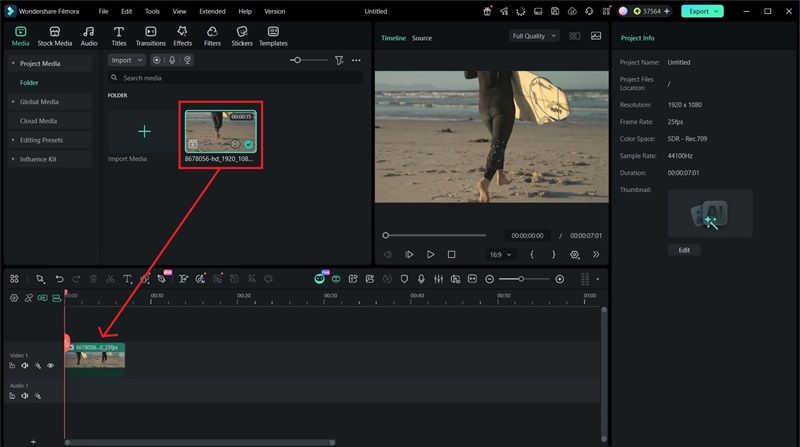
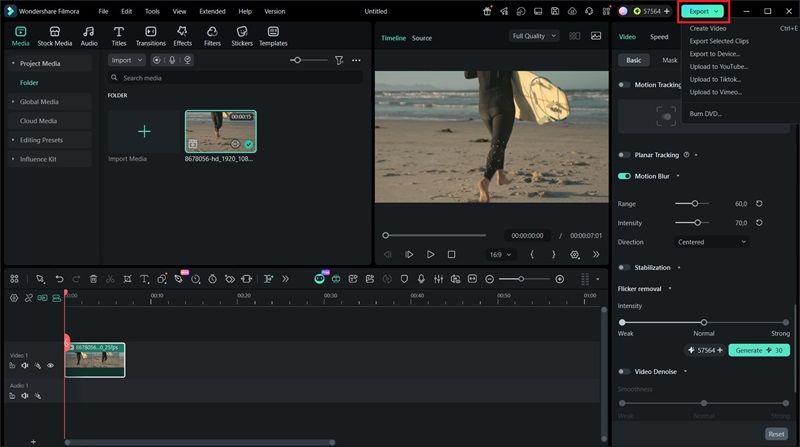
Cómo aplicar Motion Blur a un clip en Filmora
- El Motion Blur está integrado en el panel de edición.
- Distingue entre movimiento creado con fotogramas clave y movimiento ya presente en el clip.
- Permite previsualizar y ajustar el desenfoque sin instalar plugins externos.
- Los controles disponibles cambian según el tipo de Motion Blur utilizado.
- Un desenfoque intenso puede aumentar la carga de procesamiento y ocultar detalle.
- Para análisis VFX muy específicos, un plugin especializado puede ofrecer controles más avanzados.

Preguntas frecuentes sobre motion blur en Premiere Pro
-
¿Premiere Pro tiene un efecto de motion blur nativo?
Premiere Pro ofrece varias herramientas nativas, pero no un único efecto universal para todos los casos. Transformar puede generar blur sobre movimiento animado con fotogramas clave y Desenfoque direccional crea una estela en un ángulo definido. -
¿Por qué Shutter Angle no añade desenfoque a mi video en Premiere Pro?
El Ángulo de obturación del efecto Transformar responde al movimiento creado dentro de ese mismo efecto. Si el movimiento ya está grabado dentro del video, necesitas otro método, como Desenfoque direccional, un plugin basado en movimiento o una herramienta específica para el metraje. -
¿Frame Blending crea desenfoque de movimiento real?
No. Fusión de fotogramas mezcla fotogramas vecinos para suavizar cambios de velocidad. Puede producir una apariencia de estela, pero su función principal es la interpolación temporal, no simular un obturador. -
¿Qué es mejor: Frame Blending u Optical Flow?
Depende del material. Fusión de fotogramas es más simple y puede generar ghosting; Flujo óptico analiza el movimiento y crea fotogramas intermedios, por lo que suele ser mejor para cámara lenta limpia, aunque puede producir artefactos en escenas complejas. -
¿Cuándo merece la pena usar RSMB en Premiere Pro?
RSMB resulta útil cuando necesitas añadir blur al movimiento real del metraje, especialmente en acción, gaming o VFX. Analiza el desplazamiento de los píxeles entre fotogramas, pero requiere más procesamiento que un efecto nativo sencillo. -
¿Filmora usa los mismos controles de Motion Blur para todos los casos?
No. En animaciones con fotogramas clave utiliza controles como Ángulo de obturador, Fase de obturador y Muestras. En clips con movimiento ya grabado, el modo de Motion Blur permite ajustar Rango, Intensidad y Dirección.
