
OpenShot permite recortar el encuadre de un video para quitar zonas no deseadas, centrar la atención en un sujeto o adaptar un clip a formatos como YouTube, Instagram, TikTok o presentaciones. En esta guía aprenderás cómo recortar un video en OpenShot usando el efecto Recortar, cómo evitar barras negras y qué hacer si la imagen pierde nitidez después del ajuste.
También verás la diferencia entre recortar el encuadre, cortar la duración y redimensionar un video, porque en español estos términos suelen confundirse. Al final, encontrarás una alternativa más rápida con Wondershare Filmora si prefieres trabajar con controles visuales, relaciones de aspecto preestablecidas y funciones de IA.
 Descarga segura | Sin malware
Antes de empezar: recortar el encuadre no es cortar la duración
En esta página, recortar un video en OpenShot significa modificar el encuadre de la imagen: quitar bordes, eliminar objetos del fondo o cambiar la composición del plano. No se refiere a eliminar segundos del principio o del final del clip.
Si lo que quieres es acortar la duración, debes cortar o dividir el clip en la línea de tiempo. Si lo que quieres es quitar zonas visibles de la imagen, necesitas aplicar el efecto Recortar y ajustar sus propiedades.
- Recortar el encuadre: elimina partes visibles de la imagen, como bordes, fondos o elementos distraídos.
- Cortar la duración: elimina fragmentos de tiempo del inicio, del final o del centro del clip.
- Redimensionar: cambia el tamaño de visualización sin eliminar necesariamente partes de la imagen.
Cómo recortar un video en OpenShot paso a paso
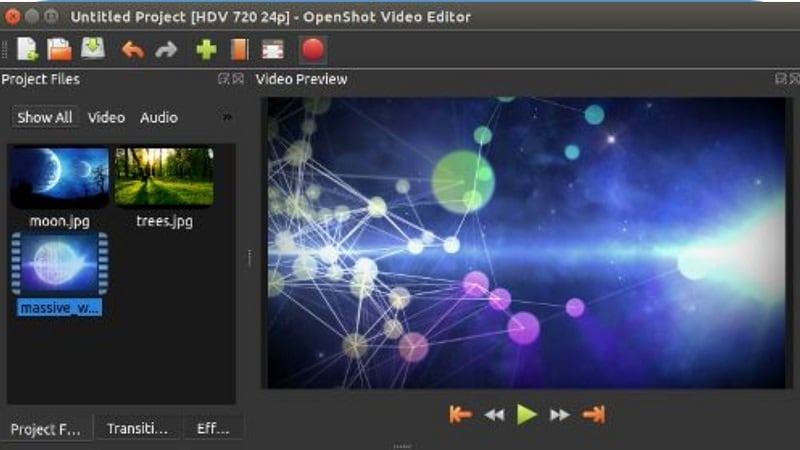
Para recortar el encuadre en OpenShot, primero instala el programa y prepara tu proyecto. OpenShot es un editor gratuito y de código abierto disponible para Windows, macOS y Linux. Puedes descargarlo desde el sitio oficial de OpenShot y elegir la versión correspondiente a tu sistema operativo.
Para editar con fluidez, se recomienda contar con:
- Un sistema operativo de 64 bits.
- Al menos 4 GB de RAM, aunque 16 GB ofrecen una experiencia más estable.
- 500 MB de espacio libre en disco como mínimo.
Una vez instalado, abre OpenShot y sigue estos pasos.
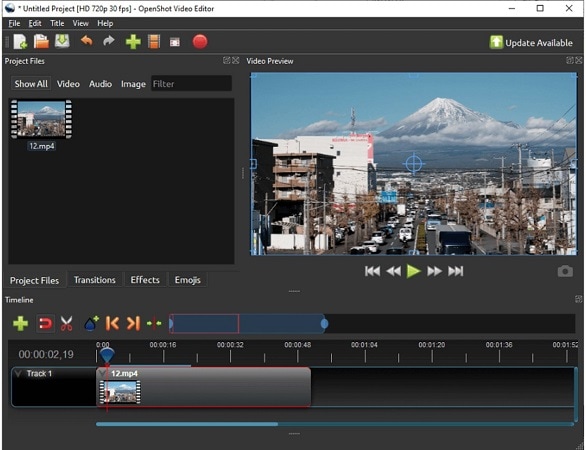
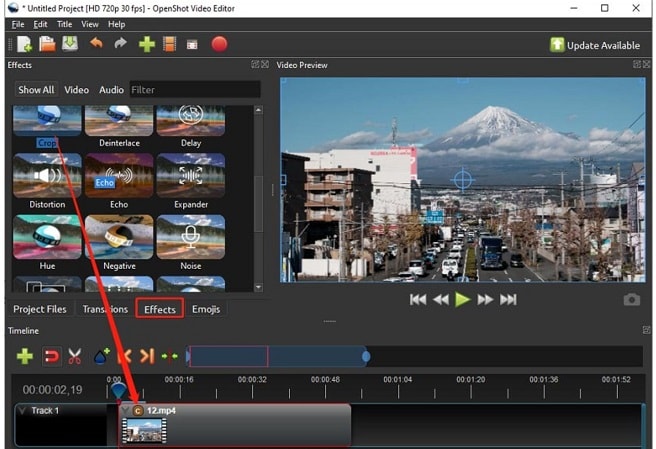
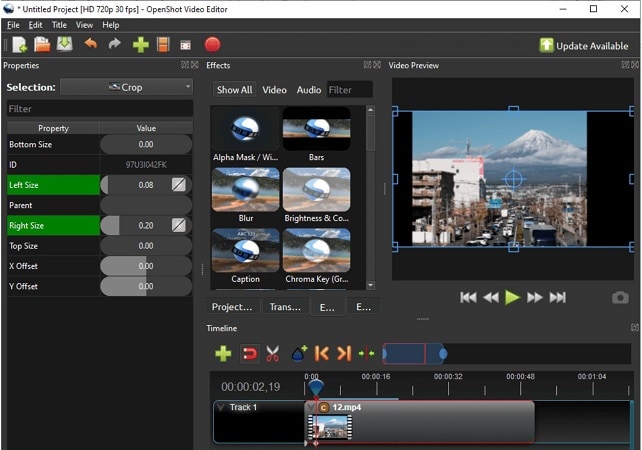
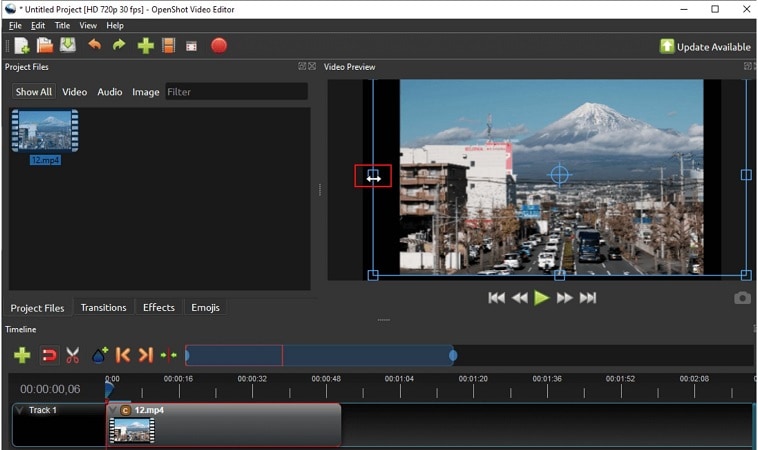
Recortar, cortar y redimensionar: cuándo usar cada opción
Antes de editar, conviene elegir la acción correcta. Recortar, cortar y redimensionar pueden parecer tareas similares, pero afectan al video de formas distintas.
Recortar un video
- Elimina zonas no deseadas del encuadre, como fondos desordenados, bordes o personas que aparecen de fondo.
- Cambia la composición de la imagen y puede modificar la relación de aspecto.
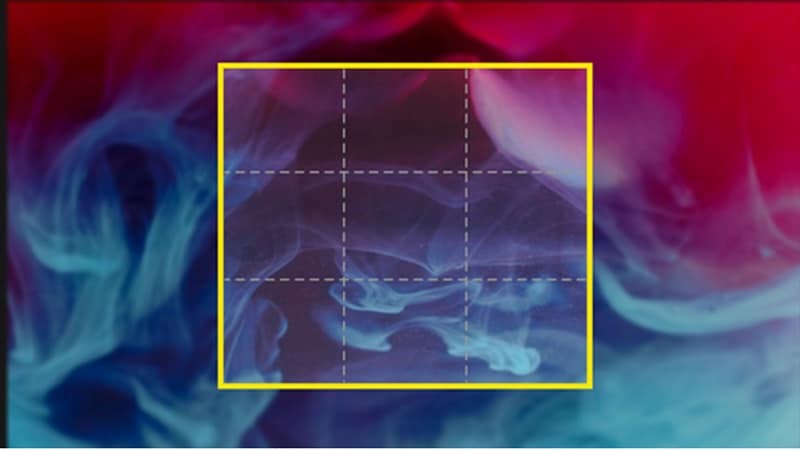
Se usa principalmente para:
- Destacar a una persona, objeto o detalle concreto.
- Crear encuadres verticales, cuadrados o panorámicos para redes sociales.
- Quitar elementos visuales que distraen sin cambiar la duración del clip.
Redimensionar un video
- Cambia las dimensiones o el tamaño de salida del video.
- Puede mantener todo el encuadre si se respeta la relación de aspecto.
Se usa principalmente para:
- Adaptar un video a diferentes tamaños de pantalla.
- Mantener todo el contenido visible.
- Preparar videos para distintas resoluciones o plataformas.
Cortar un video
- Elimina metraje del inicio, del final o de una sección intermedia.
- No cambia el encuadre ni la composición de la imagen.
Se usa principalmente para:
- Eliminar pausas, silencios o fragmentos innecesarios.
- Mejorar el ritmo del video desde los primeros segundos.
- Construir una narración más clara y directa.
Guía rápida para decidir
- Recortar: usa esta opción para ajustar el encuadre y ocultar distracciones.
- Cortar: úsala para eliminar partes de la duración del video.
- Redimensionar: úsala para adaptar el video al tamaño o resolución de una plataforma.
Cómo solucionar problemas comunes al recortar en OpenShot
Recortar el encuadre es útil, pero requiere cuidado. Si el ajuste no coincide con la relación de aspecto del proyecto o si amplías demasiado la imagen, pueden aparecer barras negras, pérdida de nitidez o una composición poco natural. Estos son los problemas más frecuentes y cómo resolverlos.
Problema 1: pérdida de calidad después de recortar
Al recortar, se eliminan píxeles del video original. Si después amplías mucho el resultado, la imagen puede verse menos nítida o ligeramente borrosa.
Cómo solucionarlo: evita recortes extremos y exporta con una resolución coherente con el material original. Si necesitas mejorar un video muy ampliado, puedes usar una herramienta con mejora visual por IA, como el Mejorador de Video con IA de Filmora, para recuperar más claridad sin generar artefactos visibles.
Problema 2: barras negras alrededor del video
Las barras negras suelen aparecer cuando el área recortada no coincide con la relación de aspecto del proyecto o de la exportación, por ejemplo al convertir un video horizontal en un formato más cuadrado.
Cómo solucionarlo: configura el proyecto y la exportación con la misma relación de aspecto que quieres obtener. En OpenShot, también puedes escalar ligeramente el clip para llenar el encuadre, siempre revisando que no se pierda información importante.
Problema 3: relación de aspecto distorsionada
Si el video se ve estirado o aplastado, probablemente se ha cambiado el tamaño sin respetar las proporciones originales. Este problema es común al adaptar clips a formatos verticales o cuadrados.
Cómo solucionarlo: mantén la relación de aspecto al redimensionar y revisa la configuración del proyecto antes de exportar. Para formatos específicos como TikTok, Instagram Reels o YouTube Shorts, una función como el Encuadre automático de Filmora puede ayudar a conservar el sujeto principal dentro del plano.
Problema 4: se elimina contenido importante
Un recorte demasiado agresivo puede cortar rostros, texto en pantalla, subtítulos o elementos necesarios para entender la escena. Aunque el plano parezca más limpio, el video puede perder contexto.
Cómo solucionarlo: previsualiza el encuadre antes de exportar y ajusta los desplazamientos con cuidado. Si quieres destacar un sujeto sin perder el entorno, prueba funciones de Paneo y zoom, que permiten dirigir la atención de forma dinámica.
Problema 5: recortes inconsistentes entre clips
Cuando aplicas valores distintos en varios clips, el video puede verse irregular, sobre todo si todos forman parte de la misma escena o si el sujeto aparece en posiciones similares.
Cómo solucionarlo: usa valores de recorte uniformes en clips relacionados. Anota los valores de arriba, abajo, izquierda y derecha en OpenShot y aplícalos a los demás clips para mantener una composición coherente.
La forma más sencilla: recortar videos con Wondershare Filmora
OpenShot es una opción gratuita y flexible, pero el proceso para recortar un video en OpenShot es bastante manual. Si editas con frecuencia, preparas videos para redes sociales o prefieres ajustar el encuadre con controles visuales, Wondershare Filmora puede resultar más rápido.
4.1 ¿Por qué Filmora es una alternativa más rápida para recortar videos?
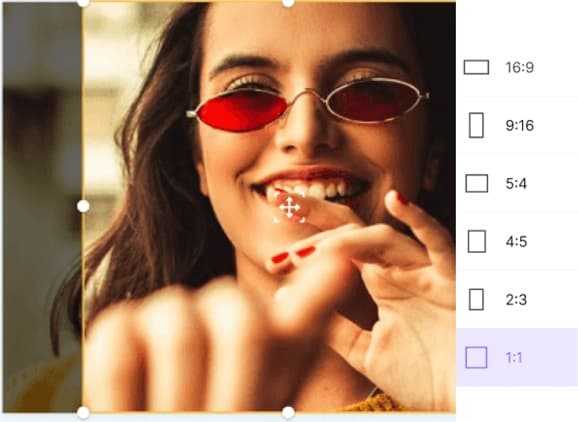
Recortar no consiste solo en quitar bordes: también implica mantener el sujeto dentro del encuadre, respetar la relación de aspecto y evitar pérdida de calidad. En OpenShot, estos ajustes suelen hacerse con valores manuales. En Filmora, puedes trabajar con una ventana visual de recorte, proporciones preestablecidas y herramientas inteligentes.
Wondershare Filmora simplifica este proceso con opciones como Recortar y Zoom, preajustes para redes sociales y funciones de IA orientadas a mantener el foco en el sujeto. Así puedes conseguir un resultado limpio sin ajustar cada valor a mano.
Descarga segura | Sin malwareFilmora incluye relaciones de aspecto preestablecidas, por lo que no necesitas calcular dimensiones manualmente. También permite recortar libremente mediante un rectángulo de selección para conservar solo la zona que quieres mostrar.
Herramientas clave para recortar y ajustar el encuadre:
- Recortar y Zoom: recorta con controladores visuales y añade movimiento con puntos de inicio y fin.
- Encuadre automático: ajusta el video a formatos verticales, cuadrados o panorámicos manteniendo la acción dentro del encuadre.
- Recorte inteligente y Recorte inteligente por IA: ayuda a seleccionar y aislar objetos o personas sin enmascarado manual.
- Chroma Key y reemplazo de fondo: permite quitar o cambiar fondos para crear composiciones más limpias o creativas.
4.2 Pasos para recortar un video en Filmora
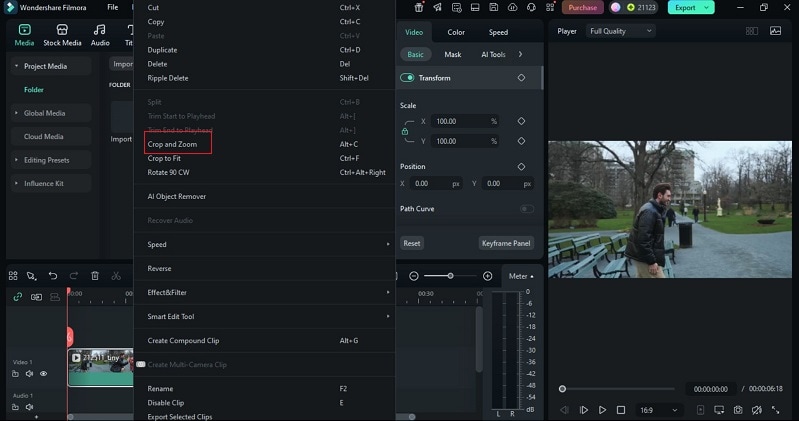
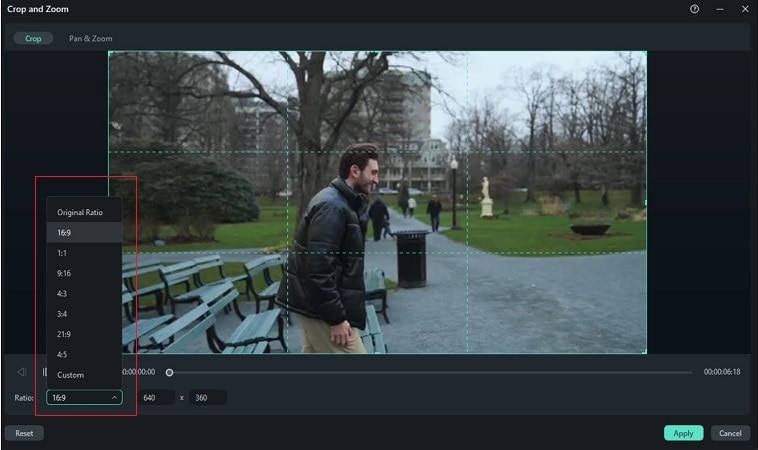
4.3 OpenShot vs Filmora: comparación del flujo de recorte
OpenShot y Filmora permiten recortar videos, pero ofrecen experiencias distintas. OpenShot es una buena opción gratuita si no te importa ajustar valores manualmente. Filmora resulta más cómodo cuando necesitas recortar con precisión visual, adaptar videos a redes sociales o repetir el proceso en varios clips.
Tabla comparativa: OpenShot vs Filmora para recortar videos
| Función | OpenShot | Filmora |
| Interfaz y flujo de trabajo | Interfaz básica y ligera, con ajustes más manuales. | Interfaz visual de arrastrar y soltar, pensada para acelerar tareas frecuentes. |
| Método de recorte | Usa el efecto Recortar y requiere ajustar valores de arriba, abajo, izquierda y derecha. | Usa una herramienta visual de Recortar y Zoom con selección directa del área visible. |
| Relación de aspecto | Debe alinearse manualmente con la configuración del proyecto y de exportación para evitar barras negras. | Incluye preajustes rápidos para formatos comunes y redes sociales. |
| Movimiento y enfoque del sujeto | Requiere ajustes manuales o fotogramas clave según el efecto utilizado. | Permite combinar recorte, panorámica y zoom para dirigir la atención de forma más fluida. |
| Automatización y herramientas inteligentes | El flujo es principalmente manual y no se apoya en funciones de IA. | Incluye herramientas como Encuadre automático y Recorte inteligente por IA. |
| Curva de aprendizaje | Útil para usuarios que quieren una solución gratuita y no tienen problema con ajustes técnicos. | Más accesible para principiantes y más rápido para creadores que editan con frecuencia. |
Reflexiones finales
Ahora ya sabes cómo recortar un video en OpenShot y cómo ajustar el encuadre sin confundir esta tarea con cortar la duración del clip. OpenShot funciona bien para recortes sencillos, especialmente si buscas un editor gratuito y no te importa trabajar con valores manuales.
Si necesitas recortar videos con más frecuencia, preparar formatos para redes sociales o mantener el sujeto centrado con menos ajustes, Filmora ofrece un flujo más visual con Recortar y Zoom, Encuadre automático, recorte inteligente y controles pensados para acelerar la edición.

