
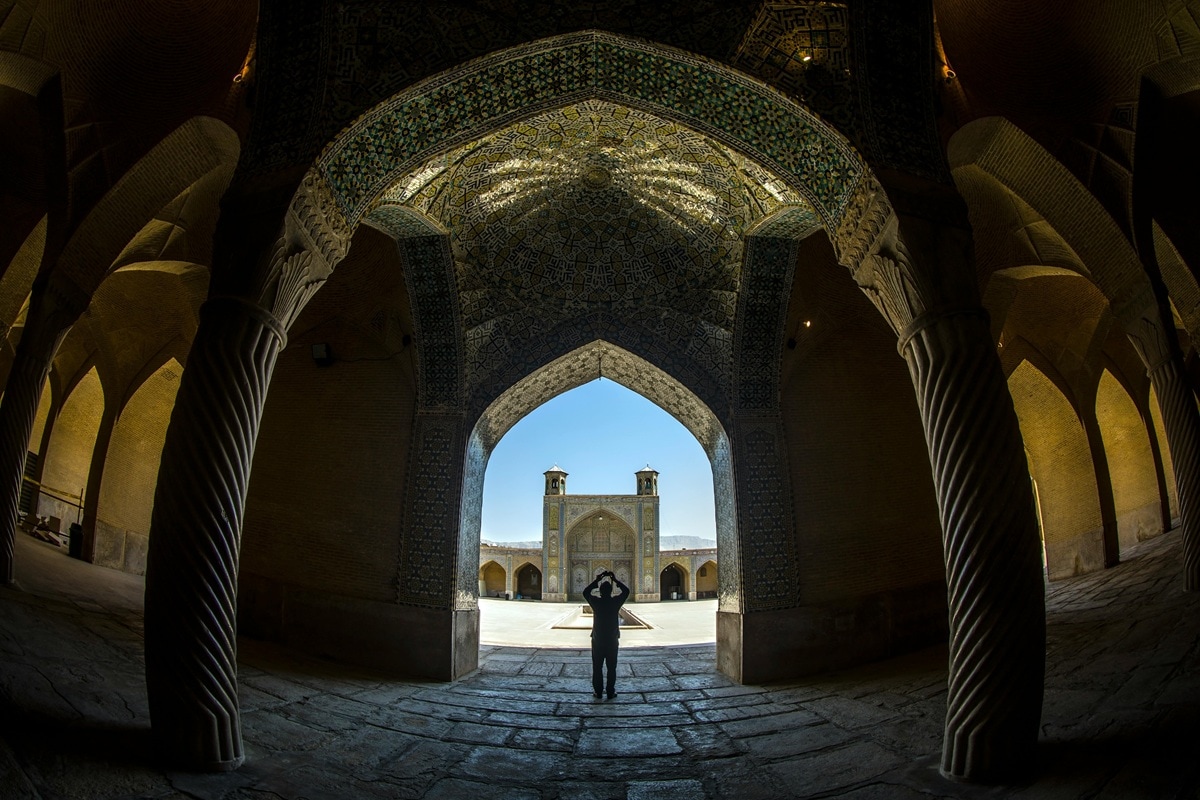
¿Alguna vez has notado que tus fotos parecen ligeramente dobladas o curvadas en los bordes? Esto ocurre debido a distorsión de lente, un efecto óptico común que resulta de cómo las lentes desvían la luz. Generalmente aparece como distorsión de barril, donde las líneas se abultan hacia afuera; distorsión de cojín, donde las líneas se acercan hacia el centro; o las curvas dramáticas de una lente ojo de pez.
Por suerte, no tienes que aceptar estos defectos. La función de corrección de lente en Lightroom permite corregir fácilmente la distorsión aplicando automáticamente perfiles integrados de lente o ajustando la configuración manualmente.
En este artículo, hablaremos sobre cómo corregir diferentes tipos de distorsión en Adobe Lightroom, desde las correcciones automáticas basadas en perfiles hasta los ajustes manuales, así como cómo tratar el efecto ojo de pez. También recomendaremos una alternativa más rápida con herramientas intuitivas diseñadas para creadores que desean resultados veloces sin curva de aprendizaje.
Parte 1. Comprender la distorsión de lente
Antes de aprender a corregirla, es importante entender qué es la distorsión de lente. Diferentes lentes generan distintos tipos de distorsión, y conocer el tipo facilita la corrección.
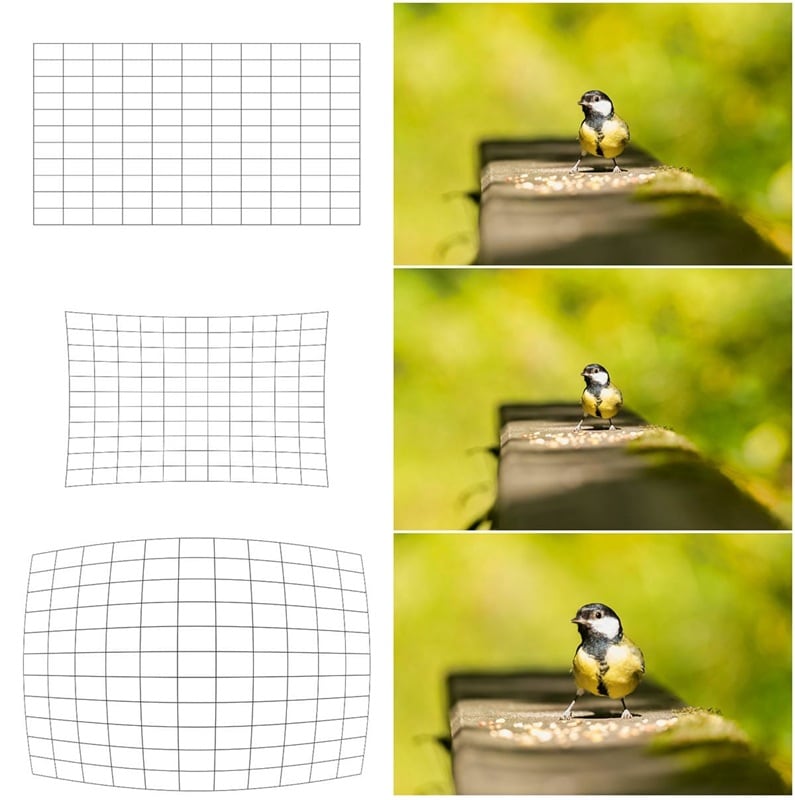
Imagen: iphotography.com
- Distorsión de barril: Es más común en lentes gran angulares, que hacen que las líneas rectas se curven hacia afuera, como si vieras la foto a través de un barril redondeado.
- Distorsión de cojín: Más típica en lentes teleobjetivo, donde las líneas parecen acercarse hacia el centro de la imagen.
- Distorsión ojo de pez: Una forma extrema de distorsión gran angular, crea un efecto curvado similar a una burbuja que puede ser artístico pero muchas veces poco realista.
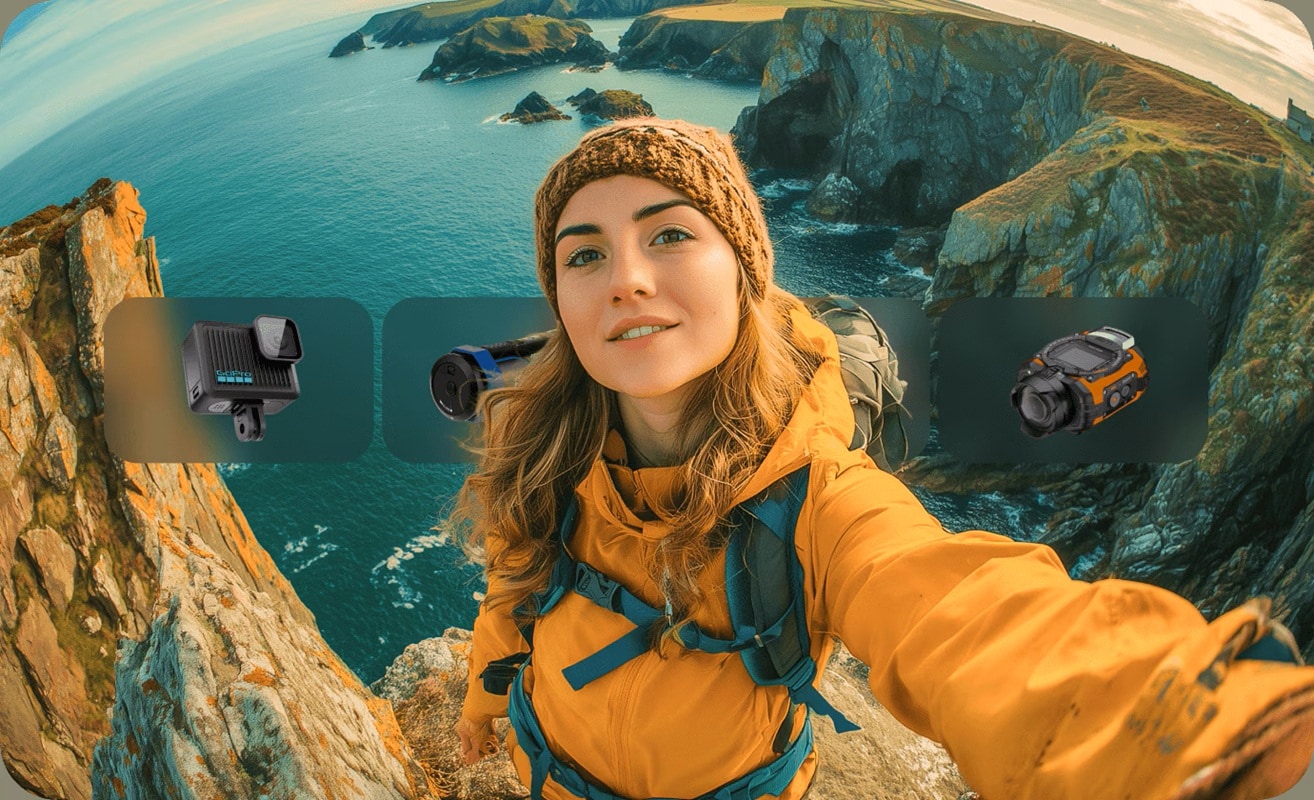
Cámaras de acción como GoPro tienden a exagerar estos efectos debido a sus lentes ultra gran angulares. Estas cámaras están diseñadas para captar la mayor parte posible de la escena, pero esto suele doblar las líneas rectas de manera pronunciada, especialmente en los bordes del encuadre. Por eso, usar herramientas como la corrección de distorsión de lente en Lightroom se vuelve un paso esencial para vídeos de cámaras de acción, asegurando que tus tomas luzcan más naturales y profesionales.
Parte 2. Cómo usar la corrección de lente en Adobe Lightroom
Lightroom facilita mucho la reparación de problemas comunes de lente. Ya sea que quieras corregirlos automáticamente con un solo clic o controlar más los detalles, la función de corrección de lente de Lightroom te ofrece opciones flexibles. Aquí tienes tres métodos que puedes usar:
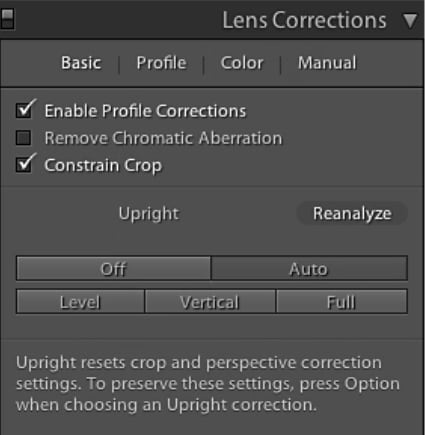
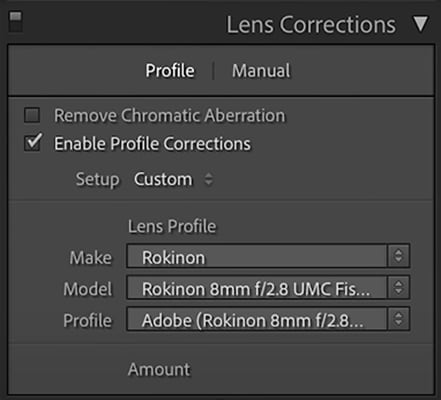
1. Habilitar correcciones de perfil (Método automático)
La manera más rápida de corregir la distorsión es dejar que Lightroom detecte tu lente automáticamente y aplique el perfil de corrección adecuado. Esto funciona bien para la mayoría de lentes modernos, ya que Lightroom cuenta con una amplia base de datos integrada.
Cómo corregir:
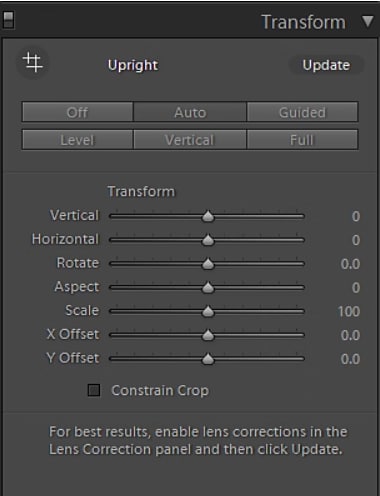
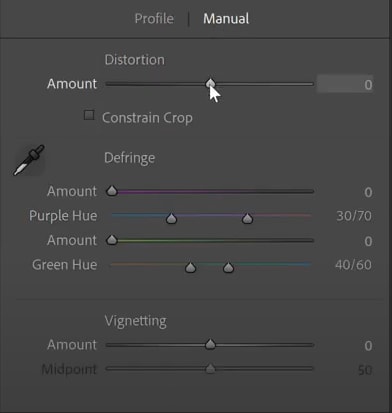
2. Corrección manual de distorsión
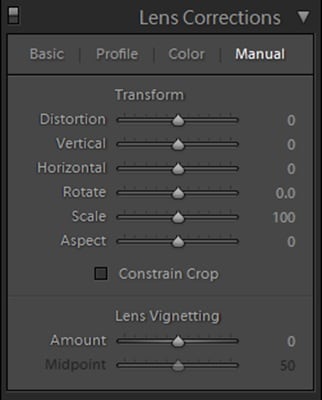
Si tu lente no es compatible o quieres más control, la pestaña Manual te da deslizadores para ajustar la distorsión por ti mismo. Esto es útil cuando la corrección automática no se ajusta del todo bien a la foto.
Cómo corregir:
3. Corrección ojo de pez en Lightroom
Los lentes ojo de pez crean un efecto curvado muy marcado, pero a veces se busca una imagen de aspecto más natural. Lightroom permite "eliminar el efecto ojo de pez" aplicando un perfil o ajustando manualmente la distorsión.
Cómo corregir:
Parte 3. Cuando la corrección de lente en Lightroom no es suficiente
Aunque la función de corrección de lente de Lightroom es muy potente, no es perfecta para todas las situaciones. Dependiendo de tu cámara y necesidades de edición, puedes encontrar algunas limitaciones:
- Requiere metadatos de lente precisos: Las correcciones automáticas de perfil solo funcionan si Lightroom puede leer la información de tu lente. Si faltan los metadatos o el lente no está en la base de datos de Lightroom, tendrás que ajustar todo manualmente.
- Pasos adicionales para GoPro y cámaras de acción: Las lentes ultra gran angular de cámaras de acción suelen producir una distorsión fuerte que puede no corregirse completamente con perfiles integrados de Lightroom. Esto requiere ajustes manuales adicionales, que pueden ser tediosos.
- Más lento para principiantes: Lightroom ofrece precisión profesional, pero navegar entre varios paneles y deslizadores puede resultar abrumador para quienes recién comienzan en la edición de fotos.
- No es ideal para un flujo de trabajo rápido: Si buscas una solución rápida de un solo clic, el proceso detallado de Lightroom puede resultar más lento que otros editores sencillos.
- Limitado para vídeo: Lightroom está diseñado principalmente para la edición de fotos, así que si necesitas corrección de distorsión de lente para vídeos, deberás usar otra herramienta.
Parte 4. Filmora Desktop como una alternativa más rápida para la corrección de lente
Si la herramienta de corrección de lente de Lightroom es demasiado complicada o lleva mucho tiempo, Wondershare Filmora ofrece una manera mucho más rápida de tratar la distorsión de lente. En lugar de explorar paneles y deslizadores, Filmora simplifica el proceso con corrección de un solo clic y preajustes listos para usar.

 Descarga segura
¿Por qué elegir Filmora para la corrección de lente?
- Operación intuitiva y conveniente – Corrige la distorsión en segundos con una herramienta fácil de usar.
- Preajustes integrados para GoPro Hero 5/6/7 y otras cámaras de acción – Ahorra tiempo aplicando el preajuste que corresponde a tu dispositivo.
- Ajuste de resolución y corrección – Personaliza la intensidad de la corrección para obtener el aspecto exacto que deseas.
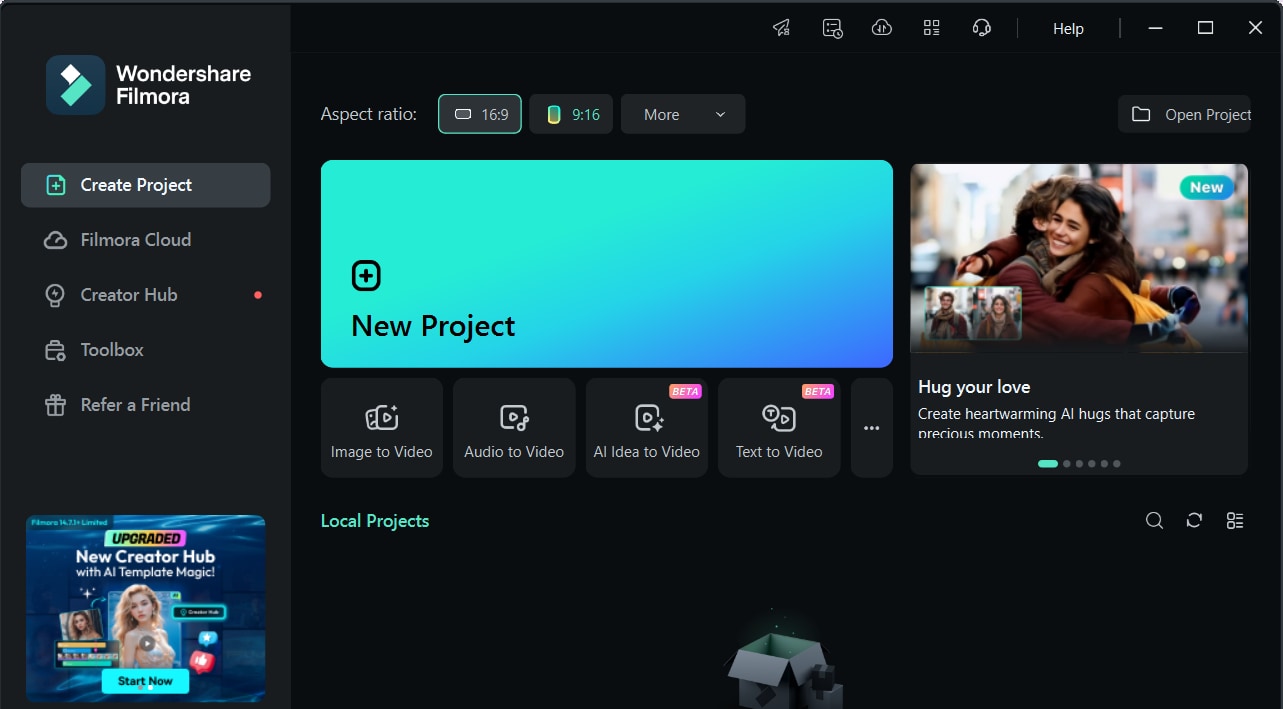
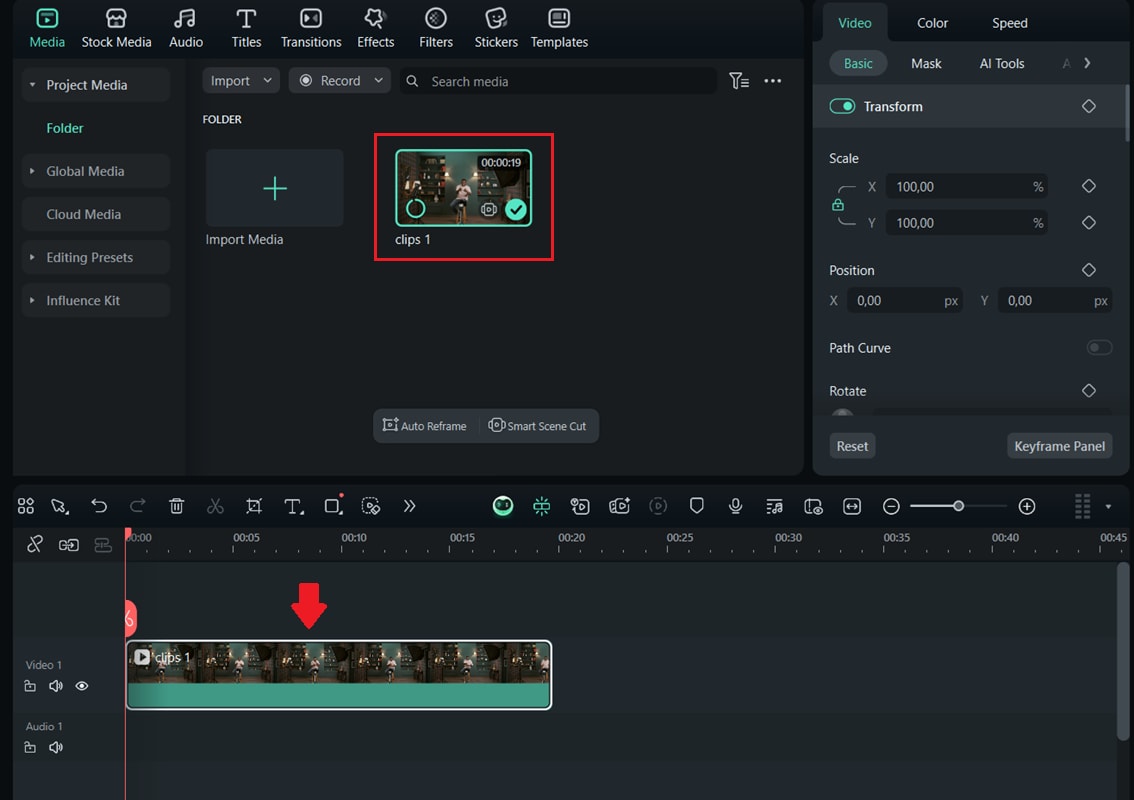
Corregir la distorsión en Filmora requiere solo unos pasos:
 Descarga segura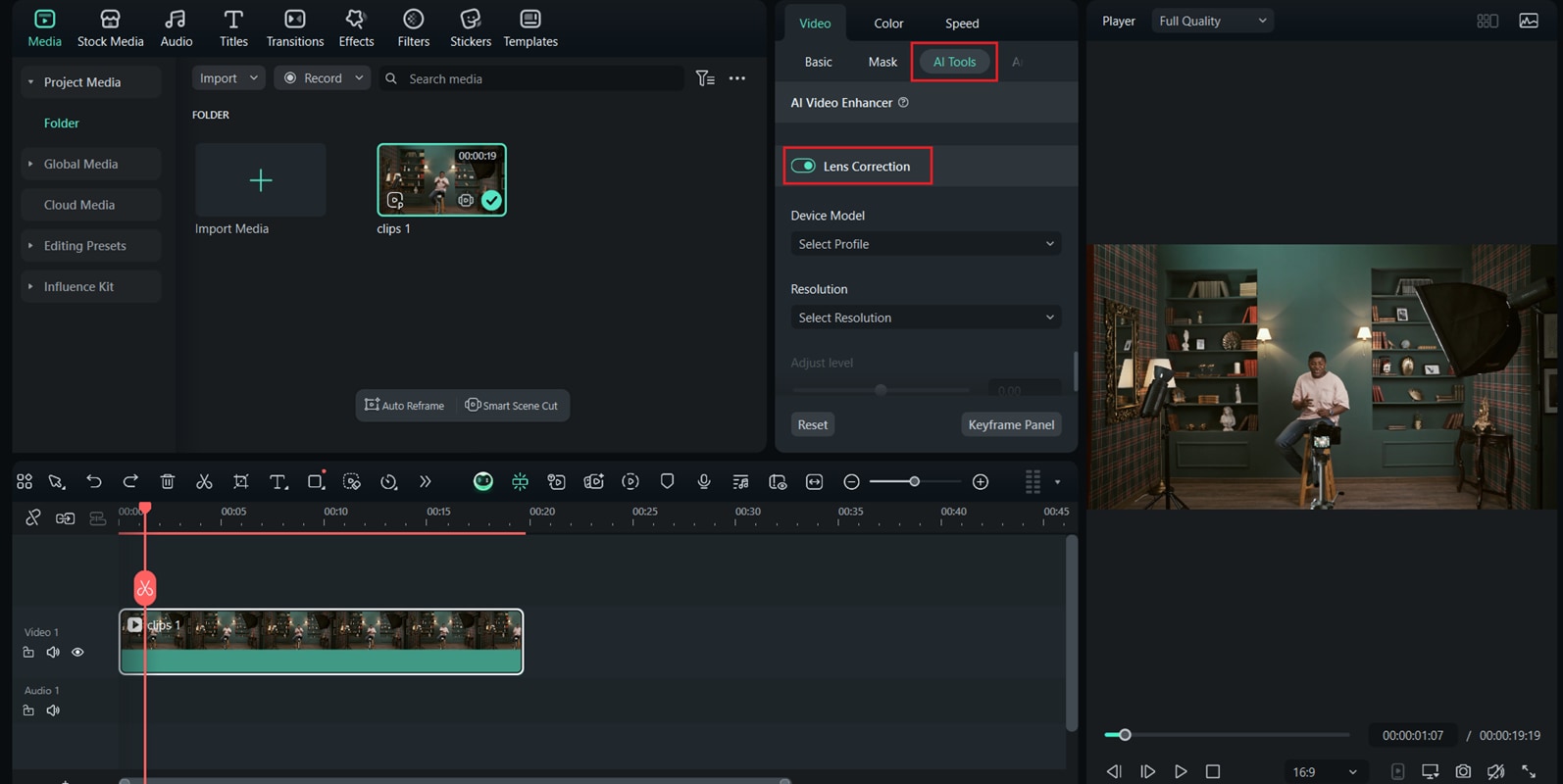
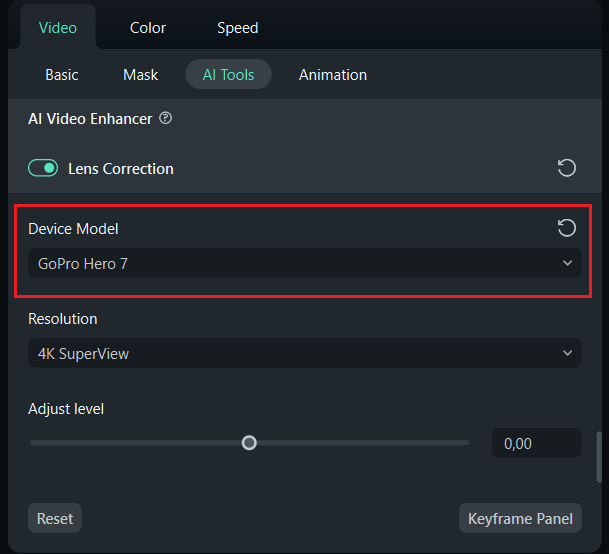
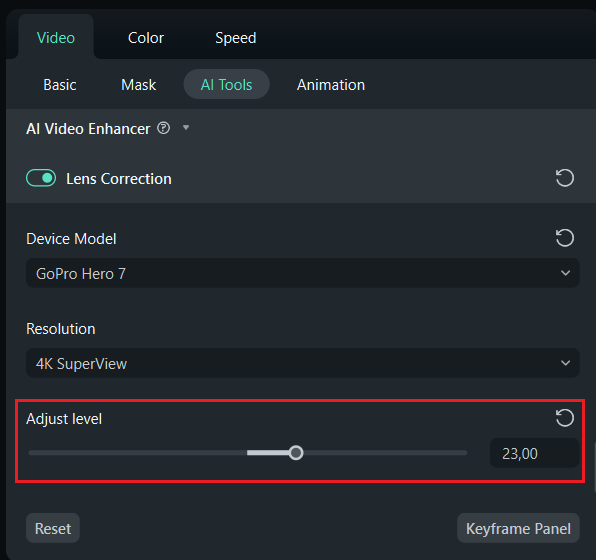
Comparación entre Lightroom y Filmora para la corrección de lentes
Tanto Lightroom como Filmora pueden corregir la distorsión de lente, pero abordan la tarea de manera diferente. Lightroom ofrece controles profesionales detallados, mientras que Filmora se centra en la velocidad y la comodidad. Aquí tienes una comparación rápida para ayudarte a decidir qué herramienta se adapta mejor a tu flujo de trabajo:
| Función | Lightroom | Filmora Desktop |
| Perfil de lente automático | ✔️Amplia base de datos de lentes compatibles | ✔️Perfiles integrados para cámaras de acción populares |
| Operación con un solo clic | ❌Requiere navegar por paneles y ajustes | ✔️Alternancia rápida y sencilla |
| Preajustes GoPro | ❌No incluido | ✔️Preajustes dedicados para GoPro Hero |
| Ajuste manual fino | ✔️Deslizadores detallados y controles de perspectiva | ❌Limitado a ajustes básicos |
| Ideal para | Fotógrafos que buscan ajustes precisos | Principiantes, vloggers y usuarios de cámaras de acción |
Parte 5. Consejos para Mejores Resultados
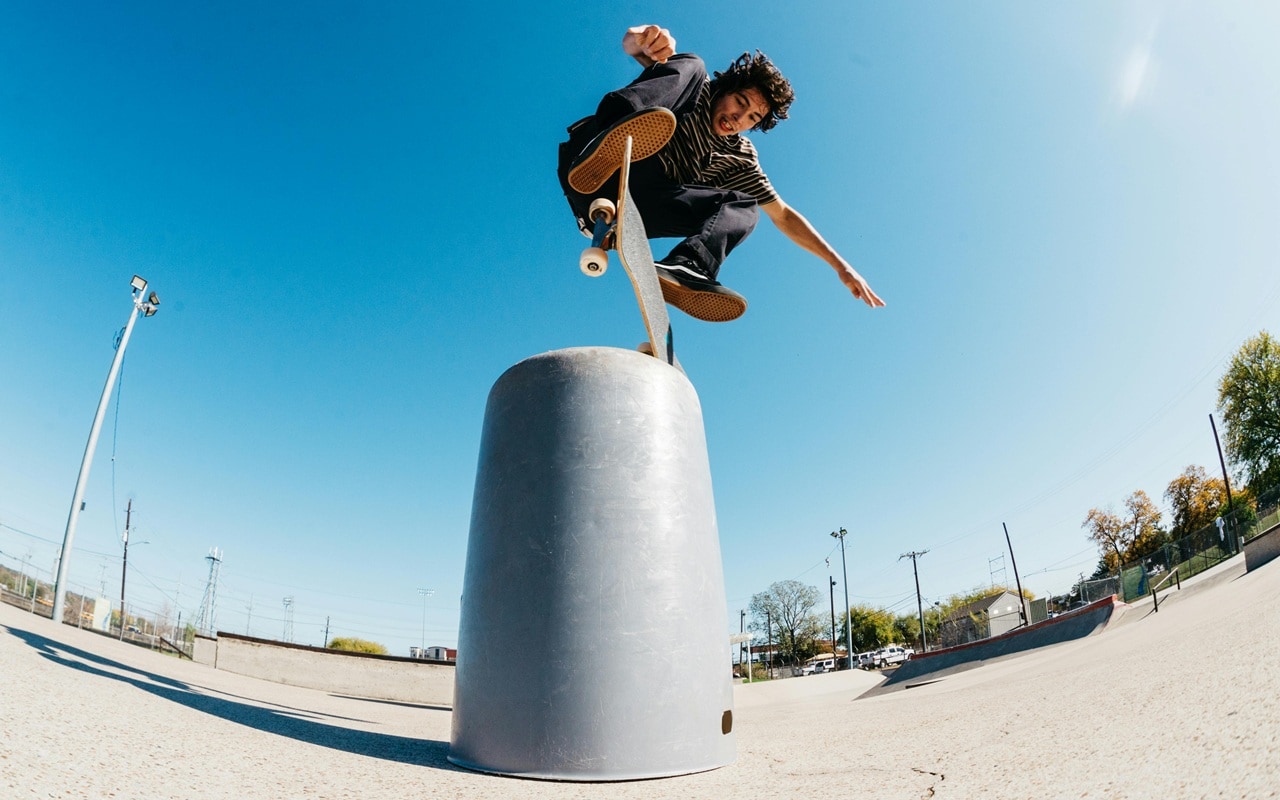
Ya sea que estés utilizando la corrección de lente de Lightroom o los preajustes rápidos de Filmora, algunas buenas prácticas durante la captura y edición pueden hacer la corrección de distorsión más efectiva y menos laboriosa.
- Fotografía con mínima inclinación: Mantener tu cámara nivelada ayuda a reducir la distorsión de perspectiva, por lo que se necesita menos trabajo en la postproducción.
- Utiliza un trípode para fotografías arquitectónicas: Los edificios e interiores suelen mostrar distorsión rápidamente. Un trípode estable y nivelado ayuda a preservar las líneas rectas.
- Guarda tus propios preajustes : En Lightroom, puedes crear preajustes personalizados de corrección de lente para los objetivos que usas con frecuencia. En Filmora, guardar tus ajustes de corrección ayuda a acelerar ediciones futuras.
- Encuadra un poco más ancho: Corregir una distorsión severa a veces requiere recortar. Dejar espacio adicional alrededor de tu sujeto asegura que no pierdas detalles importantes.
- Revisa los bordes y esquinas: La distorsión suele ser más perceptible en los bordes del encuadre. Siempre haz zoom y revisa cuidadosamente después de aplicar las correcciones.
- Equilibra la corrección con el estilo: A veces, un poco de distorsión (como el efecto ojo de pez) puede ser parte del efecto creativo. No sientas que siempre debes eliminarla por completo.
Conclusión
Si alguna vez has mirado tus fotos o videos de GoPro y te has preguntado por qué los bordes están tan curvados, no estás solo. La distorsión de lente es un problema común, pero solucionarla es sencillo una vez que conoces las herramientas adecuadas. En este artículo, hemos hablado de tres métodos de corrección de lente en Lightroom, junto con una alternativa usando Filmora.
Lightroom es ideal para quienes disfrutan de ajustes detallados, mientras que Filmora Desktop ofrece soluciones rápidas y de un solo clic con preajustes diseñados para GoPro y otras cámaras de acción. Ambos enfoques tienen sus ventajas y pueden hacer que tus imágenes luzcan naturales de nuevo. Si los combinas con hábitos inteligentes de captura, siempre obtendrás resultados limpios y pulidos, listos para compartir.

Preguntas frecuentes
-
¿Qué es la corrección de distorsión en Lightroom?
La corrección de distorsión en Lightroom es una herramienta que ayuda a enderezar las líneas curvas causadas por la óptica de la lente. Al aplicar perfiles automáticos o ajustes manuales, restaura un aspecto más natural a tus fotos y videos. -
¿Puede Lightroom corregir la distorsión de ojo de pez?
Sí, Lightroom puede reducir la distorsión de ojo de pez, pero a menudo requiere ajustes manuales. El perfil automático puede no eliminar completamente las curvas extremas de una lente ojo de pez, por lo que puede ser necesario ajustar los deslizadores para lograr el resultado deseado. -
¿Cuál es la diferencia entre la corrección de distorsión de lente en Lightroom y la de Filmora?
Lightroom ofrece correcciones manuales y automáticas detalladas, lo que lo hace ideal para la edición profesional. Filmora, por otro lado, proporciona una corrección de lente rápida con un solo clic usando preajustes integrados, especialmente conveniente para material grabado con GoPro y cámaras de acción.
