

Los colores pueden transformar una historia. Puedes cambiar el color de una camisa, avivar las flores o hacer que un cielo parezca más vívido. Estas pequeñas ediciones configuran cómo se sienten los espectadores sobre una escena. Y durante el proceso, debes trabajar estrechamente con el tono, la saturación y la luminosidad (HSL) para crear el ambiente que deseas.
Sin embargo, muchos creadores luchan por ajustar solo una parte del encuadre. Los tonos de piel, los cielos y los objetos necesitan un control cuidadoso para verse naturales, después de todo. Si has estado luchando con este problema, los ajustes selectivos de color a través de HSL pueden resolverlo.
Esta guía detallada te llevará a través de todo lo que necesitas saber sobre HSL Secondary Premiere Pro para la gradación de color selectiva avanzada. Cubriremos las herramientas, un proceso paso a paso, y te mostraremos una alternativa más simple y rápida en Wondershare Filmora para resultados profesionales sin la complejidad técnica
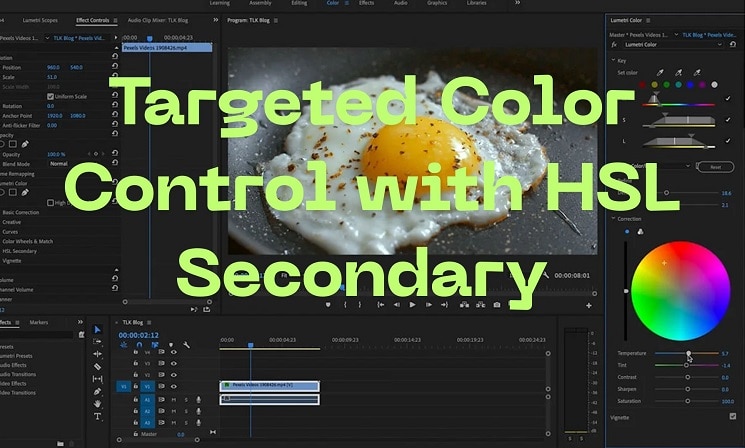
Parte 1: Fundamento técnico — Lo que necesitas saber antes de ajustar el color
El ajuste de tono, saturación y luminosidad es el proceso básico de la gradación de color. El tono es el color, la saturación establece la intensidad y la luminosidad controla el brillo u oscuridad. Juntos, definen cada tono visible en un encuadre. Ajustar la premiere saturation, premiere hue, o luminosidad directamente moldea el estado de ánimo y el realismo en tu metraje.
Diferencia entre las herramientas HSL estándar y HSL Secondary en Premiere Pro
| Aspecto | HSL estándar | HSL Secondary (Premiere) |
| Alcance | Afecta a toda la imagen | Afecta solo a los rangos de tono seleccionados |
| Caso de uso | Aspecto global, corrección básica | Ediciones selectivas (piel, ropa, cielo) |
| Control | Deslizadores para tono, saturación y luminosidad | Cuentagotas + máscaras + deslizadores + refinamientos |
| Flexibilidad | Menos preciso para regiones específicas | Mayor, puedes aislar colores sin tocar el resto |
| Riesgo | Demasiado amplio, puede romper tonos | Requiere cuidadosa extracción y enmascaramiento |
| Flujo de trabajo | Más rápido para correcciones simples | Más pasos, pero más control |
Adobe HSL Secondary Premiere Pro se usa después de la corrección primaria para refinar detalles. La primaria establece la exposición y el balance; la secundaria aísla y corrige los tonos problemáticos sin afectar a toda la imagen
Parte 2: Explicación en profundidad de HSL Secondary en Premiere Pro
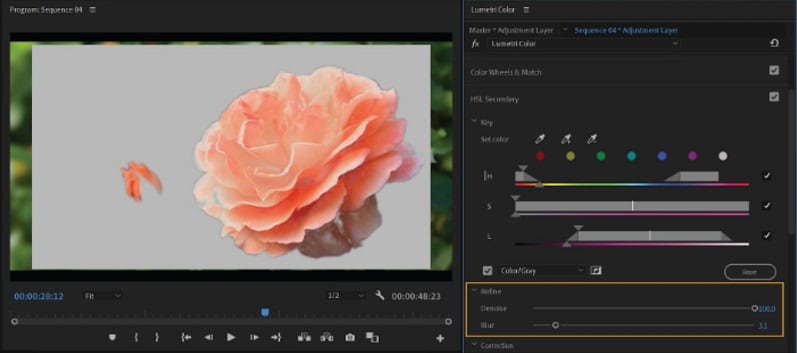
La sección HSL Secondary en el panel Lumetri Color da a los editores un control selectivo sobre los colores. A diferencia de los ajustes globales, no modifica toda la imagen. En cambio, aísla un rango de tono o luminancia y aplica cambios solo allí. Esto lo convierte en un paso natural después de la corrección primaria, una vez que la exposición y el balance ya están arreglados.
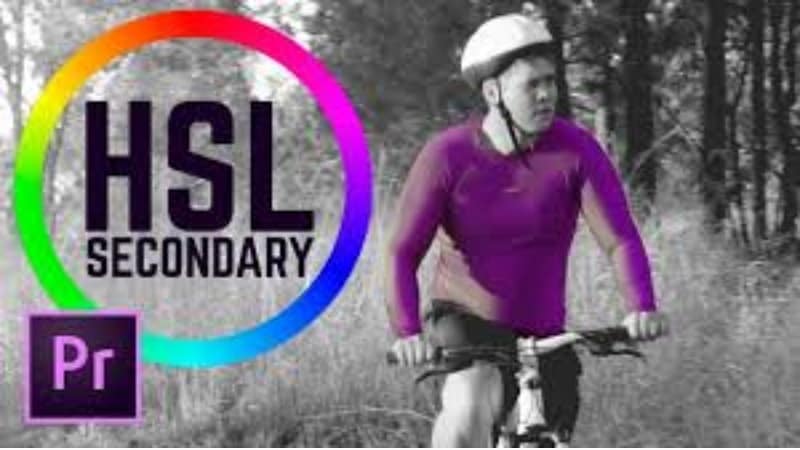
Por qué es importante
- Mejorar un color (por ejemplo, hacer un cielo azul más rico).
- Reducir la saturación donde las curvas globales alcanzan los límites de transmisión.
- Extraer un rango de luminancia específico para separar un sujeto del fondo.
Herramientas clave en el panel
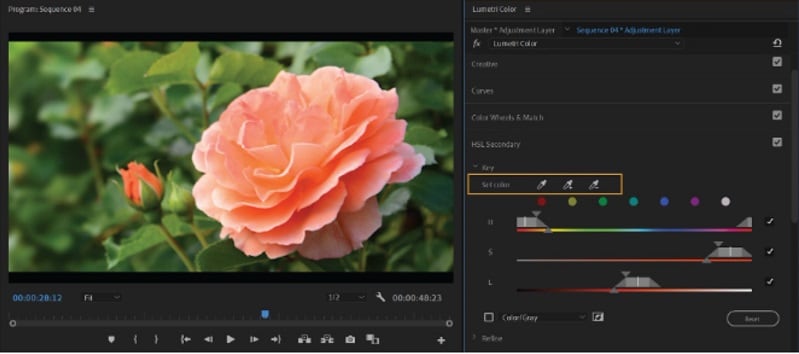
- Cuentagotas: Selecciona un color objetivo. Los cuentagotas plus/minus añaden o eliminan tonos para mayor precisión.
- Deslizadores HSL: Ajustan los rangos de tono, saturación y luminosidad. Los triángulos superiores expanden o limitan el rango, mientras que los triángulos inferiores suavizan las transiciones.
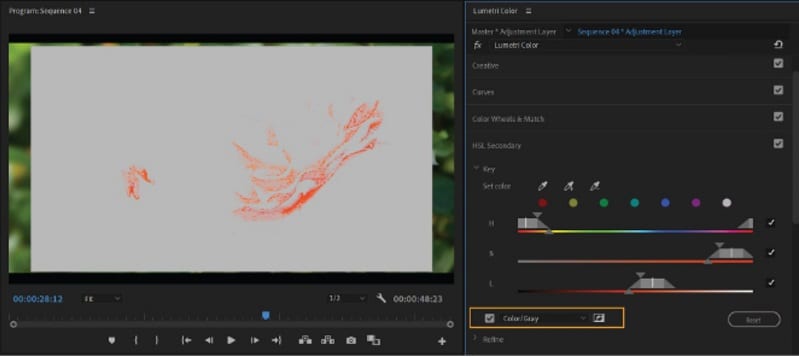
- Vistas de máscara: Opciones como Color/Gris or Color/Negro muestran una vista previa de los píxeles afectados, para que sepas exactamente lo que está seleccionado.
- Opciones de refinamiento
- Reducción de ruido reduce el ruido dentro de la máscara.
- Desenfoque suaviza los bordes de la máscara para una mezcla más suave.
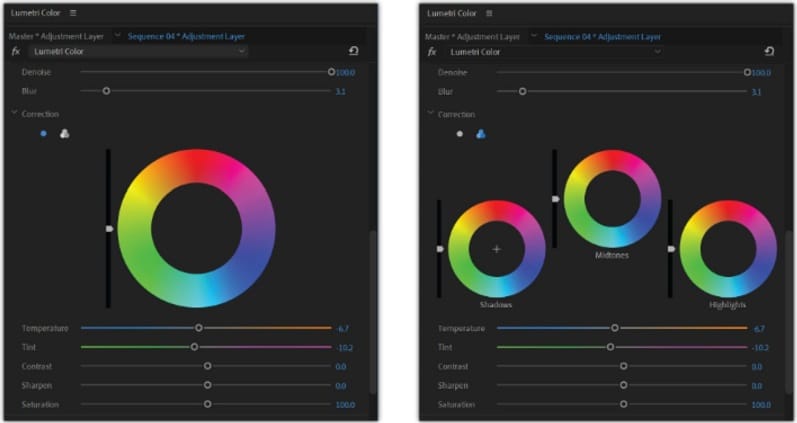
- Controles de corrección: Ruedas de color de tonos medios o de tres vías, más deslizadores para temperatura, tinte, contraste, nitidez y saturación.
Parte 3: Guía paso a paso: Usando HSL Secondary Premiere Pro
Después de aprender las herramientas, así es cómo usarlas en la práctica.
Consejos profesionales
- Mantén los ajustes sutiles para evitar resultados poco naturales.
- Protege los tonos de piel usando cambios suaves.
- Usa el desenfoque para evitar líneas duras en la máscara.
Usos prácticos
- Cambiar el color de una camisa sin tocar el fondo.
- Ilumina el cielo para paisajes más dramáticos.
- Aclara los tonos de piel para lograr un aspecto más suave y pulido.
Parte 4: Problemas comunes y soluciones
Al usar HSL Secondary Premiere Pro, suelen surgir varios desafíos. A continuación se presentan los problemas típicos y cómo solucionarlos.
- Cuando la clave no cubre el área deseada (problemas de máscara): Las claves HSL a menudo pierden áreas sombreadas o incluyen regiones no deseadas. Utiliza los cuentagotas de añadir/restar, ajusta los deslizadores HSL y previsualiza con Color/Gris para refinar. Si la cobertura sigue siendo desigual, aplica una máscara manual para restringir el efecto.
- Ruido y artefactos al manipular los deslizadores: Los cambios grandes en tono, saturación o luminosidad pueden crear bandas o bordes ruidosos. Los deslizadores de reducción de ruido y desenfoque reducen estos problemas. Mantén los cambios pequeños para conservar resultados naturales.
- Bloqueos o comportamiento inesperado en nuevas versiones: Algunos editores experimentan fallos o artefactos, a menudo vinculados a la aceleración GPU. Adobe lo señala como problemas conocidos actualmente. Actualiza los controladores GPU, limpia la caché o cambia a renderizado por software si ocurre inestabilidad.
- Limitaciones de mezcladores y máscaras: El HSL secundario es menos efectivo en texturas finas como cabello o tela. Múltiples máscaras superpuestas pueden entrar en conflicto, y apilar capas Lumetri reduce el rendimiento. Esta limitación es un área donde los usuarios a menudo buscan un flujo de trabajo más sencillo como Filmora.
Parte 5: Herramienta alternativa: Flujo de trabajo de gradación de color HSL más simple de Filmora
Trabajar con HSL secundario de Premiere proporciona un control preciso, pero el proceso puede ser lento y técnico. Wondershare Filmora ofrece una ruta más rápida con capacidades similares, presentada de manera más fácil de usar.
Filmora es una potente suite de creación de vídeos con herramientas de corrección y gradación de color para ayudarte a crear el aspecto perfecto para tus vídeos. Ha sido diseñada para la simplicidad, por lo que no tienes que malabarear con cientos de paneles complejos. Simplemente desliza los controles y ve tus cambios en tiempo real. Esto hace posible pulir metraje sin el estrés de dominar flujos de trabajo técnicos complicados.
 Descarga segura
Herramientas HSL secundarias en Filmora
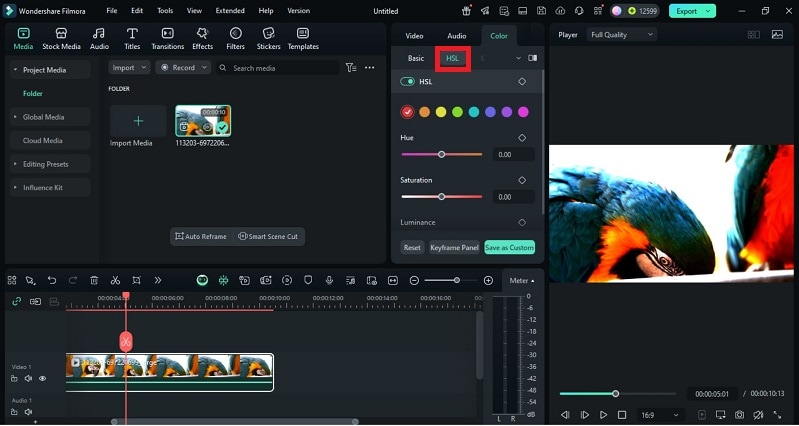
- Ajustes de color selectivos: El avanzado Filmora te proporciona deslizadores HSL, que están hechos para ajustar tono, saturación y brillo en un color específico, de la misma manera que Premiere aísla tonos particulares.
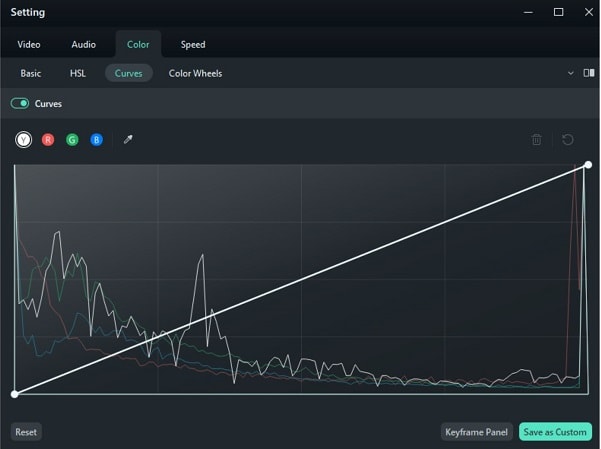
- Ruedas de color y curvas: Proporcionan control independiente para sombras, tonos medios y altas luces en tus pistas de vídeo, lo que te permite dar estilo a un aspecto cinematográfico.
- Protección de tono de piel con IA: Esta función garantiza que incluso cuando se realizan cambios de color fuertes en otras partes de una imagen, los rostros aparezcan naturales y no se saturen demasiado con color, reduciendo la necesidad de máscaras.
- LUTs y preajustes: Como Filmora es compatible con LUTs, puedes usar o guardar gradaciones personalizadas entre proyectos (al igual que en Premiere).
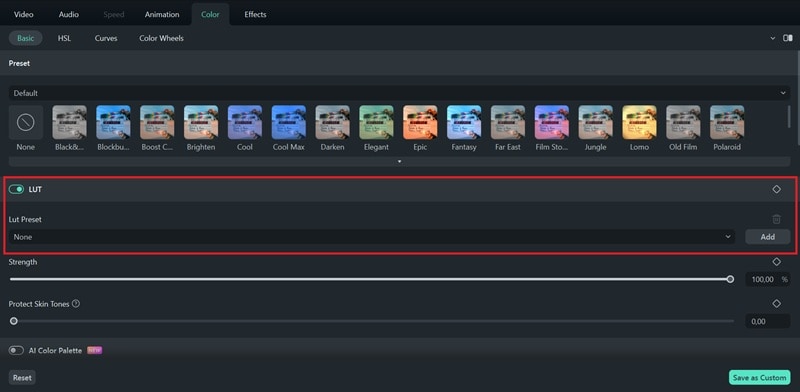
La diferencia con Filmora es la forma en que está diseñado; todo sucede con arrastrar y soltar y deslizadores sencillos, sin opciones de edición complejas a la vista. Esto hace que el software sea accesible para principiantes mientras proporciona profundidad para editores experimentados.
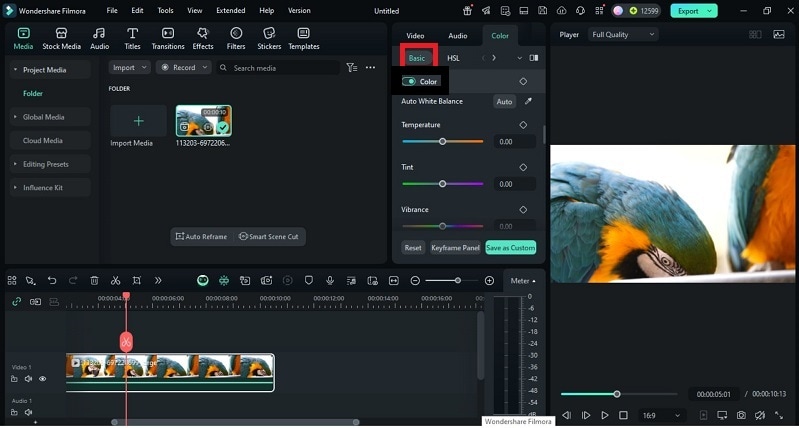
Cómo usar el ajuste HSL de Filmora paso a paso
Descarga segura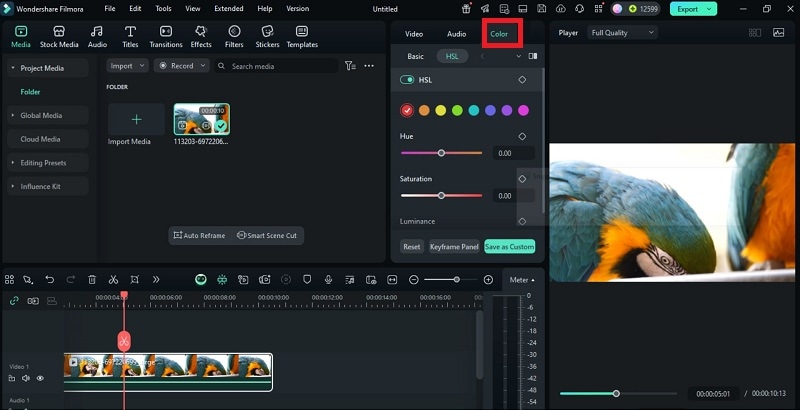
Parte 6: Comparación: HSL secundario de Premiere Pro vs. Herramientas HSL de Filmora
Así es como el HSL secundario de Premiere Pro se compara con las herramientas HSL/color de Filmora.
Veredicto:
Usa Premiere Pro HSL Secondary cuando necesitas control granular y profesional. Sobresale en aislar tonos exactos, refinando máscaras con reducción de ruido y desenfoque, y aplicando correcciones precisas a través de ruedas de color y deslizadores.
Elige Filmora cuando la velocidad, simplicidad y facilidad de aprendizaje son más importantes. Sus deslizadores HSL, ruedas de color, curvas y soporte para LUTs permiten a aquellos con menos conocimientos técnicos lograr también un gran aspecto instantáneamente sin curva de aprendizaje. Es ideal para creadores de contenido que quieren videos pulidos con un presupuesto limitado o que no tienen tiempo para aprender un programa complejo como Premiere Pro. Es ideal para creadores de contenido que quieren videos pulidos con un presupuesto limitado o que no tienen tiempo para aprender un programa complejo como Premiere Pro. ¡Comienza tu prueba gratuita de Filmora hoy y logra una gradación de color profesional en minutos!
Conclusión
La discusión reveló cómo la gradación selectiva cambia la forma en que se siente una historia. Comenzando con los fundamentos de tono de Premiere y saturación, vimos cómo HSL Secondary Premiere Pro aísla detalles que las herramientas globales no pueden. El flujo de trabajo resultó efectivo para tareas como refinar cielos, equilibrar tonos de piel o cambiar tonos de ropa, aunque persisten desafíos como el ruido y errores de enmascaramiento.
Filmora mostró que se pueden alcanzar resultados similares con menos pasos, gracias a deslizadores HSL intuitivos, LUTs y curvas. El resultado es claro: el control preciso es posible, pero el camino puede ser complejo o simple, dependiendo de los objetivos del editor.

