
 100% seguro
| No requiere suscripción | Sin malware
100% seguro
| No requiere suscripción | Sin malware

¿Quieres que tus vídeos tengan más ritmo, impacto visual y una edición mucho más cinematográfica? La rampa de velocidad en DaVinci Resolve te permite combinar cámara lenta y cámara rápida en un mismo clip para resaltar momentos clave y dar más dinamismo a la secuencia.
En esta guía aprenderás qué es el speed ramp en DaVinci Resolve, cómo hacerlo paso a paso y si es posible ajustarlo con fotogramas clave. También veremos algunos consejos para lograr transiciones más limpias y una alternativa más sencilla para quienes buscan un flujo de trabajo más rápido.
Si estás buscando cómo hacer una rampa de velocidad en DaVinci Resolve sin perder calidad ni complicarte más de la cuenta, aquí tienes una versión clara, optimizada y lista para publicar.
Vamos a ello.


 Descarga segura | Sin malware
Qué es la rampa de velocidad en DaVinci Resolve
La rampa de velocidad en DaVinci Resolve es una técnica de edición que permite cambiar la velocidad de reproducción de un clip en puntos concretos de la línea de tiempo. En la práctica, sirve para pasar de velocidad normal a cámara lenta o cámara rápida de forma progresiva, creando un efecto visual más fluido y atractivo.
Por ejemplo, si en tu vídeo aparece una persona corriendo y saltando, puedes mantener la velocidad normal al inicio, ralentizar el momento del salto y volver a acelerar cuando aterriza. Este cambio de ritmo hace que la escena gane fuerza y resulte más impactante.
No es un recurso exclusivo para escenas de acción. También funciona muy bien en vídeos de viajes, reels, videoclips, deportes, bodas o contenido para redes sociales cuando quieres destacar una parte concreta del metraje o aportar un acabado más profesional.
Funciones clave para editar rampas de velocidad en DaVinci Resolve
Estas son algunas de las funciones más útiles de DaVinci Resolve para crear un speed ramp con mayor control:
- Puntos de velocidad: son marcadores que se añaden en la línea de tiempo para definir dónde empieza y dónde termina cada cambio de velocidad. Te permiten dividir el clip en varios tramos y ajustar cada uno por separado.
- Retime Curve: esta herramienta muestra la curva de velocidad y te ayuda a suavizar las transiciones. Es clave si buscas un cambio progresivo en lugar de un salto brusco entre velocidades.
- Fotogramas clave: permiten afinar la variación de velocidad en puntos concretos del clip. Son especialmente útiles cuando necesitas un ajuste más preciso del ritmo.
- Controles de retemporización: facilitan acelerar o ralentizar fragmentos del vídeo directamente desde la línea de tiempo, sin salir del flujo principal de edición.
- Transiciones suaves: al combinar puntos de velocidad y curva de retemporización, DaVinci Resolve permite crear cambios más naturales entre cámara lenta y cámara rápida.
Una vez claro qué hace esta función, veamos cómo crear una rampa de velocidad en DaVinci Resolve paso a paso.
Cómo hacer una rampa de velocidad en DaVinci Resolve
Crear rampas de velocidad en DaVinci Resolve requiere algo más de precisión que en otros editores, pero ofrece un control muy alto sobre el resultado final. Si sabes dónde colocar los puntos de velocidad y cómo trabajar la curva de retemporización, puedes conseguir transiciones limpias y muy profesionales.
La función más importante en este proceso es Retime Curve, ya que te permite suavizar el paso entre una velocidad y otra para que el efecto no se vea forzado.
A continuación, tienes el proceso para hacer una rampa de velocidad en DaVinci Resolve de forma ordenada.
Pasos para crear una rampa de velocidad en DaVinci Resolve
Sigue estos pasos para editar una rampa de velocidad en DaVinci Resolve:
Paso 1: Importa el vídeo que quieras editar en DaVinci Resolve y arrástralo a la línea de tiempo.

Paso 2: Haz clic derecho sobre el clip en la línea de tiempo y selecciona "Retime Controls". Verás los controles de velocidad en la parte superior del clip.

Paso 3: Coloca el cabezal de reproducción en el punto exacto donde quieres cambiar la velocidad. Después, haz clic en la flecha junto al porcentaje de velocidad y elige "Add Speed Point". Puedes añadir varios puntos si necesitas más de una transición.

Paso 4: Haz clic en el porcentaje de velocidad del tramo que quieres modificar, selecciona "Change Speed" y aplica la velocidad deseada. Por ejemplo, 50% para cámara lenta o un valor superior a 100% para acelerar el clip.

Paso 5: Vuelve a hacer clic derecho sobre el clip y elige "Retime Curve". Se abrirá un gráfico debajo del clip para visualizar los cambios de velocidad a lo largo del tiempo.

Paso 6: Dentro del panel de la curva, haz clic en la flecha de la esquina superior izquierda y activa la opción "Retime Speed" para mostrar la curva de velocidad editable.

Paso 7: Usa el botón de curva para suavizar la transición entre puntos. Ajusta la forma de la curva hasta que el cambio entre cámara lenta y cámara rápida se vea natural y encaje con el ritmo del vídeo.

Con estos pasos puedes crear una rampa de velocidad en DaVinci Resolve con un acabado más limpio, controlado y profesional.
¿Se puede hacer una rampa de velocidad con fotogramas clave en DaVinci Resolve?
Sí. DaVinci Resolve permite trabajar una rampa de velocidad con fotogramas clave para controlar mejor cómo se acelera o se ralentiza un clip en cada tramo.
Al combinar fotogramas clave con los puntos de velocidad y la curva de retemporización, puedes definir con más precisión el ritmo del vídeo y lograr transiciones más suaves. Es una buena opción cuando necesitas un resultado más fino que el ajuste básico de velocidad.
Consejos para conseguir transiciones de velocidad más suaves
Si quieres que el efecto se vea más profesional, ten en cuenta estas recomendaciones:
- Usa la rampa de velocidad para reforzar un momento concreto, no como efecto constante en todo el vídeo.
- Prueba diferentes porcentajes de velocidad y distintas longitudes de transición hasta encontrar el ritmo adecuado.
- Si el clip lo permite, acompaña el cambio de velocidad con efectos de sonido o música para potenciar el impacto visual.
- Evita cambios excesivamente bruscos si el metraje no tiene suficiente calidad o fotogramas por segundo, ya que pueden aparecer tirones o pérdida de nitidez.
Las herramientas de retemporización de DaVinci Resolve son muy potentes, pero requieren cierta práctica. Si estás empezando, es normal tardar un poco en dominar el efecto.
Cómo usar DaVinci Neural Engine para mejorar una rampa de velocidad
DaVinci Neural Engine añade funciones basadas en inteligencia artificial que pueden ayudar a mejorar la suavidad visual cuando aplicas cambios de velocidad. Frente a un ajuste manual básico, este sistema analiza el movimiento entre fotogramas para generar transiciones más limpias y mantener mejor la calidad del clip.
Después de crear la rampa de velocidad con puntos de velocidad y Retime Curve, puedes mejorar el resultado activando la opción "Speed Warp" desde el panel Inspector, siempre que tu versión y tu flujo de trabajo lo permitan.

Esta opción puede ser útil cuando buscas una cámara lenta más fluida o una interpolación más cuidada. Aun así, si prefieres una herramienta más directa para crear este efecto, en el siguiente apartado tienes una alternativa más sencilla.
DaVinci Resolve vs. Filmora para hacer rampas de velocidad
La rampa de velocidad puede dar mucho juego en la edición, pero no todos los usuarios buscan el mismo nivel de complejidad. DaVinci Resolve ofrece un control muy detallado, mientras que Wondershare Filmora está pensado para quienes quieren aplicar el efecto de forma más rápida y accesible.
Las dos herramientas permiten crear cambios de velocidad, pero responden a perfiles distintos: DaVinci Resolve encaja mejor en flujos de edición más técnicos, mientras que Filmora prioriza la facilidad de uso.
 Descarga segura | Sin malware
 Si eres principiante o buscas editar más rápido, Filmora puede ser una opción más cómoda. Su interfaz es más intuitiva y permite aplicar cambios de velocidad en pocos pasos.
Ventajas de la rampa de velocidad en Wondershare Filmora
- Preajustes personalizables: Filmora incluye presets de speed ramp como "Montage", "Hero Moment" y "Bullet Time", útiles para aplicar efectos de velocidad de forma rápida en distintos tipos de vídeos.
- Mejor control del audio: al modificar la velocidad del clip, Filmora ayuda a mantener un sonido más coherente, algo importante cuando trabajas con voz, música o diálogos.
- Edición flexible con fotogramas clave: puedes añadir varios puntos para personalizar la transición de velocidad y adaptar el efecto al ritmo de cada escena.
- Funciones apoyadas por IA: incorpora herramientas adicionales para agilizar la edición y simplificar tareas que, en programas más complejos, requieren más tiempo.
Si valoras la rapidez por encima del control técnico avanzado, puede ser una alternativa interesante. Veamos cómo se hace.
Tutorial en vídeo para crear rampas de velocidad suaves
Descarga segura | Sin malware
Pasos para hacer rampas de velocidad en Filmora
Primero, descarga e instala Wondershare Filmora en tu ordenador. Después, sigue estos pasos:
Paso 1: Abre Filmora, importa el vídeo que quieres editar y llévalo a la línea de tiempo.

Paso 2: Haz clic derecho sobre el clip y entra en "Speed" > "Speed Ramping". Se abrirá el panel con las opciones de cambio de velocidad.

Paso 3: Elige un preajuste ya creado o selecciona la opción personalizada para diseñar tu propia rampa de velocidad.


Paso 4: Si eliges el modo personalizado, verás un gráfico con los fotogramas clave dentro del mismo panel. Ajusta los puntos y la velocidad hasta conseguir el efecto que buscas.

Paso 5: Cuando estés conforme con el resultado, haz clic en "OK" para aplicar los cambios. Después, exporta el vídeo desde el botón "Exportar" con la configuración que prefieras.

Consejo: Actualiza a Filmora v15.5.10 o superior para habilitar ajustes de velocidad en varios segmentos dentro de la línea de tiempo. Puedes consultar la guía completa aquí: Aplicar control de velocidad segmentado en Filmora
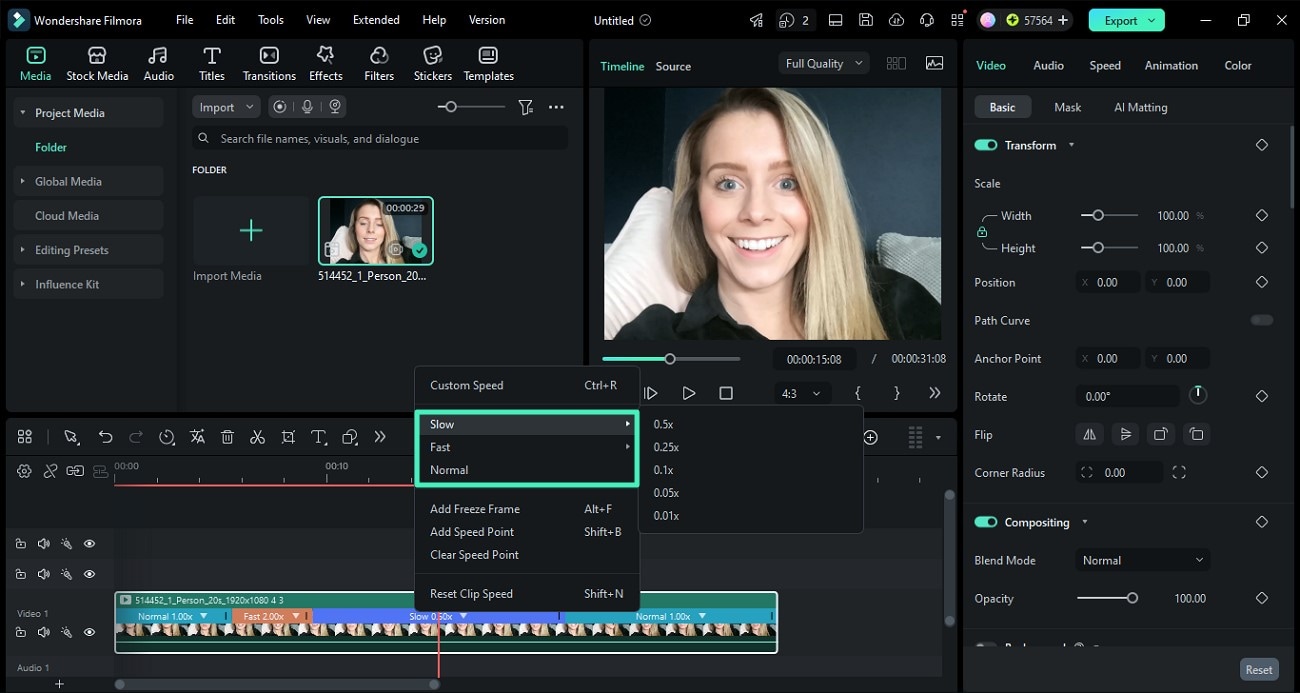
Como ves, Filmora simplifica bastante este proceso. Si quieres una solución más rápida para crear una rampa de velocidad, puede resultar más cómodo que DaVinci Resolve. Para verlo con más claridad, comparemos ambos editores.
Tabla comparativa: rampas de velocidad en DaVinci Resolve y Filmora
Esta comparativa resume las diferencias principales entre ambas herramientas a la hora de aplicar cambios de velocidad en vídeo.
| Características | DaVinci Resolve | Filmora |
| Facilidad de uso | Requiere más pasos y un mayor conocimiento de la interfaz para ajustar la velocidad con precisión. | Su interfaz es más directa y facilita la aplicación del efecto incluso a usuarios sin experiencia. |
| Proceso | Hay que trabajar con "Retime Controls", puntos de velocidad y "Retime Curve" para afinar la transición. | Permite aplicar el cambio de velocidad en pocos clics y aprovechar preajustes ya configurados. |
| Precisión | Ofrece un nivel de control muy alto, ideal para ediciones técnicas o proyectos más exigentes. | Ofrece ajustes suficientes para la mayoría de usos habituales, con una curva de aprendizaje menor. |
| Preajustes | Dispone de menos opciones prediseñadas y prioriza el ajuste manual. | Incluye varios preajustes integrados que agilizan el trabajo, sobre todo en ediciones rápidas. |
| Flujo de trabajo | Es más completo, pero también más lento si solo buscas aplicar un efecto de velocidad de forma puntual. | Resulta más ágil para crear y exportar vídeos con cambios de velocidad sin complicar el proceso. |
| Funciones avanzadas | Destaca por su curva de retemporización, el control preciso de velocidad y la integración con herramientas profesionales. | Hace accesibles varias funciones avanzadas con un enfoque más sencillo para el usuario medio. |
| Integración con otras herramientas | Se integra muy bien con corrección de color, efectos y otros procesos avanzados de postproducción. | También encaja bien con efectos, transiciones y herramientas pensadas para edición rápida de contenido. |
En resumen, DaVinci Resolve es una opción muy sólida para editores que necesitan un control minucioso sobre cada transición de velocidad y no tienen problema en dedicar más tiempo al proceso.
Filmora, en cambio, está más orientado a principiantes, creadores de contenido y usuarios que quieren resultados visuales atractivos sin enfrentarse a una curva de aprendizaje tan alta.
La elección depende del tipo de proyecto, del nivel de edición que necesites y del tiempo que quieras invertir en ajustar el efecto.
Conclusión
La rampa de velocidad en DaVinci Resolve es una técnica muy útil para dar más ritmo, dramatismo y valor visual a tus vídeos. Bien aplicada, permite destacar momentos concretos y crear transiciones entre cámara lenta y cámara rápida con un acabado profesional.
Eso sí, aunque DaVinci Resolve ofrece un control excelente, su flujo de trabajo puede resultar menos intuitivo para quienes están empezando. Si buscas una opción más simple para aplicar este efecto sin renunciar a buenos resultados, Filmora puede ser una alternativa más cómoda.
Si prefieres una edición más rápida y accesible, prueba el editor de vídeo Filmora y crea vídeos más dinámicos con menos complicaciones.
Descarga segura | Sin malware
