
 100% seguro | No requiere suscripción | Sin malware

Si quieres que tus videos se vean más claros, atractivos y profesionales, añadir texto en OpenShot es un buen punto de partida. Los títulos, subtítulos y animaciones de texto ayudan a reforzar el mensaje, mejorar la retención y hacer que cada escena resulte más fácil de seguir. OpenShot incluye opciones básicas para insertar texto y personalizarlo sin complicaciones.
Si necesitas más plantillas, efectos o herramientas de texto, Filmora puede servirte como alternativa. En esta guía verás cómo agregar texto en OpenShot paso a paso y qué opciones tienes para conseguir un mejor acabado en tus videos.


 Descarga segura | Sin malware
Dónde añadir texto y efectos de texto en tus videos
El texto puede colocarse en distintas partes de un video, según el objetivo de la edición. En algunos casos sirve para mejorar la comprensión; en otros, para reforzar la identidad visual o destacar información clave. Estas son las ubicaciones más habituales:
- Subtítulos o captions
- Introducciones
- Créditos finales o cierre del video
- Rótulos informativos o textos de apoyo en pantalla
En resumen, puedes añadir texto en OpenShot en casi cualquier momento del video para explicar una idea, presentar una escena o hacer el contenido más visual.
Cómo agregar texto en OpenShot: métodos paso a paso
OpenShot es un editor de video sencillo y bastante accesible para tareas básicas. Si quieres poner texto en OpenShot, puedes hacerlo de varias maneras dependiendo del resultado que busques. A continuación tienes una guía paso a paso con las opciones más prácticas.
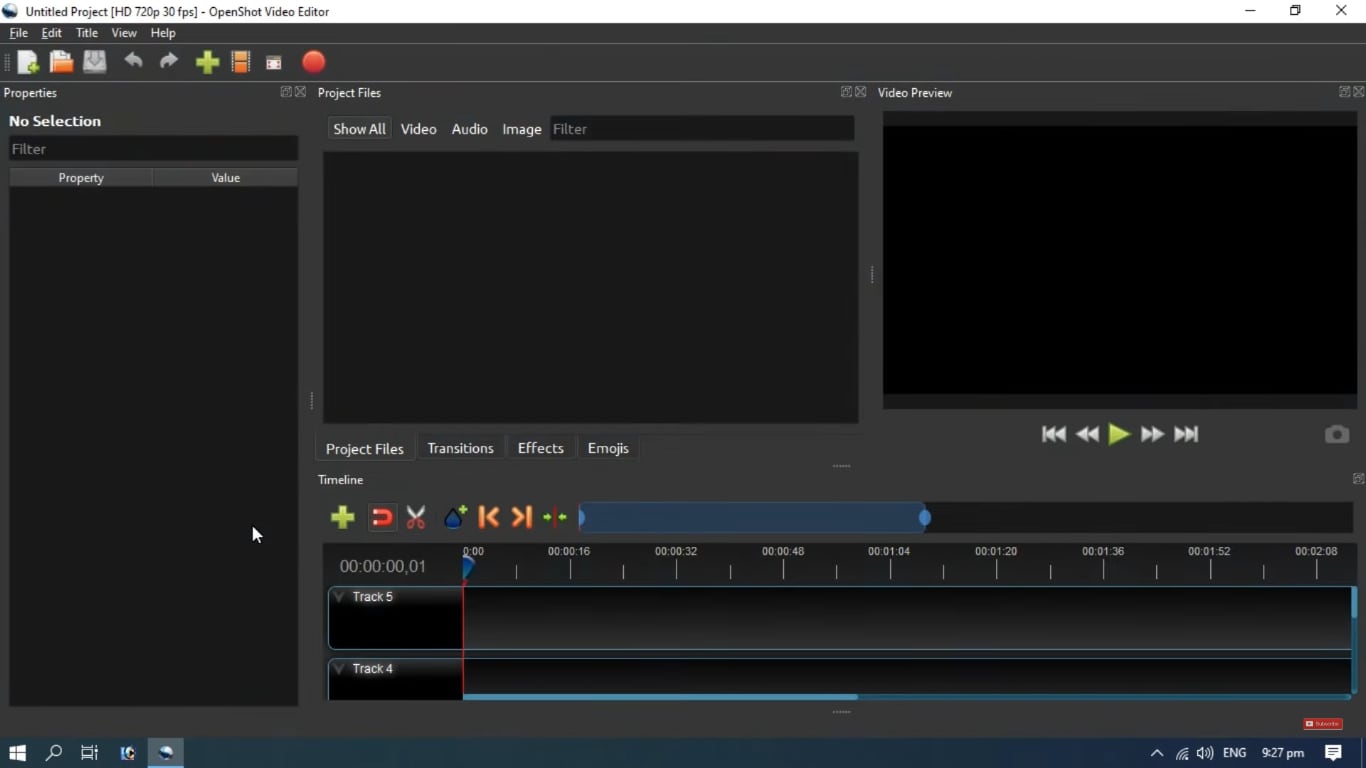
Método 1: Añadir texto con las plantillas de título integradas de OpenShot
OpenShot incluye varias plantillas de título que te permiten crear texto rápidamente y darle un aspecto más visible dentro del video. En el menú Título puedes encontrar opciones como estas:
- Persianas (dos líneas): muestra el texto con un efecto de apertura.
- Desenfoque: aporta una entrada más dinámica al texto.
- Rebote: hace que el texto aparezca con movimiento.
- Zoom: acerca o aleja el texto para darle más presencia.
Estas plantillas permiten cambiar el texto, la fuente, el tamaño, el color y parte de la animación sin salir del editor. A continuación, te mostramos el proceso completo.
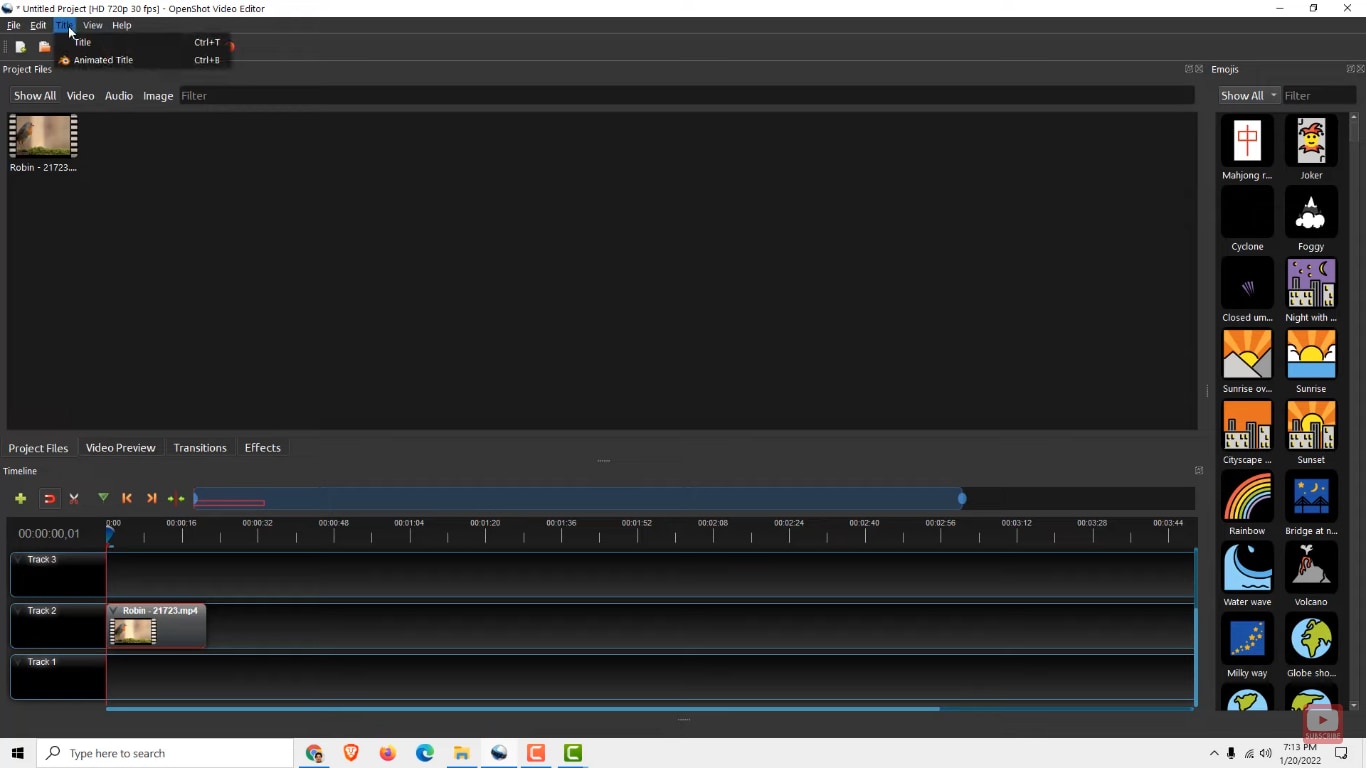
Paso 1. Importa el video en OpenShot y haz clic en la opción Título en la parte superior izquierda.
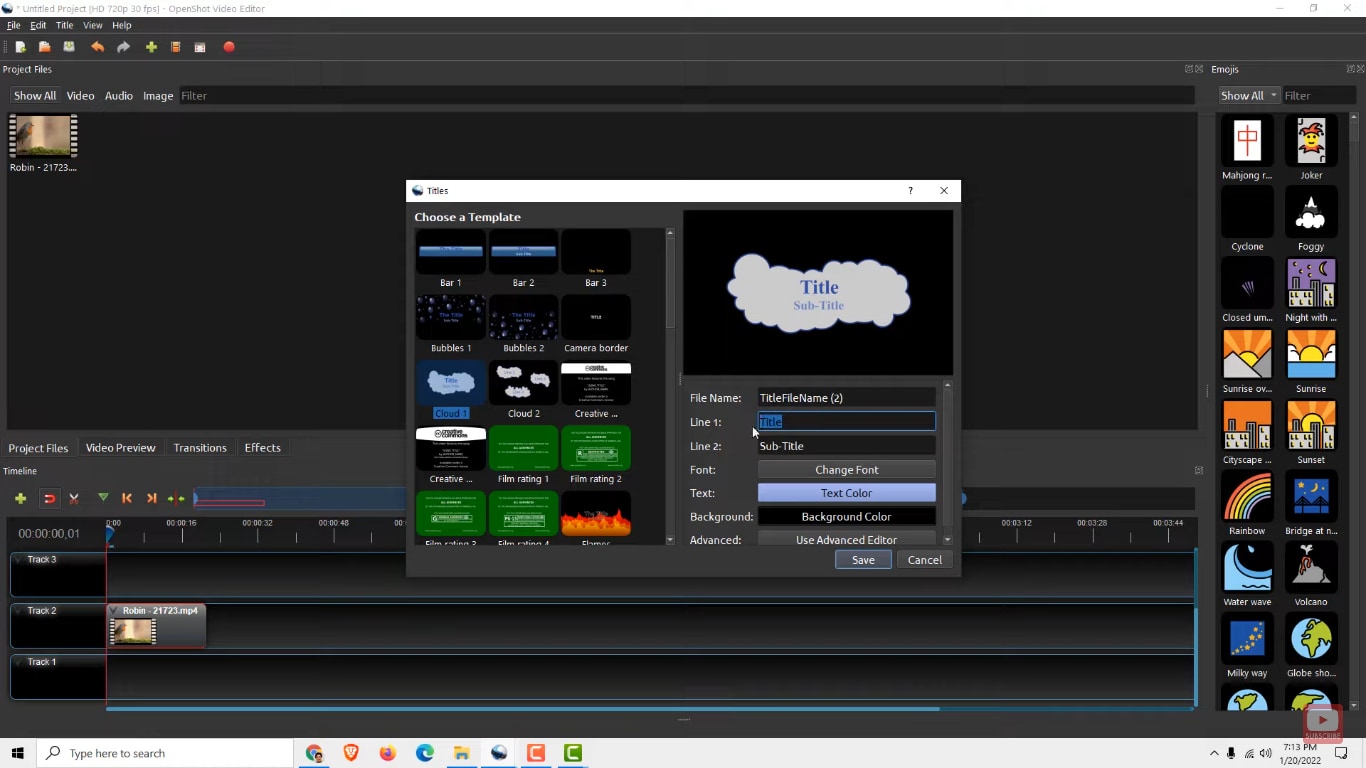
Paso 2. Elige la plantilla que prefieras. Escribe el título en Línea 1 y, si lo necesitas, añade un subtítulo en Línea 2.
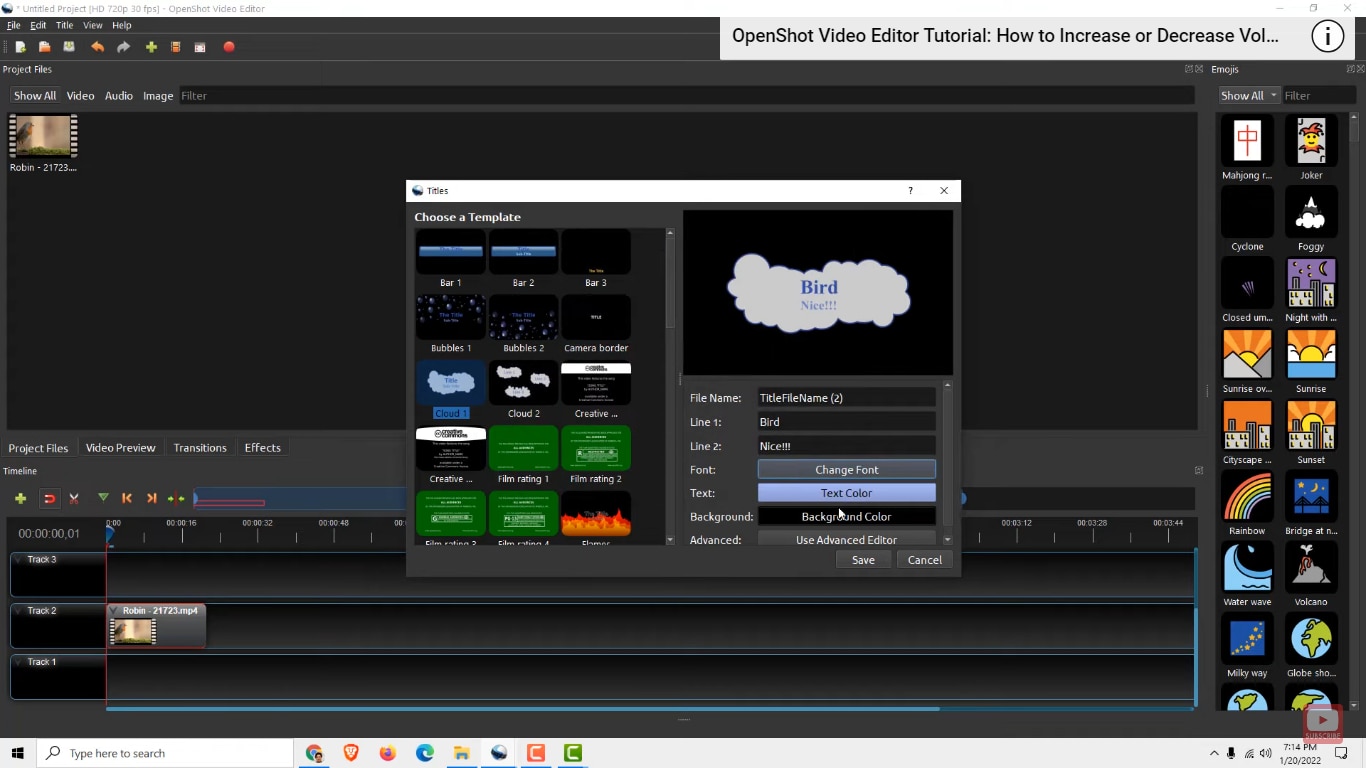
Paso 3. Selecciona la fuente que quieras usar y haz clic en Color de texto para cambiar el color.
Paso 4. Haz clic en Guardar para crear el texto. Después, arrástralo a una pista de la línea de tiempo.
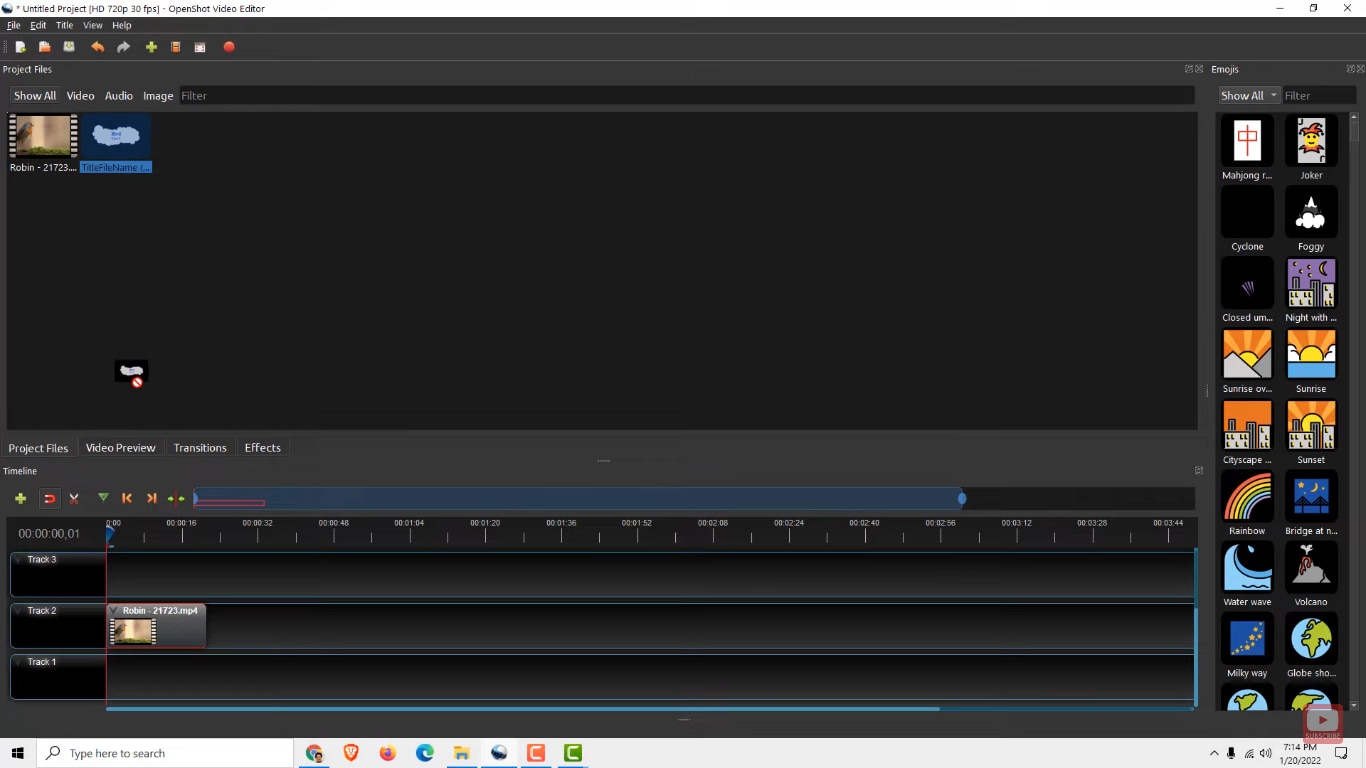
Paso 5. Usa la vista previa del video para comprobar el resultado y ajusta el tamaño del texto si hace falta.
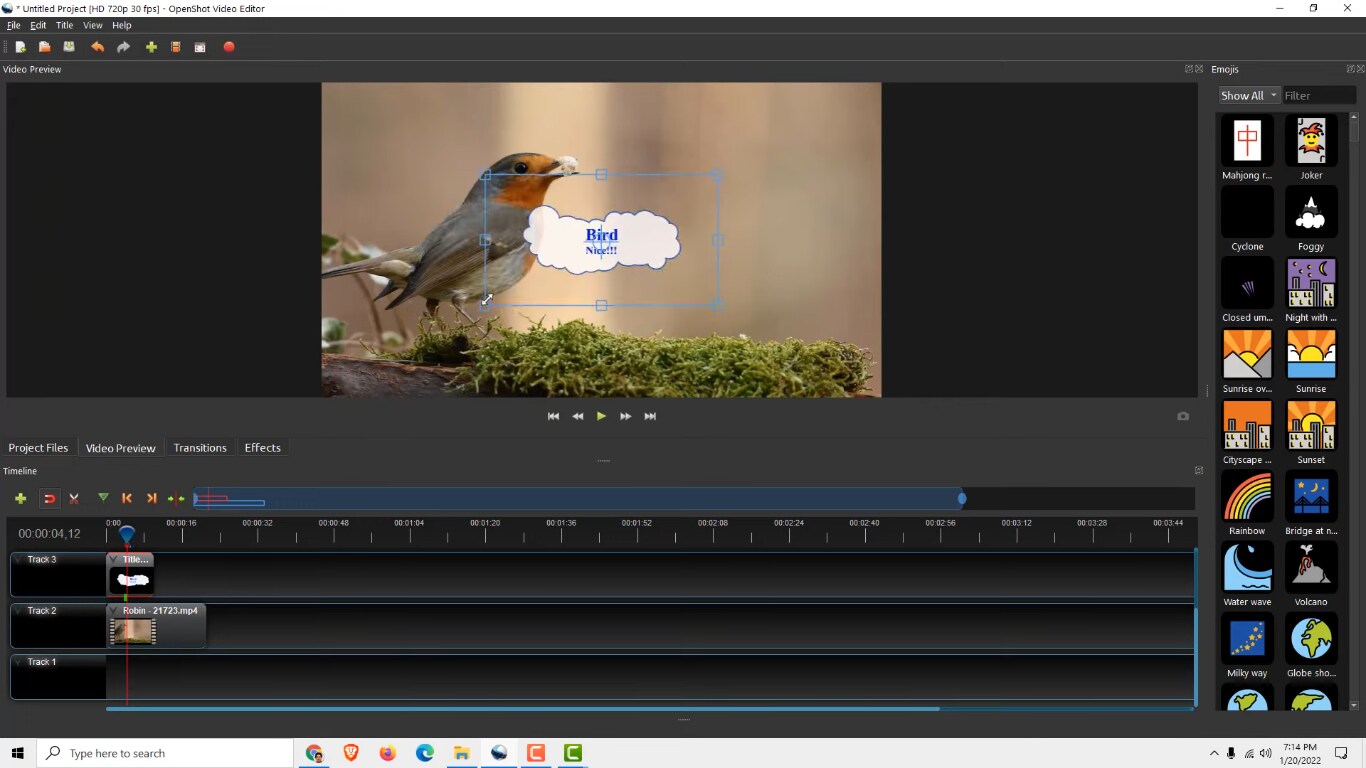
Este es el método más directo para añadir texto en OpenShot. Si buscas más control, puedes probar las siguientes opciones.
Método 2: Crear una superposición de texto con edición avanzada
Si necesitas más control sobre el diseño, OpenShot permite usar el Editor avanzado, que funciona con Inkscape. Este método resulta útil para personalizar el texto con mayor precisión.
Paso 1: Selecciona una plantilla de título y haz clic en Usar editor avanzado.
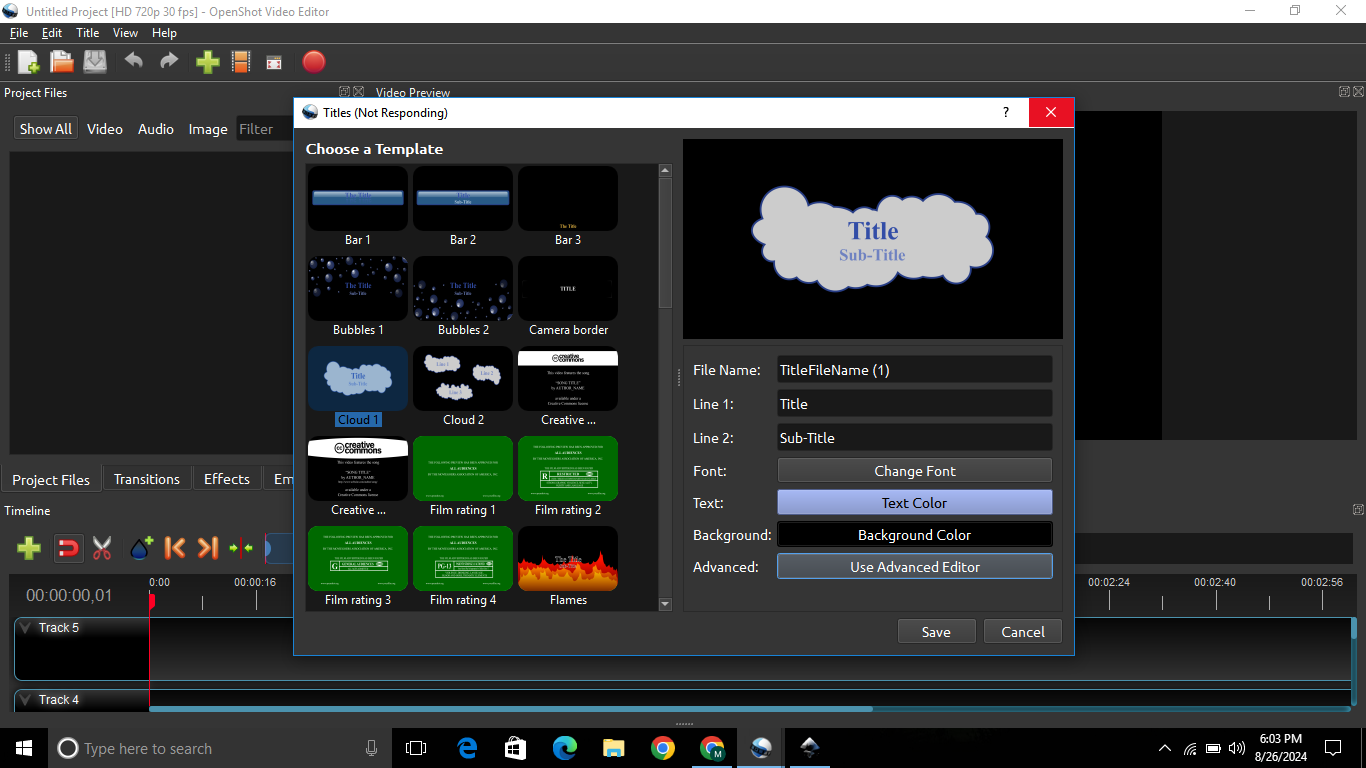
Paso 2: Edita el texto en Inkscape con cualquiera de las fuentes instaladas en tu equipo.
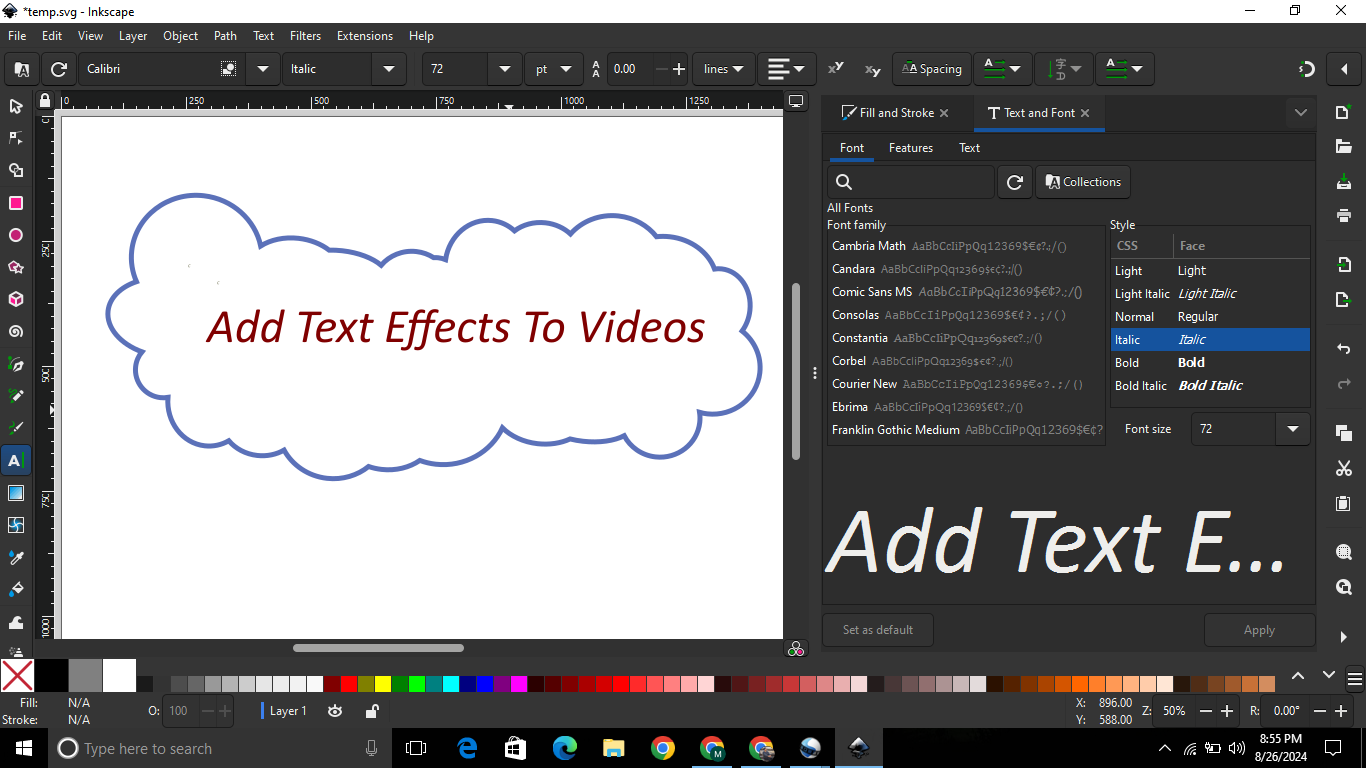
Paso 3: Convierte el texto en trazados para asegurarte de que la fuente se muestre correctamente en OpenShot.
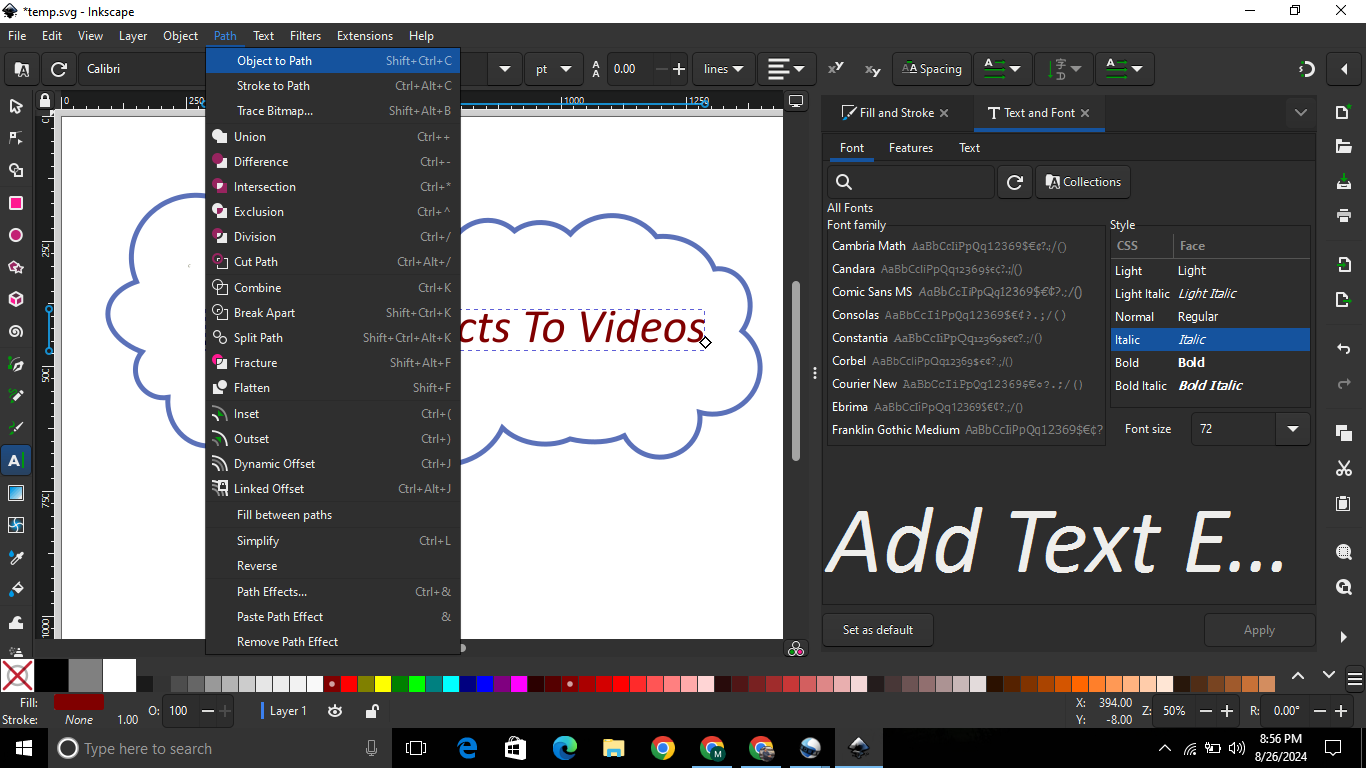
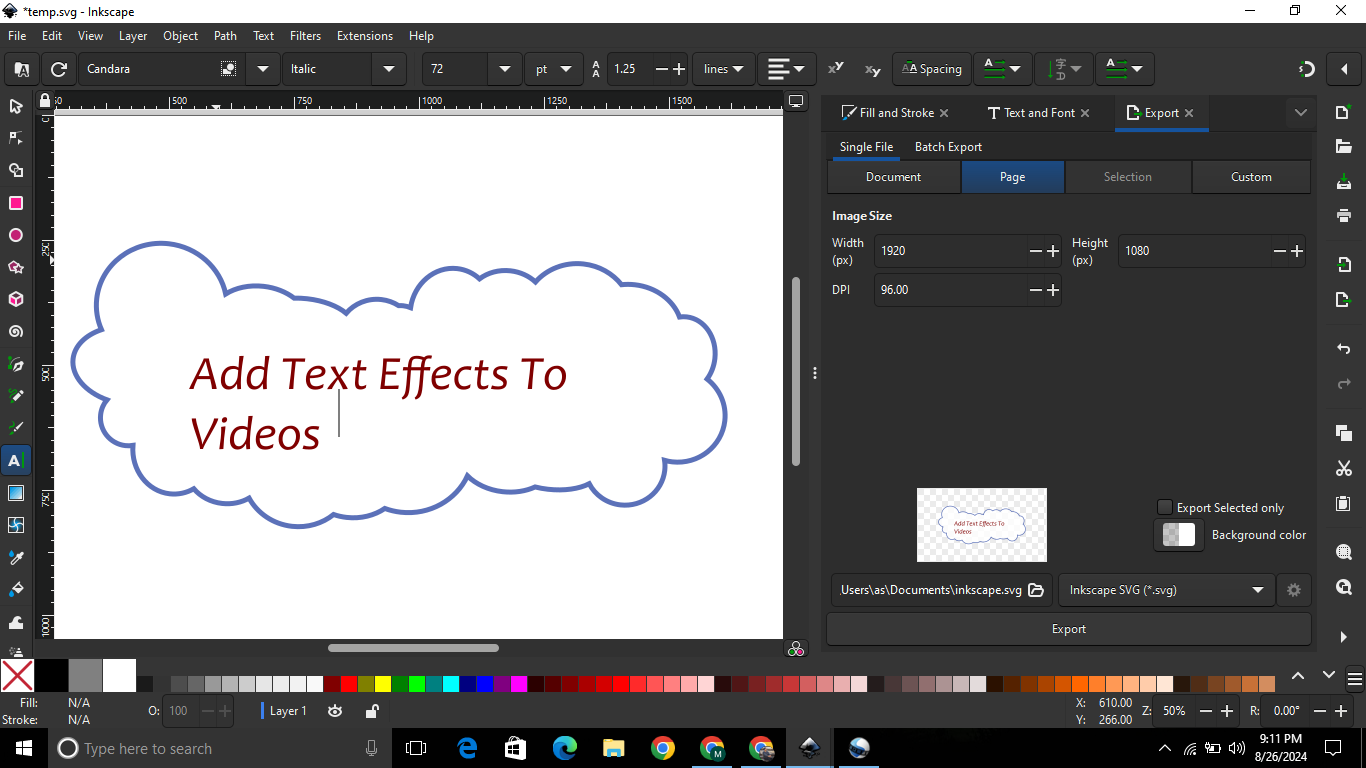
Paso 4: Exporta el archivo SVG a tu ordenador.
Paso 5: Vuelve a OpenShot, usa la opción de importar archivos y añade la imagen de texto creada en Inkscape.
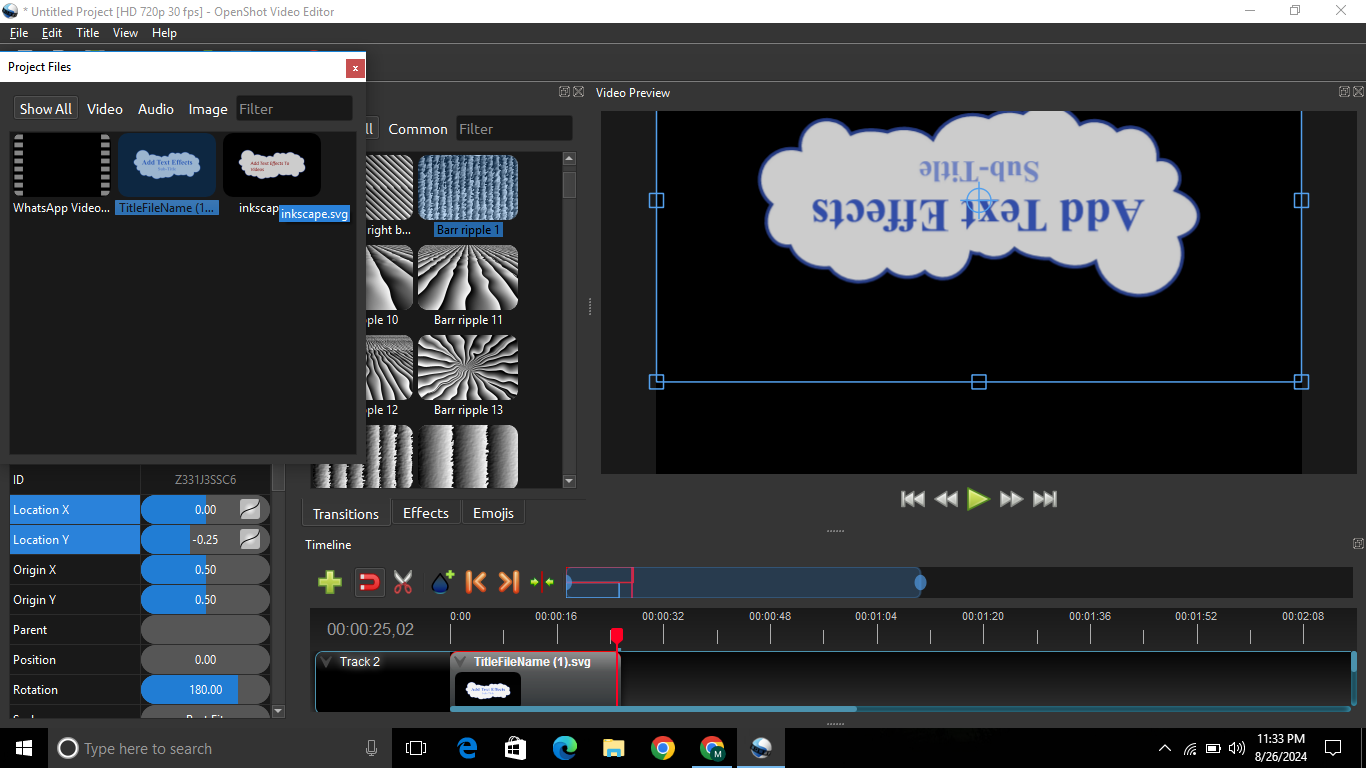
Así puedes usar superposiciones de texto más personalizadas dentro de tus videos y obtener un acabado visual más cuidado.
Método 3: Importar una imagen con texto en OpenShot
Otra opción consiste en crear el texto fuera de OpenShot e importarlo como imagen. Este método es práctico si ya diseñas tus rótulos en otro programa.
Paso 1: Crea una imagen con texto y fondo transparente. Lo más recomendable es usar formato .png.
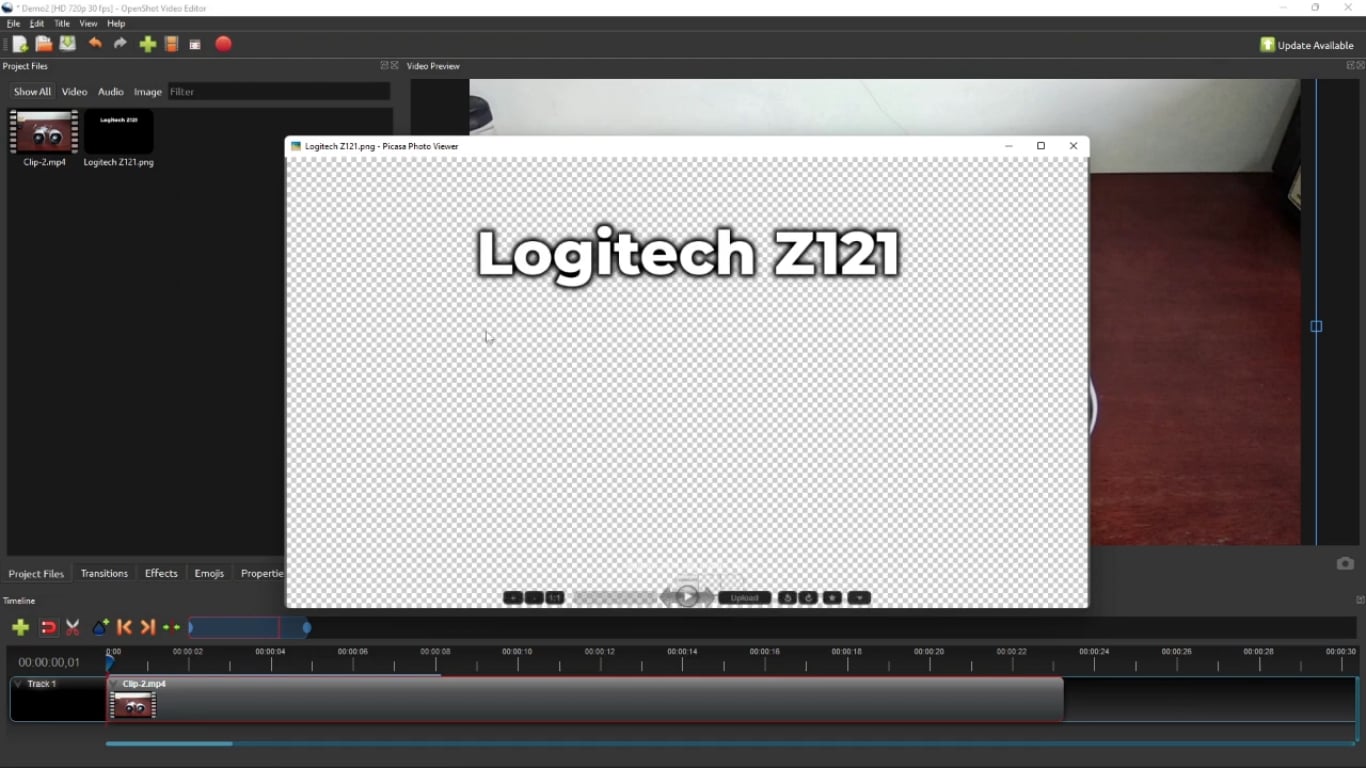
Paso 2: Importa el video principal al que quieras añadir texto y colócalo en la pista 1.
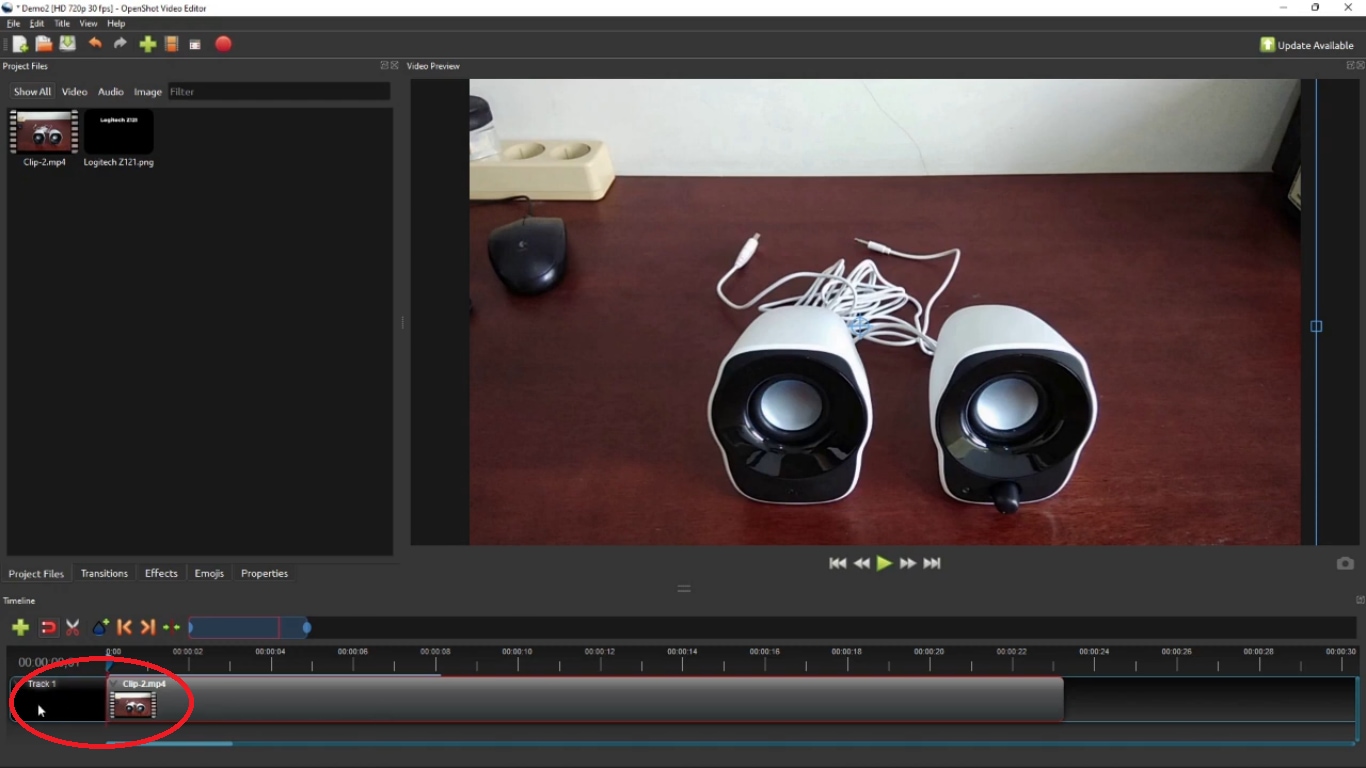
Paso 3: Añade la imagen de texto al proyecto y crea una nueva pista para colocarla, por ejemplo, la pista 2.
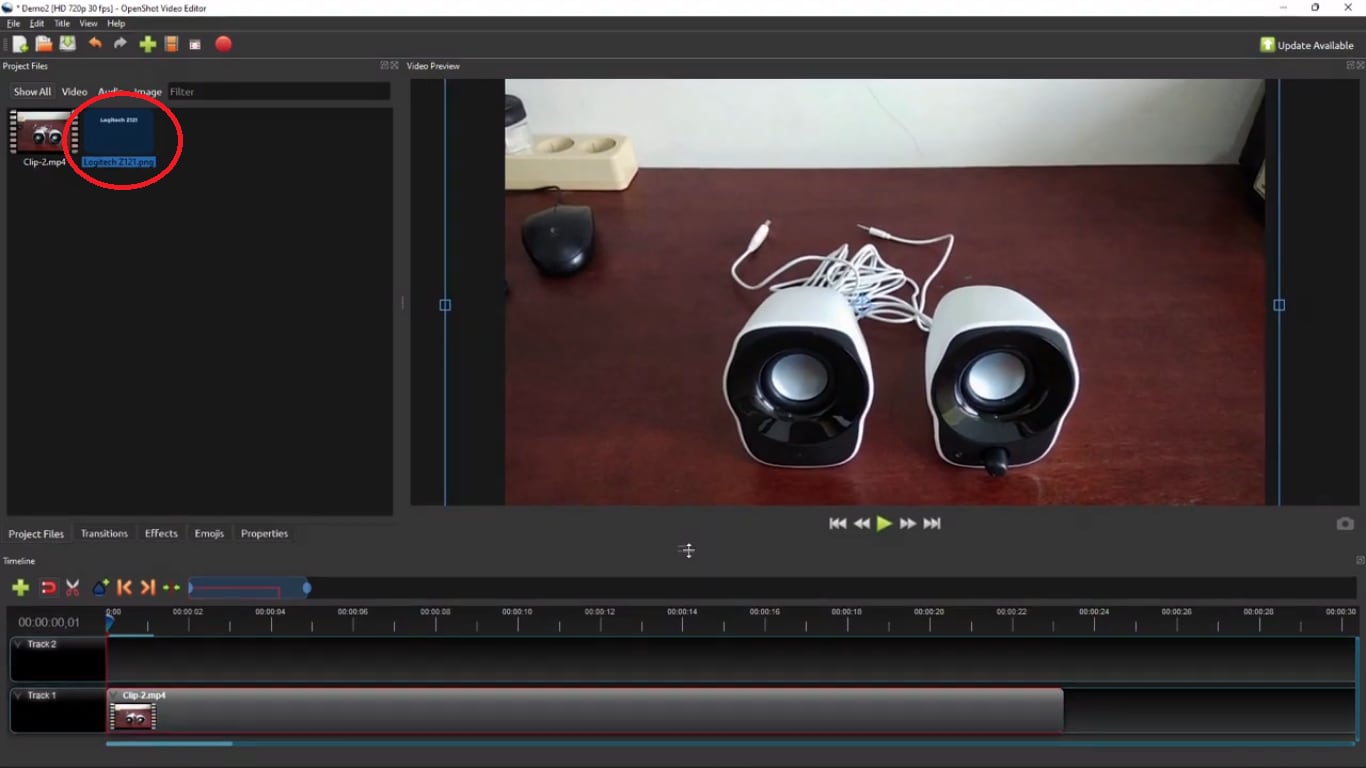
Paso 4: Arrastra la imagen con texto a la pista 2.
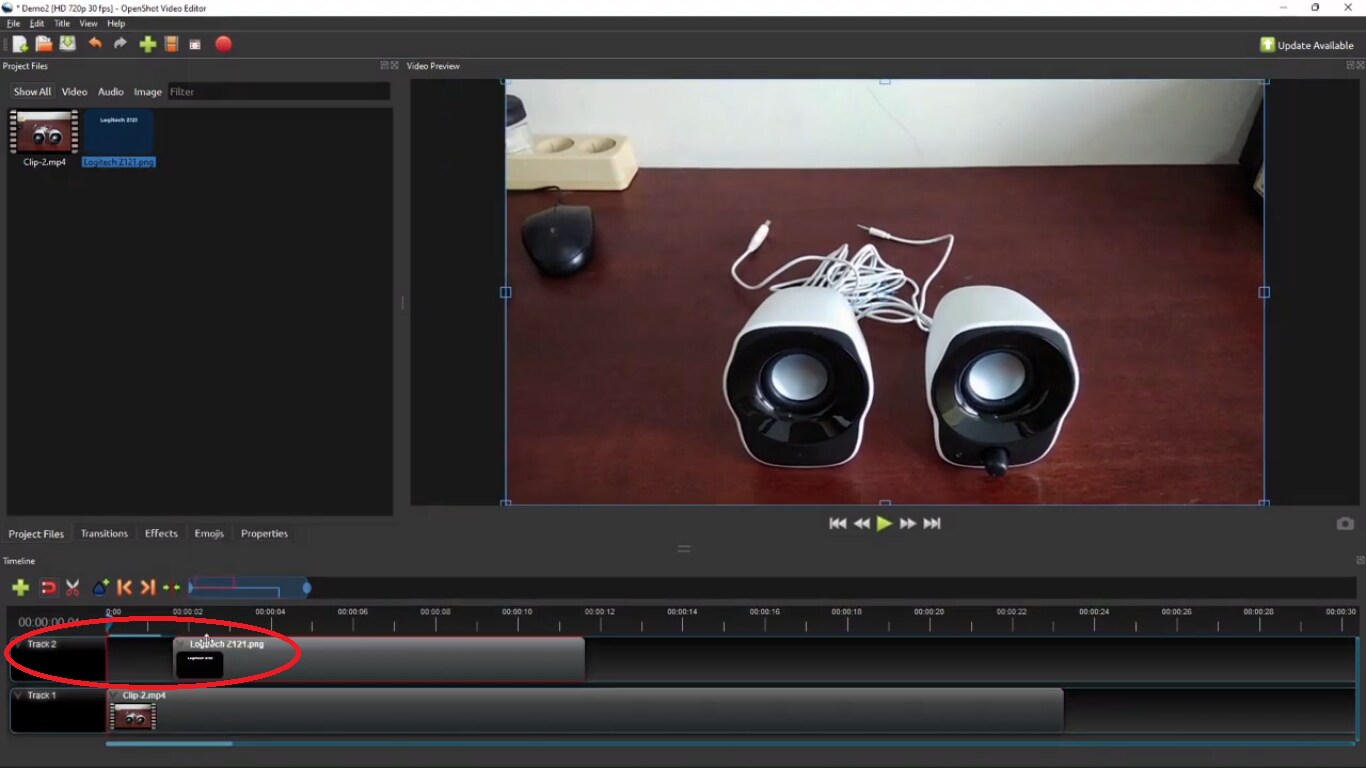
Paso 5: Ajusta el tramo de tiempo en el que quieres que el texto aparezca en pantalla.
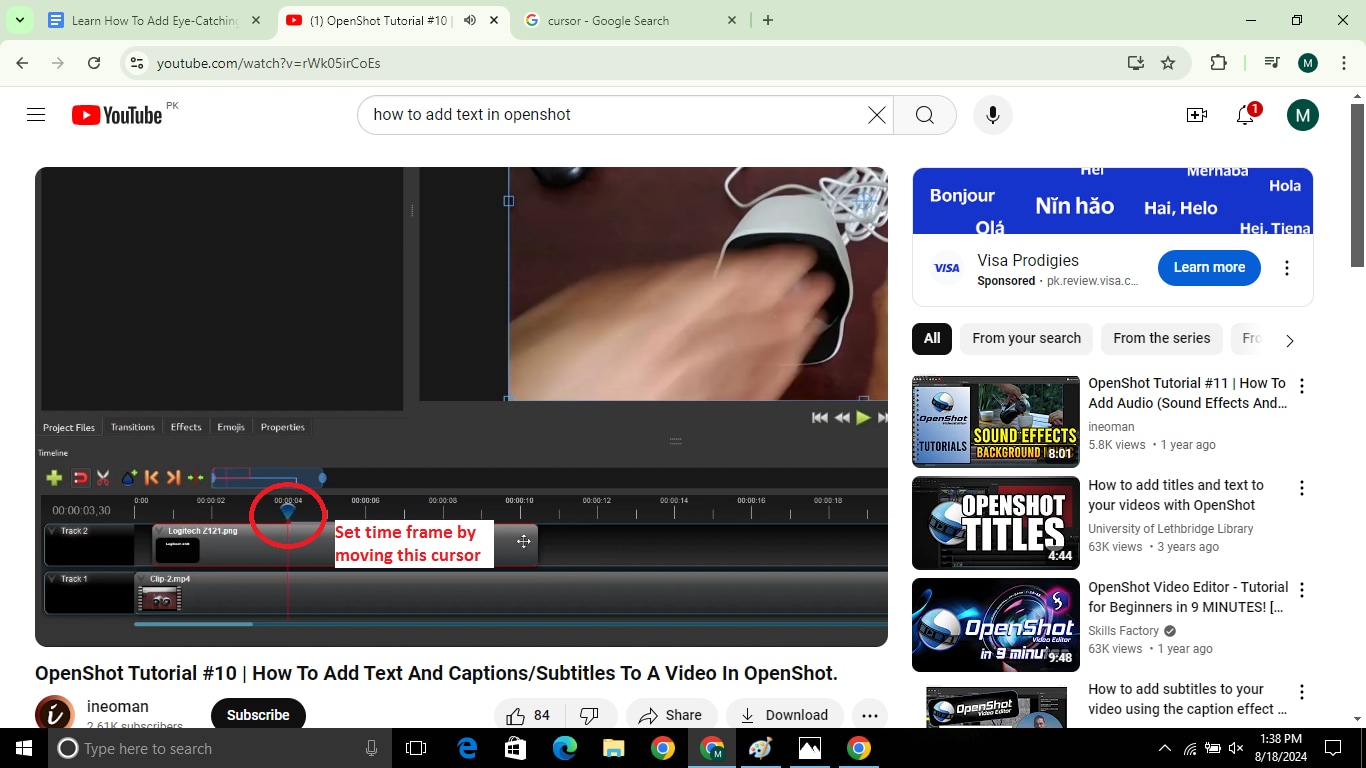
De esta forma, puedes incorporar a OpenShot textos creados externamente y mantener un mayor control sobre el diseño.
Método 4: Ajustar el color del texto
OpenShot también permite modificar el color del texto de manera rápida. Es una opción sencilla, pero suficiente para adaptar los títulos al estilo de tu video.
Paso 1: Abre OpenShot y entra en la opción Título.
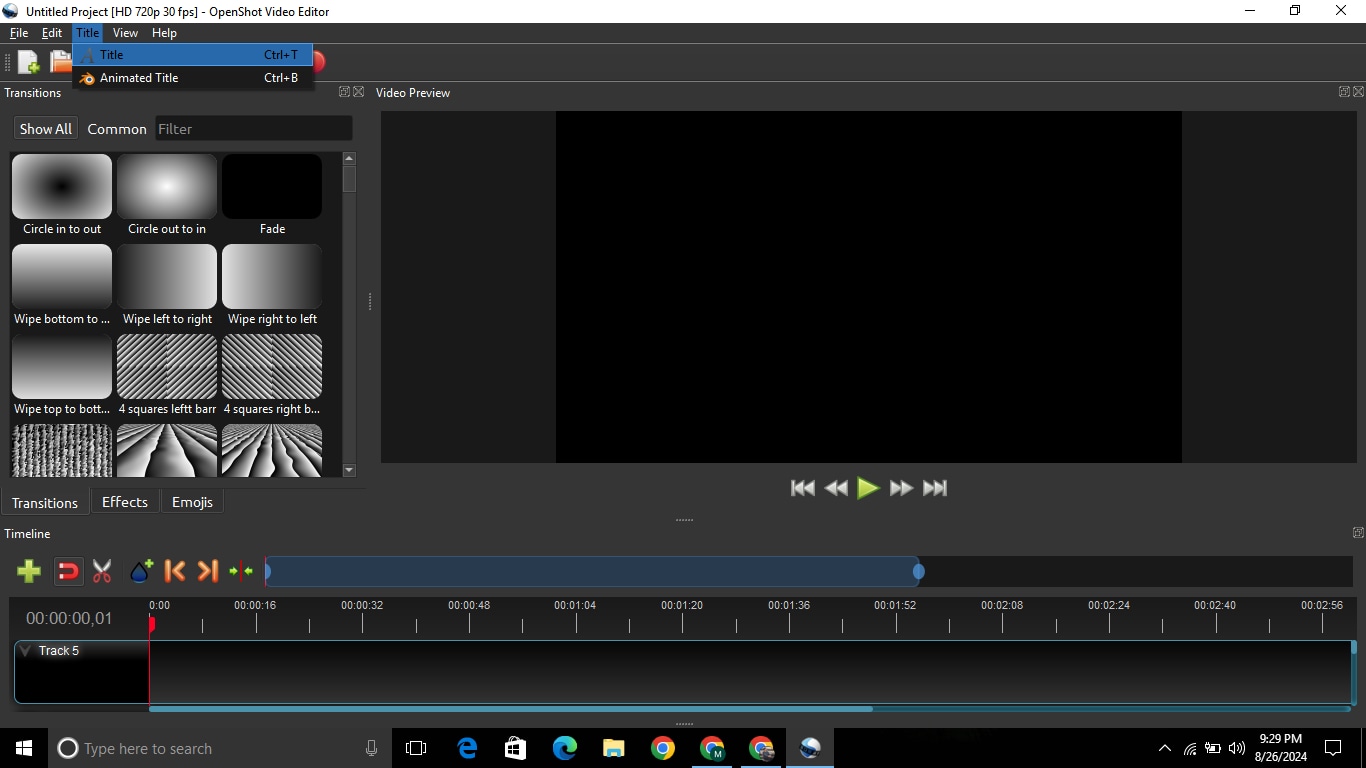
Paso 2: Selecciona un estilo de título y haz clic en Color de texto.
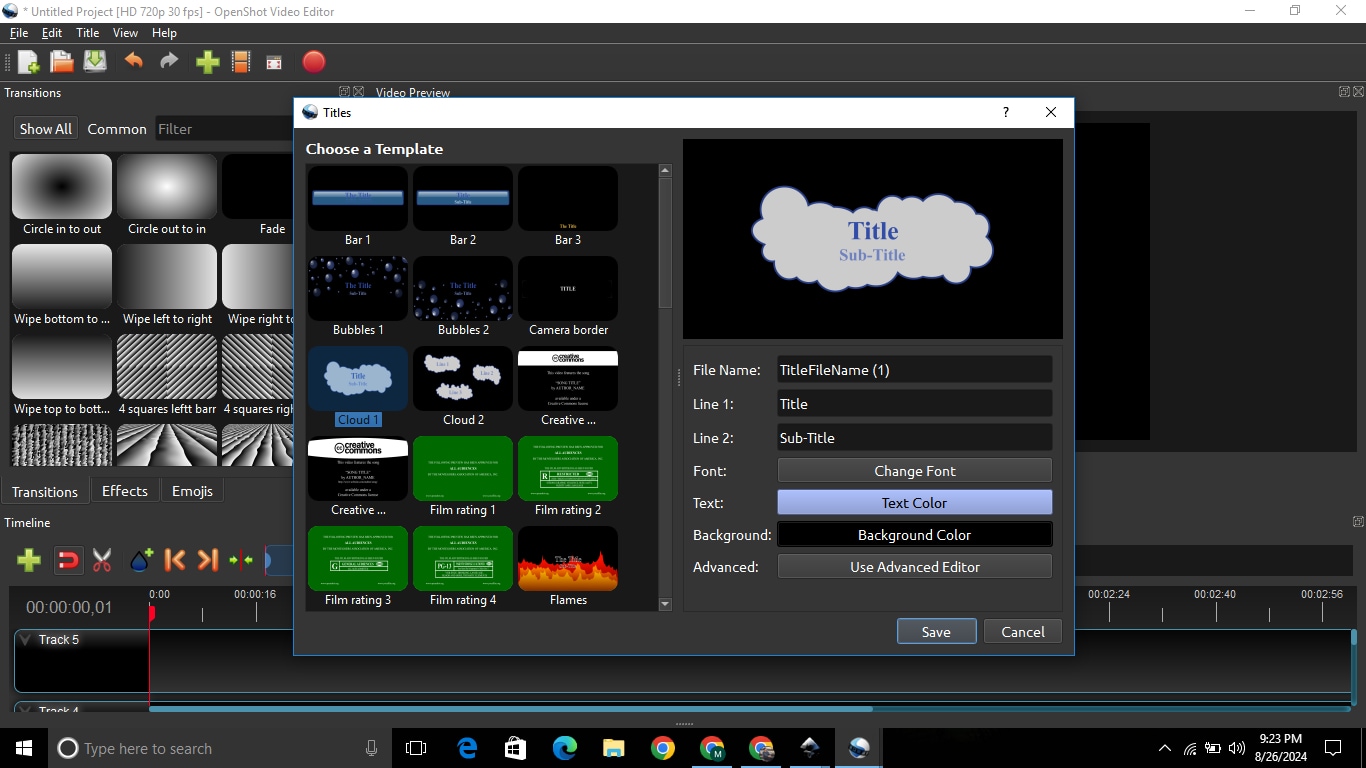
Paso 3: Ajusta el color según tus necesidades y pulsa OK.
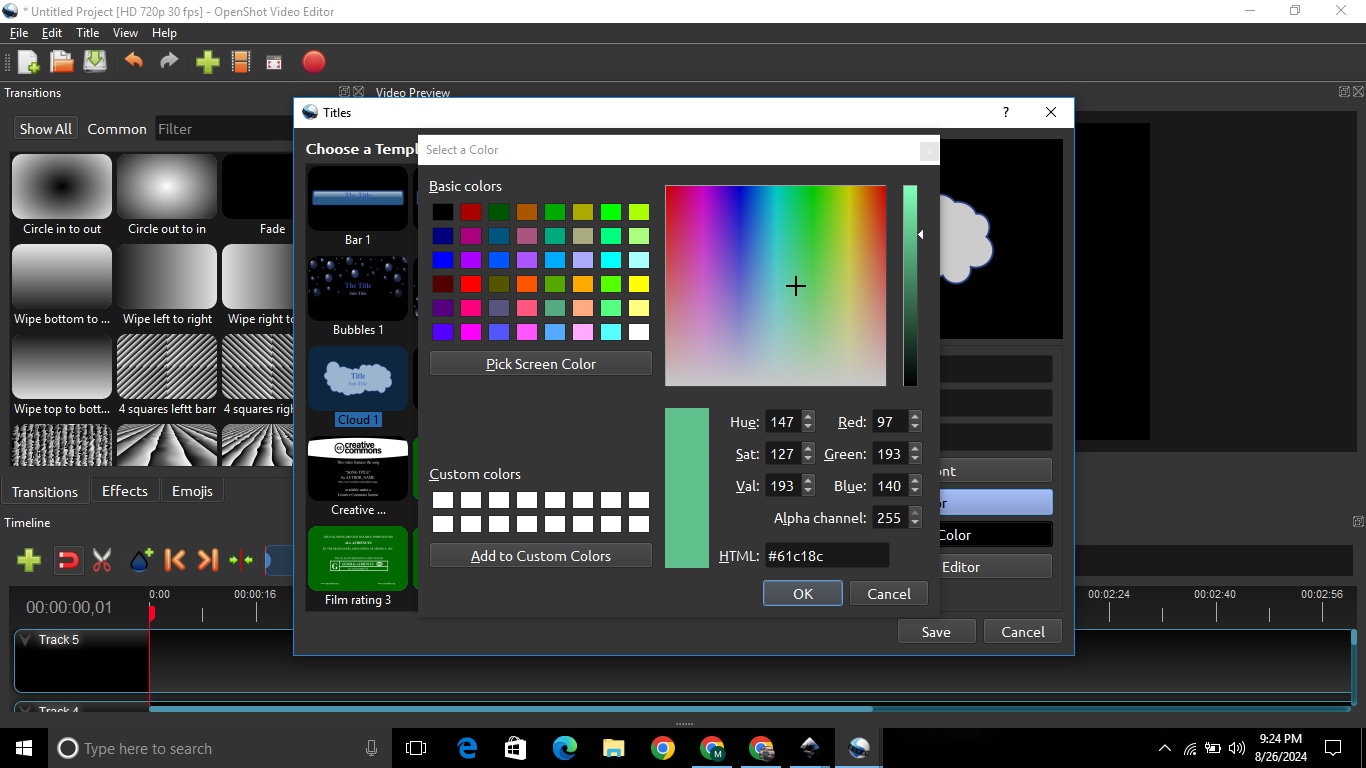
Con este ajuste puedes integrar mejor los títulos en la identidad visual del video.
Método 5: Animar el texto con fotogramas clave
Si quieres que el texto tenga más movimiento, OpenShot permite animarlo con fotogramas clave para cambiar su posición, escala o rotación a lo largo del tiempo.
Paso 1: Añade una plantilla de título y personaliza el texto.
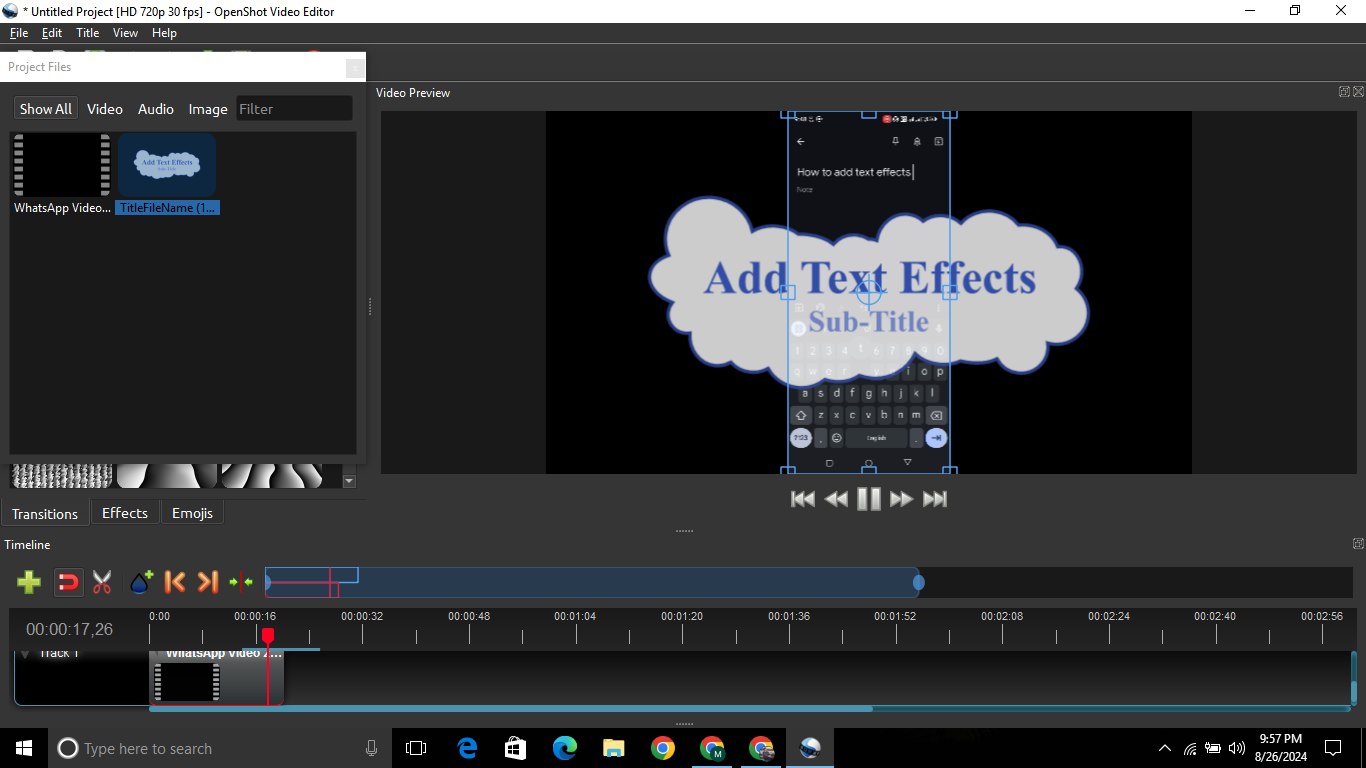
Paso 2: Haz clic en Animar dentro del panel de propiedades.
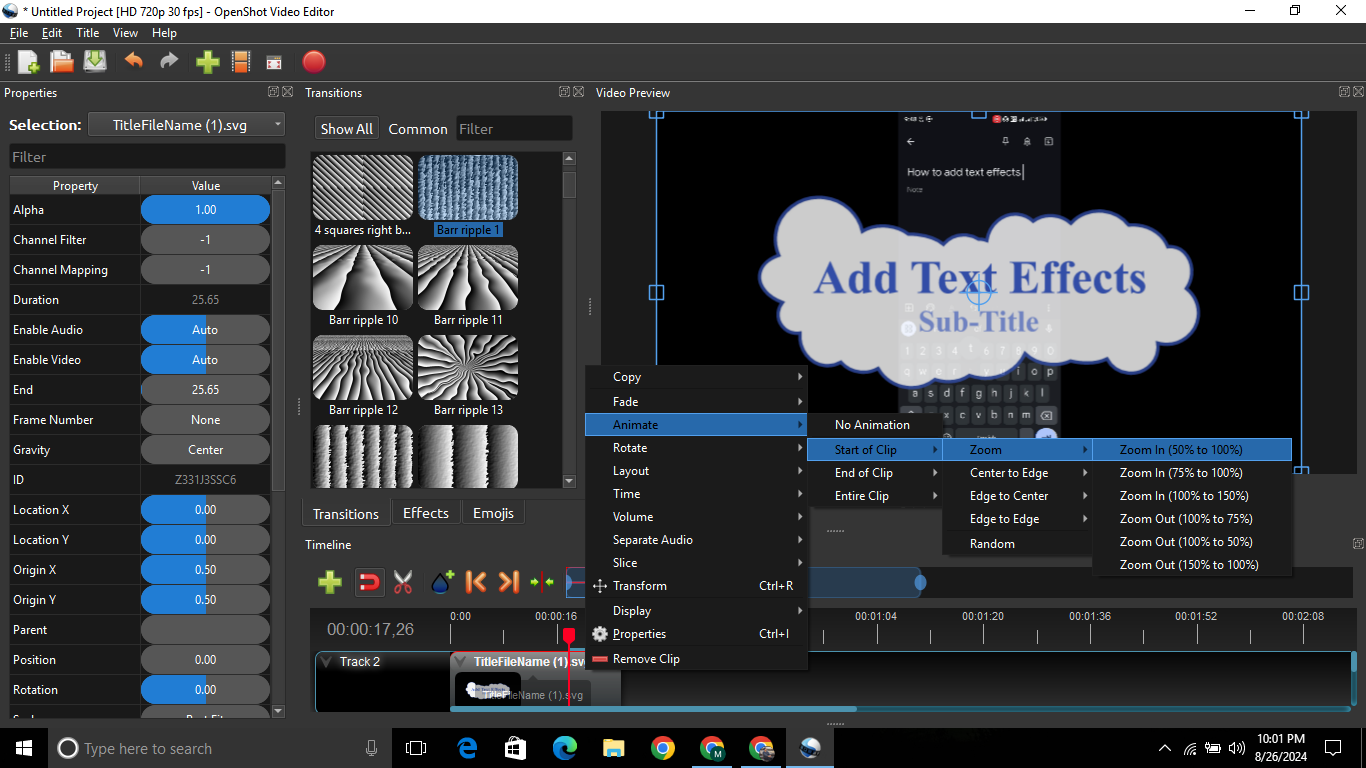
Paso 3: Coloca fotogramas clave en distintos puntos de la línea de tiempo. También puedes aplicar giros o movimientos al texto.
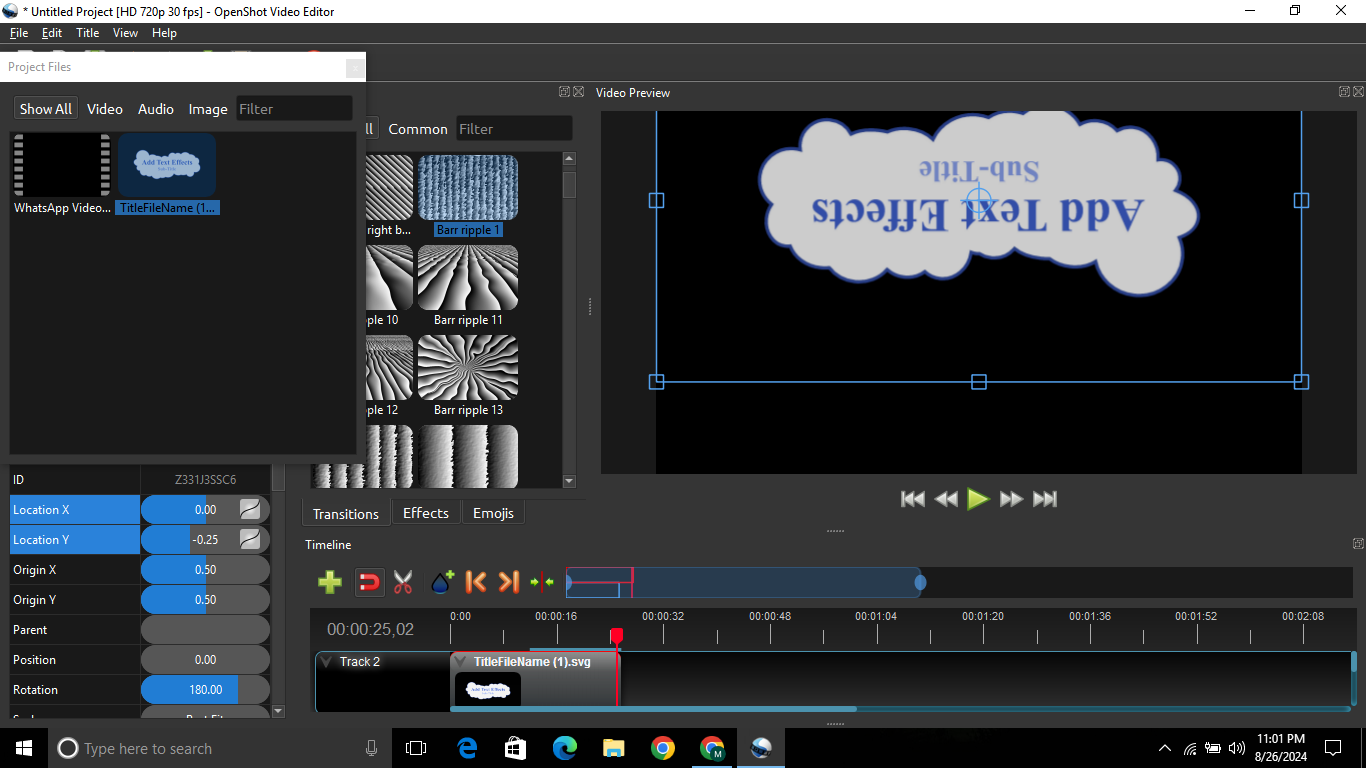
Paso 4: Ajusta la posición, la rotación y la escala en cada fotograma clave.
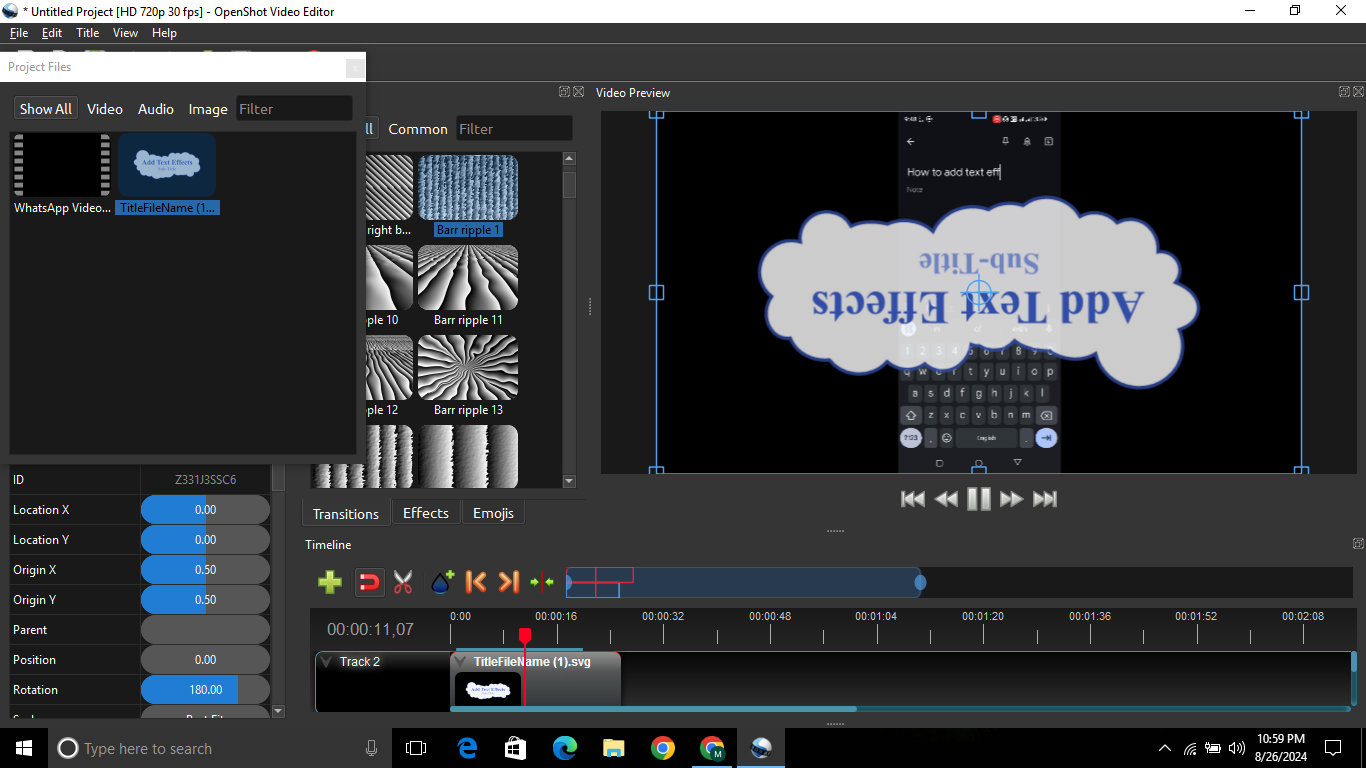
OpenShot interpolará la animación entre un punto y otro, lo que te permite crear entradas suaves, desplazamientos, giros y otros efectos básicos de texto.
Problemas habituales al añadir texto en OpenShot
Al poner texto en OpenShot, es normal encontrarse con algunas limitaciones prácticas, especialmente si buscas acabados más avanzados:
- Plantillas de título limitadas: OpenShot ofrece pocas plantillas integradas, por lo que a menudo hace falta recurrir a recursos externos o a Inkscape para diseños más personalizados.
- Animaciones de texto básicas: Las opciones de animación son funcionales, pero se quedan cortas si quieres efectos más modernos o vistosos.
- Espacio reducido en algunos títulos: En determinadas plantillas, al aumentar el tamaño de la fuente parte del texto puede quedar fuera de la zona visible.
- Rendimiento inestable: En proyectos pesados, el programa puede cerrarse o responder con lentitud, algo poco recomendable si editas videos largos.
- Dependencia de otras herramientas: Para aprovechar funciones avanzadas, suele ser necesario apoyarse en programas como Inkscape o Blender.
- Sin versión móvil dedicada: OpenShot no dispone de una app propia para Android o iOS, así que no es la opción más cómoda si quieres editar texto desde el móvil.
En muchos casos, la solución pasa por simplificar el diseño del texto, revisar la composición en la línea de tiempo o usar una herramienta con opciones más completas.
Una buena alternativa a OpenShot para agregar textos llamativos: Filmora
Wondershare Filmora es un editor de video para escritorio y móvil que incorpora más recursos para trabajar el texto dentro del video. Si buscas una alternativa a OpenShot para añadir títulos, subtítulos o animaciones de texto con más flexibilidad, puede ser una opción interesante tanto para principiantes como para usuarios con algo más de experiencia.


Características de Filmora que lo convierten en una opción más completa
A continuación, repasamos algunas funciones de Filmora que pueden hacerlo más práctico que OpenShot para trabajar textos en video.
- Más de 100 plantillas de títulos para distintos estilos de video.
- Más de 80 animaciones para dar movimiento a los textos.
- Compatibilidad con más de 50 formatos de entrada y más de 15 formatos de salida.
- Funciones con IA como eliminación de objetos, clonador de voz, stickers con IA y generación de música, entre otras.
- Biblioteca de recursos audiovisuales para enriquecer la edición.
- Opciones de edición también disponibles en dispositivos móviles.
- Un rendimiento más estable para proyectos de uso cotidiano.
Filmora vs. OpenShot: qué opción elegir para poner texto en videos
| Característica | Filmora | OpenShot |
| Personalización de texto | Opciones amplias para fuentes, colores y animaciones | Edición de texto más limitada y estilos básicos |
| Efectos de animación de texto | Varias animaciones de texto integradas | Opciones de animación mínimas para texto |
| Facilidad de uso |  Intuitivo y fácil de usar Intuitivo y fácil de usar |
 Básico y sencillo Básico y sencillo |
| Preajustes y plantillas | Más de 200 plantillas de texto y títulos | Alrededor de 40 plantillas de títulos |
| Integración de audio | Compatibilidad con pistas de audio y subtítulos | Funciones básicas de edición de audio |
| Opciones de exportación | Múltiples formatos, incluida la exportación directa a Instagram | Opciones de exportación más limitadas |
| Disponibilidad en plataformas | Windows, macOS, Android, iOS y iPadOS | Windows, macOS, Linux |
| Precio | De pago con prueba gratuita | Gratis y de código abierto |
Cómo añadir textos a videos con Filmora
Añadir texto en Filmora es un proceso sencillo. Sigue estos pasos para insertar títulos o textos en pantalla.
Paso 1: Importa tu video en Filmora. En este ejemplo se utiliza un clip de medios de stock.
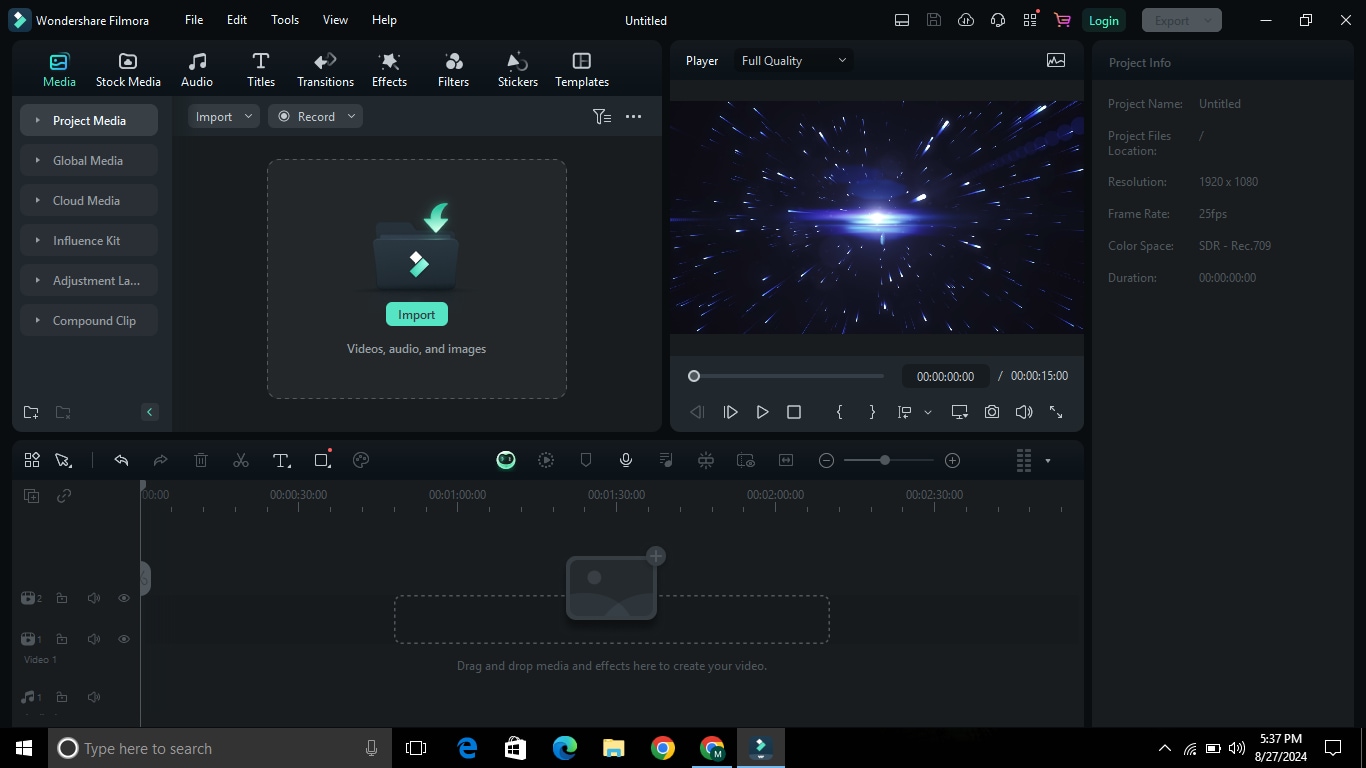
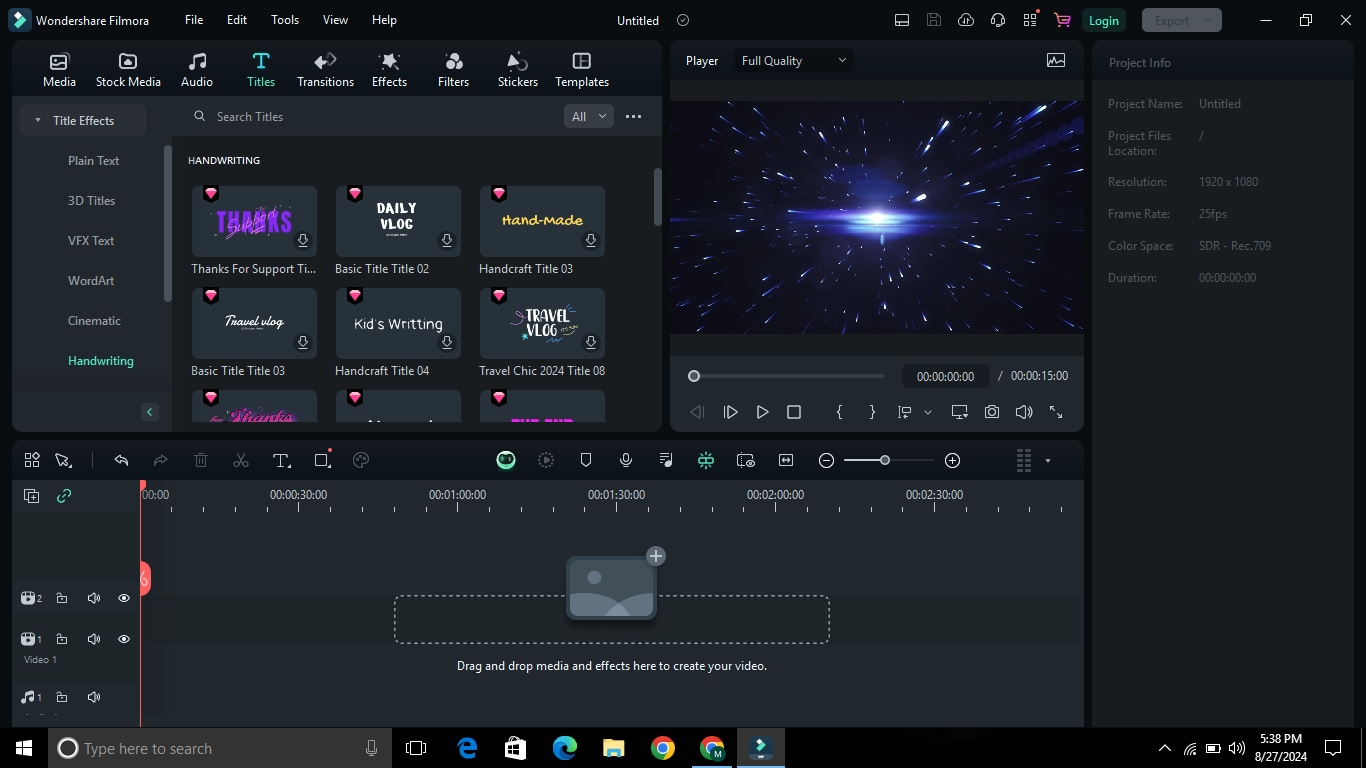
Paso 2: Haz clic en Títulos para añadir un título al video. Si no quieres usar un título, puedes omitir este paso.
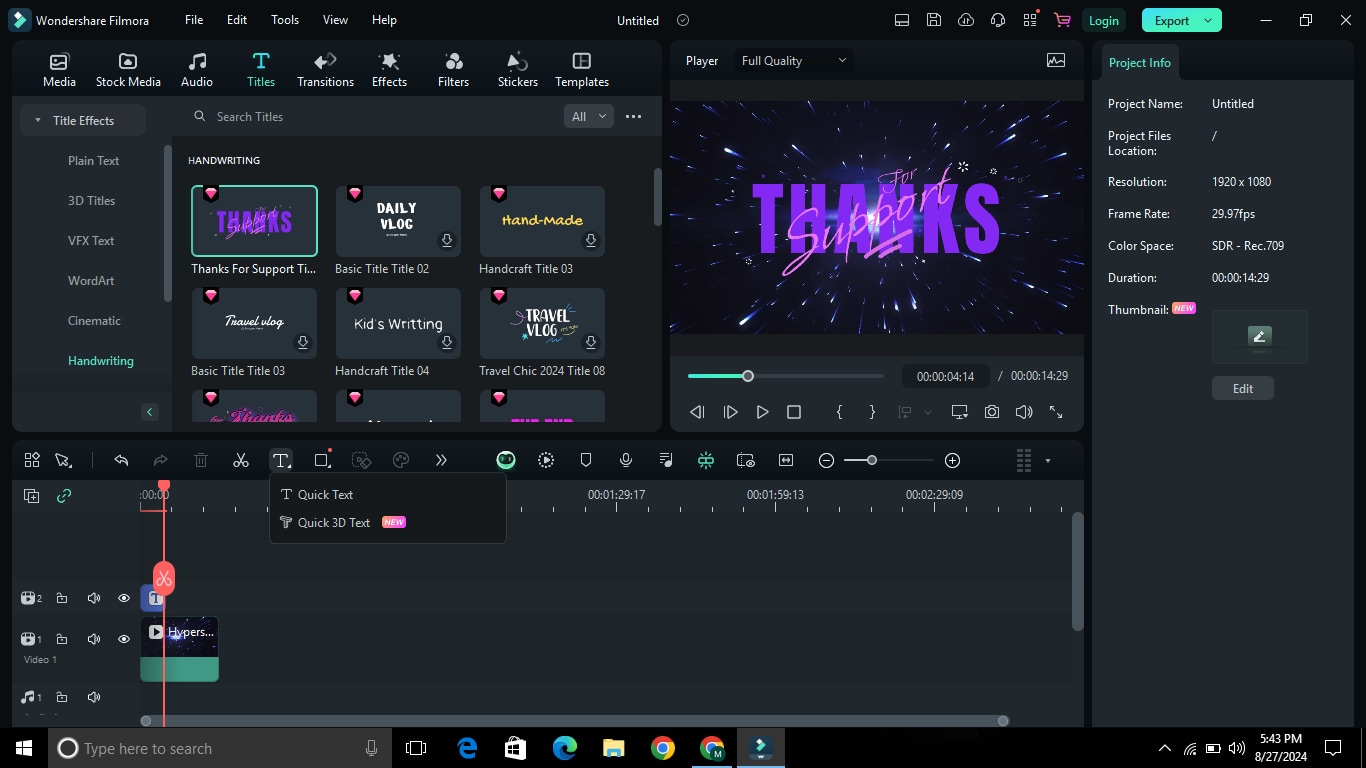
Paso 3: Entra en la opción Texto y elige si prefieres un texto simple o un texto en 3D.
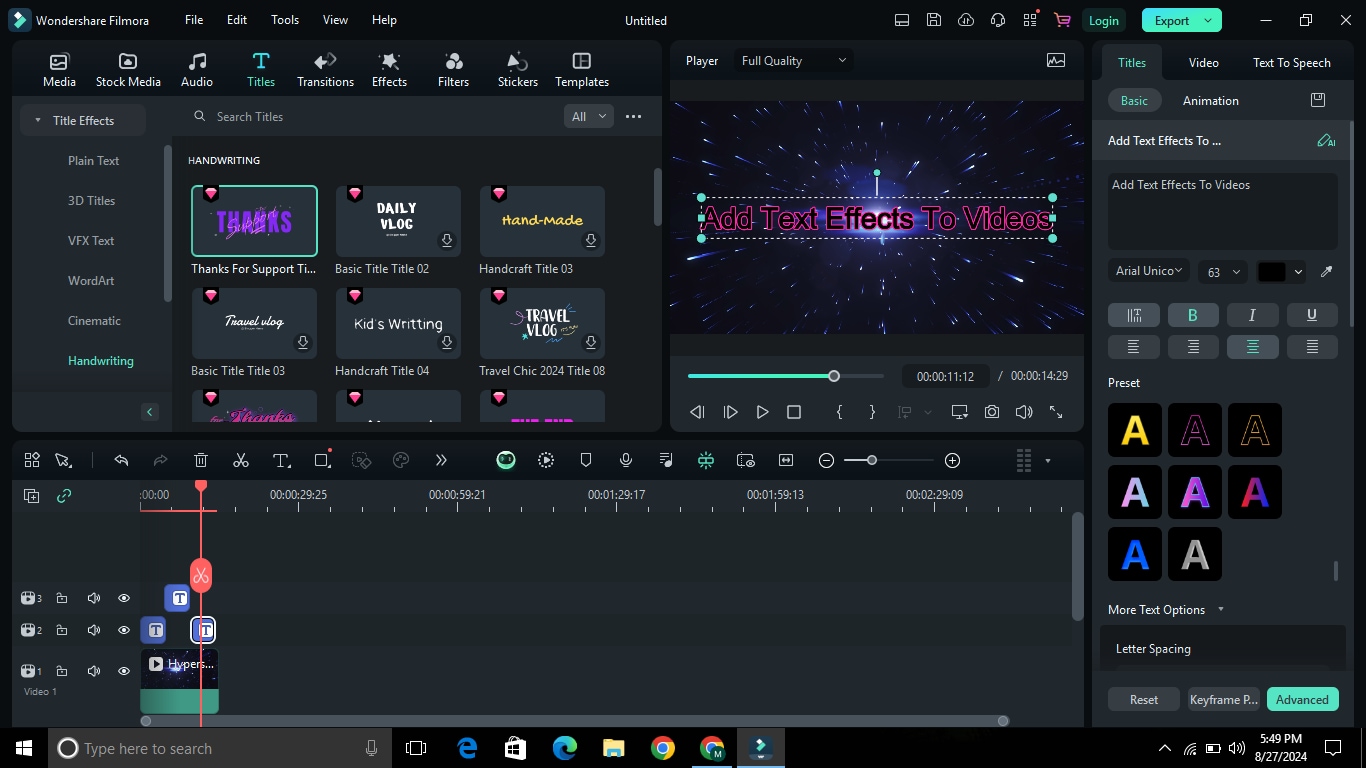
Paso 4: Escribe el contenido en el cuadro de texto y ajusta la posición y el tamaño.
Paso 5: Si quieres animarlo, entra en Animaciones y selecciona el efecto que prefieras. En este ejemplo se aplica una animación de máquina de escribir.
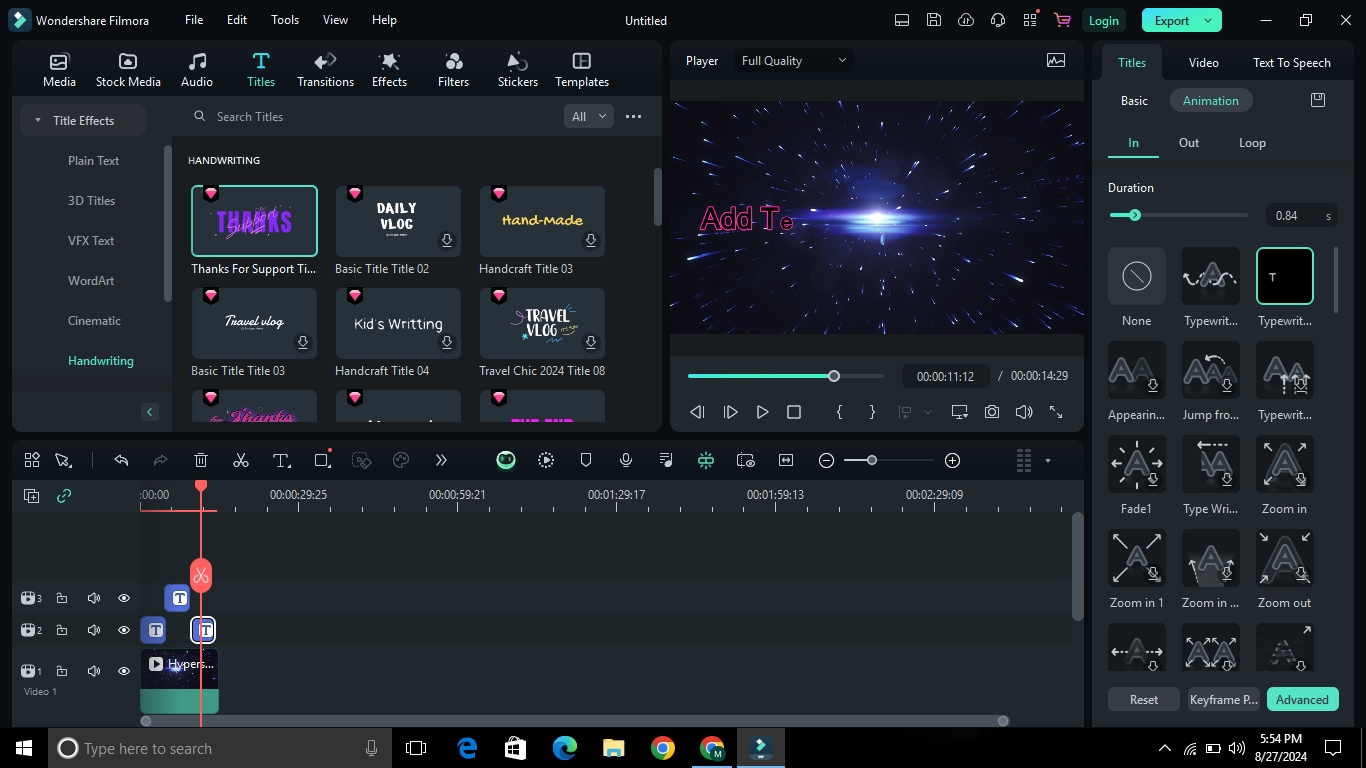
Puedes repetir estos pasos para añadir varias líneas de texto y animaciones. Cuando termines, pulsa Exportar para guardar el video.
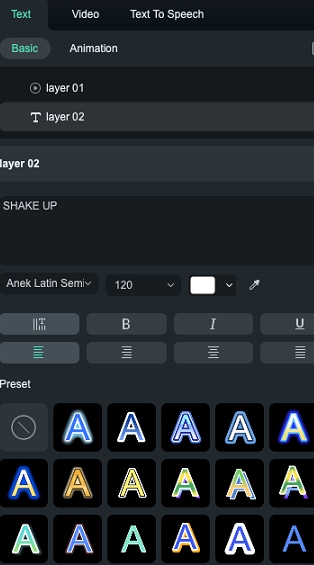
Preajustes de texto en tendencia en Filmora
Filmora incluye varios preajustes de texto con un estilo actual. Son útiles para agilizar la edición y conseguir resultados más cuidados sin diseñar cada rótulo desde cero.
Crea subtítulos de video con alta precisión en Filmora
Los subtítulos mejoran la comprensión del video y facilitan el consumo del contenido sin sonido. Filmora permite generarlos y personalizarlos dentro del propio editor. Estos son los pasos:
Paso 1: Abre Wondershare Filmora e importa el video al que quieras añadir subtítulos.
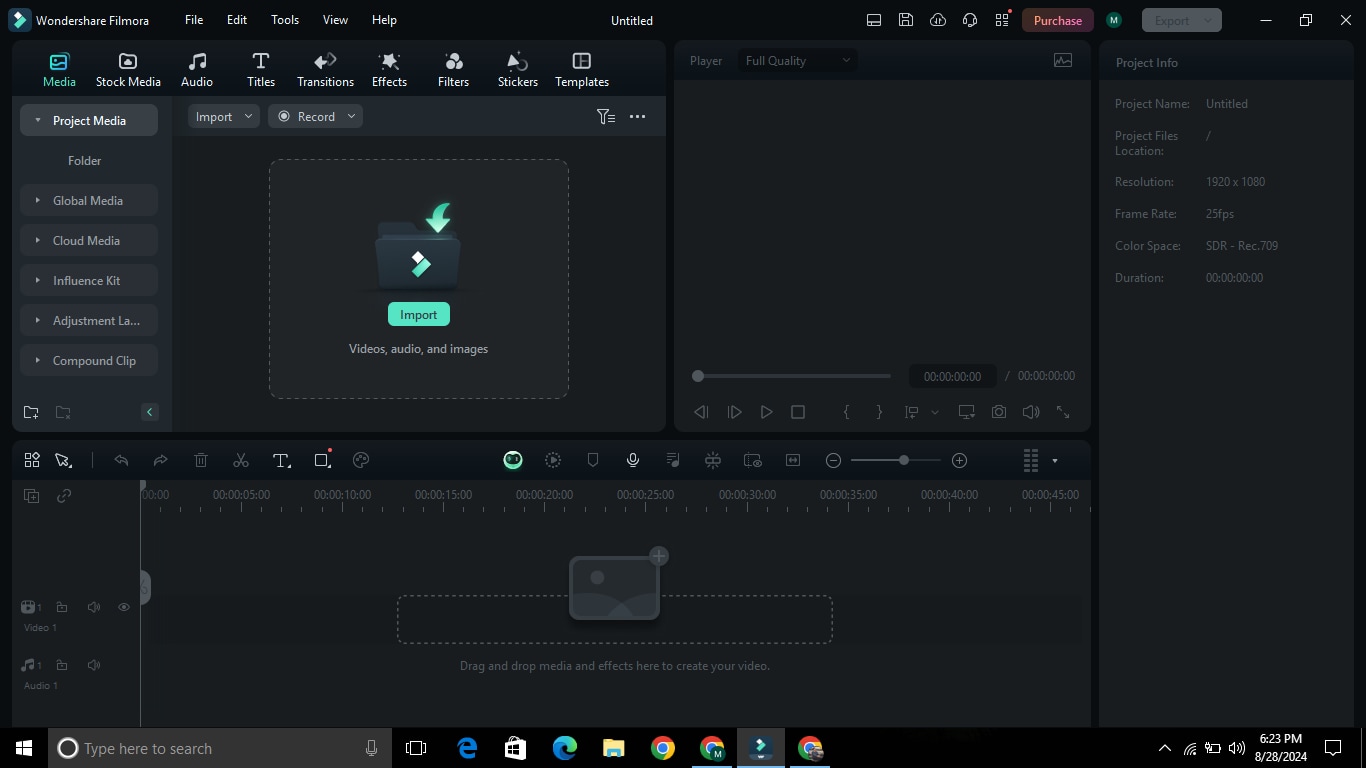
Paso 2: Haz clic en la herramienta De voz a texto. Se abrirá una nueva ventana.

Paso 3: Selecciona el idioma de los subtítulos. Activa la opción para agregar palabras activas automáticamente y pulsa OK.
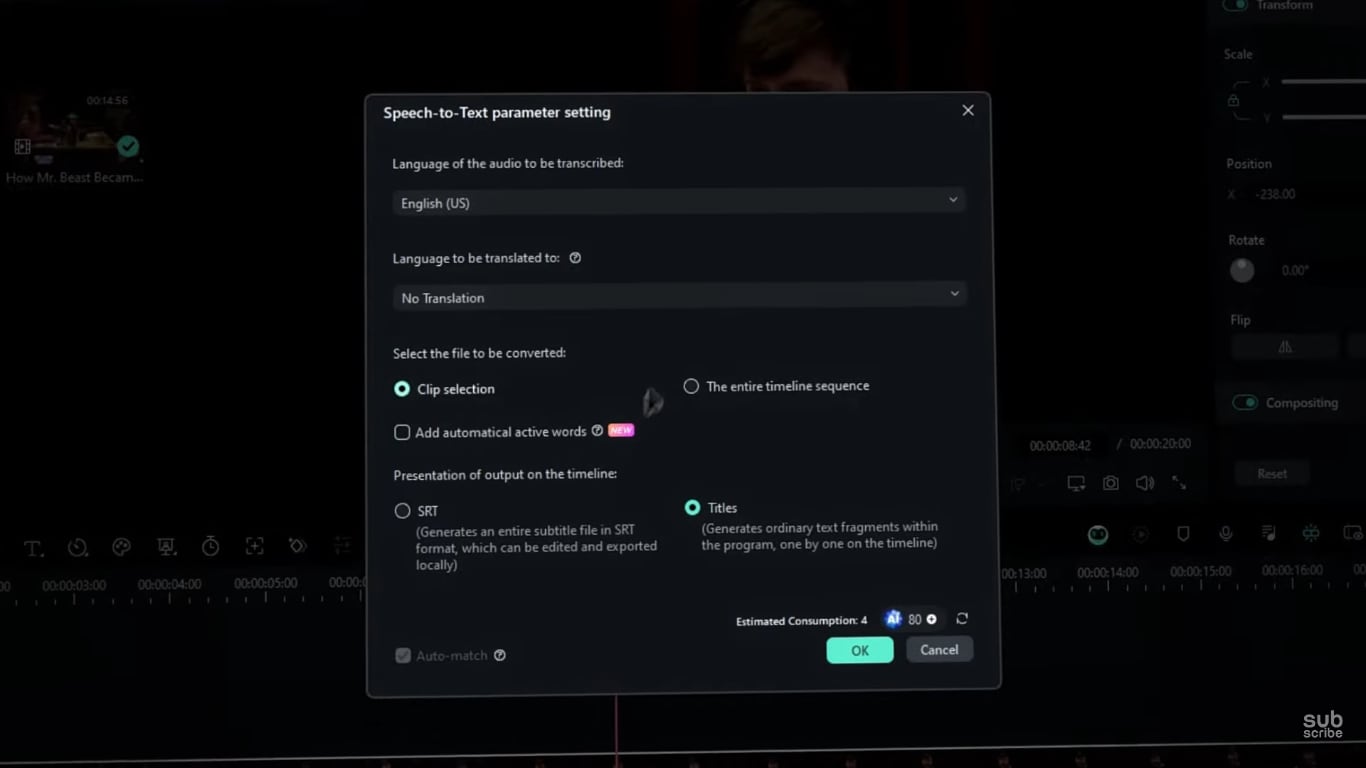
Paso 4: Espera unos segundos a que la IA genere los subtítulos. Después, cierra la ventana y los verás creados dentro de Filmora.
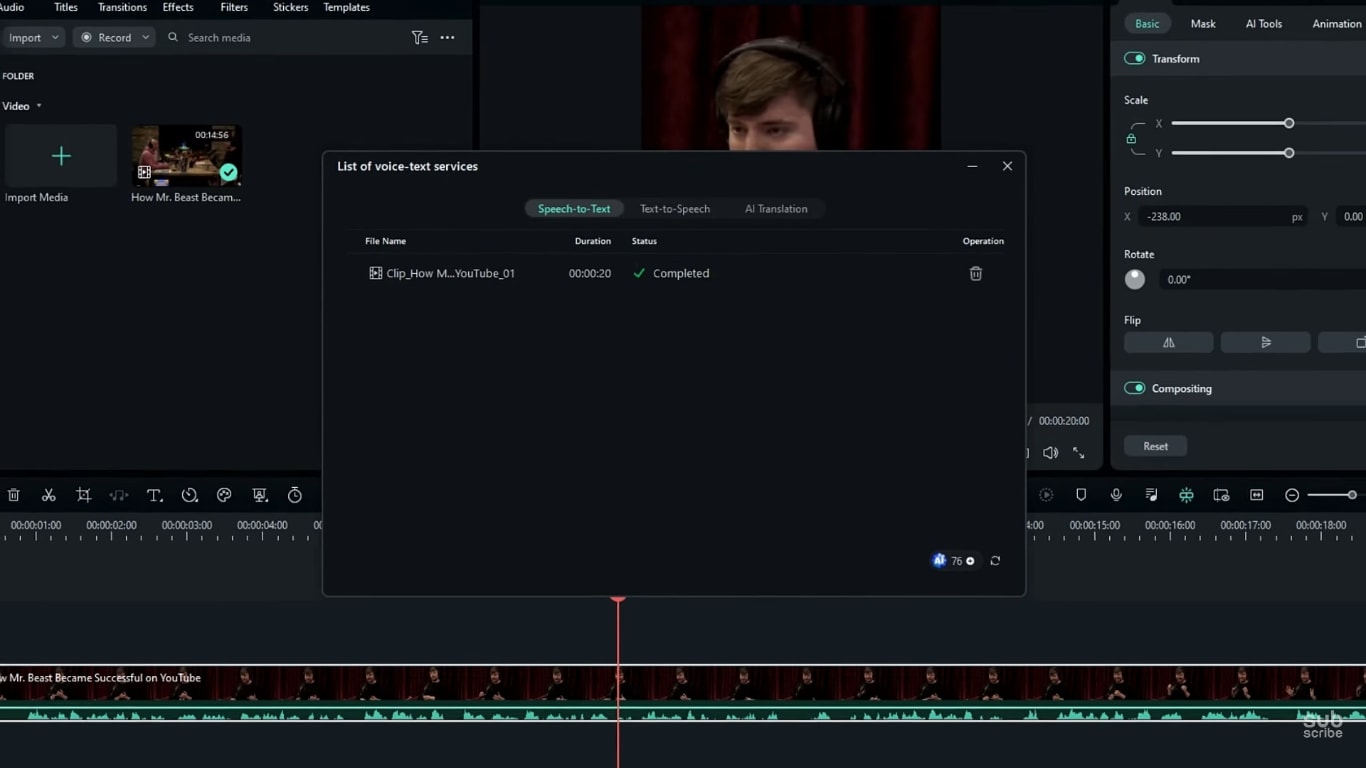
También puedes personalizar estos subtítulos automáticos para adaptarlos al estilo visual del video.
Paso 5: Selecciona cualquier tramo del subtítulo, entra en la sección de plantillas y elige la que mejor encaje con tu video. También puedes fusionar subtítulos palabra por palabra en una sola línea.
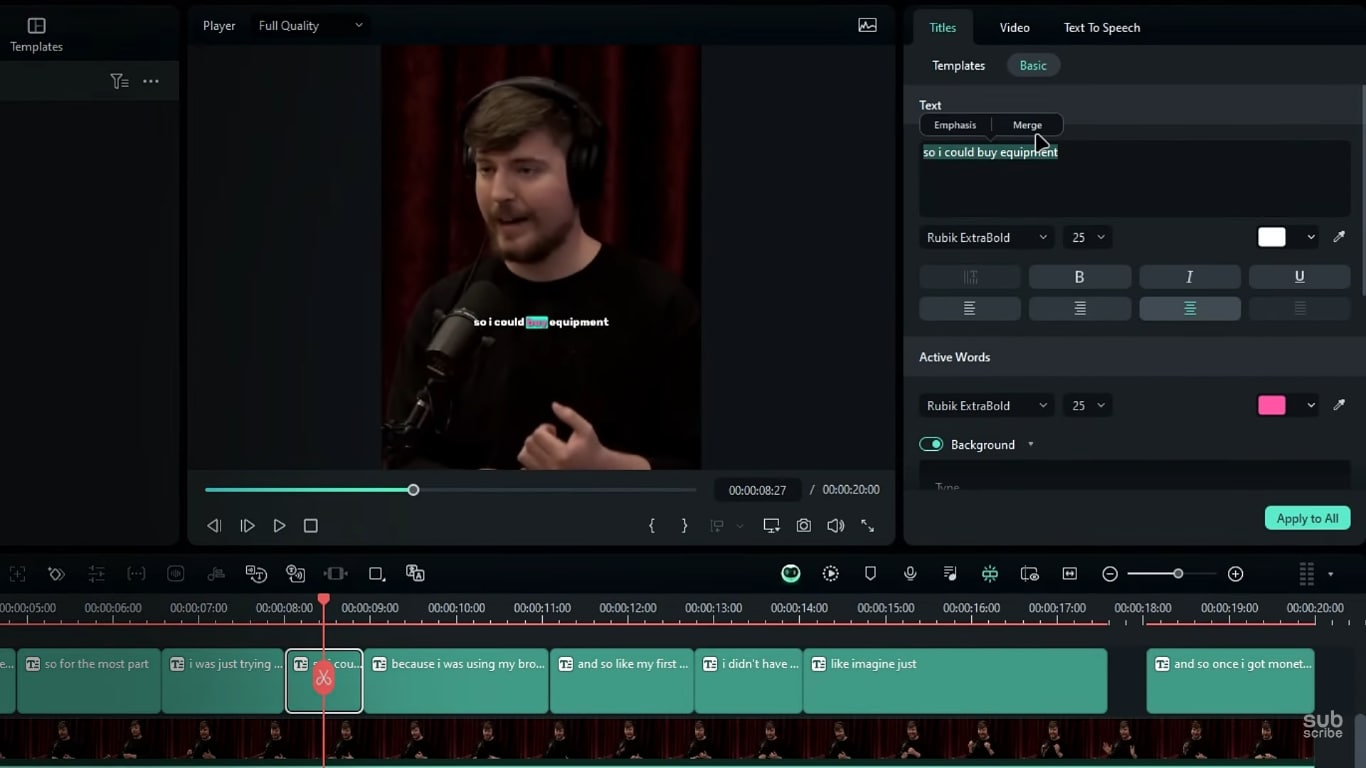
Paso 6: Elige el estilo y el tamaño de fuente que prefieras. Después, cambia el color del subtítulo.
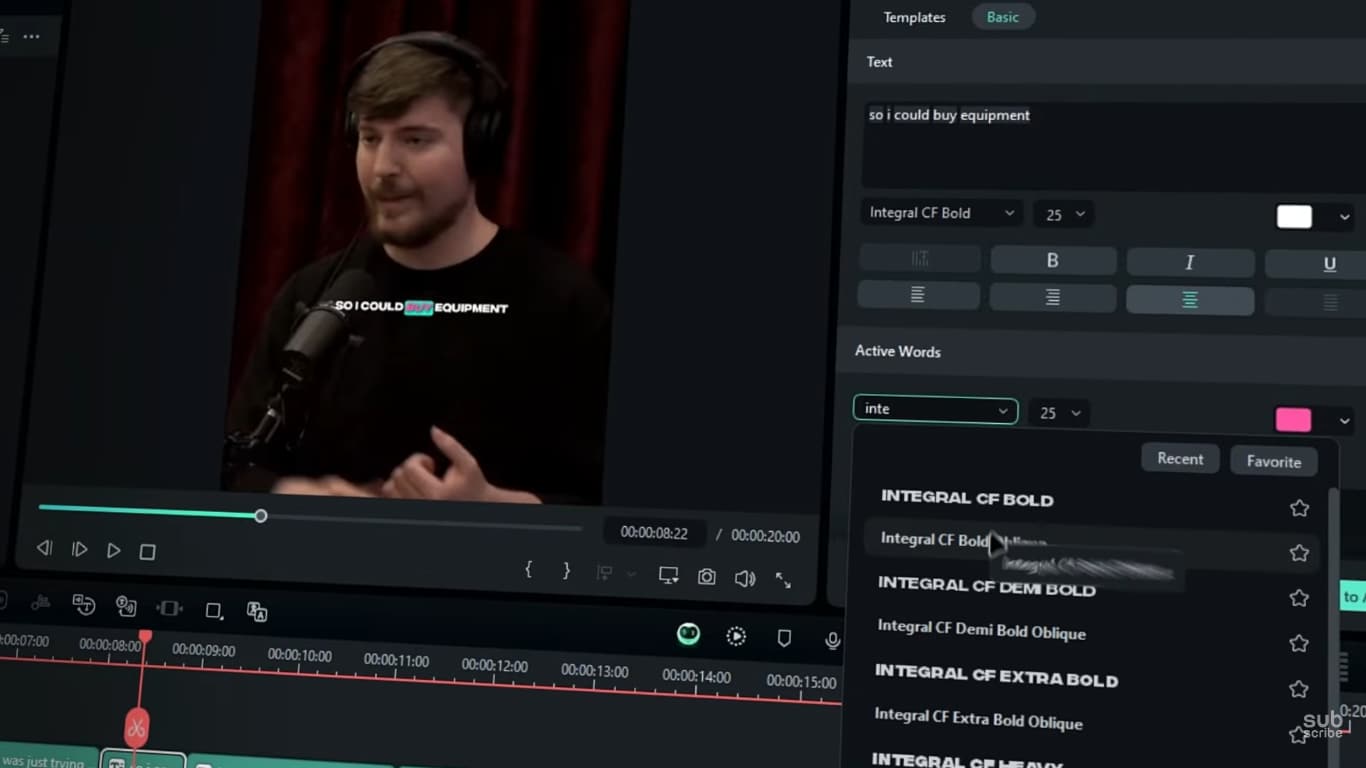
Paso 7: Define el color principal del texto y el color activo. El texto activo corresponde a la palabra que se está pronunciando en ese momento.
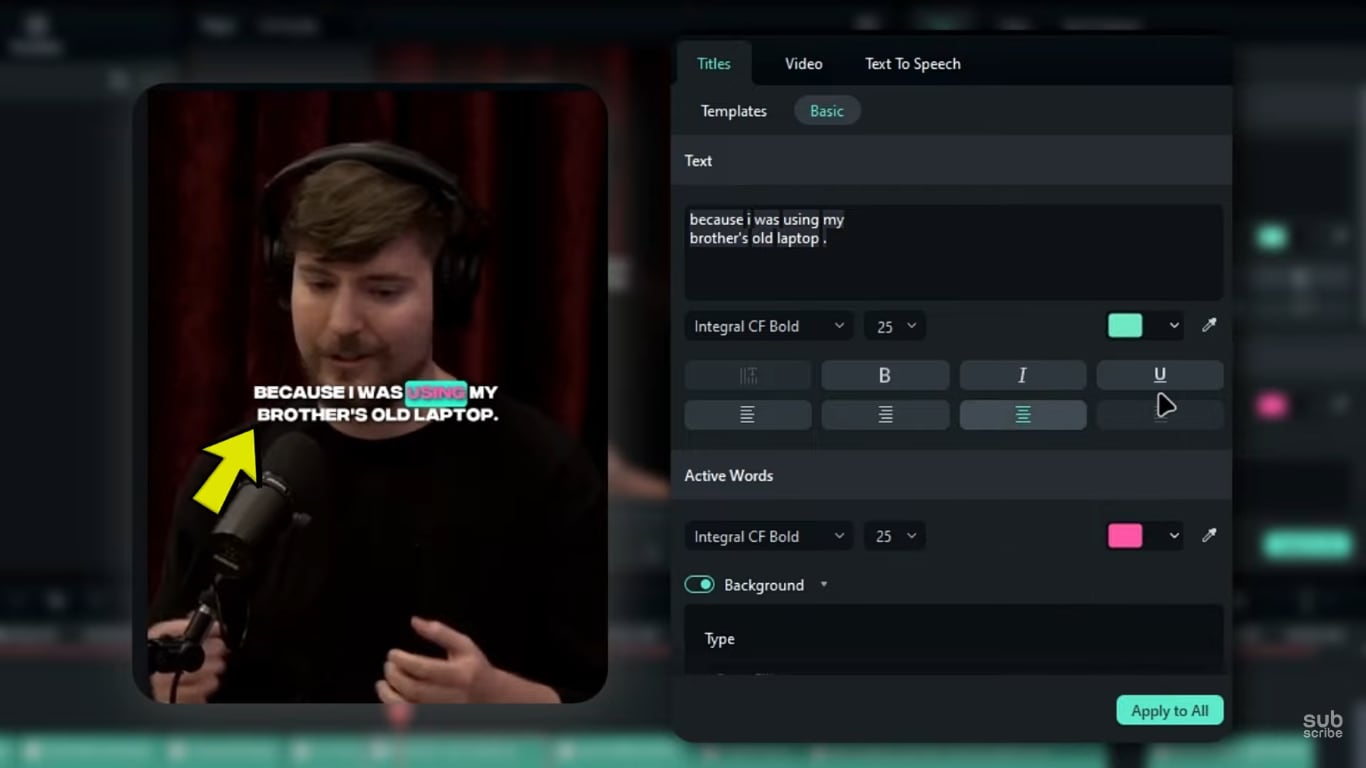
Por último, haz clic en Exportar para guardar el video. Así puedes crear y personalizar subtítulos en Wondershare Filmora sin salir del editor.
Conclusión
Añadir texto a un video mejora la claridad del mensaje y hace que el contenido resulte más atractivo para la audiencia. En esta guía has visto cómo agregar texto en OpenShot, qué limitaciones puede tener el programa y qué opciones ofrece Filmora si necesitas más plantillas, animaciones o funciones de subtitulado. Además de los textos básicos, también puedes usar animaciones de texto o efectos 3D para dar más fuerza visual a tus videos.
Si buscas una solución todo en uno para editar texto, títulos y subtítulos con mayor flexibilidad, Wondershare Filmora puede ayudarte a conseguirlo de forma más rápida.
Descarga segura | Sin malware
