


 100% seguro | No
requiere suscripción | Sin malware
100% seguro | No
requiere suscripción | Sin malware

Los efectos visuales ayudan a definir el tono, el ritmo y la continuidad de un video. Bien utilizados, aportan una estética más cuidada sin sustituir una buena edición ni una grabación bien planificada.
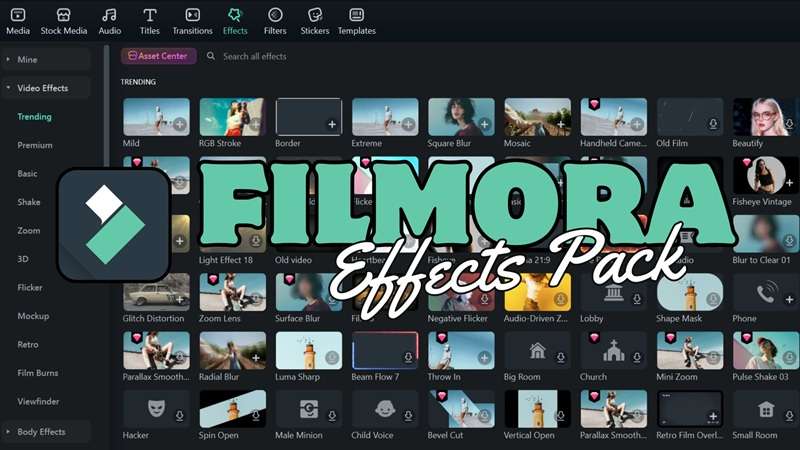
No hace falta dominar un programa de composición complejo para añadir filtros, superposiciones o transiciones a un proyecto. Wondershare Filmora reúne estos recursos en su biblioteca para que puedas descargarlos desde el editor y aplicarlos en la línea de tiempo. La disponibilidad de cada recurso puede variar según el plan y el paquete seleccionado.
En esta guía verás qué efectos especiales para videos puedes usar en Filmora y cómo aplicarlos para dar a tus proyectos una estética cinematográfica, creativa o más dinámica.
 descarga segura

Efectos especiales para videos en Filmora
Estos recursos sirven para corregir o transformar el color, crear atmósferas, unir escenas y añadir elementos gráficos. Elige cada efecto según la intención de la secuencia, no solo porque esté de moda.
Filtros visuales y efectos de color
El color influye directamente en cómo se percibe una escena. Filmora incluye filtros y ajustes que permiten crear un aspecto coherente entre clips y adaptar la imagen a distintos géneros o ambientes.
1. LUTs cinemáticos
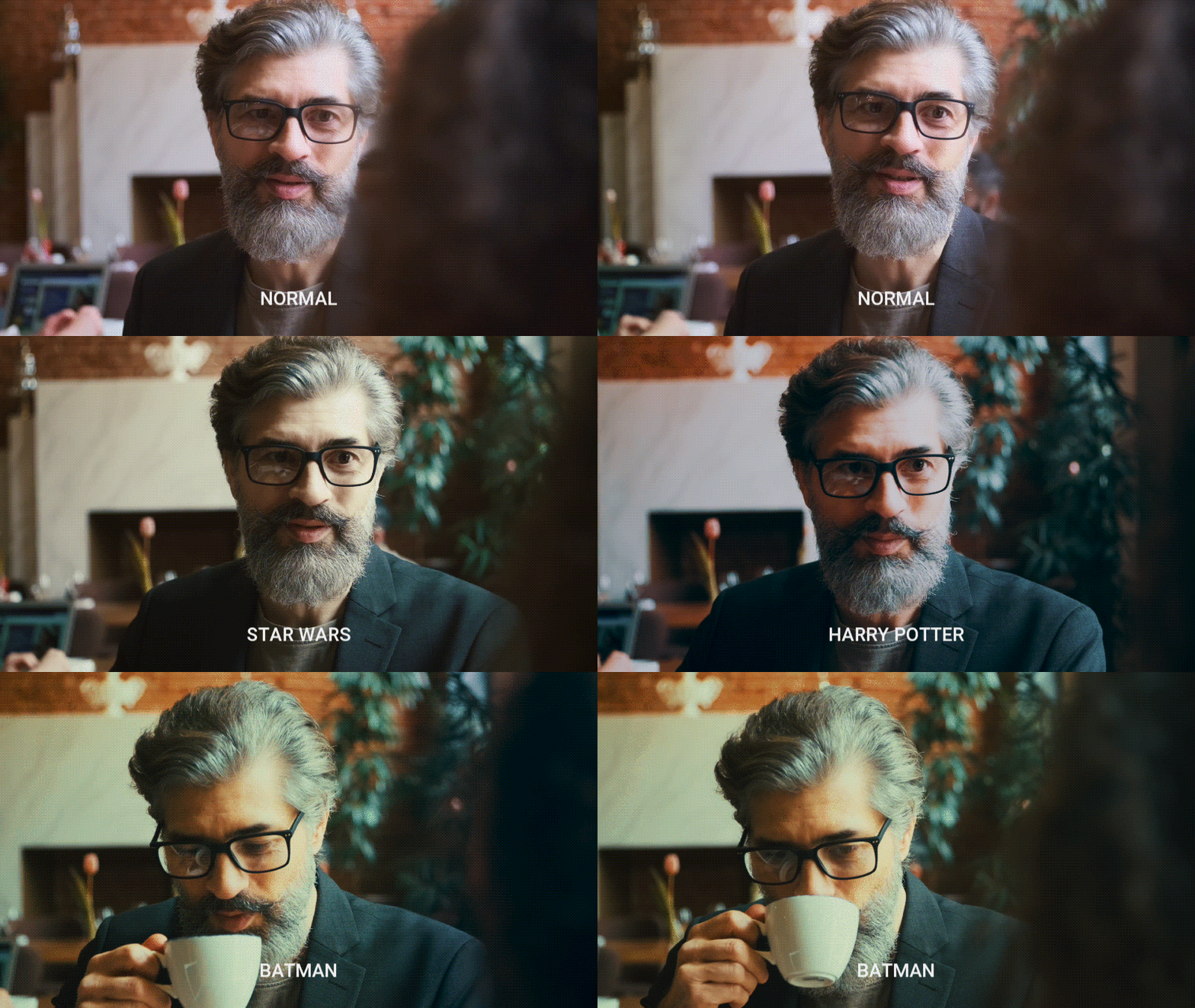
Los LUT (Look-Up Tables) son perfiles de color predefinidos que modifican el tono y el ambiente de un video. En Filmora puedes utilizar LUT cinematográficos inspirados en distintos géneros como punto de partida para buscar un acabado cercano a referencias como Batman, Harry Potter o Star Wars, y ajustarlo después a tu material.

2. Filtros
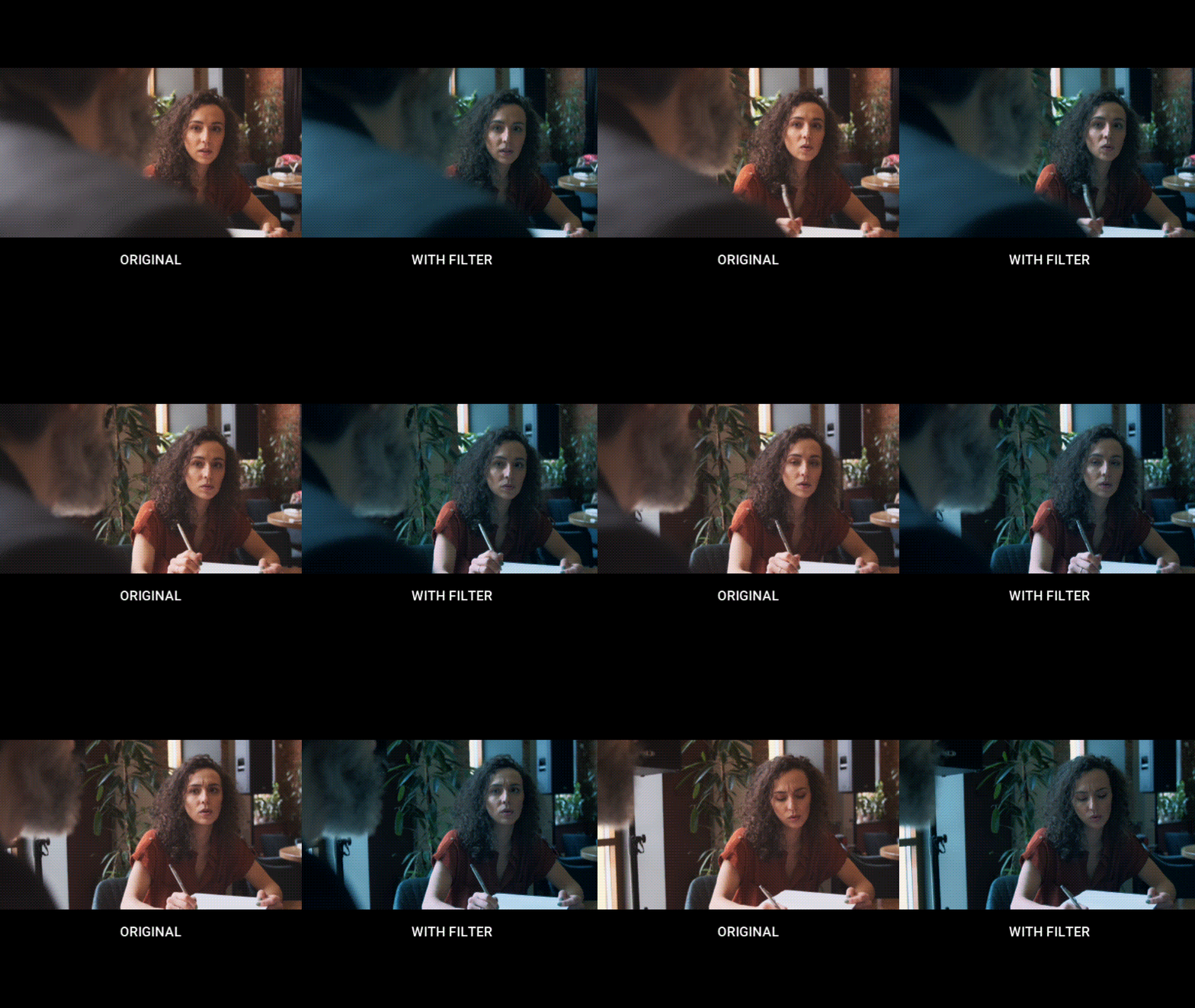
Los filtros permiten modificar rápidamente el estilo de color de un video. Puedes ajustar parámetros como la opacidad y la protección de los tonos de piel para adaptarlos al proyecto. También es posible realizar correcciones manuales; los filtros son especialmente útiles para mantener una apariencia consistente entre varios clips.
Superposiciones y elementos
Las superposiciones y los elementos permiten añadir atmósfera o información visual sin crear una composición desde cero. Son útiles para reforzar una escena, siempre que se integren con moderación y respeten la iluminación y el movimiento del plano.
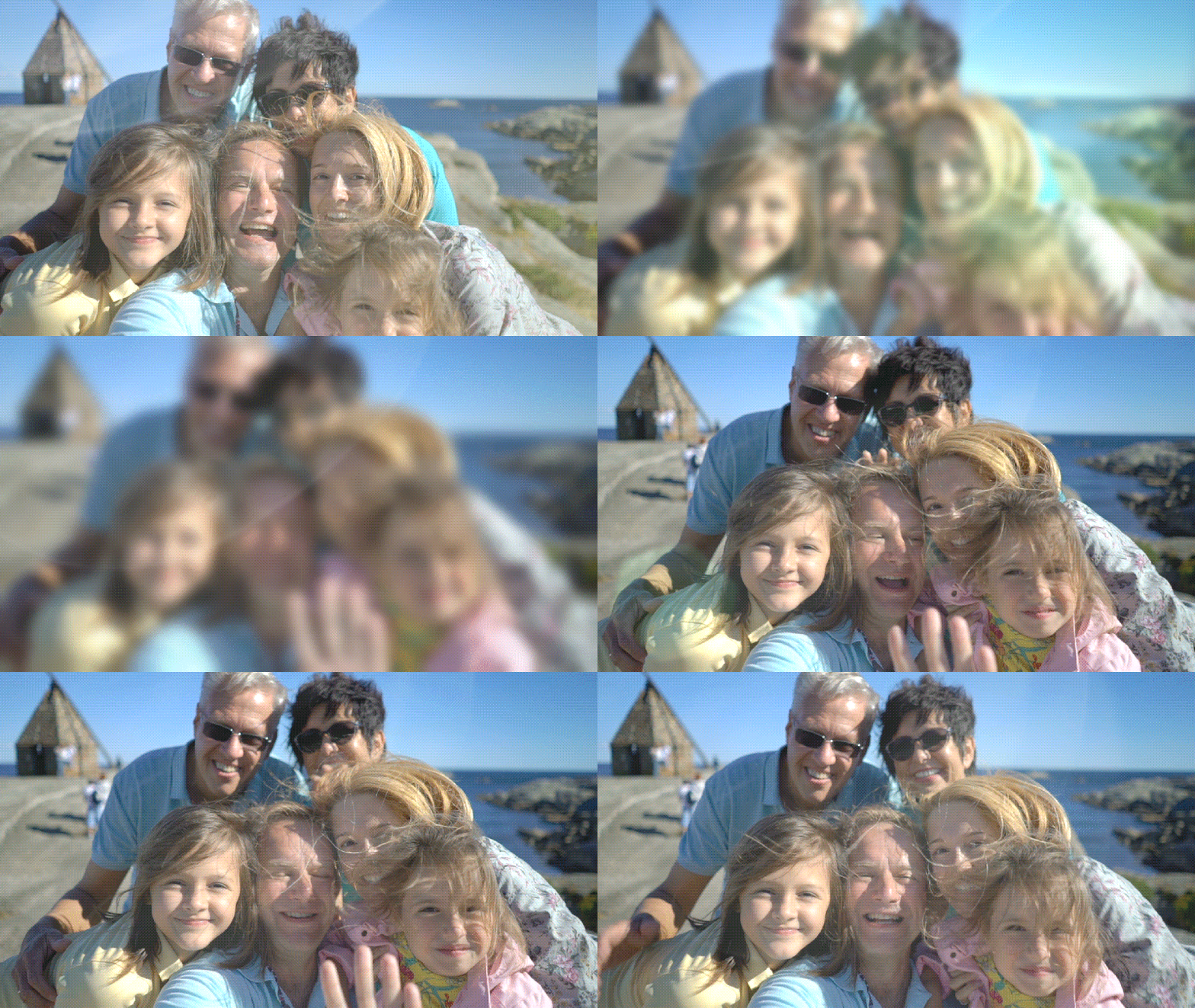
1. Destellos de luz, brillos de lente y bokeh
2. Lluvia, nieve, niebla y relámpagos

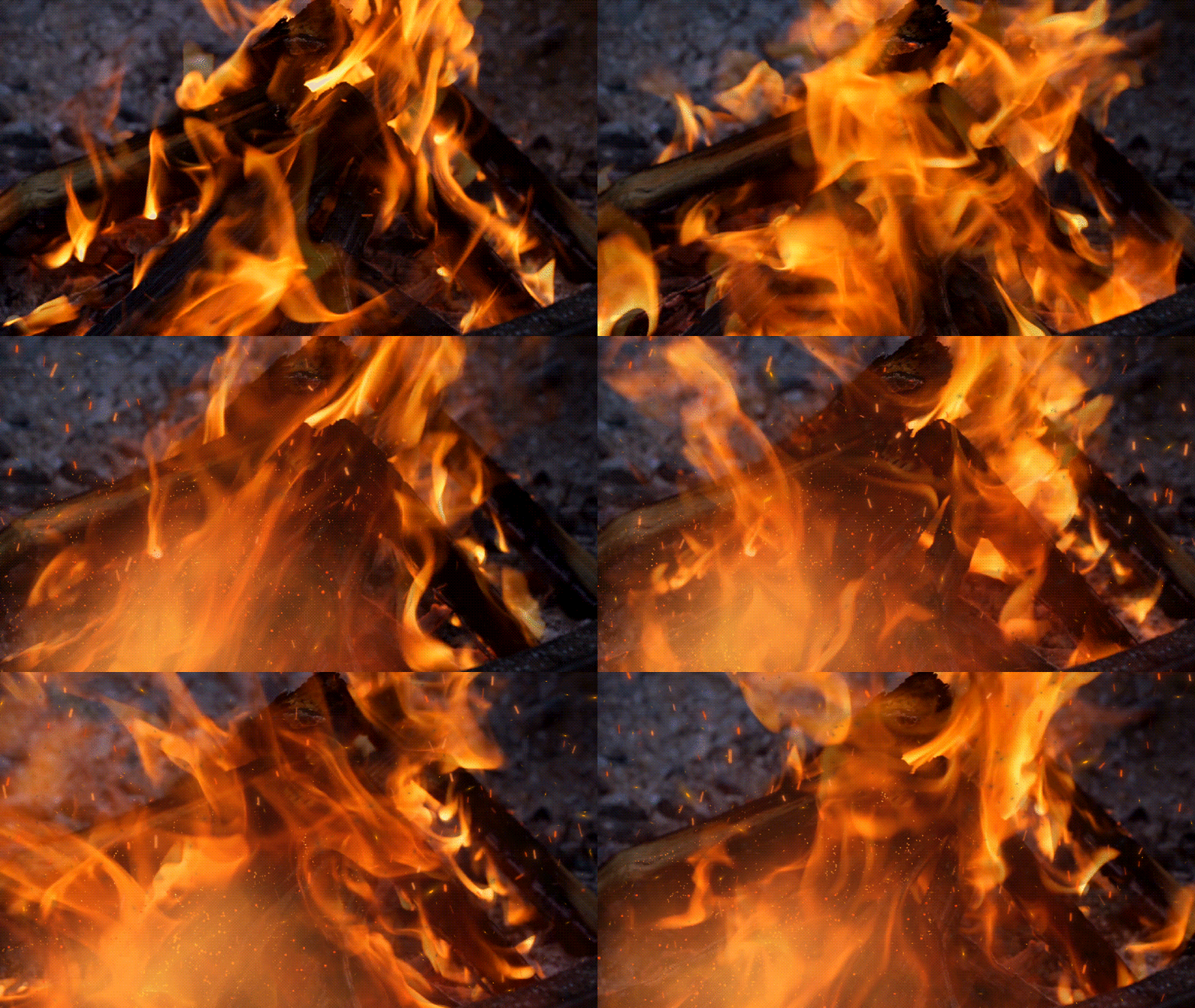
3. Fuego y explosiones
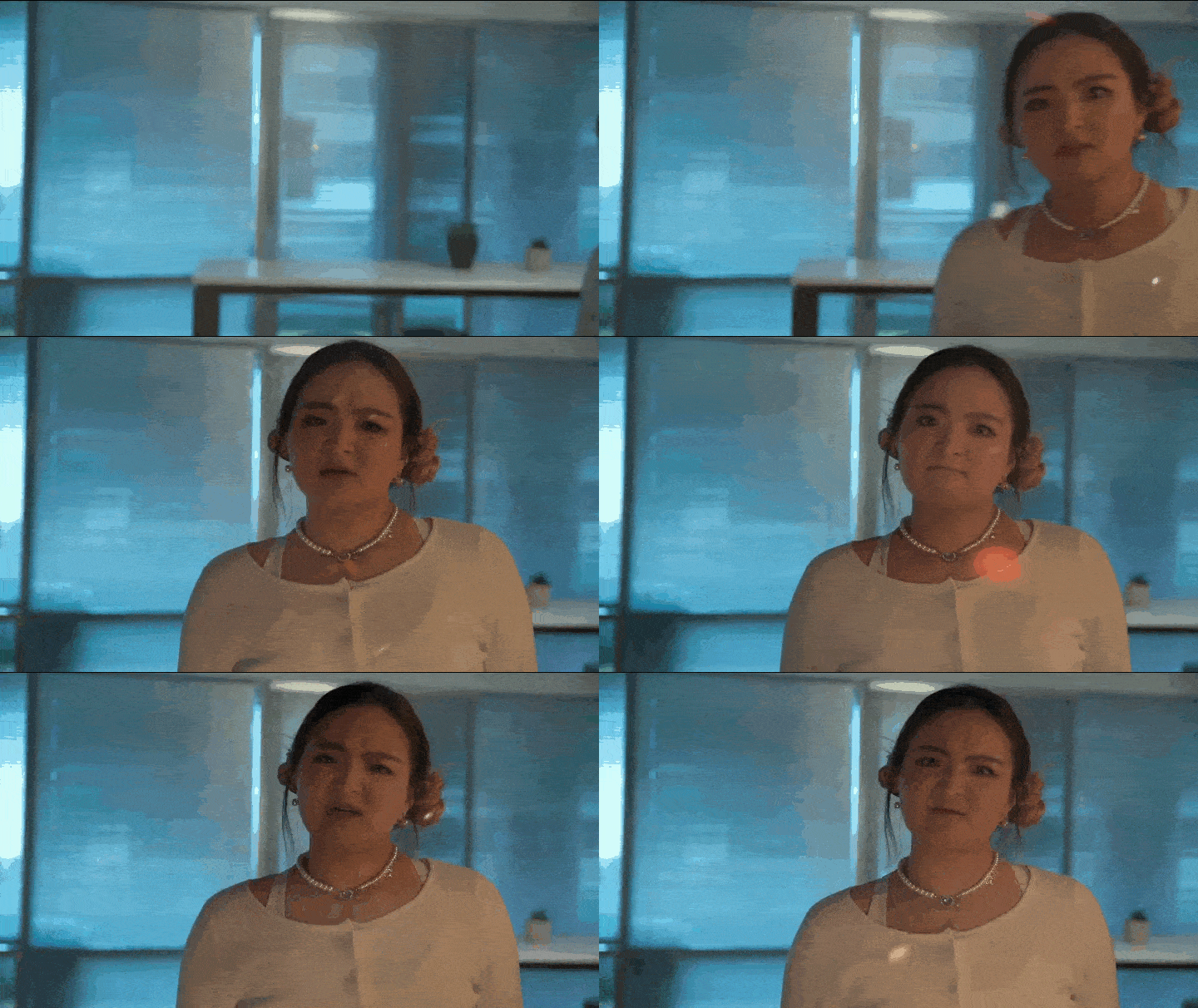
4. Partículas (polvo, brillo o destellos)
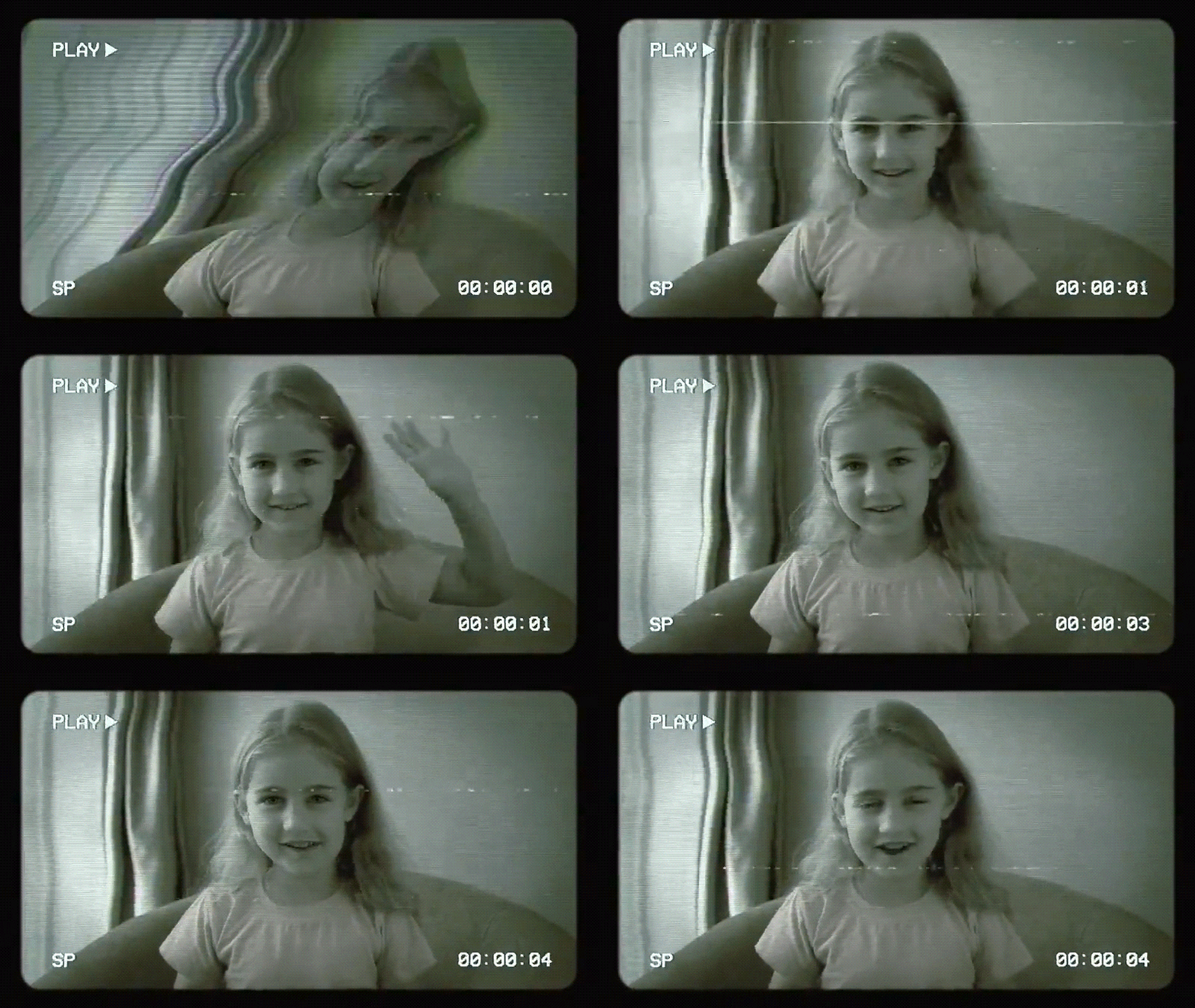
5. Efectos glitch, VHS y televisión antigua
Transiciones
Las transiciones conectan dos clips y ayudan a que el cambio de plano tenga sentido visual. Úsalas para marcar un cambio de tiempo, lugar o ritmo; en muchos casos, un corte directo es la opción más limpia.
La transición de barrido popularizada por Star Wars es un ejemplo reconocible de transición estilizada. Puede funcionar para cambiar de escenario o hilo narrativo si encaja con el lenguaje visual del video.
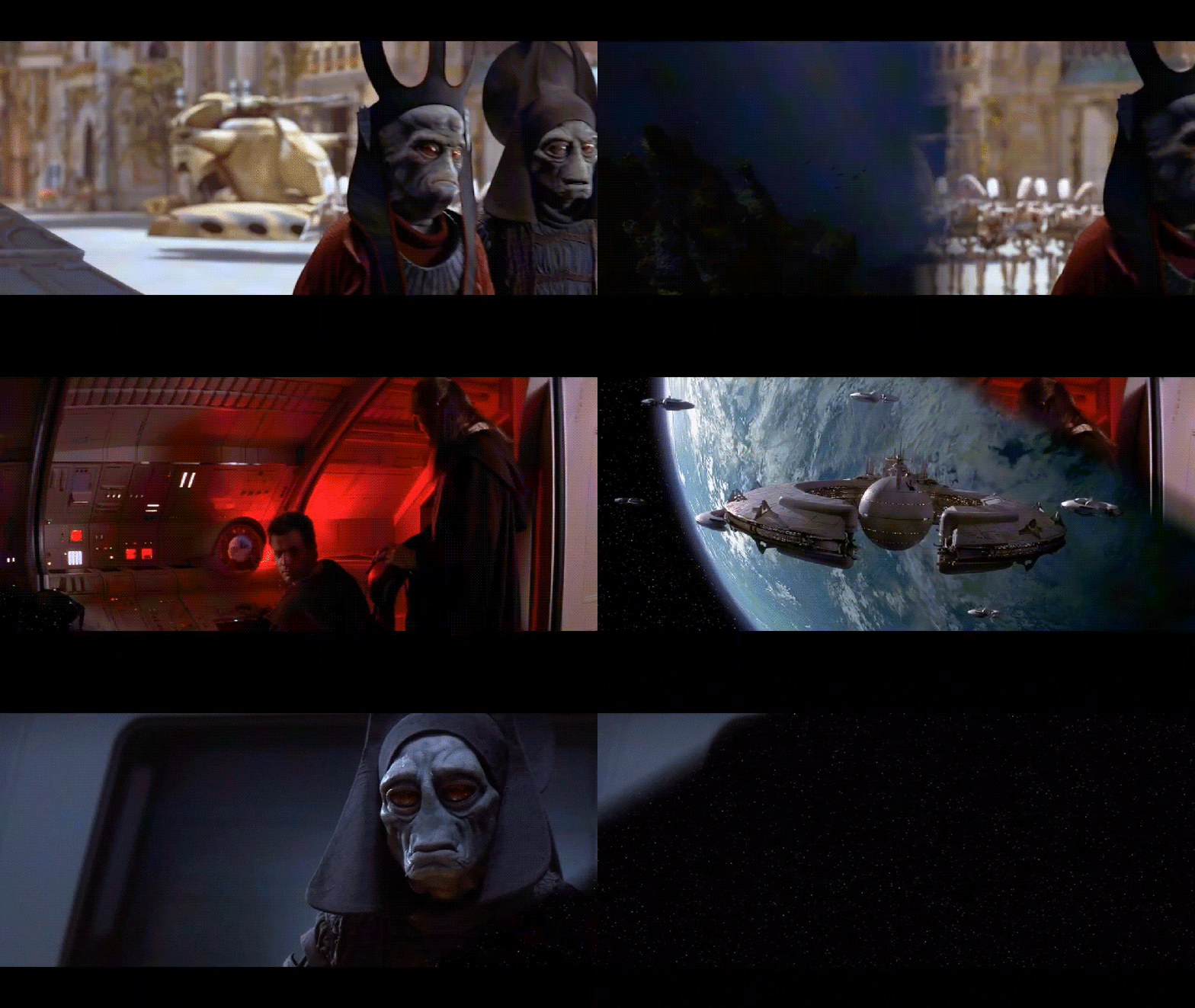
Filmora incluye transiciones de distintos estilos, desde fundidos y barridos clásicos hasta opciones con glitch, destellos de luz y movimientos rápidos. Algunos recursos pueden requerir descarga o estar incluidos en paquetes sujetos a condiciones de uso.

Stickers AR y efectos divertidos
Los stickers de realidad aumentada (AR) son habituales en aplicaciones como Instagram o Snapchat. En Filmora pueden aportar un tono lúdico a videos sociales, tutoriales o contenidos dirigidos a un público informal.
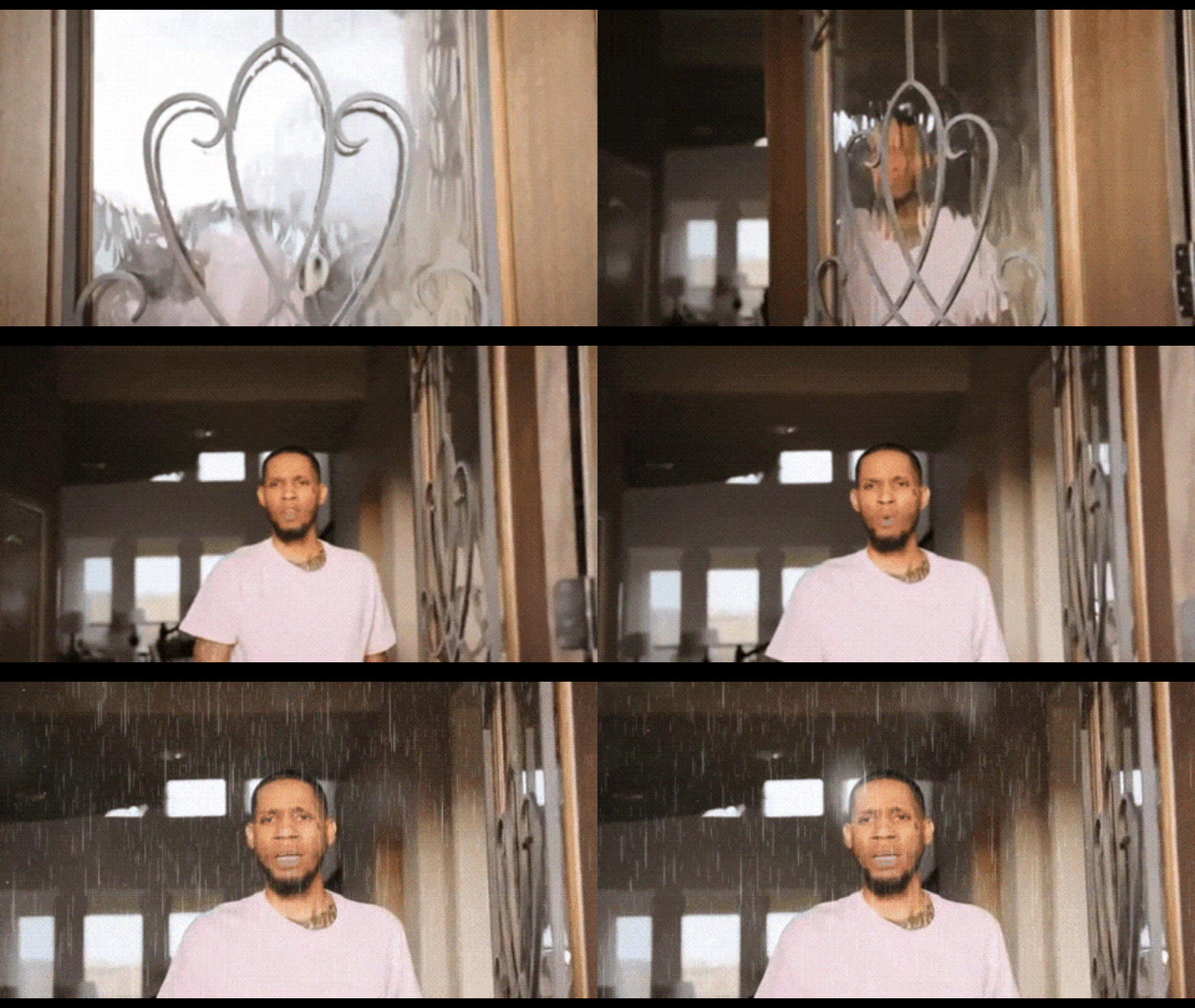
Los efectos AR de Filmora pueden seguir los movimientos faciales e integrarse en el plano. Puedes añadir gafas animadas, emojis, maquillaje o accesorios que acompañen al sujeto durante la toma.
Cómo aplicar efectos especiales en Filmora
Una vez elegido el recurso, el flujo de trabajo consiste en descargarlo, colocarlo en la línea de tiempo y ajustar sus parámetros. Prueba el resultado en la previsualización antes de exportar, especialmente cuando combines varios efectos.
descarga segura Cómo descargar y aplicar efectos de Filmora
Paso 1.Crea un proyecto e importa el video
Abre Filmora y selecciona Nuevo proyecto. Después, haz clic en Importar o arrastra los archivos a la interfaz. Coloca el video en la línea de tiempo antes de añadir cualquier efecto.

Paso 2.Busca y descarga un efecto
Haz clic en la pestaña Efectos. Explora categorías como Tendencias, 3D, Bokeh, Glitch, Shake y Partículas, o utiliza la barra de búsqueda para localizar un recurso concreto.
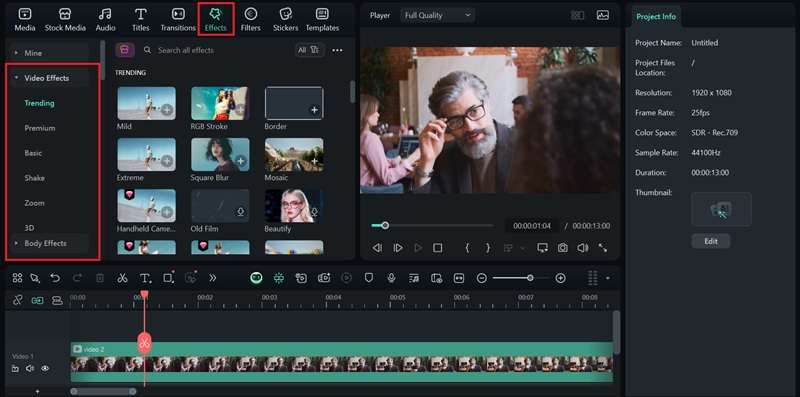
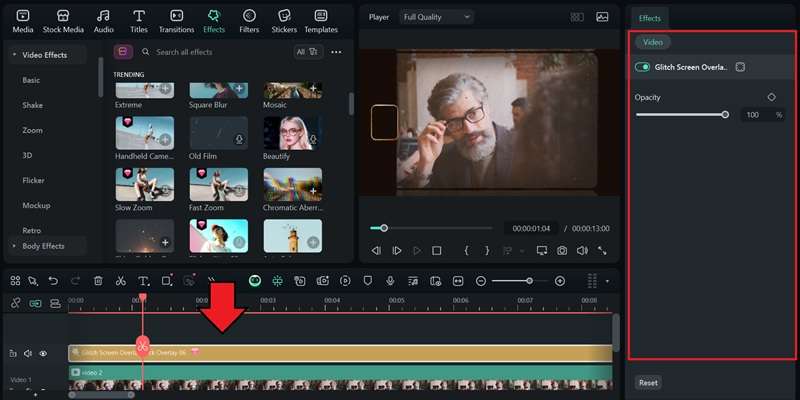
Cuando encuentres el efecto que necesitas, descárgalo y arrástralo a una pista situada sobre el video en la línea de tiempo. Selecciónalo y utiliza el panel de propiedades de la derecha para ajustar sus parámetros.
Paso 3.Añade un filtro o una transición
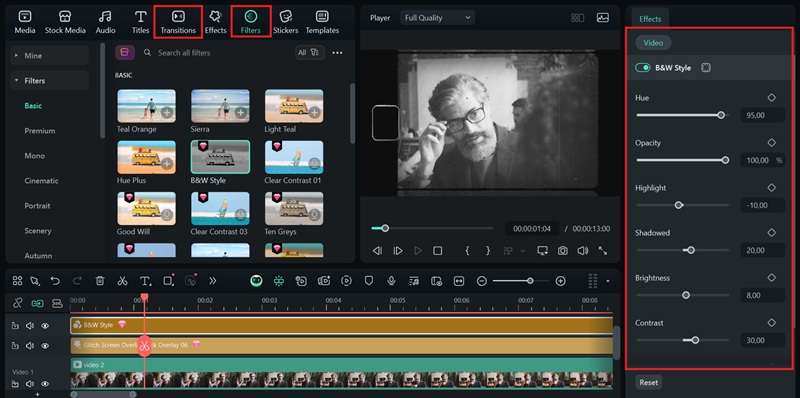
Para añadir filtros o transiciones, abre la pestaña correspondiente en el menú de Filmora. El proceso es similar al de cualquier otro efecto:
- Arrastra el recurso sobre el clip o, en el caso de una transición, colócalo entre dos clips en la línea de tiempo.
- Previsualiza el resultado y ajusta los parámetros en el panel de propiedades para adaptarlos al estilo del video.
También puedes combinar los efectos visuales con funciones como las máscaras, la clave de crominancia (pantalla verde) y los modos de fusión para crear composiciones más elaboradas.



Conclusión
Un filtro, una superposición o una transición bien elegidos pueden cambiar la percepción de un video y reforzar su narrativa. Filmora permite buscar, descargar y aplicar estos recursos desde el mismo editor.
Para obtener un resultado coherente, empieza con un efecto, ajusta su intensidad y comprueba la previsualización antes de combinarlo con otros recursos. Revisa siempre la disponibilidad y las condiciones de uso de cada paquete antes de incorporarlo a un proyecto comercial.
Preguntas frecuentes
-
¿Puedo descargar efectos especiales en línea y editarlos en Filmora?
Sí, siempre que los archivos sean compatibles y tengas derechos para utilizarlos. Puedes importar clips de pantalla verde, superposiciones y otros recursos visuales, y combinarlos con la clave de crominancia y los modos de fusión de Filmora. Revisa la licencia de cada recurso, especialmente si el video se va a publicar o monetizar. -
¿Son los efectos de Filmora compatibles con edición de video en 4K u HDR?
Puedes utilizar filtros, superposiciones y transiciones en proyectos 4K y HDR compatibles con Filmora. El rendimiento durante la edición y el resultado final dependen de la resolución del material, los ajustes del proyecto, los efectos aplicados y las prestaciones del ordenador. Previsualiza el resultado antes de exportar. -
¿Cuál es la diferencia entre los paquetes de efectos gratuitos y premium de Filmora?
Filmora ofrece recursos incluidos y otros vinculados a determinados planes o paquetes de pago. La diferencia no siempre está en la calidad: puede depender de la colección, la temática y las condiciones de licencia. Comprueba la etiqueta del recurso y los detalles de tu plan antes de descargarlo o usarlo en un proyecto comercial. -
¿Necesito conexión a internet para usar los efectos de Filmora?
Necesitas conexión a internet para explorar y descargar recursos de la biblioteca. Una vez descargados, normalmente podrás utilizarlos durante la edición sin conexión, siempre que el recurso y tu licencia estén disponibles en la aplicación. -
¿Puedo transferir los efectos descargados de Filmora a otro ordenador?
Inicia sesión con la misma cuenta de Wondershare en el otro ordenador y consulta la biblioteca para volver a descargar los recursos disponibles. El acceso puede depender de tu plan, de la licencia del paquete y de la versión de Filmora instalada.
