Filmora
Filmora - Editor de video IA
¡Activa la chispa de la innovación con la IA!
Descargar

Qué es la pantalla dividida y cómo usarla en tus videos

La pantalla dividida permite mostrar varios clips al mismo tiempo en un solo encuadre. En esta guía aprenderás qué es este efecto, cuándo conviene usarlo y cómo crearlo fácilmente en Filmora.
Miguel Gonzáles
Especialista en edición de video y creación de contenido
Última actualización 29 Aug, 2026
En este artículo
    1. Definición del efecto de pantalla dividida
    2. Origen y evolución del recurso
    3. Características visuales principales
    1. Usos habituales del efecto
    2. Cómo combinarlo con otras técnicas de edición
    1. Crear pantalla dividida con Filmora
    2. Usar plantillas de pantalla dividida

Qué es la pantalla dividida en video

La pantalla dividida es una técnica de edición de video que permite mostrar dos o más escenas al mismo tiempo dentro del mismo encuadre. Se utiliza para comparar situaciones, enseñar acciones simultáneas, crear contraste visual o resumir varios momentos sin romper el ritmo de la narración.

Este recurso, también conocido como efecto de pantalla dividida o split screen, es muy útil en cine, televisión, tutoriales, videos para redes sociales, comparativas de productos y contenidos educativos. A continuación verás qué significa, cuándo conviene usarlo y cómo crear una pantalla dividida de forma sencilla.
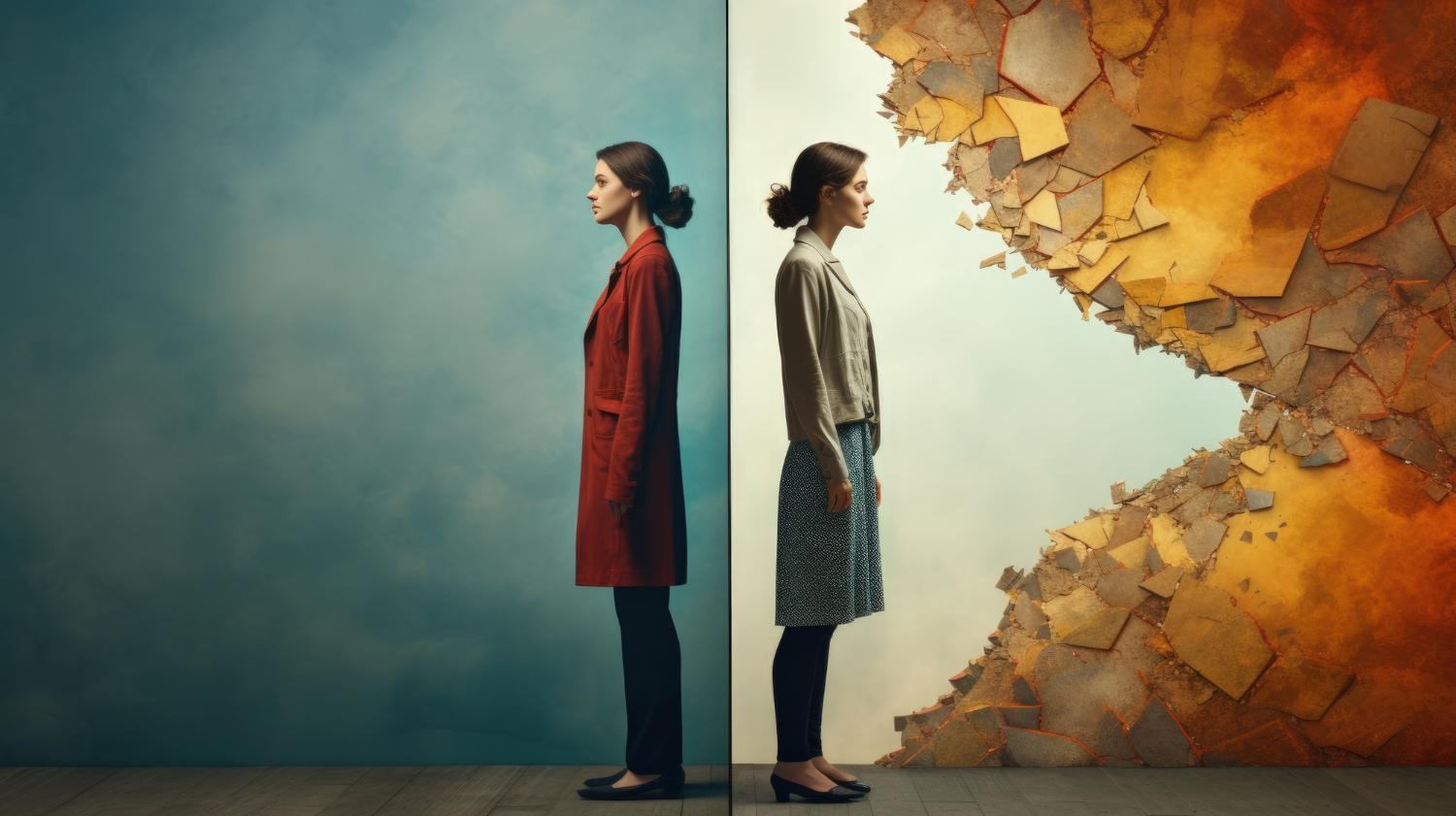
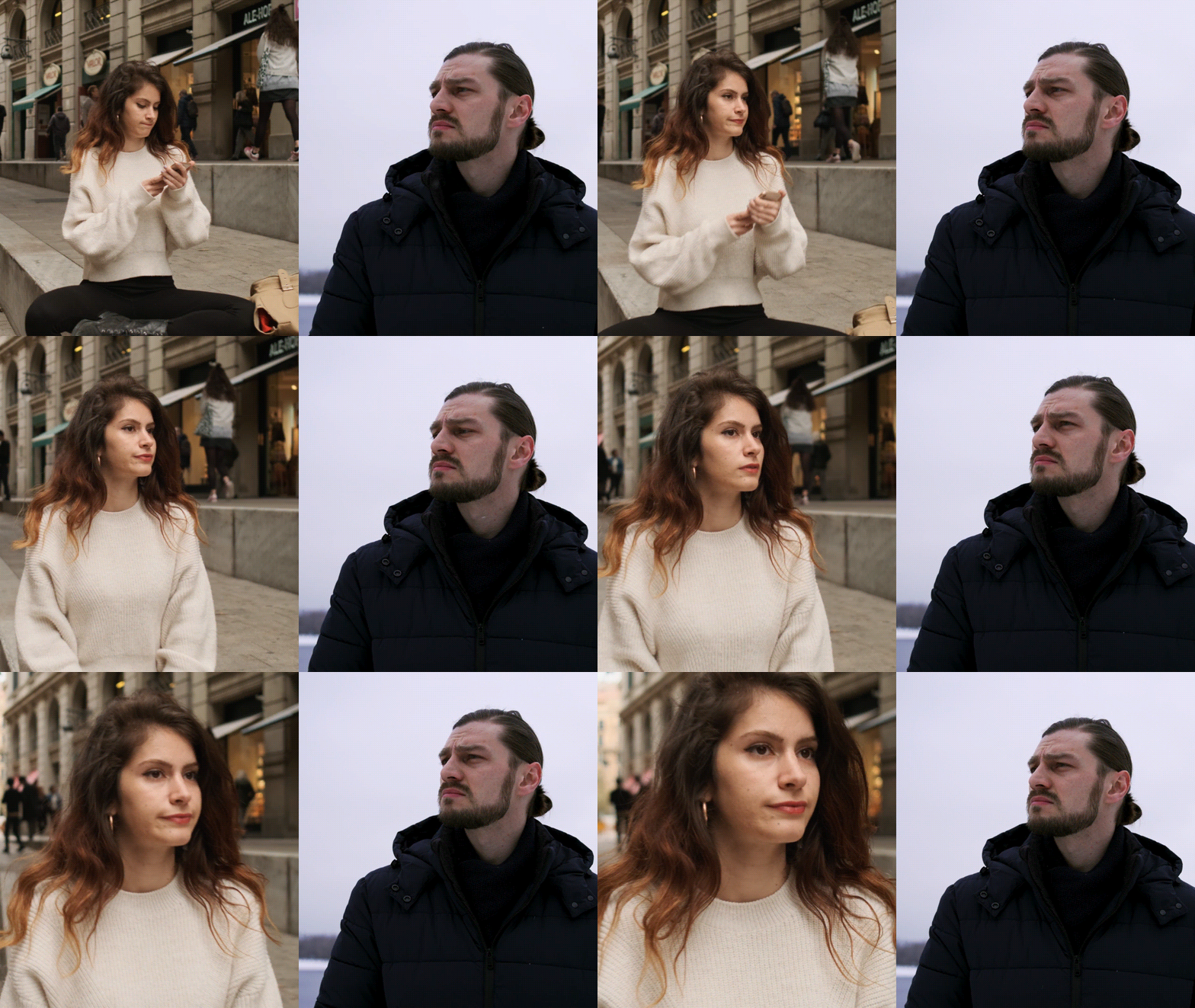
Ejemplo de contraste visual con pantalla dividida
Definición

La pantalla dividida es una técnica de composición y edición que separa el encuadre en dos o más áreas. Cada sección muestra una imagen o un video distinto de manera simultánea. La división puede ser vertical, horizontal o en forma de cuadrícula, según el tipo de escena y el efecto narrativo que se quiera conseguir. Su objetivo principal es mostrar comparaciones, acciones paralelas, puntos de vista diferentes o contrastes dentro de una misma imagen.

Origen y evolución del efecto de pantalla dividida

Una de las primeras apariciones de este recurso en el cine se encuentra en una película muda de 1903 dirigida por Edwin S. Porter, The Great Train Robbery, donde ya se experimentaba con distintas perspectivas visuales. Sin embargo, la pantalla dividida tal como la entendemos hoy se consolidó varias décadas después, con películas como The Boston Strangler (1968) y Carrie (1976), de Brian De Palma.

En televisión, la técnica se adoptó con rapidez, especialmente en retransmisiones en directo, entrevistas y coberturas deportivas. Dividir la pantalla permitía mostrar, por ejemplo, al presentador en un lado y el evento en vivo en el otro.

Actualmente, el efecto de pantalla dividida aparece en películas, series, videoclips, directos, tutoriales, videos de YouTube, streams de Twitch y piezas cortas para redes sociales. Su valor no está solo en mostrar más contenido, sino en ayudar al espectador a entender mejor la relación entre varias acciones.

Las tres características visuales principales de la pantalla dividida

Para reconocer este recurso y usarlo con criterio, conviene fijarse en tres elementos visuales básicos.

Varios clips en una sola pantalla
Al dividir la pantalla en dos, tres o cuatro partes, puedes mostrar más información dentro de una misma secuencia. Esto da flexibilidad para comparar escenas, mostrar procesos paralelos o reforzar una idea visual.
Acciones simultáneas
La pantalla dividida funciona especialmente bien cuando dos acciones ocurren al mismo tiempo o cuando el espectador necesita ver cómo se relacionan entre sí.
Divisores claros entre escenas
Los bordes, líneas o espacios entre clips ayudan a separar visualmente cada escena. La cuadrícula debe ser limpia para que el resultado sea fácil de leer y no distraiga de la historia.

Una vez entendido qué es la pantalla dividida, el siguiente paso es saber cuándo aporta valor real a un video.

Cuándo usar la pantalla dividida

La pantalla dividida puede utilizarse en muchos géneros y formatos, pero funciona mejor cuando responde a una necesidad narrativa o visual concreta. Estos son algunos de sus usos más habituales.

Usos habituales del efecto de pantalla dividida
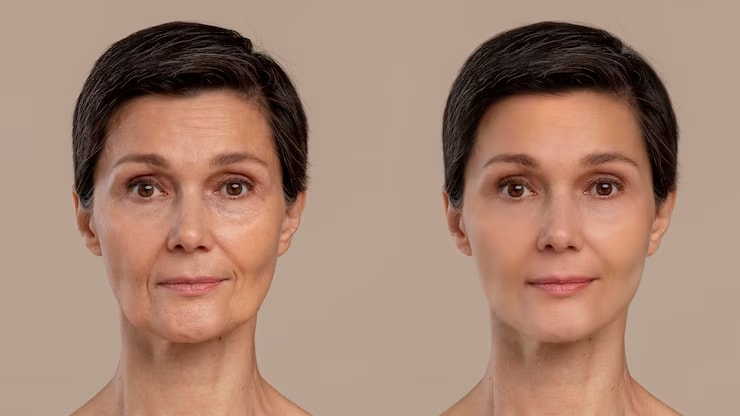
Comparación de antes y después con pantalla dividida
Comparar dos o más elementos
El efecto de pantalla dividida es ideal para crear comparaciones visuales. Puedes comparar personas, productos, lugares, estilos o momentos distintos. Una comparación lado a lado facilita detectar diferencias, por eso se usa mucho en documentales, análisis, reseñas y transformaciones de antes y después.
Acciones simultáneas mostradas con pantalla dividida
Mostrar acciones simultáneas
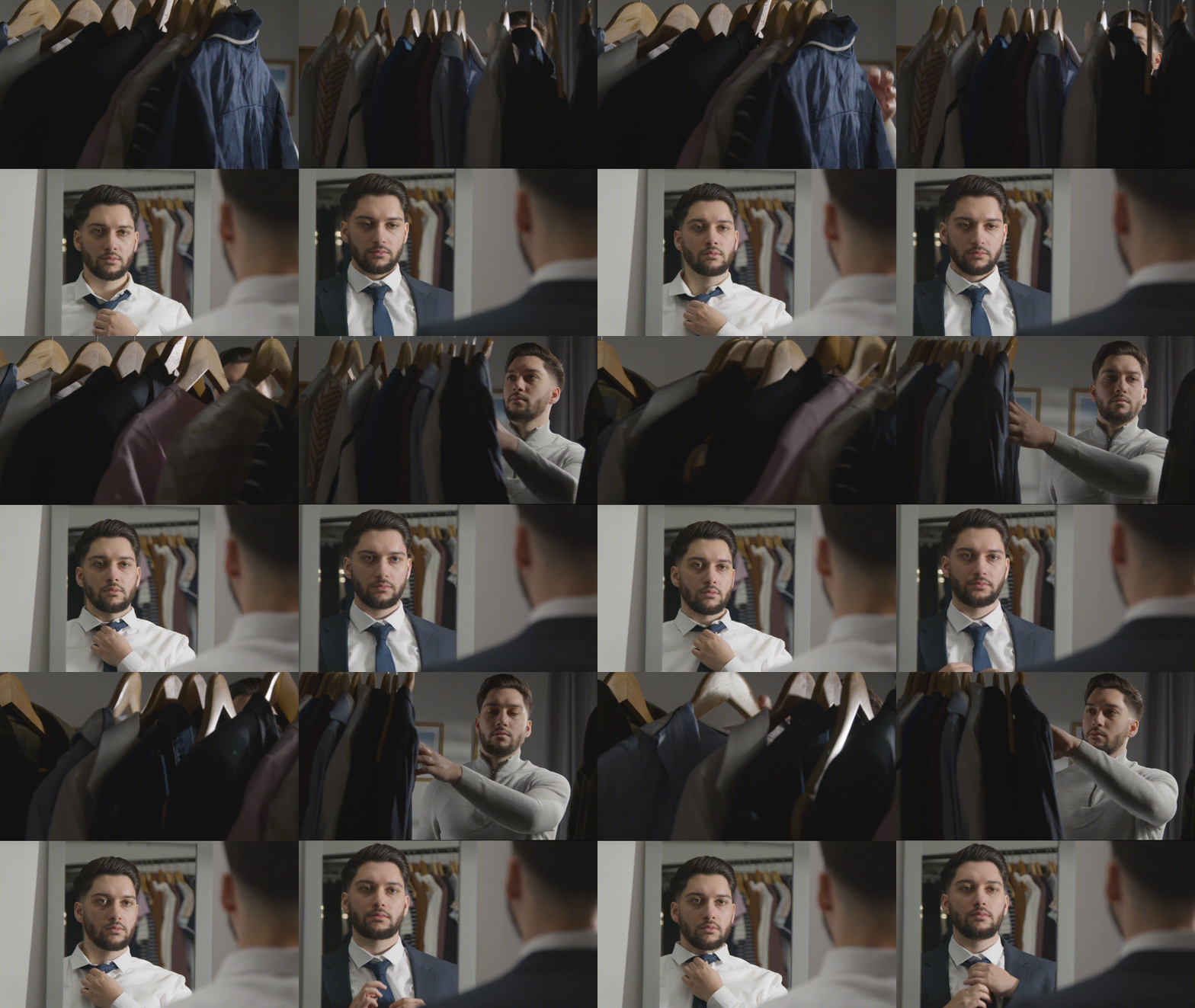
Cuando dos acciones ocurren al mismo tiempo en lugares distintos, dividir la pantalla permite enseñarlas sin alternar cortes constantemente. Es un recurso útil en escenas de acción, videos narrativos, contenidos deportivos o escenas románticas donde dos personajes viven momentos conectados.
Pantalla dividida para ahorrar tiempo en edición de video
Ahorrar tiempo y espacio narrativo
Si necesitas condensar una secuencia, la pantalla dividida puede reducir la duración sin perder información importante. En lugar de recurrir a un montaje largo, puedes dividir la pantalla en varias partes y mostrar distintas acciones dentro del mismo momento.

Cómo combinar la pantalla dividida con otras técnicas creativas

El efecto de pantalla dividida también puede combinarse con otros recursos de edición para conseguir transiciones más fluidas, escenas más dinámicas o comparaciones más expresivas.

Combinar pantalla dividida con match cut
Un match cut une dos escenas con composiciones similares para que el paso de una a otra resulte natural. Puedes empezar con dos planos parecidos, aplicar la transición y después desplazar cada clip a un lado de la pantalla para mostrar rutinas, gestos o acciones paralelas.
Mejorar la pantalla dividida con seguimiento de movimiento
El seguimiento de movimiento ayuda a mantener el sujeto dentro del encuadre aunque se desplace. En videos deportivos, por ejemplo, puedes seguir a dos atletas en clips separados y usar la pantalla dividida para comparar velocidad, técnica o trayectoria.
Introducir la pantalla dividida con cámara lenta o time lapse
La cámara lenta puede destacar detalles de una acción, mientras que el time lapse condensa largos periodos en pocos segundos. Después de una secuencia acelerada, puedes usar una pantalla dividida múltiple para mostrar diferentes personajes, lugares o procesos que suceden en paralelo.

Criterios creativos antes de dividir la pantalla

La pantalla dividida puede enriquecer una escena, pero también puede complicarla si se usa sin intención. Antes de aplicarla, revisa estos dos aspectos.

Equilibrio visual y composición
Antes de colocar dos escenas una junto a otra, comprueba que sus encuadres, colores, movimientos y puntos de atención funcionan en conjunto. La composición de cada lado debe complementar la otra parte de la pantalla. Si el efecto forma parte de una escena importante, conviene planificarlo desde el storyboard.
Claridad narrativa y propósito
No todas las escenas necesitan pantalla dividida. Úsala cuando ayude a contar mejor la historia, comparar información o guiar la mirada del espectador. Si el recurso no aporta claridad, puede generar ruido visual y hacer que el video sea más difícil de seguir.

Con la parte conceptual clara, veamos cómo hacer una pantalla dividida en un editor de video.

Cómo crear un efecto de pantalla dividida

Para hacer un video con pantalla dividida necesitas una herramienta que permita importar varios clips, colocarlos en la línea de tiempo y ajustar el tamaño y la posición de cada uno dentro del encuadre. Una opción práctica para este tipo de edición es Filmora.

Crear pantalla dividida con Filmora

Para crear una pantalla dividida en Filmora, descarga e instala el programa en tu ordenador, abre un proyecto nuevo e importa al menos dos videos. Después, sigue estos pasos.

Filmora
Aplicación y software de edición de video con IA
Crea videos con pantalla dividida de forma sencilla
Combina varios clips, ajusta su posición y aplica plantillas de pantalla dividida en Filmora.
Paso 1

Selecciona dos o más archivos de video y arrástralos a la línea de tiempo.

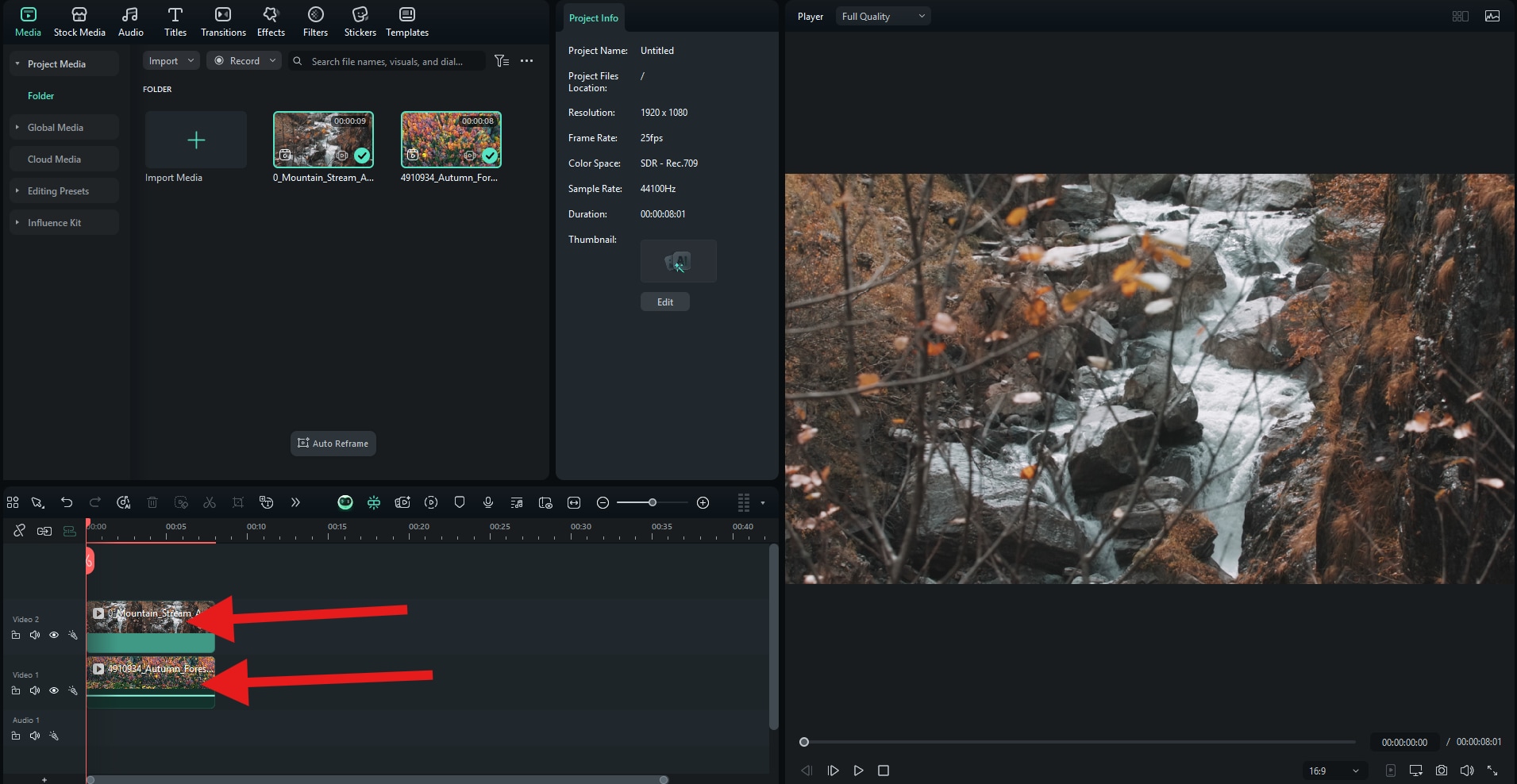
Paso 2

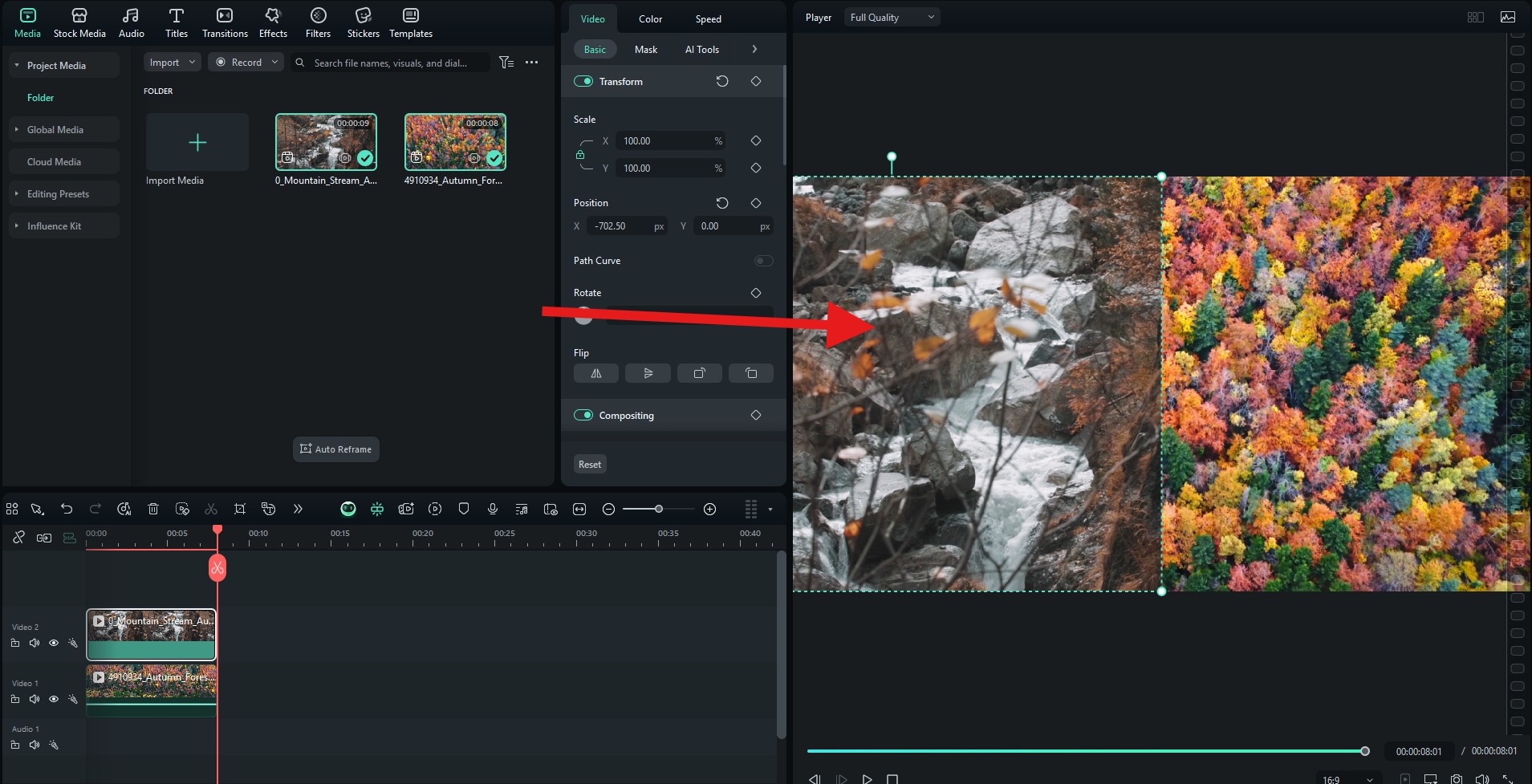
Coloca los clips en pistas diferentes para que queden uno encima del otro en la línea de tiempo.

Paso 3

Ajusta el tamaño y la posición de cada clip en la ventana de previsualización. Puedes dividirlos por la mitad o crear una cuadrícula, según el diseño que busques.
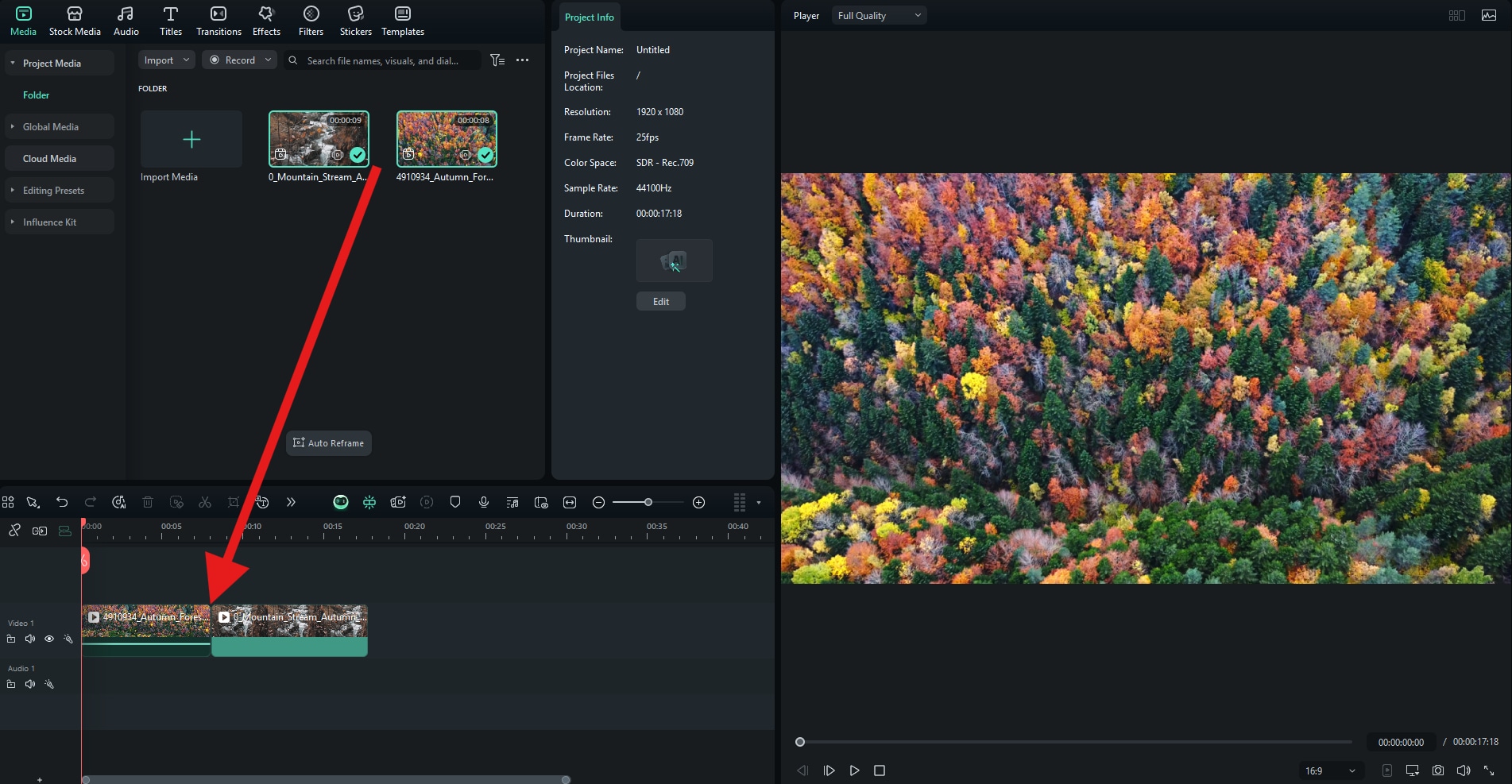
Arrastrar videos a la línea de tiempo en Filmora
Colocar clips de video en pistas de edición en Filmora
Ajustar tamaño y posición de clips en Filmora

Con estos ajustes puedes crear una pantalla dividida básica en pocos pasos. En el siguiente ejemplo, el efecto se usa para comparar dos estaciones y reforzar el contraste visual entre otoño y primavera.
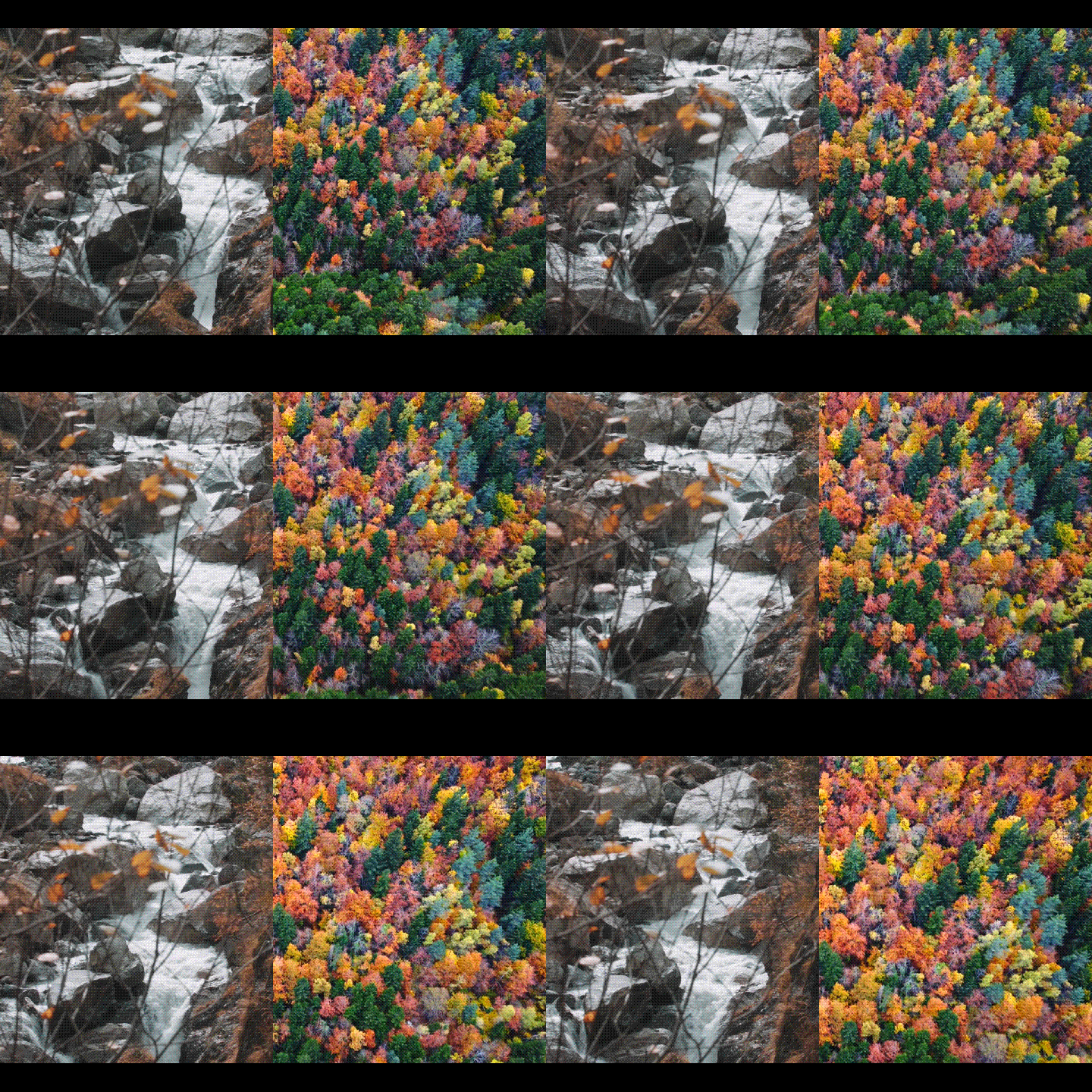
Ejemplo de efecto de pantalla dividida creado con Filmora

Filmora también ofrece otra forma más rápida de conseguir este resultado: usar plantillas prediseñadas.

Usar plantillas de pantalla dividida

Además de sus herramientas de edición, Filmora incluye plantillas que permiten dividir la pantalla con diseños ya preparados. Este método es útil si quieres un resultado más estilizado sin configurar cada clip desde cero.

Filmora
Aplicación y software de edición de video con IA
Crea videos con pantalla dividida de forma sencilla
Combina varios clips, ajusta su posición y aplica plantillas de pantalla dividida en Filmora.
Paso 1

Abre la sección de Plantillas y usa la barra de búsqueda para encontrar plantillas de pantalla dividida. Elige una y arrástrala a la línea de tiempo.

Paso 2

Haz clic en la plantilla de pantalla dividida dentro de la línea de tiempo y selecciona Avanzado.

Paso 3

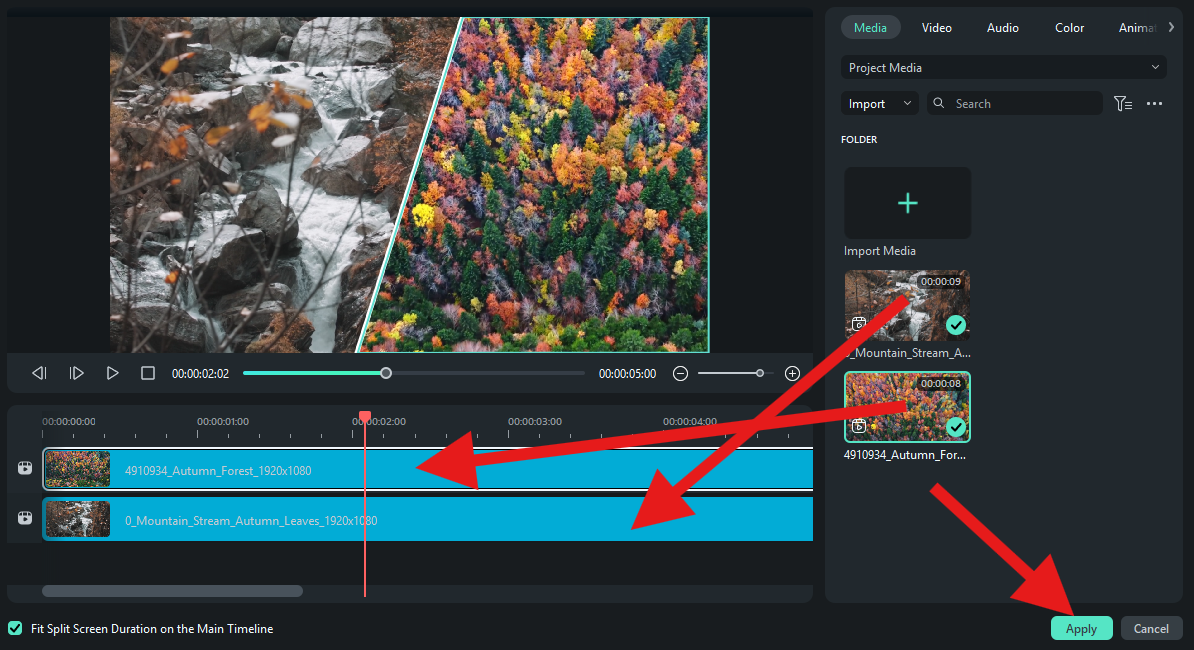
Importa dos o más videos y arrástralos para reemplazar los clips de muestra de la plantilla. Después, haz clic en Aplicar.
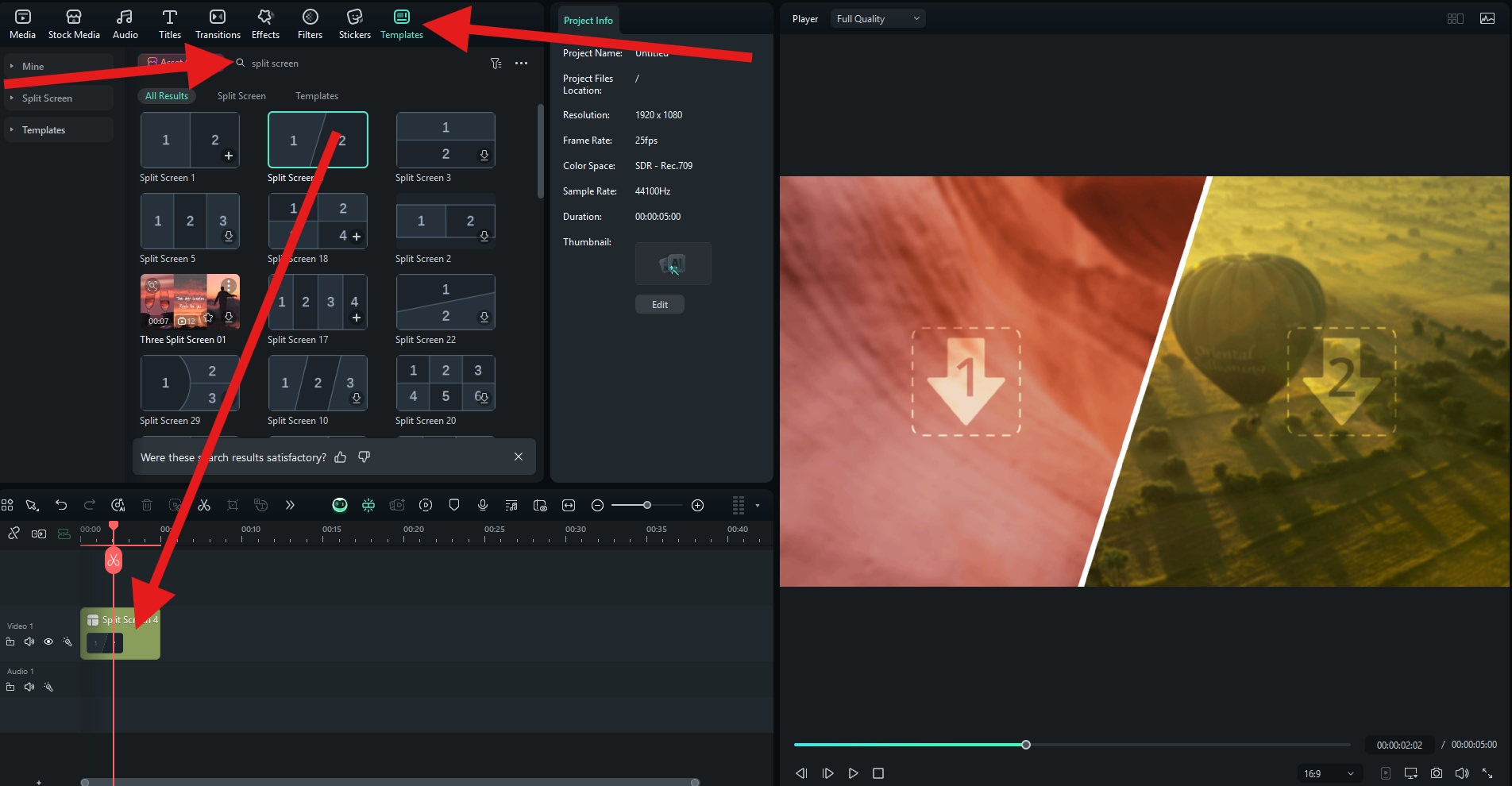
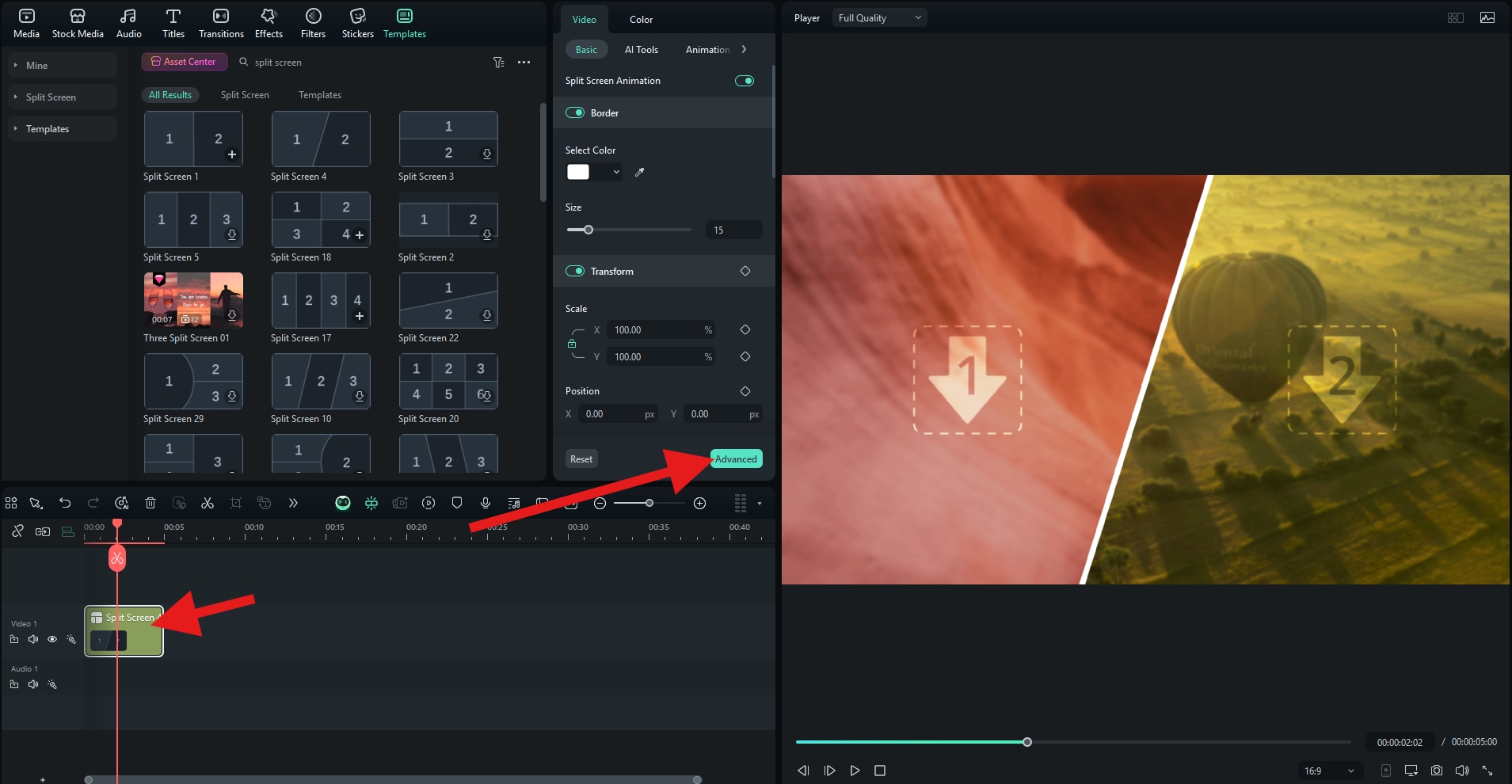
Buscar plantillas de pantalla dividida en Filmora
Abrir ajustes avanzados de una plantilla de pantalla dividida
Reemplazar clips de una plantilla de pantalla dividida

Este método permite conseguir una pantalla dividida más estilizada, con diseño y transiciones ya integradas.
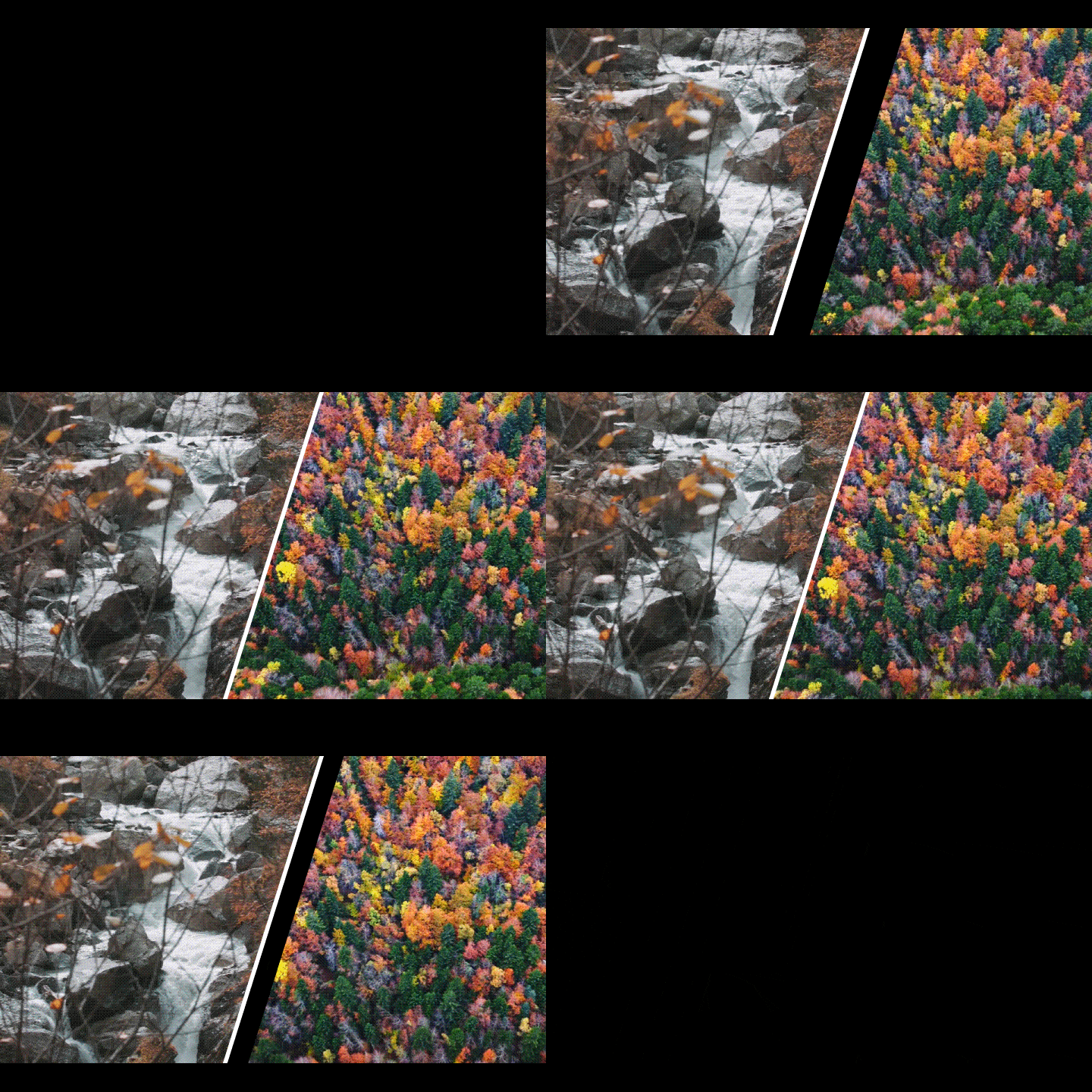
Plantilla de pantalla dividida aplicada en Filmora

Errores comunes al editar videos con pantalla dividida

Para que el efecto se vea profesional, no basta con colocar varios clips en pantalla. También hay que cuidar la legibilidad visual y el sonido.
Problema 1: Sobrecarga visual
Dividir la pantalla en demasiadas partes puede hacer que la escena resulte confusa y difícil de seguir.
Cómo evitarlo
Salvo que exista una razón narrativa clara, evita dividir la pantalla en más de cuatro secciones. En la mayoría de los casos, dos partes son suficientes. Además, asegúrate de que las escenas conecten entre sí y puedan entenderse al mismo tiempo.
Problema 2: Audio confuso
Si dos personas hablan a la vez en clips diferentes, el espectador puede perder información importante.
Cómo evitarlo
Prioriza una sola fuente de audio, baja el volumen del resto o sustituye los diálogos por música y sonido ambiente cuando la escena lo permita. Si necesitas mantener dos conversaciones, alterna el audio de forma clara para que cada intervención se entienda.
Filmora
Aplicación y software de edición de video con IA
Edita videos con pantalla dividida en Filmora
Organiza varios clips, ajusta su encuadre y crea comparaciones visuales claras para tus videos.

También te puede interesar

recom-article
Enmascaramiento de video: tipos, usos y cómo aplicarlo
author avatar
Miguel Gonzáles
recom-article
Qué es el primerísimo primer plano y cómo se utiliza en cine
author avatar
Miguel Gonzáles
recom-article
Qué es el efecto Ken Burns y cómo aplicarlo en video
author avatar
Miguel Gonzáles