
 100% seguro | No
requiere suscripción | Sin malware
100% seguro | No
requiere suscripción | Sin malware

Los videos públicos de X, antes Twitter, se abren desde la publicación que los contiene. Para ver videos de X, normalmente basta con localizar el post correcto y abrir su enlace en el navegador, siempre que el contenido siga disponible y no esté sujeto a restricciones.
En esta guía encontrarás qué significa Twitter Video Viewer, cómo abrir un video de Twitter por enlace, qué tipos de contenido multimedia existen en X y qué comprobar cuando un video no se reproduce. También se aclara la diferencia entre visualizar y descargar, así como los límites de acceso a publicaciones protegidas, eliminadas o restringidas.


 Descarga segura | Sin malware
¿Qué es un Twitter Video Viewer?
Un Twitter Video Viewer o visor de videos de Twitter es un método o servicio web que permite abrir videos incluidos en publicaciones públicas de X. Por lo general, utiliza la URL completa del post, no un enlace independiente al archivo multimedia.
Algunos visores también muestran el autor, el texto de la publicación, la miniatura o el enlace original. Esto ayuda a ver el video de un tweet sin perder el contexto en el que se publicó.
Un visor no es lo mismo que un descargador. Visualizar significa reproducir el contenido online; descargar implica guardar una copia en el dispositivo. Además, ningún servicio legítimo debería prometer acceso a publicaciones protegidas, contenido eliminado o material restringido.
Cómo utilizar un Twitter Video Viewer
Un Twitter Video Viewer suele funcionar a partir del enlace de una publicación pública de X. No necesitas buscar una dirección independiente del archivo multimedia: normalmente basta con copiar la URL completa del Post que contiene el video y pegarla en un visor compatible.
Paso 1.Localiza la publicación que contiene el video
Abre el Post original y comprueba que el video aparece directamente dentro de la publicación. Si el contenido está incluido en una publicación citada, abre primero el Post original que contiene el archivo multimedia.
Paso 2.Copia el enlace completo del Post
Utiliza la opción de compartir y selecciona la función para copiar el enlace. La URL suele incluir el nombre de usuario y un identificador después de /status/.

Paso 3.Pega la URL en el visor
Abre un visor de videos de Twitter compatible y pega el enlace en su campo de búsqueda. A continuación, pulsa el botón correspondiente, que puede aparecer como Ver video, Abrir o Reproducir, según el servicio.
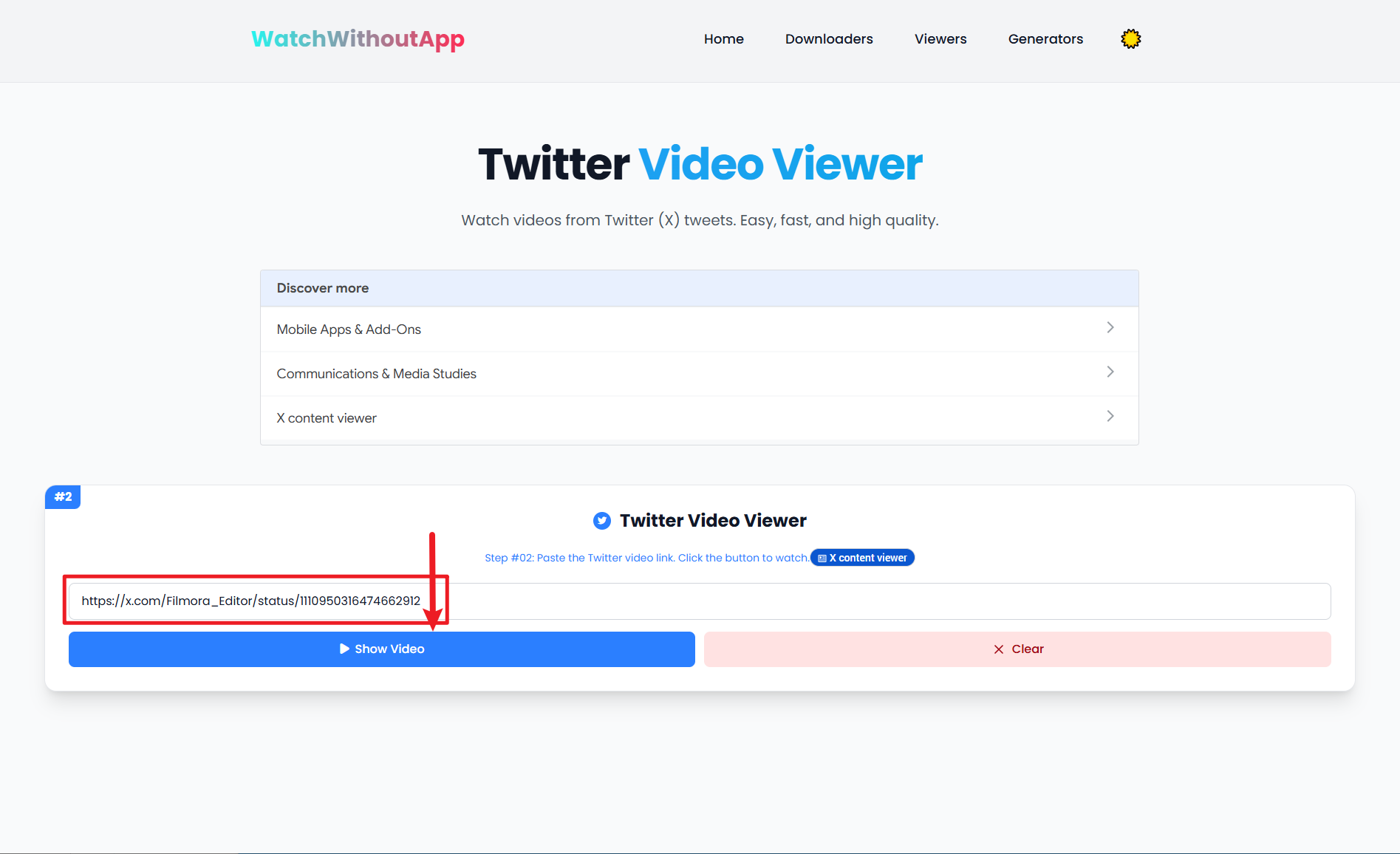
Paso 4.Espera a que cargue el contenido
El visor intentará identificar el video asociado a la publicación. Dependiendo de la herramienta, también puede mostrar la miniatura, el texto del Post, el autor, la duración o un enlace a la fuente original.
Paso 5.Reproduce el video y comprueba su origen
Antes de compartir el contenido, verifica que el autor, el texto y la publicación coinciden con el video que querías consultar. Si el visor no consigue cargarlo, prueba a abrir la URL directamente en la versión web de X.
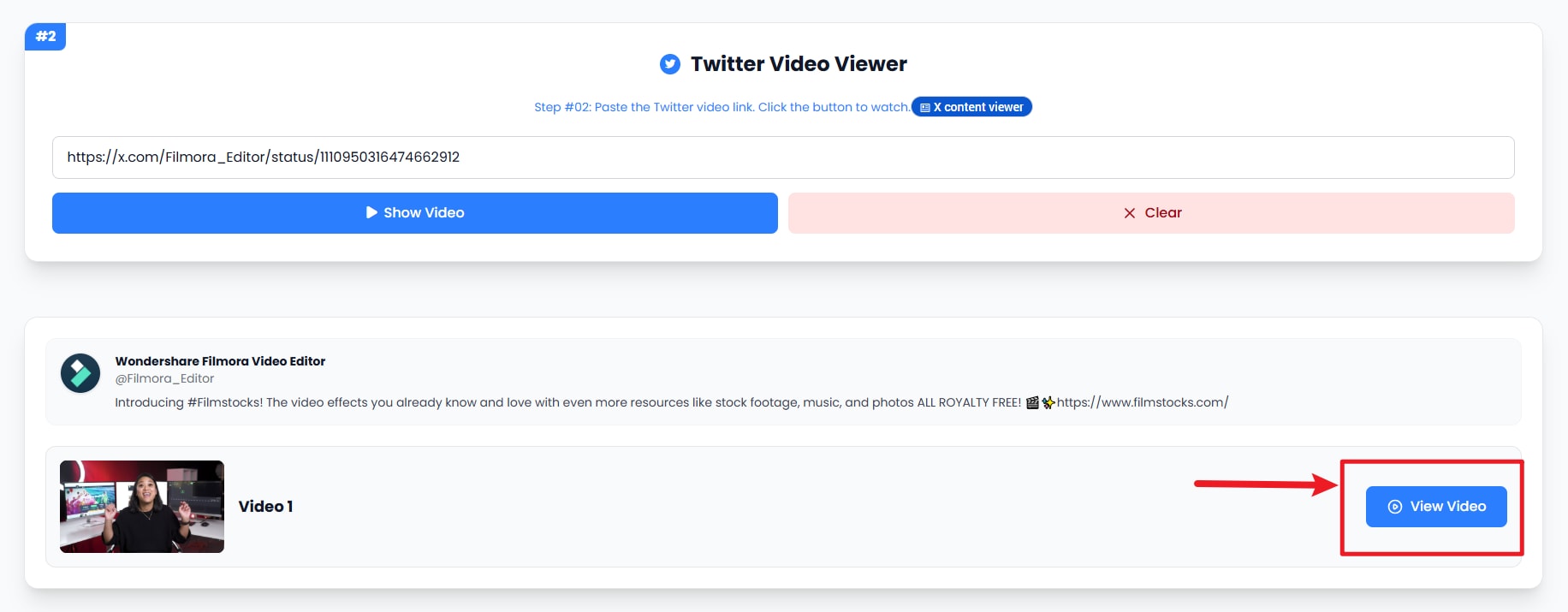

 Descarga segura | Sin malware
 Cómo abrir un video directamente desde X
También puedes reproducir el contenido sin utilizar un visor externo. Copia la URL completa de la publicación y ábrela en una nueva pestaña del navegador. Si el Post es público, sigue activo y no tiene restricciones especiales, el reproductor de X debería aparecer dentro de la publicación.
- Comprueba la URL: asegúrate de que el enlace está completo e incluye el identificador de la publicación.
- Abre el Post original: una captura de pantalla o un enlace copiado desde otra web no permite reproducir el video.
- Inicia la reproducción manualmente: pulsa el botón de reproducción si la reproducción automática está desactivada.
- Revisa las publicaciones citadas: el video puede estar alojado en el Post original citado.
- Comprueba las restricciones: algunos contenidos sensibles, regionales o con límite de edad pueden requerir iniciar sesión.
La diferencia principal es que un Twitter Video Viewer presenta el video en una interfaz independiente, mientras que abrirlo directamente en X permite consultar también el autor, el texto, las respuestas y el contexto completo de la publicación.
Qué tipos de videos puedes encontrar en X
Videos nativos
Son archivos subidos directamente a X y se reproducen con el reproductor de la plataforma.
GIF animados
Aunque se muestran como animaciones en bucle, algunos visores externos los procesan de forma distinta a los videos convencionales.
Directos y repeticiones
Las transmisiones y sus repeticiones pueden depender más de la conexión, la sesión iniciada, el navegador y la configuración de cookies.
Videos externos o publicaciones citadas
Si una publicación enlaza a YouTube, Vimeo u otro sitio, puede ser necesario abrir la página original. Del mismo modo, cuando el video está en una publicación citada, conviene acceder al post original para reproducirlo y comprobar su contexto.
| Tipo de contenido | Dónde se aloja | Forma habitual de verlo |
| Video nativo | X | Desde la publicación pública |
| GIF animado | X | Depende de la compatibilidad del navegador o visor |
| Directo o repetición | Reproductor de X | Puede requerir una sesión o configuración compatible |
| Video externo | Sitio de terceros | Abriendo la página de origen |
| Video en publicación citada | Post original | Accediendo a la publicación citada |
Twitter Video Viewer vs. Video Downloader
Las búsquedas de visualización y descarga suelen mezclarse, pero responden a necesidades distintas. Esta página se centra en reproducir videos online.
| Comparación | Video Viewer | Video Downloader |
| Acción principal | Reproducir online | Guardar en el dispositivo |
| Archivo local | No | Sí |
| Entrada habitual | URL de la publicación | URL de la publicación |
| Caso de uso | Consulta rápida y revisión del contexto | Acceso sin conexión o archivo autorizado |
| Riesgo de reutilización | Menor, aunque siguen existiendo límites | Mayor si se guarda o redistribuye sin permiso |
Que un video sea visible públicamente no significa que pueda descargarse, editarse o reutilizarse libremente. La disponibilidad de una opción de descarga depende de la configuración de X, de las decisiones del creador y de las herramientas empleadas.
Cómo ver videos de Twitter sin iniciar sesión
Abre el enlace público de la publicación
Los posts públicos pueden ser visibles para personas que no tienen una cuenta de X. Sin embargo, la plataforma puede mostrar una pantalla de inicio de sesión o limitar la navegación en determinados casos.
Utiliza X desde el navegador
La versión web permite abrir una publicación sin instalar la aplicación. La reproducción puede variar según el navegador, las cookies, la región y el tipo de contenido.
Utiliza un visor externo compatible
También puedes pegar la URL de una publicación pública en un visor externo. La herramienta intentará cargar el video en una interfaz independiente, aunque su funcionamiento puede verse afectado por cambios en X, restricciones del contenido o requisitos de inicio de sesión.
¿X muestra quién ha visto un video?
Las cuentas con acceso a las herramientas de analítica de X, como Media Studio, pueden consultar datos agregados del rendimiento de sus videos, entre ellos las visualizaciones, la tasa de finalización, el tiempo medio de reproducción, el país y la plataforma desde la que se vieron.
Estas estadísticas no incluyen una lista completa con la identidad de todas las personas que solo reprodujeron el video. En cambio, las interacciones visibles, como un Me gusta, una respuesta o un repost, sí pueden asociarse a una cuenta concreta.
Por qué no se reproduce un video de Twitter
Cuando un video no carga, conviene comprobar primero el estado de la publicación y después el navegador o la conexión. Estas son las causas más habituales:
- La publicación fue eliminada: si el autor retira el post o el archivo multimedia, el reproductor deja de estar disponible.
- La cuenta está protegida: el acceso a la publicación queda limitado a los seguidores autorizados.
- La URL está incompleta: vuelve a copiar el enlace desde la opción de compartir.
- El video está en una publicación citada: abre el post original que contiene el contenido multimedia.
- El contenido se aloja en otra web: accede al sitio enlazado para reproducirlo.
- Existe una restricción: algunos videos sensibles, regionales o sujetos a límites de edad pueden exigir una sesión iniciada o no estar disponibles.
- La reproducción automática está desactivada: pulsa el botón de reproducción de forma manual.
- El navegador bloquea cookies o scripts: esto puede afectar a reproductores insertados, directos y repeticiones.
- La conexión es inestable: cambia de red o recarga la página.
- El navegador o el visor está desactualizado: prueba una versión reciente u otro navegador.
Orden recomendado de comprobación
- Comprueba que la publicación siga activa.
- Verifica si la cuenta y el post son públicos.
- Copia de nuevo la URL completa.
- Ábrela directamente en X desde un navegador actualizado.
- Pulsa manualmente el botón de reproducción.
- Prueba otra red o navegador.
- Revisa posibles restricciones de edad, región o contenido sensible.
- Utiliza un visor externo solo como última alternativa.
Videos públicos, protegidos y restringidos en X
Un visor seguro debe limitarse a contenidos accesibles de forma legítima. No debería utilizarse para intentar eludir la privacidad de una cuenta protegida ni para recuperar material que el autor haya eliminado.
| Estado del contenido | Acceso habitual | Qué debes tener en cuenta |
| Publicación pública | Visible en muchos casos | Puede haber límites de sesión o reproducción |
| Cuenta protegida | Seguidores autorizados | No debe intentarse eludir sus permisos |
| Publicación eliminada | Normalmente no disponible | El enlace original puede dejar de funcionar |
| Contenido sensible, regional o por edad | Acceso variable | Puede exigir una sesión o no estar disponible |
| Video externo | Depende del sitio de origen | No utiliza el reproductor nativo de X |
Cómo comprobar el origen y contexto de un video de X
Un video aislado puede perder información esencial. Antes de compartirlo, realiza estas comprobaciones:
- Revisa el autor: la cuenta que publica el video no siempre es su creadora original.
- Abre la publicación completa: el texto, las respuestas o una cita pueden cambiar su significado.
- Comprueba la fecha: un video antiguo puede difundirse como si fuera reciente.
- Busca el origen: revisa publicaciones citadas, versiones anteriores o aclaraciones posteriores del autor.
Importante: confirma siempre la fuente, la fecha y el contexto antes de reutilizar o compartir un video.
Cómo ver videos de X en móvil y ordenador
En Android y Windows, Chrome, Edge o Firefox suelen ofrecer una reproducción estable. En iPhone, iPad y Mac, Safari también es una opción habitual. Si el video funciona en un dispositivo pero no en otro, revisa la reproducción automática, las cookies, el ahorro de datos, las extensiones y la versión del navegador. No todos los videos incluyen subtítulos, y los directos o contenidos sensibles pueden comportarse de forma distinta según el dispositivo.
Cómo utilizar un Twitter Video Viewer de forma segura
- No introduzcas tu contraseña de X en una página externa para abrir un video público.
- No concedas acceso completo a tu cuenta ni instales extensiones, APK o programas desconocidos.
- Desconfía de servicios que prometen mostrar publicaciones protegidas o videos eliminados.
- Comprueba que la herramienta conserve el enlace a la publicación y al autor originales.
- Revisa su política de privacidad y el uso de cookies.
- No descargues, edites ni vuelvas a publicar videos ajenos sin contar con la autorización necesaria.
Contenido público no significa contenido libre de derechos. Poder reproducir un video no implica tener permiso para guardarlo, modificarlo o utilizarlo con fines comerciales.
Crea tus propios videos para X con Filmora
Los videos que encuentras en X pueden servirte para analizar tendencias, estructuras narrativas, estilos de subtítulos o formas de presentar una idea. Tómalos como referencia para crear contenido original y desarrollar una identidad propia, no para copiar o volver a publicar el trabajo de otros usuarios.
Con Wondershare Filmora, puedes preparar videos más claros, dinámicos y adaptados al consumo rápido de contenido en redes sociales:
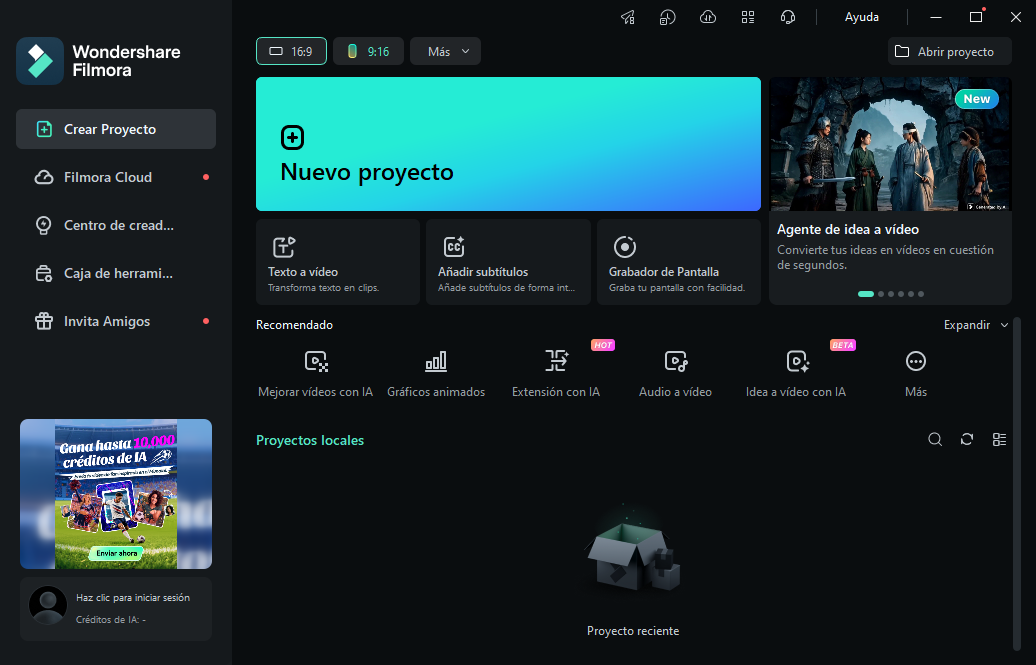 Descarga segura | Sin malware
- Recorta y reorganiza tus clips: elimina las partes innecesarias, divide grabaciones largas y coloca las escenas más importantes al principio para captar antes la atención.
- Adapta el formato para cada publicación: cambia la relación de aspecto y prepara versiones horizontales o verticales según el tipo de video y la plataforma en la que vayas a compartirlo.
- Añade subtítulos y títulos animados: genera subtítulos automáticos, destaca las ideas principales con texto y facilita que el mensaje se entienda incluso cuando el video se reproduce sin sonido.
- Mejora el ritmo y la presentación: incorpora transiciones, música, efectos, stickers y ajustes de velocidad sin necesidad de realizar una edición compleja.
- Convierte contenido largo en clips breves: selecciona los momentos más relevantes de una entrevista, tutorial, noticia o video de opinión para crear piezas más fáciles de consumir y compartir.
- Organiza tu calendario de contenidos: planifica y programa publicaciones para distintas redes sociales desde un mismo espacio y consulta su rendimiento para mejorar tus próximas piezas.
También puedes consultar esta guía para editar videos de redes sociales con Filmora, explorar las herramientas del editor de videos cortos y verticales o descubrir cómo organizar tus publicaciones con el Planificador de contenido social de Filmora.
Da el siguiente paso y transforma tus ideas en contenido propio con el editor de video Filmora.
Conclusión
Para ver videos de Twitter online, utiliza la URL completa de la publicación, comprueba que el contenido siga disponible y revisa cualquier restricción de acceso o reproducción. Recuerda que visualizar, descargar y reutilizar son acciones distintas: un visor legítimo debe respetar la privacidad, la autoría y las condiciones de uso del contenido.
