
 100% seguro | No
requiere suscripción | Sin malware
100% seguro | No
requiere suscripción | Sin malware

¿Te ha pasado alguna vez? Estás en una videollamada importante, todo va bien y, de pronto, notas que detrás de ti se ve una habitación desordenada. Para evitar distracciones y proteger tu privacidad, puedes desenfocar el fondo de la webcam antes de una reunión, durante una llamada o después de grabar un video.
La forma más adecuada depende de lo que necesites hacer: una webcam con desenfoque integrado, una plataforma de videollamadas como Zoom o Microsoft Teams, un software de grabación como DemoCreator o un editor de video como Wondershare Filmora. En esta guía verás cuándo conviene cada opción y cómo aplicar el desenfoque de fondo paso a paso.


 Descarga segura | Sin malware
Mejores formas de desenfocar el fondo de la webcam
Si buscas una solución rápida para una reunión, lo más práctico es activar el desenfoque de fondo en Zoom, Teams o Discord. Si quieres grabar tutoriales, cursos, presentaciones o contenido para redes sociales, es mejor usar un grabador o un editor de video, porque te permite ajustar el resultado con más control.
| Método | Ideal para | Ventaja principal | Limitación |
| Webcam con desenfoque integrado | Reuniones frecuentes y uso profesional | No depende de software adicional | Suele ser más cara y hay pocos modelos compatibles |
| Zoom, Teams o Discord | Videollamadas y reuniones online | Es rápido y fácil de activar | Ofrece menos control sobre el resultado final |
| Software de grabación | Clases, presentaciones, tutoriales y capturas de pantalla | Permite grabar webcam, pantalla y audio al mismo tiempo | Requiere configurar la herramienta antes de grabar |
| Editor de video | Videos ya grabados y contenido para publicar | Permite corregir, ajustar y mejorar el desenfoque después | No sirve para ocultar el fondo en directo durante una llamada |
Solo algunas webcams pueden desenfocar el fondo por sí mismas
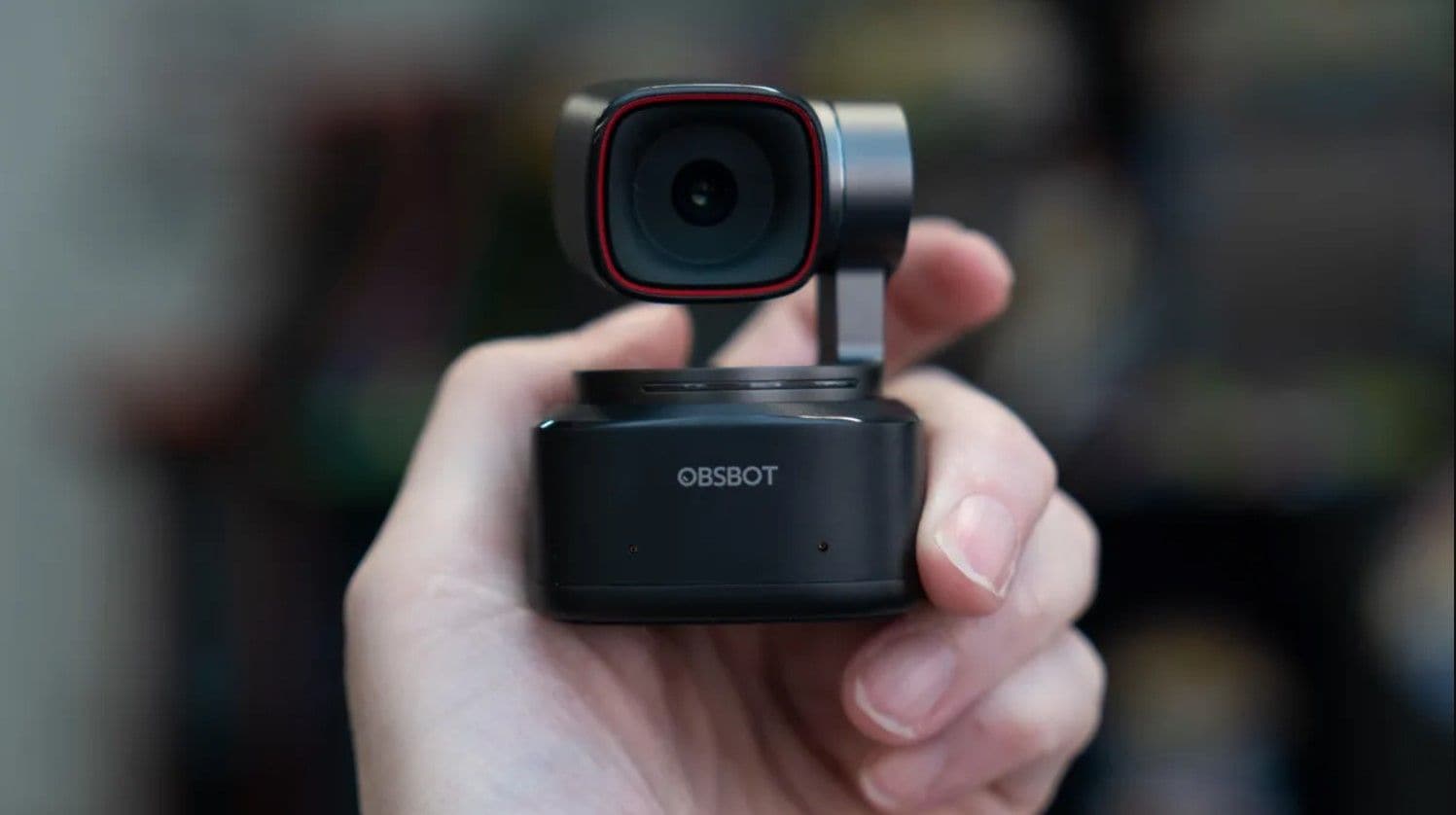
Supongamos que quieres grabar un tutorial online, pero no tienes tiempo para ordenar tu oficina en casa. Una pantalla verde puede ayudar a ocultar el entorno, aunque no siempre es práctica para usuarios ocasionales. Por eso muchas personas buscan una webcam con desenfoque de fondo o una cámara web capaz de separar a la persona del fondo automáticamente.
Existen webcams con funciones avanzadas para difuminar o sustituir el fondo, pero no son tan comunes como parece. Un ejemplo conocido es OBSBOT Tiny 2, una cámara orientada a usuarios que necesitan una imagen más cuidada. Aun así, su precio puede resultar alto para un uso esporádico y conviene revisar la compatibilidad con tu equipo antes de comprarla.
Cómo desenfocar el fondo de un video grabado con webcam
Si ya tienes una grabación de webcam y quieres mejorarla antes de publicarla, necesitas un editor de video. Esta opción es especialmente útil para creadores de contenido, cursos online, tutoriales, demos de producto, videos de YouTube o clips para redes sociales.
Wondershare Filmora es un software de edición de video diseñado para simplificar la posproducción. Además de sus funciones básicas de edición, permite desenfocar el fondo de una grabación de webcam, aplicar efectos de profundidad y ajustar el aspecto del video sin usar una pantalla verde.
Descarga segura | Sin malware
Así puedes desenfocar el fondo de un video de webcam en Filmora aplicando un efecto de desenfoque:
- Abre Wondershare Filmora y haz clic en Nuevo proyecto.

- Haz clic en el icono + o arrastra el archivo para importar una grabación de webcam a Filmora.
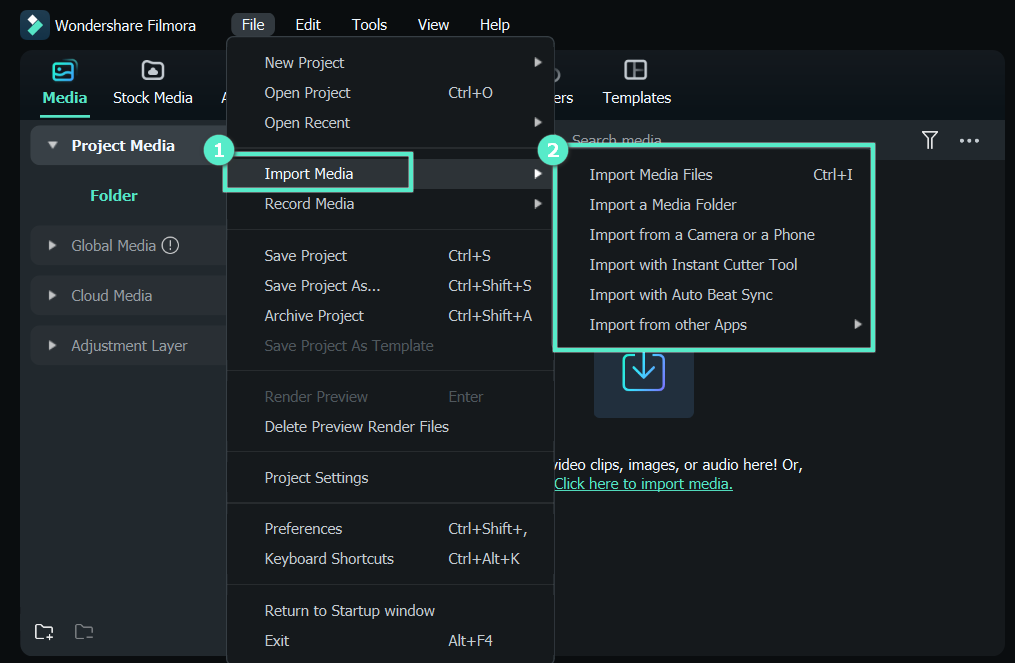
- Arrastra la grabación a la línea de tiempo.

- Haz clic en la pestaña Efectos en la barra de menú superior y elige Efectos de video en la barra lateral izquierda.
- Busca el efecto Desenfoque de profundidad o utiliza la barra de búsqueda para encontrarlo. Después, arrástralo a la línea de tiempo para desenfocar el fondo de la grabación.

 Descarga segura | Sin malware
 Después de aplicar el desenfoque, puedes personalizarlo desde el panel de efectos. Según el efecto elegido, podrás ajustar parámetros como la opacidad, la intensidad, la velocidad o el aspecto visual.
Otra forma de desenfocar el fondo después de grabar es usar efectos Tilt-Shift, como se muestra en el tutorial de video. Este tipo de efecto ayuda a separar el sujeto principal del entorno y a crear una sensación de profundidad más marcada.
Además del desenfoque de fondo, Filmora incluye opciones para difuminar zonas concretas del video, desenfocar los laterales de videos verticales para redes sociales o cubrir rostros cuando necesites proteger la privacidad de otras personas. Elige el método que mejor se adapte al tipo de contenido que vas a publicar.
Cómo desenfocar el fondo de la webcam usando software de grabación
Si quieres desenfocar el fondo de la webcam mientras grabas, un software de grabación puede ser más práctico que cambiar de cámara. Este tipo de herramienta suele permitir capturar la webcam, la pantalla, ventanas específicas, el micrófono y el audio del sistema en una misma sesión.
Con Wondershare DemoCreator (Windows y Mac)
Wondershare DemoCreator es un software de grabación para Windows y Mac con varios modos de captura. Puedes grabar la pantalla y la webcam al mismo tiempo, crear presentaciones en video, preparar tutoriales o conectar la cámara con plataformas de videoconferencia. También permite eliminar o cambiar el fondo de la webcam durante la grabación:
- Abre el grabador de video y elige el modo de captura que prefieras. Si solo quieres grabar la webcam, haz clic en Cámara. También puedes grabar pantalla y webcam a la vez con el modo Pantalla y cámara o con Presentación de video, que permite conectar con plataformas como Zoom y Teams.

- Haz clic en el icono AI Portrait, el tercer icono del widget situado sobre el botón Grabar. Esta función crea un recorte de retrato y elimina el fondo.

- Haz clic en el segundo icono de la barra de herramientas, como se muestra en la imagen. Se abrirá una galería de fondos para elegir el más adecuado para tu grabación.

- También puedes eliminar el fondo con la herramienta AI Portrait en otros modos de captura, como el modo Presentación de video que aparece en la imagen siguiente.

Con OBS Studio y StreamFX (Windows y Mac)
OBS Studio es un grabador de video y software de transmisión de código abierto compatible con Windows y Mac. Es una de las herramientas más utilizadas para capturar pantalla, emitir en directo, grabar podcasts, crear tutoriales online y preparar contenido para streaming.
Por defecto, OBS Studio no incluye una función sencilla para desenfocar el fondo de una grabación de webcam. Para conseguir este efecto, muchos usuarios recurren a plugins como StreamFX. Aunque puede ofrecer buenos resultados, descargarlo, instalarlo y configurarlo puede resultar más complejo que usar una herramienta con desenfoque integrado.
Cómo desenfocar el fondo de la webcam en plataformas de videollamada
Si solo necesitas ocultar el fondo durante una reunión, no siempre hace falta instalar un grabador de terceros. Zoom, Microsoft Teams y Discord incluyen opciones de desenfoque o efectos de fondo que puedes activar antes de entrar a una llamada o durante la videollamada.
Desenfocar el fondo de la webcam en Zoom (Windows y Mac)
Zoom permite desenfocar el fondo de la webcam antes de una reunión o durante la llamada. La opción suele estar disponible en la configuración de video y en el menú de la cámara. Aquí tienes cómo desenfocar el fondo en Zoom:
- Abre la aplicación de Zoom y haz clic en tu foto de perfil, situada en la esquina superior derecha. Después, abre el menú y selecciona Configuración.

- En la barra lateral izquierda, selecciona la pestaña Fondos y efectos.

- Haz clic en la opción Desenfocar, dentro de Fondos virtuales, para aplicar el efecto a tu cámara.

- Para desenfocar el fondo durante una llamada, haz clic en la flecha hacia arriba situada junto al botón Detener video y selecciona Desenfocar mi fondo.

Desenfocar el fondo de la webcam en Microsoft Teams (Windows y Mac)
Microsoft Teams también permite configurar la webcam con desenfoque de fondo antes de entrar a una reunión o durante la llamada. Sigue estos pasos para desenfocar el fondo en Teams en Windows o Mac:
- Abre Microsoft Teams y haz clic en el icono de Cámara o en Nueva reunión. Después, inicia o únete a una reunión.

- Después de activar la cámara y el micrófono, haz clic en el icono de efectos de fondo para elegir y aplicar un fondo.

- Se abrirá la galería de fondos. En la parte superior, selecciona la opción Desenfoque.

- Para activar el desenfoque durante una reunión, haz clic en el icono de tres puntos para abrir el menú Más acciones. Luego selecciona Aplicar efectos de fondo.
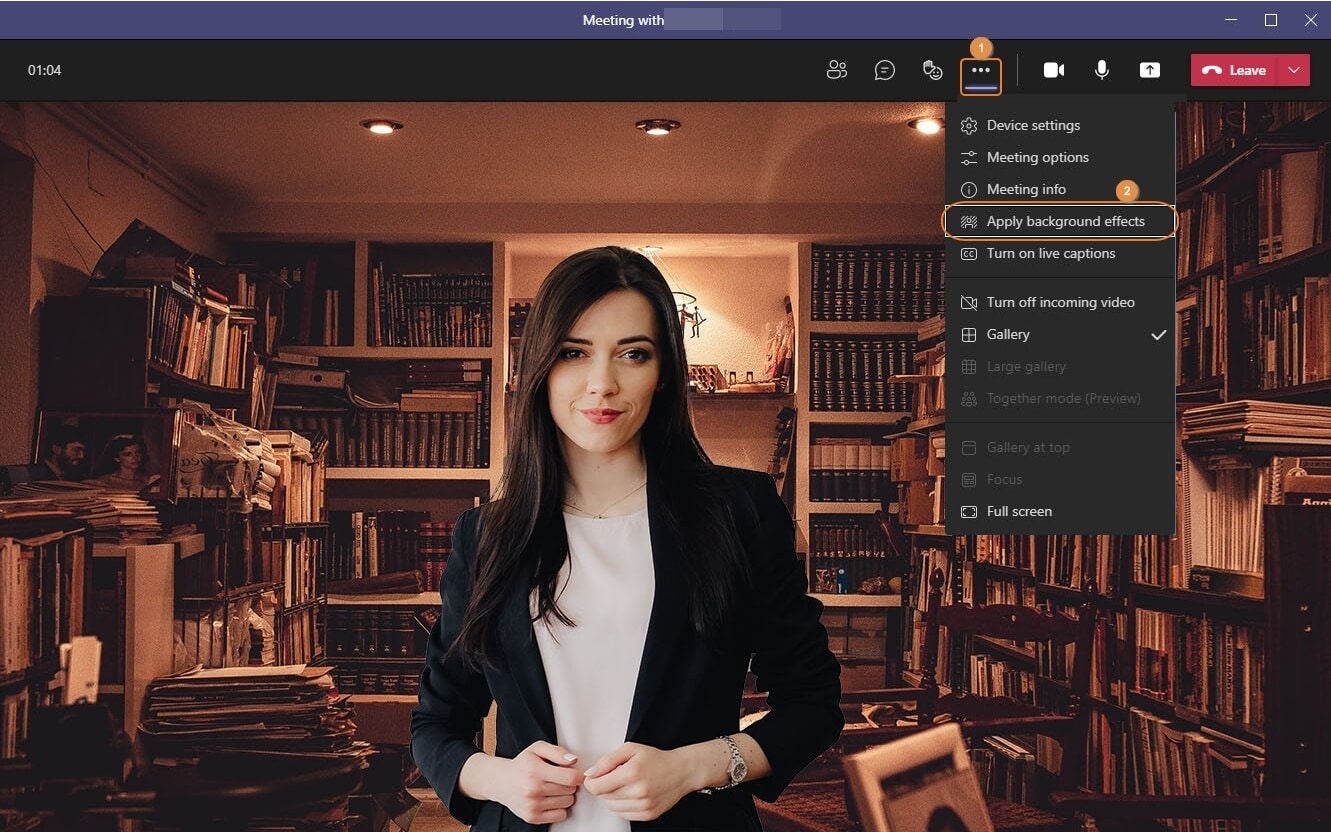
- Elige la opción Desenfoque en el panel de Ajustes de fondo y haz clic en Aplicar.

Desenfocar el fondo de la cámara en Discord (Windows y Mac)
En Discord puedes cambiar o desenfocar el fondo de la cámara desde la configuración de usuario o desde un canal de voz. Los pasos pueden variar ligeramente según la versión de la aplicación, pero el flujo general es similar en Windows y Mac:
- Abre Configuración de usuario haciendo clic en el icono de engranaje situado en la parte inferior izquierda de Discord. En Configuración de la aplicación, selecciona Voz y video.

- Desplázate hasta Configuración de video. Debajo verás la galería de fondos de video con las opciones de personalización disponibles.

- Haz clic en la opción Desenfoque para ocultar tu fondo en las próximas videollamadas.

- También puedes desenfocar o cambiar el fondo de tu cámara desde un canal de voz. Después de unirte al canal, haz clic en el botón Video en la parte inferior derecha.

- Haz clic en el icono de flecha situado junto al botón Cámara para mostrar el menú de fondos.

- Selecciona la opción Desenfoque y haz clic en Cambiar fondo.

Conclusión
Desenfocar el fondo de la webcam es una forma sencilla de mejorar la privacidad, reducir distracciones y dar una imagen más cuidada en videollamadas, tutoriales y videos grabados. Para reuniones rápidas, Zoom, Microsoft Teams y Discord suelen ser suficientes.
Si grabas contenido con frecuencia, un software de grabación o un editor de video te dará más control. Herramientas como Wondershare DemoCreator, OBS Studio con plugins compatibles y Filmora permiten trabajar con la webcam, la pantalla y el fondo con más flexibilidad que una opción básica de videollamada.
Antes de elegir, piensa en tu caso de uso: videollamada en directo, grabación de pantalla, tutorial profesional o edición de un video ya grabado. Esa decisión te ayudará a escoger la forma más práctica de conseguir un fondo desenfocado sin complicarte de más.
