
Usar Filmora sin dificultad - Guía de usuario
AI Mejorador - Aplicación Filmora
La recientemente integrada característica Mejorador de IA en la aplicación Filmora integra mejoras avanzadas impulsadas por IA para mejorar drásticamente la calidad del video con facilidad. Los componentes clave incluyen IA Ultra HD, que aumenta la resolución de tus videos a altas resoluciones mientras preserva la nitidez y el detalle. La tecnología de Flujo Óptico mejora la fluidez del movimiento ofreciendo diferentes tasas de fotogramas, lo que resulta en una reproducción fluida y sin saltos.
Además, la función Mejora Automática optimiza automáticamente los aspectos visuales mientras te permite ajustar la intensidad según tus preferencias. Para aprender cómo usar esta increíble función de mejora en la aplicación Filmora, lee los pasos a continuación:
Índice
Filmora para Móvil
¡Edite videos en su teléfono móvil con 1 clic!
- • Potentes funciones nuevas de IA.
- • Edición de video fácil de usar para principiantes.
- • Edición de video completa para profesionales.


1. Crear nuevo proyecto e importar video
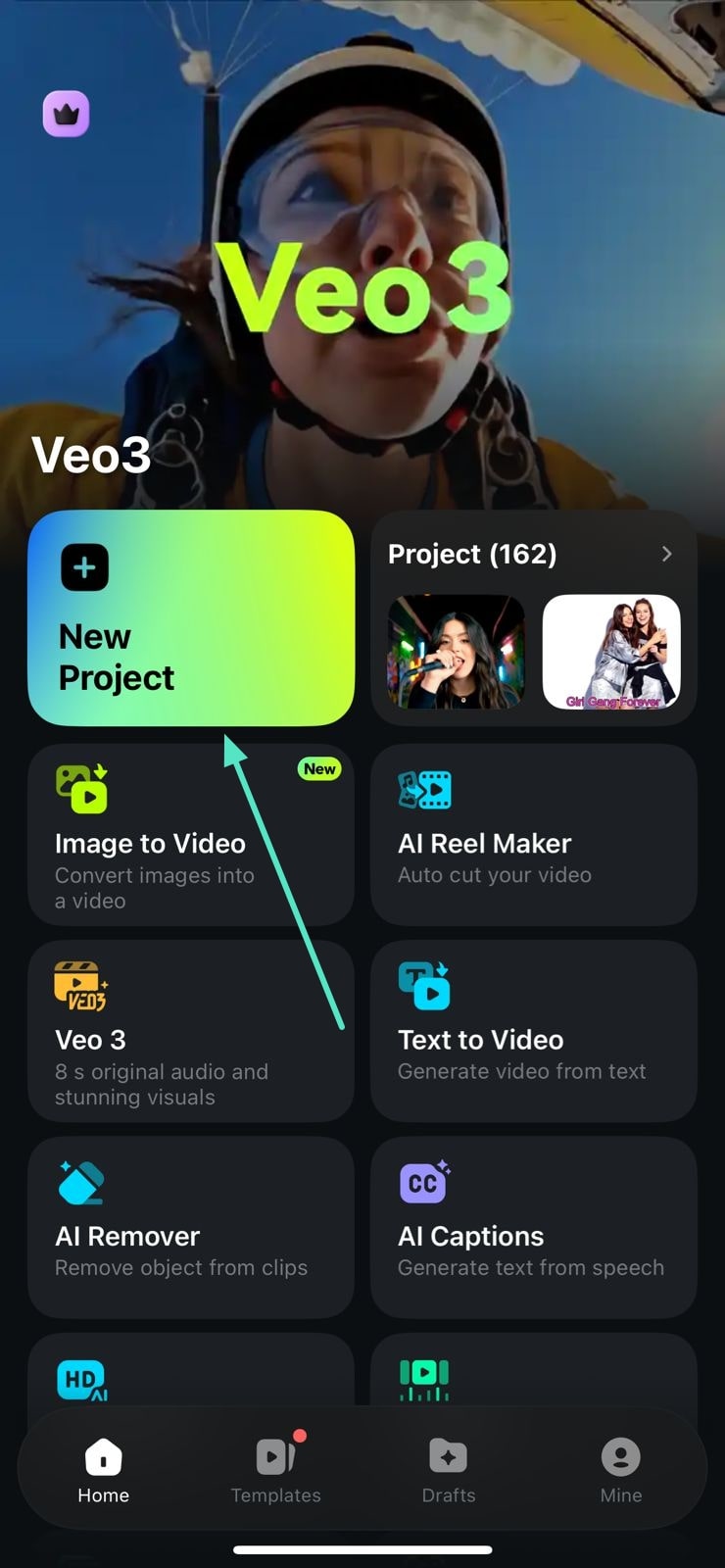
Después de instalar y abrir la aplicación Filmora, toca la opción Nuevo Proyecto ubicada en la página principal. Luego, importa tu video, el que deseas mejorar, en la interfaz de la aplicación.
2. Ubique y toque el mejorador de IA
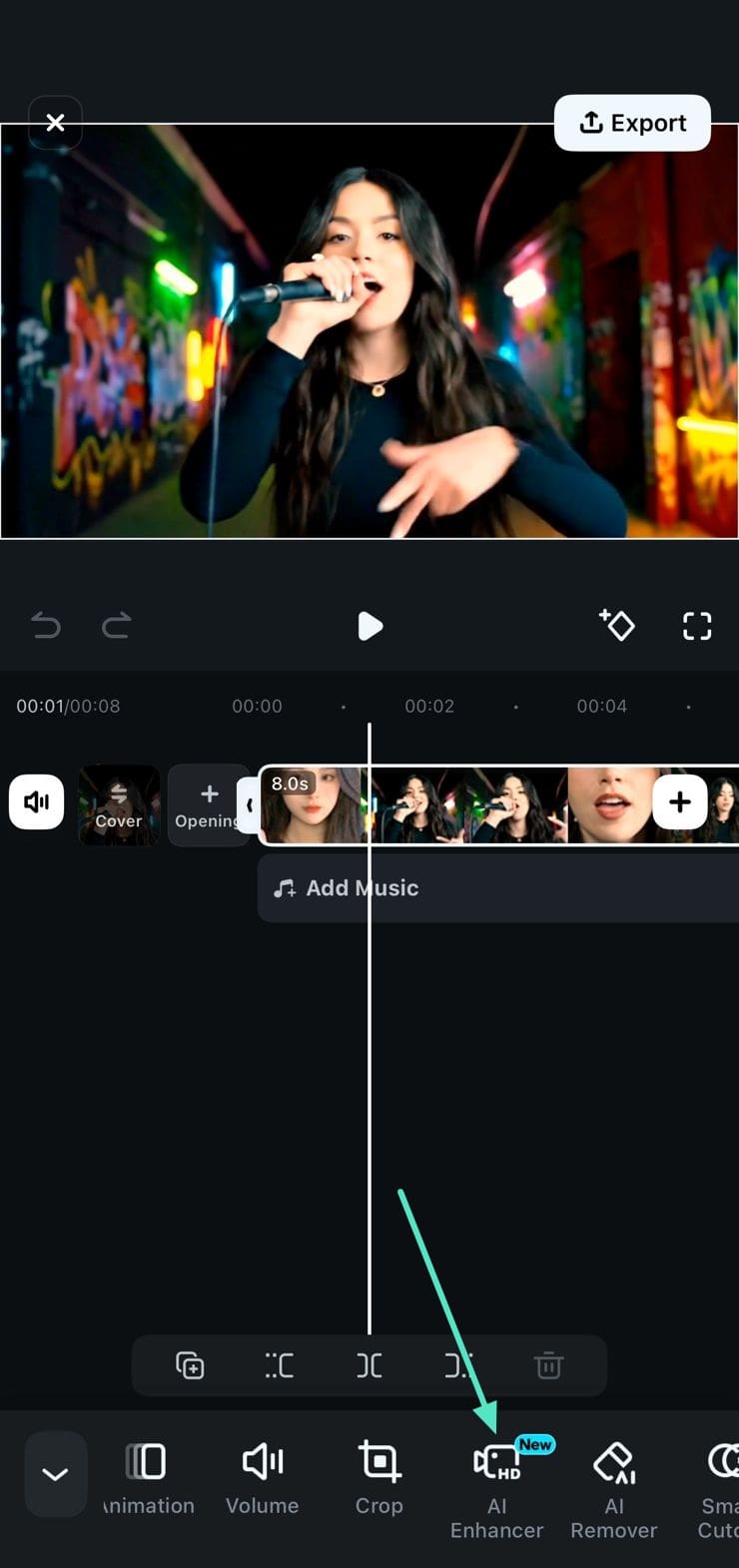
Una vez que el video ha sido importado a la interfaz de edición, toca en la línea de tiempo del video para habilitar la barra de herramientas en la parte inferior. Ubica la opción Mejorador de IA en la barra de herramientas y tócala.
3. Habilite la función de IA Ultra HD
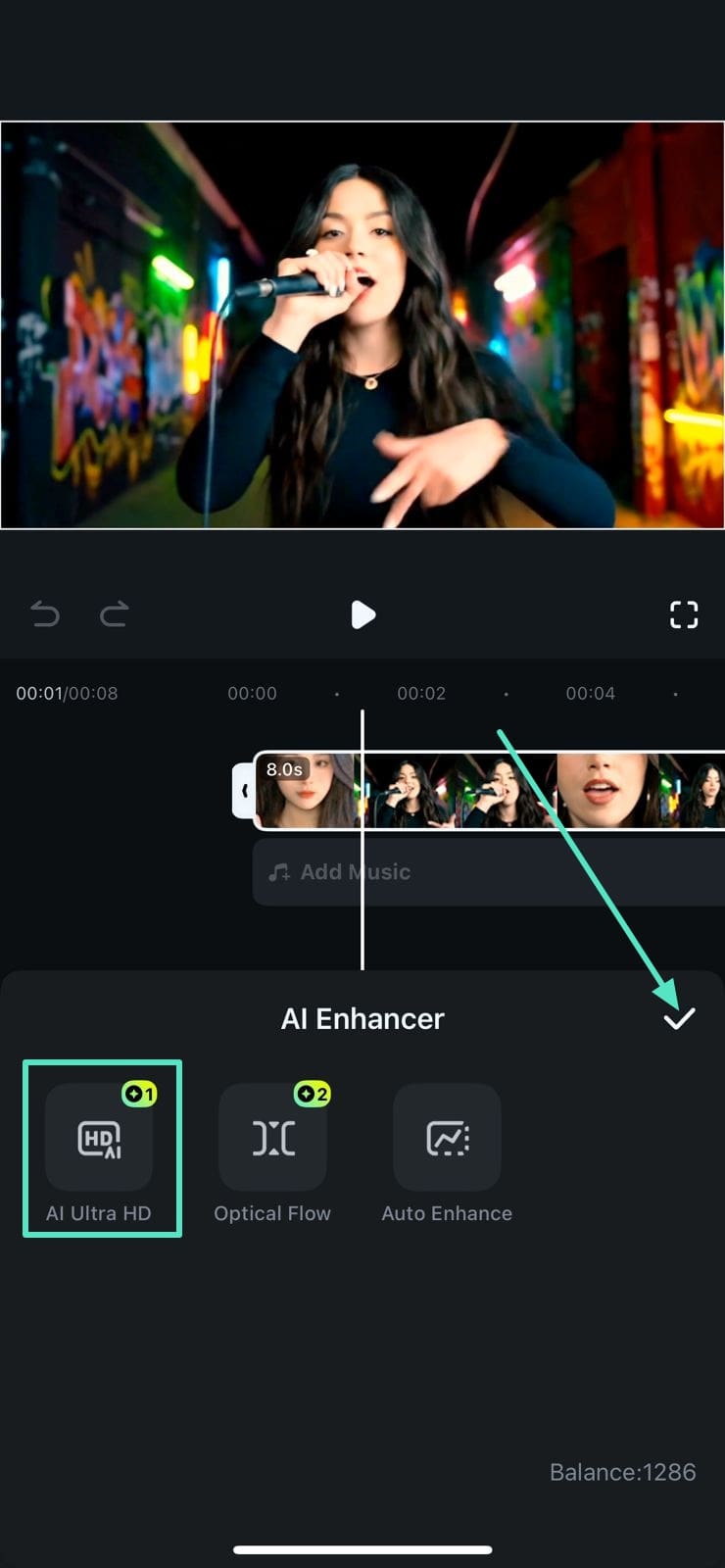
En la siguiente interfaz, toca el ícono IA Ultra HD para habilitarlo y aplicarlo a tu video.
4. Seleccione la opción de flujo óptico
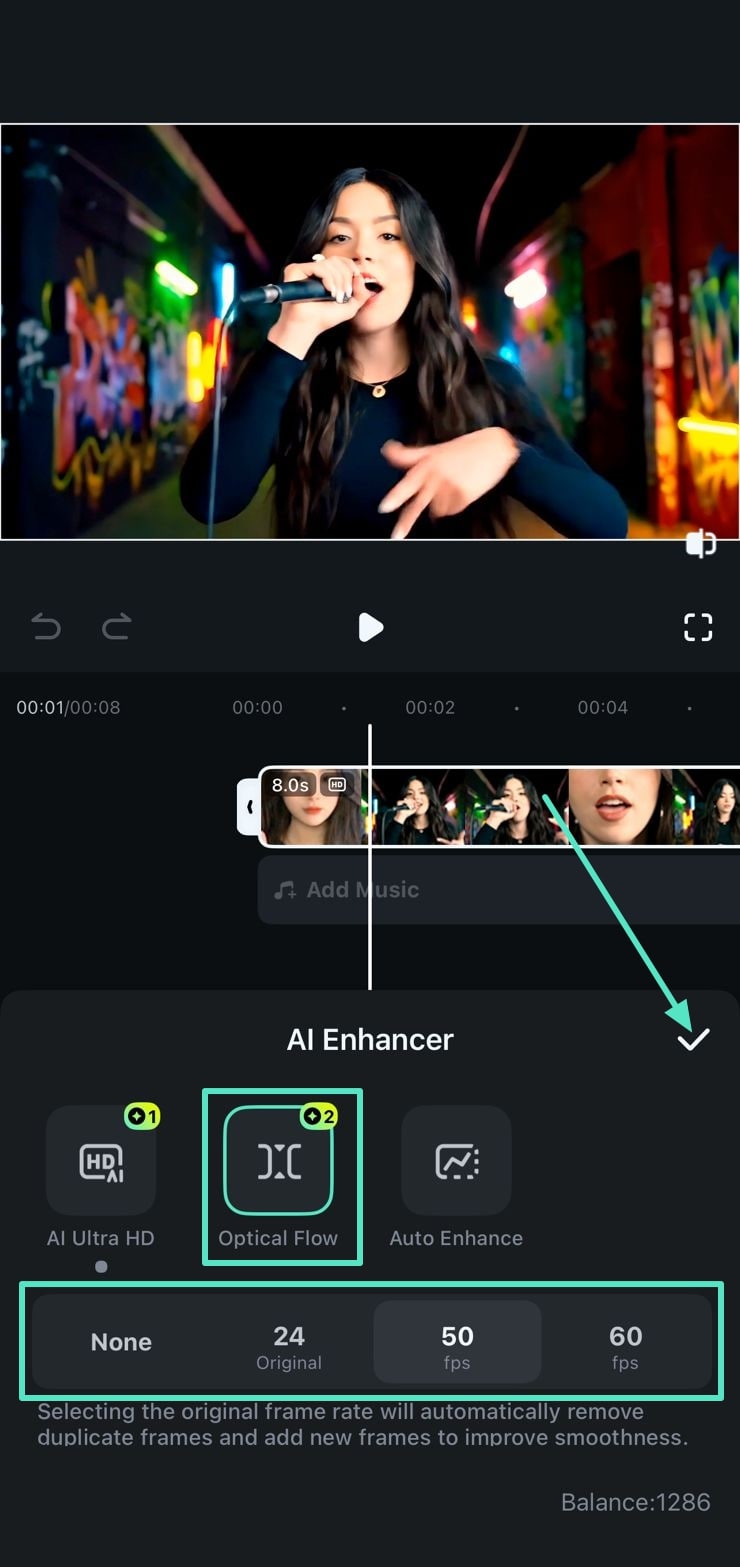
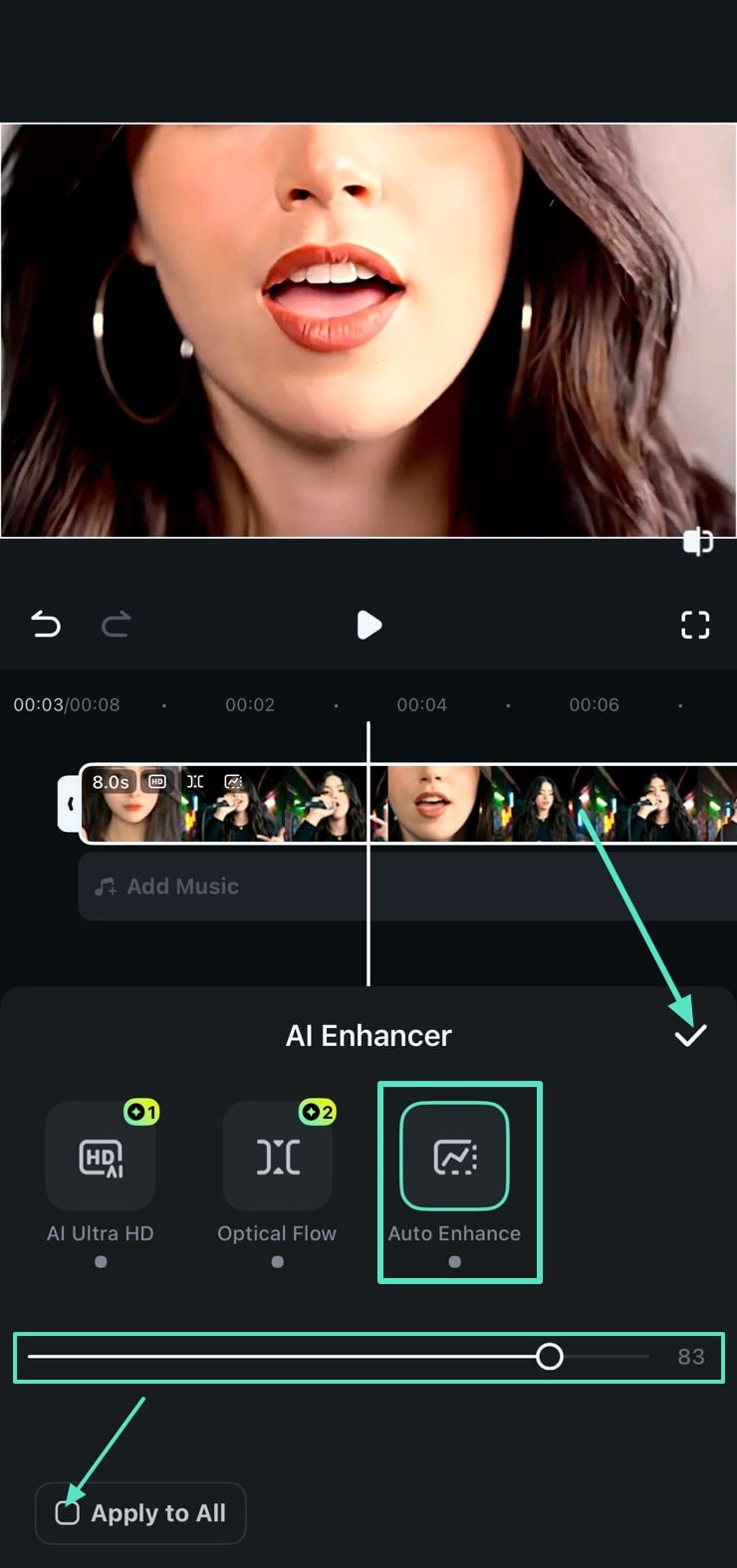
A continuación, presiona la opción Flujo Óptico y elige la tasa de fotogramas que desees de las opciones disponibles. Aplica y guarda tus cambios tocando el ícono Marca ubicado a la derecha.
5. Mejore automáticamente el video
Para un realce visual adicional, toca la función Mejora Automática y arrastra el control deslizante para ajustar la intensidad de la mejora según tu preferencia. Habilita la casilla Aplicar a Todo para aplicar la mejora a todo el video y presiona Marca para guardar los cambios.
6. Exporte el video mejorado
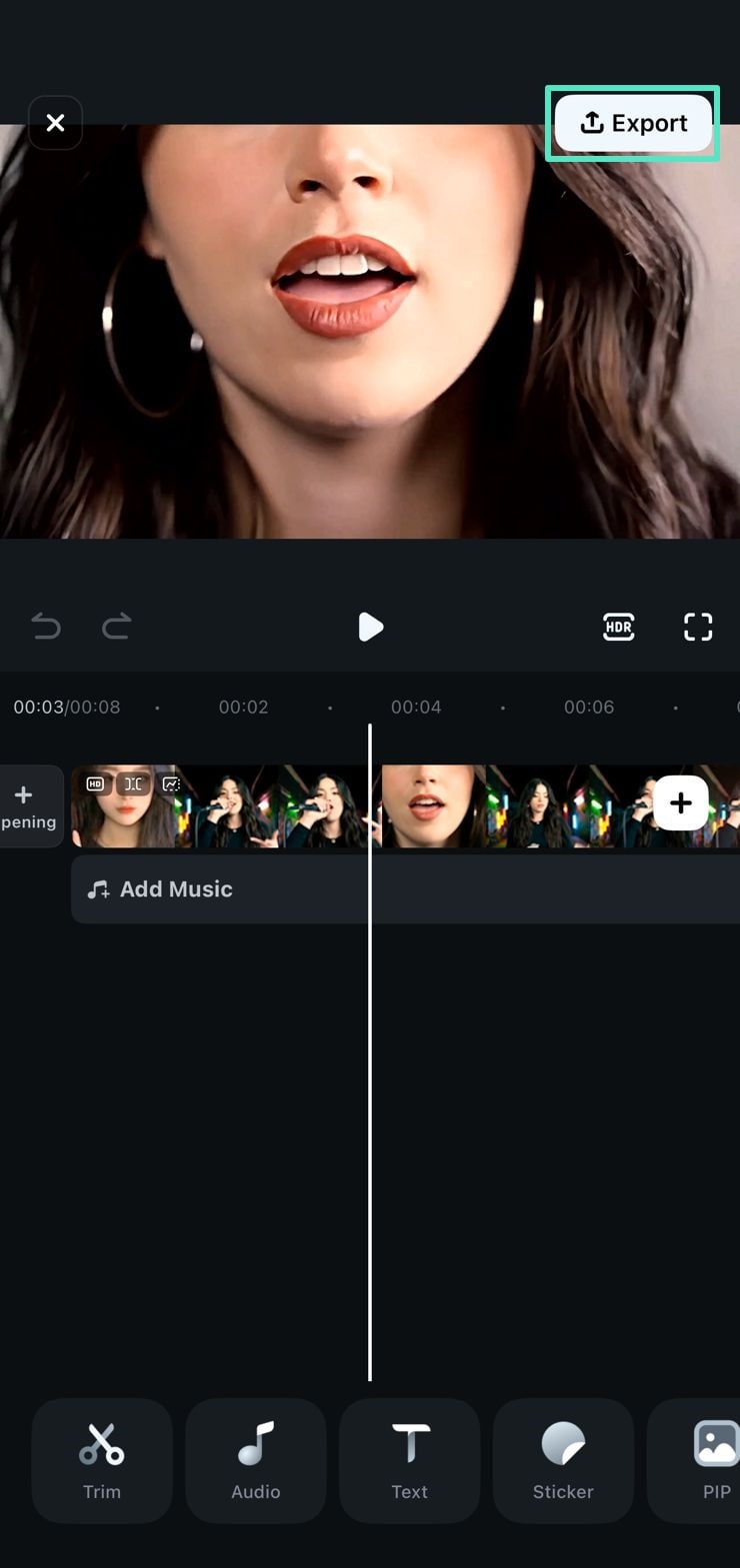
Después de realizar todas las mejoras, previsualiza tu video en la ventana de vista previa y pulsa el botón Exportar una vez que estés satisfecho con los resultados.
7. Elija Resolución de Video y Exporte
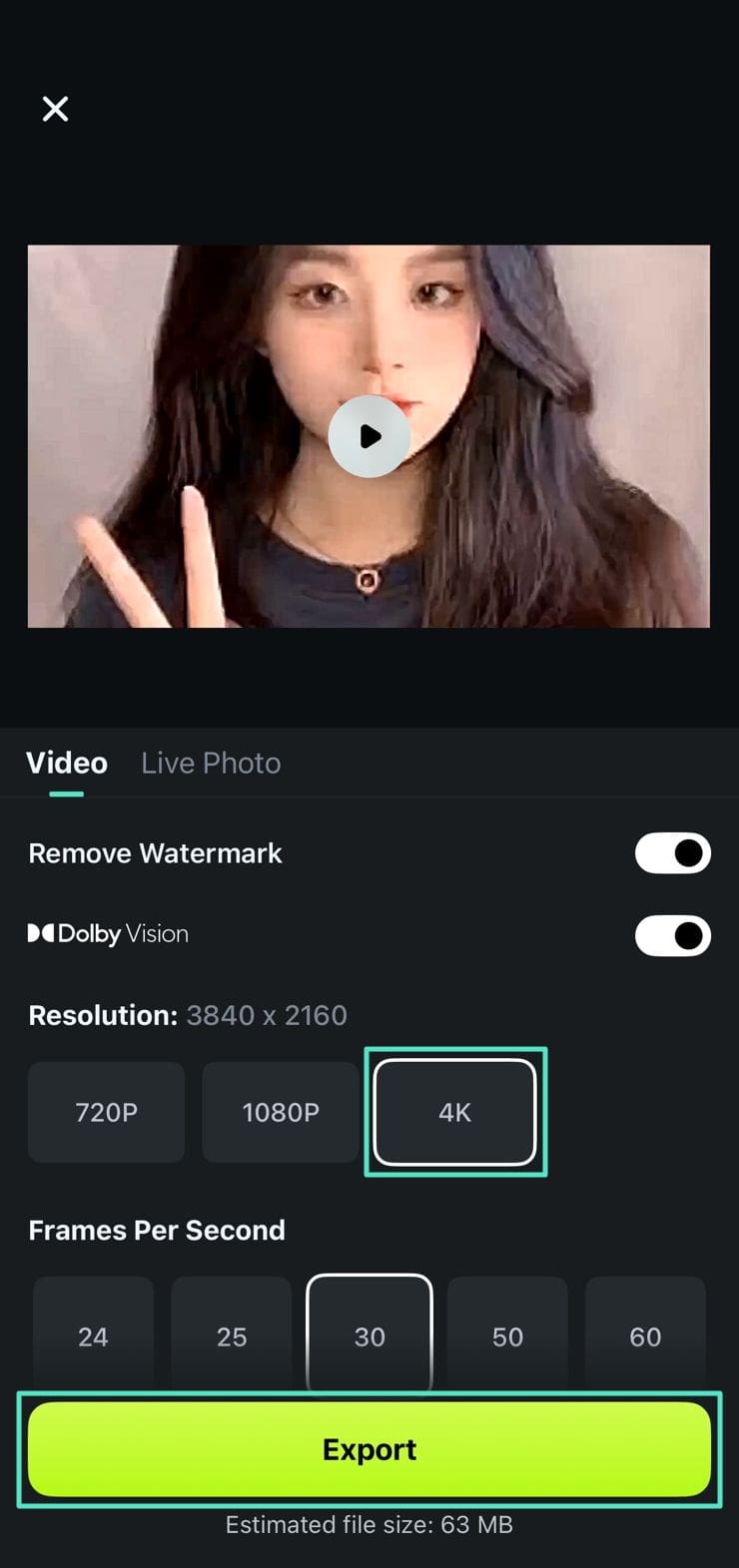
Para hacer que los visuales sean más nítidos y claros, elige la resolución 4K de los Exportarajustes y presiona el botón Exportar para guardar finalmente el video mejorado.
Filmora para Móvil
¡Edite videos en su teléfono móvil con 1 clic!
- • Potentes funciones nuevas de IA.
- • Edición de video fácil de usar para principiantes.
- • Edición de video completa para profesionales.
