
Usar Filmora sin dificultad - Guía de usuario
VEO 3 en Filmora para móviles
El último VEO 3 de Filmora para móviles es una función avanzada de generación de videos, integrada a partir del modelo Google VEO 3. Permite a los usuarios convertir imágenes y textos en videos de calidad profesional, con voz sincronizada y música de fondo. Esta función te permite crear videos personalizados definiendo el personaje y eligiendo el tipo de música. Además, puedes especificar el estilo de los elementos visuales según tus preferencias.
Esta práctica y coherente herramienta incluye una biblioteca de plantillas que permite generar videos al instante a partir de imágenes preestablecidas con música de fondo. Puedes crear contenido visual usando dos métodos únicos que ofrece la aplicación. Exploremos estos métodos para convertir tus fotos en videos utilizando la función VEO 3.
Filmora para Móvil
¡Edita videos en tu móvil con un solo clic!
- • Potentes funciones nuevas de IA.
- • Edición de video sencilla de usar para principiantes.
- • Funciones completas para usuarios avanzados.


Método 1. Crear video personalizado con Veo 3
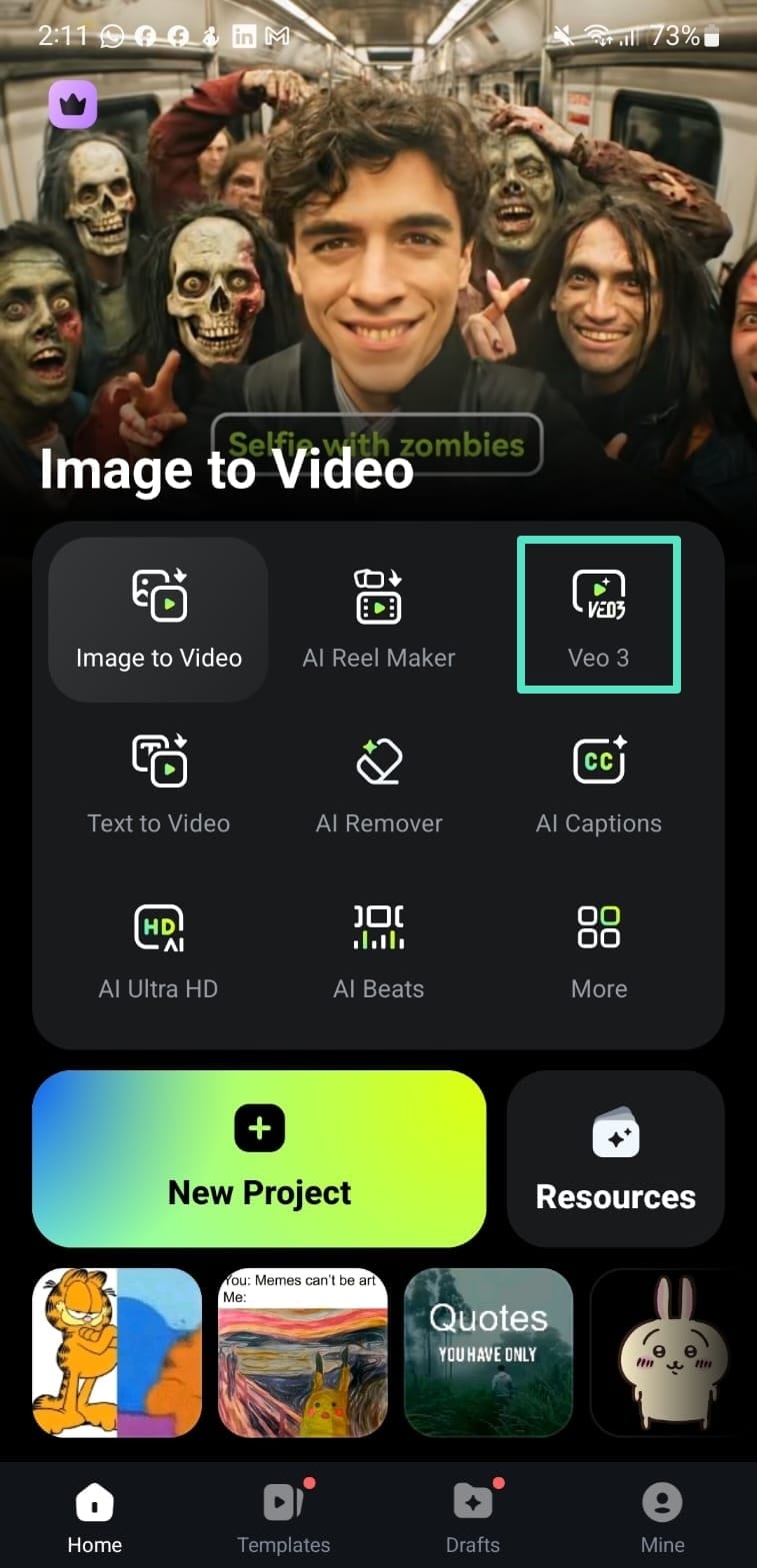
Paso 1. Elige la función VEO 3
Abre la aplicación Filmora en tu teléfono y selecciona la opción VEO 3 desde la pantalla principal.
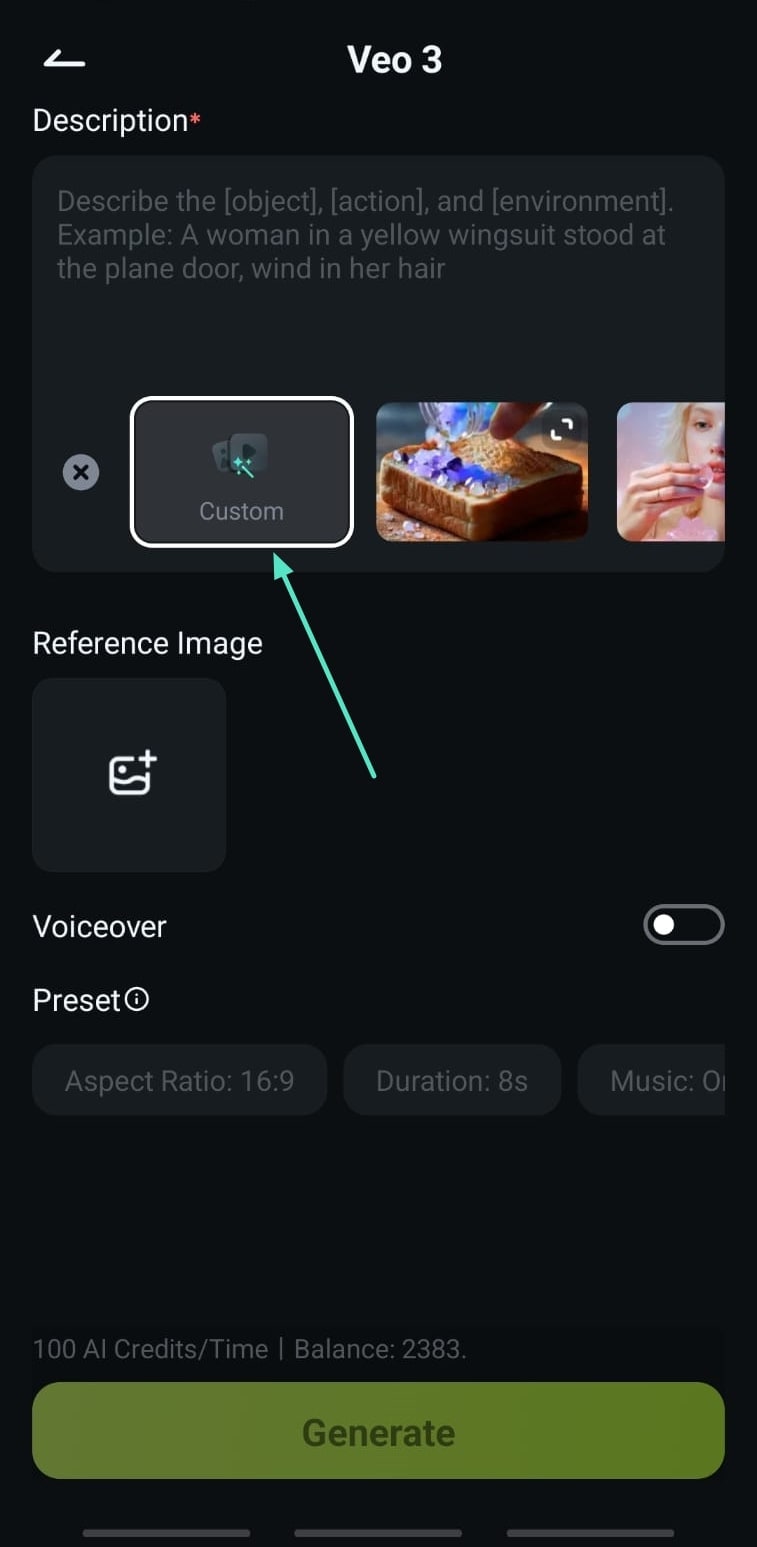
Paso 2. Crea un video personalizado con una imagen de referencia
En la siguiente interfaz, toca la opción Personalizado y accede a la sección Imagen de referencia para añadir una foto desde el almacenamiento de tu dispositivo.
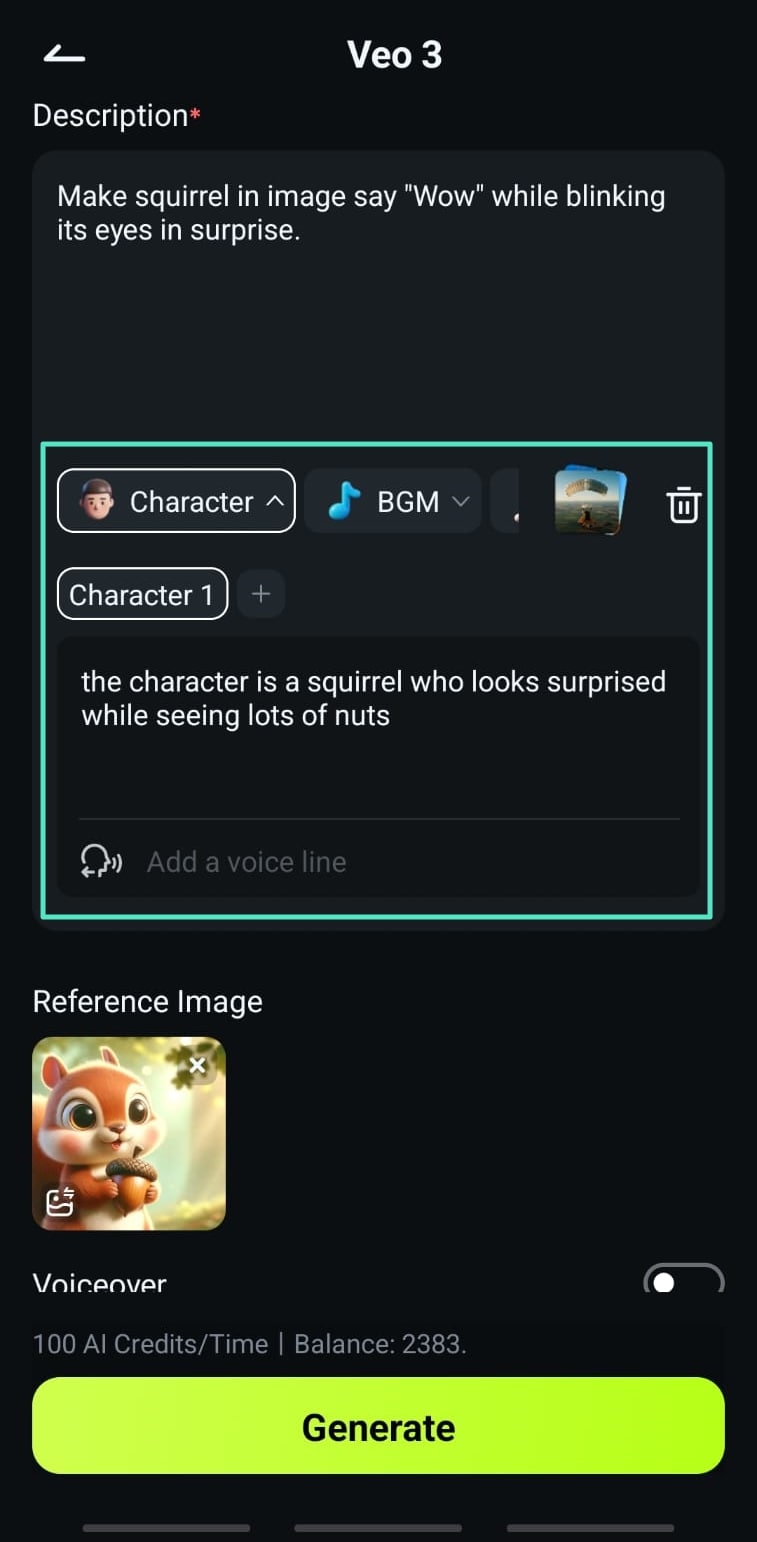
Paso 3. Define el personaje en tu imagen
Escribe el texto en el campo correspondiente y activa la opción Personaje. Luego, agrega los detalles del personaje en tu imagen. Puedes incluir una línea de voz específica según tus preferencias. También es posible definir varios personajes para este video.
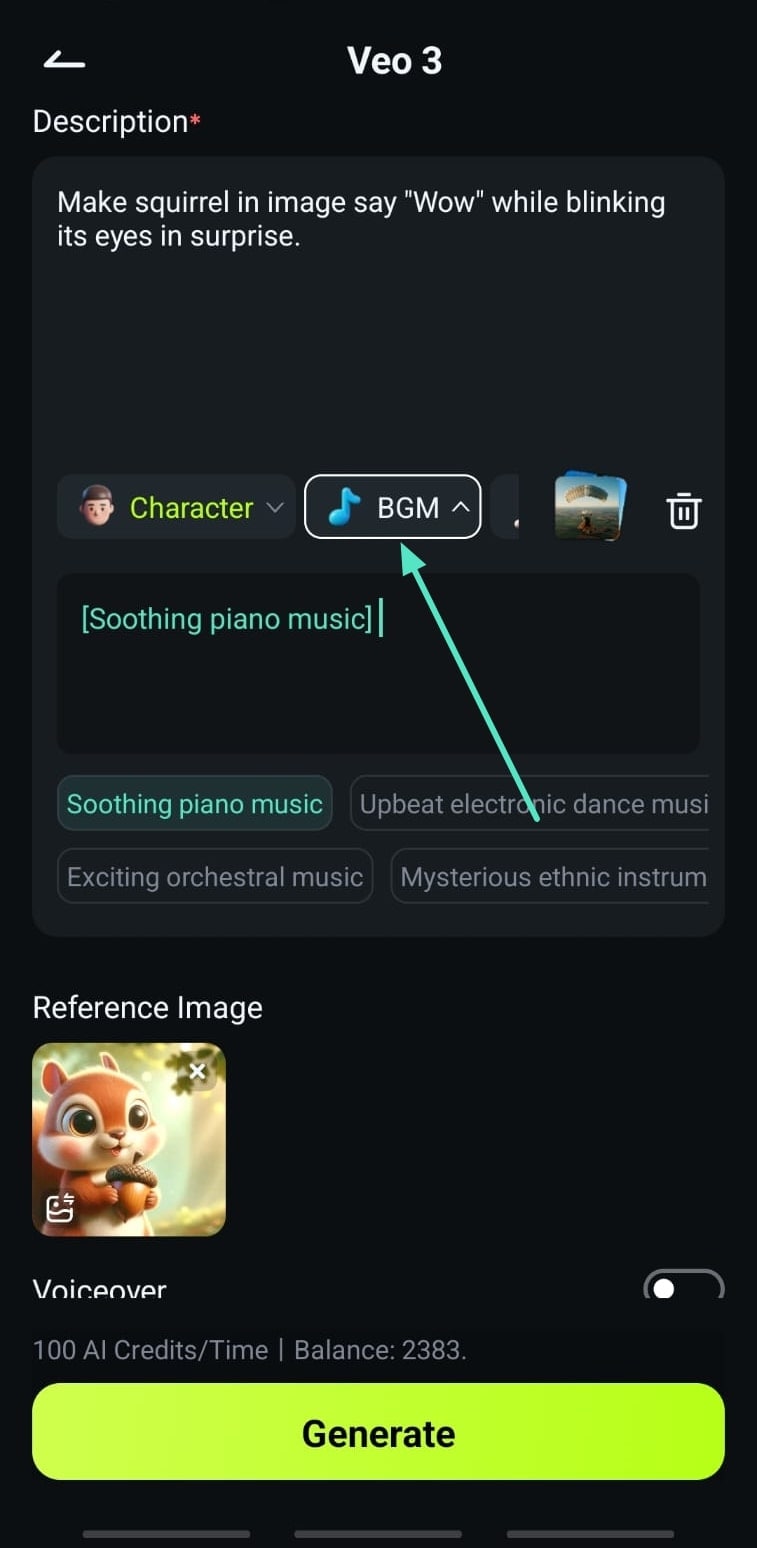
Paso 4. Configura la música de fondo
Activa la opción Música de fondo y escribe el tipo de música que deseas en el campo correspondiente. También puedes seleccionar una de las opciones preestablecidas que ofrece la aplicación.
Paso 5. Elige el estilo del video
Selecciona el estilo visual que prefieras entre las opciones disponibles y pulsa el botón Generar que se encuentra en la parte inferior.
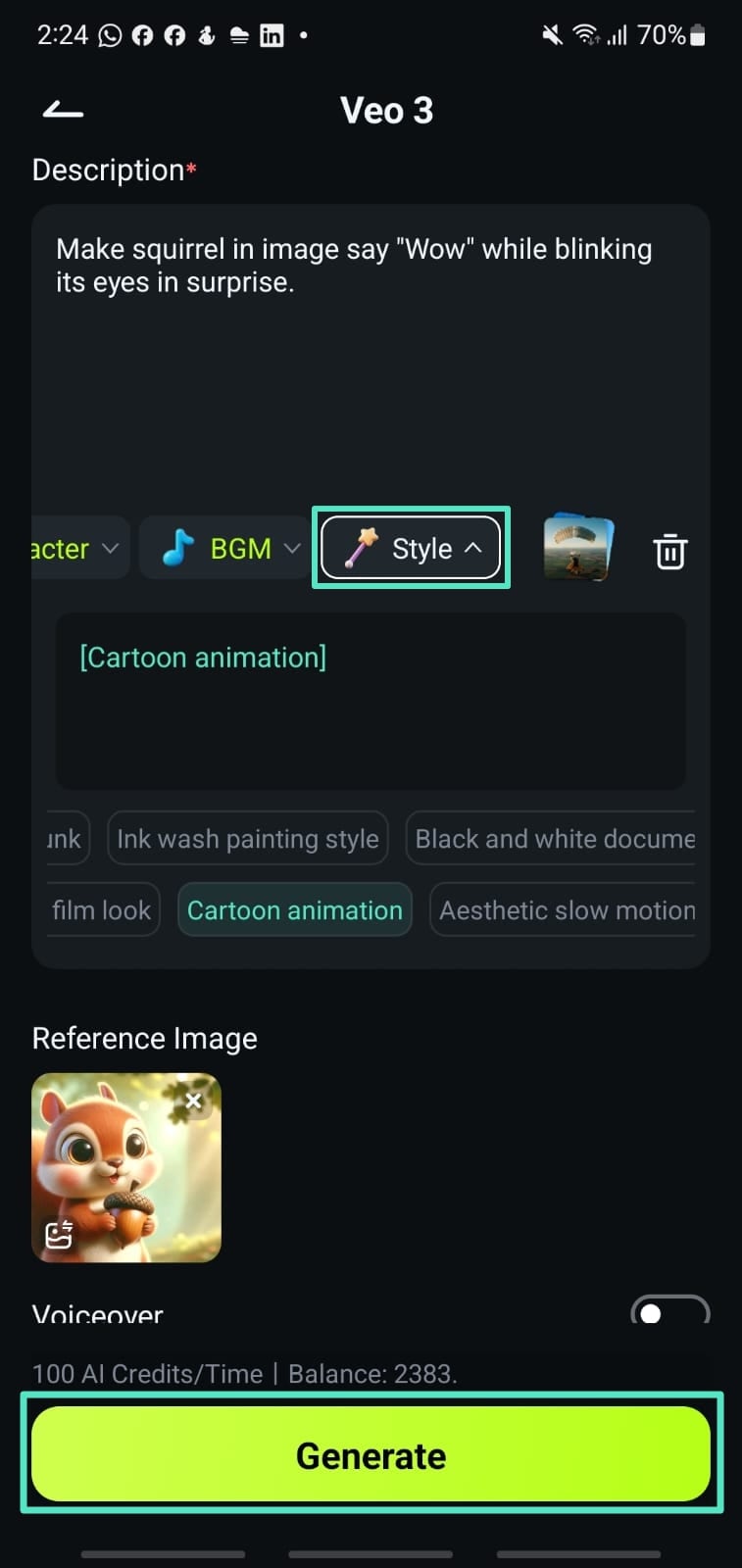
Paso 6. Previsualiza y guarda el video
Una vez generado el video, pulsa el botón Reproducir para previsualizarlo. Finalmente, toca el botón Guardar en la parte inferior para almacenarlo en tu dispositivo.
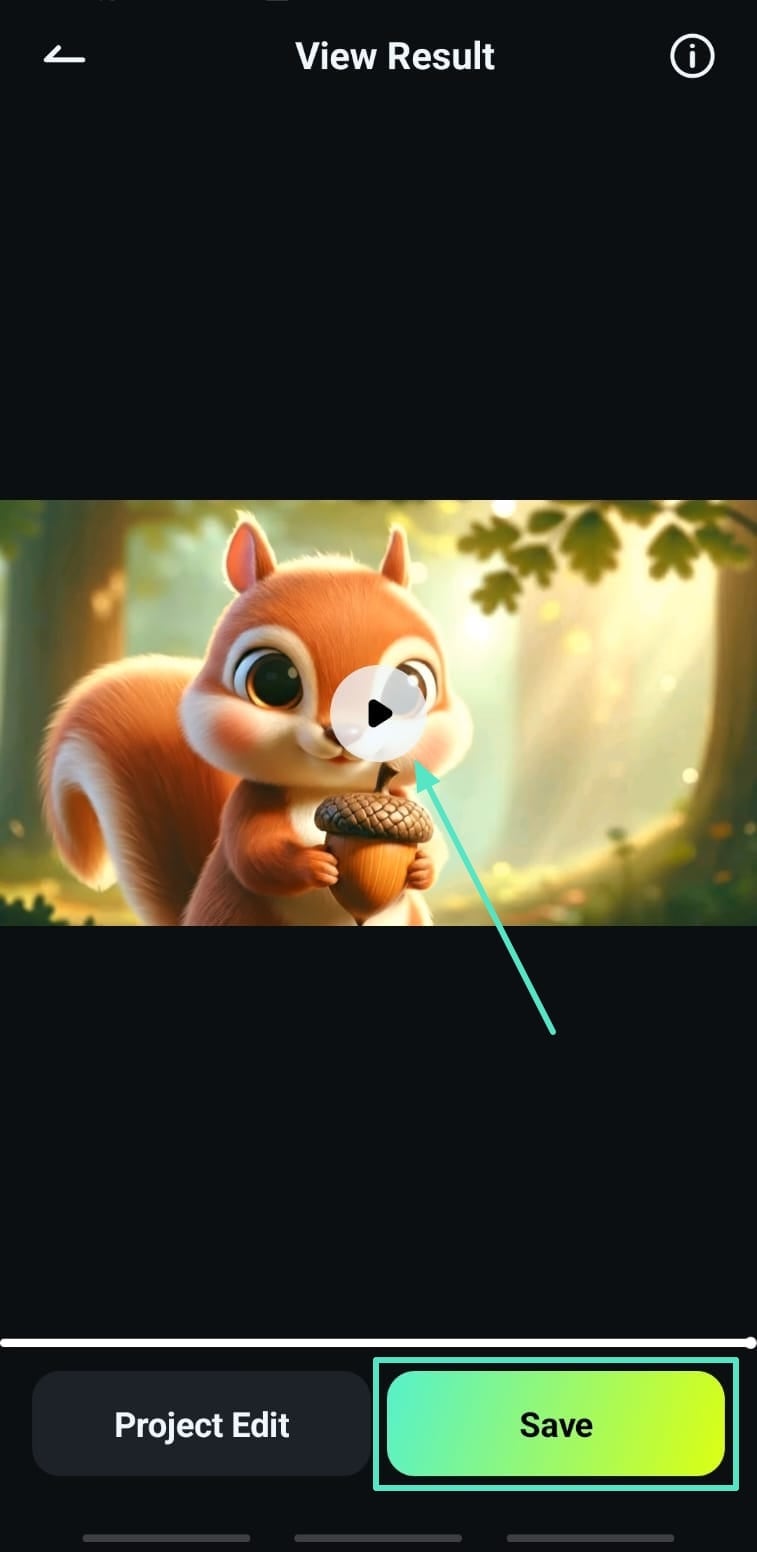
Consulta el ejemplo de video generado a continuación.
Método 2. Uso de las plantillas VEO 3
Paso 1. Selecciona una plantilla y agrega una imagen de referencia
Después de seleccionar la función VEO 3 desde la pantalla principal, explora las plantillas disponibles en la siguiente interfaz. Elige tu favorita: el texto sugerido se generará automáticamente. Modifica el texto si lo deseas e importa tu imagen de referencia en el campo correspondiente. Ajusta otros parámetros como la relación de aspecto, duración y música, y pulsa el botón Generar.
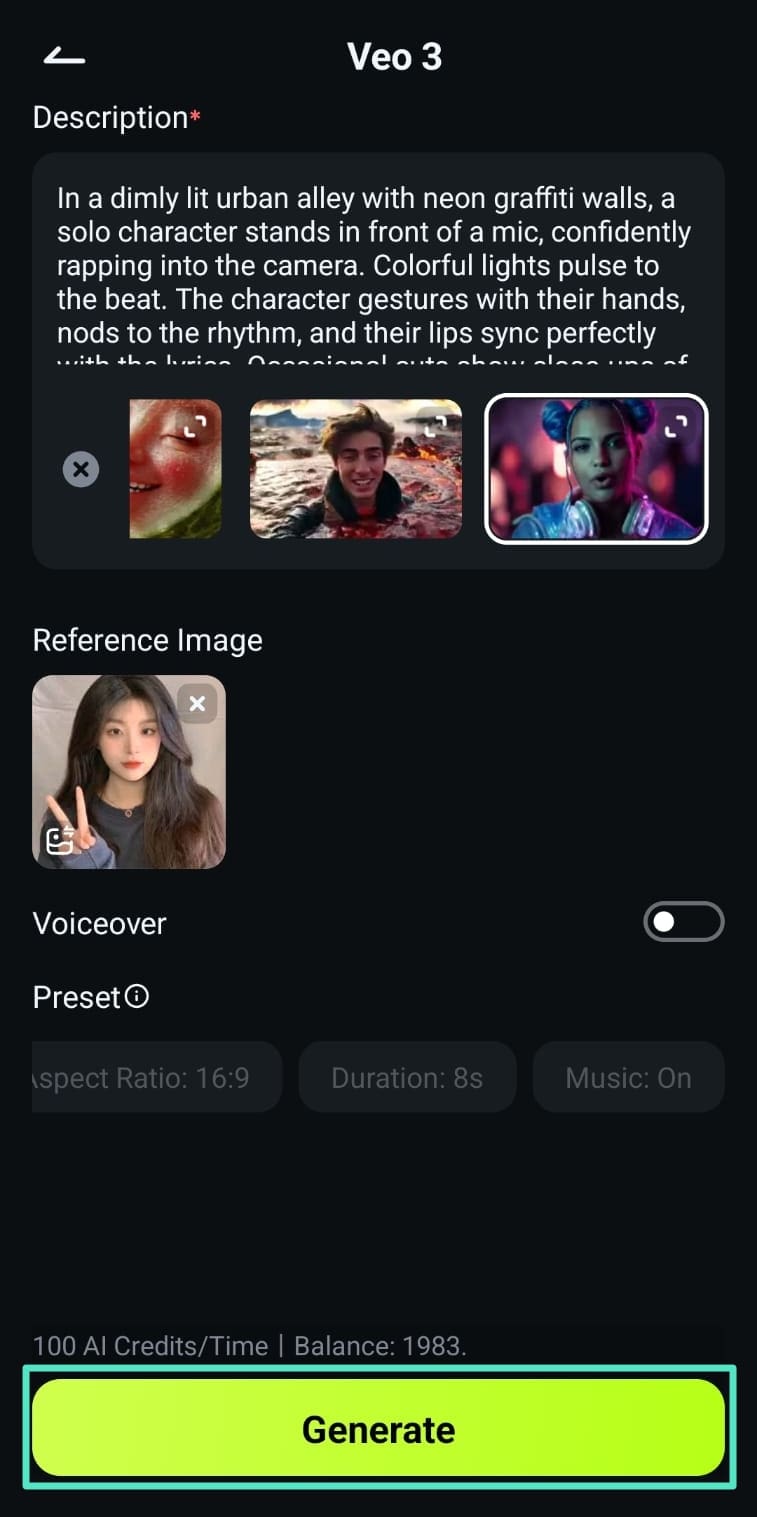
Paso 2. Guarda el video generado
Una vez creado el video, prévisualízalo en la ventana correspondiente. Finalmente, pulsa el botón Guardar en la esquina inferior derecha para descargarlo en tu dispositivo.
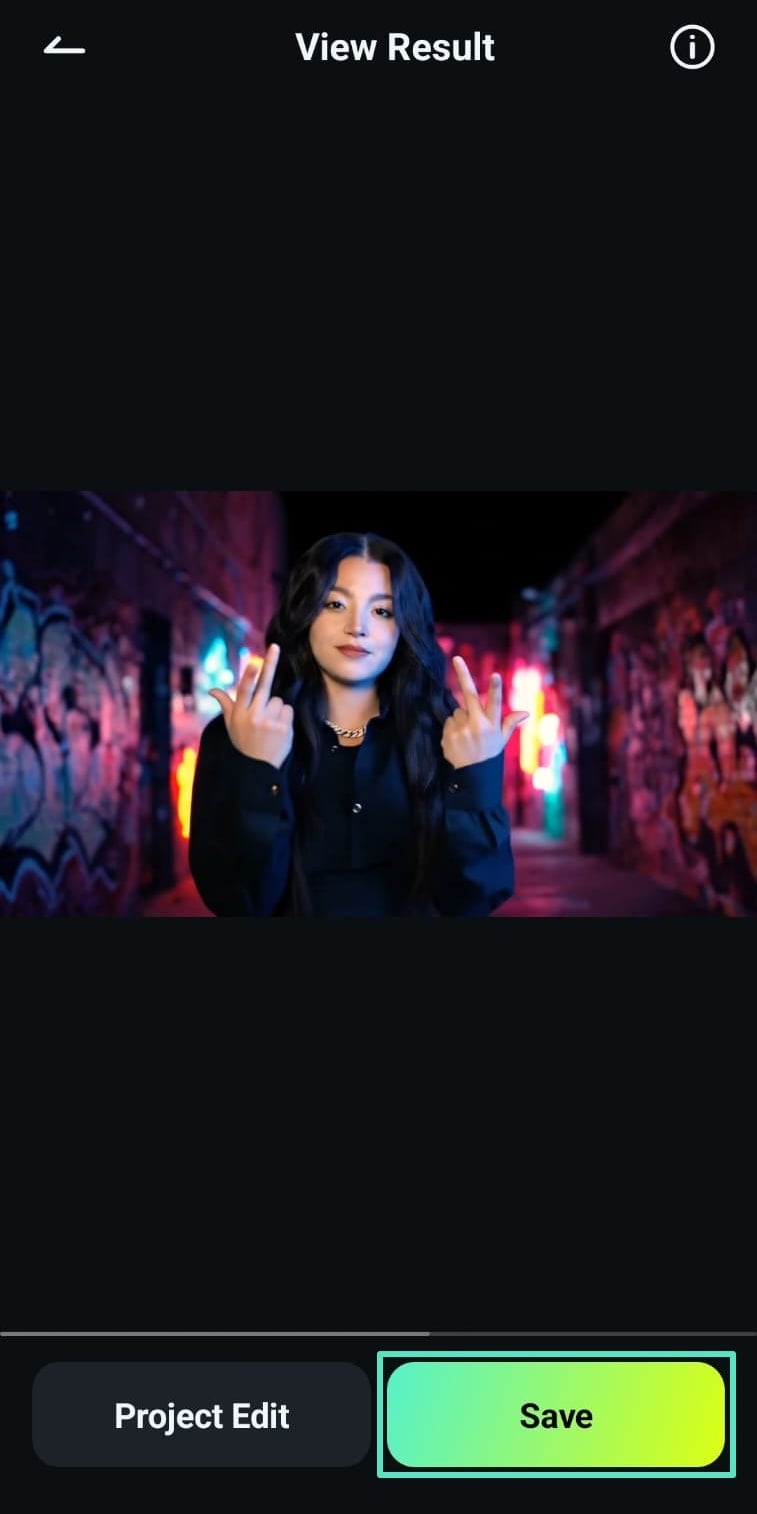
Por favor, visualiza el video exportado a continuación.
Filmora para Móvil
¡Edita videos en tu móvil con un solo clic!
- • Potentes funciones nuevas de IA.
- • Edición de video sencilla de usar para principiantes.
- • Funciones completas para usuarios avanzados.
