
Dolphin es la opción más completa para jugar a títulos de Nintendo Wii y GameCube en un PC actual. Este emulador gratuito y de código abierto funciona en Windows, macOS, Linux y Android, recibe actualizaciones periódicas y permite mejorar la resolución y ajustar los mandos. Para capturar y editar las partidas desde el ordenador, puedes combinarlo con un grabador de pantalla. Antes de empezar, conviene recordar un punto clave: Dolphin no incluye juegos, así que necesitarás copias de seguridad creadas a partir de tus propios discos.
¿Se puede jugar a juegos de Wii y GameCube en PC?
Sí, y además con un mismo emulador. Wii y GameCube comparten una arquitectura suficientemente cercana como para que Dolphin pueda ejecutar los dos catálogos desde una sola aplicación. El emulador traduce al vuelo las instrucciones originales de la consola, recrea el audio y renderiza la imagen en tu propio hardware.
Eso no significa que todos los juegos vayan igual en cualquier equipo. La fluidez real depende del procesador, de la tarjeta gráfica, del backend elegido y de la configuración concreta de cada título.
- Wii y GameCube pueden ejecutarse desde el mismo motor de emulación.
- Dolphin emula el procesador, el audio y el sistema gráfico de ambas consolas utilizando el hardware del PC.
- El rendimiento cambia según el juego, el equipo y los ajustes elegidos.
- La compatibilidad debe comprobarse título por título en la base oficial del proyecto.

Dolphin, el emulador de Wii y GameCube para PC más completo

Dolphin lleva años siendo el referente para emular Wii y GameCube en PC. El proyecto se mantiene de forma activa, publica versiones estables con mejoras de compatibilidad y rendimiento, y permite jugar con resoluciones superiores a las originales, distintos tipos de mando y perfiles de configuración por juego.
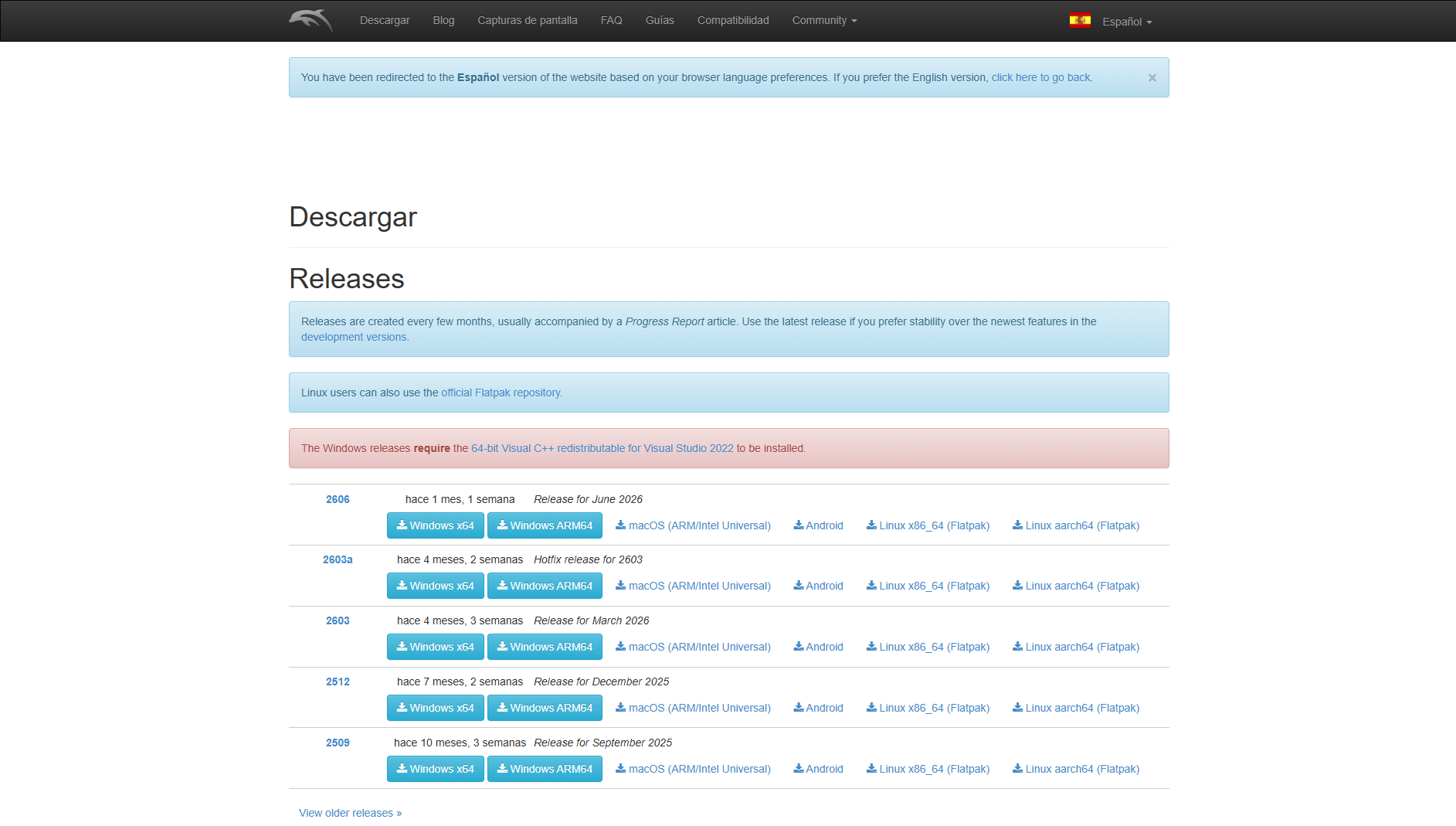
En agosto de 2026, la versión estable más reciente es Dolphin 2606, publicada en junio de 2026. El proyecto también ofrece versiones de desarrollo con cambios más recientes, aunque están menos probadas que las versiones estables.
| Característica | Detalle |
|---|---|
| Consolas compatibles | Nintendo Wii y Nintendo GameCube |
| Sistemas operativos | Windows 10 o posterior, macOS 11 o posterior, Linux y Android; todos en 64 bits |
| Precio | Gratuito |
| Código fuente | Abierto (licencia GPLv2+) |
| Mandos compatibles | Mandos de PC, adaptador para mando de GameCube, Wiimote por Bluetooth, Nunchuk y Wii MotionPlus |
| Resolución interna | Hasta 4K y superior, según el juego y la potencia del equipo |
| Multijugador | Local en la mayoría de títulos; las funciones online dependen de cada caso |
Requisitos para usar Dolphin en PC
El procesador suele ser el componente más determinante para la velocidad de emulación. La GPU gana importancia al aumentar la resolución interna o activar mejoras visuales, mientras que la cantidad de RAM, una vez cubierto el mínimo necesario, suele tener poca influencia directa en los FPS.
Requisitos básicos para usar Dolphin en PC
- Sistema operativo de 64 bits: Windows 10 o posterior, macOS 11 o posterior, una distribución moderna de Linux o Android 5.0 o posterior.
- Tarjeta gráfica compatible con Direct3D 11.1 u OpenGL 4.4. Una GPU moderna ofrece más margen para aumentar la resolución y activar mejoras visuales.
- Procesador de 64 bits compatible con SSE2. Para conseguir una experiencia estable, se recomienda una CPU moderna con buen rendimiento por núcleo.
- Dolphin recomienda 2 GB de RAM o más. Para jugar y grabar al mismo tiempo, 8 GB o más es una referencia práctica, no un requisito del emulador.
- Espacio suficiente para el emulador y para las copias de seguridad de tus juegos.
Configuración recomendada según tu PC
| Perfil de PC | Resolución interna | Backend gráfico | Filtros de imagen |
|---|---|---|---|
| Básico (portátil de oficina con gráfica integrada moderna) | 1x, equivalente a la resolución nativa de la consola | El backend más estable en tu equipo | Desactivados o mínimos |
| Medio (CPU moderna y GPU dedicada de gama media) | 2x o 3x, cercano a 1080p efectivo | Vulkan o Direct3D 11/12, según la GPU | Antialiasing 2x a 4x y anisotrópico x4 |
| Alto (CPU rápida y GPU dedicada de gama alta) | 3x a 5x, hasta 1440p o 4K según el caso | Vulkan o Direct3D 12, después de comparar estabilidad y FPS | Antialiasing alto, texturas HD y sombreadores personalizados |
| Con grabación simultánea | Bajar un nivel respecto al uso habitual | El backend más estable en tu equipo | Reducir AA y filtros pesados antes de empezar a capturar |
Cómo descargar e instalar Dolphin en Windows
La descarga debe hacerse desde el sitio oficial del proyecto. Dolphin no necesita una instalación compleja, pero sí conviene evitar copias de terceros, mantener separadas las versiones antiguas y revisar que el sistema tenga instalados los componentes necesarios para que el ejecutable arranque sin errores.
- Paso 1: Entrar en la descarga oficial
- Paso 2: Elegir la versión estable para Windows
- Paso 3: Descomprimir y ejecutar Dolphin
- Paso 4: Añadir la carpeta de juegos
- Paso 5: Revisar idioma y biblioteca
Cómo configurar Dolphin para sacar el máximo rendimiento
La configuración por defecto de Dolphin es razonable, pero rara vez representa el punto óptimo para todos los equipos o todos los juegos. El equilibrio suele estar entre tres variables: backend gráfico, resolución interna y filtros visuales.
Elegir el backend gráfico correcto
No existe un backend universalmente mejor. La opción adecuada depende de la tarjeta gráfica, de los drivers y del juego. En la práctica, comparar Vulkan, Direct3D y OpenGL con el mismo título es la forma más rápida de detectar cuál ofrece la mejor combinación entre estabilidad y FPS.
Ajustar la resolución interna y el antialiasing
La resolución interna define a qué nivel dibuja Dolphin cada fotograma antes de escalarlo al monitor. A mayor valor, mejor imagen, pero también mayor carga sobre la GPU. El antialiasing mejora el contorno de los objetos, aunque conviene activarlo con moderación si tu objetivo es mantener una experiencia fluida.
Evitar tirones y caídas de FPS
- Actualizar los drivers gráficos a una versión estable reciente.
- Cerrar procesos que estén consumiendo CPU o GPU en segundo plano.
- Bajar un nivel la resolución interna antes de tocar varios ajustes a la vez.
- Consultar la ficha de compatibilidad del juego para aplicar recomendaciones específicas.
- Modificar opciones avanzadas como Dual Core o Skip EFB Access from CPU solo cuando la ficha del juego o la guía oficial lo recomienden.
- Desactivar mods o filtros innecesarios cuando el equipo va justo de recursos.
Configurar los mandos de Wii y GameCube
Dolphin permite usar mandos de PC por USB o Bluetooth, adaptadores para mandos originales de GameCube y Wiimotes conectados mediante Bluetooth. También puedes guardar perfiles de control, algo útil cuando alternas entre juegos de carreras, plataformas o títulos que requieren sensores de movimiento.
Mando de GameCube en PC
Los mandos que Windows reconoce como dispositivos estándar, como muchos controles de Xbox, PlayStation o PC, pueden configurarse directamente desde el menú Controllers. En cambio, el adaptador oficial de GameCube para Wii U o Switch, así como los modelos compatibles usados en modo Wii U, requiere en Windows un controlador compatible, que la guía oficial instala mediante Zadig. Una vez configurado, Dolphin puede detectar los mandos originales sin necesidad de asignar cada botón manualmente.
Wiimote, Nunchuk y Wii MotionPlus por Bluetooth
Para utilizar un Wiimote real, configura una de las ranuras como Real Wii Remote dentro de Dolphin, pulsa Refresh y después presiona los botones 1 + 2 o el botón de sincronización del mando. No conviene emparejarlo previamente desde la configuración Bluetooth de Windows, ya que el sistema puede interferir con la conexión de Dolphin. Desde la interfaz también puedes añadir extensiones como Nunchuk o Wii MotionPlus cuando el juego las necesite.
Juegos compatibles con Dolphin
Dolphin cuenta con una base pública de compatibilidad en la que se registran juegos que funcionan muy bien y otros que todavía requieren ajustes o presentan fallos menores. Por eso, antes de empezar una partida larga, conviene revisar la ficha específica del juego que vas a usar.
Entre los juegos más populares que cuentan con fichas específicas en la base de compatibilidad y en la wiki de Dolphin se encuentran los siguientes:
- Super Mario Galaxy y Super Mario Galaxy 2
- Mario Kart Wii
- The Legend of Zelda: Twilight Princess
- Super Smash Bros. Brawl
- Super Mario Sunshine
- The Legend of Zelda: The Wind Waker
- Mario Kart: Double Dash!!
- Metroid Prime y Metroid Prime 2: Echoes
La wiki oficial también recoge notas por versión, región y hardware de prueba, algo importante porque una edición japonesa, europea o americana puede comportarse de forma distinta incluso dentro del mismo emulador.
Cómo grabar partidas de Wii y GameCube con Dolphin y Filmora
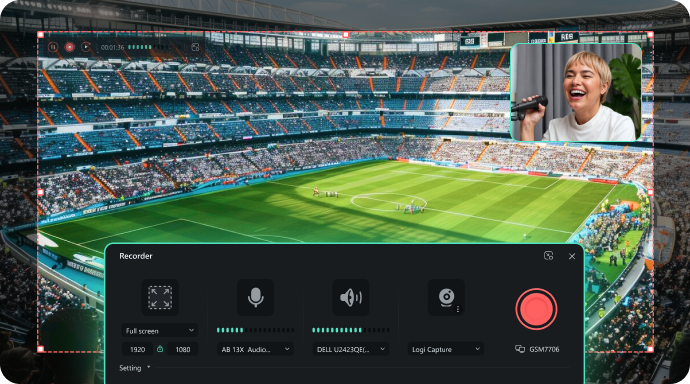
Cuando el juego funcione de forma estable en Dolphin, puedes capturar y editar tus partidas con el grabador de pantalla de Filmora. Esta herramienta permite grabar la ventana del emulador, el audio del juego, el micrófono y la cámara web. Al finalizar, el vídeo se abre directamente en el espacio de edición para que puedas recortar fragmentos, añadir subtítulos o preparar el gameplay para compartirlo.
Este flujo resulta especialmente útil para grabar juegos de Wii y GameCube en PC, eliminar pantallas de carga, destacar los mejores momentos y adaptar el vídeo al formato horizontal de YouTube o al formato vertical de TikTok y Shorts.
 Descarga segura | Sin malware
Filmora puede capturar simultáneamente:
- La pantalla completa, una zona concreta o solo la ventana de Dolphin.
- El audio del sistema, incluida la música, los diálogos y los efectos del juego.
- El micrófono, para añadir comentarios o narrar la partida.
- La cámara web, si quieres aparecer mientras juegas.
- Pistas separadas de audio y vídeo para facilitar la edición posterior.
Pasos para grabar tu gameplay de Wii y GameCube en Dolphin
- Paso 1: Abrir Dolphin y cargar el juego
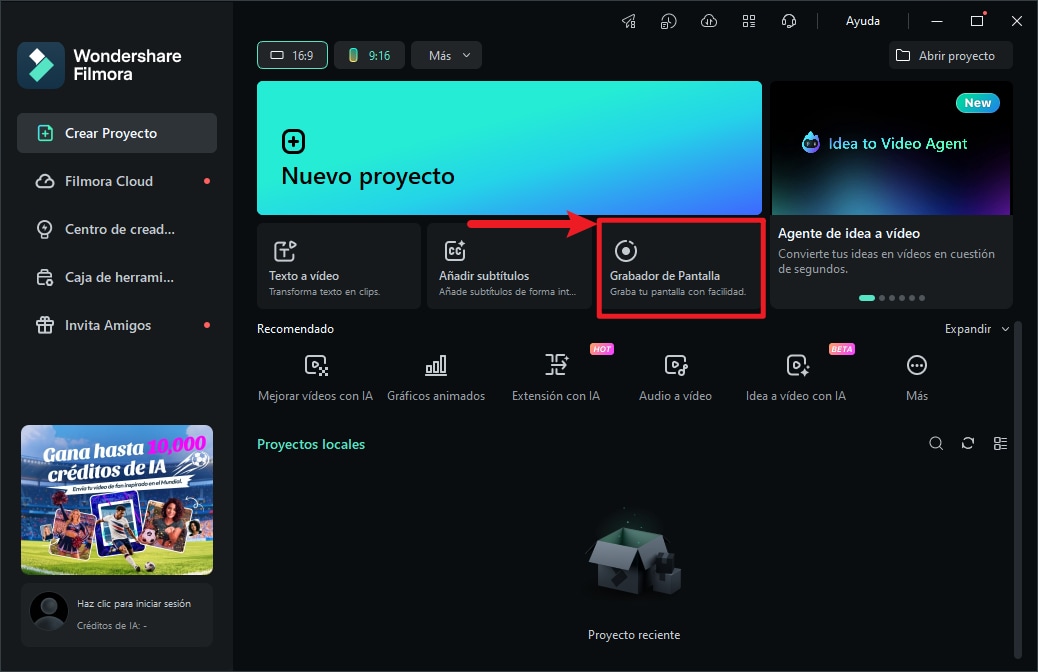
- Paso 2: Abrir el grabador de pantalla de Filmora
- Paso 3: Configurar el audio y la imagen
- Paso 4: Realizar una prueba de grabación
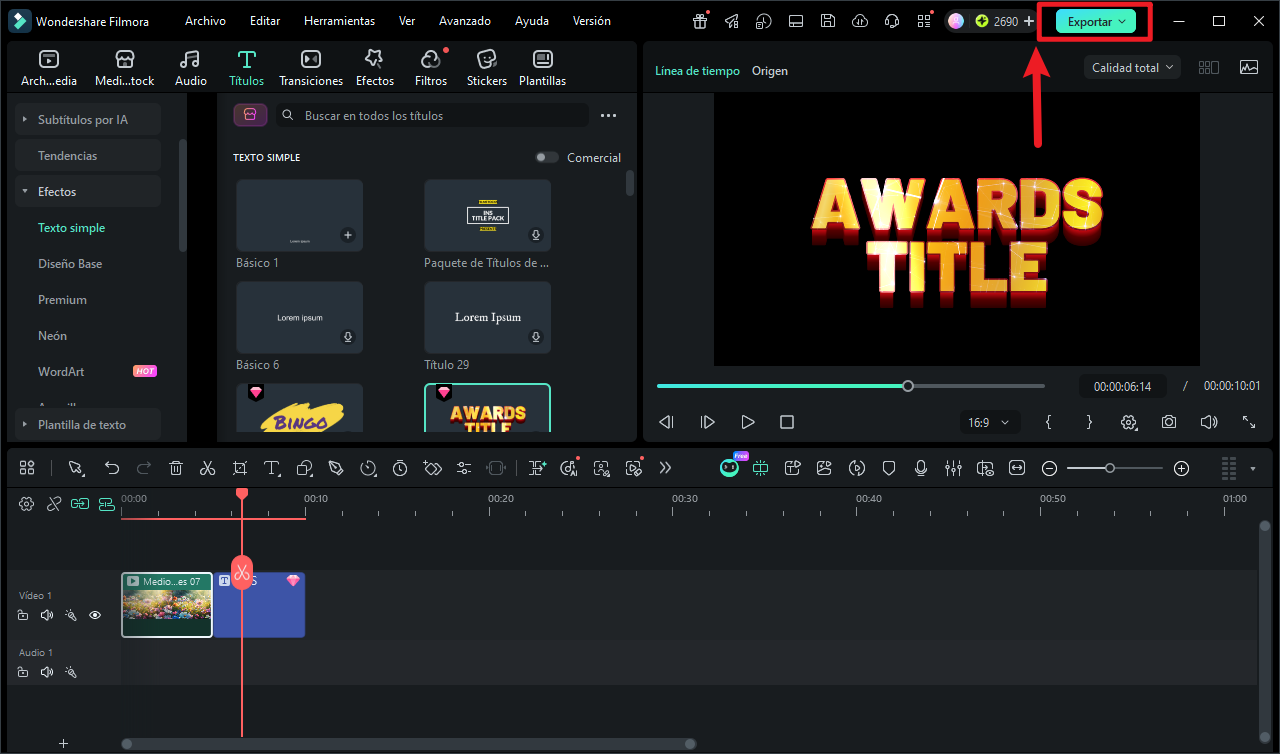
- Paso 5: Editar y exportar el gameplay


Para ampliar la información, consulta la guía sobre cómo grabar gameplays en PC y el tutorial para editar vídeos de gameplay.
Con Filmora puedes grabar Dolphin y continuar directamente con la edición sin cambiar de programa. Recorta pausas, añade comentarios, mejora el audio y adapta tus partidas de Wii y GameCube para YouTube, TikTok, Shorts u otras redes sociales.
Descarga segura | Sin malwareProblemas frecuentes en Dolphin y cómo solucionarlos
Muchos fallos comunes se resuelven sin tocar archivos del sistema ni rehacer toda la configuración. Lo importante es identificar si el cuello de botella está en la resolución interna, el backend, los mandos o la captura simultánea.
| Problema | Causa probable | Solución |
|---|---|---|
| Dolphin va lento o pierde FPS | Resolución interna alta, filtros activos o CPU limitada | Bajar la resolución interna, desactivar antialiasing, probar otro backend y cerrar procesos en segundo plano. |
| Pantalla negra al lanzar el juego | Backend gráfico incompatible o ajuste conflictivo del título | Alternar entre Vulkan, Direct3D y OpenGL, y revisar las recomendaciones específicas del juego en la base de compatibilidad. |
| El mando no responde | Adaptador no detectado, perfil incorrecto o doble conexión | Comprobar el dispositivo en Windows, volver a seleccionarlo en Controllers y guardar el perfil correcto. |
| El juego no aparece en la biblioteca | Ruta mal configurada, carpeta sin permisos o formato no reconocido | Revisar la ruta en Paths, confirmar el formato del archivo y refrescar manualmente la biblioteca. |
| El audio se corta o va desincronizado | El juego no alcanza la velocidad completa o el equipo está saturado | Restablecer el backend de audio predeterminado, reducir la carga gráfica y comprobar que Dolphin mantiene la velocidad de emulación completa. |
| La grabación tiene lag o stuttering | El emulador y el grabador compiten por CPU y GPU a la vez | Bajar la resolución interna antes de grabar, usar el backend más estable y limitar el esfuerzo extra de filtros o mods. |
Preguntas frecuentes
-
¿Cuál es el mejor emulador de Wii para PC?
Dolphin sigue siendo la referencia principal porque recibe actualizaciones periódicas, funciona con el catálogo de Wii y GameCube y permite mejorar la calidad visual respecto al hardware original. -
¿Dolphin también sirve para GameCube?
Sí. El mismo emulador cubre ambas consolas, así que no necesitas instalar herramientas distintas para Wii y GameCube. -
¿Dolphin funciona en Windows 11?
Sí. Las versiones recientes están preparadas para Windows 10 y Windows 11 en 64 bits, siempre que el sistema cumpla los requisitos básicos y tenga instalados los componentes necesarios. -
¿Necesito una Wii para usar Dolphin?
No necesitas una Wii para ejecutar Dolphin. Para crear copias de tus propios discos, el método más habitual es utilizar una Wii o una Wii U en modo vWii con las herramientas correspondientes. Algunos lectores de DVD antiguos y una GameCube con acceso a homebrew también pueden utilizarse en determinados casos. -
¿Dolphin incluye juegos?
No. Dolphin solo es el emulador; los juegos deben proceder de copias de seguridad creadas a partir de títulos que ya poseas. -
¿Es legal usar Dolphin?
Dolphin es software de código abierto. La normativa aplicable puede variar según el país y según la forma en que obtengas y utilices los archivos de los juegos, por lo que conviene usar copias creadas a partir de tus propios discos y revisar la legislación local.
