
Elegir el software adecuado para grabar pantalla y cámara web al mismo tiempo puede ser todo un reto. Con tantas opciones disponibles, cada una con características, ventajas y desventajas únicas, decidirse por una herramienta específica puede resultar abrumador.
¿Necesitas una herramienta sin marca de agua? ¿Sin límite de tiempo? ¿Que funcione desde el navegador sin instalar nada? ¿Que capture también el audio del sistema y el micrófono? Estas son las preguntas reales que guían la elección.
En esta guía encontrarás los mejores grabadores de pantalla gratis con cámara web, sus características, ventajas y desventajas. También incluimos una tabla comparativa con los criterios más importantes para tomar una decisión rápida e informada.
última actualización: agosto de 2026
Comparativa de grabadores de pantalla con webcam
Antes de entrar en el detalle de cada herramienta, esta tabla resume los criterios más importantes para elegir un grabador de pantalla y webcam: si la webcam está disponible en la versión gratuita, si añade marca de agua, el límite de tiempo, compatibilidad con audio del sistema, formato de exportación y plataforma.
| Software | ¿Webcam gratuita? | Marca de agua | Límite de tiempo | Audio del sistema | Exportación | |
| Filmora | Sí | Sí | Sin límite | Sí | MP4, MOV y otros | |
| OBS Studio | Sí | No | Sin límite | Sí | MP4, MKV y otros | |
| Apowersoft | Sí | No añade | Sin límite | Sí | Verificar en web oficial | |
| Icecream Screen Recorder | Sí | No | 5 minutos | Sí | MP4 (verificar versión actual) | |
| FlashBack Express | Sí | No | Sin límite | Sí | MP4, AVI, WMV y otros | |
| Debut Video Capture | Sí | No | Sin límite | Sí | MP4, AVI y otros | |
| Ezvid | Sí | No | Sin límite | Sí | Sube directamente a YouTube | |
| ShareX | Parcial (requiere configuración) | No | Sin límite | Sí | MP4, GIF y otros | |
| DemoCreator | Sí | Sí (versión de prueba) | Sin límite | Sí | MP4, MOV y otros | |
| Free Cam | No (solo versión de pago) | No | Sin límite | No (solo micrófono) | WMV | |
|
Ver más
Ver menos
|
||||||
Los mejores grabadores de pantalla gratis con cámara web
A continuación encontrarás los grabadores que permiten grabar pantalla y webcam simultáneamente de forma gratuita y con soporte real de cámara web.
1. Filmora
 Descarga segura | Sin malware
macOS 10.15 y superior;
Android;
iOS.

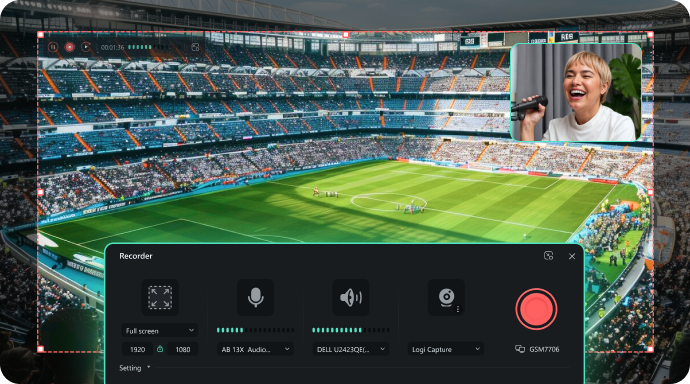
Filmora se puede probar gratis y permite grabar la pantalla, la webcam y el audio simultáneamente.Ofrece un flujo completo de grabación y postproducción en una sola aplicación.
Características clave
- El grabador permite ajustar el área de captura y configurar el micrófono, la cámara, los sonidos del sistema y las pulsaciones de teclas.
- Herramientas de edición con IA, amplia biblioteca de recursos, edición basada en texto, generador de música y eliminador de objetos.
- Permite iniciar y detener la grabación mediante atajos de teclado configurables.
- Editor de vídeo integrado muy completo, con efectos y herramientas potenciadas por IA.
- La versión de prueba añade marca de agua a los vídeos exportados.
- Sus herramientas de grabación son menos avanzadas que sus funciones de edición.

2. OBS Studio

macOS 11.0 y posteriores;
Linux (Ubuntu 22.04 y posteriores).

OBS Studio es la opción gratuita más completa para streaming y grabación avanzada. Se trata de una solución multiplataforma de código abierto que permite combinar la pantalla, la webcam y el audio del sistema en una misma grabación, sin marca de agua y sin límite de tiempo.
Su curva de aprendizaje es más pronunciada que la de otras herramientas, pero quienes necesiten controlar varias fuentes o emitir en directo encontrarán en OBS la opción más potente.
Características clave
- Permite transmitir en tiempo real a plataformas como Twitch, YouTube, Facebook Live y otras.
- Posibilita configurar múltiples escenas y alternar entre ellas mediante transiciones personalizadas sin interrumpir la grabación.
- Completamente gratuito, sin marca de agua y de código abierto.
- Excelente para grabar múltiples fuentes simultáneamente.
- Su amplia gama de funciones puede resultar compleja para usuarios sin experiencia previa.
3. Apowersoft


Apowersoft resulta más práctico si prefieres grabar pantalla y webcam sin descargar ni instalar ningún programa. Esta herramienta online permite capturar el escritorio, la cámara web, el audio del sistema y el micrófono directamente desde el navegador.
Según la información disponible en su página oficial, no añade marca de agua y no tiene límite de tiempo. Los formatos de exportación disponibles pueden variar; se recomienda comprobar la versión actual en el sitio oficial antes de elegirla.
Características clave
- No requiere descarga ni instalación; se usa directamente desde el navegador.
- Altamente configurable: permite ajustar el formato de exportación, la tasa de fotogramas, el tamaño del archivo y la calidad del vídeo.
- No añade marca de agua.
- Sin límite de tiempo en las grabaciones.
- Las opciones de exportación pueden variar según la versión actual; conviene verificarlo en la web oficial.
4. Icecream Screen Recorder

macOS 10.9 o posterior;
Android 5.1 en adelante.
Icecream Screen Recorder tiene una interfaz intuitiva y permite capturar áreas personalizables de la pantalla junto con la webcam. La versión gratuita limita las grabaciones a cinco minutos, lo que la hace adecuada para tutoriales cortos o demostraciones rápidas. Según la información más reciente, el formato de exportación principal es MP4, aunque se recomienda verificarlo en la web oficial.
Características clave
- Múltiples opciones de resolución predefinidas para vídeos en streaming, escritorio y sesiones de juego.
- Requisitos mínimos del sistema, lo que permite usarla en casi cualquier dispositivo.
- Ligera, rápida y fácil de usar.
- Diseñada para ser accesible sin curva de aprendizaje.
- La versión gratuita limita las grabaciones a cinco minutos.
5. FlashBack Express

FlashBack Express permite grabar pantalla, webcam y audio simultáneamente de forma gratuita y sin marca de agua. Su interfaz sigue el principio de "lo que ves es lo que obtienes": hay un botón grande de inicio de grabación y pocas opciones que distraigan. La versión gratuita limita la calidad a 720p HD.
Características clave
- Incluye opciones de mejora como subtítulos, anotaciones, stickers, GIFs y efectos de sonido.
- Permite grabación en múltiples pantallas, tiene un recortador de vídeo integrado y permite subir vídeos directamente a YouTube.
- La interfaz es clara y permite iniciar una grabación con pocos ajustes.
- Varios formatos de salida disponibles.
- La versión gratuita limita la calidad a 720p.
6. Debut Video Capture

macOS 10.5 y superior.
Debut Video Capture de NCH Software permite capturar desde pantallas de ordenador, webcams, cámaras IP y cintas VHS. Soporta grabaciones programadas y captura fuentes de forma independiente, lo que facilita la edición posterior. Adecuado para quienes necesitan flexibilidad en las fuentes de entrada.
Características clave
- Resaltado de cursor con zoom automático y zoom digital con la rueda del ratón.
- Grabación desde pantallas, webcams, cámaras de red (IP) y dispositivos externos.
- La interfaz, aunque con diseño clásico, es sencilla de usar.
- Captura audio y vídeo de varias fuentes con facilidad.
- Varios usuarios de Mac reportan dificultades para conseguir que la aplicación grabe correctamente.
7. Ezvid


Ezvid ofrece un proceso sencillo para usuarios sin experiencia previa. Permite crear grabaciones de pantalla con un clic en calidad HD, capturar simultáneamente pantalla y voz, y sintetizar la voz mediante texto.
Según su web oficial, los usuarios pueden editar y exportar el vídeo localmente además de subir a YouTube. Se recomienda verificar las opciones de guardado local en la versión actual antes de elegirla.
Características clave
- Sintetizador de voz integrado que genera narración computarizada a partir de texto.
- Editor de vídeo con biblioteca de efectos de audio y música gratuita.
- Proceso de grabación rápido y accesible para usuarios sin experiencia previa.
- Creador de presentaciones instantáneo con organización de imágenes.
- Solo para Windows; opciones de exportación más limitadas que otras herramientas.
8. ShareX

ShareX es una excelente opción para capturar y grabar la pantalla en Windows. Reúne herramientas de captura, grabación, edición de imágenes, automatización y uso compartido en una sola aplicación de código abierto. Sin embargo, no es la alternativa más adecuada si necesitas integrar la webcam directamente en la grabación, ya que no ofrece superposición de cámara web como función principal.
Para grabar vídeo requiere la instalación adicional de ffmpeg, lo que puede suponer un paso extra para usuarios sin experiencia técnica.
Características clave
- Totalmente personalizable, con herramientas integradas de edición de imágenes, visor, combinador y generador de miniaturas.
- Opciones de compartir directo a Google Drive, Dropbox, OneDrive, Imgur, Twitter y otras plataformas.
- Completamente gratuito y de código abierto.
- Gran variedad de funciones integradas de captura y automatización.
- No ofrece superposición de webcam como función nativa.
- Requiere instalar ffmpeg por separado para grabar vídeo.
9. DemoCreator
macOS 10.15 y superior.
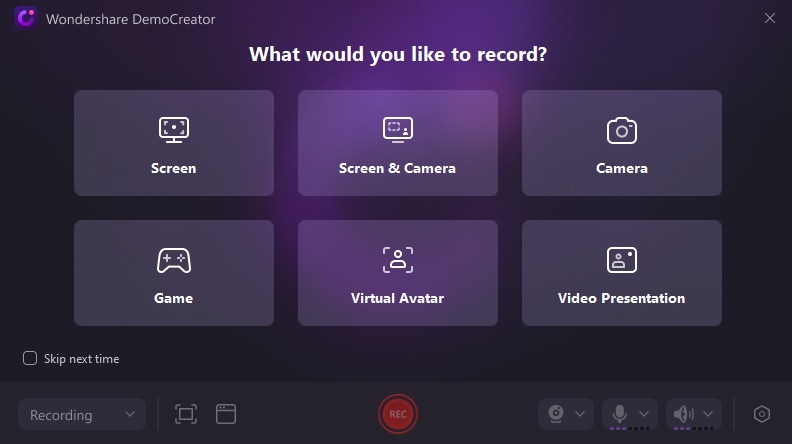
Capaz de grabar la pantalla en 8K/120 FPS y capturar la cámara web simultáneamente, Wondershare DemoCreator es una de las herramientas de grabación de pantalla con webcam más completas disponibles. Ofrece opciones ajustables de grabación, herramientas de dibujo en tiempo real, seis modos de grabación distintos y funciones integradas de edición.
La versión de prueba permite grabar la pantalla y la cámara web, pero los vídeos exportados incluyen una marca de agua. Para eliminarla es necesario adquirir una licencia.
Características clave
- Es la única herramienta con un modo de Avatar Virtual que genera expresiones y movimientos faciales fluidos.
- El modo de grabación de juegos puede capturar partidas hasta 4K/8K, independientemente de la resolución del monitor.
- El modo de presentación de video es compatible con las principales plataformas de videoconferencia.
- Diversas herramientas de anotación para facilitar el seguimiento de los puntos.
- El teleprónter con IA ayuda a seguir el guion sin apartar la vista de la cámara.
- Su grabador de pantalla es sencillo pero muy completo.
- La interfaz es clara y accesible para usuarios de todos los niveles.
- La versión de prueba añade una marca de agua al exportar.
10. Free Cam

Free Cam es un grabador de pantalla ultraminimalista para Windows. La versión gratuita solo permite grabar el escritorio en 720p con audio del micrófono; la grabación de webcam y la captura simultánea de pantalla y cámara están reservadas a la versión de pago (Cam Pro).
Por este motivo, Free Cam no es una opción adecuada si necesitas un grabador de pantalla con webcam gratis. Se incluye aquí únicamente como referencia para usuarios que buscan una herramienta de grabación de escritorio minimalista.
Características clave
- Control de volumen con opción de silenciar secciones o eliminar ruido de fondo.
- Recortador de vídeo integrado para eliminar segmentos innecesarios.
- Interfaz muy simple; ideal para grabaciones de pantalla básicas.
- Incluye herramientas básicas de recorte de vídeo.
- La versión gratuita no permite grabar la webcam; esta función requiere la versión de pago.
- Solo graba el escritorio en 720p en la versión gratuita.
Cómo elegir un grabador de pantalla con webcam
Más allá de las valoraciones, elegir el grabador de pantalla con cámara web más adecuado depende de tus necesidades concretas. Estos son los criterios más importantes:
- ¿La webcam está disponible en la versión gratuita? Algunas herramientas reservan la grabación de cámara para la versión de pago. Compruébalo antes de instalar.
- ¿Añade marca de agua? Si necesitas el vídeo para uso profesional, descarta las versiones de prueba que añaden marca de agua al exportar.
- ¿Cuál es el límite de tiempo? La mayoría de grabadores gratuitos no tienen límite, pero algunos como Icecream limitan a cinco minutos.
- ¿Graba el audio del sistema? Si necesitas capturar el sonido de vídeos o aplicaciones —no solo el micrófono—, verifica que la herramienta lo soporte.
- ¿Necesitas instalarlo o funciona desde el navegador? Para equipos compartidos o entornos corporativos, una herramienta online como Apowersoft puede ser más práctica.
- ¿Qué formato de exportación necesitas? MP4 es el más compatible. Verifica siempre el formato de salida disponible en la versión gratuita.
- ¿Qué sistema operativo usas? Varias opciones de esta lista son exclusivas de Windows. Si usas macOS o Linux, revisa la compatibilidad antes de elegir.
Criterios utilizados para la comparación
Las herramientas incluidas en esta guía se revisaron en julio–agosto de 2026 utilizando las versiones gratuitas o de prueba disponibles en ese momento. Se evaluaron los siguientes aspectos:
- Grabación de pantalla con webcam superpuesta — si la cámara web está disponible en la versión gratuita y cómo se integra visualmente.
- Audio — compatibilidad con micrófono y audio del sistema de forma simultánea.
- Límites de la versión gratuita — tiempo máximo de grabación, resolución disponible y restricciones de exportación.
- Marca de agua — si la versión gratuita o de prueba añade marca de agua al exportar.
- Facilidad de uso — tiempo necesario para iniciar la primera grabación sin configuración adicional.
- Funciones de edición integradas — si incluye herramientas más allá del recorte básico.
- Compatibilidad de plataforma — sistemas operativos soportados oficialmente.
Las valoraciones de terceros proceden de Trustpilot, G2, PCMag y TechRadar. Se indica la fuente y la fecha de consulta en cada caso, dado que estas puntuaciones pueden variar con el tiempo.
¿Es suficiente un grabador gratuito?
Los grabadores de pantalla y webcam gratuitos han mejorado considerablemente en los últimos años. Para grabar clases, tutoriales, reuniones o contenido para redes sociales, herramientas como OBS Studio, FlashBack Express o Apowersoft cubren la mayoría de necesidades sin coste.
Si necesitas grabaciones sin marca de agua con opciones de edición avanzadas, puede ser más adecuado valorar una herramienta de pago como Filmora o DemoCreator. Ambas ofrecen un período de prueba gratuita para evaluar si se ajustan a tus necesidades antes de adquirir una licencia.
Conclusión
Si necesitas grabar pantalla y cámara web al mismo tiempo de forma gratuita, OBS Studio es la opción más completa para streaming y configuraciones avanzadas. Apowersoft resulta más práctico si prefieres grabar desde el navegador sin instalar nada. FlashBack Express y Debut Video Capture son alternativas sólidas para Windows con buena relación entre simplicidad y funciones.
Filmora y DemoCreator ofrecen un flujo de grabación y edición más completo, pero sus versiones de prueba añaden una marca de agua al exportar. Tenlo en cuenta si el vídeo final tiene un uso profesional. Antes de elegir cualquier herramienta, comprueba siempre los límites actuales de la versión gratuita en la web oficial, ya que las condiciones pueden cambiar con las actualizaciones.
Preguntas frecuentes
-
¿Qué grabador de pantalla con webcam es completamente gratis y sin marca de agua?
OBS Studio, FlashBack Express y Debut Video Capture son completamente gratuitos y no añaden marca de agua. Apowersoft tampoco añade marca de agua según su información oficial. -
¿Puedo grabar pantalla, webcam y micrófono al mismo tiempo de forma gratuita?
Sí. OBS Studio, FlashBack Express y Apowersoft permiten capturar pantalla, webcam, audio del sistema y micrófono simultáneamente en su versión gratuita. -
¿Cuál es el mejor grabador de pantalla con webcam para Windows?
OBS Studio es la opción más completa para Windows si necesitas control avanzado. FlashBack Express es más sencillo para grabaciones directas sin configuración adicional. -
¿Existe algún grabador de pantalla con webcam para Mac gratis?
OBS Studio tiene versión para macOS y permite grabar pantalla y webcam sin marca de agua. DemoCreator y Filmora también tienen versión para Mac, pero sus versiones de prueba añaden marca de agua al exportar. -
¿Se puede grabar pantalla y cámara web sin instalar nada?
Sí. Apowersoft es una herramienta online que permite grabar pantalla y webcam sin instalar ningún programa, directamente desde el navegador. -
¿Free Cam permite grabar la webcam de forma gratuita?
No. La versión gratuita de Free Cam solo permite grabar el escritorio. La grabación de webcam requiere la versión de pago (Cam Pro).
