

Cómo hacer un video
de Halloween
Crea un video de Halloween con tus fotos o clips en Filmora. Añade plantillas, efectos de terror, música y títulos para una invitación, un tutorial o un video para redes sociales.


Crea tu video de Halloween
con imágenes o plantillas
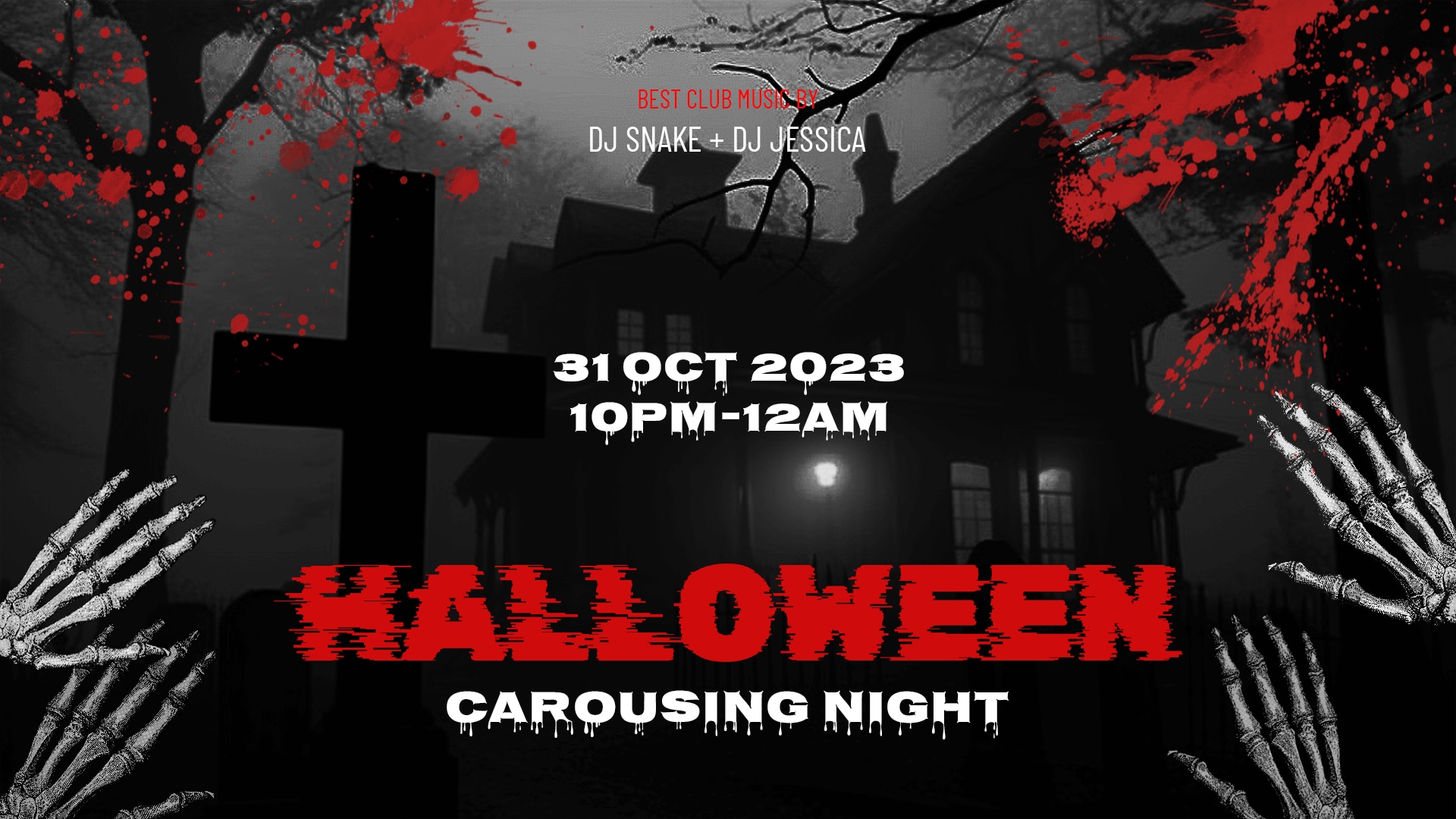
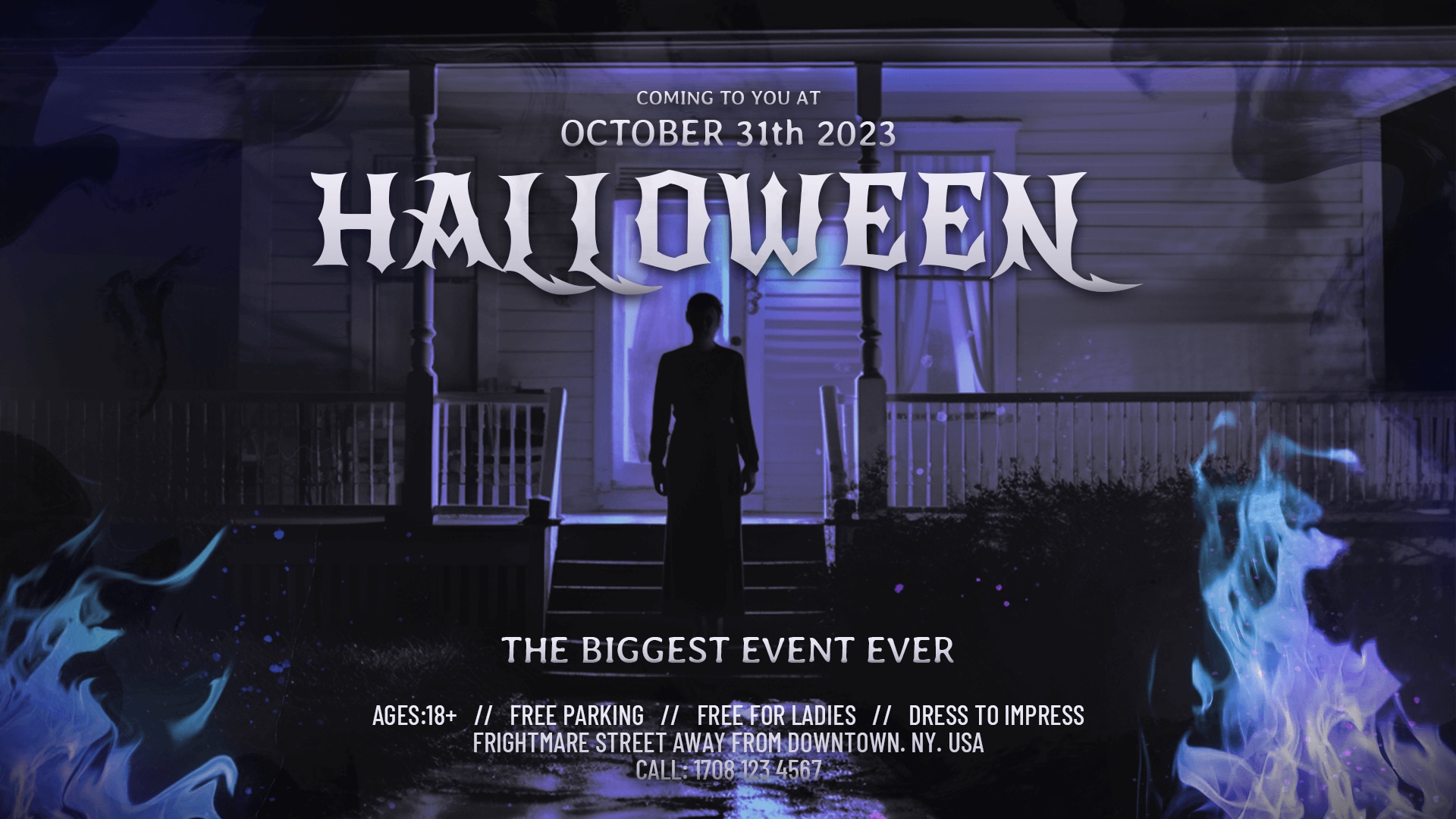
Anima una foto con Imagen a video con IA o empieza con una plantilla de Halloween. Después, ajusta los clips, añade texto y completa el montaje con música y efectos de sonido.
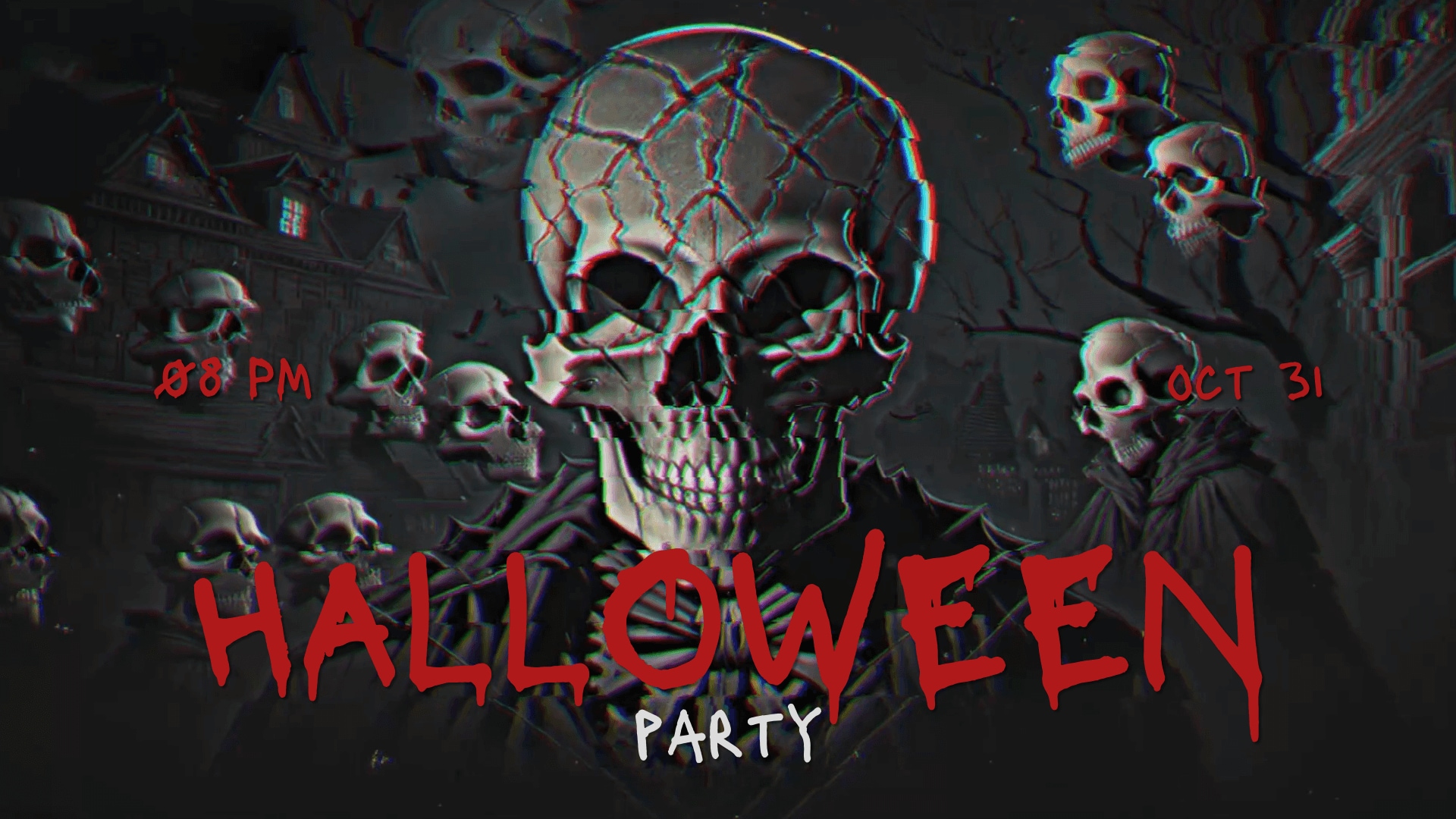

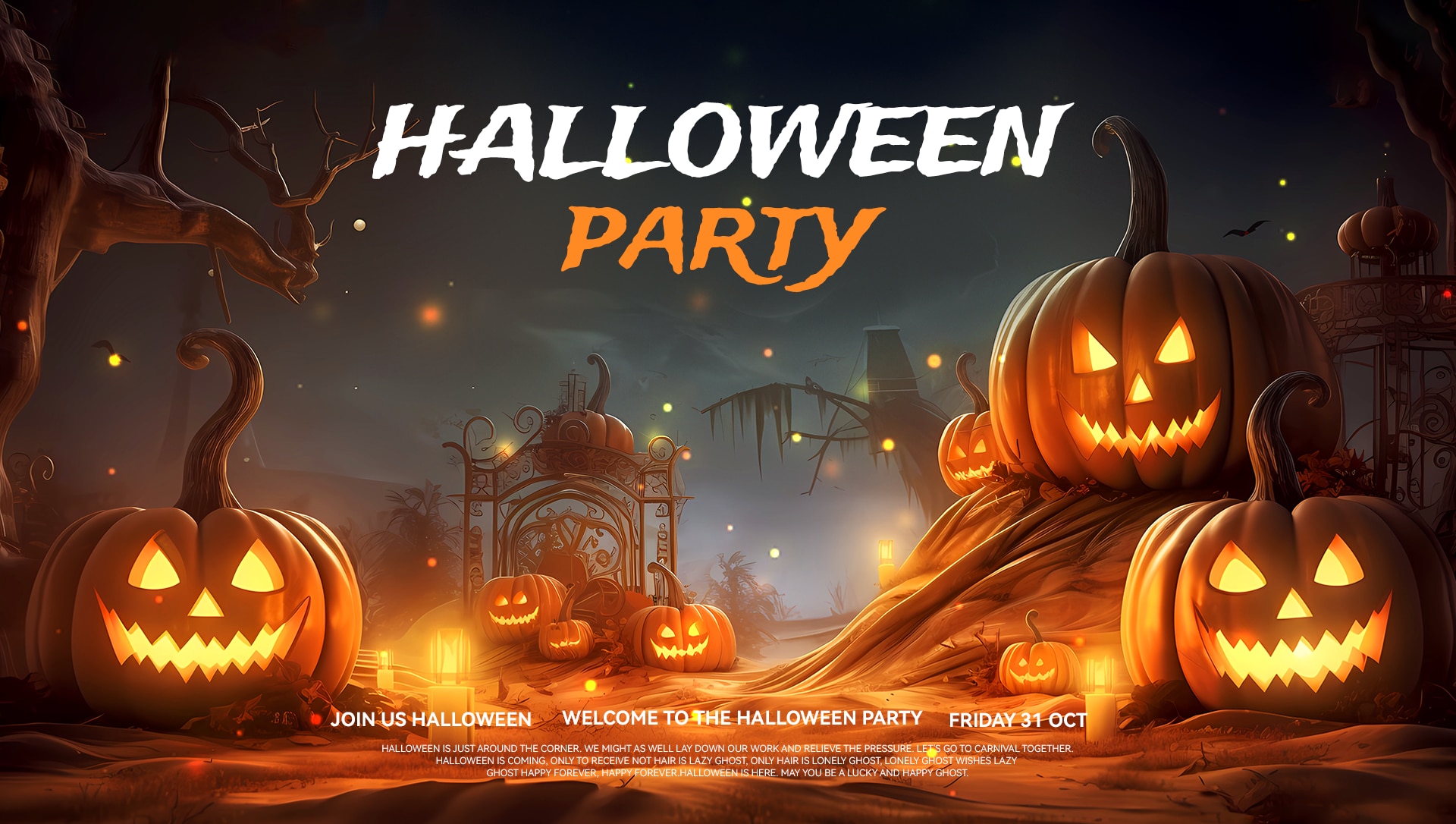

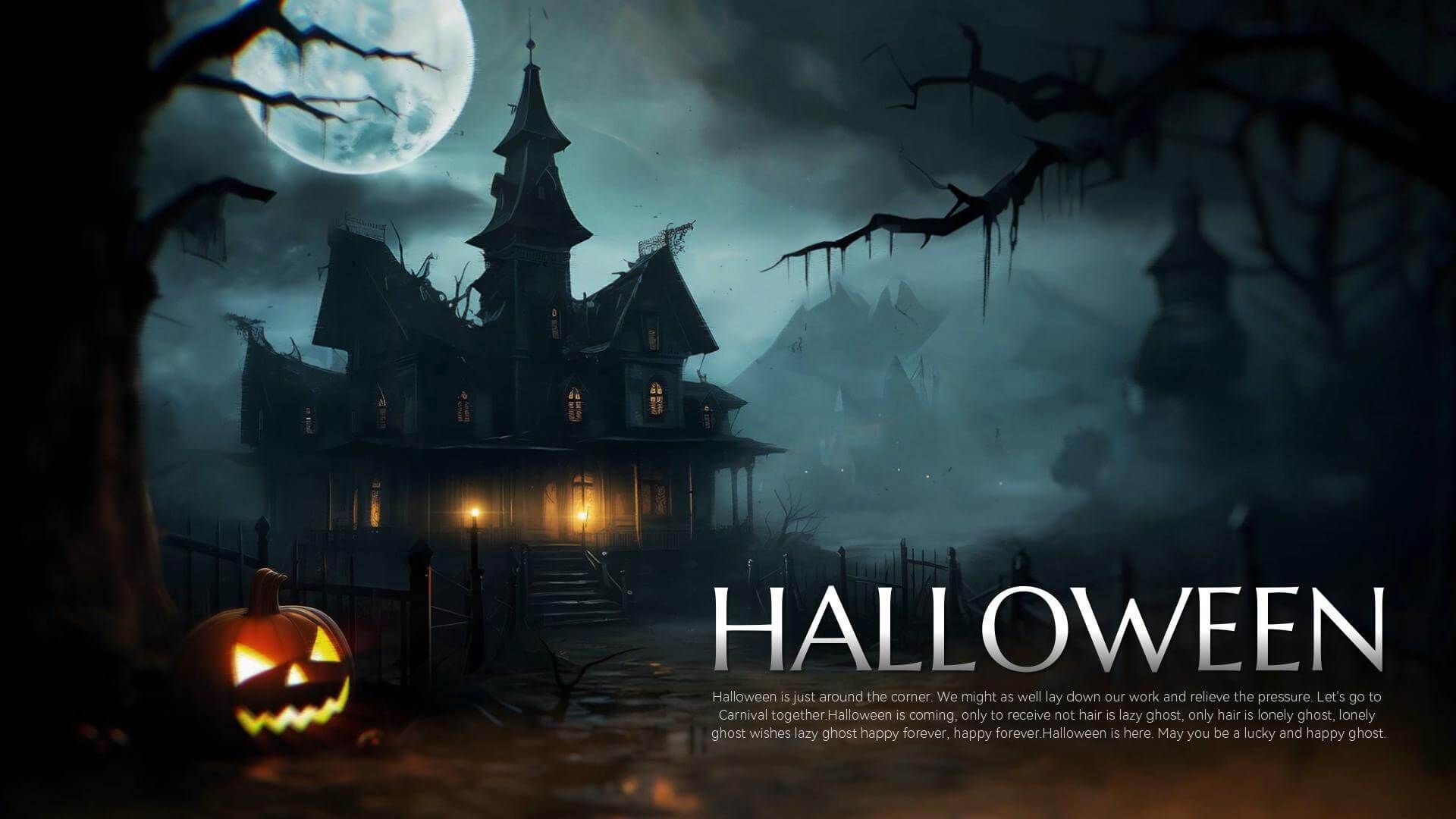
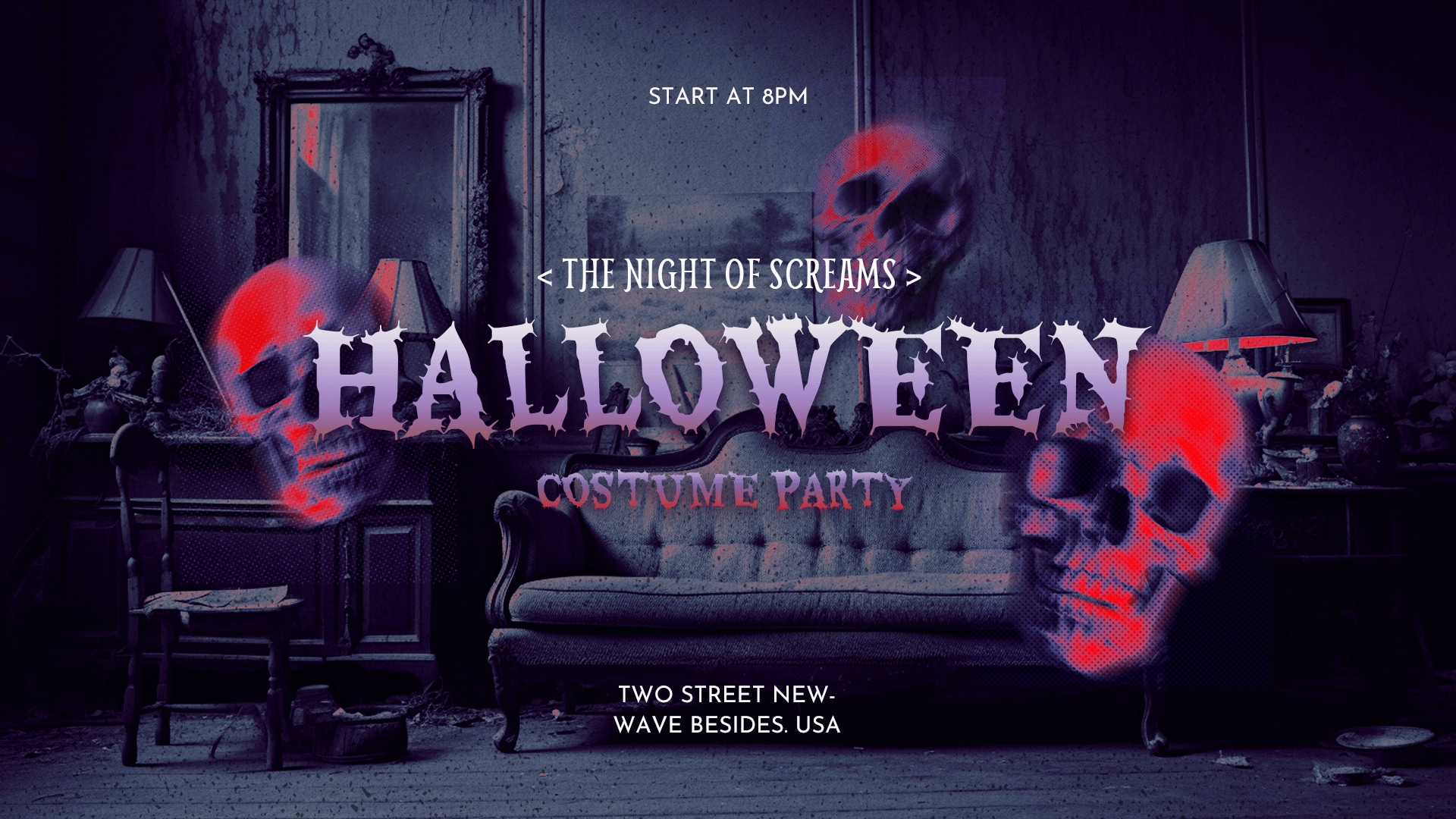


Cómo hacer un video de Halloween
en 3 pasos con
Filmora


-
1. Crea un proyecto e importa tus archivos
Abre Filmora, crea un proyecto e importa tus fotos, videos y archivos de audio desde el panel Medios. También puedes arrastrarlos al programa. Elige un formato vertical de 9:16 para Reels, TikTok o Shorts, u horizontal de 16:9 para un video de YouTube.
-
2. Edita tu video y añade efectos de Halloween
Arrastra tus archivos desde Medios a la línea de tiempo y recorta o divide los clips. Busca Halloween en los apartados de títulos, efectos, transiciones y audio para encontrar recursos temáticos. Ajusta su duración y posición, y equilibra la música con las voces.
-
3. Revisa el montaje y exporta el video
Reproduce el montaje y comprueba los cortes, la legibilidad de los títulos y el volumen del audio. Haz clic en Exportar y elige MP4, la resolución y la frecuencia de fotogramas que necesites. Guarda el archivo en tu equipo para subirlo a la plataforma elegida.


Cómo editar un video de Halloween de principio a fin
Puedes trabajar con tus propias grabaciones o con recursos de archivo. El tiempo de edición dependerá de la duración del video y de los ajustes que necesites.


2. Acerca el micrófono: Coloca el micrófono cerca de quien habla y escucha la grabación con auriculares. Comprueba el nivel antes de cada toma para evitar un audio saturado o demasiado bajo.
3. Mezcla la voz con el ambiente: Añade música de fondo, pasos o puertas que chirrían en pistas separadas. Ajusta sus volúmenes para crear tensión sin tapar el diálogo o la narración.




- Selecciona música y efectos de sonido de la biblioteca de Filmora o importa archivos que tengas permiso para usar.
- Genera música o efectos de sonido con las herramientas de IA de Filmora y ajusta el resultado al montaje.



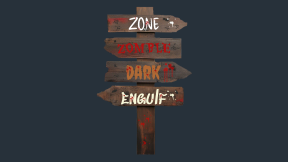
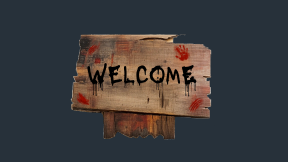
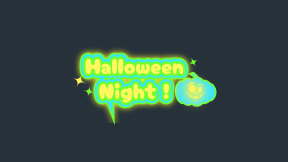


- Elige una tipografía de terror con letras fáciles de distinguir.
- Usa un color que contraste con el fondo y deja tiempo para leer el texto.
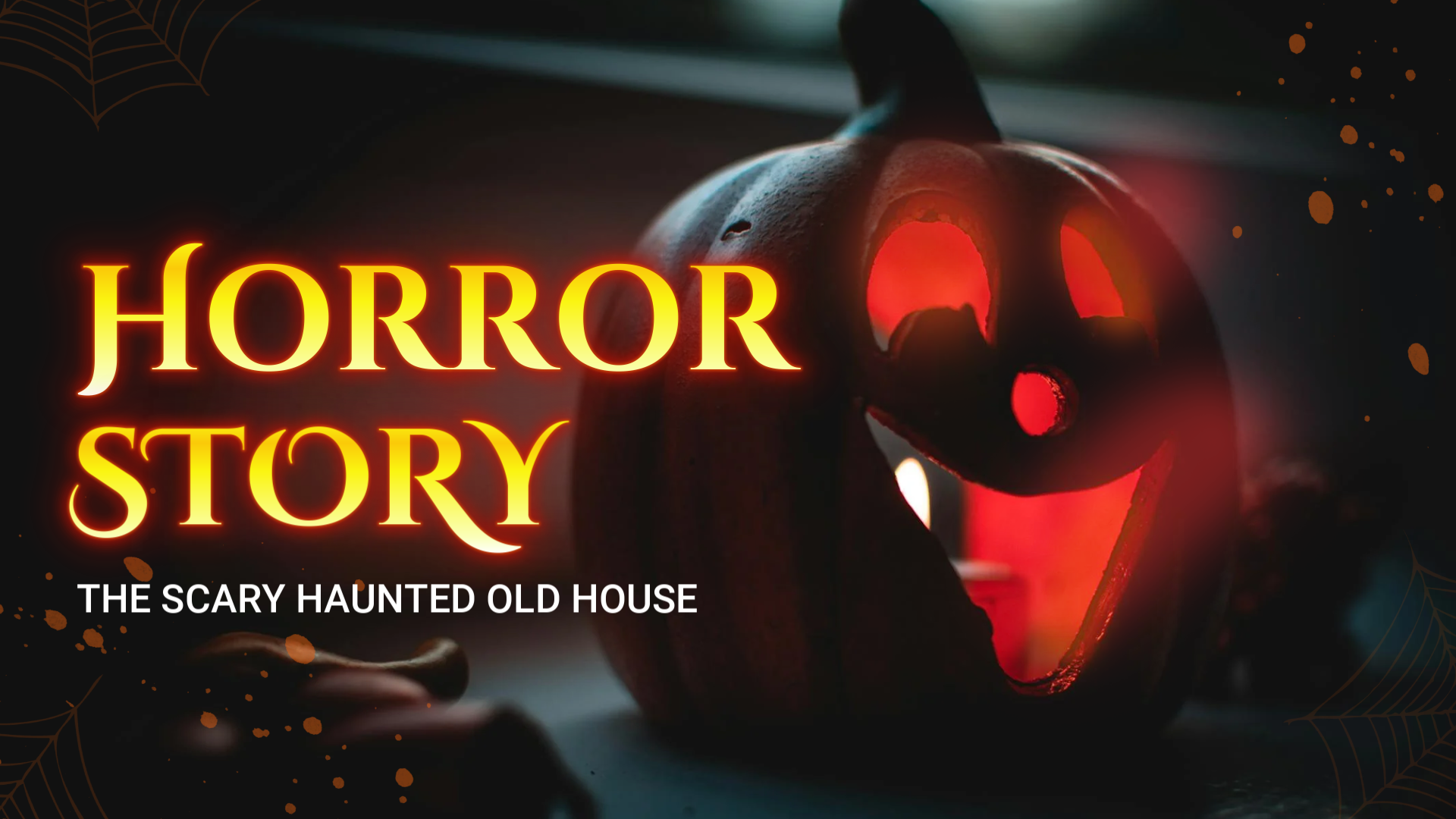
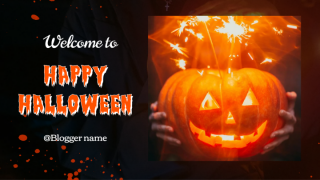
- Adapta una plantilla de título con el nombre, la fecha o el mensaje del video.

Cómo crear una animación 2D de Halloween
Añade títulos y sonidos para completar la escena. Filmora permite montar y animar estos elementos; prepara las ilustraciones antes de importarlas.


Cómo elegir un editor de videos de Halloween
|
Función
Editor
|

|

|

|

|
|---|---|---|---|---|
| Cómo empezar | Importa clips o usa plantillas | Crea una película o un tráiler | Crea un proyecto en la línea de tiempo | Abre el editor en el navegador |
| Cómo crear el ambiente de terror | Efectos, títulos y audio temático | Filtros, títulos y audio importado | Color, efectos y mezcla de audio | Plantillas y recursos temáticos |
| Recursos para empezar | Títulos y gráficos | |||
| Opciones de audio | Edición de audio | Música y voz en off | Mezcla de pistas de audio | Música y efectos de sonido |
| Funciones de edición | Cortes, capas y fotogramas clave | Cortes, títulos y transiciones | Montaje, color y audio | Cortes, texto y transiciones |
| Opciones de exportación | Formatos y ajustes de exportación | Archivo de video para compartir | Formatos y ajustes de exportación | Descarga del video según el plan |
| Entorno de edición | Windows y macOS; app móvil aparte | Mac, iPhone y iPad | Windows y macOS (escritorio) | Navegador web |
| Modelo de acceso | Prueba y planes de pago | Gratis | Suscripción | Plan gratuito y planes de pago |
10 ideas para videos de Halloween
Más consejos para tus videos de Halloween


Preguntas frecuentes sobre videos de Halloween
- La versión de prueba del editor de escritorio exporta con marca de agua de Filmora.
- Para exportar sin esa marca de agua, necesitas una licencia o un plan que incluya esa opción.
- Algunos efectos y plantillas pertenecen a Recursos Creativos y pueden requerir una suscripción adicional.
- Las funciones de generación con IA pueden consumir créditos; revisa el consumo que se muestra antes de generar.
- Plantea una situación y reserva la revelación para el momento adecuado.
- Usa sombras sin ocultar la acción principal.
- Alterna música de ambiente con pausas de silencio.
- Elige planos de detalle que sugieran lo que ocurre fuera de cuadro.
- Mantén los títulos breves y legibles.
- Ajusta el ritmo de los cortes antes y después de la revelación.
- Añade una voz en off solo si ayuda a seguir la historia.
- Arrastra un efecto o una superposición sobre el clip y ajusta su duración e intensidad.
- Añade una transición entre escenas cuando ayude al cambio de plano.
- Completa el ambiente con títulos animados, música o efectos de sonido y revisa sus condiciones de acceso.
- Reels, TikTok y Shorts: Puedes empezar con un montaje de 15 a 60 segundos en vertical, con relación de aspecto 9:16. No es un límite obligatorio de estas plataformas.
- Tutoriales o relatos en YouTube: Usa el tiempo necesario para explicar los pasos o contar la historia. Para un video horizontal, trabaja con una relación de aspecto 16:9.
- Invitaciones y promociones: Un video de 30 a 60 segundos puede servir como punto de partida. Muestra la fecha, el lugar y la acción que esperas del espectador.
- Consulta si la música, las imágenes y las plantillas permiten el uso comercial que necesitas.
- Comprueba si existen condiciones de atribución o restricciones para la plataforma de publicación.
- No supongas que descargar un recurso o tener una suscripción concede derechos para cualquier uso.
de Halloween con Filmora
