


 100% seguro | No requiere suscripción | Sin malware

Ya sea para acercar el rostro del protagonista justo antes de una escena clave, pasar rápidamente a una reacción o destacar el elemento más importante dentro del encuadre, el efecto de zoom en video es uno de los recursos más útiles en edición.
Además de esos usos habituales, el zoom puede aportar ritmo, énfasis y dinamismo a casi cualquier tipo de contenido. En esta guía te mostramos cómo hacer zoom en un video de forma sencilla con Wondershare Filmora. Este editor de video ofrece varias formas de acercar o alejar la imagen, desde efectos rápidos hasta ajustes más precisos con panorámica, zoom y fotogramas clave. También incluye una amplia biblioteca de recursos, como clips B-roll, tomas aéreas, efectos de video avanzados, plantillas de montaje y transiciones de fundido.
Empecemos por los métodos básicos y, después, veremos algunos trucos adicionales para mejorar el resultado final de tus videos.


 Descarga segura | Sin malware
¿Cómo hacer zoom en videos con efectos de zoom?
Casi todos los editores de video incluyen algún efecto básico de zoom, y aplicarlo no suele requerir mucho tiempo. La diferencia está en la variedad y el control que ofrece cada herramienta. A diferencia de otros editores como CapCut, que cuentan con varios efectos de zoom predefinidos, Filmora ofrece más opciones para distintos estilos: zoom mosaico, zoom corazón, zoom giratorio, zoom rápido, zoom lento y otros efectos listos para usar.
Sigue estos pasos para aplicar un efecto de zoom en Filmora.
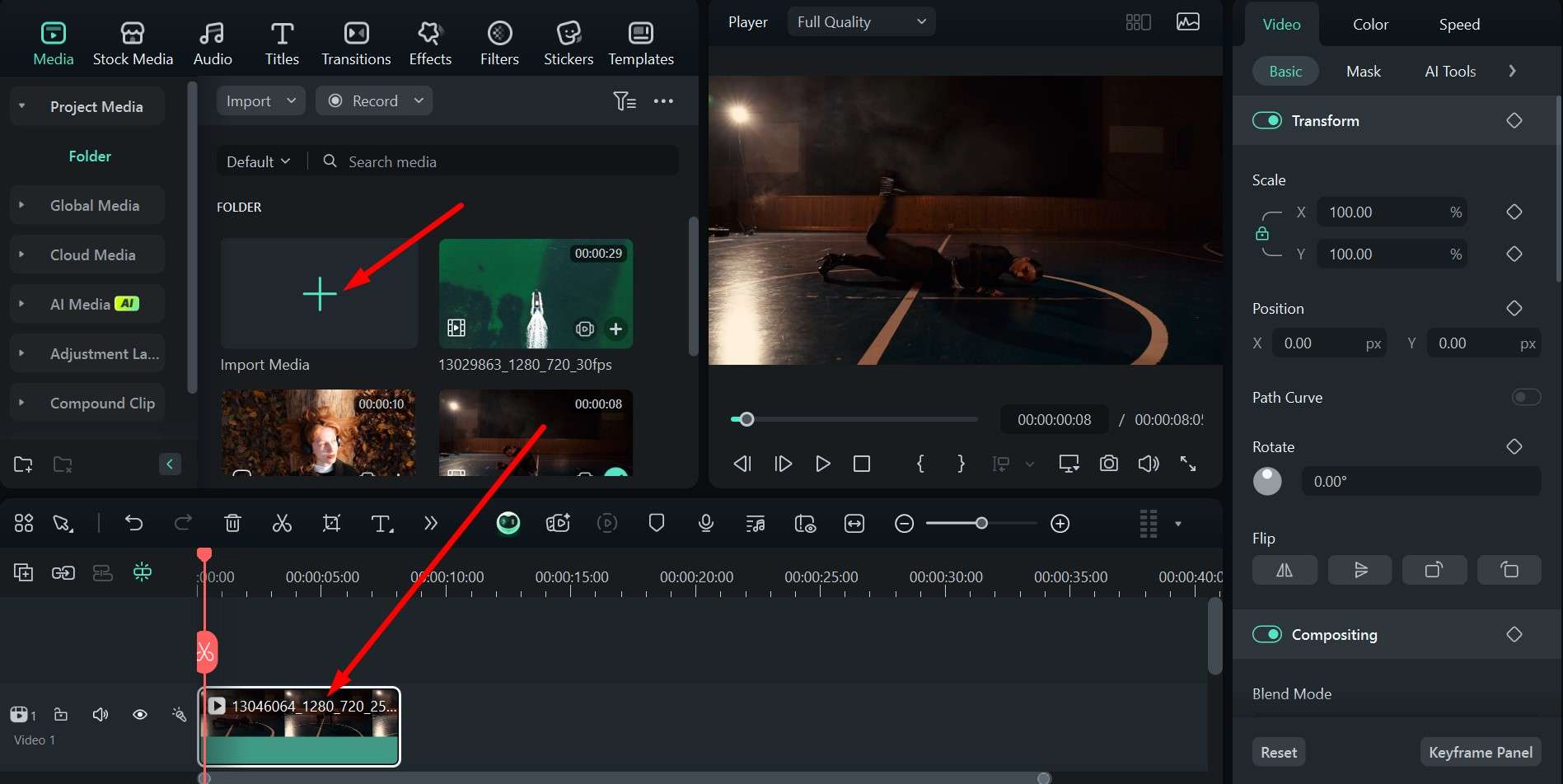
Paso 1.Crea un proyecto e importa los clips
Abre Filmora, crea un Nuevo proyecto, haz clic en Importar medios, selecciona tus clips y arrástralos a la línea de tiempo.
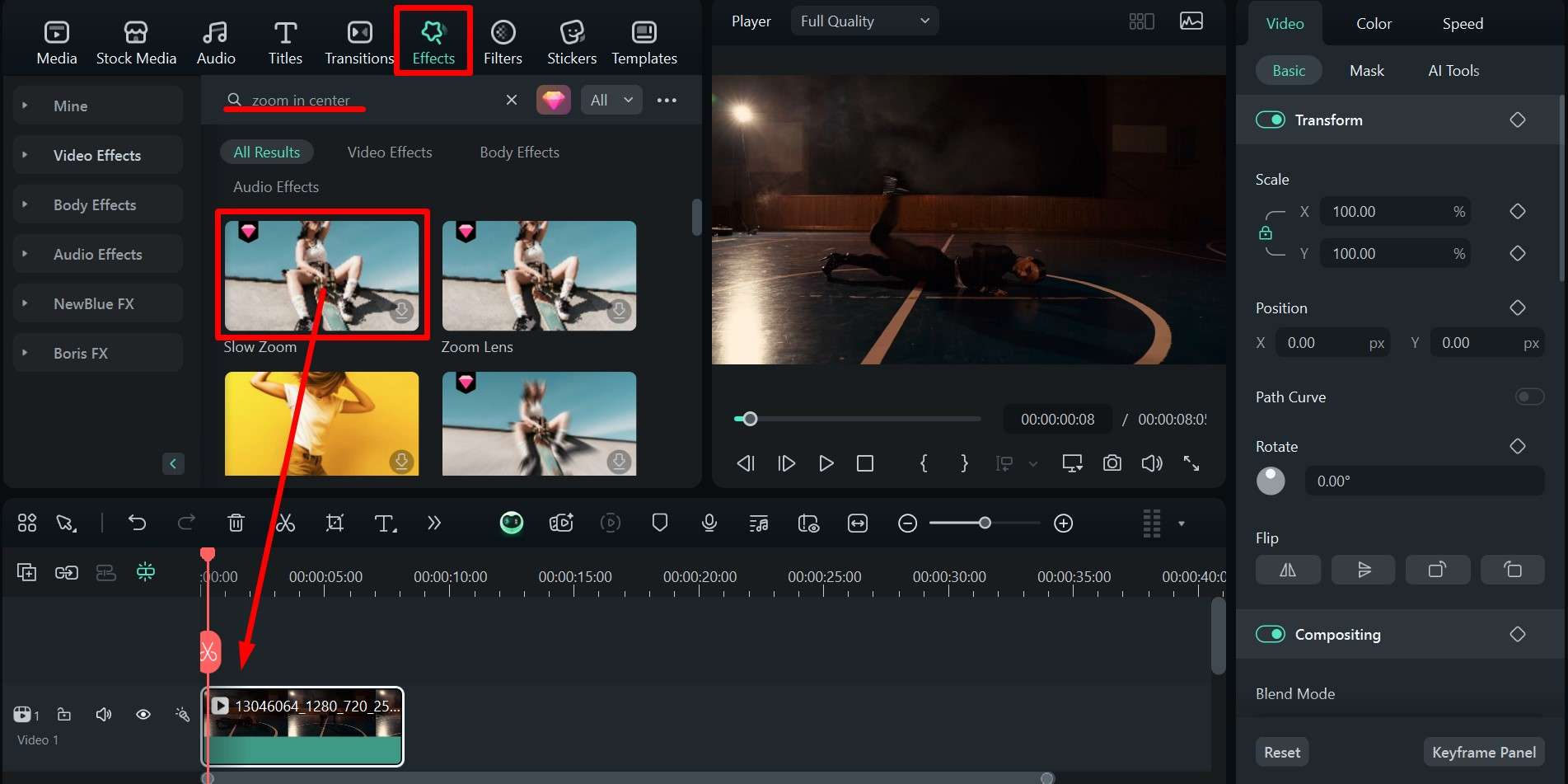
Paso 2.Busca y aplica un efecto de zoom
Haz clic en la pestaña Efectos y escribe Zoom en la barra de búsqueda. En este ejemplo, seleccionamos la opción de autocompletado “Zoom in center”. Elige el efecto que prefieras y arrástralo a la línea de tiempo, encima del video.
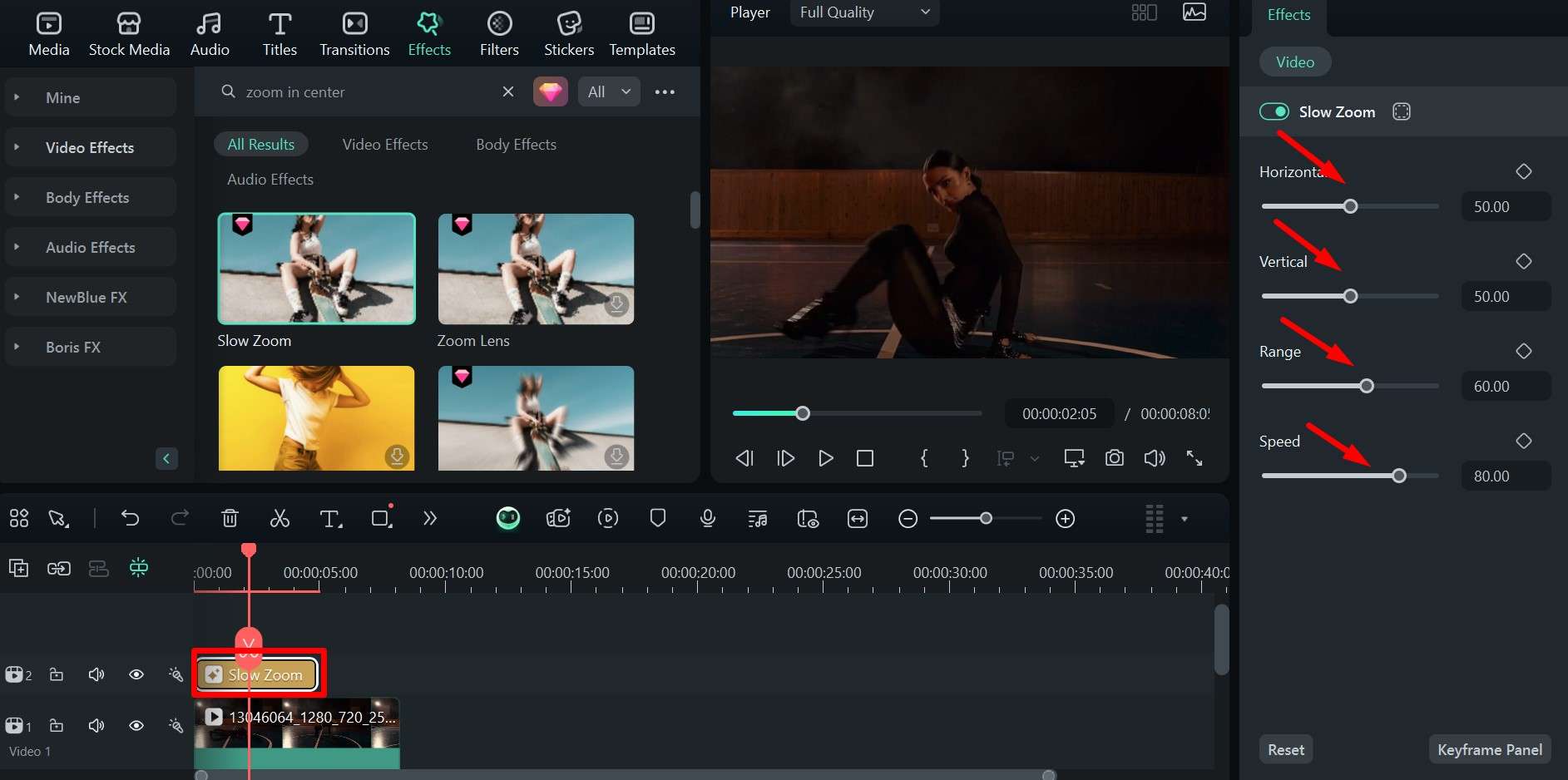
Paso 3.Ajusta la duración y los parámetros del efecto
Puedes ajustar la duración del efecto haciendo clic en uno de sus bordes y arrástrándolo para alargarlo o acortarlo. Si seleccionas el efecto, también podrás modificar algunos ajustes adicionales en el panel derecho; las opciones pueden variar según el efecto elegido.
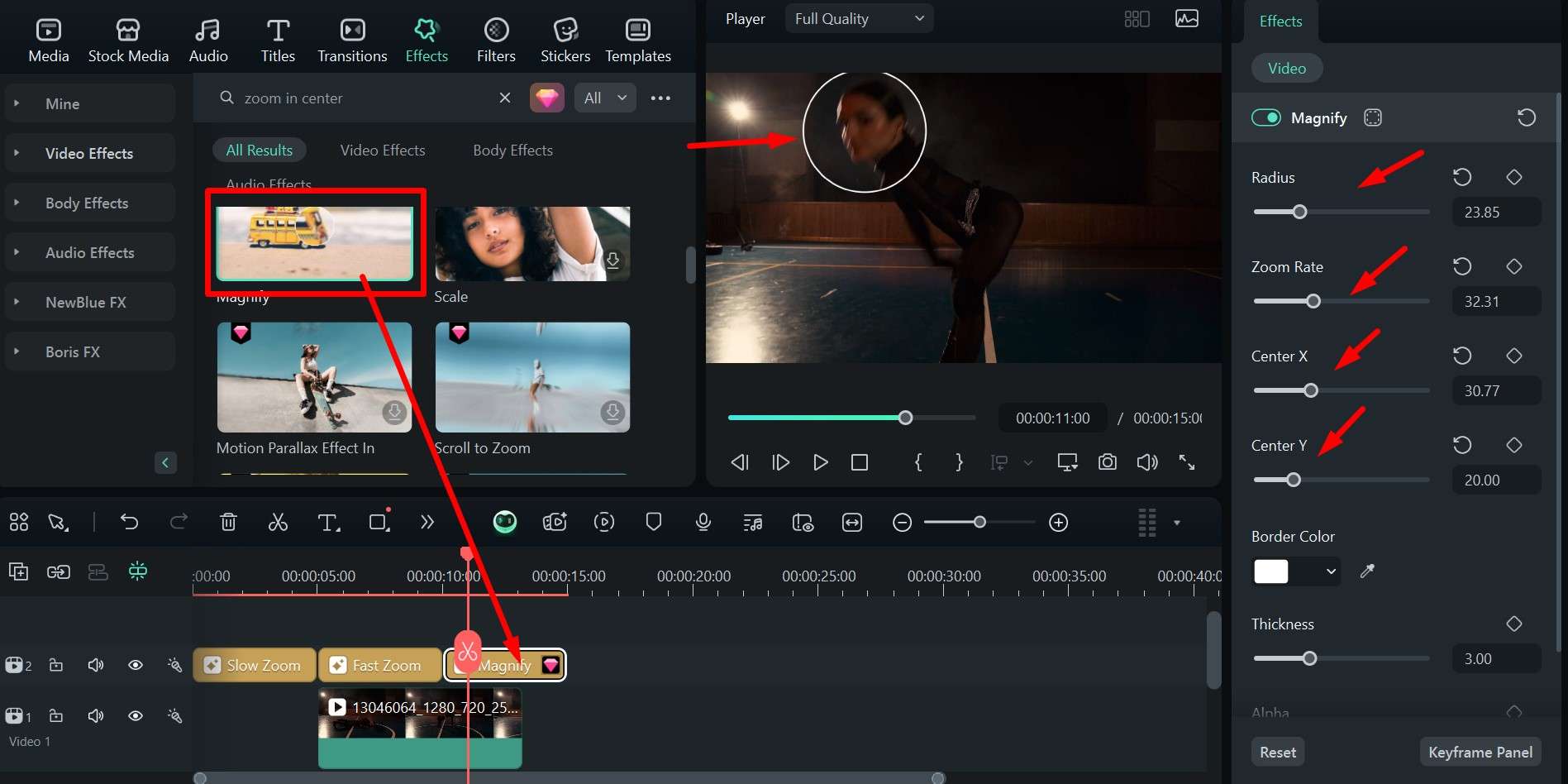
Paso 4.Prueba efectos de ampliación más precisos
También puedes usar efectos como Magnify, que permite enfocar un área circular y ampliarla. Al hacer clic en el efecto dentro de la línea de tiempo, puedes mover el círculo, cambiar su tamaño y ajustar la intensidad del zoom.
Paso 5.Exporta el video final
Cuando termines, haz clic en Exportar, elige la ubicación y el formato del archivo, y confirma de nuevo con el botón Exportar.
Si prefieres editar directamente desde el teléfono, también puedes usar la versión móvil de Filmora. El proceso es todavía más directo.
Filmora para móvil Filmora para móvil Filmora para móvil Filmora para móvil Filmora para móvil
¡Edita videos en tu teléfono móvil con un solo toque!
- • Nuevas y potentes funciones de IA.
- • Edición de video fácil de usar para principiantes.
- • Edición de video completa para profesionales.


Paso 1.Crea un proyecto en la app y sube los videos
Abre la aplicación, crea un Nuevo proyecto y sube los videos que quieras editar.
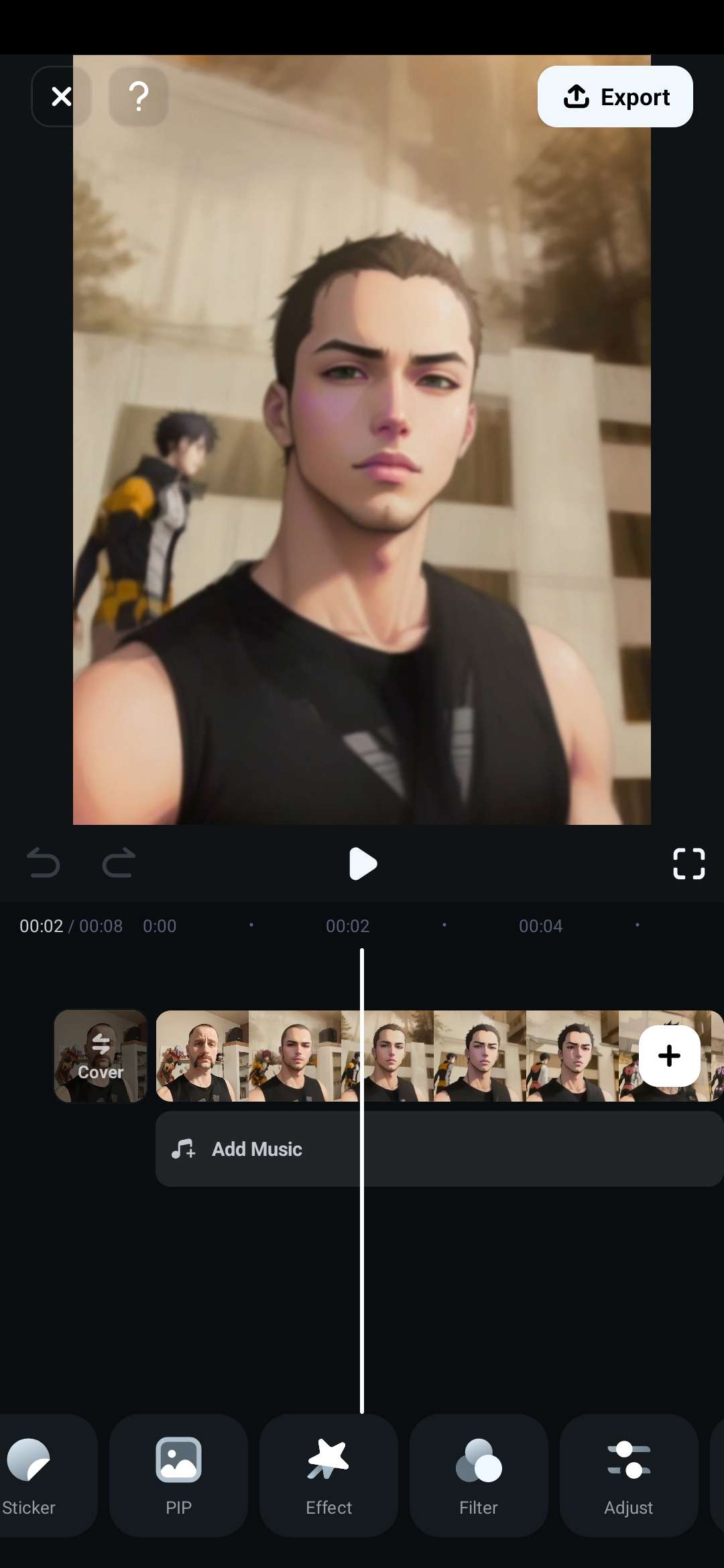
Paso 2.Abre la sección de efectos
Desliza las opciones de la parte inferior hacia la izquierda hasta encontrar el botón Efectos y tócalo.
Paso 3.Busca y aplica un efecto de zoom
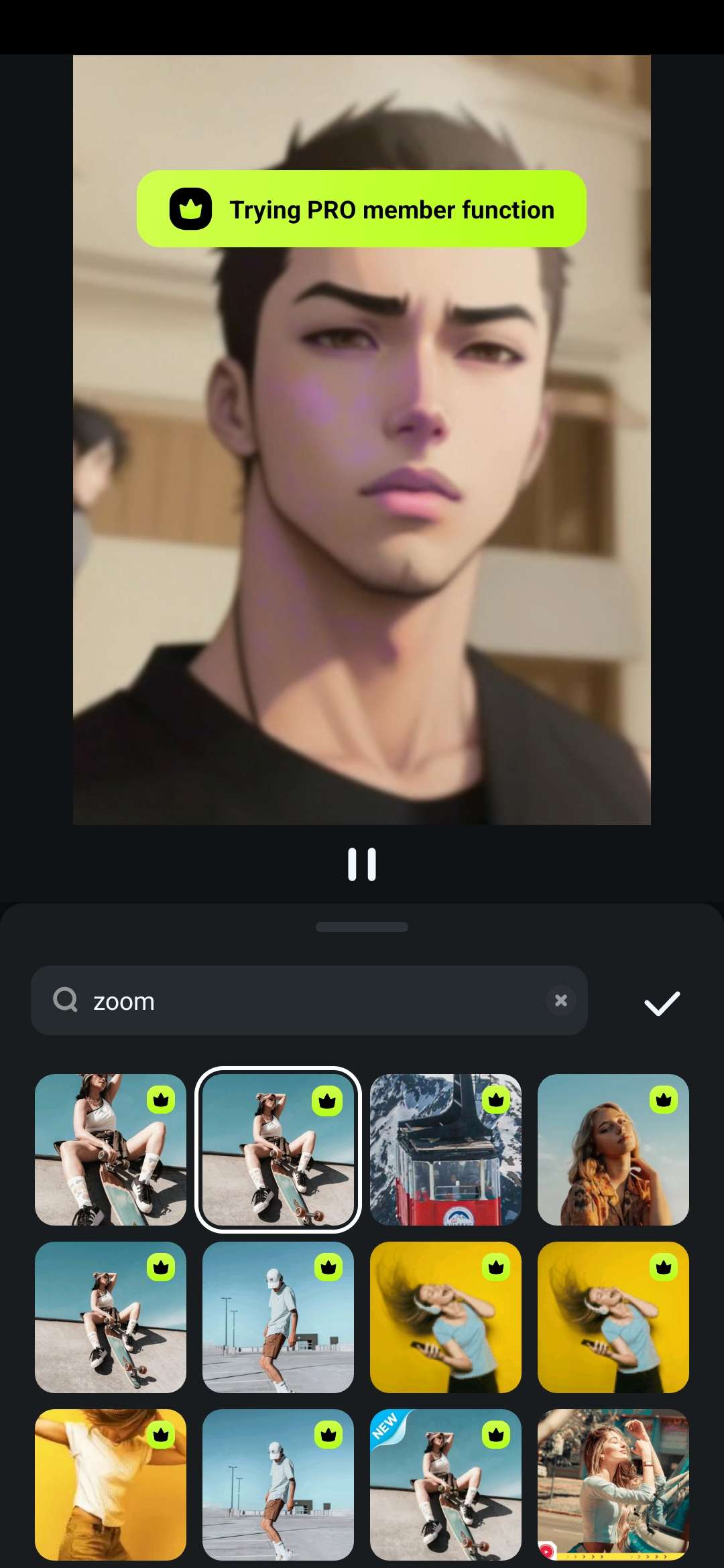
Escribe “zoom” en la barra de búsqueda, selecciona uno de los efectos disponibles y toca la marca de verificación para aplicarlo.
Paso 4.Exporta o comparte el resultado
Si el resultado te convence, toca Exportar para guardar el video en tu teléfono o compartirlo en redes sociales.
Este método es rápido y práctico, pero no es la única forma de ampliar una parte del video. Veamos otra opción muy útil.
¿Cómo hacer zoom en un editor de video con Pan & Zoom?
Para acercar la imagen de un video también puedes usar la función de panorámica y zoom de Filmora. Este movimiento se conoce como efecto Ken Burns, llamado así por el documentalista que lo popularizó en sus obras. Sirve para dar movimiento a una imagen fija o para dirigir la atención hacia una zona concreta del plano.
Descarga segura | Sin malware
Paso 1.Abre la función Recorte y Zoom
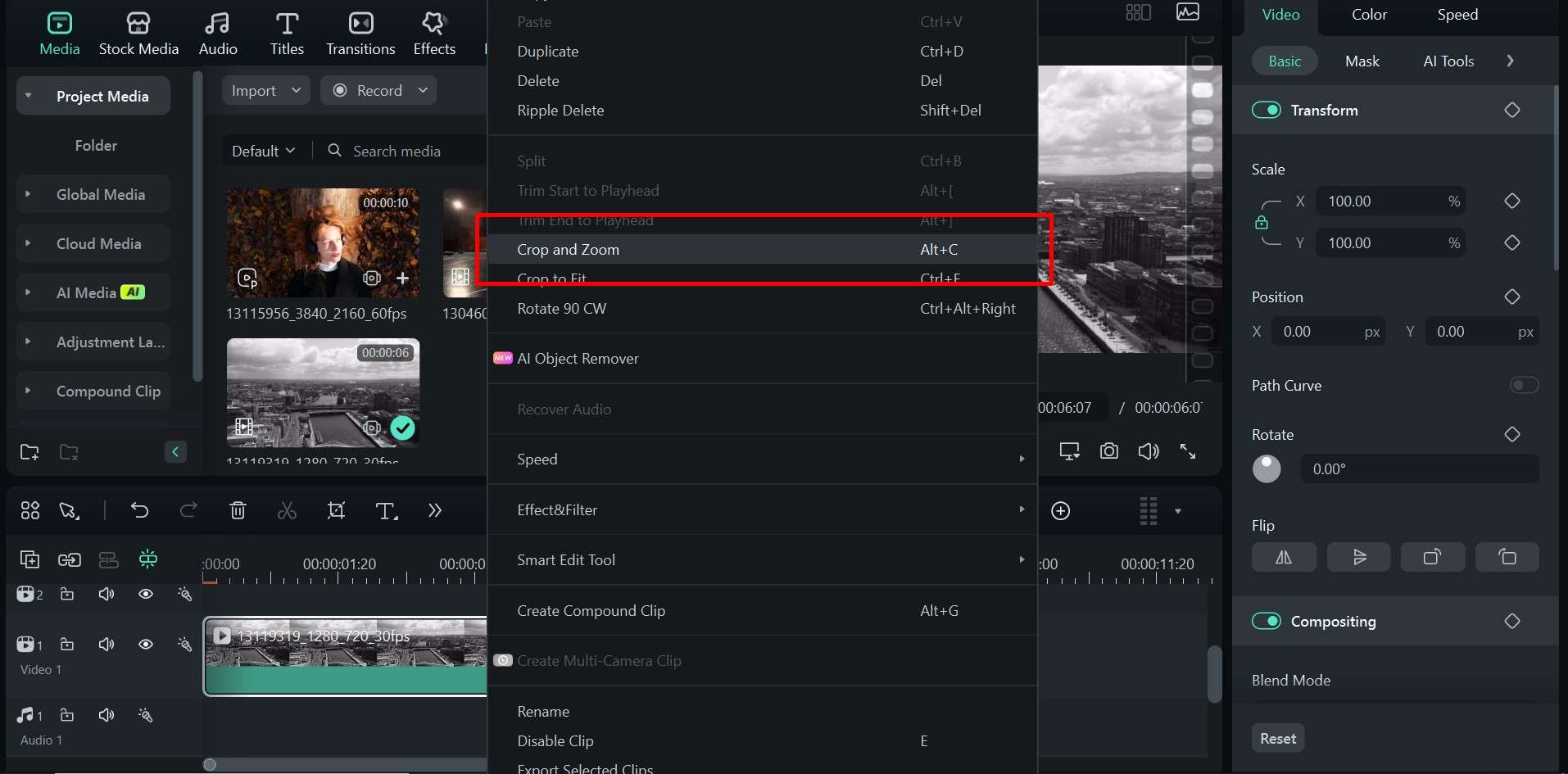
Haz clic con el botón derecho sobre el video en la línea de tiempo y selecciona la opción Recorte y Zoom.
Paso 2.Define el recorrido con Panorámica y Zoom
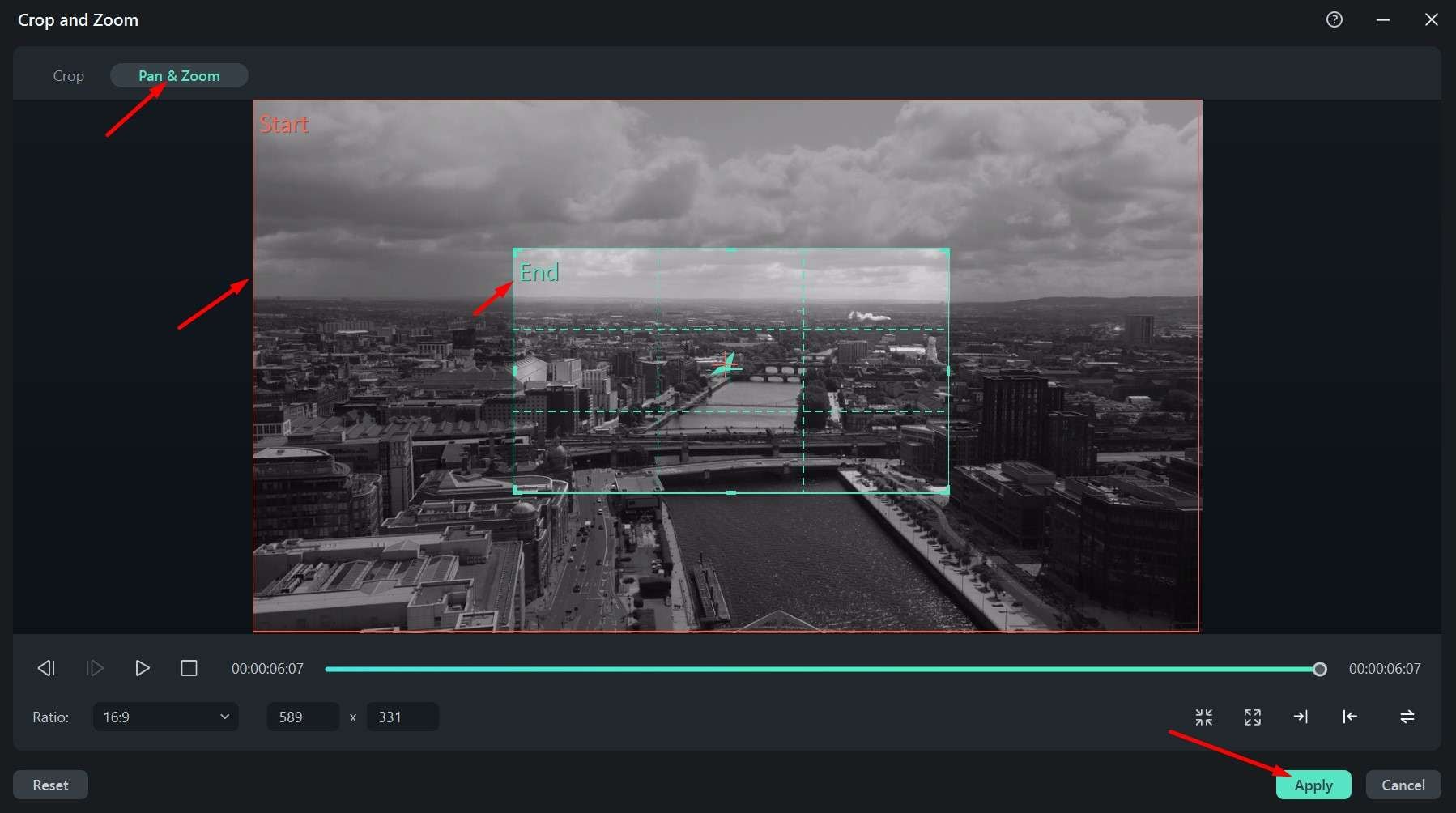
En la ventana emergente, haz clic en Panorámica y Zoom. Después, define el punto de inicio ajustando el recuadro de Inicio y el punto final modificando el recuadro de Fin. Cuando estés conforme con el movimiento, haz clic en Aplicar.
Paso 3.Previsualiza y exporta
Reproduce la vista previa del video, realiza pequeños ajustes si lo necesitas y, cuando esté listo, haz clic en Exportar para guardar el proyecto.
Es una opción sencilla, pero muy eficaz para crear acercamientos suaves. Si necesitas un control más preciso del movimiento, el siguiente método te dará más flexibilidad.
¿Cómo ampliar videos con fotogramas clave?
Otra forma de hacer zoom en un video es usar fotogramas clave. Con este método puedes definir un punto inicial y uno final, cambiar la escala del clip y crear un acercamiento o alejamiento progresivo. Es especialmente útil para videos cortos de TikTok, Reels de Instagram o contenidos donde necesitas más movimiento visual para mantener la atención del espectador.
Descarga segura | Sin malware
Así puedes hacerlo en Filmora.
Paso 1.Activa Transformar y muestra la animación
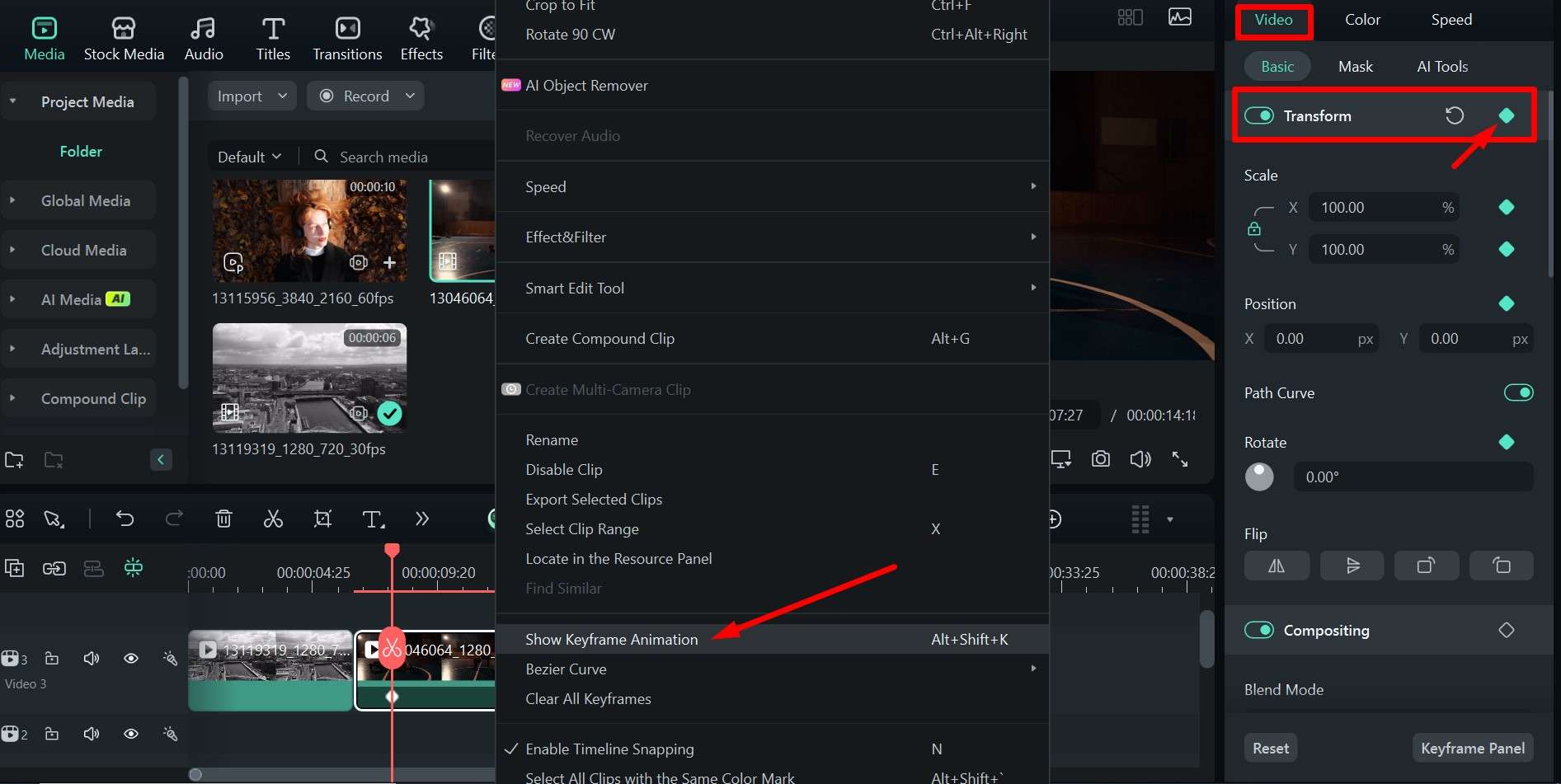
Selecciona el clip en la línea de tiempo. Luego ve a Video > Básico, en el panel derecho de la pantalla, y activa la opción Transformar. Después, haz clic derecho sobre el clip y selecciona Mostrar animación de fotogramas clave.
Paso 2.Crea los fotogramas clave y ajusta la escala
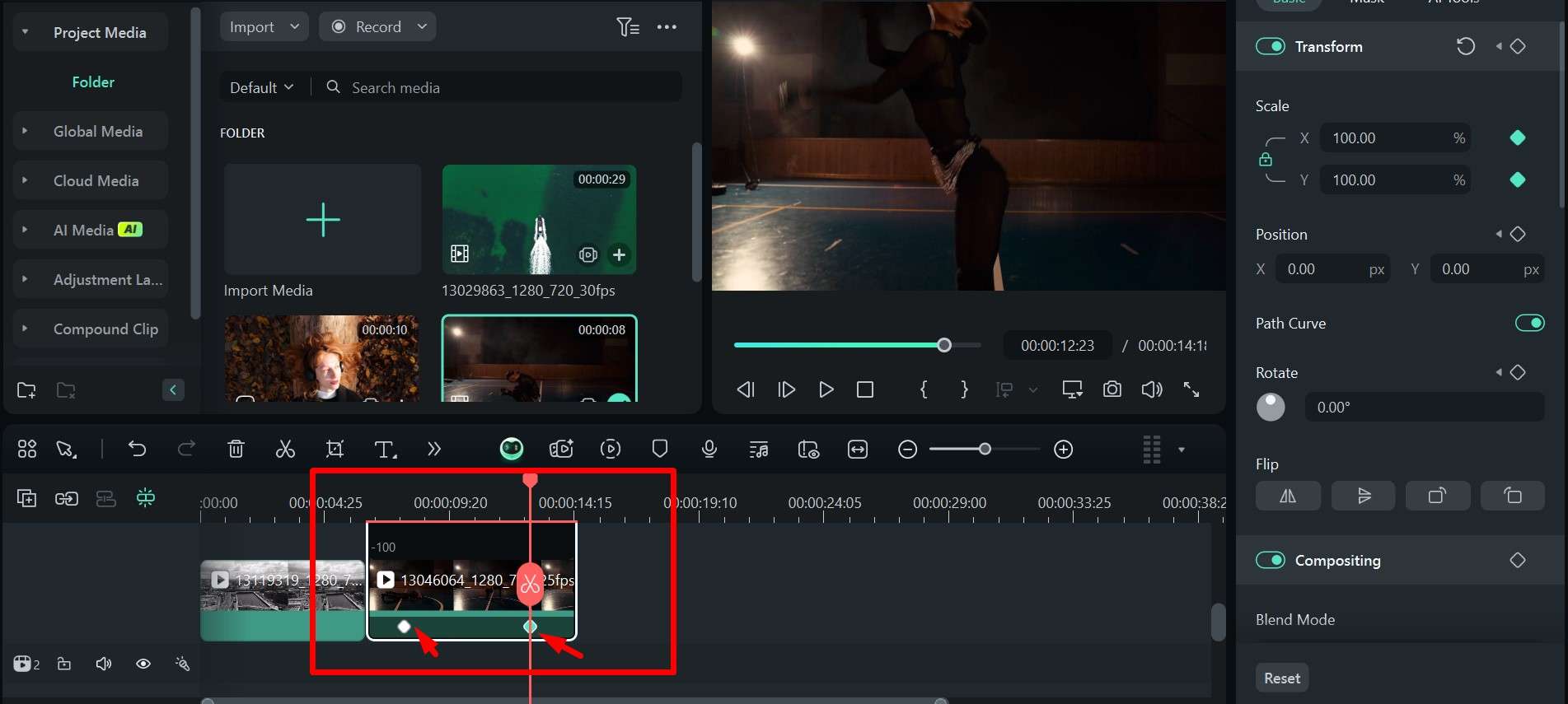
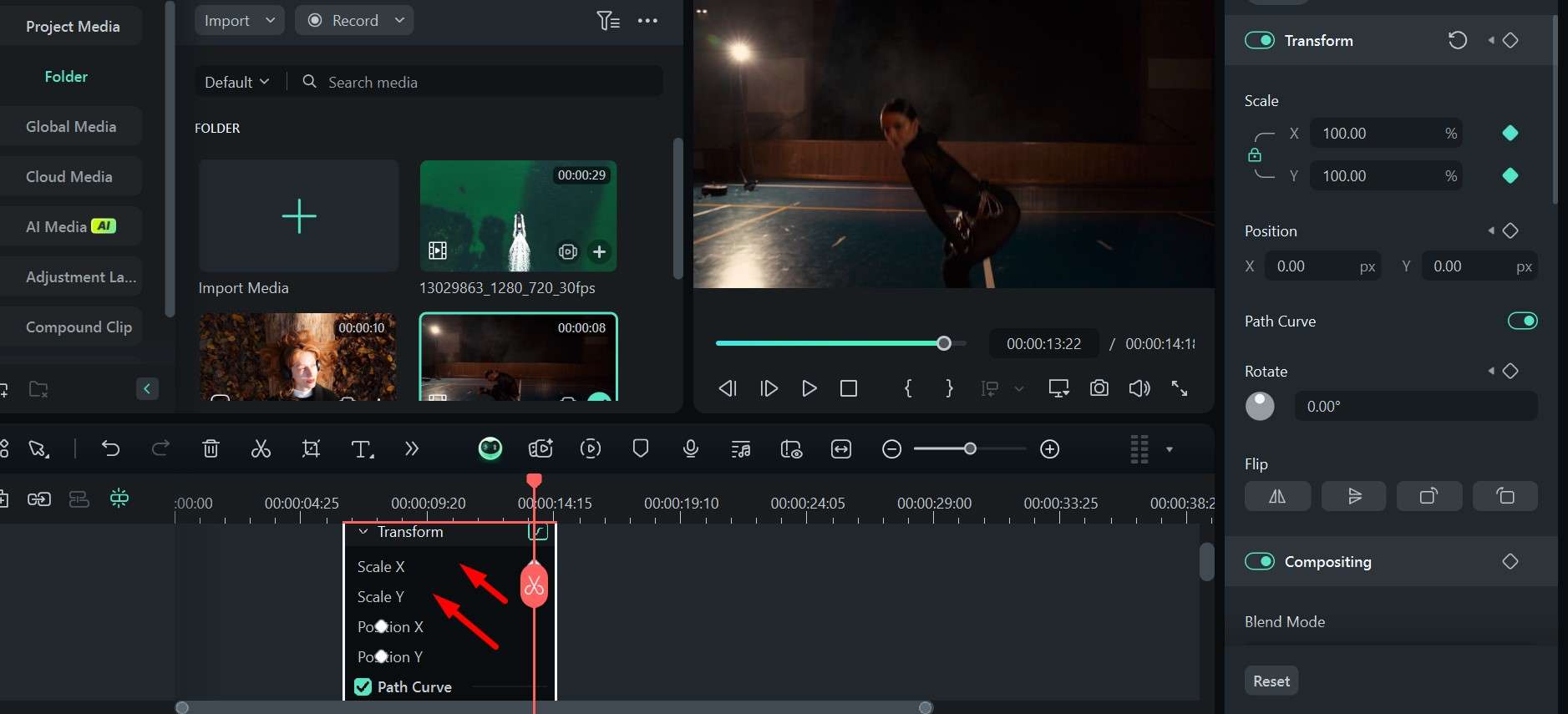
Crea un fotograma clave de inicio y otro de final. A continuación, modifica la escala del segundo fotograma clave. Filmora generará automáticamente un efecto de acercamiento suave entre ambos puntos.
Ahora que ya conoces las formas principales de ampliar un video, veamos otras funciones que pueden ayudarte a mejorar el resultado y trabajar con más libertad creativa.
Funciones adicionales para mejorar tus videos
Además del zoom básico, Filmora incluye efectos, transiciones, filtros, títulos, recursos de stock, plantillas y funciones asistidas por IA que pueden ayudarte a crear videos más dinámicos y pulidos.
Descarga segura | Sin malware
A continuación tienes dos formas más de usar el zoom para dar más energía visual a tus videos con Filmora.
1. Aplica efectos creativos de zoom como “Freeze Zoom Focus”
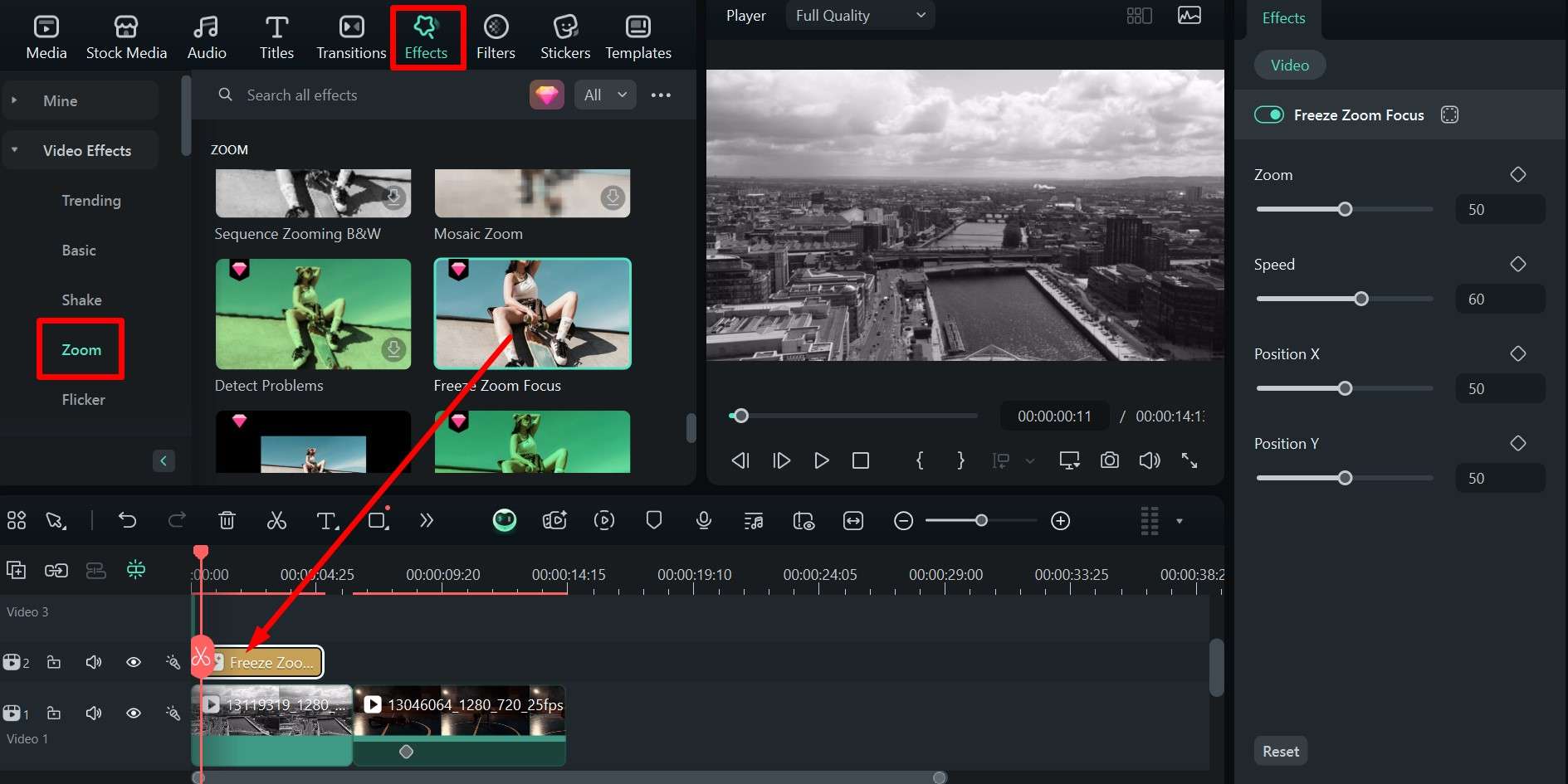
Hay muchas posibilidades más allá de un acercamiento simple. Por ejemplo, puedes probar efectos creativos como Freeze Zoom Focus, que congela la toma en un fotograma concreto y amplía una zona específica para mantenerla enfocada durante unos segundos.
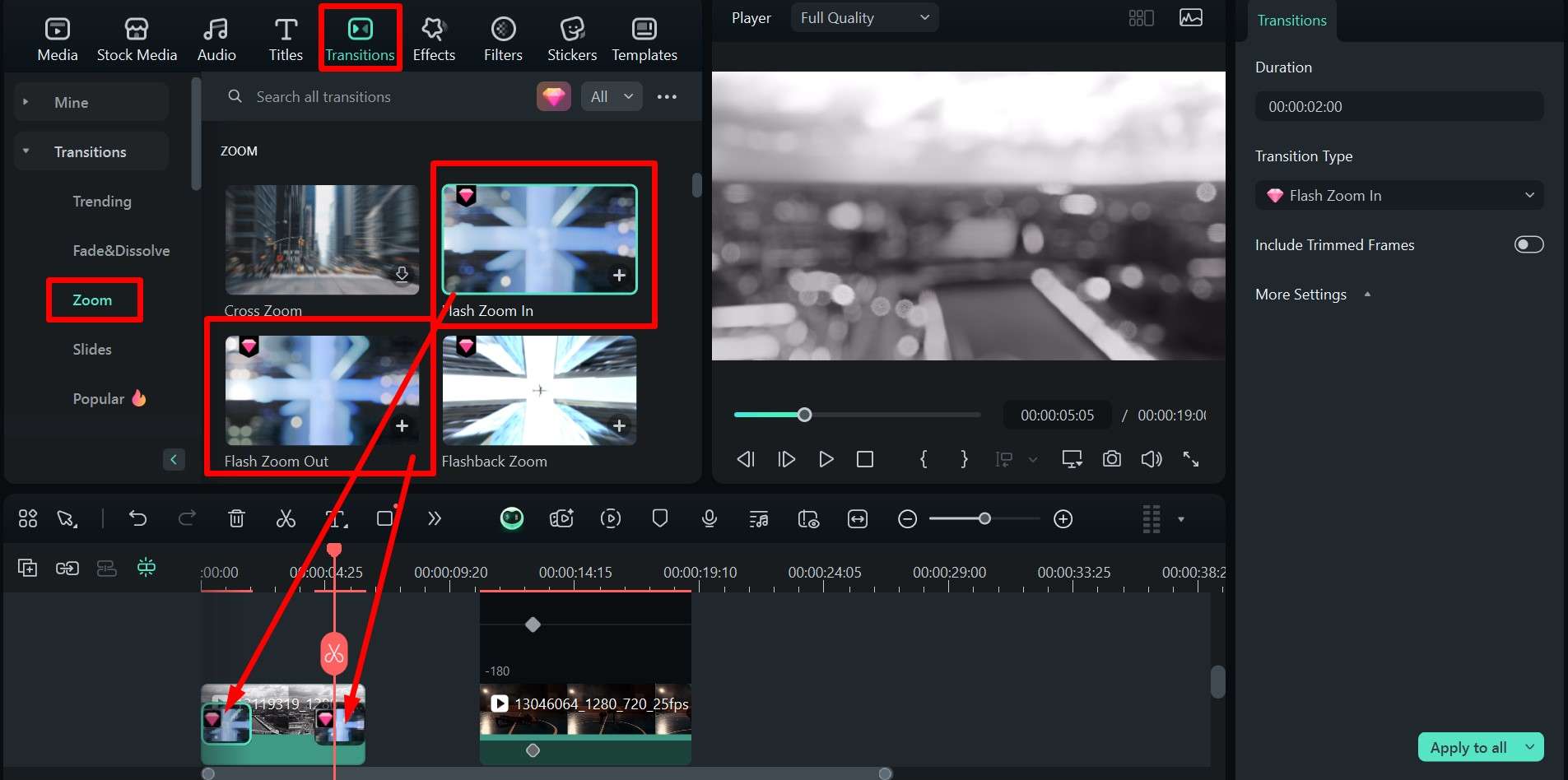
2. Añade transiciones de acercamiento y alejamiento
Si quieres pasar de una escena a otra con más fluidez, especialmente en recopilaciones, montajes rápidos o imágenes dentro de un collage de video, puedes usar una transición de acercamiento al inicio y una de alejamiento al final de cada clip.
Conclusión
El efecto de zoom en video es un recurso versátil para destacar detalles, dirigir la mirada del espectador y añadir movimiento a tus clips. Con Filmora puedes aplicarlo de varias maneras: mediante efectos de zoom, con la función Pan & Zoom o ajustando la escala con fotogramas clave.
En la mayoría de los casos, basta con arrastrar los elementos a la línea de tiempo, hacer algunos ajustes y combinar efectos, transiciones y filtros para conseguir videos más atractivos en pocos minutos.
Descarga segura | Sin malware
