
 100% seguro | No
requiere suscripción | Sin malware
100% seguro | No
requiere suscripción | Sin malware

¿Se pueden descargar videos de productos de Amazon directamente?
Los videos de productos de Amazon son clips incrustados en la ficha del producto y la plataforma no ofrece un botón nativo para guardarlos en tu dispositivo. A diferencia de las imágenes de producto, el reproductor del video está integrado mediante streaming restringido, de forma que un descargador externo se vuelve necesario.


 Descarga segura | Sin malware
Aunque no es posible hacerlo con un solo clic, todavía puedes guardar los videos de productos de Amazon con diferentes métodos. Los más fiables según pruebas realizadas en enero de 2026 son:
- Descargadores online: páginas web que extraen el video a partir de la URL, como PasteDownload. Útiles para clips cortos (15-90 segundos, duración típica en Amazon).
- Grabación de pantalla: capturar el video mientras se reproduce en el navegador. Funciona en cualquier sistema operativo.
- Extensiones de navegador: complementos como Video DownloadHelper o EcomStal, que detectan los videos automáticamente.
- Extractor por URL directa: bots y webs que procesan un enlace pegado y devuelven un MP4 listo en 1080p.
- Inspección desde DevTools: método técnico que aprovecha la pestaña Red de las herramientas para desarrolladores.

¿Cómo descargar videos de productos de Amazon? (5 métodos y herramientas)
Guardar videos de productos de Amazon es viable con cinco métodos distintos. Esta sección desglosa cada uno con instrucciones paso a paso, herramientas exactas y limitaciones verificadas. En las pruebas realizadas en enero de 2026, los 5 métodos producen archivos MP4 de hasta 1080p sin marca de agua.
Método 1: Descargador de videos de productos de Amazon online gratis (sin marca de agua)
Un descargador online de videos es la opción más rápida porque no requiere instalar nada. Basta con pegar la URL del video en una web y descargar el MP4. Son la mejor elección si solo necesitas bajar un par de clips cortos.
Cómo usar un descargador de videos online de Amazon
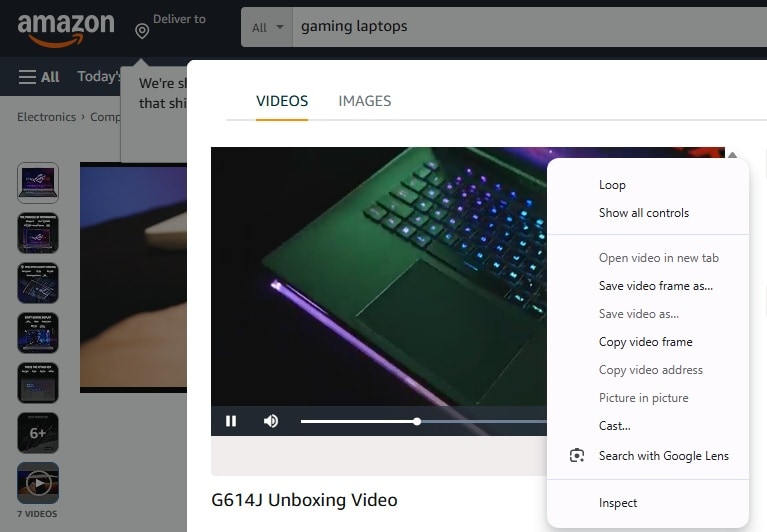
- Ve a la página del producto en Amazon que contiene el video que quieres. Haz clic derecho sobre el video y selecciona "Copiar dirección del video" o copia el enlace del código fuente de la página.
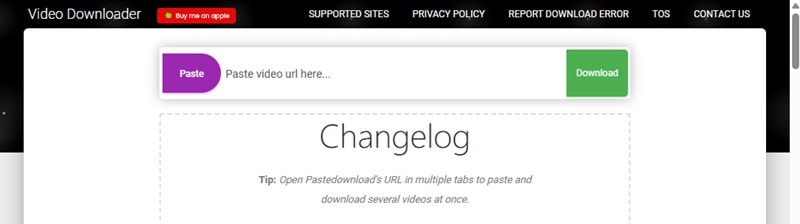
- Entra en una herramienta online como PasteDownload. La web admite enlaces de Amazon, eBay y AliExpress.
- Pega la URL del video copiada en el campo de entrada designado.
- Haz clic en el botón Descargar y elige la calidad de video que prefieras (hasta 1080p HD suele estar disponible). Guarda el archivo en tu dispositivo.
Limitaciones:
- Algunos descargadores online no soportan todos los videos integrados debido a restricciones de la plataforma. En ese caso el botón devolverá un error de "fuente no disponible".
- Las herramientas gratuitas pueden limitar las descargas simultáneas o la resolución máxima.
- Asegúrate de cumplir con las condiciones de servicio y las leyes de derechos de autor vigentes en tu país.
Método 2: Grabación de pantalla con Filmora (PC, Mac y móvil)
La grabación de pantalla es el método más universal. Funciona siempre, sin importar el DRM, y produce un archivo en local. La mayoría de dispositivos modernos ya incluyen un grabador preinstalado, pero el grabador de pantalla gratuito de Filmora añade opciones avanzadas como tasa de frames, audio del sistema y webcam superpuesta.
- En Mac: usa la barra de Captura de Pantalla o QuickTime Player.
- En Windows: usa la Xbox Game Bar.
- En iPhone y Android: activa la grabación de pantalla desde el centro de control o los ajustes rápidos.
Para una solución más avanzada, usa el editor de video para productos de Wondershare. Su grabador de pantalla permite capturar el video de Amazon con configuraciones personalizables: hasta 60 fps, audio del sistema sin pérdidas y exportación directa a 4K.
Descarga segura | Sin malware

Cómo grabar pantalla y guardar videos de productos de Amazon con Filmora
Paso 1.Abre el grabador de pantalla
Inicia Filmora y selecciona Grabador de pantalla desde la ventana de inicio.

Paso 2.Configura el área de grabación
Una vez abierta la ventana del grabador, elige el área de grabación. Haz clic en el icono de Cuadro para elegir entre tres opciones:
- Pantalla completa: captura toda la pantalla.
- Personalizado: permite configurar manualmente las dimensiones de la pantalla.
- Ventana específica: graba una aplicación o ventana concreta.
También puedes ajustar manualmente el ancho y el alto para una selección más precisa.

Paso 3.Selecciona las opciones de audio y cámara
Elige qué quieres incluir en la grabación. Puedes:
- Activar el micrófono para capturar tu voz durante la grabación.
- Activar o desactivar el audio del sistema para grabar sonidos internos.
- Usar la cámara si quieres incluir la grabación de la webcam en modo imagen sobre imagen.

Paso 4.Personaliza la configuración de grabación
Haz clic en Configuración en la esquina inferior izquierda de la ventana de grabación para ajustar tus preferencias. Aquí puedes elegir la tasa de frames, el formato (MP4 recomendado para Amazon) y la ubicación de almacenamiento.

Paso 5.Inicia la grabación
- Pulsa el botón Grabar para comenzar.
- Aparecerá una cuenta regresiva antes de empezar, pero puedes saltarla seleccionando Iniciar directamente.
- Mientras grabas, puedes pausar y detener la grabación.

Método 3: Extensiones de navegador (Chrome y Firefox)
Una extensión de navegador detecta y descarga los videos directamente desde la pestaña abierta. Resulta especialmente útil cuando vas a bajar varios clips en una misma sesión, ya que no tienes que copiar-pegar URLs cada vez.
Cómo usar las extensiones de navegador
- Instala una extensión desde la Chrome Web Store o los complementos de Firefox. Las opciones más estables en 2026 son EcomStal Amazon Image & Video Downloader y Video DownloadHelper.
- Abre la página del producto de Amazon que contiene el video que quieres descargar.
- Reproduce el video para que la extensión pueda detectarlo en la pestaña Red.
- Haz clic en el icono de la extensión, selecciona el video y elige la opción Descargar.
Método 4: Extractor por URL directa (bots y webs especializadas)
Un extractor por URL directa automatiza el método 1 con un bot. Este sistema es popular entre sellers que necesitan descargar decenas de clips en lote. Solo tienes que pegar el enlace del producto y la herramienta devuelve el MP4 listo.
Cómo usar un extractor por URL directa
- Copia la URL completa de la ficha de producto en Amazon.es.
- Pégala en el extractor.
- Selecciona la resolución (720p, 1080p o 4K si está disponible).
- Descarga el MP4 resultante.
Ventajas: proceso casi automático y descarga por lotes. Limitaciones: algunos extractores requieren captcha y pueden dejar de funcionar sin previo aviso.
Método 5: Extraer el MP4 desde DevTools (método técnico)
El método DevTools aprovecha la pestaña Red del navegador para localizar el archivo .mp4 directamente. Es el método más fiable porque intercepta el archivo antes de cualquier restricción de superficie. Lo usan desarrolladores y usuarios avanzados.
Cómo extraer el video con DevTools
- Abre la ficha del producto en Chrome o Firefox y reproduce el video.
- Pulsa F12 o clic derecho y abre la pestaña Red (Network).
- Filtra por "media" o busca archivos con extensión
.mp4. - Haz clic derecho sobre el archivo video y selecciona "Abrir en pestaña nueva" o "Guardar como".
Ventajas: máxima calidad. Limitaciones: requiere conocimientos técnicos y solo funciona si el video se reproduce en formato MP4 abierto.
Crea tus propios videos de productos de Amazon con Filmora
Descargar videos de productos de Amazon puede ser útil, pero crear los tuyos propios aporta más valor. Según un análisis de Jungle Scout (2024), las fichas con video propio convierten hasta un 80 % más que las que solo usan imágenes estáticas. En lugar de reutilizar clips existentes, puedes crear videos que reflejen tu marca, tu mensaje y un toque personal más cercano al cliente.
Con Wondershare Filmora, crear videos para Amazon Seller Central es muy sencillo. Sus herramientas de IA y sus plantillas personalizables te permiten editar, mejorar y personalizar videos sin esfuerzo. Puedes añadir texto, locuciones automáticas o transiciones con un solo clic.
Características clave de Filmora
- Redacción con IA: genera descripciones de producto, reseñas y guiones promocionales en segundos.
- Conversión de texto a voz: convierte las descripciones escritas en locuciones con sonido natural.
- Animación de logo: añade animaciones dinámicas al logotipo para que los videos se vean más profesionales.
- Plantillas de video: ahorra tiempo con plantillas personalizables pensadas para presentaciones de producto, anuncios y reseñas.
Cómo crear un video de producto con Filmora
Paso 1.Inicia un nuevo proyecto en Filmora
- Lanza Filmora y entra a Crear proyecto.
- Selecciona una relación de aspecto según tu formato de publicación.
- Haz clic en Nuevo proyecto para empezar a editar.

Paso 2.Usa una plantilla de video para un acabado profesional
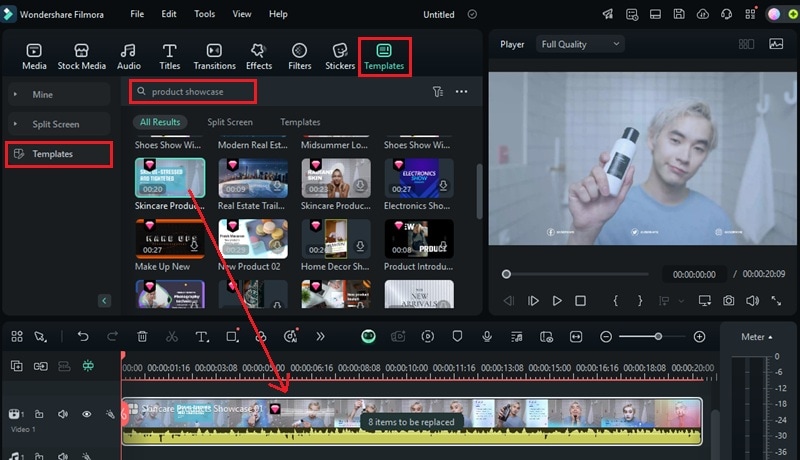
Usa una plantilla de video de Filmora para crear la introducción de tus videos de productos de Amazon. Para encontrar una plantilla que se adapte a tu estilo, puedes:
- Ir a Plantillas > Plantillas.
- Introducir palabras clave como "exhibición de productos" o "comercio electrónico" en la barra de búsqueda.
- Examinar las plantillas disponibles y arrastrar la elegida a la línea de tiempo.
Paso 3.Personaliza tu video de producto para Amazon
Una vez que la plantilla esté en su lugar, personalízala reemplazando el contenido del marcador con tus propios visuales. La pista de plantilla mostrará cuántos elementos puedes cambiar.
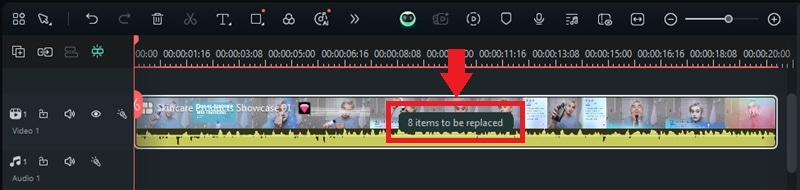
- Haz clic en el icono Bucle para subir imágenes de tus productos, clips de video o imágenes promocionales y reemplazar los marcadores genéricos.
- Cuando termines de reemplazar los elementos, haz clic en el icono Editar para ajustar transiciones, efectos y sincronización.
- Usa la pestaña Texto para añadir descripciones del producto, precio o mensajes promocionales.
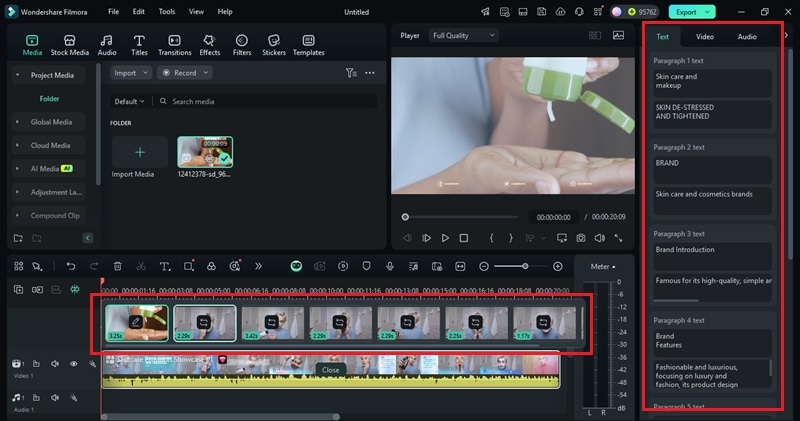
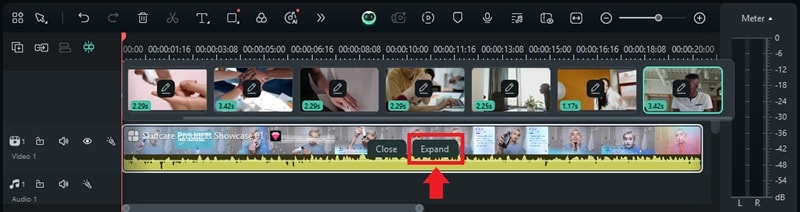
- Cuando termines, haz clic en Expandir para personalizarlos con más detalle.
Paso 4.Añade clips adicionales y organiza la línea de tiempo
Una vez lista la introducción, importa el resto de tus imágenes para crear un video completo de producto:
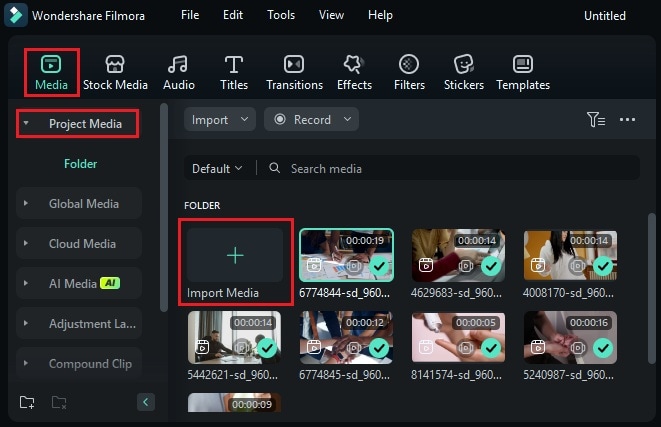
- Ve a Medios > Medios del proyecto > Importar medios y sube imágenes o videos del producto.
- Arrastra y suelta los clips en la línea de tiempo para organizarlos en orden.
- Recorta las partes innecesarias con la herramienta Recortar.
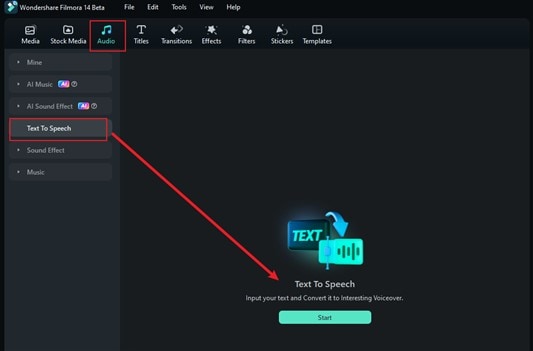
Paso 5.Añade una locución con conversión de texto a voz
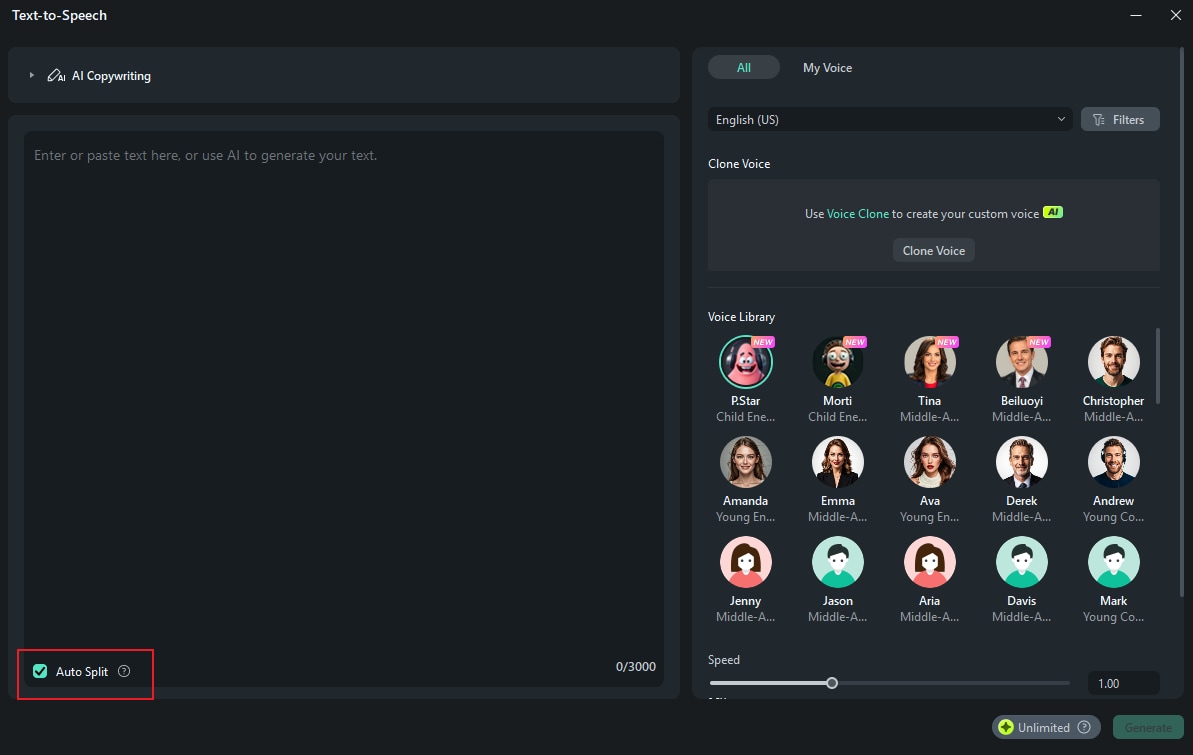
Usa la función de conversión de texto a voz con IA para crear locuciones con sonido natural:
- Ve a Audio > Texto a voz > Inicio.
- Escribe o pega tu guion.
- Elige un estilo de voz de la Biblioteca de voz y haz clic en Generar.
Paso 6.Añade animación del logo para reforzar la marca
La marca es esencial para los sellers. Con la función de animación del logo de Filmora puedes crear una intro animada que refuerza la identidad de tu marca:
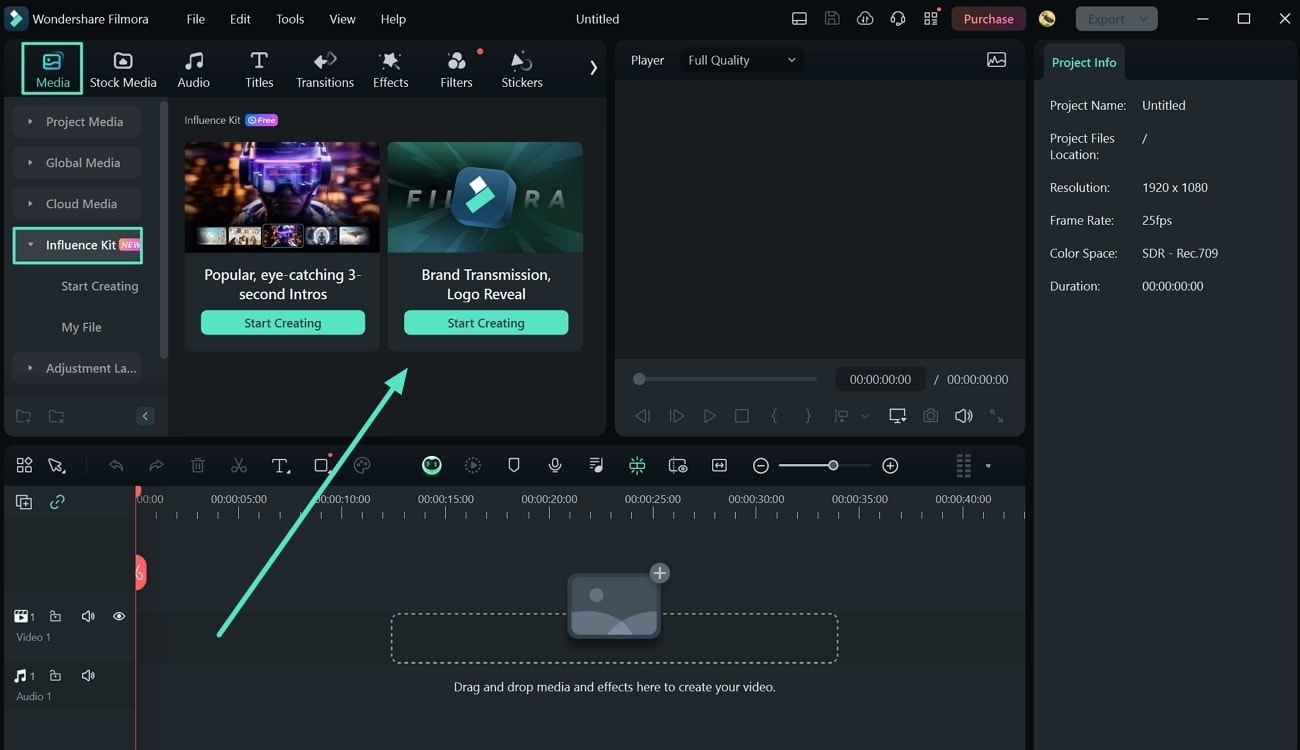
- Ve a Medios > Kit de marca > Transmisión de marca / Animación del logo > Empezar a crear.
- Elige un estilo de animación y haz clic en Empezar a crear.
- En la sección Añade tu logo, haz clic en Añadir para subir el logotipo de tu marca.
- Después, edita el texto para personalizar el mensaje que lo acompaña.
- Haz clic en Finalizar para aplicar la animación.
Paso 7.Previsualiza y exporta tu video
Antes de finalizar, previsualiza la secuencia completa para asegurar un flujo fluido. Reproduce el video de principio a fin y comprueba si necesitas ajustar el texto, la música, las transiciones o los efectos.
- Haz clic en Exportar para abrir los ajustes de exportación.
- Selecciona Local y elige un formato (MP4 o MOV). Ajusta la resolución a 1080p como mínimo.
- Haz clic en Exportar para guardar la versión final.

Crea videos de producto de Amazon de alta conversión con la IA de Filmora
Olvídate de equipos costosos y de la edición compleja. Con las herramientas de video con IA de Filmora puedes transformar fotos estáticas en videos de producto para Amazon en solo 4 pasos. Tanto si necesitas eliminar el fondo, añadir locuciones con IA o generar movimientos dinámicos, esta sección te muestra cómo usar la IA para aumentar tus ventas y la presencia de tu marca.
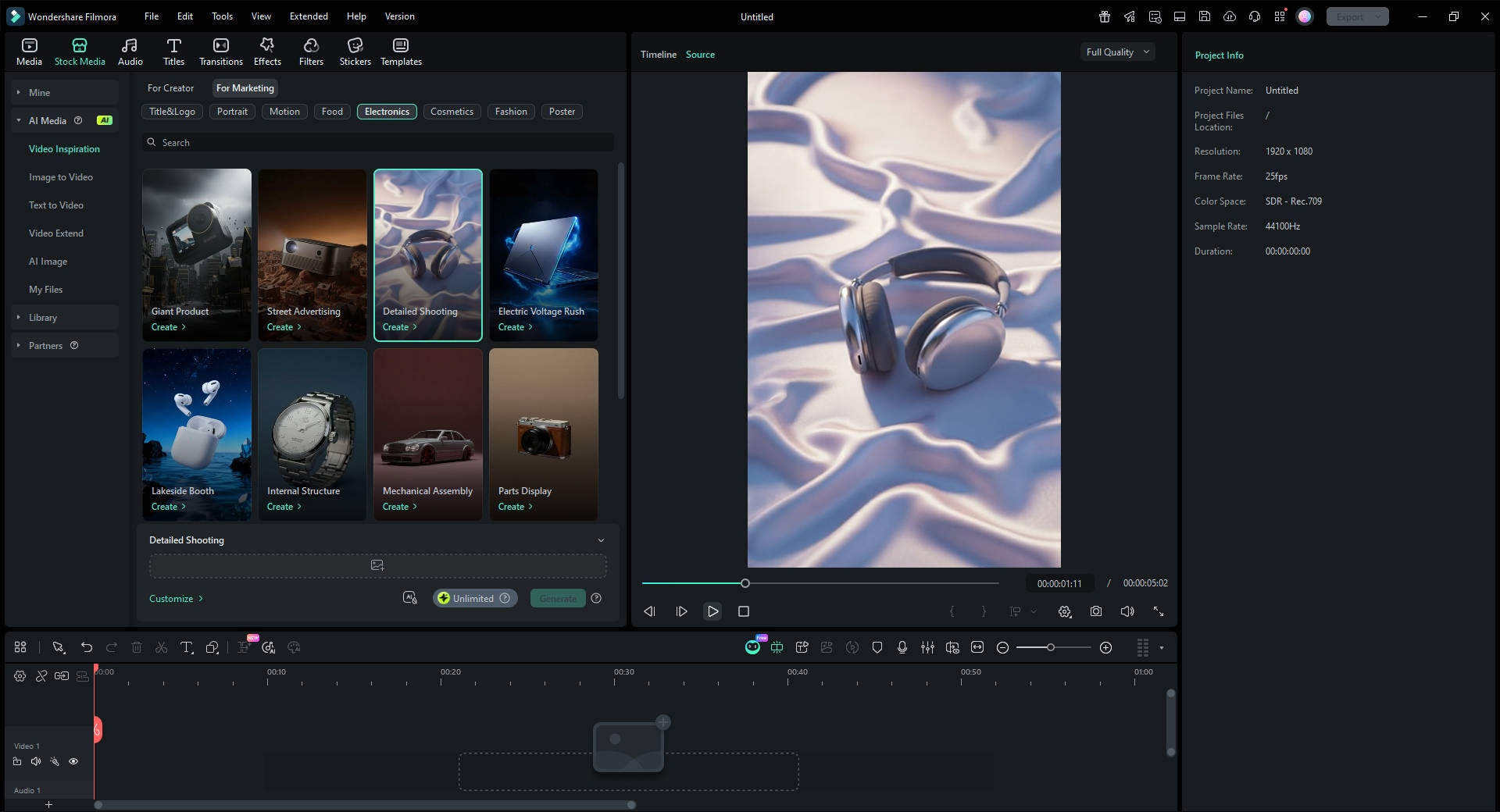
Paso 1.Accede a plantillas de inspiración con IA
Abre Filmora y ve a la pestaña Plantillas en el panel izquierdo. Selecciona Inspiración de video y la categoría Para marketing para encontrar un estilo que se adapte a tu marca.
Paso 2.Sube tus fotos del producto
Una vez seleccionada la plantilla, haz clic en el marcador para subir las imágenes del producto sin editar. La IA de Filmora las analizará automáticamente para preparar la generación.
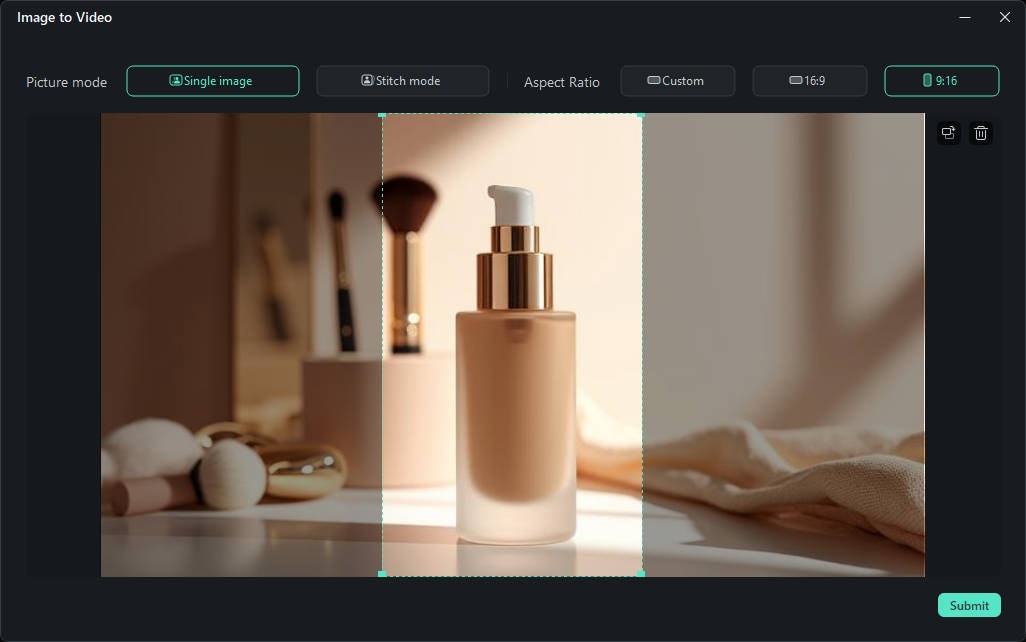
Paso 3.Genera los visuales del producto con IA
Haz clic en el botón Generar. La IA de Filmora realizará automáticamente las siguientes tareas:
- Eliminación de fondo: cambia fondos desordenados por estudios limpios y profesionales de e-commerce.
- Animación inteligente: añade paneos y zooms suaves para que tus imágenes estáticas luzcan como videografía profesional.
- Ajuste de iluminación: aplica iluminación y color consistentes a tu producto.

Paso 4.Exporta para Amazon Seller Central
Finaliza tu video y haz clic en Exportar. Asegúrate de que tus ajustes coincidan con los requisitos oficiales de Amazon Seller Central:
- Resolución: selecciona 1080p o superior para la mejor calidad.
- Relación de aspecto: 16:9 para el bloque de imagen principal o 9:16 para Amazon Inspire / Shorts.
- Formato: guarda como MP4 o MOV para máxima compatibilidad con Amazon Seller Central.
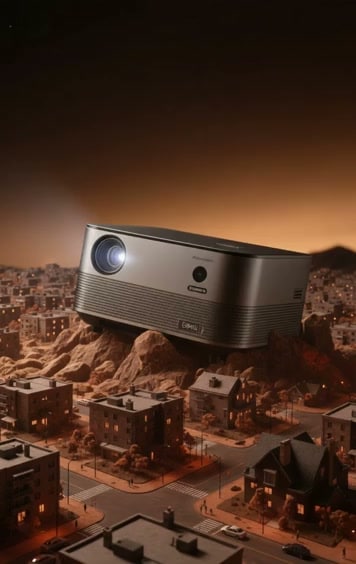
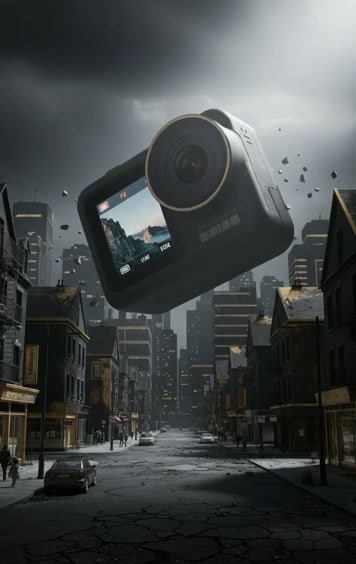
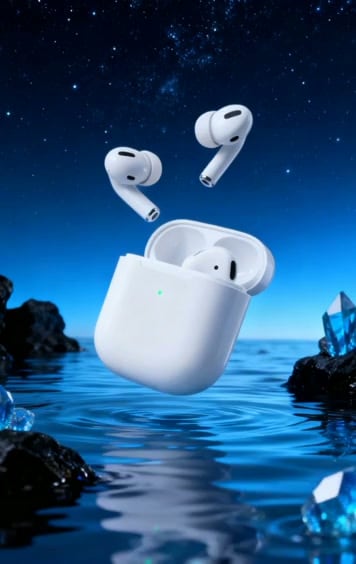
Más plantillas relacionadas con productos



Conclusión
Un descargador de videos de producto de Amazon resulta útil cuando necesitas guardar clips como referencia o para una campaña de marketing autorizada. Como Amazon no ofrece un método directo, puedes recurrir a herramientas online, grabación de pantalla, extensiones de navegador, extractores por URL o la pestaña de DevTools para obtener el archivo en MP4 original.
Crear tus propios videos con Filmora es la mejor opción si quieres tener el control total. Con sus herramientas de IA, sus plantillas personalizables y sus opciones de edición, puedes producir videos en hasta 1080p para promociones, reseñas o branding, y subirlos directamente a Amazon Seller Central sin perder calidad.
Preguntas frecuentes
-
¿Se pueden descargar videos de productos de Amazon directamente?
No. Amazon no incluye un botón nativo para descargar el video de la ficha. La solución más cómoda es usar un descargador online, la grabación de pantalla o una extensión como Video DownloadHelper. -
¿Cuál es la mejor herramienta gratis para hacerlo?
Si quieres evitar instalar nada, PasteDownload es de las opciones más ágiles. Si vas a bajar varios clips, Video DownloadHelper y EcomStal son de las más estables. -
¿Es legal descargar videos de productos de Amazon?
Solo si cuentas con autorización del titular o del vendedor, o si el video es de dominio público. Revisa siempre las condiciones de la marca antes de reutilizar el contenido. -
¿Qué método es más rápido?
La extracción por DevTools entrega el MP4 original al instante. La grabación de pantalla dura lo que dura el clip. Un descargador online añade unos segundos extra. -
¿Funciona en móvil (iPhone y Android)?
Sí. En iOS y Android puedes utilizar la grabación de pantalla del sistema o un navegador móvil con extensión compatible. Los descargadores online también funcionan desde el navegador del teléfono.
