

En este artículo
Los atajos de teclado para editar videos permiten ejecutar acciones frecuentes sin abrir menús ni volver al ratón cada vez que cortas, recortas, reproduces o exportas. Cuando repites esos comandos decenas de veces en un proyecto, aprender unas pocas combinaciones puede ahorrar muchos movimientos innecesarios y mantener el ritmo de edición.
En Wondershare Filmora, el gestor de atajos de teclado permite localizar, personalizar y gestionar los atajos desde un mapa visual del teclado. También puedes cambiar de preajuste para conservar combinaciones conocidas de Premiere Pro, Final Cut Pro o CapCut. Más abajo encontrarás los atajos esenciales de Filmora y el proceso para personalizarlos, guardarlos, importarlos y exportarlos.
Atajos de teclado esenciales para editar videos en Filmora
No necesitas memorizar toda la lista de atajos de Filmora. Empieza por los comandos que repites más: dividir clips, deshacer, reproducir o pausar, ajustar la línea de tiempo, marcar rangos y exportar. Las combinaciones de las tablas corresponden a los atajos predeterminados; si has aplicado un preajuste o una configuración personalizada, algunas teclas pueden cambiar.
Los atajos se agrupan por tarea para que puedas localizar antes el comando que necesitas: edición básica, edición en la línea de tiempo, reproducción y navegación, y marcadores y exportación.
Edición básica
| Tarea | Windows / macOS | Qué hace |
| Nuevo proyecto | Ctrl + N / Comando + N | Crea un proyecto nuevo. |
| Abrir proyecto | Ctrl + O / Comando + O | Abre un proyecto existente. |
| Guardar proyecto | Ctrl + S / Comando + S | Guarda los cambios del proyecto actual. |
| Importar archivos multimedia | Ctrl + I / Comando + I | Importa videos, imágenes o audio al proyecto. |
| Deshacer | Ctrl + Z / Comando + Z | Revierte la última acción. |
| Rehacer | Ctrl + Y / Mayús + Comando + Z | Vuelve a aplicar la última acción deshecha. |
| Cortar | Ctrl + X / Comando + X | Corta el elemento seleccionado y lo copia al portapapeles. |
| Copiar | Ctrl + C / Comando + C | Copia el elemento seleccionado. |
| Pegar | Ctrl + V / Comando + V | Pega el contenido copiado. |
| Eliminar | Supr / Retroceso | Elimina el elemento seleccionado. |
|
Mostrar más
Mostrar menos
|
||
Edición en la línea de tiempo
| Tarea | Windows / macOS | Qué hace |
| Dividir | Ctrl + B / Comando + B | Divide el clip seleccionado en la posición del cabezal de reproducción. |
| Recortar inicio hasta el cabezal | Alt + [ / Opción + [ | Recorta el inicio del clip hasta el cabezal de reproducción. |
| Recortar final hasta el cabezal | Alt + ] / Opción + ] | Recorta el final del clip hasta el cabezal de reproducción. |
| Eliminar con desplazamiento | Mayús + Supr / Mayús + Supr | Elimina el elemento y cierra automáticamente el hueco restante. |
| Recortar y hacer zoom | Alt + C / Opción + C | Abre la herramienta Recortar y hacer zoom. |
| Renderizar vista previa | Intro / Retorno | Renderiza la vista previa para mejorar la reproducción. |
| Modo de selección | V | Activa el modo de selección. |
| Modo de división rápida | C | Activa el modo de división rápida para encadenar cortes. |
|
Mostrar más
Mostrar menos
|
||
Reproducción y navegación
| Tarea | Windows / macOS | Qué hace |
| Reproducir / Pausar | Espacio | Inicia o pausa la reproducción. |
| Pantalla completa | Alt + Intro / Opción + Intro | Activa o desactiva la vista previa a pantalla completa. |
| Acercar la línea de tiempo | Ctrl + = / Comando + = | Amplía la escala de la línea de tiempo. |
| Alejar la línea de tiempo | Ctrl + - / Comando + - | Reduce la escala de la línea de tiempo. |
| Ajustar la línea de tiempo a la vista | Mayús + Z | Muestra el contenido de la línea de tiempo ajustado al ancho disponible. |
|
Mostrar más
Mostrar menos
|
||
Marcadores y exportación
| Tarea | Windows / macOS | Qué hace |
| Marcar entrada | I | Define el punto de entrada del rango. |
| Marcar salida | O | Define el punto de salida del rango. |
| Añadir marcador | M | Añade un marcador en la posición del cabezal de reproducción. |
| Exportar | Ctrl + E / Comando + E | Abre la ventana de exportación. |
|
Mostrar más
Mostrar menos
|
||
💡 Consejo: encuentra cualquier atajo con la búsqueda
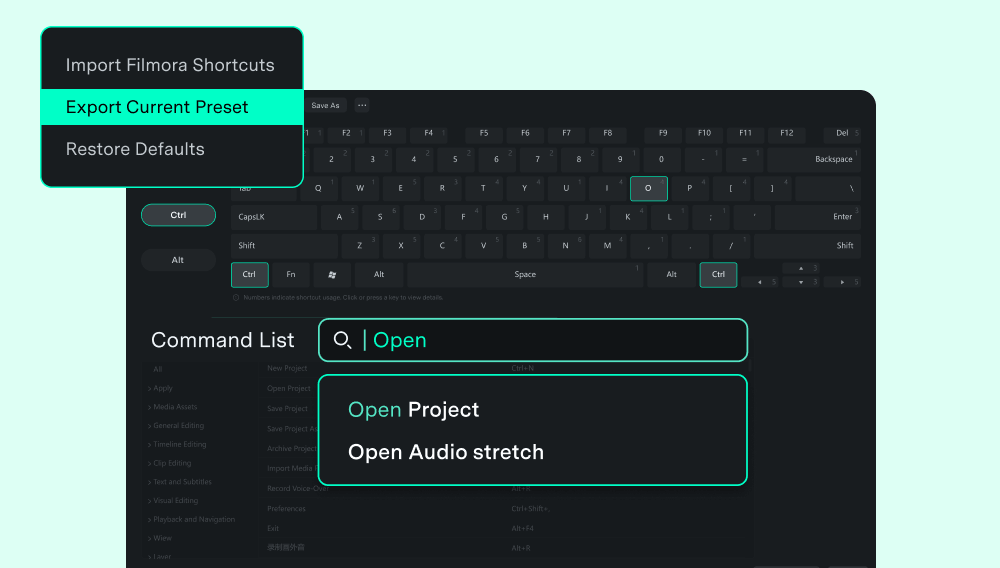
Si no recuerdas una combinación, no hace falta recorrer toda la lista de comandos. El gestor de atajos de teclado permite buscar por nombre o palabra clave y comprobar qué teclas están asignadas desde el mapa visual.
Gestor de atajos de teclado de Filmora
El gestor de atajos de teclado de Filmora reúne la búsqueda de comandos, el mapa visual del teclado, la personalización de combinaciones y los preajustes en una sola interfaz. Así puedes comprobar qué teclas están ocupadas, localizar una función y reasignar atajos sin depender de una lista extensa.
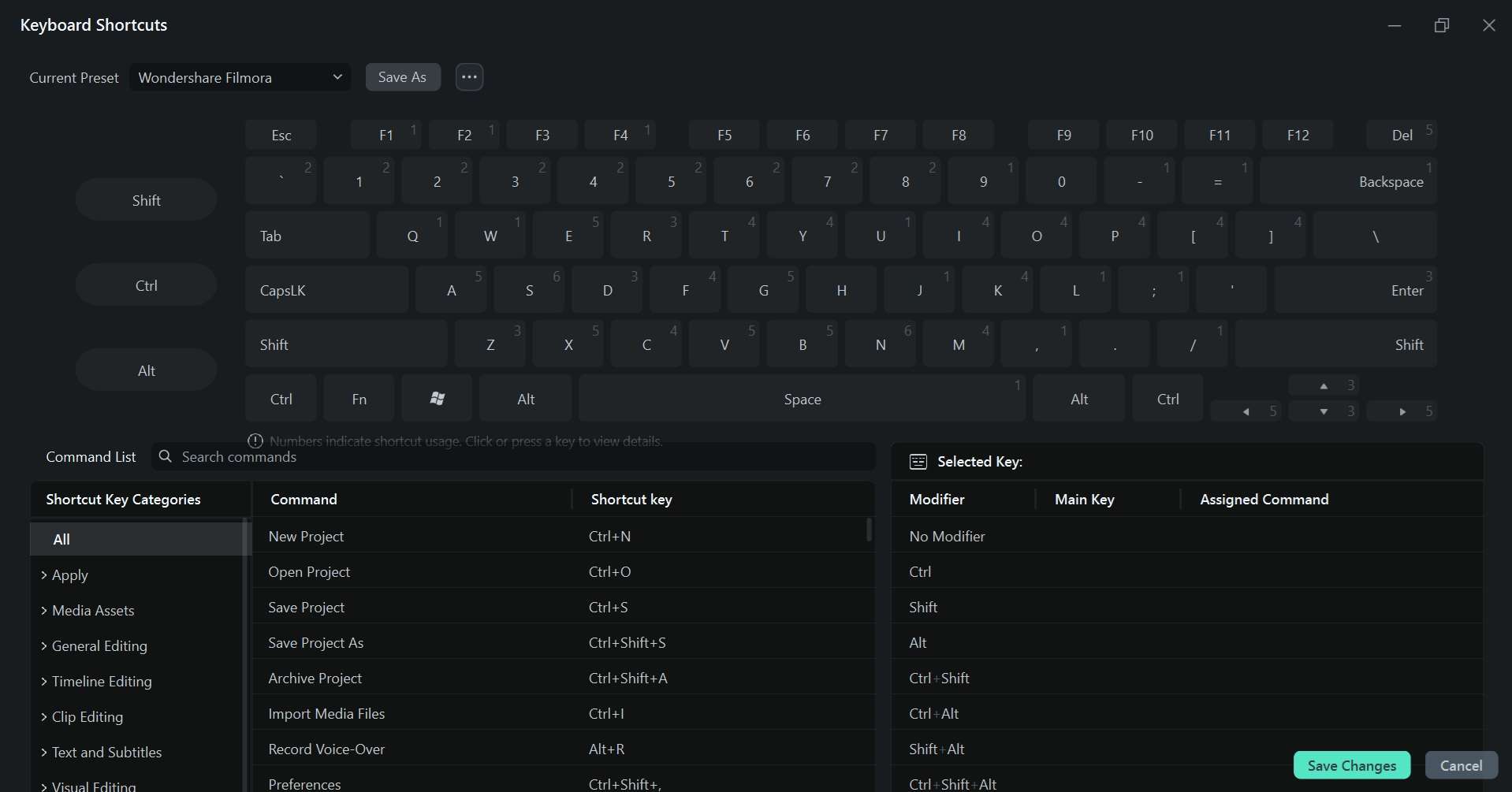
Busca atajos por comando o palabra clave
Usa la barra de búsqueda para encontrar un comando sin revisar toda la lista. Filmora permite buscar por nombre, palabra clave o término en inglés.
- Nombre del comando o de una función concreta.
- Palabra clave o término en inglés relacionado con la acción.
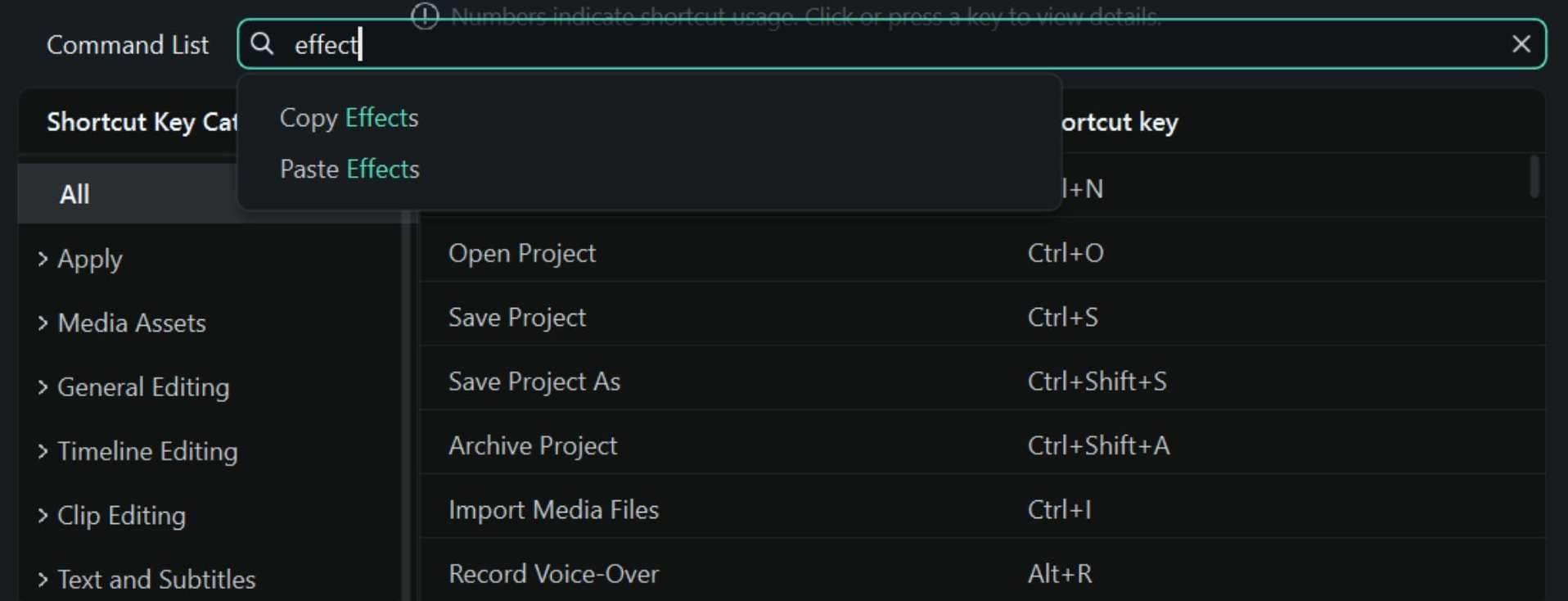
Los resultados llevan al comando correspondiente, resaltan los atajos asignados y facilitan comprobar la función de cada tecla. Esto resulta útil cuando conoces la acción que buscas, pero no recuerdas su combinación.
Consulta tus atajos en el mapa visual del teclado
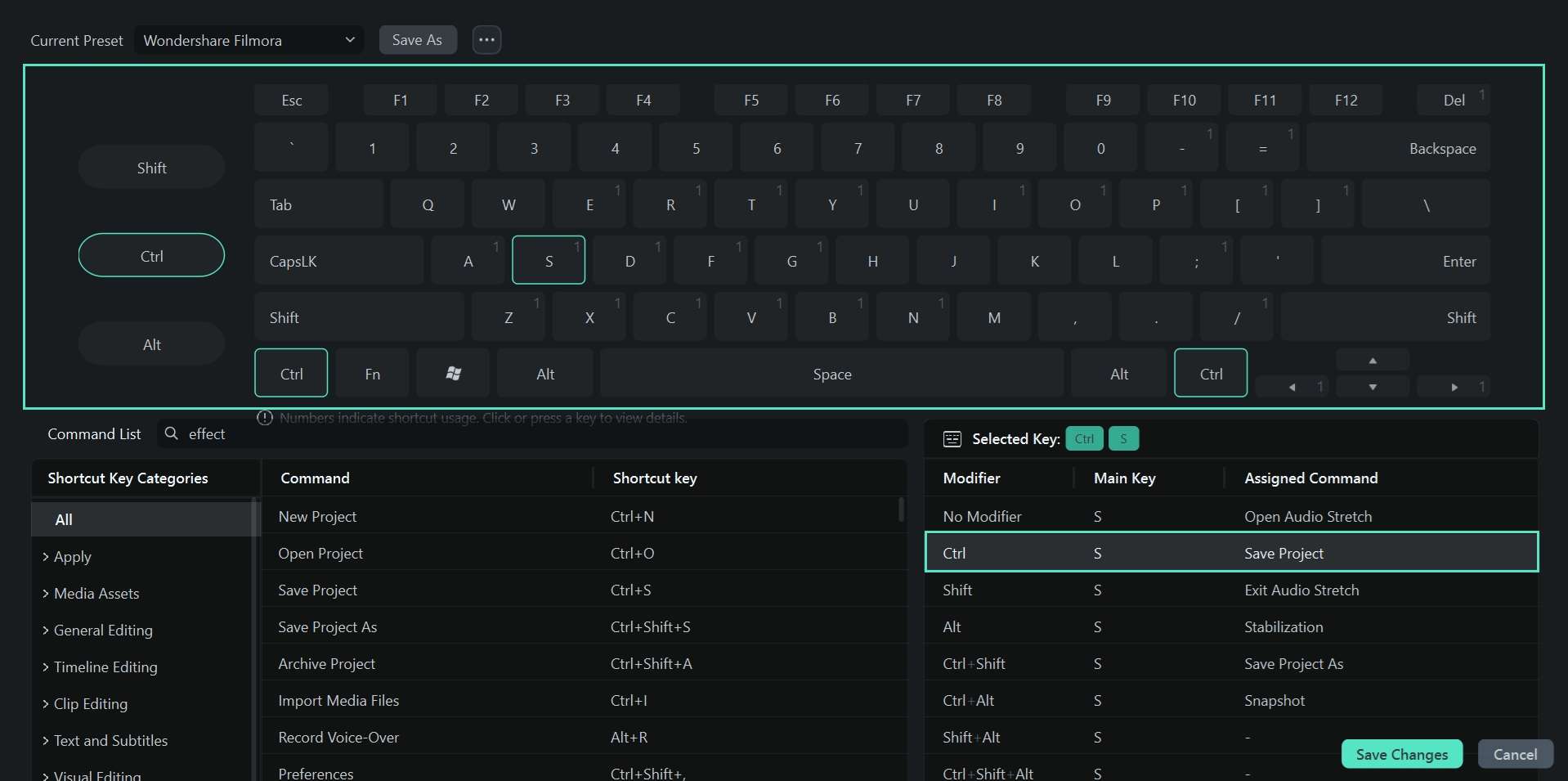
El mapa visual representa la distribución de atajos sobre un teclado interactivo. Al seleccionar una tecla puedes ver los comandos asociados, comprobar si ya está ocupada y detectar con rapidez qué combinaciones siguen disponibles para personalizar.
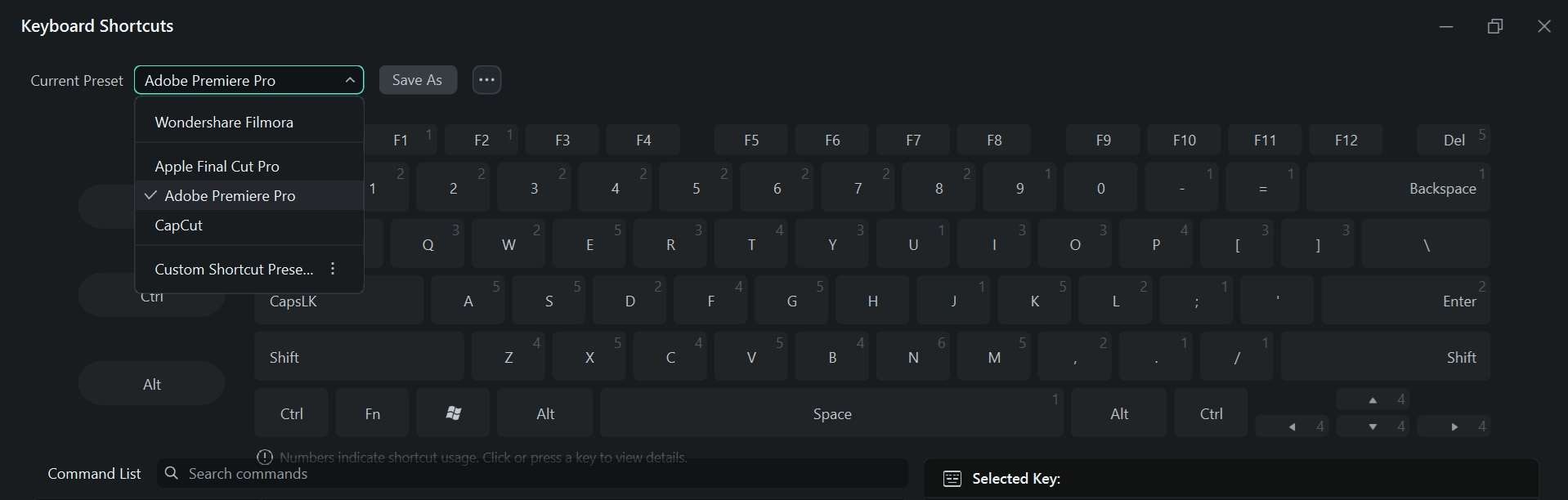
Usa preajustes de otros editores de video
Filmora también ofrece preajustes de otros editores para reducir el cambio de hábitos al cambiar de programa. Actualmente puedes partir de distribuciones de Premiere Pro y Final Cut Pro o CapCut. Si ya utilizas uno de esos editores, selecciona su preajuste y continúa trabajando con combinaciones familiares.
Cómo personalizar los atajos de teclado en Filmora
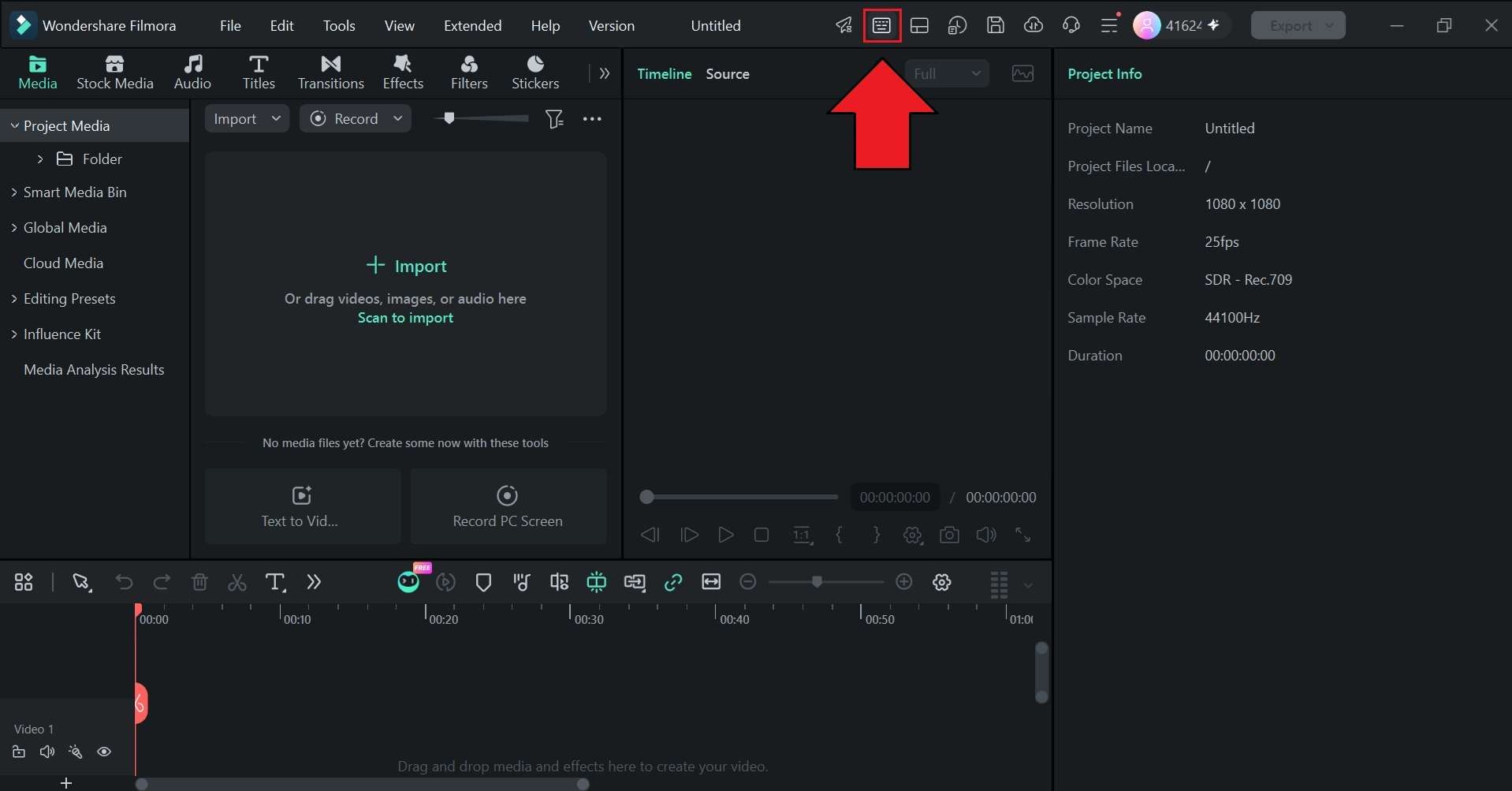
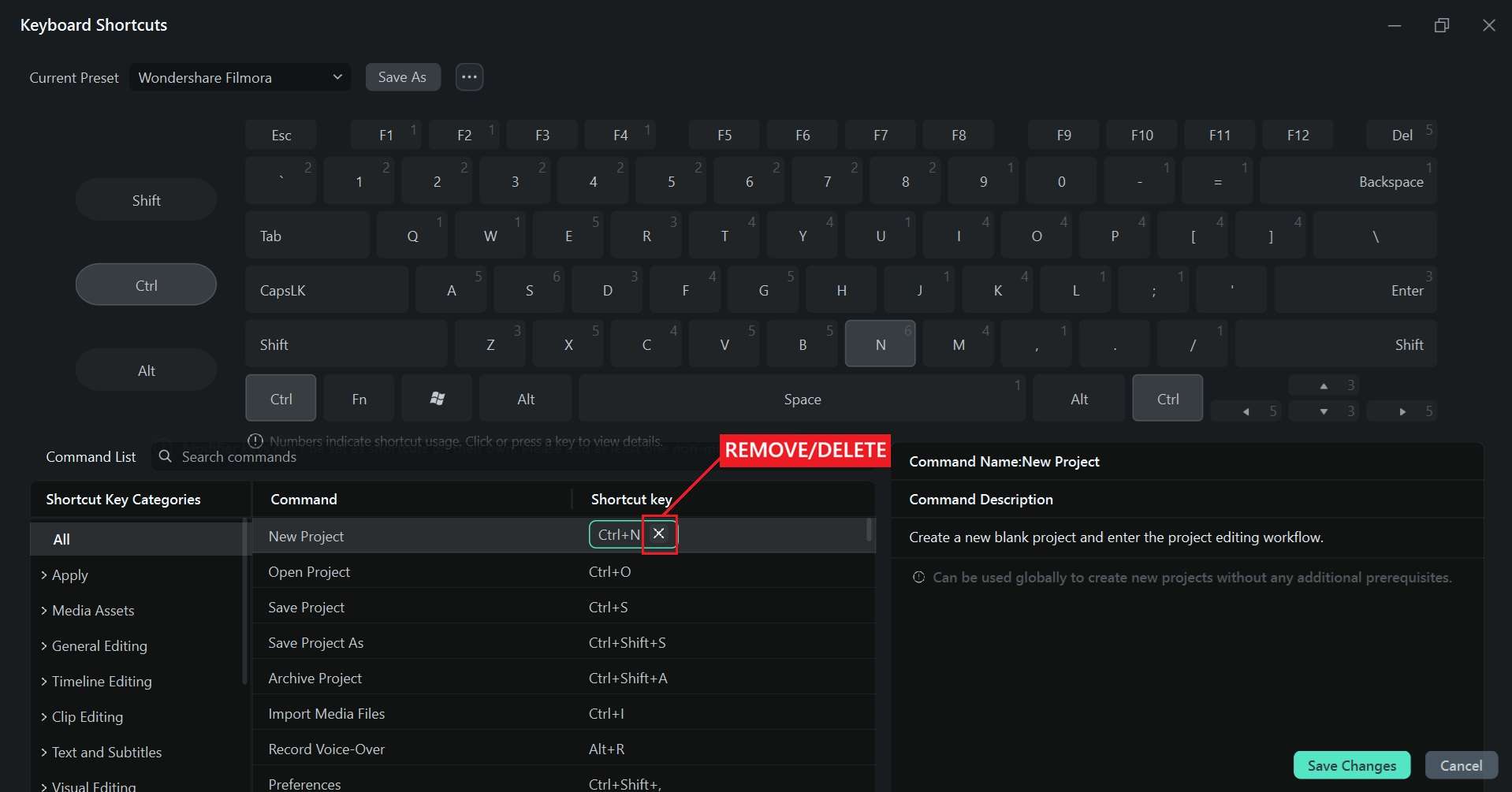
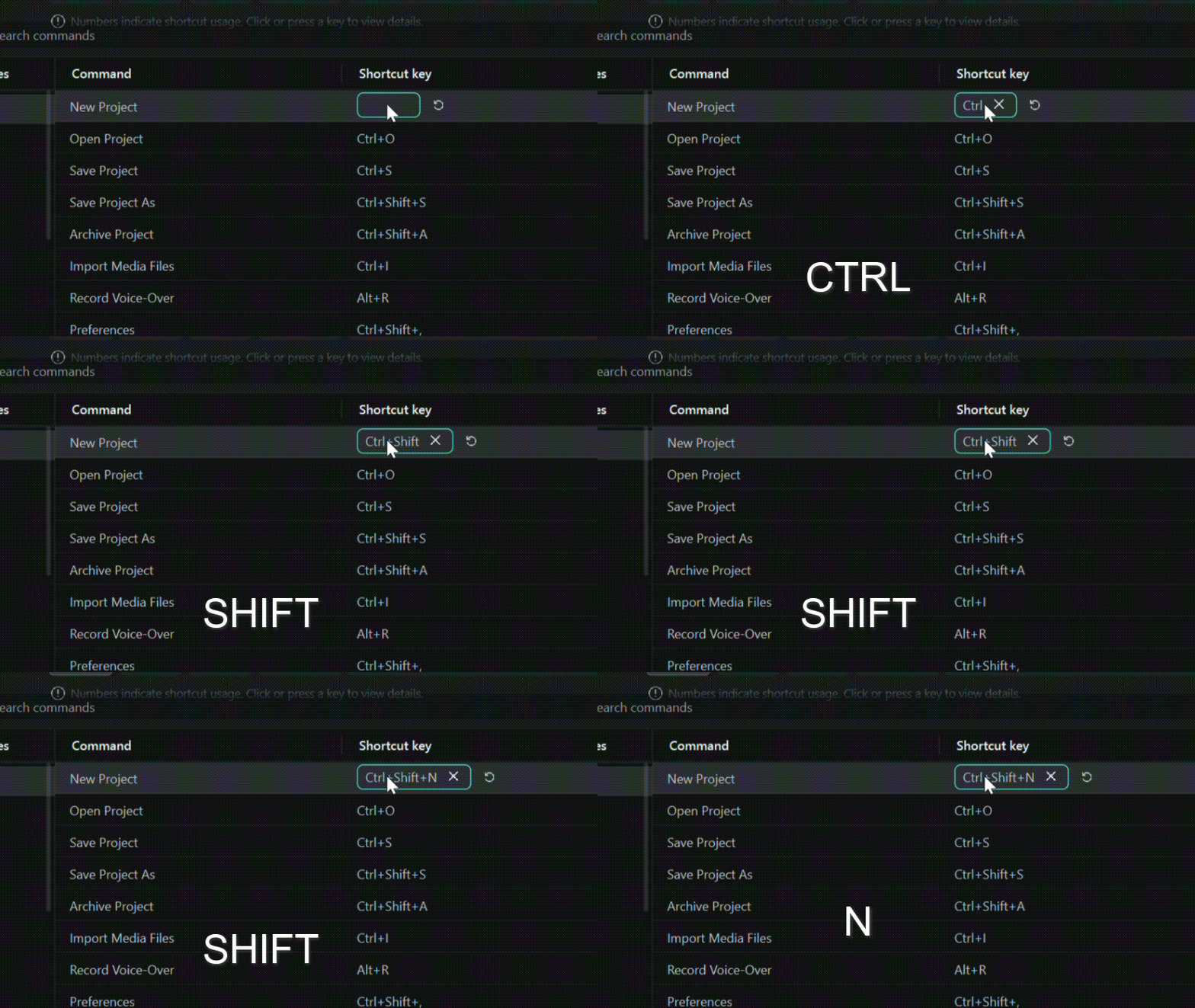
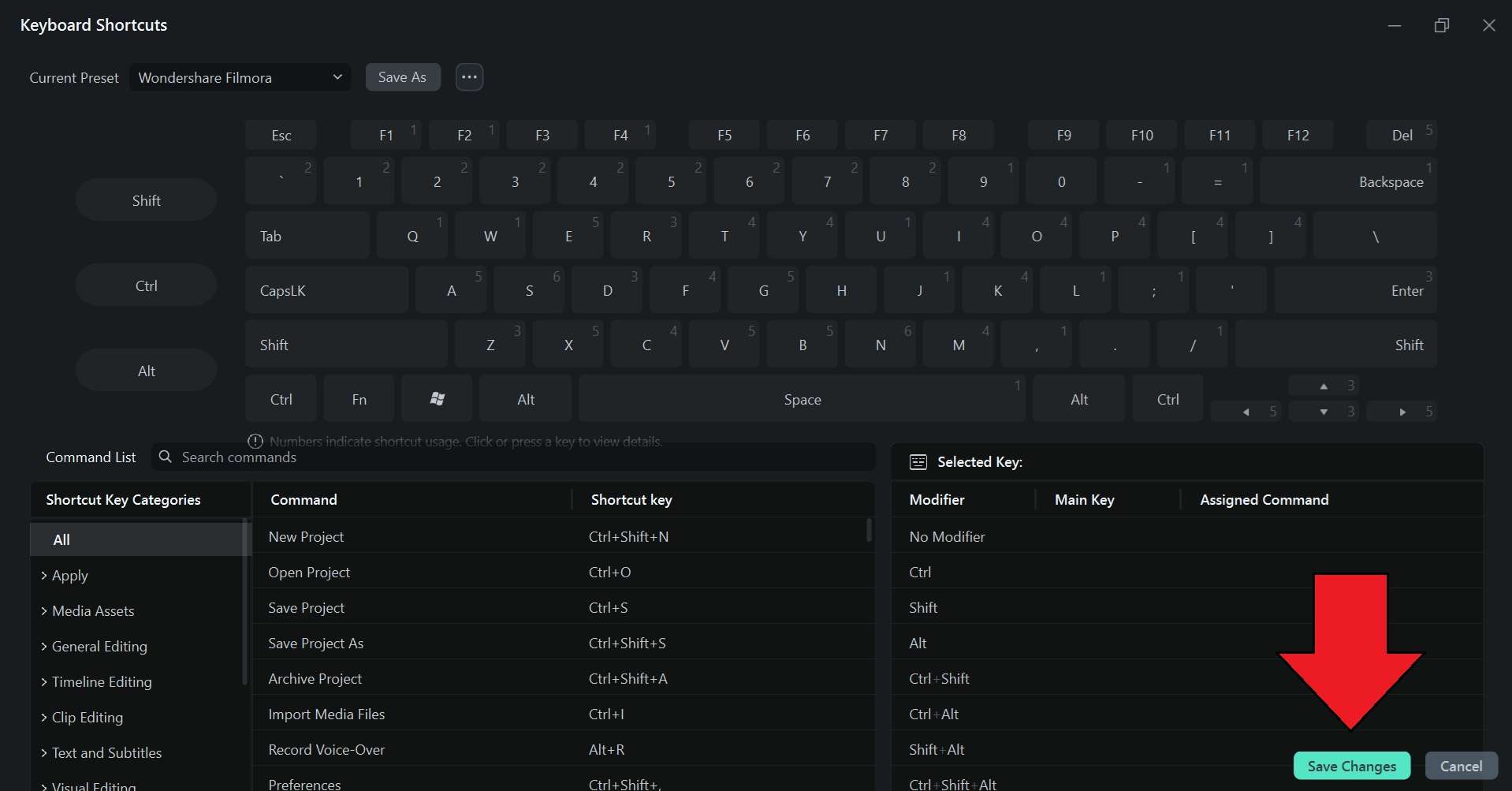
Si una combinación predeterminada no encaja con tu forma de editar, puedes reasignarla y guardar la configuración como un preajuste personalizado. Filmora también avisa cuando una combinación ya está ocupada, lo que ayuda a evitar conflictos antes de sustituir otro atajo.
 Descarga segura
Cómo transferir tus atajos de teclado a otro ordenador
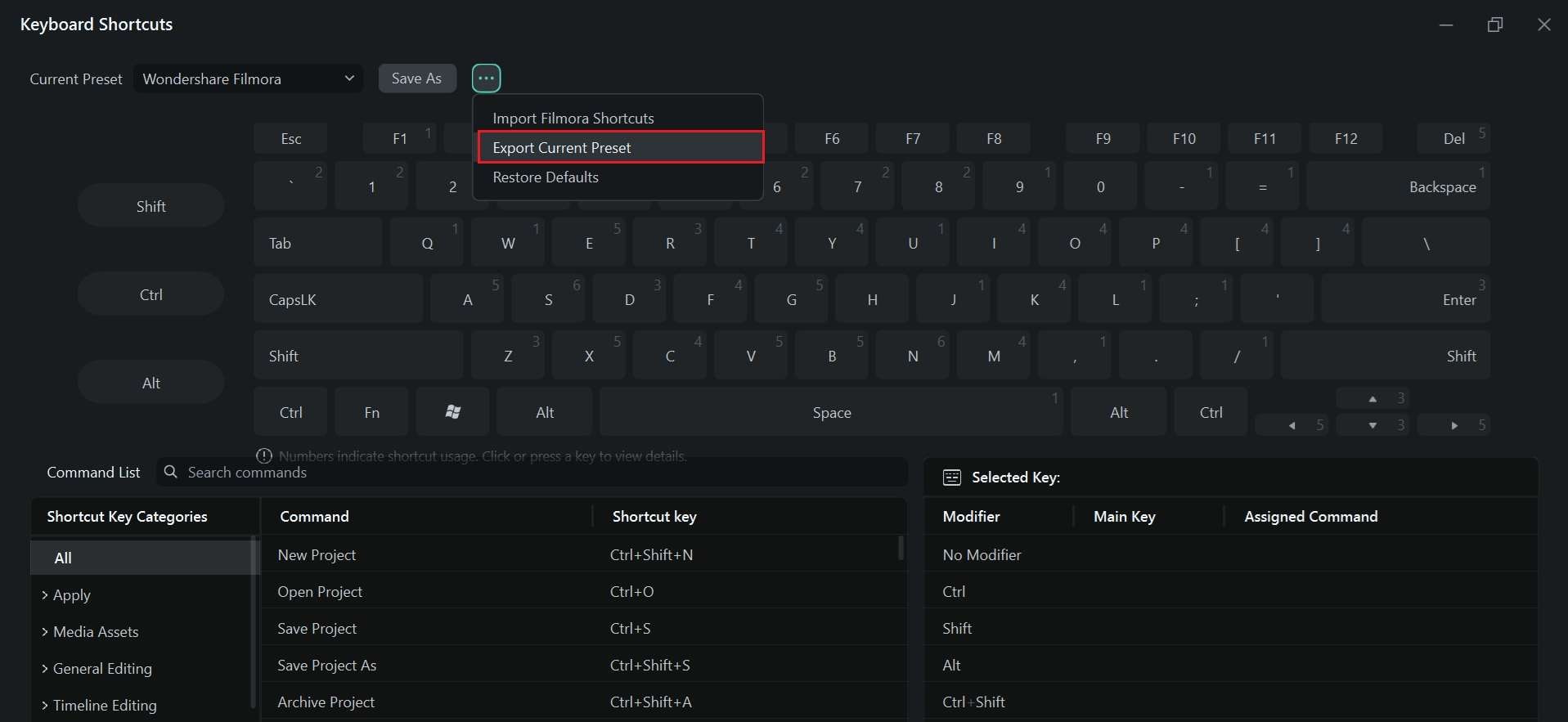
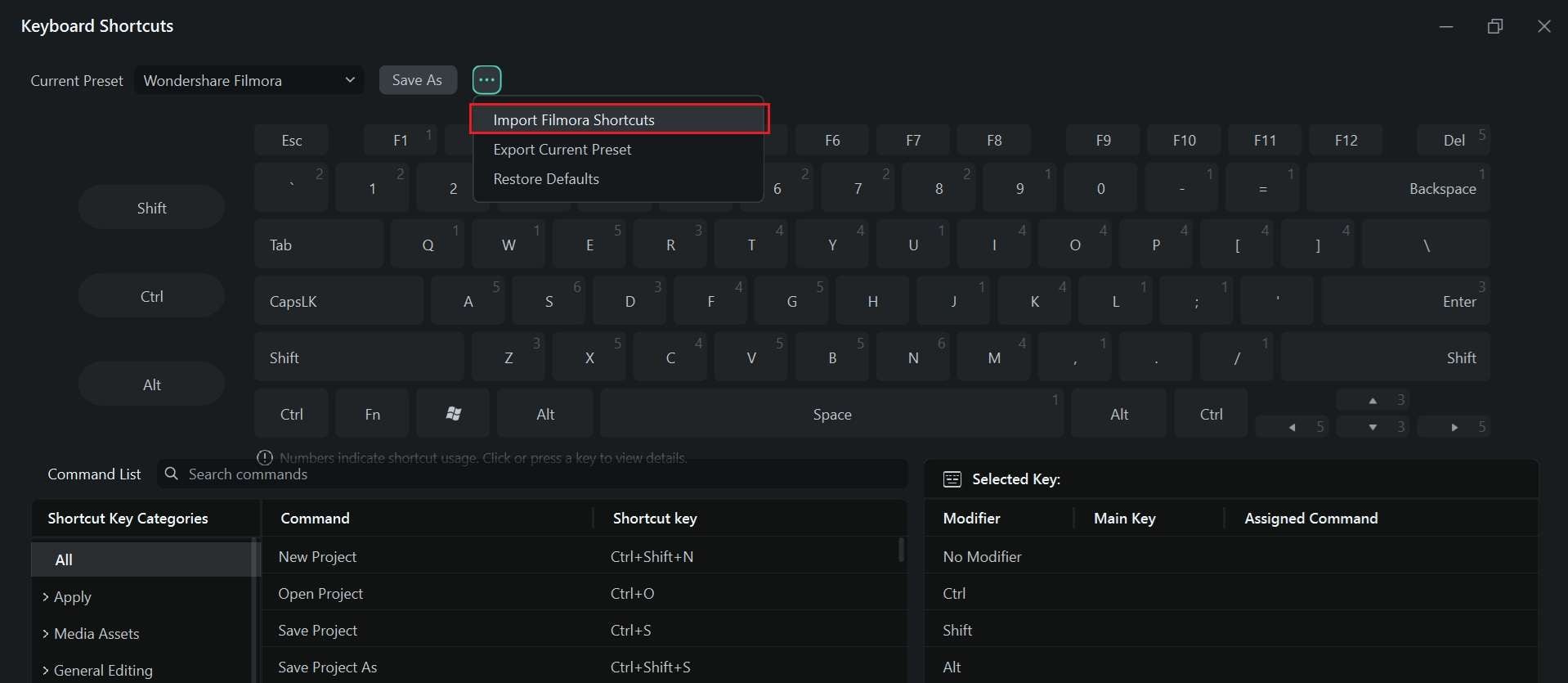
Si trabajas en más de un ordenador, puedes exportar tu preajuste de atajos e importarlo en otro dispositivo. Así mantienes la misma distribución de teclas sin volver a configurar cada comando manualmente. Filmora permite importar y exportar preajustes desde el gestor de atajos.
Cómo exportar e importar los atajos de Filmora
 Descarga segura
Conclusión
Los atajos de teclado para editar videos son más útiles cuando responden a acciones que repites constantemente: dividir, deshacer, reproducir, navegar por la línea de tiempo, marcar rangos y exportar. Memorizar primero ese grupo reducido suele aportar más valor que intentar aprender toda la lista de una vez.
El gestor de atajos de Filmora añade búsqueda de comandos, un mapa visual del teclado, avisos de conflicto, preajustes de otros editores y configuraciones personalizadas que puedes importar o exportar. De esta forma, los atajos pueden adaptarse al flujo de edición en lugar de obligarte a reaprenderlo cada vez que cambias de equipo.
Preguntas frecuentes sobre atajos de teclado para editar videos
-
¿Qué atajos de teclado de Filmora conviene aprender primero?
Empieza por estos atajos:
• Ctrl + B en Windows o Comando + B en macOS para dividir.
• Espacio para reproducir o pausar.
• Ctrl + Z en Windows o Comando + Z en macOS para deshacer.
• Ctrl + S en Windows o Comando + S en macOS para guardar.
Para recortar desde el cabezal, usa Alt + [ (Windows) o Opción + [ (macOS) para el inicio, y Alt + ] (Windows) o Opción + ] (macOS) para el final. -
¿Puedo usar atajos de Premiere Pro, Final Cut Pro o CapCut en Filmora?
Sí. Filmora incluye preajustes de Premiere Pro, Final Cut Pro y CapCut. Selecciona la distribución que prefieras en el gestor de atajos y pulsa Guardar cambios para aplicarla. -
¿Cuál es el atajo para exportar un video en Filmora?
Pulsa Ctrl + E en Windows o Comando + E en macOS para abrir la ventana de exportación de Filmora y configurar el formato, la resolución y otros ajustes. -
¿Qué ocurre si asigno un atajo que ya está en uso?
Filmora muestra un aviso de conflicto cuando una combinación ya está asignada a otro comando. Antes de sustituirla puedes comprobar qué función utiliza esa tecla y decidir si quieres mantener la asignación existente o reemplazarla.
