
 100% seguro
| No requiere suscripción | Sin malware
100% seguro
| No requiere suscripción | Sin malware

Los silencios largos y las pausas innecesarias pueden romper el ritmo de un tutorial, una entrevista, un podcast o una grabación de pantalla. En lugar de buscar y cortar cada pausa manualmente, puedes usar la detección de silencio para identificar estos fragmentos y eliminar silencios de un video automáticamente.
En esta guía verás cómo quitar pausas y segmentos silenciosos con Filmora, cómo ajustar la detección para evitar cortes poco naturales y cuándo puede resultar más práctico utilizar una herramienta online.


 Descarga segura | Sin malware
Por qué eliminar pausas y silencios innecesarios de un video
Localizar y recortar cada pausa manualmente puede llevar bastante tiempo, sobre todo en videos largos. Automatizar la detección de silencio ayuda a reducir tiempos muertos y a mantener un ritmo más continuo sin tener que revisar cada espacio vacío de la línea de tiempo.

Esta edición resulta especialmente útil en tutoriales, entrevistas, podcasts, cursos online y demostraciones, donde las pausas demasiado largas pueden interrumpir el discurso. Eliminar pausas de un video puede ayudarte a:
- Acelerar la edición: evita buscar y cortar manualmente cada tramo silencioso.
- Mejorar el ritmo: reduce espacios muertos que interrumpen innecesariamente el contenido.
- Reducir la duración del video: elimina fragmentos sin información relevante manteniendo el mensaje principal.
Eso no significa que debas borrar todas las pausas. En entrevistas, narraciones o videos con un ritmo más natural, conviene conservar los silencios que ayudan a respirar el discurso y revisar siempre los cortes antes de aplicarlos.
Cómo eliminar silencios de un video automáticamente con Filmora
Filmora incorpora la función de detección de silencio, que analiza el audio del clip, identifica los segmentos silenciosos según los parámetros configurados y permite recortarlos antes de continuar con la edición. Así puedes quitar silencios de un video sin localizar cada pausa manualmente.
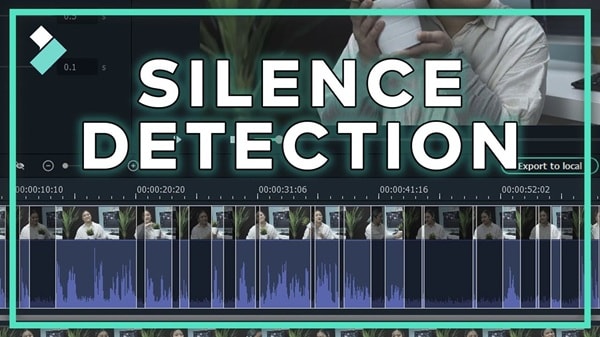
La herramienta se centra en tres aspectos clave para controlar el resultado:
- Detección automática: analiza el clip e identifica las secciones de bajo volumen según los ajustes definidos.
- Parámetros ajustables: permite modificar el umbral de volumen, la duración mínima y el margen de suavizado.
- Vista previa antes de aplicar los cortes: puedes revisar los segmentos detectados y reajustar la configuración si es necesario.
 Descarga segura | Sin malware
 Cómo usar la función Detección de Silencio de Filmora
Sigue estos pasos para eliminar silencios automáticamente y revisar el resultado antes de aplicar los cambios:
Paso 1Abre la función Detección de Silencio
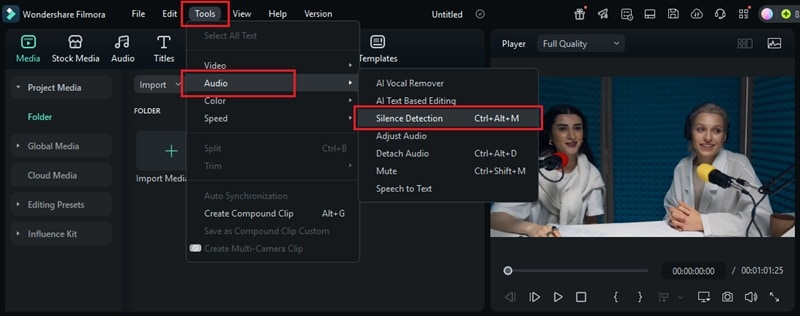
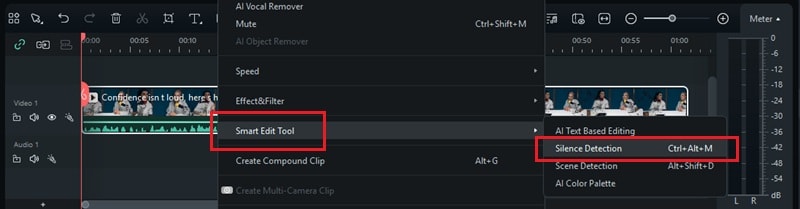
Después de arrastrar el clip de video a la línea de tiempo, puedes acceder a la herramienta Detección de Silencio mediante estas dos rutas:
- Haz clic en el clip de video y ve a Herramientas > Audio > Detección de Silencio.
- Haz clic derecho en el clip y selecciona Herramienta de edición inteligente > Detección de Silencio.
Paso 2Ajusta la configuración de detección
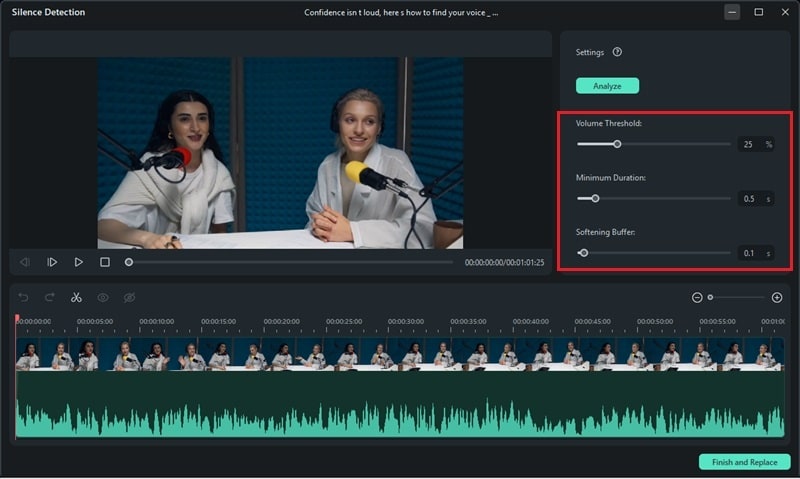
En la ventana de Detección de Silencio puedes modificar tres parámetros para decidir qué fragmentos se consideran silenciosos y cómo se realizarán los cortes:
- Umbral de volumen: define el nivel por debajo del cual el sonido se considera silencio. El valor predeterminado es del 25 %.
- Duración mínima: establece cuánto debe durar una pausa para que se detecte como silencio. El valor predeterminado es de 0,5 segundos.
- Buffer de suavizado: conserva un pequeño margen antes y después de cada segmento audible para evitar cortes demasiado bruscos. El valor predeterminado añade 0,1 segundos a cada lado.
Ajusta estos valores según el tipo de grabación. Si el resultado corta palabras, respiraciones o pausas naturales, modifica los parámetros y vuelve a analizar el clip antes de aplicar los cambios.
Nota: eliminar silencios no es lo mismo que quitar ruido de fondo. La detección de silencio busca pausas o segmentos con poco volumen; los zumbidos, el viento u otros sonidos constantes requieren herramientas específicas de reducción de ruido.
Paso 3Analiza y detecta los silencios automáticamente
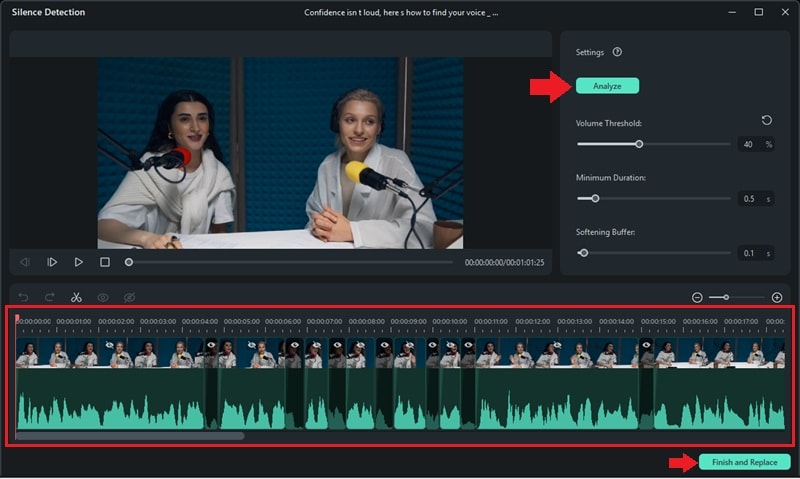
Cuando hayas definido los parámetros, haz clic en Analizar para que Filmora detecte los silencios del video.
En la línea de tiempo verás dos tipos de segmentos:
- Las secciones negras indican los fragmentos detectados como silenciosos.
- Las secciones resaltadas muestran los tramos en los que se mantiene el audio.
Esta vista facilita la comprobación de los cortes antes de continuar.
Paso 4Revisa los cortes antes de aplicarlos
Reproduce el video y comprueba si las pausas se han detectado correctamente. Si algún corte resulta demasiado brusco o elimina parte del diálogo, reajusta el umbral de volumen, la duración mínima o el buffer de suavizado y haz clic en Analizar de nuevo.
Paso 5Aplica los cambios y continúa editando
Cuando el resultado sea el adecuado, haz clic en Finalizar y reemplazar para aplicar los cortes y volver a la edición del proyecto.
Si solo necesitas cortar silencios de un video de forma puntual y prefieres no instalar un programa, también puedes valorar una herramienta online. La opción más adecuada dependerá de la duración del archivo, el nivel de control que necesites y si quieres seguir editando el proyecto después.
Descarga segura | Sin malware
¿Eliminar silencios online o con un editor de escritorio?
Las herramientas online pueden ser útiles para eliminar silencios de un video online sin instalar software, especialmente cuando se trata de una edición puntual. Sin embargo, su utilidad depende del tamaño del archivo, la conexión, las opciones de exportación y el nivel de ajuste que ofrezca cada servicio.
Para una edición rápida, una herramienta online puede ser suficiente. Si trabajas con videos largos, necesitas ajustar con precisión la detección o quieres seguir editando audio, imagen, texto y otros elementos en el mismo proyecto, un editor de escritorio como Filmora ofrece un flujo de trabajo más completo.

Antes de elegir una herramienta en el navegador, ten en cuenta estas ventajas y limitaciones:
Conclusión
Eliminar silencios de un video automáticamente resulta especialmente útil en entrevistas, tutoriales, podcasts y grabaciones con muchas pausas. Con la Detección de Silencio de Filmora puedes definir qué se considera silencio, revisar los segmentos detectados y aplicar los cortes sin buscar cada pausa manualmente.
Para clips puntuales también puedes recurrir a herramientas online. Si necesitas mayor control sobre los cortes y quieres continuar editando el proyecto en el mismo entorno, un editor de escritorio ofrece un flujo de trabajo más completo.
Descarga segura | Sin malware
