


 100% seguro | No requiere suscripción | Sin malware

¿Quieres añadir efectos 3D a un video para darle más profundidad, movimiento y perspectiva? Con herramientas como Premiere Pro puedes animar capas, ajustar el giro y la inclinación, y crear un aspecto tridimensional sin recurrir a software avanzado de modelado 3D.
Muchos creadores piensan que editar videos con efecto 3D exige conocimientos de CGI o programas complejos de animación. En realidad, puedes lograr efectos visuales 3D realistas con un editor de video para PC como Adobe Premiere Pro.
En esta guía aprenderás cómo aplicar efectos 3D en Premiere Pro paso a paso. También verás una alternativa más sencilla con Filmora para usar efectos, títulos y transiciones 3D listos para aplicar.


 Descarga segura | Sin malware
Qué son los efectos 3D en video
Los efectos 3D en video añaden profundidad visual, movimiento y perspectiva a tus clips para que no se vean planos. Esta técnica ayuda a separar los elementos de una escena en capas, de modo que el espectador percibe distancia, relieve y movimiento entre el fondo y los objetos principales.
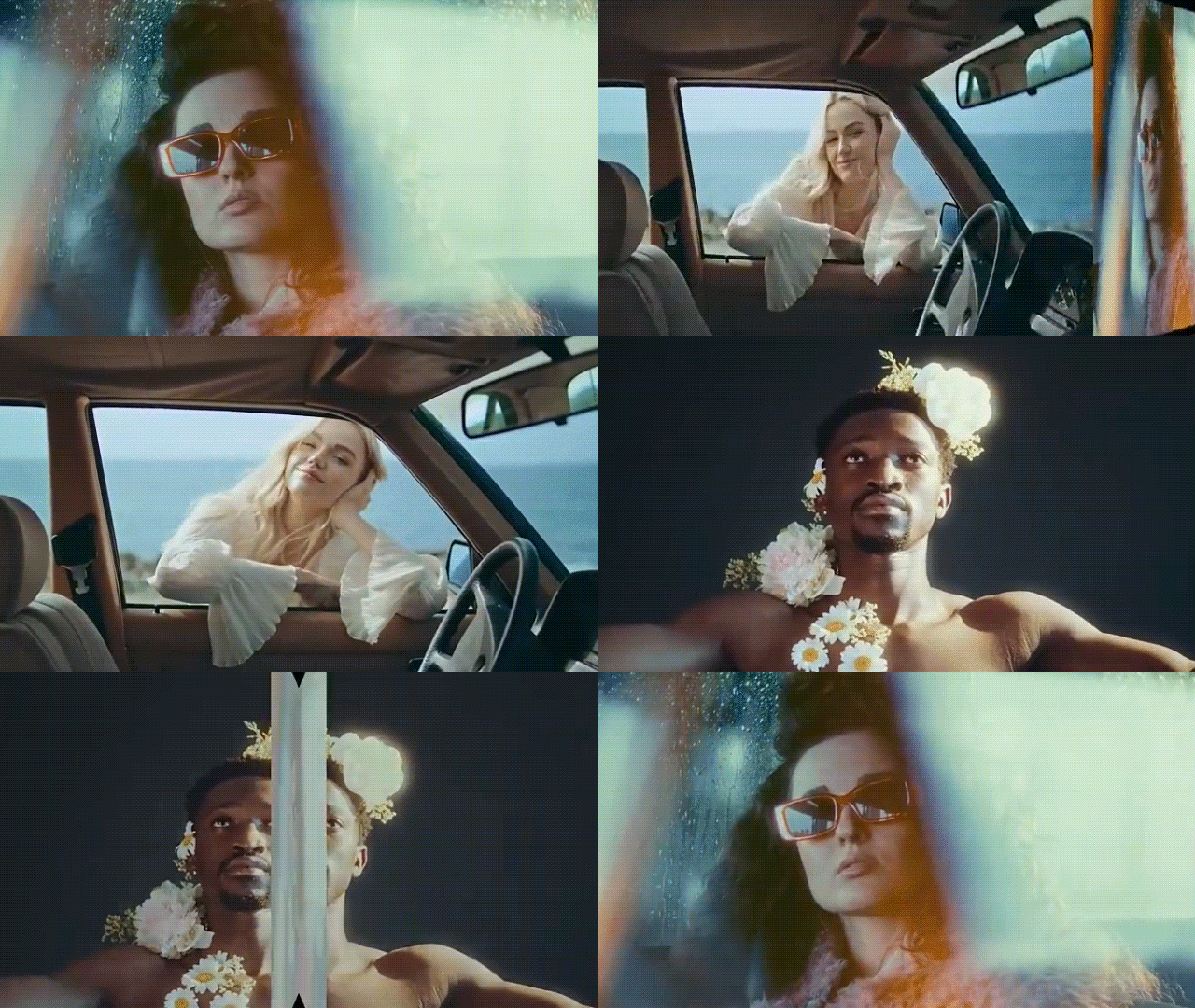
No necesitas un software completo de modelado 3D para conseguir este resultado. Estos son algunos usos habituales de los efectos 3D en la edición de video:
- Texto y títulos en 3D: letras que parecen salir de la pantalla o moverse dentro de la escena.
- Transiciones 3D: cambios de plano que simulan movimiento de cámara, rotación o variaciones de perspectiva.
- Superposiciones y filtros 3D: partículas, destellos, formas o elementos visuales que se desplazan en el espacio.
Aun así, conviene tener en cuenta algunas limitaciones antes de aplicar estos efectos:
- No son lo mismo que el CGI o el modelado 3D, donde se crean objetos y entornos desde cero.
- Pueden requerir más tiempo de renderizado, sobre todo en proyectos con muchas capas o en alta resolución.
- Necesitan iluminación, escala y movimiento de cámara coherentes para evitar un resultado artificial.
Cómo crear un efecto 3D en Premiere Pro paso a paso
Si buscas un editor de video con efectos 3D para PC, Adobe Premiere Pro es una opción habitual entre creadores y editores. Incluye herramientas de perspectiva que permiten crear movimiento tipo 3D sin instalar software adicional. Puedes combinar capas, formas y fotogramas clave para añadir profundidad y movimiento natural a tus clips.
Sigue estos pasos para aprender cómo hacer un video con efecto 3D en Premiere Pro:
Paso 1. Aplica el efecto 3D básico en Premiere Pro
- Importa tu video o imagen a la línea de tiempo.
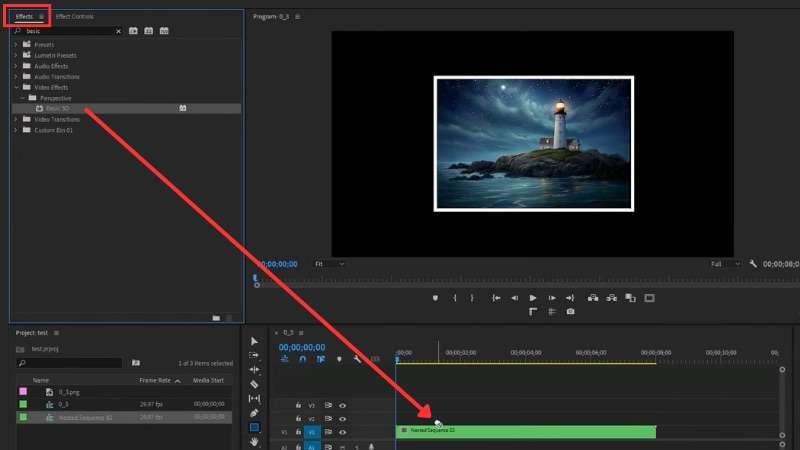
- Selecciona el clip y ve al panel Efectos > Efectos de video > Perspectiva > 3D básico. También puedes escribir "Basic 3D" en la barra de búsqueda si tu interfaz aparece en inglés.
- Arrastra el efecto 3D básico sobre el clip para aplicarlo.
Paso 2. Define los fotogramas clave iniciales
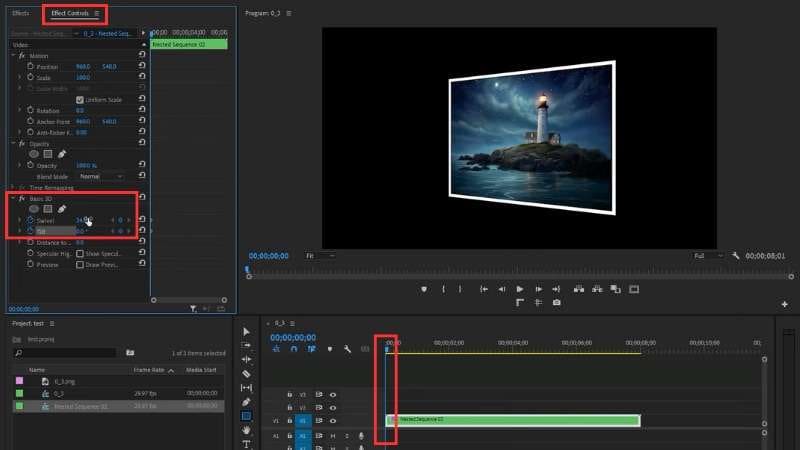
- Coloca el cabezal de reproducción en el primer fotograma y abre Controles de efectos > 3D básico.
- Haz clic en los iconos de cronómetro junto a Giro e Inclinación para activar los fotogramas clave. Luego, ajusta los valores hasta que la imagen rote ligeramente hacia un lado.
Paso 3. Define los fotogramas clave finales
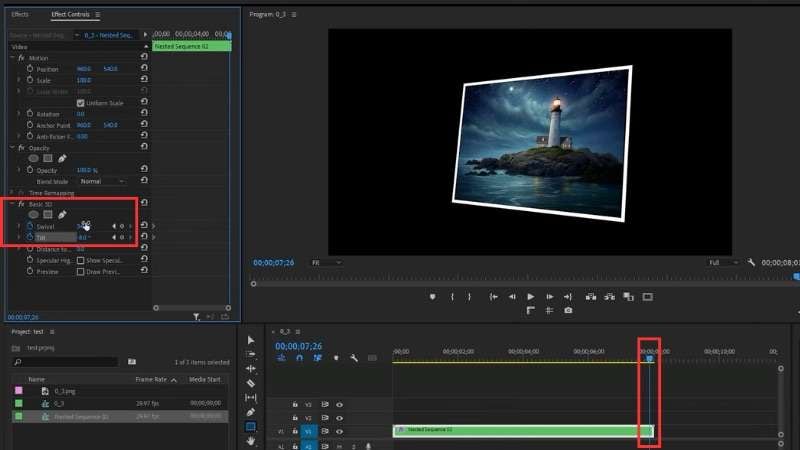
- Mueve el cabezal de reproducción al final del clip y cambia los valores de Giro e Inclinación para crear un ángulo distinto.
Paso 4. Previsualiza y ajusta el resultado
- Reproduce el clip para revisar la animación 3D. Puedes ajustar el giro, la inclinación o la escala para conseguir un movimiento más fluido. Si es necesario, modifica el color o el grosor del contorno para que encaje con el estilo de tu proyecto.
Cuando termines de afinar el movimiento, tu clip debería mostrar más profundidad y una rotación suave. El efecto 3D básico de Premiere Pro te permite controlar los ángulos, ajustar la perspectiva y crear imágenes con apariencia tridimensional dentro del propio editor.
Extra: Una alternativa a Premiere Pro para añadir efectos 3D a videos
Si buscas una forma más rápida de editar videos con efecto 3D, Wondershare Filmora ofrece un flujo de trabajo más simple con efectos 3D listos para usar. En lugar de ajustar fotogramas clave o ángulos manualmente, puedes aplicar recursos que ya incluyen profundidad, sombra y movimiento.
Descarga segura | Sin malware
Filmora también incluye superposiciones visuales y elementos de movimiento que funcionan bien en escenas con estilo 3D. Puedes ajustar la intensidad, el modo de fusión o la duración según el aspecto que quieras lograr en tu proyecto.
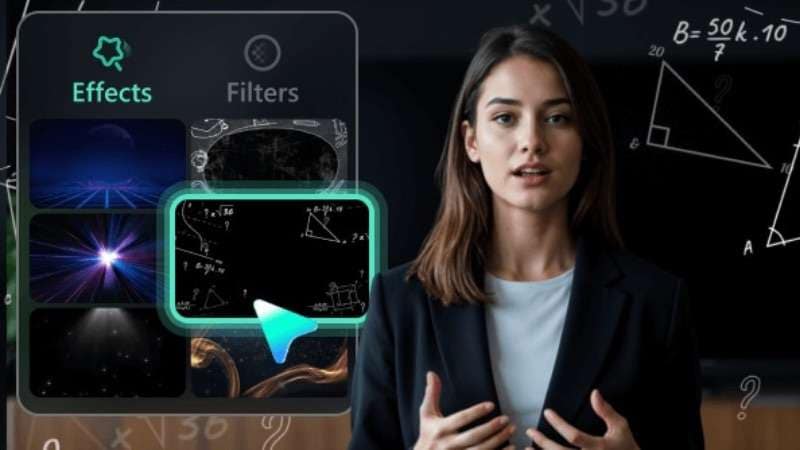
Para acceder a los efectos 3D en Filmora, abre Efectos > Efectos de video y busca 3D.
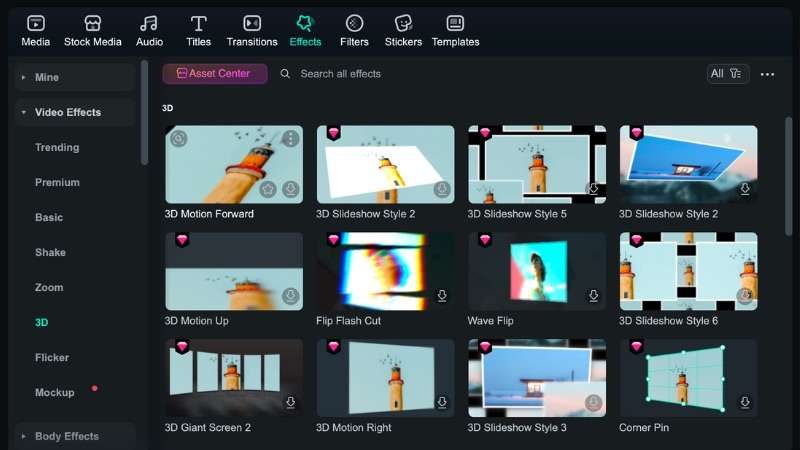
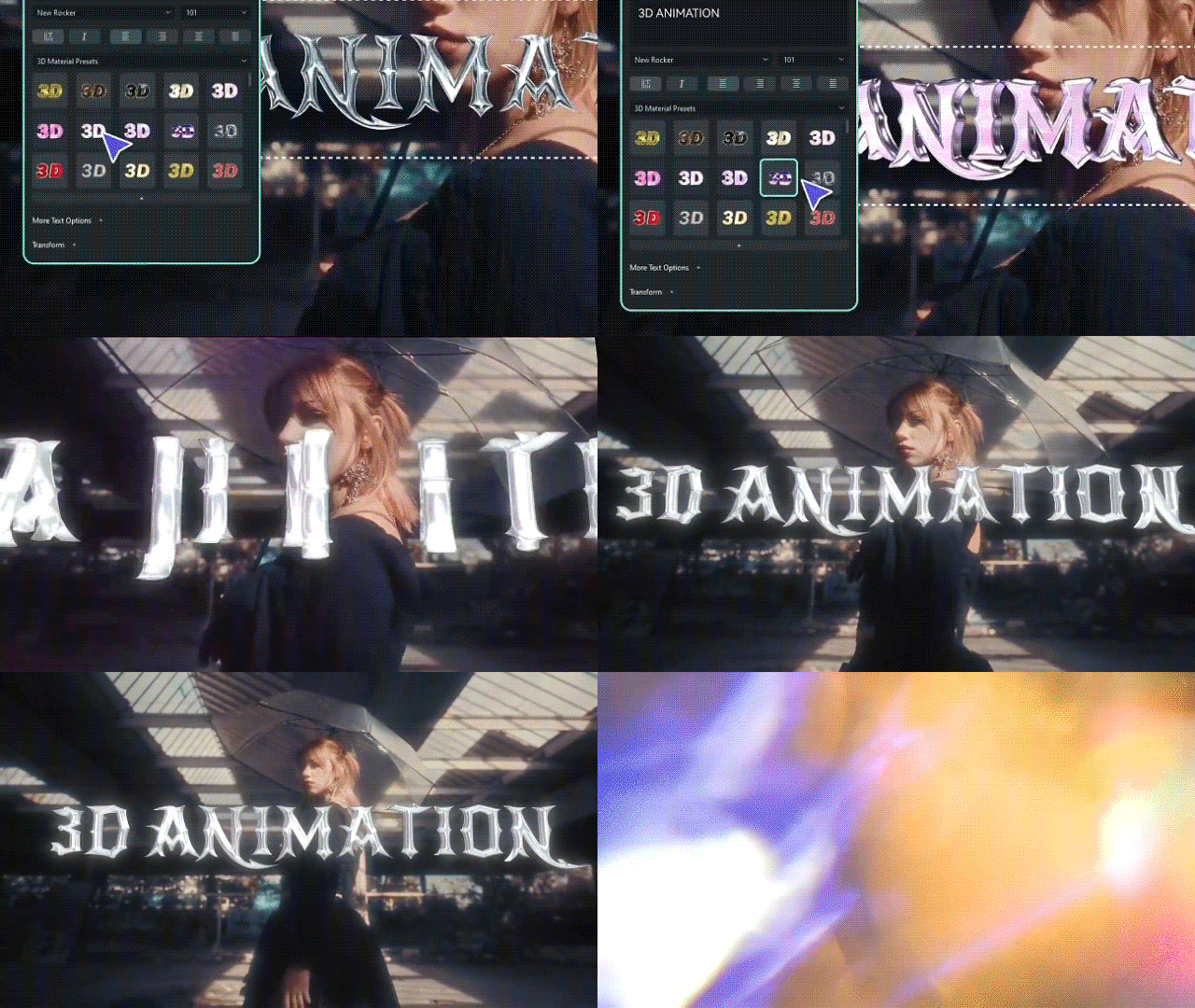
Filmora ofrece plantillas de títulos 3D que añaden profundidad y movimiento al texto. Puedes editar la fuente, el color y la animación en la ventana de previsualización para adaptarlos a tu escena.
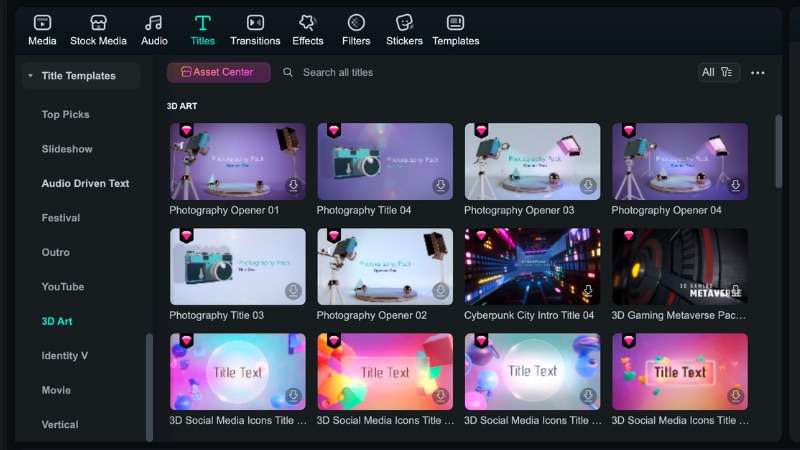
Para utilizarlos, ve a la pestaña Títulos > Plantillas de títulos y abre la categoría Arte 3D.
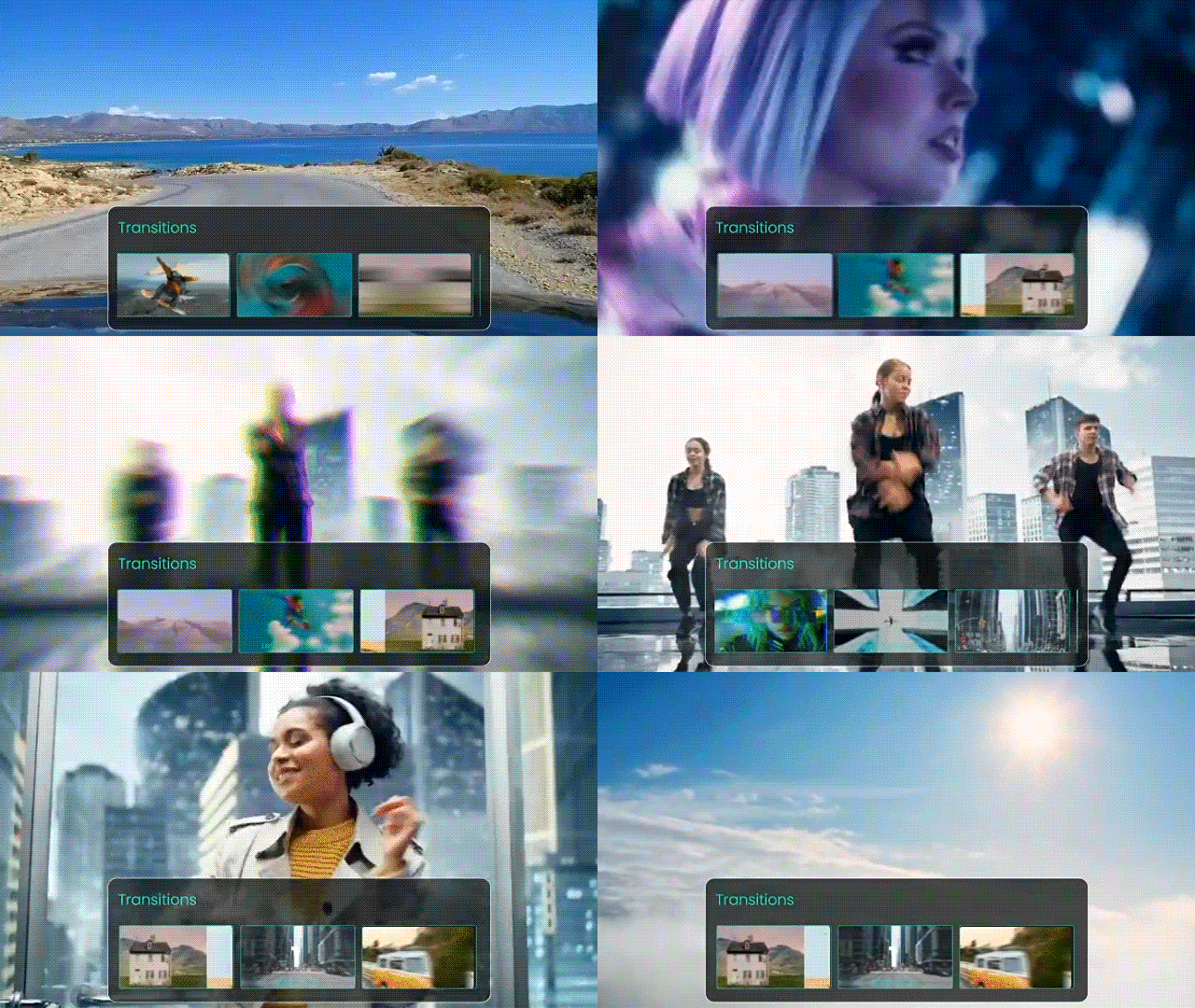
También puedes crear cambios de perspectiva suaves entre clips con transiciones 3D. Estas opciones simulan movimiento de cámara, rotación o desplazamientos visuales para conseguir una transición más dinámica entre escenas.
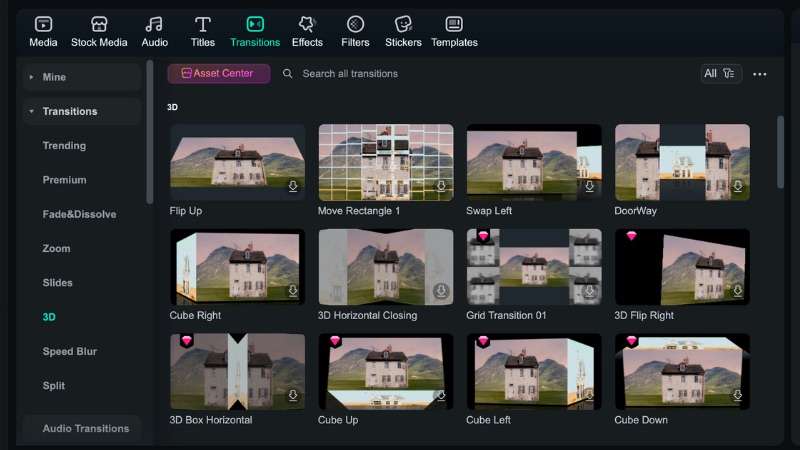
Para acceder a las transiciones 3D en Filmora, ve a la pestaña Transiciones y busca 3D.
Conclusión
Añadir efectos 3D a un video es una forma eficaz de crear profundidad, movimiento y perspectiva sin trabajar necesariamente con modelado 3D. En Premiere Pro puedes lograrlo con el efecto 3D básico, fotogramas clave y ajustes de giro, inclinación y escala.
Si prefieres un proceso más rápido, Filmora ofrece efectos, títulos y transiciones 3D listos para aplicar. Así puedes dar a tus clips un aspecto más dinámico y tridimensional sin configurar cada movimiento desde cero.
Prueba estos recursos en tu próximo proyecto y convierte escenas simples en videos con más profundidad visual y movimiento.
