
En este artículo
- Cómo descargar e instalar VN Video Editor para Mac
- Interfaz y forma de trabajar en Mac
- Funciones principales de VN para Mac
- Rendimiento de VN en Mac: qué esperar
- VN vs Filmora, iMovie y Movavi en Mac
- Para qué proyectos resulta adecuado VN en Mac
- Consejos para editar con VN en Mac
- Conclusión: ¿merece la pena VN Video Editor para Mac?
VN Video Editor cuenta con una aplicación nativa para Mac que se descarga desde la Mac App Store. La instalación es gratuita, las exportaciones no llevan marca de agua y el editor admite líneas de tiempo multipista y salida de hasta 4K a 60 fps. La versión actual requiere macOS 13 o posterior y ofrece compras opcionales dentro de la aplicación.
Respuesta rápida: VN para Mac es una buena opción para editar vídeos sociales, vlogs y proyectos personales sin pagar ni añadir una marca de agua. No todo es ilimitado: VN Pro, los créditos de IA y algunos recursos o usos adicionales se ofrecen mediante compras dentro de la app.
Su punto fuerte es reunir recorte, capas, fotogramas clave, subtítulos automáticos, control de velocidad, LUT y herramientas de audio en una interfaz relativamente sencilla. Antes de instalarlo conviene comprobar la versión de macOS, qué funciones necesitan conexión y si el proyecto requiere opciones más avanzadas que las incluidas en VN.
Datos clave de VN para Mac:
- Descarga oficial desde la Mac App Store y tamaño aproximado de 1,4 GB.
- Requiere macOS 13 o una versión posterior.
- Plan gratuito sin marca de agua, con VN Pro y créditos de IA opcionales.
- Exportación de hasta 4K a 60 fps, edición HDR y proyectos transferibles entre plataformas compatibles.
Cómo descargar e instalar VN Video Editor para Mac
La versión de escritorio para macOS se instala como cualquier otra aplicación de la Mac App Store. No es necesario utilizar un emulador ni descargar un archivo DMG desde una web de terceros.
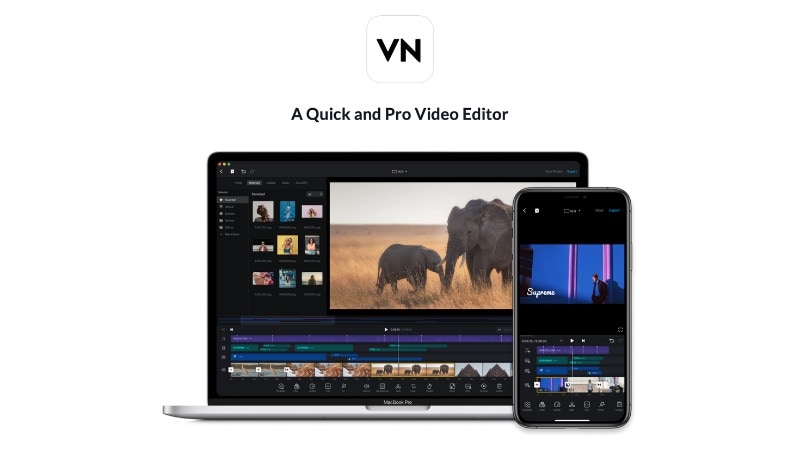
Requisitos actuales para Mac
La ficha española de la aplicación establece estos requisitos y datos básicos:
- Sistema operativo: macOS 13 o posterior.
- Espacio para la aplicación: la descarga ocupa aproximadamente 1,4 GB; los proyectos, archivos originales, caché y copias proxy necesitan espacio adicional.
- Idioma: la interfaz está disponible en español y otros idiomas.
- Conexión: es necesaria para descargar la aplicación, actualizarla y acceder a determinados recursos o servicios en línea. La edición básica y la exportación pueden realizarse sin conexión una vez preparado el proyecto.
VN no publica en la ficha de la App Store una cantidad mínima de RAM ni una lista detallada de procesadores compatibles. En un Mac antiguo, la propia tienda permite comprobar la compatibilidad antes de instalar. Para material 4K, varias capas o efectos exigentes, disponer de más memoria y espacio libre mejora el margen de trabajo.
Dónde descargar VN para Mac de forma segura
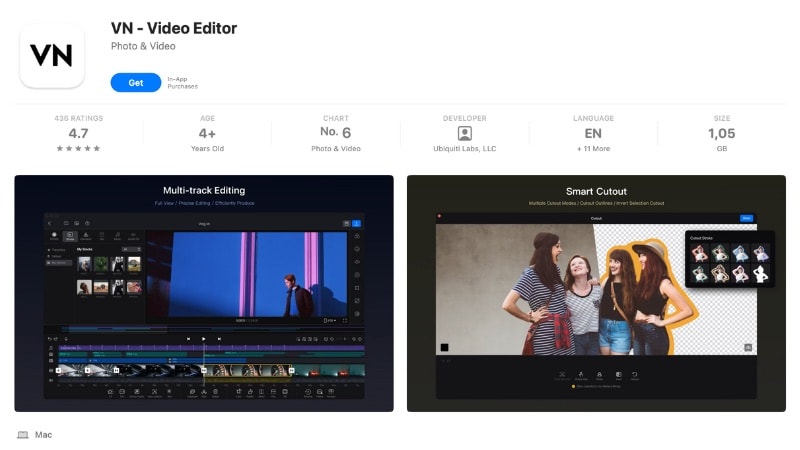
La vía recomendada es la Mac App Store. También puedes entrar en el centro de descargas de VN y elegir la versión para Mac.
- Abre la ficha de VN: Editor de Video en la Mac App Store.
- Pulsa Obtener e inicia sesión con tu cuenta de Apple si se solicita.
- Cuando termine la instalación, abre VN desde Aplicaciones o Launchpad.
- Concede acceso únicamente a las carpetas, fotos o micrófono que necesites para el proyecto.
Evita instaladores modificados o archivos DMG de páginas no oficiales. Pueden estar desactualizados y no reciben las mismas comprobaciones ni actualizaciones automáticas de la App Store.
¿VN para Mac es gratis?
Sí. VN se puede descargar y utilizar gratis, y permite exportar sin marca de agua. El plan gratuito incluye edición multipista, fotogramas clave, control de velocidad, filtros, LUT, texto, audio y exportación de alta resolución.

La aplicación también ofrece VN Pro y paquetes de créditos para determinadas funciones de IA. Los precios y el consumo de créditos pueden cambiar según la región, por lo que es preferible revisarlos dentro de la App Store antes de contratar.
Los proyectos se pueden transferir mediante un archivo de proyecto de VN y continuar en dispositivos compatibles. El uso compartido de proyectos tiene límites en el plan gratuito; actualmente, los usuarios sin VN Pro pueden crear y compartir uno al día.
Interfaz y forma de trabajar en Mac
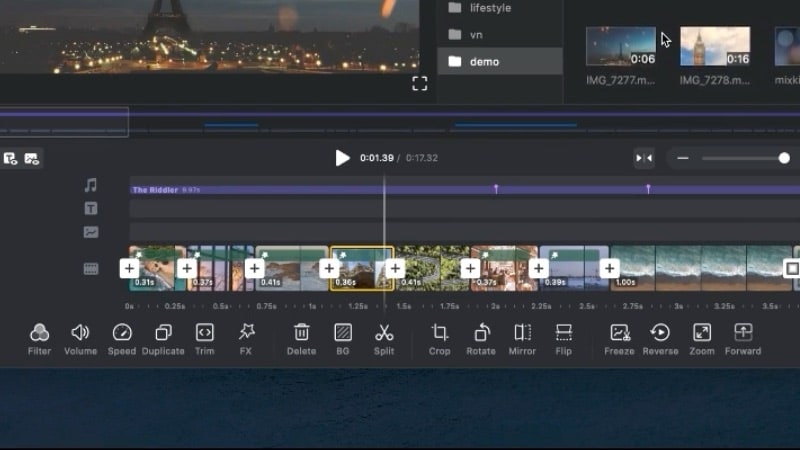
La interfaz de VN concentra la previsualización, la biblioteca de medios y la línea de tiempo en un mismo espacio. Los clips se pueden arrastrar, recortar y reorganizar, mientras que las pistas secundarias permiten añadir vídeo, imágenes, texto, stickers y elementos superpuestos.
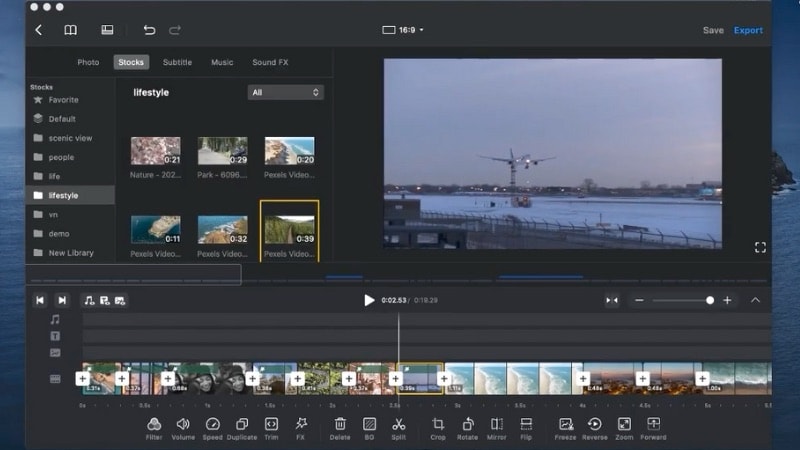
VN ofrece un modo de pista principal con dos comportamientos: uno desplaza los clips automáticamente al editar y otro mantiene fija la estructura temporal. Esta diferencia ayuda a evitar huecos involuntarios o, por el contrario, a conservar posiciones precisas cuando el montaje lo exige.
Elementos principales de la interfaz
- Visor: reproduce el montaje y permite revisar cambios antes de exportar.
- Línea de tiempo: organiza la pista principal, las superposiciones, el audio, el texto y otros elementos.
- Inspector y herramientas: reúne ajustes de transformación, velocidad, máscara, color, audio y animación.
- Biblioteca de medios: almacena los vídeos, imágenes, música, fuentes, LUT y stickers importados.
Los proyectos pueden compartirse como archivos de VN entre dispositivos compatibles. Para mover el archivo entre un Mac, un iPhone o un iPad se pueden utilizar AirDrop, iCloud Drive u otro servicio de almacenamiento, siempre que se conserven los recursos asociados al proyecto.
Funciones principales de VN para Mac
VN cubre las tareas habituales de un editor para redes sociales y proyectos personales, pero también incorpora controles que permiten ajustar animaciones, velocidad, color y sonido con mayor precisión.
Edición de vídeo y capas
- Línea de tiempo multipista: permite recortar, dividir, unir y reorganizar clips, además de añadir superposiciones y elementos de imagen en imagen.
- Máscaras y eliminación de fondo: ayudan a combinar capas y aislar personas u objetos en composiciones sencillas.
- Fotogramas clave: animan posición, escala, rotación, texto y otros parámetros mediante curvas ajustables.
- Velocidad: incluye ajustes constantes, curvas de velocidad, reproducción inversa, zoom y fotograma congelado.
Texto, audio y herramientas inteligentes
- Subtítulos automáticos y texto a voz: generan texto desde el audio o locuciones sintéticas para el proyecto.
- Edición de texto: ofrece plantillas, animaciones, fuentes personalizadas y controles de color, tamaño y espaciado.
- Audio: permite añadir música, efectos, locuciones y marcadores de ritmo para sincronizar los cortes.
- Cámara lenta asistida por IA: interpola fotogramas para suavizar clips grabados a una frecuencia estándar.
Color y exportación
- Filtros y LUT: se pueden aplicar ajustes integrados o importar LUT personalizados.
- Estabilización: reduce el movimiento de cámara en clips con vibración.
- Exportación personalizada: permite configurar resolución, velocidad de fotogramas, bitrate y audio, con un máximo anunciado de 4K a 60 fps.
- HDR: admite edición y exportación de vídeo Dolby Vision HDR en material compatible.
Rendimiento de VN en Mac: qué esperar
El rendimiento depende del modelo de Mac, el códec de los archivos, la resolución, el número de capas y los efectos aplicados. Por eso no es fiable afirmar que todos los Mac con 8 GB de memoria reproducen 4K sin problemas o asignar un tiempo de exportación universal.

Previsualización y archivos proxy
VN incluye ajustes de rendimiento para modificar los FPS de previsualización, el suavizado y la creación de proxies. Los proxies son copias temporales más ligeras: facilitan la edición de material exigente sin modificar los archivos originales utilizados en la exportación.
- Activa la creación de proxies si la reproducción se entrecorta con archivos 4K o de bitrate elevado.
- Reduce temporalmente la calidad o los FPS de previsualización antes de eliminar efectos del montaje.
- Trabaja desde una unidad con espacio suficiente para los originales, la caché y los proxies.
- Prueba los códecs de cámara que utilices habitualmente antes de adoptar VN para un proyecto largo.
Exportación y calidad final
VN permite ajustar resolución, FPS y bitrate. La resolución de salida debería corresponderse con la del material original: exportar un clip de baja resolución en 4K aumenta el tamaño del archivo, pero no recupera detalle que no existe en la grabación.
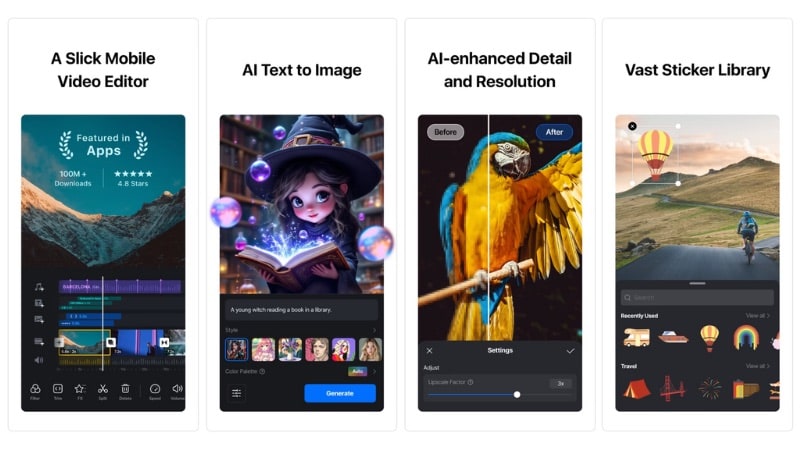
Antes de editar un trabajo importante, crea un proyecto corto con tus propios vídeos, audio, subtítulos y efectos. Exportarlo permite comprobar compatibilidad, velocidad y estabilidad en el Mac que realmente vas a utilizar, sin convertir una experiencia aislada en una promesa general.
VN vs Filmora, iMovie y Movavi en Mac
VN resulta especialmente competitivo cuando la prioridad es editar gratis y exportar sin marca de agua. Filmora, iMovie y Movavi responden a necesidades distintas: más automatización y herramientas creativas, integración sencilla con Apple o un flujo basado en plantillas.
1. Wondershare Filmora
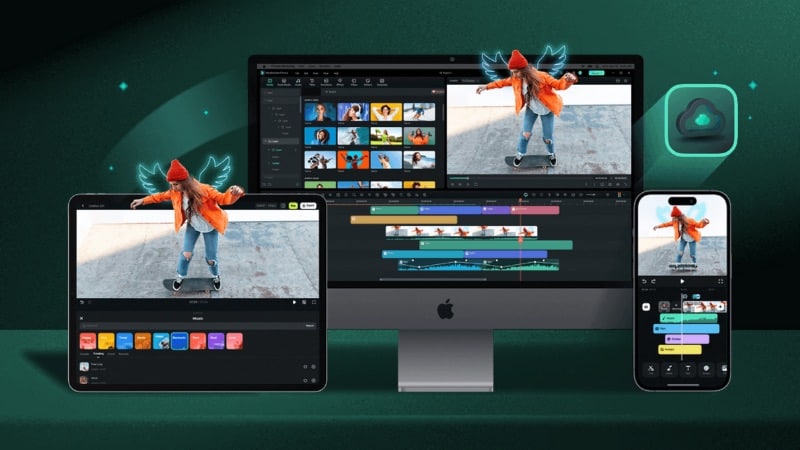
Filmora para Mac está dirigido a usuarios que quieren una interfaz accesible, pero necesitan más herramientas de IA, seguimiento, audio y recursos creativos que las disponibles en un editor gratuito básico. Se puede probar sin coste, aunque la exportación de la versión de prueba de escritorio incluye una marca de agua.
Funciones destacadas
- Imagen a vídeo con IA: genera o anima escenas a partir de imágenes e instrucciones.
- Reducción de ruido de audio con IA: limpia ruido de fondo y mejora la inteligibilidad de la voz.
- Generador de música con IA y generador de efectos de sonido: crean recursos de audio desde una descripción.
- Seguimiento planar: fija texto, imágenes o gráficos a superficies en movimiento.
- Corrección de color: incorpora LUT, curvas y controles manuales para ajustar la imagen.
2. iMovie
iMovie es la opción gratuita de Apple para montar vídeos en Mac, iPhone y iPad. Su línea de tiempo es más sencilla que la de VN, pero incluye títulos, transiciones, corrección básica de color, estabilización, pantalla verde, imagen en imagen y controles de velocidad.
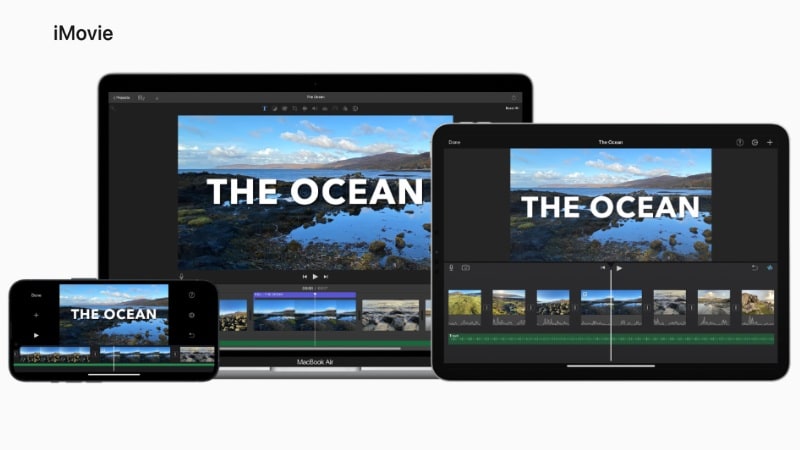
Es una alternativa adecuada para vídeos familiares, tareas educativas y montajes rápidos dentro del ecosistema Apple. VN ofrece más capas, personalización de texto y controles de animación; iMovie prioriza una experiencia más reducida y coherente con macOS.
3. Movavi Video Editor
Movavi se centra en plantillas, efectos y una curva de aprendizaje suave. Su descarga gratuita es una versión de prueba: puede incluir una marca de agua, limitar la duración de la salida y restringir algunas funciones al exportar.
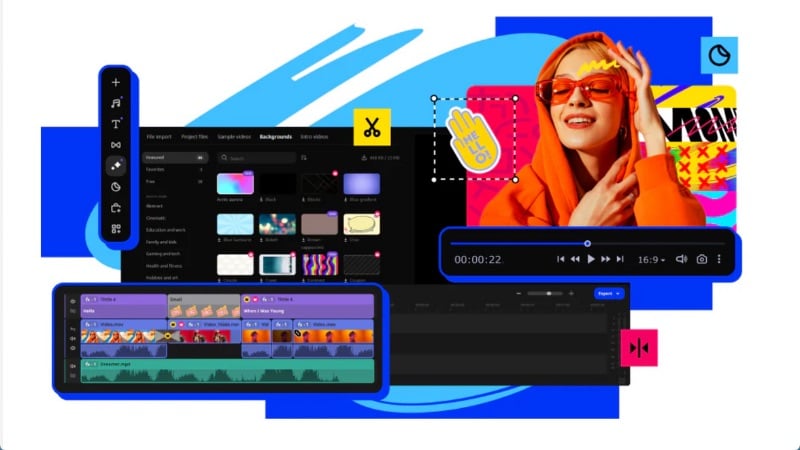
Entre sus herramientas se encuentran la eliminación de fondo, la reducción de ruido, el seguimiento de movimiento y recursos prediseñados. Encaja mejor cuando se valora un catálogo de efectos preparado y se acepta adquirir una licencia después de probarlo.
Comparación rápida
| Criterio | VN Video Editor | Filmora | iMovie | Movavi |
| Modelo de acceso | Gratis, con VN Pro y créditos opcionales | Prueba gratuita y planes de pago | Gratis para usuarios de Apple | Prueba gratuita y licencia de pago |
| Marca de agua en la opción gratuita | No | Sí, en la prueba de escritorio | No | Sí, durante la prueba |
| Plataformas principales | Mac, Windows, iPhone, iPad y Android | Mac, Windows, iOS y Android | Mac, iPhone y iPad | Mac y Windows |
| Lo más útil | Edición multipista gratuita y exportación sin marca de agua | Herramientas de IA, audio, seguimiento y recursos creativos | Edición sencilla e integración con el ecosistema Apple | Plantillas, efectos y flujo de trabajo guiado |
| Conviene elegirlo si... | Necesitas editar contenido social sin pagar | Quieres avanzar hacia proyectos más complejos sin una interfaz profesional densa | Buscas lo básico y trabajas solo con dispositivos Apple | Prefieres recursos prediseñados y comprar una licencia tras la prueba |
Elección rápida: VN ofrece la propuesta más directa si buscas un editor gratuito para Mac sin marca de agua. iMovie simplifica todavía más el montaje. Filmora añade más herramientas creativas y de IA para proyectos que van creciendo, mientras que Movavi prioriza plantillas y efectos listos para usar.
Para qué proyectos resulta adecuado VN en Mac
VN encaja mejor en proyectos que necesitan rapidez, formato social y una edición por capas sin la complejidad de un programa de posproducción profesional.

- Vídeos para redes sociales: permite preparar Shorts, Reels y TikTok con texto, música, cambios de velocidad y exportación vertical.
- Vlogs y contenido diario: facilita cortar, ordenar y ajustar el color de grabaciones de viajes, eventos o rutinas.
- Vídeos educativos: los subtítulos automáticos, la voz en off y las superposiciones ayudan a explicar procesos breves.
- Montajes personales: la línea de tiempo multipista permite combinar fotos, vídeos, música, títulos y efectos.
Para proyectos que dependan de multicámara avanzada, una gestión de color más profunda, mezcla de audio compleja o un amplio ecosistema de complementos, conviene probar primero el flujo completo. Si VN no cubre esas necesidades, Filmora para Mac, Final Cut Pro o DaVinci Resolve ofrecen otras rutas de crecimiento.
Consejos para editar con VN en Mac
Una configuración adecuada evita que un proyecto pesado se vuelva difícil de reproducir o genere archivos innecesariamente grandes.

- Activa los proxies cuando la previsualización se entrecorte: VN crea copias temporales ligeras y conserva los originales para la exportación.
- Iguala la resolución del proyecto con la fuente: exportar en 4K no mejora una grabación original de baja resolución.
- Prepara los recursos antes de trabajar sin conexión: descarga plantillas, música, fuentes o elementos en línea que vayas a necesitar.
- Transfiere el archivo de proyecto, no solo el vídeo exportado: así podrás continuar editando en otro dispositivo compatible.
- Aprende los atajos de Mac: las funciones rápidas para cortar, dividir, reproducir y ampliar la línea de tiempo reducen acciones repetitivas.
- Haz una exportación de prueba: comprueba subtítulos, audio, color y formato antes de renderizar una versión larga.
Si VN detecta material exigente, los ajustes de rendimiento permiten reducir los FPS de previsualización o preparar proxies. Estas opciones afectan a la experiencia de edición, no a la resolución de los archivos originales.
Conclusión: ¿merece la pena VN Video Editor para Mac?
VN Video Editor merece la pena si buscas una aplicación gratuita para Mac, sin marca de agua y con más control que un editor básico. La línea de tiempo multipista, los fotogramas clave, los subtítulos automáticos, el ajuste de velocidad y la exportación 4K cubren bien vídeos sociales, vlogs, tutoriales y montajes personales.
Sus compras integradas y los límites de determinadas funciones deben valorarse antes de adoptarlo para un trabajo continuo. También necesitas macOS 13 o posterior. Si el proyecto exige más automatización, seguimiento, recursos creativos o herramientas avanzadas de audio y color, Filmora puede ofrecer un siguiente paso más amplio, aunque su versión gratuita de escritorio añade una marca de agua al exportar.

 Descarga segura
Preguntas frecuentes sobre VN para Mac
-
¿VN Video Editor para Mac es realmente gratis?
Sí. VN se puede descargar y usar gratis, y permite exportar vídeos sin marca de agua. VN Pro, los créditos de IA y determinadas opciones adicionales se ofrecen como compras dentro de la aplicación. -
¿Qué versión de macOS necesita VN Video Editor?
La versión actual de VN para Mac requiere macOS 13 o posterior y ocupa aproximadamente 1,4 GB antes de añadir proyectos, caché y archivos proxy. -
¿Se puede utilizar VN para Mac sin conexión?
Sí. Después de instalar la aplicación y descargar los recursos necesarios, puedes importar archivos locales, editar y exportar sin conexión. Las actualizaciones, los recursos en línea y algunos servicios requieren internet. -
¿Existe una versión oficial de VN para Windows?
Sí. VN ya ofrece una versión de escritorio oficial para Windows, por lo que no es necesario utilizar un emulador de Android. La descarga está disponible desde el sitio web de VN. -
¿Puedo continuar un proyecto de VN en otro dispositivo?
Sí. VN permite crear y transferir archivos de proyecto entre plataformas compatibles. Los usuarios sin VN Pro tienen actualmente un límite de una operación de uso compartido de proyecto al día.
