

Adobe Premiere Pro es un potente editor, pero su función de enmascaramiento de texto, a menudo realizada a través de la clave Track Matte, puede resultar compleja. Muchos creadores tienen dificultades para enmascarar texto en Premiere Pro. Esta guía completa simplifica el proceso en instrucciones paso a paso fáciles, comparte potentes ejemplos creativos e introduce Filmora como una alternativa mucho más rápida y potenciada por IA.
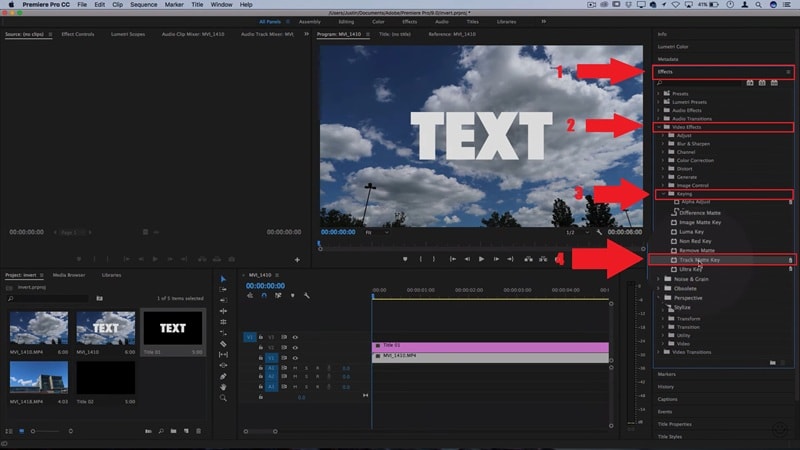
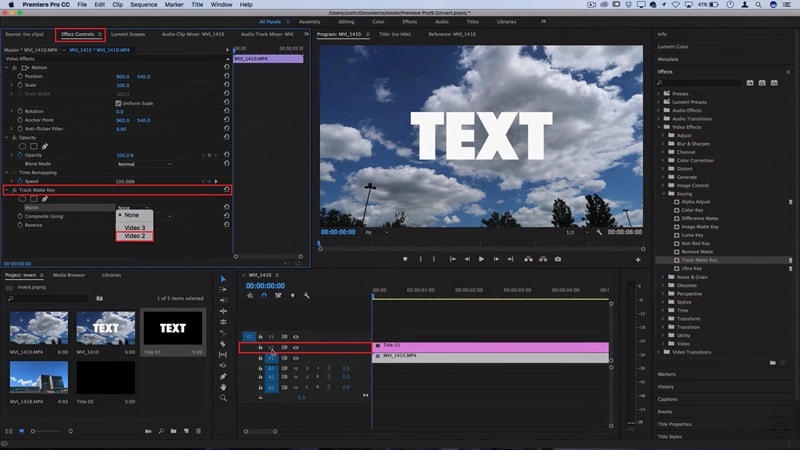
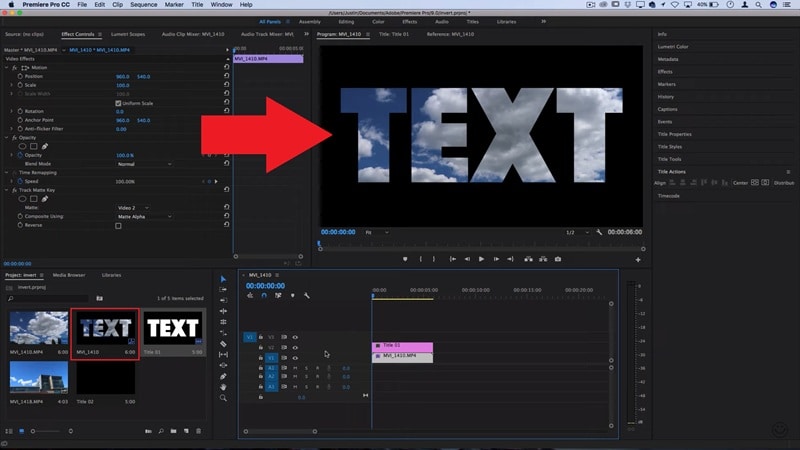
Parte 1. Enmascaramiento de texto en Premiere Pro: Guía paso a paso usando Track Matte Key
No necesitas ser un mago del diseño para hacer que tus títulos destaquen. Con un poco de enmascaramiento de texto en Premiere, esas palabras pueden transformarse en ventanas que reproducen videos o muestran imágenes dentro de cada letra. Es uno de esos trucos que parece complejo pero resulta sorprendentemente divertido una vez que lo intentas.
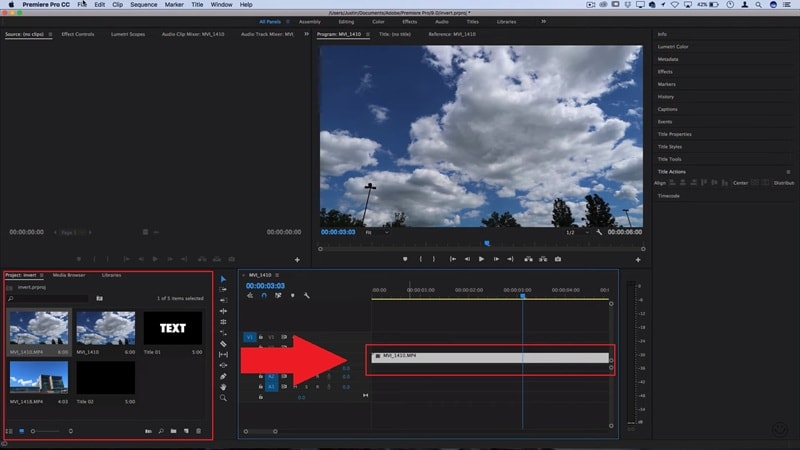
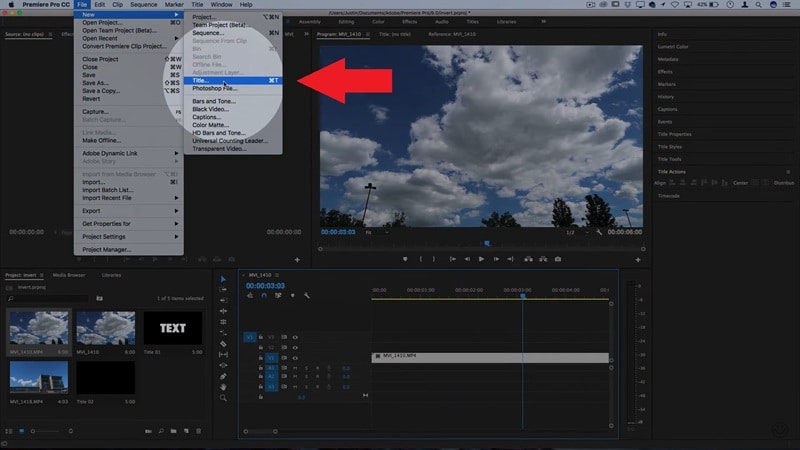
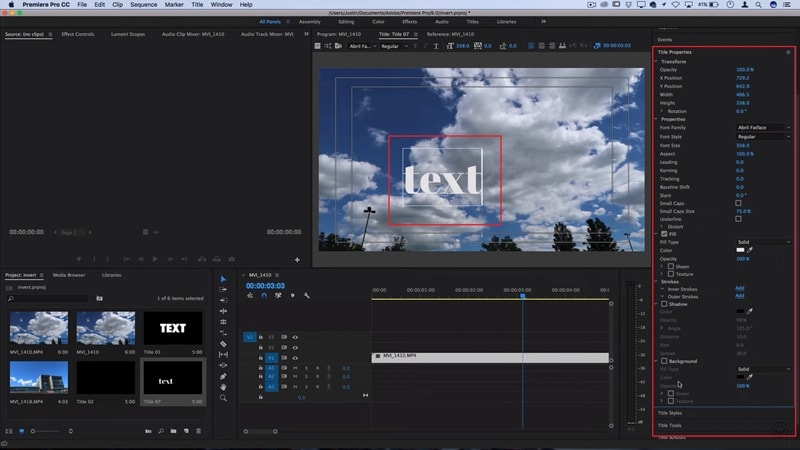
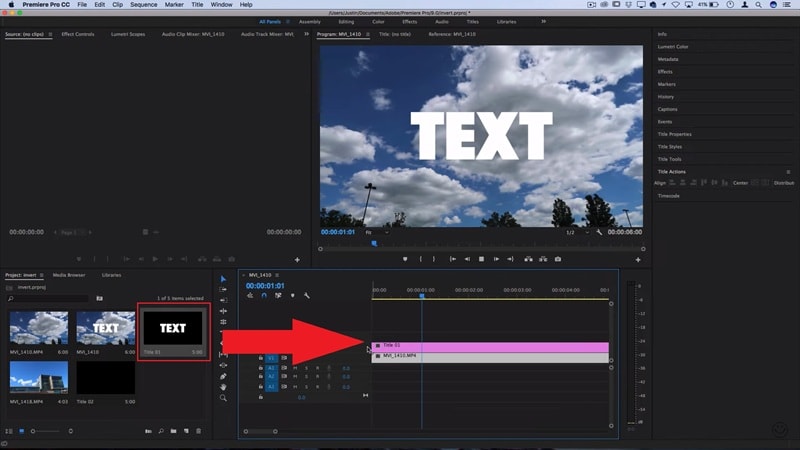
Vamos a ver paso a paso cómo enmascarar texto en Premiere para que tus ediciones se vean suaves, elegantes y llenas de energía.
Parte 2. Enmascaramiento de texto simplificado con un editor potenciado por IA
Después de probar el enmascaramiento de texto en Premiere Pro, es fácil ver lo potente que es, pero también cuánta paciencia requiere. Los menús se acumulan, los pasos se sienten más pesados de lo que deberían, y a veces tu computadora lucha por mantenerse al día.
En lugar de perderte en menús complicados, puedes utilizar un editor de video más simple y potenciado por IA como Wondershare Filmora. Filmora ofrece efectos de máscara de texto con un solo clic, haciendo que el proceso sea rápido e intuitivo, especialmente para aquellos que encuentran que el enmascaramiento de texto en Premiere Pro consume demasiado tiempo.
 Descarga segura
He aquí por qué Filmora es genial para el enmascaramiento de texto y más allá:
- Herramientas de IA que simplifican el enmascaramiento, la animación de texto y el seguimiento de movimiento.
- IA inteligente para enmascaramiento de texto y más: Filmora viene con herramientas de IA que hacen que el enmascaramiento de texto, la animación de texto e incluso el seguimiento de movimiento sean simples, para que puedas crear efectos llamativos sin sentirte atrapado en los menús.
- Capas creativas con solo un clic: Puedes mezclar efectos de texto de IA con transiciones, filtros y música en unos pocos clics, dando a tus ediciones un aspecto pulido sin pasos adicionales.
- Efectos de texto listos para usar: En lugar de configurar un Track Matte cada vez, Filmora te ofrece efectos de texto y plantillas listas para usar que hacen que la edición sea rápida y libre de estrés.
- Animación de texto sencilla: Animar tu texto en Filmora se siente suave y natural, permitiéndote centrarte en el estilo en lugar de luchar con controles complicados.
- Funciona en sistemas cotidianos: A diferencia de Premiere Pro, que a menudo exige hardware potente, Filmora funciona sin problemas en la mayoría de las computadoras, por lo que puedes centrarte en el enmascaramiento de texto y la edición sin retrasos técnicos.
- Edita en cualquier lugar con dispositivos móviles: Filmora también está disponible en iOS y Android, por lo que puedes enmascarar texto, animar títulos y editar sobre la marcha con la misma facilidad que la versión de escritorio.
Con estas capacidades, tu energía va directamente a la creatividad en lugar de perder tiempo en pasos complicados. Sin mencionar que Filmora te ofrece más que solo enmascaramiento de texto, también cubre una amplia gama de necesidades de edición de video que hacen que el proceso sea más fácil. Es por eso que Filmora se destaca como una solución preferida para creadores que quieren estilo sin lucha.
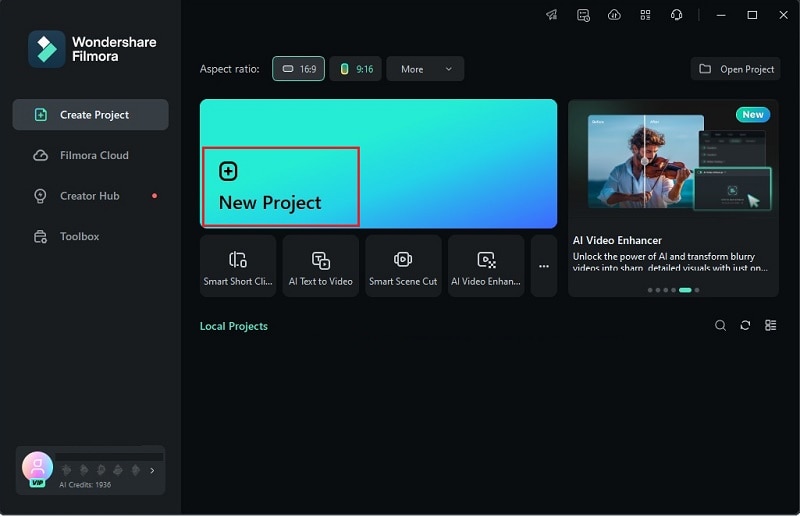
Para dejarlo aún más claro, vamos a seguir una guía simple sobre cómo hacer enmascaramiento de texto en Filmora.
Método 1: Hazlo automáticamente
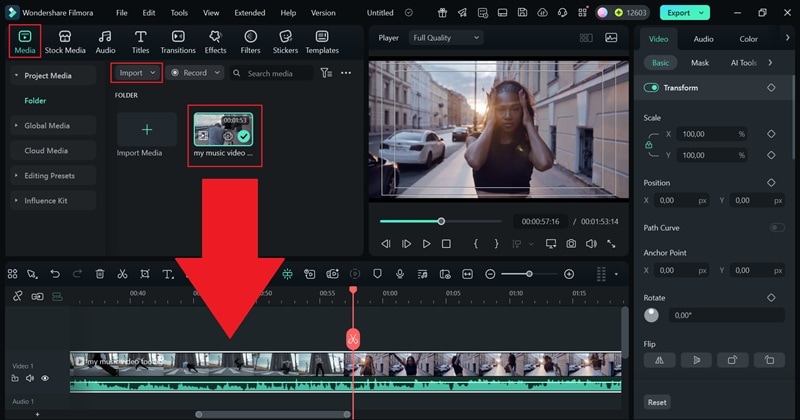
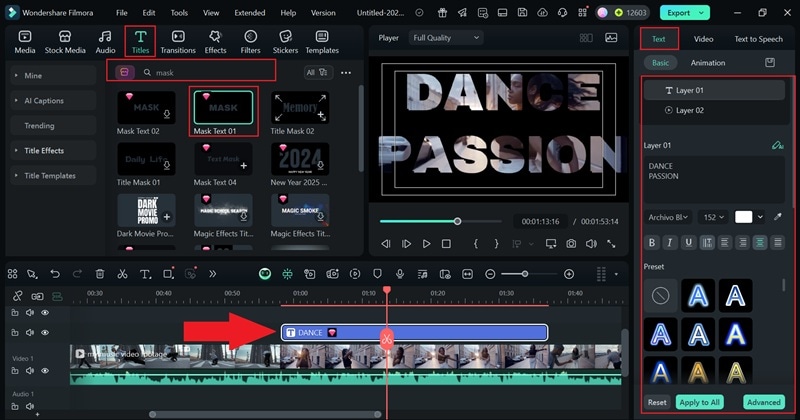
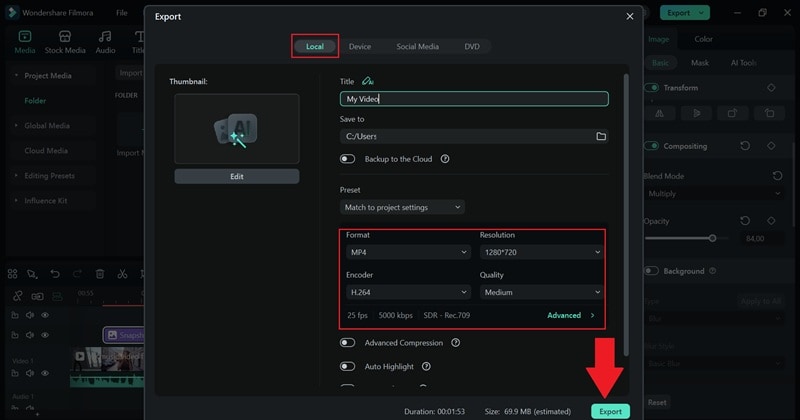
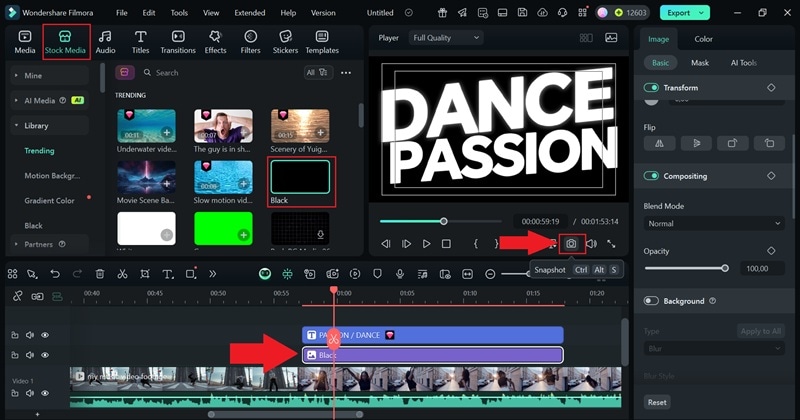
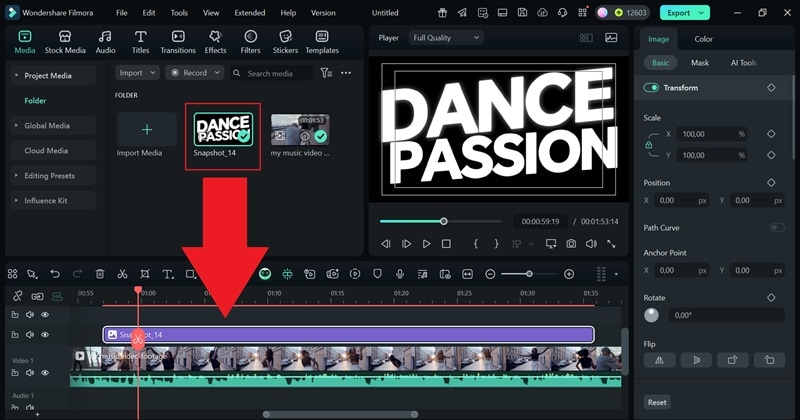
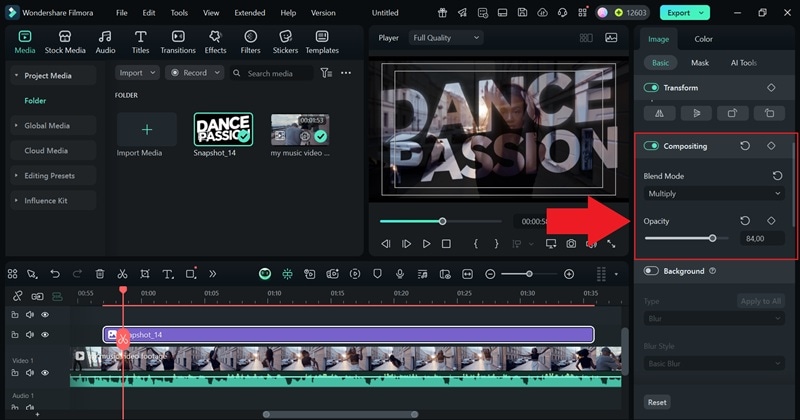
Método 2: Hazlo manualmente
Como puedes ver, los efectos de título incorporados de Filmora hacen que el enmascaramiento de texto sea rápido, pero pueden verse un poco básicos. Si quieres más libertad para estilizar tu texto, puedes enmascararlo manualmente. Los pasos son fáciles de seguir, y tendrás más control sobre el aspecto final:
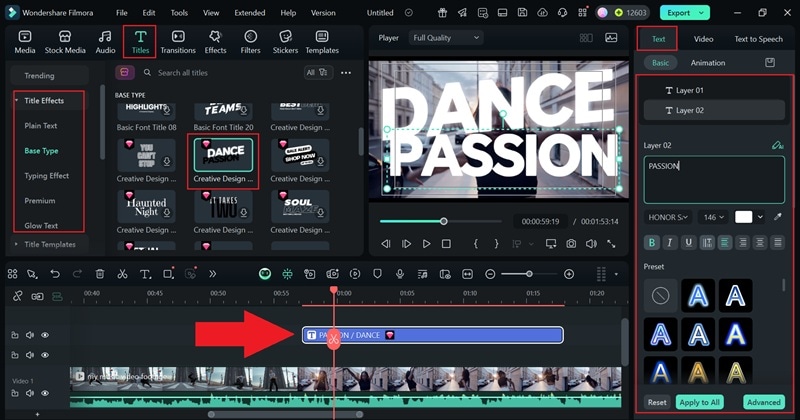
Parte 3. Formas creativas de usar el enmascaramiento de texto en tus proyectos
Como puedes ver, el enmascaramiento de texto en Filmora se siente rápido y efectivo, y una vez que has visto lo fácil que es, las ideas comienzan a fluir. Después de aprender cómo enmascarar texto en Premiere Pro y explorar los pasos más simples en Filmora, abres la puerta a infinitas opciones creativas.
De repente, tus títulos pueden llevar imágenes en movimiento, texturas dinámicas o incluso clips animados dentro de las letras, convirtiendo simples palabras en parte de la historia. Aquí hay algunas formas creativas de usar el enmascaramiento de texto en tus proyectos.
Videos de viajes con títulos escénicos
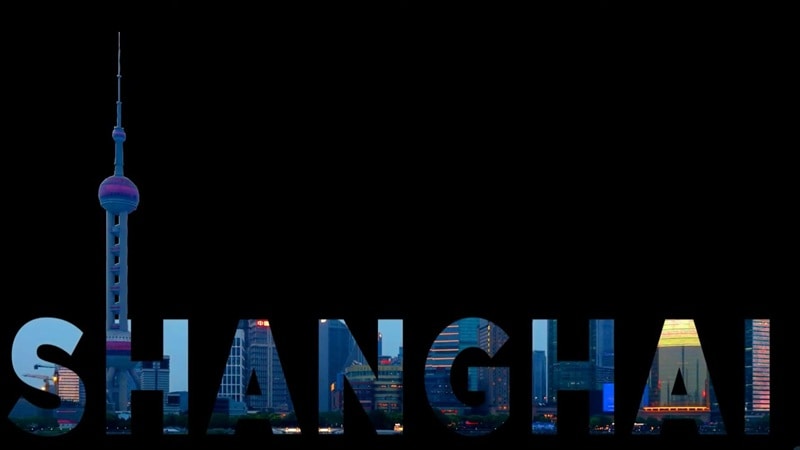
Usar enmascaramiento de texto en Premiere Pro o Filmora hace que los videos de viajes se sientan cinematográficos e instantáneamente más memorables. Por ejemplo, puedes dar vida a tu texto de destino llenando palabras como "PARÍS" o "SHANGHÁI" con clips de lugares emblemáticos o paisajes impresionantes.
Videos musicales con letras animadas
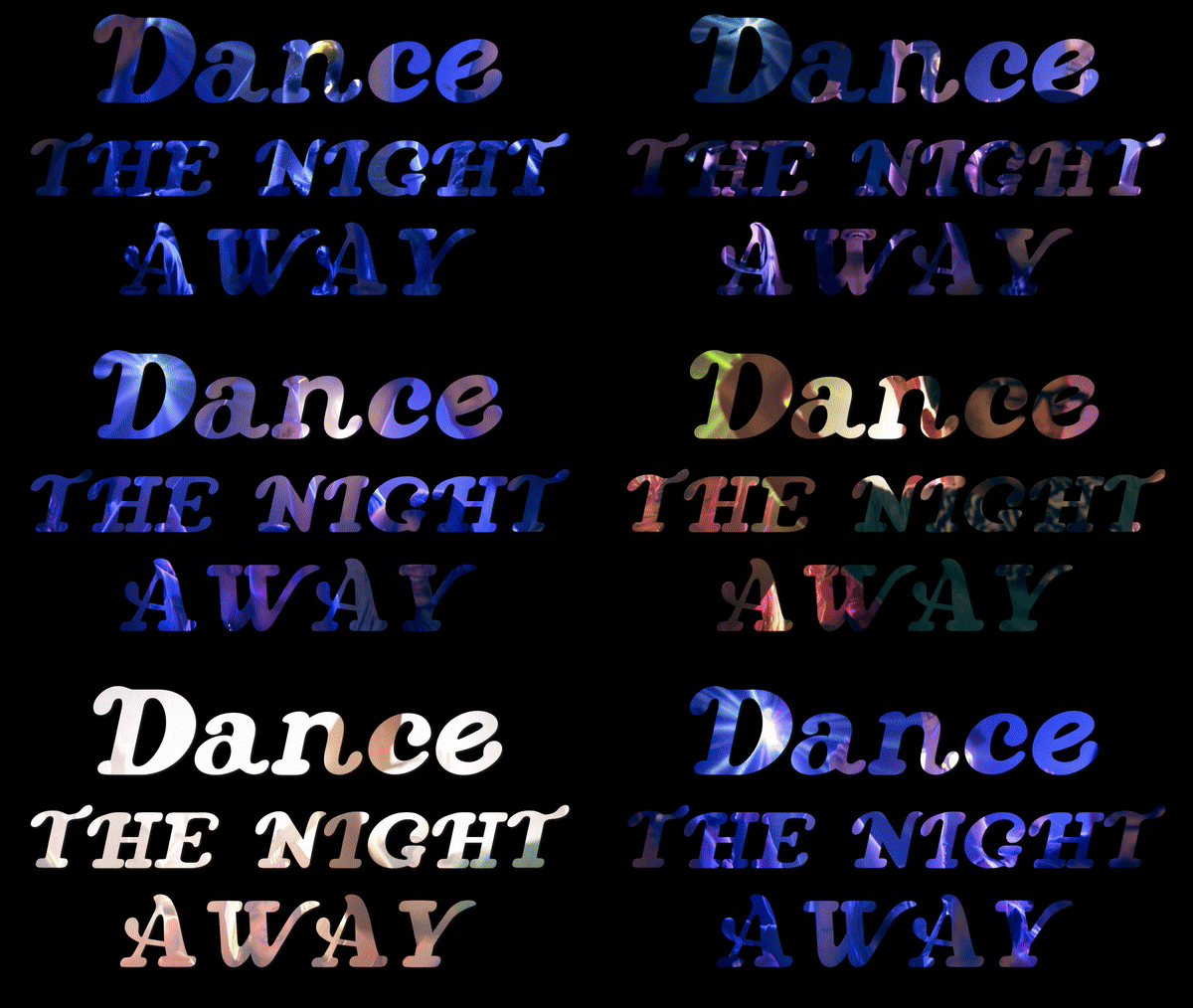
Da movimiento a tus letras colocando texturas o clips de video dentro de las palabras. Al hacer esto, cada línea de la canción puede sentirse viva mientras los visuales cambian y pulsan junto con el ritmo. Este simple toque agrega ritmo y energía, convirtiendo el texto ordinario en un elemento dinámico que coincide con la vibra del video musical.
Introducciones y cierres con estilo
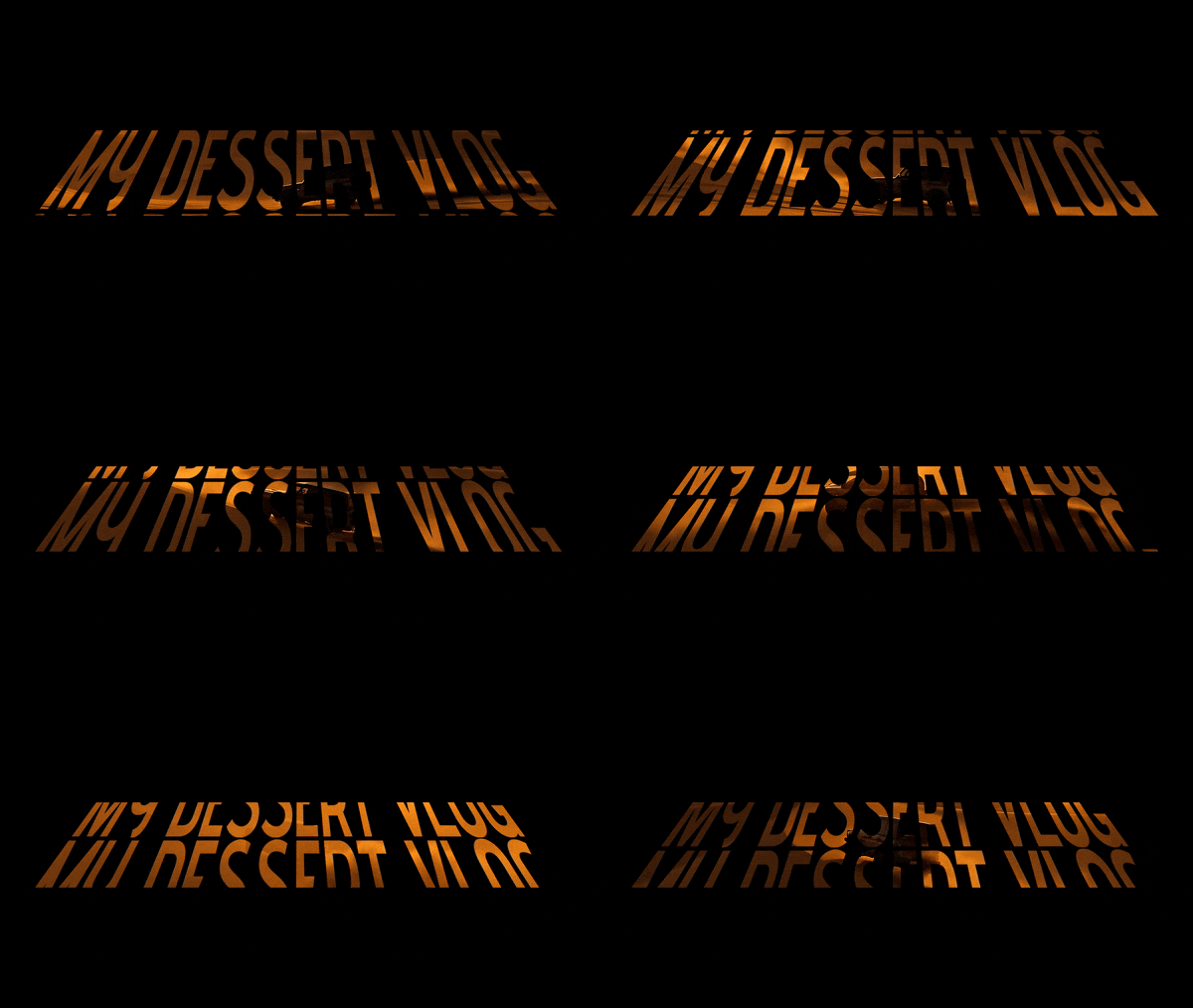
Establece el tono de tu proyecto reproduciendo material de video a través de tus títulos de apertura o cierre. Con el enmascaramiento de texto en Premiere Pro o Filmora, tus introducciones y cierres ganan un acabado pulido y profesional que instantáneamente hace que tu contenido se vea más cinematográfico. Es una forma simple de agregar marca o personalidad sin complicar demasiado la edición.
Anuncios de redes sociales que destacan

Haz que tus anuncios sean imposibles de ignorar revelando fotos de productos dentro de títulos con máscaras en negrita. Este rápido truco de enmascaramiento de texto capta la atención de inmediato y transmite tu mensaje con estilo. Al combinar clips cortos con tipografía creativa, creas anuncios que se sienten nítidos, atractivos y diseñados para los feeds rápidos de hoy.
Conclusión
El enmascaramiento de texto es una forma simple de convertir títulos simples en algo que se siente vivo, y no es de extrañar que tantos editores quieran saber cómo enmascarar texto en Premiere Pro. Esta guía recorrió los aspectos esenciales del enmascaramiento de texto en Premiere Pro, pero es fácil ver cómo los menús y los pasos pueden sentirse pesados cuando recién estás comenzando.
Si prefieres algo más fluido, Wondershare Filmora hace que todo el proceso sea más rápido con efectos de máscara de texto incorporados, mientras que aún te da opciones manuales cuando quieres llevar tu creatividad más allá. Entre los dos editores, Filmora mantiene la edición divertida, flexible y mucho menos intimidante.

Preguntas frecuentes
-
¿Puedo animar texto enmascarado en Premiere Pro?
Sí, puedes animar texto enmascarado añadiendo fotogramas clave a la ruta de máscara, posición u opacidad. Esto hace que el enmascaramiento de texto en Premiere Pro se vea fluido y dinámico. -
¿El enmascaramiento de texto en Premiere Pro funciona tanto con imágenes como con videos?
Absolutamente, el enmascaramiento de texto en Premiere Pro funciona con ambos. Puedes colocar fotos, texturas o clips de video completos dentro de tu texto para diferentes efectos creativos. -
¿El enmascaramiento de texto en Premiere es igual que en After Effects?
No exactamente, ya que After Effects tiene herramientas más avanzadas para animación de texto y diseño 3D. Dicho esto, Premiere Pro todavía maneja bien el enmascaramiento de texto para la mayoría de los proyectos de edición. -
¿Puedo usar enmascaramiento de texto en Premiere Pro en dispositivos móviles?
No, el enmascaramiento de texto en Premiere Pro solo está disponible en la versión de escritorio. Para edición móvil, aplicaciones como Filmora te permiten crear el mismo efecto de texto enmascarado más fácilmente.
