
En este artículo
-
Qué hace la corrección automática de color de DaVinci Resolve
- Cómo usar Balance automático en DaVinci Resolve
- Ventajas y limitaciones de la corrección automática de DaVinci Resolve
- DaVinci Resolve vs. Premiere Pro: diferencias en la corrección automática de color
-
Filmora como alternativa para una corrección automática más directa
- Conclusión
La corrección automática de color de DaVinci Resolve puede equilibrar rápidamente el color y el contraste de una toma desde el módulo Color. Es útil como punto de partida, pero no sustituye una corrección manual cuando el metraje tiene dominantes complejas, poco contraste o una intención estética concreta.
La diferencia frente a otras opciones está principalmente en el flujo de trabajo. DaVinci Resolve integra el ajuste automático dentro de un entorno de gradación basado en nodos; Premiere ofrece Color automático dentro de sus controles de corrección básica y permite regular la intensidad global del resultado; Filmora plantea un acceso más directo para quienes quieren corregir primero y ajustar después sin entrar de lleno en un flujo de color avanzado.
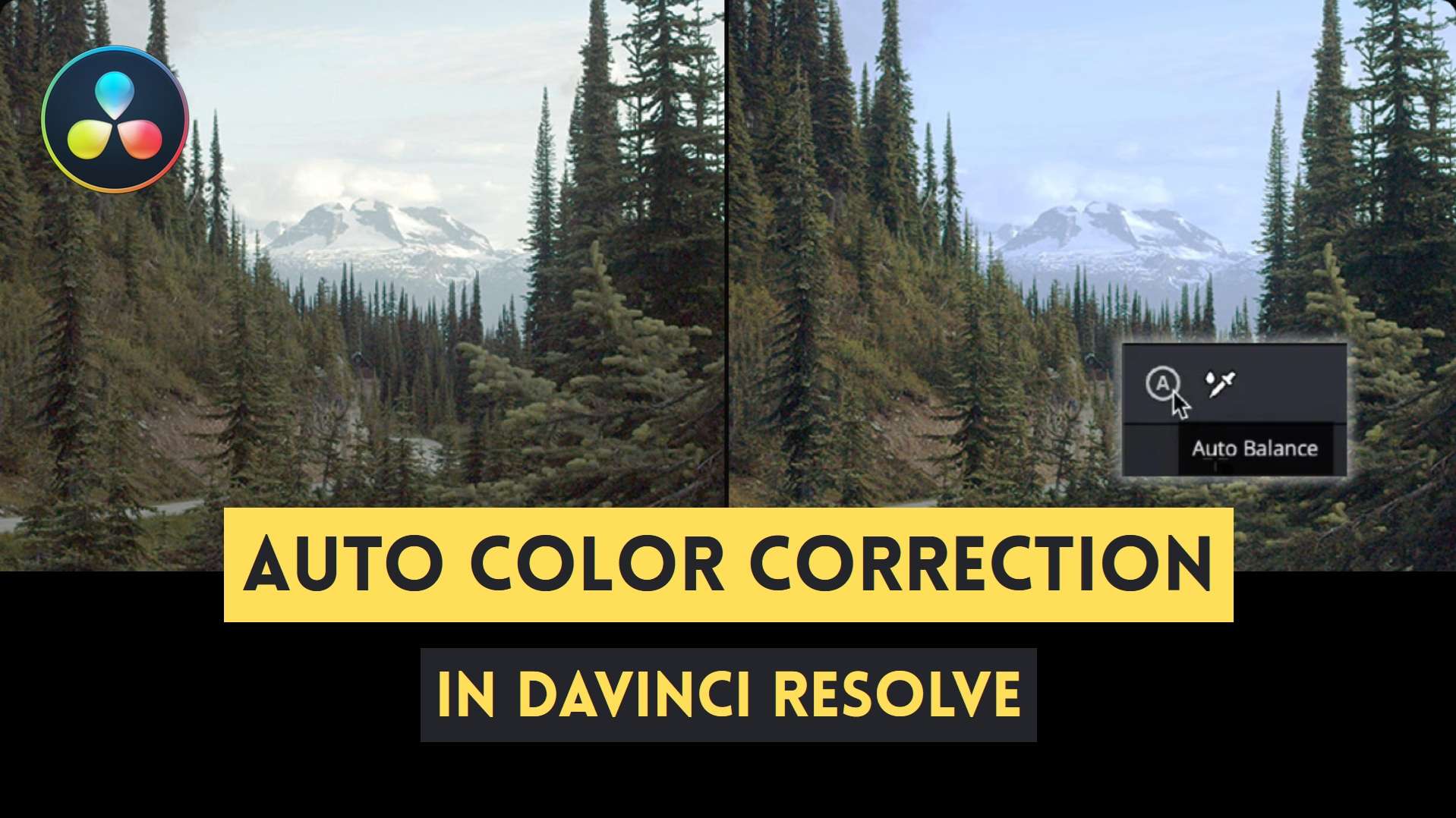
Qué hace la corrección automática de color de DaVinci Resolve
DaVinci Resolve es especialmente conocido por sus herramientas de corrección y gradación de color. En el módulo Color, el botón Balance automático permite equilibrar rápidamente el color y el contraste de una toma sin empezar desde cero con ruedas, curvas o controles primarios.
Este ajuste automático tiene más sentido como corrección inicial: neutraliza problemas evidentes y deja el clip preparado para una revisión manual posterior. Si el plano necesita una estética específica, una recuperación delicada de altas luces o un tratamiento selectivo de pieles y fondos, tendrás que seguir trabajando con las herramientas de color de Resolve.
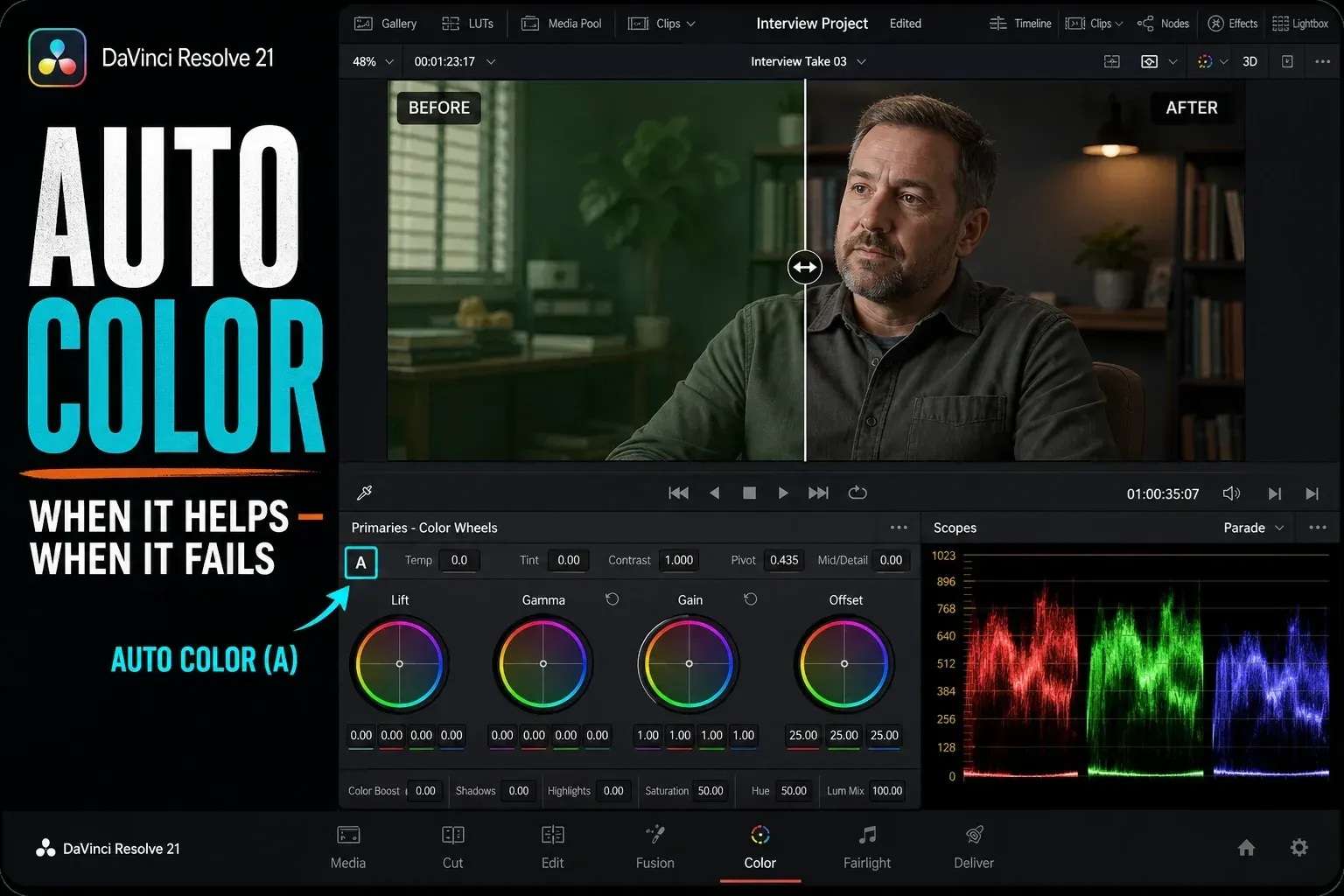
Qué aporta Balance automático dentro del flujo de color
- Ajuste automático de color y contraste. Reduce el trabajo inicial cuando una toma necesita una base más neutra antes de empezar la gradación.
- Integración con un flujo basado en nodos. La corrección automática se aplica sobre el nodo seleccionado. Si quieres mantenerla separada de otros ajustes, puedes crear primero un nodo en serie específico.
- Continuidad con herramientas manuales. Después del balance automático puedes seguir corrigiendo con ruedas, curvas, Colores específicos, máscaras y otras herramientas del módulo Color.
- Igualar tomas según este clip. Resolve también permite igualar color, contraste y brillo entre tomas cuando necesitas mantener una apariencia más coherente entre clips relacionados.
Cómo usar Balance automático en DaVinci Resolve
El balance automático se encuentra en el módulo Color, junto a los controles primarios. Los nombres o la disposición exacta pueden variar ligeramente entre versiones, pero el flujo básico sigue siendo seleccionar el clip, trabajar en el nodo adecuado y aplicar Balance automático.
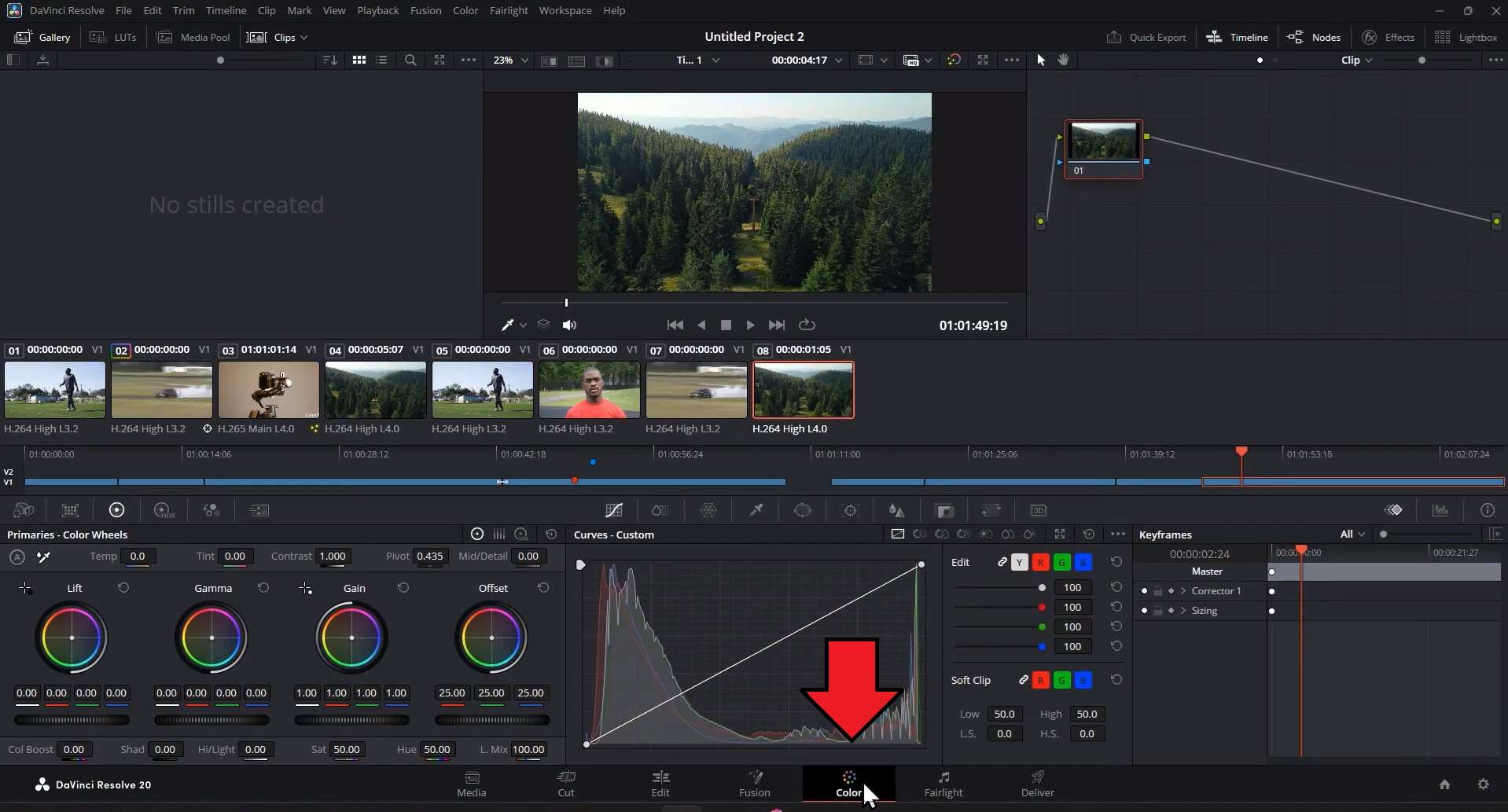
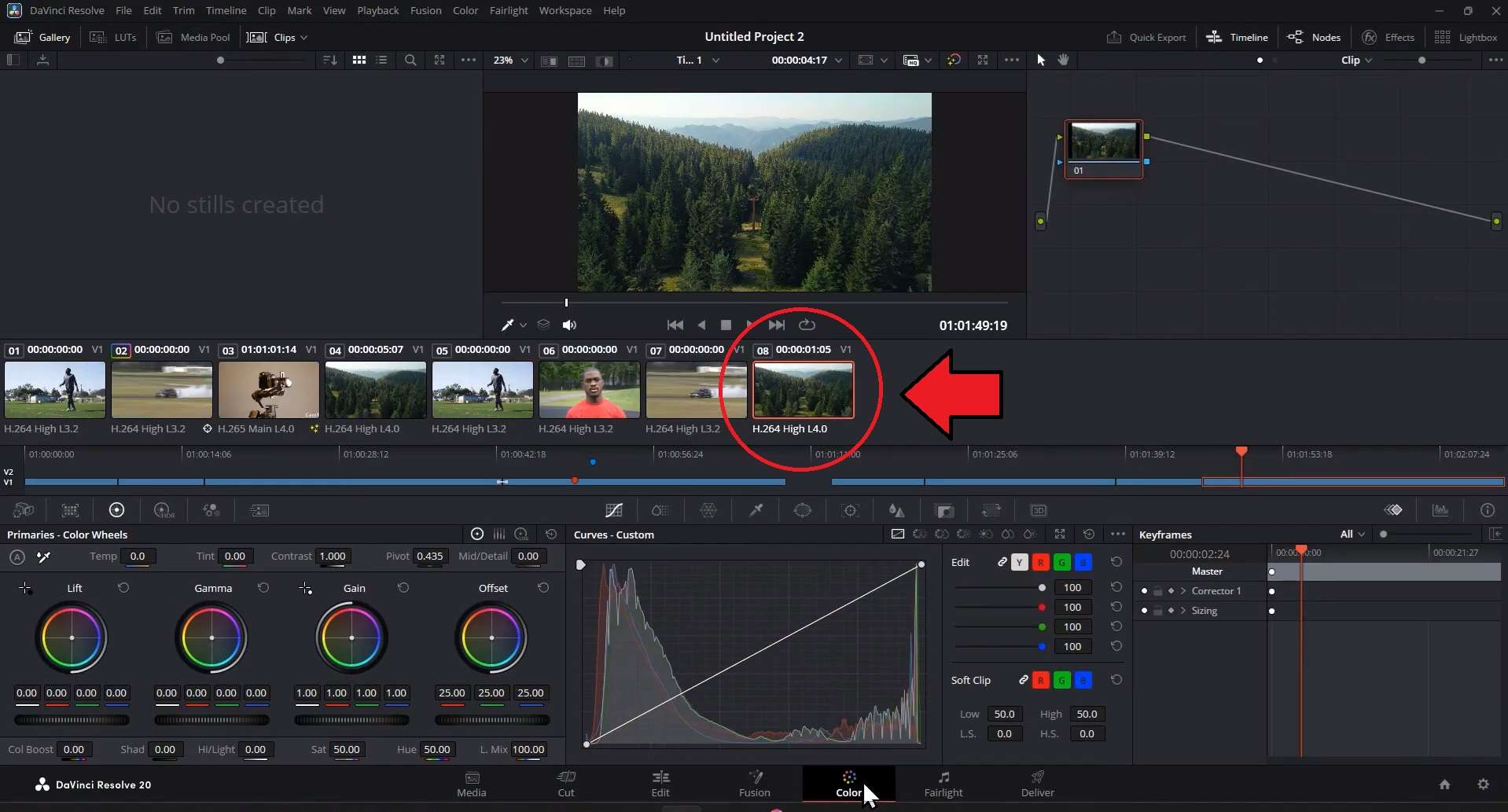
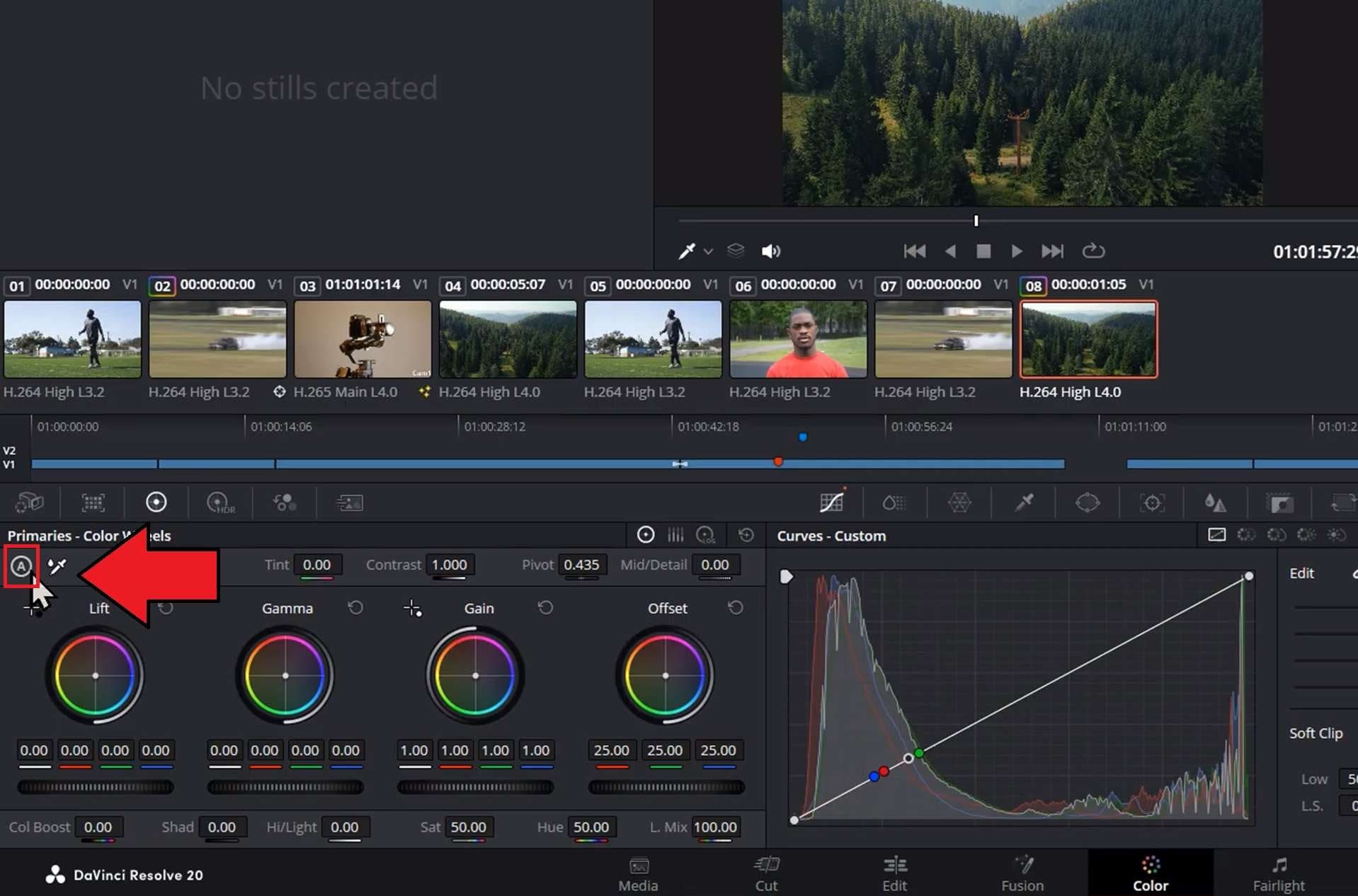
Si quieres conservar una separación clara entre la corrección automática y tu gradación creativa, aplica Balance automático en un nodo propio que hayas creado antes. Así podrás activar, desactivar o reajustar esa parte del tratamiento sin mezclarla con otros cambios.
Ventajas y limitaciones de la corrección automática de DaVinci Resolve
Balance automático ahorra tiempo cuando necesitas una base rápida, pero el resultado depende mucho del material de origen. Su valor principal está en acelerar el primer ajuste y dejar margen para seguir trabajando con el resto de herramientas de Resolve.
- Aplica una corrección inicial de color y contraste con un solo clic.
- Se integra directamente en el módulo Color y en el flujo de trabajo basado en nodos.
- Permite continuar con ajustes manuales precisos después de la corrección automática.
- Puede ahorrar tiempo al preparar tomas antes de una gradación más detallada.
- No ofrece un regulador global específico para reducir o aumentar la intensidad de Balance automático después de aplicarlo.
- Puede necesitar bastante corrección manual en escenas planas, con niebla, iluminación mixta o una intención de color poco neutra.
- El botón automático es sencillo, pero el entorno del módulo Color exige más aprendizaje si quieres perfeccionar el resultado.
- No sustituye el trabajo de igualar tomas, controlar tonos de piel o construir una gradación creativa coherente.
DaVinci Resolve vs. Premiere Pro: diferencias en la corrección automática de color
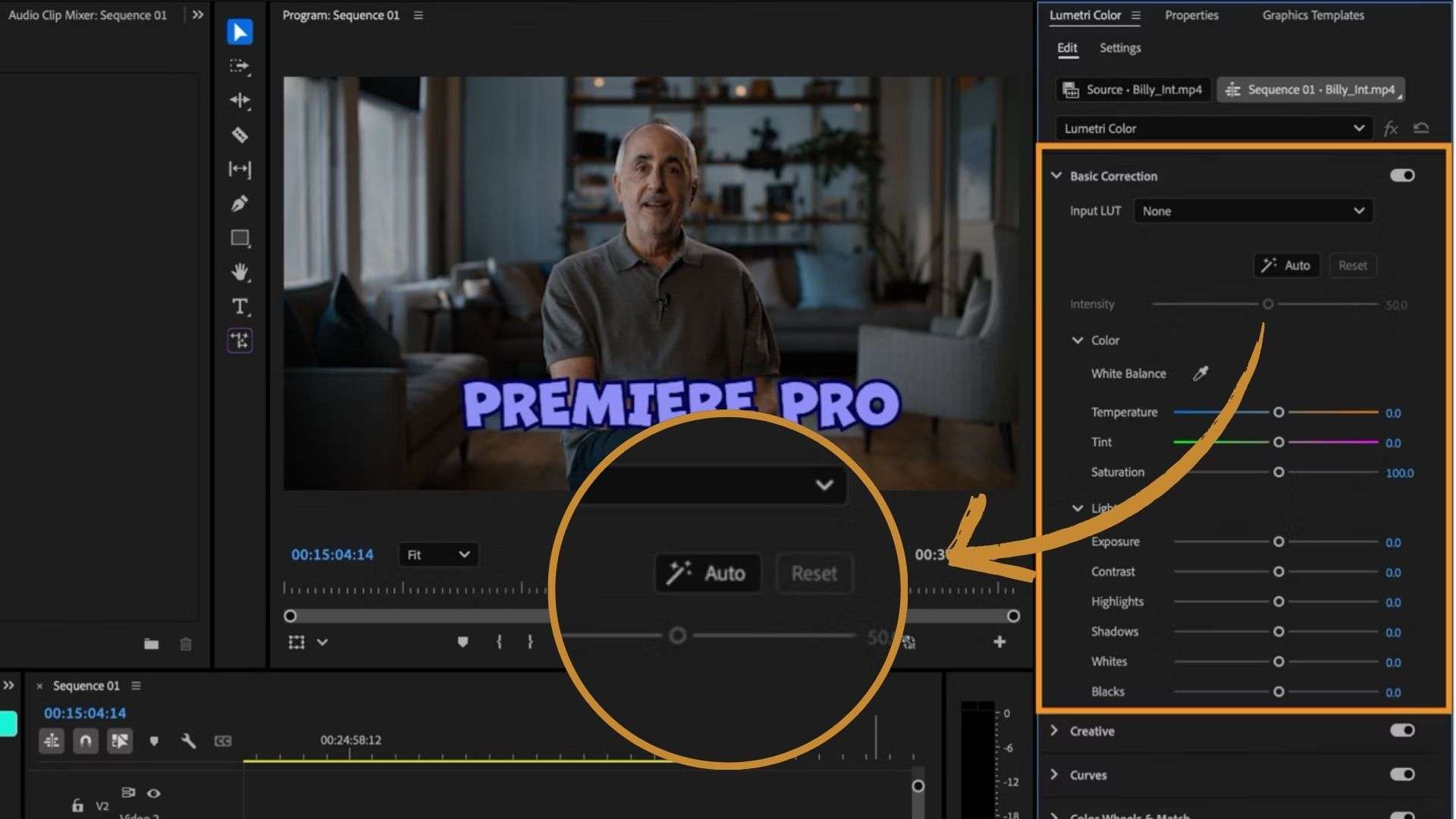
Premiere también incorpora Color automático para aplicar una corrección básica automática. Adobe lo utiliza para ajustar parámetros como exposición, balance de blancos y contraste, y permite regular el efecto general con un control de Intensidad. La principal diferencia está en lo que ocurre después: Resolve sitúa la corrección dentro de un entorno de gradación basado en nodos, mientras que Premiere mantiene un flujo más ligado a sus controles de corrección de color.
| Criterio | DaVinci Resolve | Premiere Pro |
| Qué corrige automáticamente | Equilibra el color y el contraste de la toma | Ajusta automáticamente exposición, balance de blancos, contraste y otros parámetros de corrección básica |
| Control de intensidad | No dispone de un regulador global específico para Balance automático | Incluye un control de Intensidad para ajustar el impacto global de Color automático |
| Flujo posterior | Nodos, ruedas, curvas, Colores específicos, Power Windows e igualación de tomas | Controles de corrección básica, curvas, ruedas de color, coincidencia de color y otros ajustes de Color de Lumetri |
| Curva de aprendizaje | El ajuste automático es simple, pero el entorno completo de color es más profundo | El ajuste automático y los controles básicos son más directos para correcciones rápidas |
DaVinci Resolve encaja mejor cuando Balance automático es solo el comienzo y después quieres construir una corrección o gradación más compleja. Premiere Pro resulta práctico cuando buscas una corrección automática rápida que puedas suavizar o reforzar con el regulador de Intensidad y después retocar con controles convencionales.
Filmora como alternativa para una corrección automática más directa
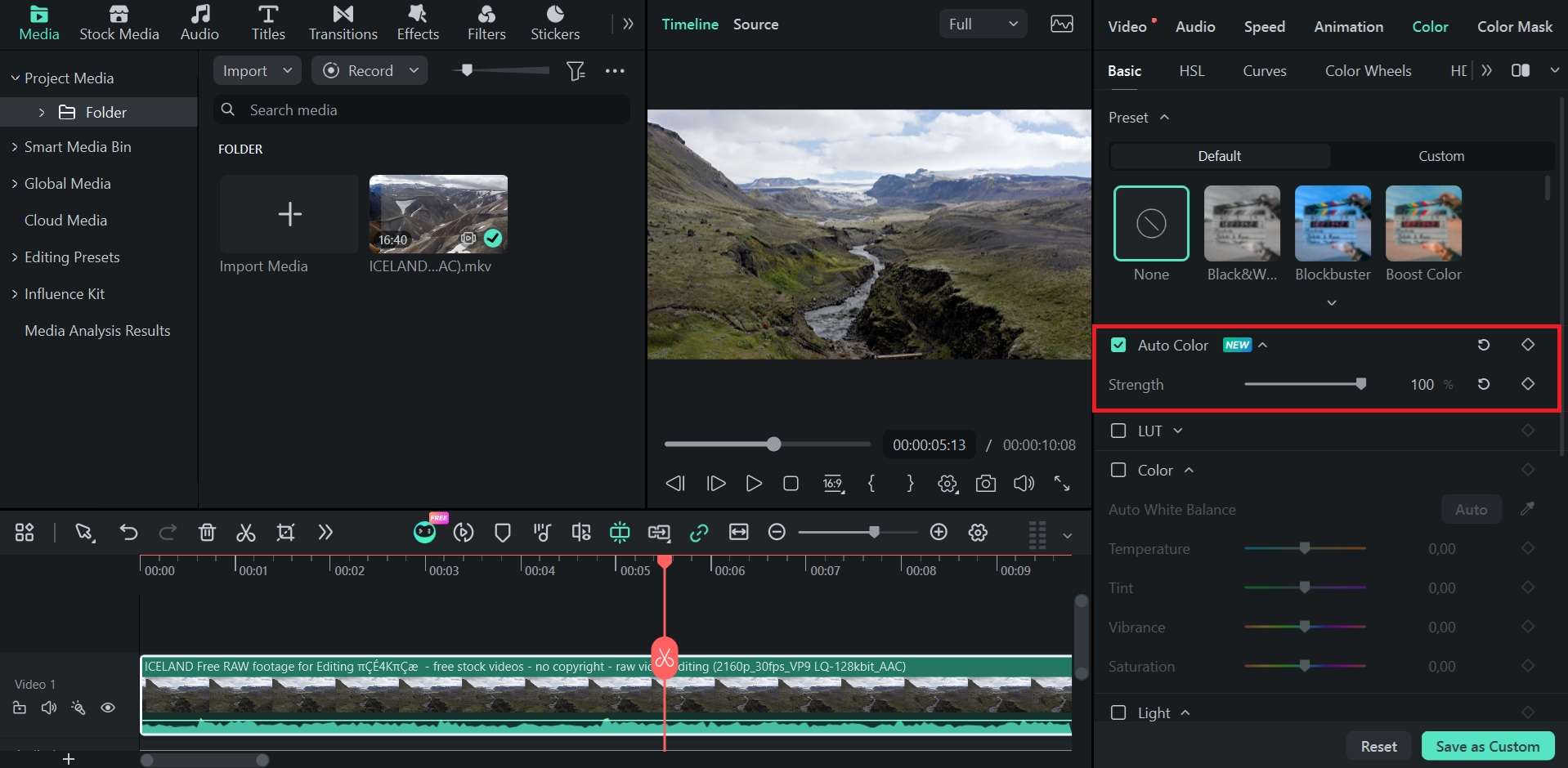
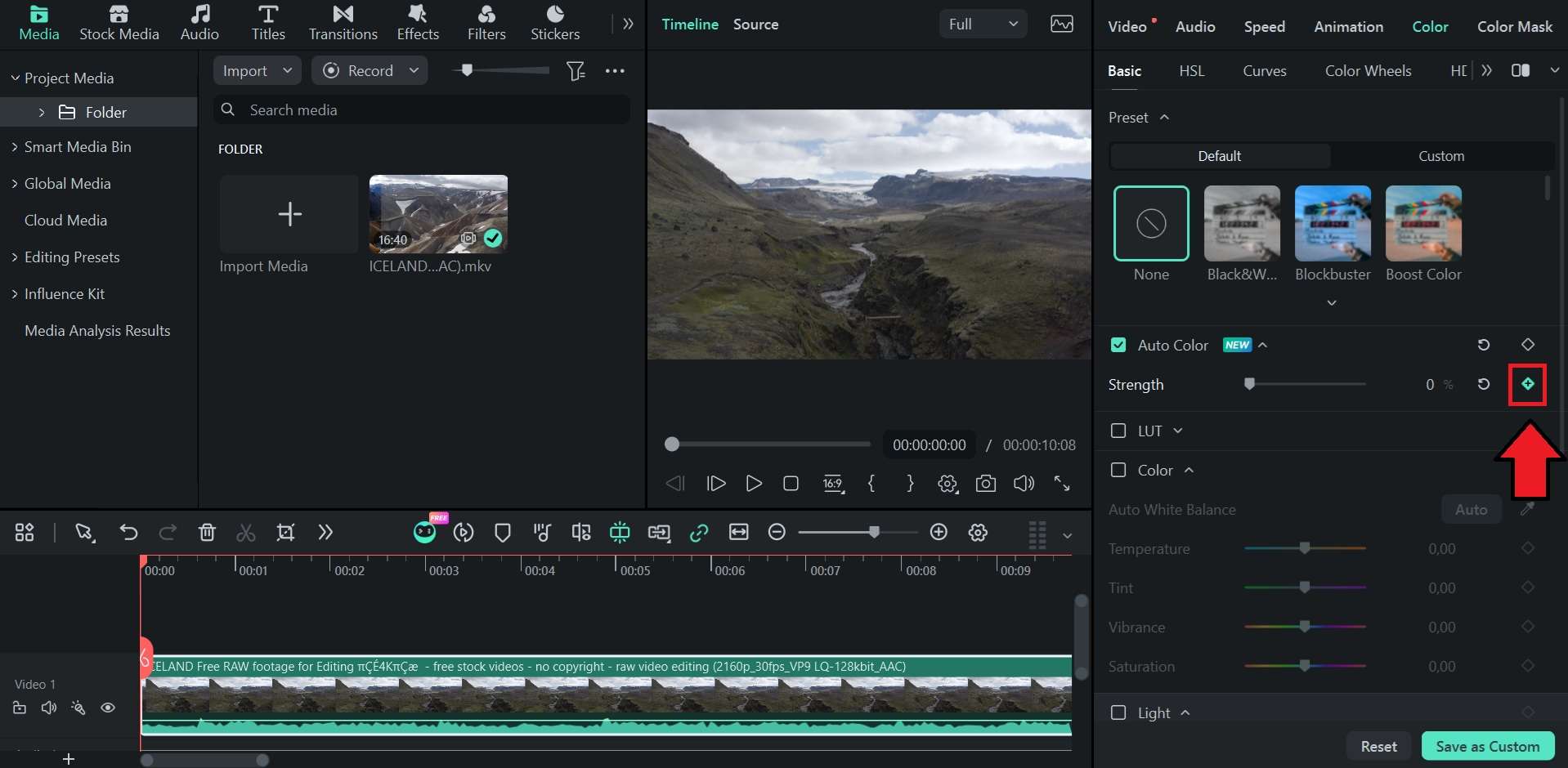
Si la profundidad de Resolve te resulta excesiva para una corrección rápida, Wondershare Filmora concentra los ajustes de color en el panel de propiedades y permite combinar correcciones automáticas con controles manuales sin salir del flujo de edición principal.
En el material de esta versión, Color automático incluye un control de intensidad y puede combinarse con fotogramas clave para variar el ajuste a lo largo del clip. Filmora también permite guardar configuraciones personalizadas de color para reutilizarlas y continuar con HSL, curvas, ruedas de color y herramientas de coincidencia cuando necesitas más precisión.
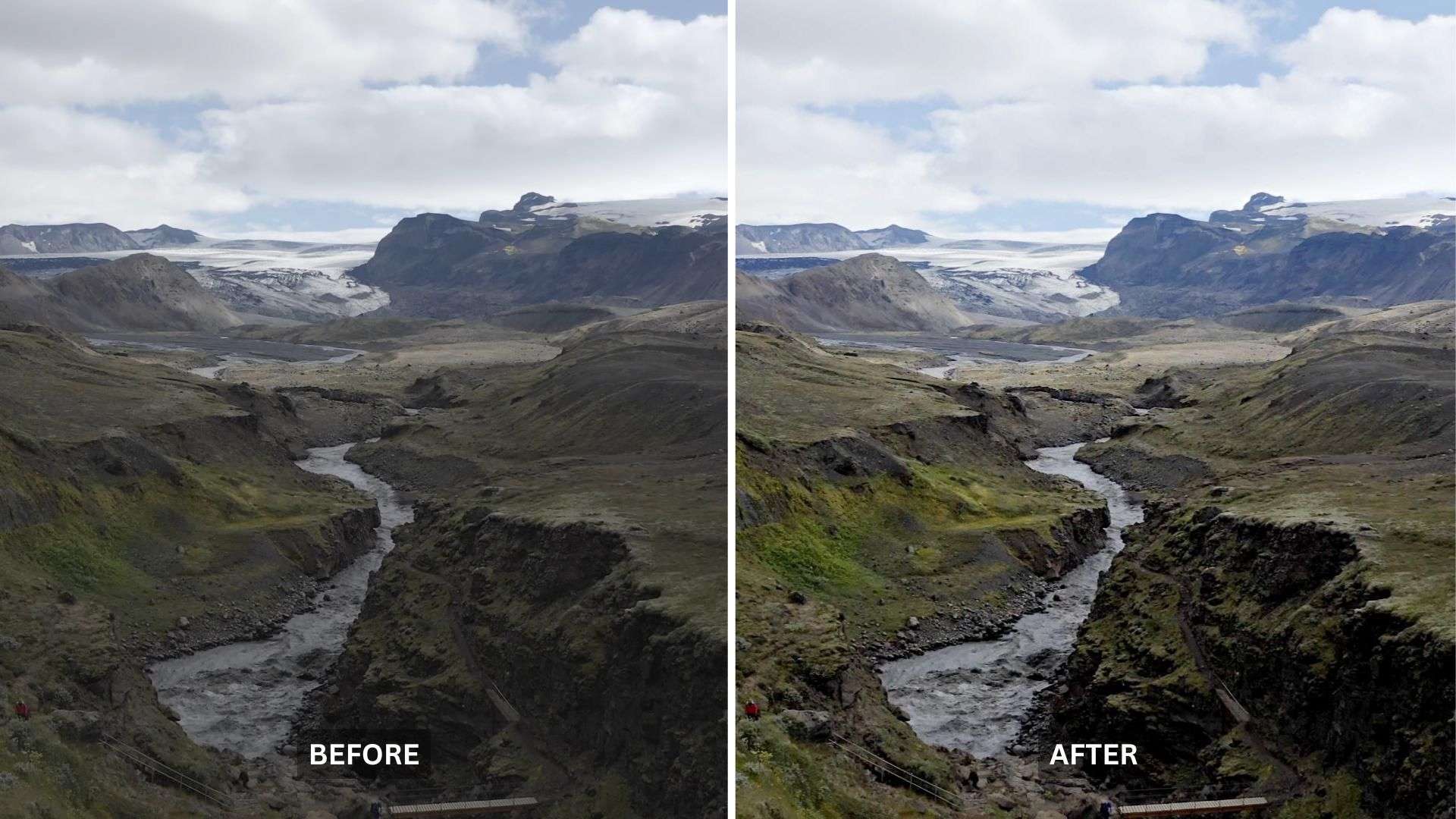
Qué aporta Filmora en este flujo de trabajo
- Control de intensidad: permite ajustar cuánto afecta Color automático al clip en lugar de limitarse a aceptar o deshacer el resultado completo.
- Fotogramas clave en ajustes de color compatibles: puedes cambiar determinados parámetros a lo largo del tiempo cuando la iluminación o el color varían dentro de una misma toma.
- Ajustes reutilizables: las configuraciones de color pueden guardarse como personalizaciones para volver a aplicarlas en otros clips.
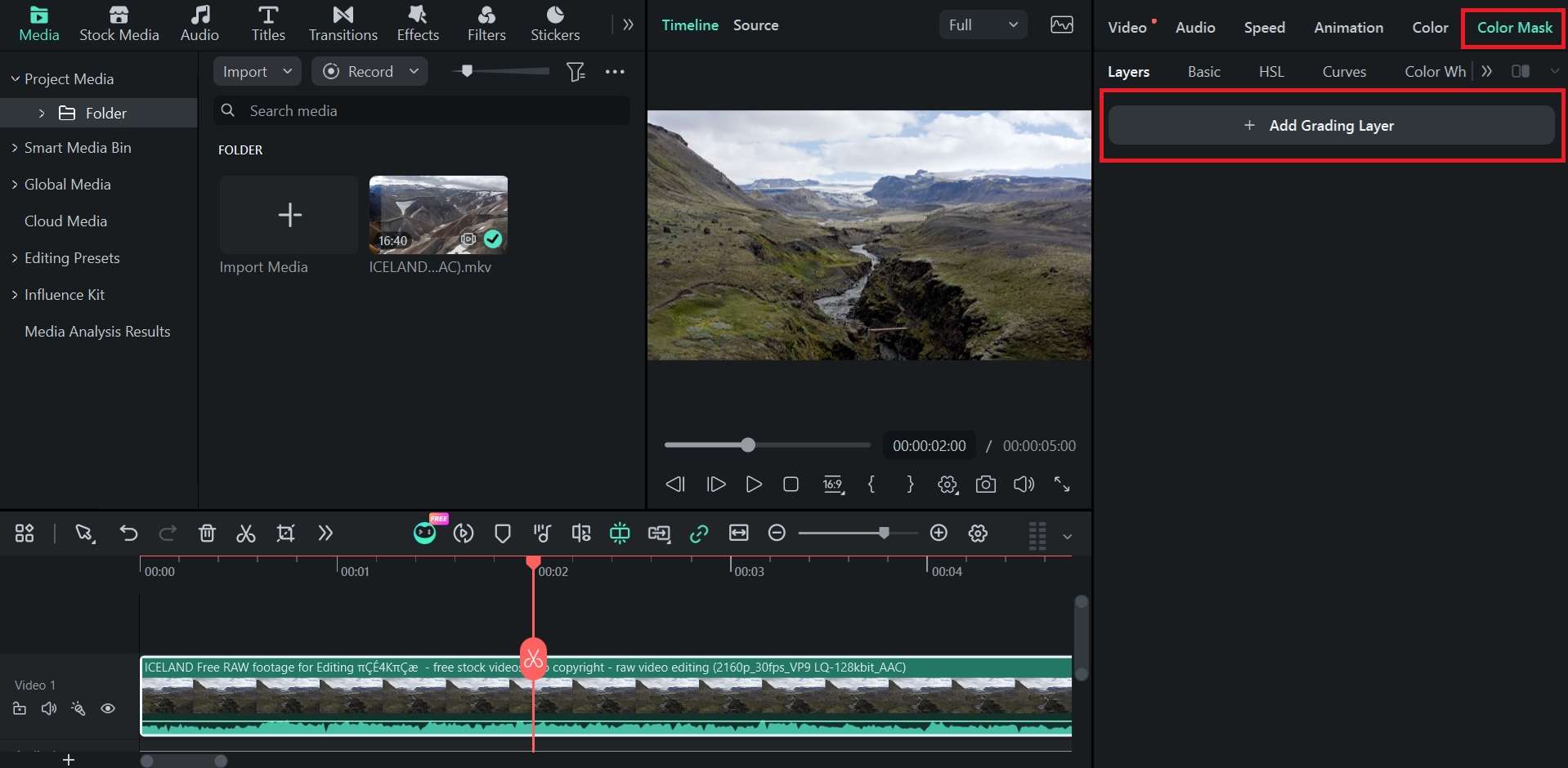
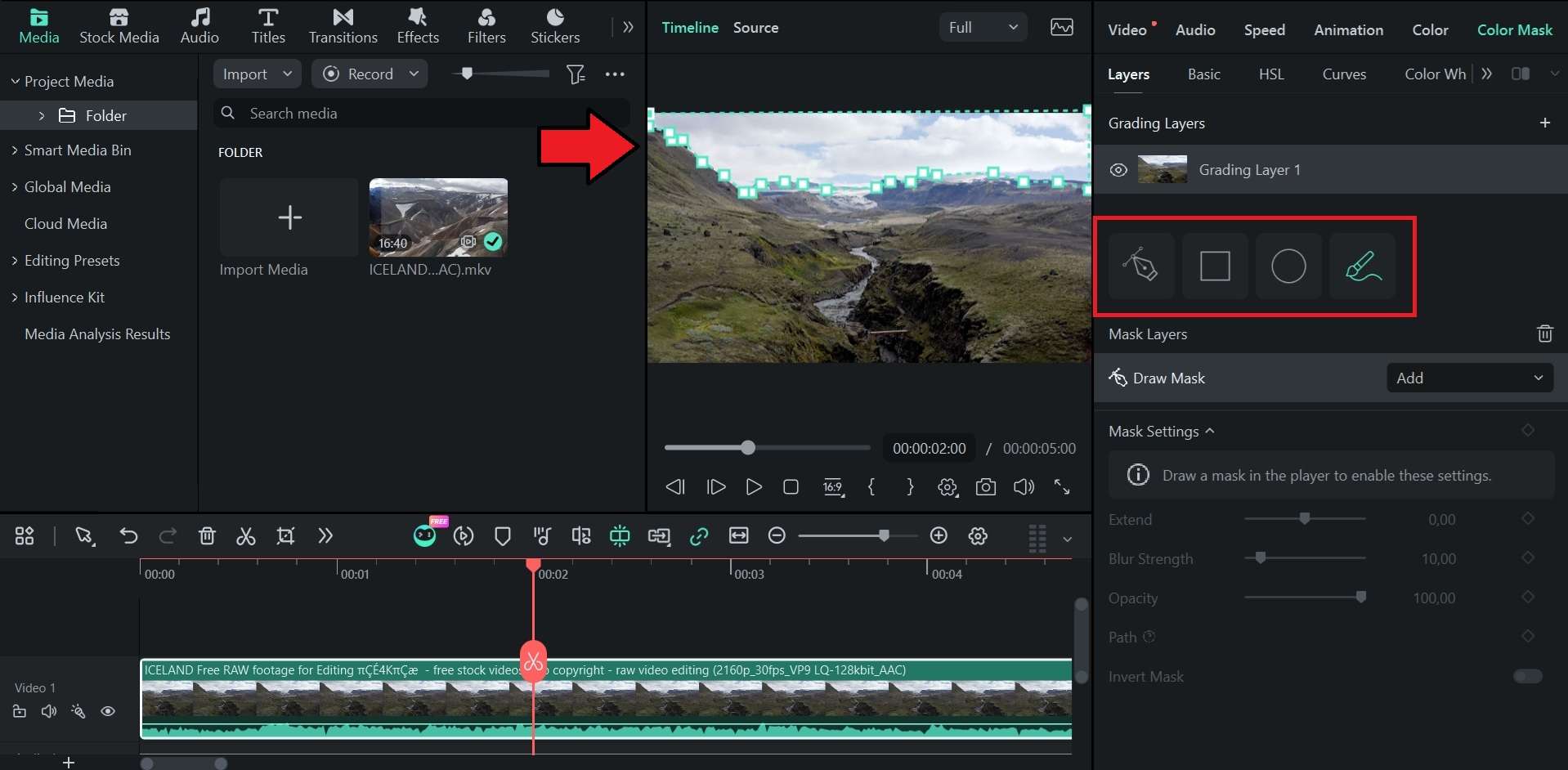
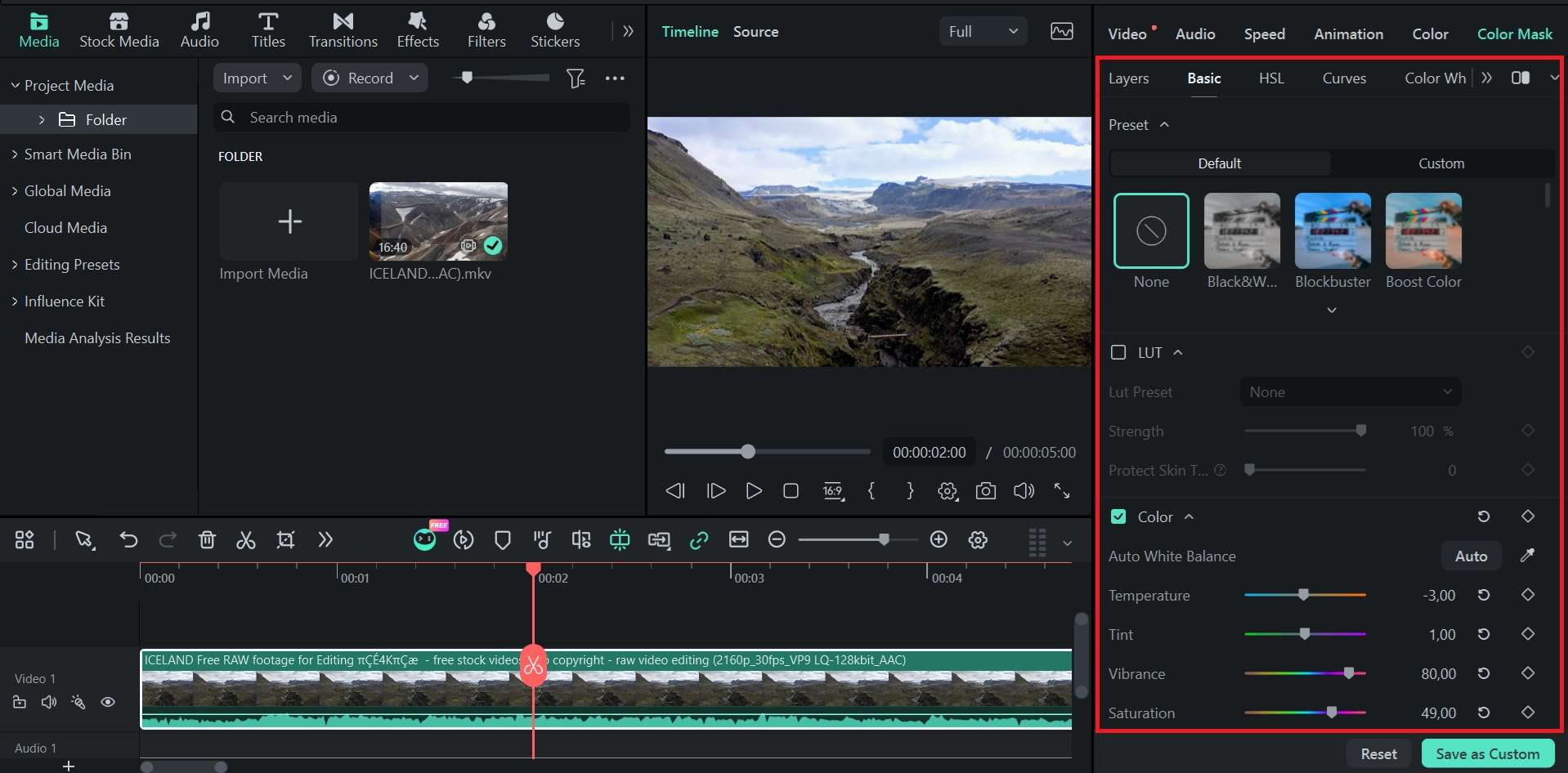
- Herramientas manuales en el mismo panel: después de la corrección automática puedes seguir trabajando con ajustes básicos, HSL, curvas y ruedas de color.
- Coincidencia de color: permite trabajar con una referencia para acercar el aspecto de distintos clips y seguir afinando el resultado.

Cómo usar Color automático en Filmora

 Descarga segura
Conclusión
La corrección automática de color de DaVinci Resolve funciona mejor como una base rápida dentro de un flujo de gradación más completo. Balance automático puede resolver parte del equilibrio inicial de color y contraste, pero su verdadero valor aparece cuando después aprovechas los nodos y las herramientas manuales del módulo Color para controlar el resultado.
Premiere Pro ofrece una alternativa igualmente rápida con un regulador de Intensidad que facilita suavizar o reforzar Color automático. Filmora, por su parte, resulta más directo si prefieres aplicar una corrección automática desde el panel de propiedades y después continuar con ajustes de color convencionales sin entrar desde el principio en un entorno de gradación tan complejo.
Preguntas frecuentes
-
¿Conviene aplicar la corrección automática de color antes o después de un LUT?
Normalmente conviene corregir primero la exposición y el balance de color y aplicar después el LUT creativo. Así el LUT parte de una imagen más equilibrada. El orden puede variar si el LUT forma parte de una transformación técnica específica del material. -
¿Qué debería revisar después de usar la corrección automática de color?
Revisa exposición, altas luces, sombras, balance de blancos, saturación y tonos de piel. Compara también el resultado con el original para comprobar que el ajuste mejora la toma sin eliminar una dominante de color que fuera intencionada. -
¿La corrección automática de color puede corregir un video borroso o desenfocado?
No. La corrección automática de color trabaja sobre parámetros de color y tono, no recupera el enfoque perdido ni restaura por sí sola detalles que no se registraron correctamente en la imagen.
