
En este artículo
KineMaster no tiene una versión nativa para Windows. Si buscas KineMaster para PC con Windows 10 u 11, no encontrarás un instalador oficial EXE o MSI. Para utilizar la aplicación en Windows debes ejecutar su versión de Android dentro de un emulador, como BlueStacks, o elegir un editor de vídeo diseñado para escritorio.
En Mac hay una opción oficial sin emulador: KineMaster puede instalarse desde la App Store en equipos con macOS 13 o posterior y chip Apple M1 o más reciente. Los Mac con procesador Intel no cumplen los requisitos actuales de la aplicación.
La elección depende de lo que quieras conservar: la interfaz y los proyectos de KineMaster, o un flujo de edición adaptado a ratón, teclado, archivos locales y una pantalla grande.

¿Se puede descargar KineMaster para PC?
La respuesta cambia según el sistema operativo. KineMaster se distribuye principalmente como aplicación para Android, iPhone y iPad. En Windows no existe una versión de escritorio oficial; en los Mac con Apple silicon sí puede instalarse la aplicación compatible desde la App Store.
| Equipo | Disponibilidad oficial | Forma de uso | Aspecto que debes valorar |
| Windows 10/11 | No hay aplicación nativa ni instalador EXE/MSI | Versión Android dentro de un emulador | Mayor consumo de RAM y gestión de archivos menos directa |
| Mac con Apple M1 o posterior | Sí, desde la App Store con macOS 13 o posterior | Instalación directa, sin emulador | Mantiene el enfoque de la aplicación móvil |
| Mac con Intel o Linux | No hay compatibilidad oficial | Editor nativo alternativo | Conviene elegir una herramienta compatible con el sistema |
Cómo instalar KineMaster en Windows con BlueStacks
BlueStacks crea un entorno Android dentro de Windows. La instalación es legítima cuando descargas el emulador desde su web oficial e instalas KineMaster desde Google Play. No convierte KineMaster en una aplicación nativa para PC: la interfaz, los controles y el sistema de archivos siguen siendo los de Android.

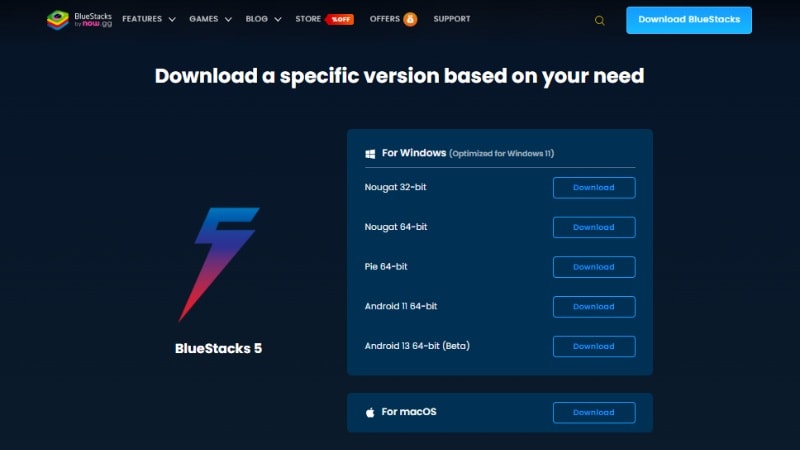
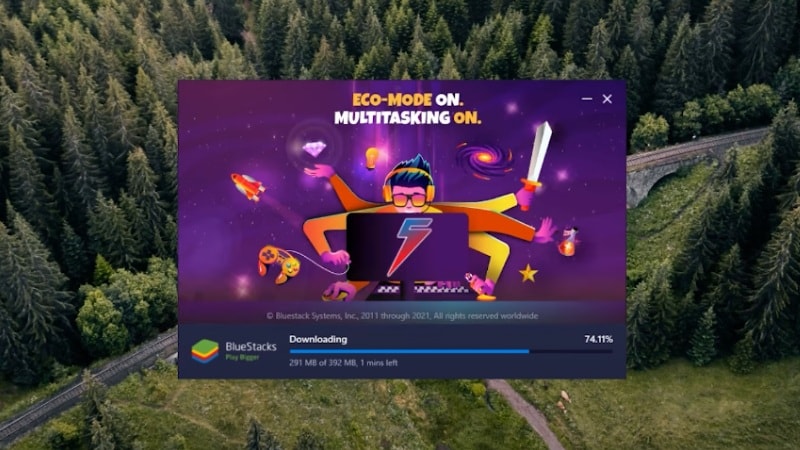
Entra en la web oficial de BlueStacks, descarga la versión actual para Windows y ejecuta el instalador. Evita paquetes de terceros o tutoriales que todavía priorizan BlueStacks 4.
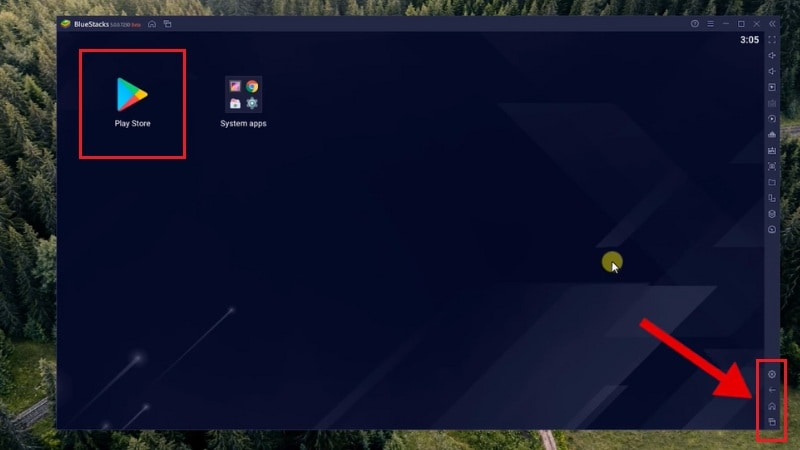
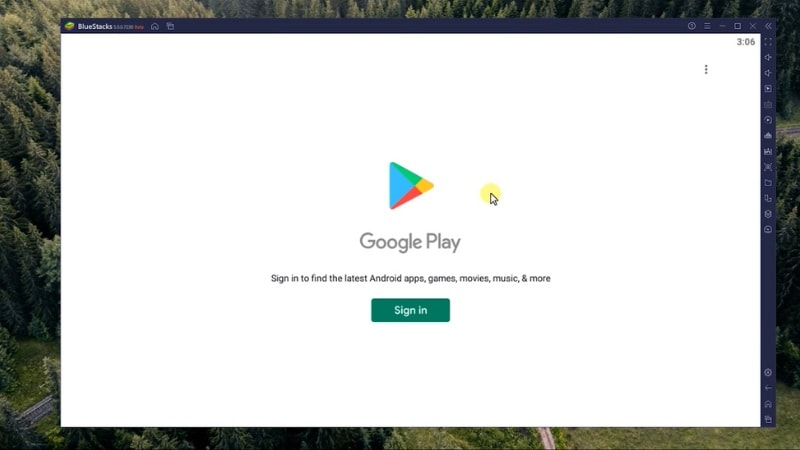
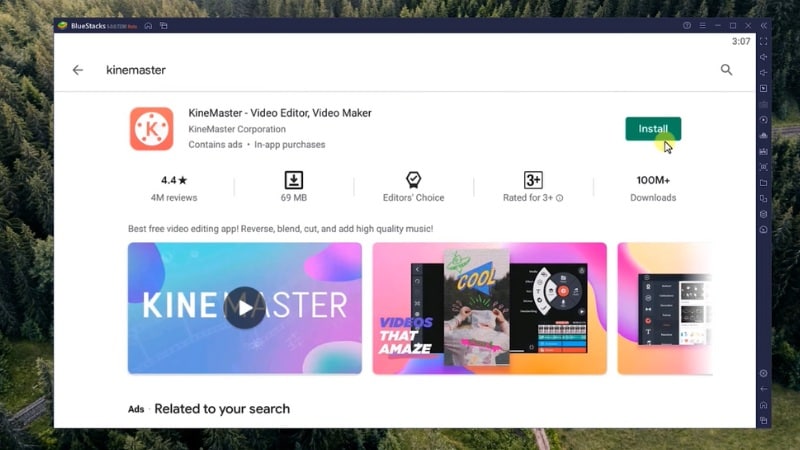
Abre BlueStacks, entra en Google Play Store con una cuenta de Google y busca KineMaster - AI Video Editor. Comprueba que el desarrollador sea KineMaster Corporation antes de instalar la aplicación.
No necesitas descargar un APK desde otra página. Google Play reduce el riesgo de instalar una copia modificada o desactualizada.
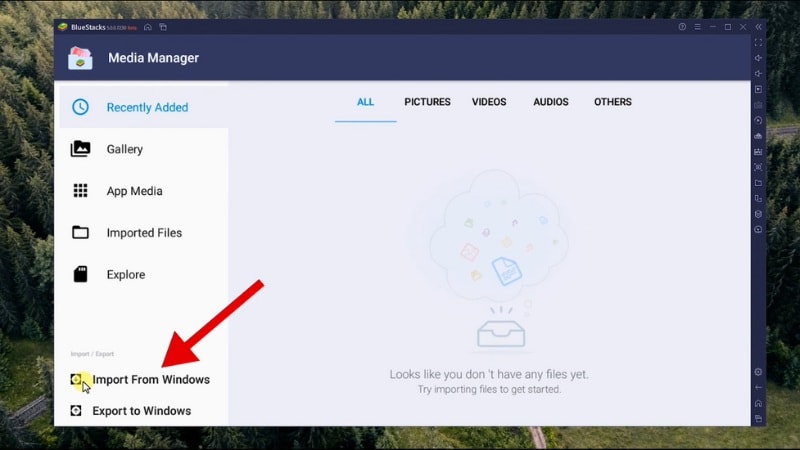
Abre System Apps > Media Manager. Puedes arrastrar los archivos al administrador o seleccionar Import From Windows. El contenido importado aparecerá en Imported Files y quedará disponible para KineMaster.
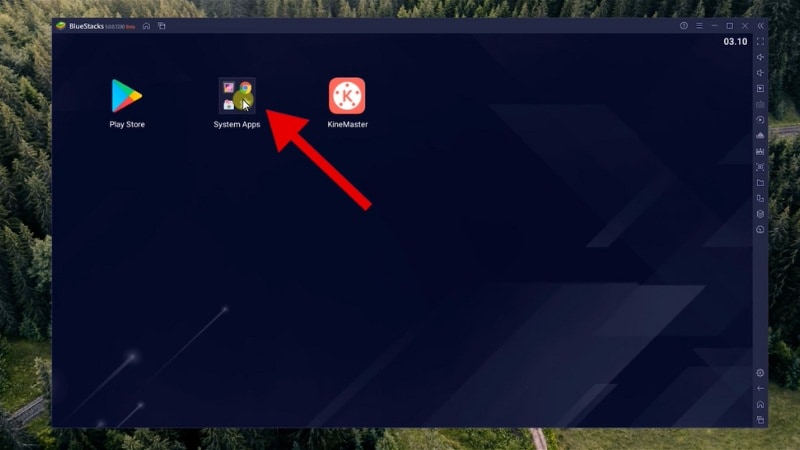
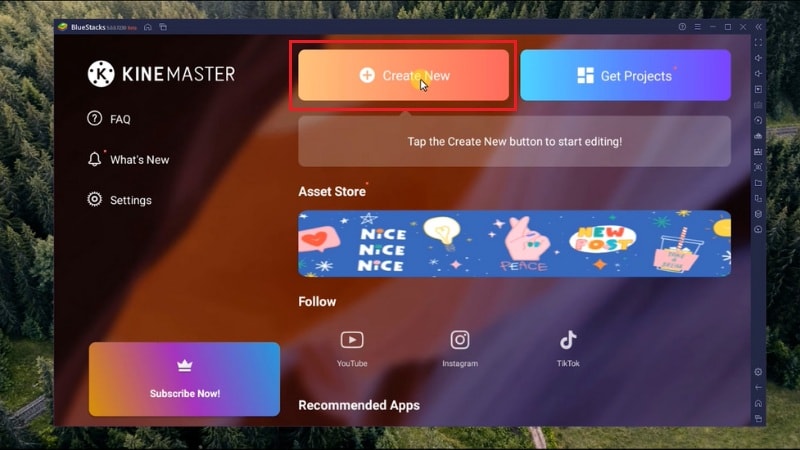
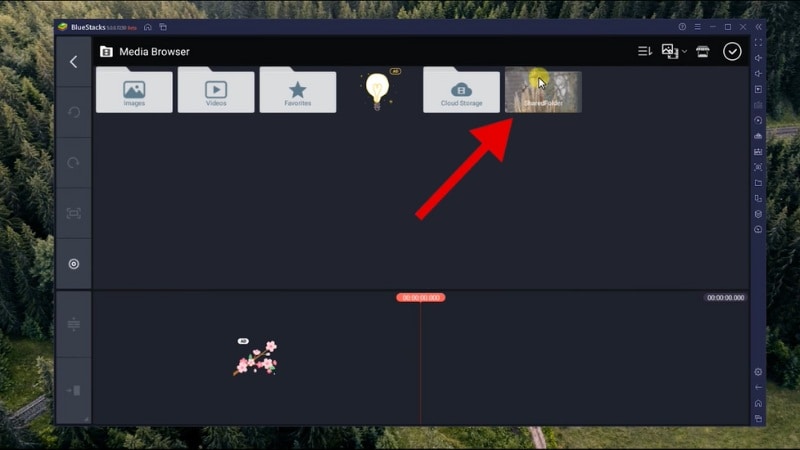
Abre KineMaster desde la pantalla principal de BlueStacks, crea un proyecto y localiza los archivos en las carpetas compartidas o importadas. La aplicación mantendrá su interfaz móvil, aunque utilices ratón y teclado.
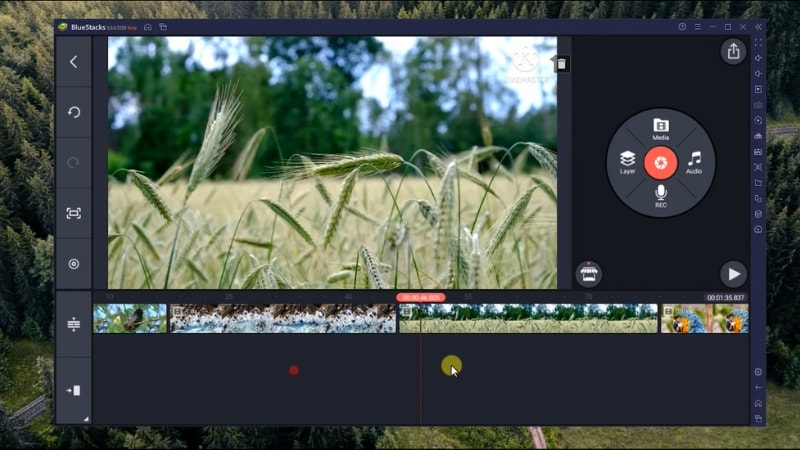
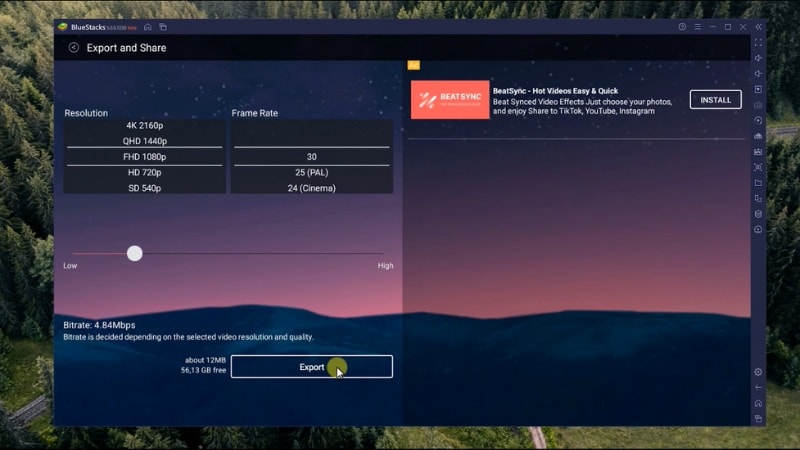
Recorta clips, añade capas, texto, audio y transiciones y, al terminar, abre las opciones de exportación. La resolución y el rendimiento disponibles dependerán del entorno virtual y del hardware del PC.
Vuelve a Media Manager, localiza el vídeo exportado, mantén pulsado el archivo y selecciona Export to Windows. Elige la carpeta de destino para copiarlo al almacenamiento del PC.
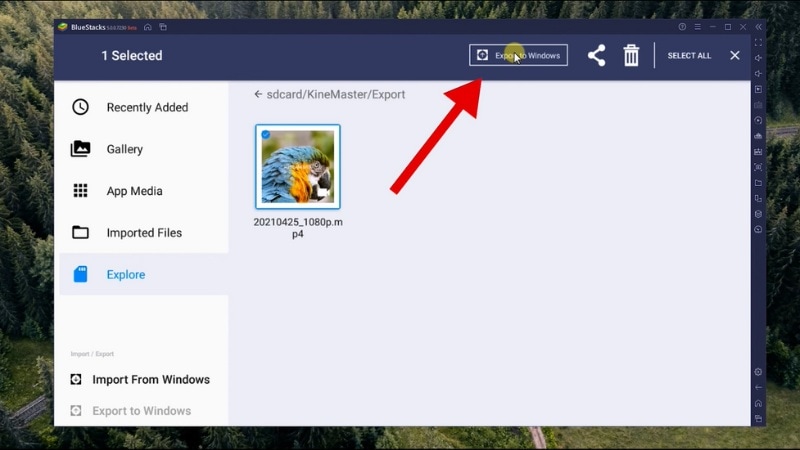
Marca de agua: KineMaster permite editar y exportar con su versión gratuita, pero añade una marca de agua. KineMaster Premium elimina la marca de agua y la publicidad, permite exportar proyectos con recursos Premium y añade almacenamiento KineCloud.
- Permite utilizar la aplicación oficial de Android sin buscar un supuesto KineMaster EXE.
- Conserva una interfaz y un flujo similares a los de KineMaster en móvil.
- Media Manager facilita la transferencia de archivos entre Windows y el entorno Android.
- El emulador consume RAM, CPU, GPU y espacio de almacenamiento adicionales.
- La interfaz no aprovecha el ratón, el teclado ni la pantalla grande como un editor nativo.
- Importar y devolver los archivos a Windows añade pasos al proceso.
- El rendimiento puede variar en proyectos largos, con muchas capas o en alta resolución.
Cómo instalar KineMaster en un Mac con Apple silicon
En un Mac con chip Apple M1 o posterior no necesitas BlueStacks. La ficha actual de KineMaster en la App Store exige macOS 13 o una versión posterior y permite instalar la aplicación compatible directamente en el equipo.
- Abre la App Store en el Mac y busca KineMaster - AI Video Editor.
- Si la búsqueda solo muestra aplicaciones de Mac, cambia a la sección Apps para iPhone y iPad.
- Selecciona la aplicación de KineMaster Corporation, instálala y concede acceso a Fotos cuando necesites importar contenido.
- Edita con la interfaz de KineMaster. En equipos compatibles puedes arrastrar archivos, usar atajos y guardar el vídeo en Fotos antes de moverlo a otra carpeta o unidad.
Importante: los Mac con procesador Intel no cumplen el requisito de Apple M1 o posterior. En esos equipos conviene utilizar un editor nativo compatible con macOS.
Cuándo conviene usar un editor nativo de escritorio
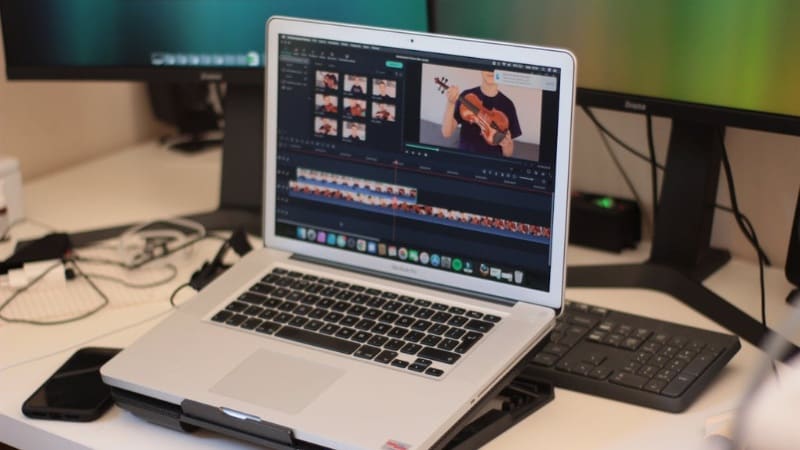
Un emulador tiene sentido cuando necesitas seguir utilizando KineMaster. Si solo buscas editar en una pantalla grande, un programa nativo suele ser más directo porque accede a las carpetas del equipo y está diseñado para ratón, teclado y varias pistas.
- Elige un editor nativo si trabajas con proyectos largos, muchas capas o grabaciones de pantalla.
- Evita el emulador si tu PC tiene poca RAM o muestra problemas de rendimiento con la virtualización.
- Usa KineMaster con BlueStacks si necesitas su interfaz, sus plantillas o continuar un flujo que ya conoces.
- En un Mac con Apple silicon, prueba primero la instalación directa desde la App Store.
4 alternativas a KineMaster para Windows y Mac
Las mejores alternativas dependen del sistema y del tipo de proyecto. Filmora ofrece una línea de tiempo de escritorio más completa; Clipchamp prioriza la rapidez en Windows y navegador; iMovie es la opción sencilla del ecosistema Apple; y OpenShot cubre Windows, macOS y Linux con software libre.
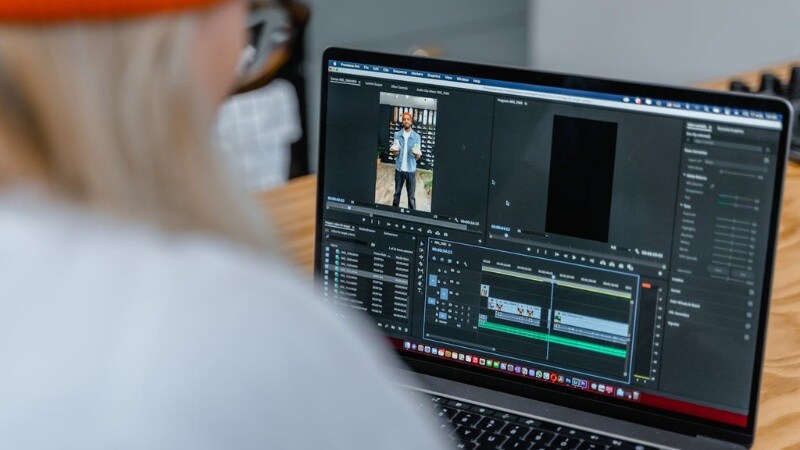
Comparación rápida: KineMaster con emulador y alternativas de escritorio
| Opción | Sistema | Exportación gratuita | Encaja si... | Limitación principal |
| KineMaster + BlueStacks | Windows mediante emulador | Con marca de agua | Necesitas seguir usando la interfaz de KineMaster | Mayor consumo de recursos y transferencias de archivos |
| Filmora | Windows y macOS | Con marca de agua | Buscas edición multipista, grabación y herramientas de IA | La exportación sin marca de agua requiere un plan de pago |
| Clipchamp | Windows 10/11 y web de escritorio | Hasta 1080p sin marca de agua | Quieres editar rápido y crear contenido social | 4K y determinados recursos dependen del plan |
| iMovie | macOS, iOS y iPadOS | Sin marca de agua | Utilizas dispositivos Apple y prefieres un flujo sencillo | No está disponible para Windows |
| OpenShot | Windows, macOS y Linux | Sin marca de agua | Priorizas software libre y pistas ilimitadas | Menos plantillas, recursos integrados y automatización |
|
Ver más
Ver menos
|
||||
1. Wondershare Filmora: para editar en PC sin emulador
Filmora encaja cuando buscas KineMaster para PC porque quieres trabajar con archivos locales, ratón, teclado y varias pistas. Dispone de versiones nativas para Windows y macOS y reúne edición de vídeo, audio, color, grabación de pantalla y funciones de IA en el mismo proyecto.
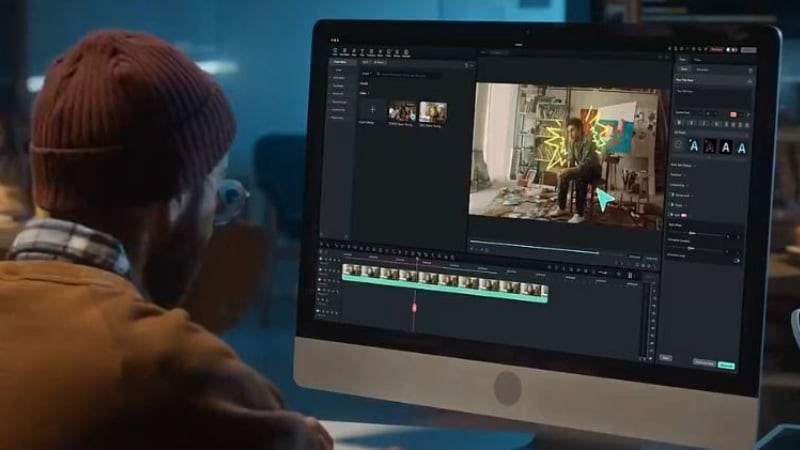
- Edición multipista: organiza vídeo, audio, imágenes, texto y superposiciones en una línea de tiempo de escritorio.
- Movimiento e IA: combina seguimiento de movimiento, eliminación de objetos con IA y detección de silencios.
- Audio y ritmo: permite limpiar locuciones, ajustar niveles y utilizar sincronización automática con el ritmo.
- Grabación y recursos: incorpora grabación de pantalla y una biblioteca de recursos creativos.
- Aplicación nativa para Windows y macOS, sin la capa adicional de Android.
- Acceso directo a carpetas, atajos, varias pistas y pantallas grandes.
- Integra edición, audio, grabación y herramientas de IA en un solo proyecto.
- Los vídeos exportados con la versión gratuita incluyen una marca de agua.
- Algunas funciones, recursos y tareas de IA dependen del plan y del hardware.
Elígelo si editas tutoriales, contenido para YouTube, grabaciones de pantalla o proyectos con varias pistas y quieres más control que el disponible en una aplicación móvil dentro de un emulador.

 Descarga segura
2. Microsoft Clipchamp: para editar rápido en Windows y navegador
Clipchamp es una alternativa directa para proyectos sencillos y contenido social. Tiene aplicación para Windows 10 y 11 y una versión web que funciona en navegadores de escritorio basados en Chromium, como Edge y Chrome, en Windows, macOS, Linux y Chromebook.
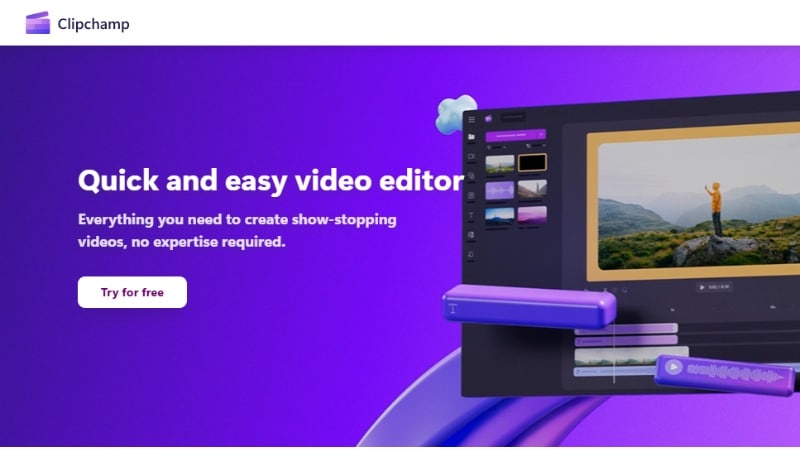
- El plan gratuito exporta hasta 1080p sin marca de agua.
- Está integrado en Windows 11 y también puede instalarse en Windows 10.
- Incluye grabación de pantalla, cámara y micrófono, subtítulos automáticos y texto a voz.
- La versión web permite editar desde varios sistemas de escritorio compatibles.
- Necesita una cuenta de Microsoft y conexión a Internet para iniciar sesión y utilizar funciones online.
- Safari y Firefox no son los navegadores recomendados para el editor web.
- La exportación 4K y determinados recursos premium requieren una suscripción compatible.
- Ofrece menos control avanzado de color, audio y animación que un editor de escritorio más completo.
Es una buena opción para clips sociales, presentaciones, tutoriales cortos y grabaciones de pantalla cuando valoras la rapidez y una exportación gratuita en 1080p sin marca de agua.
3. iMovie: para usuarios de Mac que quieren editar gratis
iMovie es la alternativa más sencilla si ya trabajas dentro del ecosistema Apple. Permite cortar y organizar clips, añadir títulos, música, transiciones y efectos y exportar sin una marca de agua del editor.
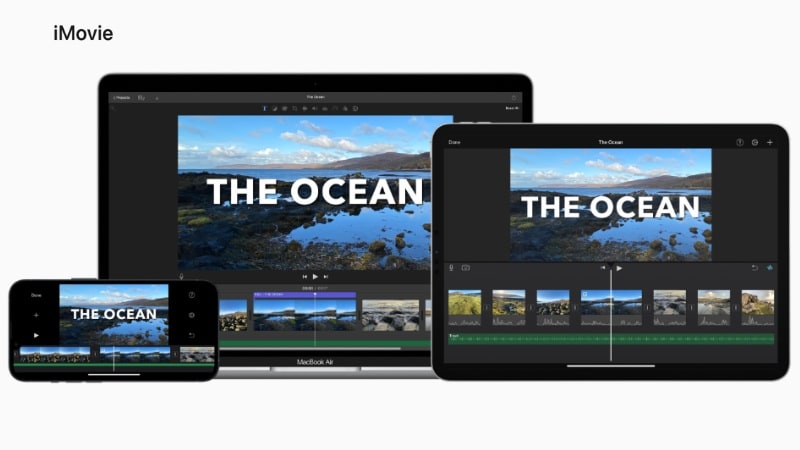
- Es gratuito y no añade marca de agua a la exportación.
- Se integra con Fotos, AirDrop, iCloud Drive, iPhone y iPad.
- Incluye pantalla verde, picture-in-picture, split screen, cambios de velocidad y títulos.
- Puede trabajar con proyectos 4K y material a 60 fps en equipos compatibles.
- Solo está disponible en dispositivos Apple.
- La línea de tiempo y los controles de audio, color y animación son más sencillos.
- No está pensado para proyectos con muchas capas o flujos de posproducción complejos.
Elígelo si utilizas Mac, iPhone o iPad y buscas una herramienta gratuita para vídeos personales, escolares o narrativos sin una curva de aprendizaje alta.
4. OpenShot: editor gratuito y de código abierto
OpenShot es una opción multiplataforma para quienes priorizan el software libre. Funciona en Windows, macOS y Linux y permite combinar vídeo, audio e imágenes en pistas ilimitadas, aplicar fotogramas clave y trabajar con formatos habituales mediante FFmpeg.
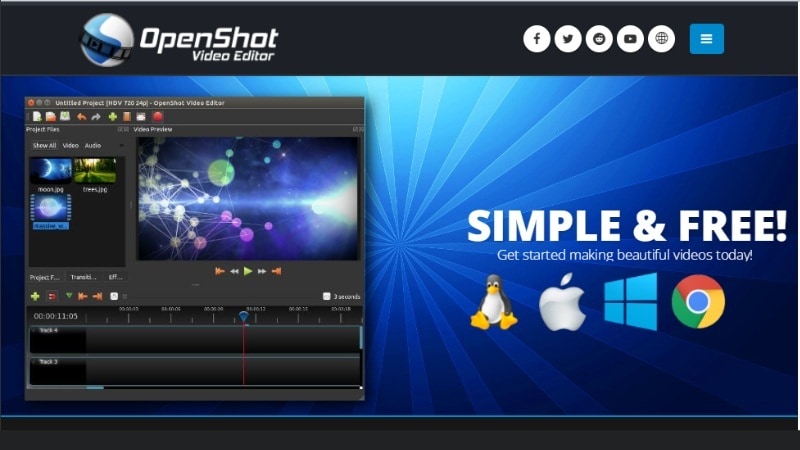
- Es gratuito, de código abierto y no añade marca de agua.
- Está disponible para Windows, macOS y Linux.
- Ofrece pistas ilimitadas, fotogramas clave, efectos, transiciones y formas de onda de audio.
- Puede grabar pantalla, cámara web y micrófono desde el propio editor.
- No incluye un catálogo de plantillas y recursos comparable al de los editores comerciales.
- Las funciones de IA y la automatización no son el centro del producto.
- Los títulos 3D requieren Blender como software adicional.
Es adecuado si quieres editar gratis en Windows, macOS o Linux, necesitas varias pistas y prefieres un programa de código abierto a una biblioteca de plantillas o funciones de IA.
Emulador o editor nativo: cómo elegir
La decisión no depende solo de si KineMaster puede abrirse en el ordenador. También importa cómo gestionas los archivos, cuántas pistas utilizas, qué resolución necesitas y si quieres mantener la interfaz móvil.

1. Comprueba el sistema operativo y la compatibilidad real
Evita descargar archivos que se presenten como una versión oficial de KineMaster para un sistema no compatible. La disponibilidad actual se resume así:
- Windows 10/11: no existe una aplicación nativa de KineMaster. Utiliza la versión Android con BlueStacks o un editor como Filmora, Clipchamp u OpenShot.
- Mac con Apple silicon: KineMaster puede instalarse con macOS 13 o posterior y un chip Apple M1 o más reciente. También puedes usar Filmora o iMovie.
- Mac con Intel: la aplicación actual de KineMaster no es compatible. iMovie, Filmora y OpenShot ofrecen versiones para macOS.
- Linux: KineMaster no tiene versión oficial. OpenShot y la versión web de Clipchamp en navegadores compatibles son alternativas posibles.
2. Valora el tipo de proyecto y la profundidad de edición
Un clip corto para redes sociales no exige el mismo flujo que un tutorial largo, una grabación de pantalla o un proyecto con varias pistas de audio y vídeo.

- Continuar con KineMaster: utiliza BlueStacks en Windows o la instalación directa en un Mac compatible.
- Tutoriales, YouTube y proyectos multipista: Filmora aporta grabación, audio, IA y una línea de tiempo más completa.
- Clips rápidos, presentaciones y contenido social: Clipchamp reduce la curva de aprendizaje y exporta hasta 1080p gratis.
- Edición sencilla en dispositivos Apple: iMovie cubre cortes, títulos, música, efectos y proyectos 4K.
- Software libre y multiplataforma: OpenShot ofrece pistas ilimitadas y herramientas esenciales sin suscripción.
3. Revisa la marca de agua, la resolución y las funciones de pago
La descarga gratuita no siempre implica una exportación final sin restricciones. Comprueba el resultado que necesitas antes de empezar el proyecto.

- KineMaster: permite utilizar su conjunto de herramientas y exportar gratis, pero añade una marca de agua. Premium la elimina y desbloquea la exportación con recursos Premium.
- Filmora: se puede descargar y probar gratis; los vídeos exportados con esa versión incluyen marca de agua.
- Clipchamp: el plan gratuito exporta hasta 1080p sin marca de agua. La salida 4K y determinados recursos requieren una suscripción compatible.
- iMovie y OpenShot: no añaden una marca de agua del editor a los vídeos exportados.
¿Merece la pena usar KineMaster en PC?
En Windows, KineMaster merece la pena mediante BlueStacks solo si necesitas seguir utilizando esa aplicación. El método funciona, pero consume recursos adicionales y obliga a mover archivos entre Windows y el entorno Android.
Si buscas comodidad de escritorio, una alternativa nativa suele ser más directa. Filmora ofrece más herramientas y control; Clipchamp facilita proyectos rápidos en Windows y navegador; iMovie resuelve ediciones sencillas en Mac; y OpenShot es una opción gratuita y multiplataforma.
En un Mac con Apple silicon, la instalación directa de KineMaster desde la App Store es una opción válida. Comprueba que el equipo tenga macOS 13 o posterior y un chip Apple M1 o más reciente.
Preguntas frecuentes sobre KineMaster para PC
-
¿Existe una versión oficial de KineMaster para Windows 10 u 11?
No. KineMaster no distribuye una aplicación nativa ni un instalador oficial EXE o MSI para Windows. Puedes ejecutar la versión de Android mediante un emulador o utilizar un editor de escritorio compatible. -
¿KineMaster funciona en Mac?
Sí, en Mac con macOS 13 o posterior y chip Apple M1 o más reciente. Se instala desde la App Store como una aplicación compatible; los Mac con Intel no cumplen los requisitos actuales. -
¿Puedo usar KineMaster en Windows sin BlueStacks?
No existe una versión nativa de KineMaster para Windows. Puedes utilizar otro emulador de Android, pero si quieres evitar la emulación debes elegir una alternativa de escritorio como Filmora, Clipchamp u OpenShot. -
¿Cuánta RAM necesita BlueStacks para ejecutar KineMaster?
BlueStacks 5 requiere al menos 4 GB de RAM, aunque 8 GB o más ofrecen un margen mayor para editar vídeo. El rendimiento también depende del procesador, la GPU, el almacenamiento y la virtualización. -
¿Se puede usar KineMaster para PC gratis y sin marca de agua?
Puedes utilizar KineMaster gratis dentro de un emulador, pero la exportación incluye una marca de agua. KineMaster Premium elimina la marca de agua y la publicidad y permite exportar proyectos que utilizan recursos Premium. -
¿Es seguro descargar un supuesto KineMaster EXE o MOD APK para PC?
No es recomendable. KineMaster no ofrece un EXE oficial para Windows y los MOD APK son versiones modificadas por terceros. Descarga KineMaster desde Google Play o la App Store y utiliza el emulador desde su web oficial.
