

Si buscas una alternativa a CapCut porque algunas funciones han pasado a ser de pago, necesitas herramientas de escritorio más potentes, prefieres un editor sin marca de agua o simplemente quieres probar otro flujo de trabajo, existen opciones sólidas para móvil, PC, Mac y navegador. En esta guía comparamos las mejores alternativas a CapCut —desde editores gratuitos como DaVinci Resolve hasta soluciones online como Clipchamp o VEED— para que elijas la que mejor se adapte a tu dispositivo, presupuesto y nivel de experiencia.

 Descarga segura
Última actualización: julio de 2026. Los precios, créditos de IA, almacenamiento en la nube y funciones pueden variar según el país, el plan y las promociones vigentes; se recomienda consultar la página oficial de cada herramienta antes de contratar.
Cómo hemos seleccionado estas alternativas a CapCut
Para elaborar esta comparativa hemos evaluado cada editor con los mismos criterios objetivos, en lugar de limitarnos a listar funciones:
- Facilidad de uso y curva de aprendizaje frente a CapCut.
- Plataformas disponibles: Windows, macOS, Linux, iPhone, Android, iPad y navegador.
- Plan gratuito real y política de marca de agua al exportar.
- Herramientas de IA: subtítulos automáticos, texto a voz, eliminación de fondo, guion a vídeo.
- Formatos verticales para TikTok, Reels y YouTube Shorts.
- Exportación y resolución máxima (1080p, 4K, HDR).
- Precio comparado con CapCut Pro y opciones de pago por uso.
- Colaboración, proyectos en la nube y flujo multiplataforma.
Las mejores alternativas a CapCut de un vistazo
Si necesitas una respuesta rápida, esta tabla resume las opciones más recomendadas según tu dispositivo y tipo de proyecto:
| Herramienta | Mejor para | Plataformas | Plan gratuito | Marca de agua |
| Filmora | Salto de móvil a escritorio con IA | Windows, macOS, iOS, Android | Sí, con limitaciones | Sí en el plan gratuito |
| DaVinci Resolve | Edición profesional gratuita | Windows, macOS, Linux, iPad | Sí, muy completo | No en funciones estándar |
| Shotcut / Kdenlive | Software libre en escritorio | Windows, macOS, Linux | Sí, 100 % gratis | No |
| iMovie | Usuarios de Apple principiantes | macOS, iOS, iPadOS | Sí, gratis total | No |
| InShot | videos rápidos para redes | Android, iOS | Sí, con anuncios | Sí en el plan gratuito |
| VN Video Editor | Edición móvil gratuita sin marca de agua | Android, iOS, Windows, macOS | Sí | No |
| Instagram Edits | Reels y contenido corto vertical | iOS, Android | Sí, gratis | No |
| Clipchamp | Edición desde el navegador en Windows | Web, Windows | Sí | Depende de recursos y exportación |
| VEED | Subtítulos automáticos y trabajo en equipo | Web | Sí | Sí en el plan gratuito |
| Canva | videos sociales a partir de plantillas | Web, iOS, Android | Sí | No en la mayoría de exportaciones |
Mejor alternativa general a CapCut: Wondershare Filmora
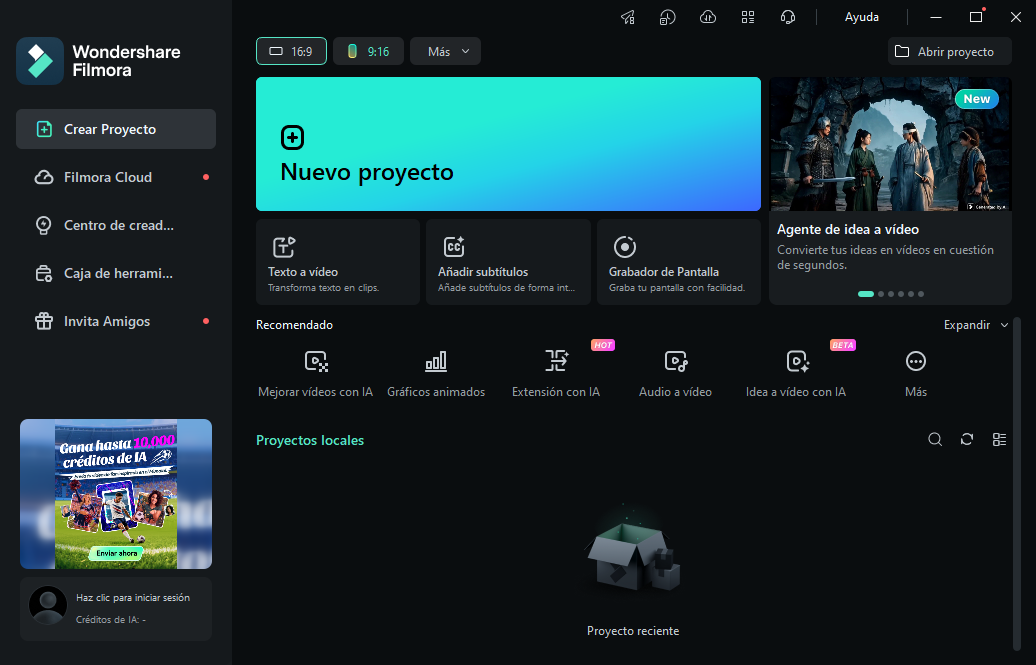
Wondershare Filmora es la opción más equilibrada para quienes quieren dar el salto de la edición móvil a un entorno de escritorio sin enfrentarse a una curva de aprendizaje excesiva.
Frente a CapCut, su principal ventaja es ofrecer un flujo de trabajo unificado entre Windows, macOS, iOS y Android, con herramientas de escritorio (seguimiento con Mocha, capas de ajuste, corrección de color avanzada) y un catálogo amplio de funciones de IA integradas.
A cambio, no cuenta con editor web y su versión gratuita añade marca de agua a los videos exportados, algo a considerar si buscas específicamente un editor 100 % gratuito.
 Descarga segura
- Interfaz intuitiva tanto para principiantes como para usuarios avanzados.
- Renderizado rápido con soporte para proyectos en la nube.
- Disponible en escritorio (Windows, macOS) y móvil (iOS, Android).
- Amplia biblioteca de videos, música y plantillas integradas.
- La versión gratuita incluye marca de agua y limitaciones de exportación.
- No dispone de editor web como CapCut.
- Menos plantillas de video corto listas para TikTok que la app de CapCut.
- Herramientas de escritorio: seguimiento Mocha Filmora, curva de trayectoria, animación por fotogramas clave, clips compuestos, capas de ajuste.
- Corrección y gradación de color: soporte HDR, ruedas de color, curvas, coincidencia de color, balance de blancos automático, LUTs.
- Funciones de edición con IA: guion a video, audio a video, generación de texto por IA, texto a voz, clonación de voz, edición rápida de texto.
- Proyectos en la nube con sincronización entre dispositivos y edición en equipo (consulta el plan vigente para conocer el almacenamiento incluido).
- Créditos de IA: sistema de puntos flexible para funciones generativas (la cuota mensual depende del plan contratado).
- Exportación: MP4, MOV y otros formatos, con presets verticales para TikTok, Reels y YouTube Shorts.
- Creadores de YouTube, TikTok y contenido promocional que necesitan más control que en CapCut.
- Estudiantes que preparan presentaciones o videos escolares.
- Pymes y equipos de marketing que producen clips, tutoriales y anuncios.
4,5/5 en Software Advice; 4/5 en PCMag.
Filmora vs. CapCut: comparación rápida
Esta tabla resume las diferencias clave entre las versiones de pago de ambos editores. Los planes, créditos y almacenamiento se han consultado en julio de 2026 y pueden variar en el futuro.
| Categoría | CapCut Pro | Filmora (plan de pago) |
| Posicionamiento | 🎯 video corto para redes sociales, edición móvil y plantillas rápidas. | 🎯 Edición de escritorio con IA, corrección de color y flujo multiplataforma. |
| Plataformas | Móvil (iOS, Android), escritorio (Windows, macOS) y editor web. | Escritorio (Windows, macOS) y móvil (iOS, Android). Sin editor web. |
| Plan gratuito | Sí, con marca de agua en plantillas premium y funciones de pago limitadas. | Sí, con marca de agua al exportar y algunas funciones bloqueadas. |
| Marca de agua al exportar | Presente en funciones y plantillas de pago dentro del plan gratuito. | Presente en el plan gratuito; el plan de pago exporta sin marca de agua. |
| Almacenamiento en la nube | Modelo por niveles de pago para ampliar la capacidad (consulta el plan vigente). | Incluye almacenamiento en la nube según el plan de suscripción contratado. |
| Funciones de IA | Guion a video, borrado con IA, seguimiento de movimiento, generación de plantillas. | Guion a video, audio a video, texto a voz, clonación de voz, eliminación de fondo, recorte inteligente. |
| Corrección de color | Filtros y ajustes básicos; menos control fino que un editor de escritorio. | Suite avanzada: HDR, LUTs, ruedas de color, curvas y coincidencia de color. |
| Plantillas verticales | Catálogo muy amplio orientado a TikTok, Reels y Shorts. | Plantillas verticales integradas, con menos catálogo social que CapCut. |
| Colaboración | Gestión de proyectos entre app y web con la misma cuenta. | Proyectos en la nube sincronizados entre dispositivos y compartidos con el equipo. |
| Créditos de IA | Sistema de créditos mensuales; las funciones generativas más pesadas los consumen rápido. | Sistema de créditos mensuales similar; conviene revisar el consumo de módulos generativos. |
|
Mostrar más
Mostrar menos
|
||
Alternativas gratuitas a CapCut para PC y Mac
Si buscas una alternativa a CapCut para PC o Mac que no dependa de una suscripción, estas opciones cubren desde la edición profesional hasta el software libre.
1. DaVinci Resolve: edición profesional gratuita
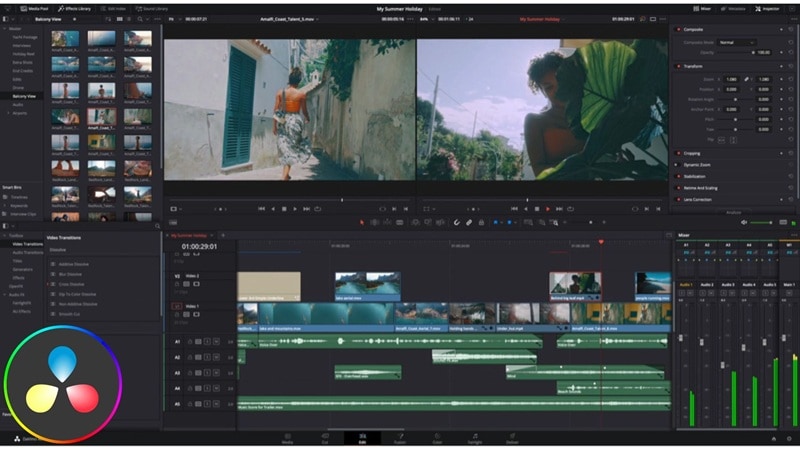
DaVinci Resolve es probablemente la alternativa a CapCut sin marca de agua más potente disponible de forma gratuita.
Frente a CapCut, su gran ventaja es un control profesional de color y una edición multipista sin límites, con calidad de nivel cine y sin coste. A cambio, no incluye plantillas virales listas para TikTok ni el flujo tan rápido pensado para móvil.
Es la mejor opción para quienes vienen de CapCut y quieren aprender edición profesional en escritorio, especialmente para YouTube largo, cortos cinematográficos o proyectos con corrección de color exigente.
- Corrección de color estándar de la industria, con ruedas, curvas y HDR.
- Edición multipista sin marca de agua, incluso en la versión gratuita.
- Suite integrada: Cut, Edit, Fusion (efectos), Color y Fairlight (audio).
- Disponible en Windows, macOS, Linux e iPad.
- Curva de aprendizaje pronunciada frente a CapCut.
- Requiere un equipo potente para trabajar con fluidez en 4K.
- Sin plantillas virales ni catálogo de efectos sociales listos para usar.
- Página Cut: montaje rápido con línea de tiempo simplificada, útil para reemplazar CapCut en tareas básicas.
- Corrección de color avanzada: nodos, LUTs, HDR, seguimiento y coincidencia de color entre planos.
- Fusion: composición y efectos visuales basados en nodos.
- Fairlight: mezcla de audio profesional con soporte multipista.
- Exportación 4K sin marca de agua en la versión gratuita.
- Editores que quieren dar el salto de CapCut a un flujo profesional.
- YouTubers de video largo y creadores de cortos cinematográficos.
- Coloristas, estudiantes de cine y equipos que necesitan control de color exigente.
DaVinci Resolve vs. CapCut: comparación rápida
| Categoría | CapCut | DaVinci Resolve |
| Posicionamiento | video corto para redes sociales y edición móvil. | Postproducción profesional: edición, color, VFX y audio. |
| Plataformas | iOS, Android, Windows, macOS, web. | Windows, macOS, Linux, iPad. |
| Plan gratuito | Sí, con plantillas y funciones premium de pago. | Sí, muy completo y sin marca de agua. |
| Marca de agua | En funciones y plantillas premium del plan gratuito. | No en las funciones estándar de la versión gratuita. |
| Corrección de color | Filtros y ajustes básicos. | Suite profesional con nodos, HDR y coincidencia de color. |
| Funciones de IA | Guion a video, plantillas automáticas, borrado con IA. | Magic Mask, seguimiento facial, transcripción y otras herramientas por IA en Studio. |
| Curva de aprendizaje | Muy baja, orientada a móvil. | Alta, pensada para profesionales. |
| Mejor para | TikTok, Reels y YouTube Shorts. | Edición profesional gratuita y corrección de color. |
|
Mostrar más
Mostrar menos
|
||
2. Shotcut y Kdenlive: software libre para Windows, Mac y Linux
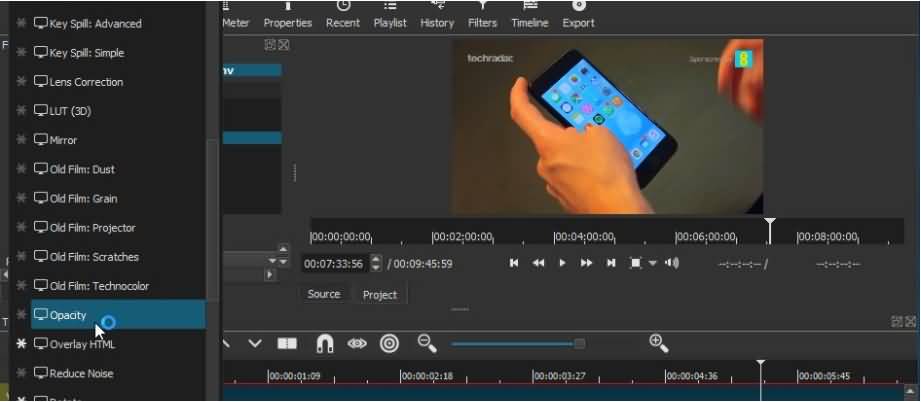
Shotcut y Kdenlive son dos editores de código abierto, gratuitos y sin marca de agua, compatibles con Windows, macOS y Linux.
Frente a CapCut, su ventaja principal es que son totalmente gratuitos, sin cuenta obligatoria ni telemetría agresiva, y guardan los proyectos en local. Les faltan funciones de IA integradas, plantillas listas para redes y una interfaz tan pulida como la de un editor comercial. Son ideales para quienes buscan una alternativa gratuita a CapCut para Windows o Linux con software libre, o prefieren evitar suscripciones y servicios en la nube.
- Software libre y gratuito, sin marca de agua ni funciones de pago.
- Compatibles con Windows, macOS y Linux (Kdenlive es nativo en Linux).
- Línea de tiempo multipista con transiciones, filtros y keyframes.
- Sin cuenta obligatoria ni dependencia de servicios en la nube.
- Interfaz menos pulida que la de CapCut o Filmora.
- Sin funciones de IA integradas (subtítulos automáticos, guion a video).
- Sin catálogo de plantillas sociales listas para publicar.
- Edición multipista de video y audio con transiciones y filtros.
- Compatibilidad amplia de formatos gracias a FFmpeg.
- Keyframes y máscaras para animaciones básicas y efectos visuales.
- Corrección de color con curvas y ruedas (limitada frente a DaVinci Resolve).
- Exportación 4K sin marca de agua ni marcas de tiempo.
- Usuarios de Linux que buscan un editor nativo y gratuito.
- Creadores que prefieren software libre y proyectos en local.
- Estudiantes y aficionados con equipos modestos y sin presupuesto para suscripciones.
Shotcut / Kdenlive vs. CapCut: comparación rápida
| Categoría | CapCut | Shotcut / Kdenlive |
| Modelo | Freemium con funciones de pago y créditos de IA. | Software libre y de código abierto, 100 % gratis. |
| Plataformas | iOS, Android, Windows, macOS, web. | Windows, macOS, Linux. |
| Marca de agua | Presente en funciones y plantillas premium. | No. |
| Funciones de IA | Amplias: guion a video, borrado, seguimiento, plantillas. | Muy limitadas o inexistentes de forma nativa. |
| Plantillas sociales | Catálogo muy amplio para TikTok, Reels y Shorts. | Sin catálogo integrado. |
| Privacidad | Servicios en la nube y cuenta necesaria para funciones clave. | Proyectos en local, sin cuenta obligatoria. |
| Curva de aprendizaje | Muy baja. | Media, con interfaz más técnica. |
| Mejor para | Redes sociales y edición móvil. | Software libre en escritorio y edición sin nube. |
|
Mostrar más
Mostrar menos
|
||
3. iMovie: editor gratuito para Mac, iPhone y iPad
iMovie no pretende replicar el catálogo de efectos y plantillas de CapCut. Su principal ventaja frente a CapCut es ofrecer una experiencia totalmente gratuita, estable y sin publicidad ni marca de agua dentro del ecosistema Apple, con exportación 4K, tráilers preconfigurados y sincronización fluida entre Mac, iPhone y iPad mediante iCloud.
Le faltan subtítulos automáticos avanzados, edición vertical con plantillas virales y herramientas generativas de IA. Es ideal para recortar clips, añadir títulos, editar videos familiares o preparar contenidos sencillos en 4K desde un dispositivo Apple.
- Totalmente gratis, sin marca de agua ni compras integradas.
- Interfaz muy intuitiva, ideal para principiantes.
- Exportación 4K y efectos cinematográficos básicos.
- Sincronización fluida entre Mac, iPhone y iPad mediante iCloud.
- Solo disponible en el ecosistema Apple (sin Windows ni Android).
- Sin edición multicapa avanzada más allá de dos pistas de video.
- Sin herramientas generativas de IA ni plantillas virales para redes.
- Línea de tiempo de arrastrar y soltar con temas y transiciones integradas.
- Plantillas de tráiler con guiones gráficos cinematográficos.
- Modo cine compatible con video grabado en iPhone.
- Exportación 4K y compartir directo a YouTube, Facebook o AirDrop.
- Continuidad entre dispositivos Apple para retomar el proyecto donde lo dejaste.
- Usuarios de iPhone, iPad y Mac que empiezan en la edición de video.
- Familias y estudiantes que editan videos personales o escolares.
- Creadores casuales que necesitan un editor gratuito y sin marca de agua.
iMovie vs. CapCut: comparación rápida
| Categoría | CapCut | iMovie |
| Precio | Gratis con funciones y plantillas premium de pago. | Totalmente gratis en dispositivos Apple. |
| Plataformas | iOS, Android, Windows, macOS, web. | macOS, iOS, iPadOS. |
| Marca de agua | Presente en funciones premium del plan gratuito. | No. |
| Edición multicapa | Amplia, con múltiples pistas y efectos. | Limitada (dos pistas de video más audio). |
| Funciones de IA | Guion a video, borrado con IA, seguimiento de movimiento. | Sin funciones generativas de IA. |
| Plantillas sociales | Catálogo muy amplio para TikTok, Reels y Shorts. | Tráilers cinematográficos, sin plantillas virales. |
| Integración | Ecosistema propio con nube opcional. | Integración nativa con iCloud, Fotos y Continuidad. |
| Mejor para | video corto y creadores de redes sociales. | Usuarios de Apple principiantes o casuales. |
|
Mostrar más
Mostrar menos
|
||
Aplicaciones similares a CapCut para Android y iPhone
Para editar directamente desde el móvil hay varias aplicaciones similares a CapCut, con distinto grado de complejidad y mejor o peor política de marca de agua.
1. InShot: videos rápidos para redes sociales
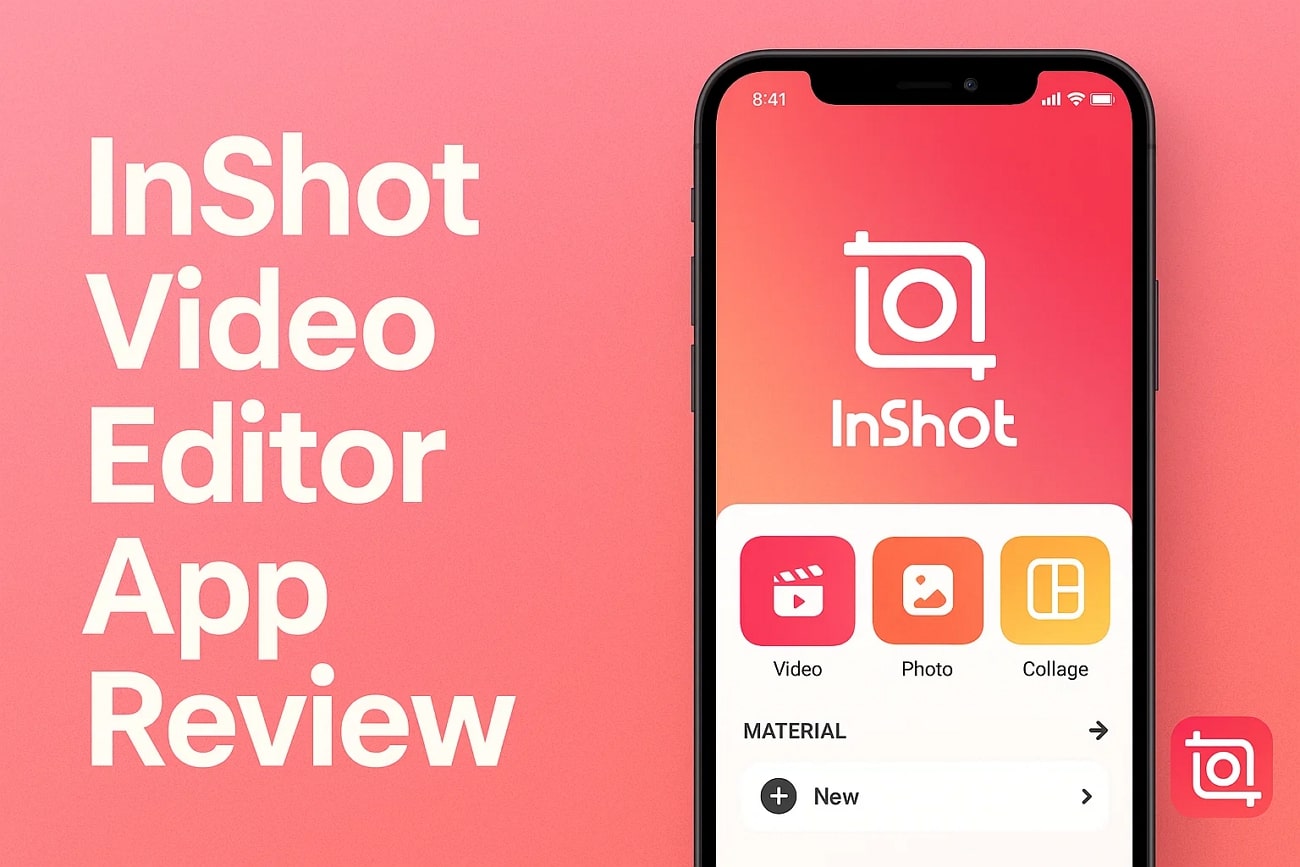
InShot es una de las aplicaciones más populares para ediciones rápidas desde el móvil, con un enfoque claro en TikTok, Instagram Reels y YouTube Shorts. Su interfaz minimalista permite recortar, añadir música, filtros, texto y stickers en pocos toques.
Frente a CapCut, su ventaja es una curva de aprendizaje prácticamente nula y muchos presets verticales listos para publicar; le faltan plantillas virales automáticas, edición multicapa avanzada y un ecosistema de IA tan amplio. Es ideal para usuarios ocasionales, influencers y creadores casuales que solo necesitan editar en el móvil sin complicaciones.
- Interfaz minimalista y muy fácil de aprender.
- Amplio catálogo de filtros, transiciones, música y stickers.
- Presets verticales para TikTok, Reels y YouTube Shorts.
- Herramientas de control de velocidad y reproducción inversa.
- Marca de agua y anuncios en la versión gratuita.
- Sin sincronización de proyectos entre móvil y escritorio.
- Control limitado frente a editores multicapa como KineMaster.
- Filtros, stickers y efectos de sonido integrados.
- Control de velocidad con curvas y reproducción inversa.
- Presets sociales para relaciones de aspecto y resoluciones de TikTok, Reels y Shorts.
- Voz en off y música de fondo con biblioteca integrada.
- Exportación en 1080p (y 4K en el plan Pro, según versión).
- Influencers y creadores casuales de TikTok, Reels y Shorts.
- Usuarios que quieren editar y publicar directamente desde el móvil.
- Marcas pequeñas que producen clips sociales rápidos con un flujo sencillo.
InShot vs. CapCut: comparación rápida
| Categoría | CapCut | InShot |
| Enfoque | video social con plantillas virales y editor web. | Ediciones rápidas en el móvil para redes sociales. |
| Plataformas | iOS, Android, Windows, macOS, web. | iOS, Android. |
| Plan gratuito | Sí, con marca de agua en funciones premium. | Sí, con anuncios y marca de agua. |
| Marca de agua | Presente en funciones premium del plan gratuito. | Presente en el plan gratuito. |
| Edición multicapa | Amplia dentro de una app móvil. | Limitada, más orientada a montaje lineal. |
| Funciones de IA | Guion a video, borrado, seguimiento, plantillas automáticas. | Subtítulos automáticos y algunas mejoras con IA, sin catálogo generativo amplio. |
| Plantillas virales | Catálogo muy amplio. | Sin plantillas virales; se centra en presets sociales. |
| Mejor para | Producción rápida con plantillas y efectos virales. | Edición rápida y simple para redes sociales. |
|
Mostrar más
Mostrar menos
|
||
2. KineMaster: edición multicapa avanzada en Android y iPhone
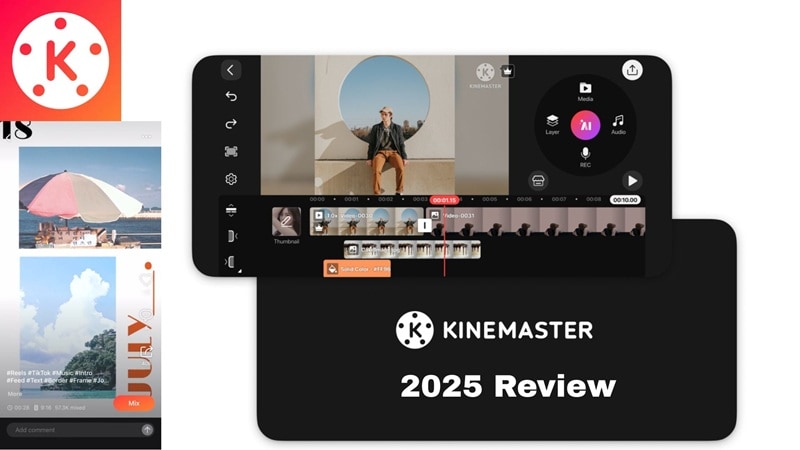
KineMaster es una de las alternativas a CapCut para Android e iPhone más completas cuando se necesitan capas, keyframes y control profesional dentro de una app móvil.
Frente a CapCut, su ventaja es una edición multicapa muy potente y control fino con keyframes desde el teléfono. Le faltan plantillas sociales automáticas y una interfaz tan directa, con una curva de aprendizaje más alta. Es ideal para creadores móviles que ya han superado el nivel de CapCut e InShot y buscan algo más cercano a un editor de escritorio.
- Edición multicapa avanzada en móvil, con capas de video, audio y efectos.
- Chroma key (pantalla verde) y animación por fotogramas clave.
- Exportación de alta calidad hasta 4K.
- Tienda de recursos amplia con transiciones, efectos y audio.
- La versión gratuita incluye marca de agua.
- Interfaz densa y con más curva de aprendizaje que CapCut o InShot.
- La versión de escritorio sigue en beta y con funciones limitadas.
- Línea de tiempo multipista con capas de video, audio y efectos.
- Chroma key para edición con pantalla verde en el móvil.
- Fotogramas clave para animaciones y ajustes avanzados.
- Mezclador de audio integrado y grabadora de voz.
- Asset Store con transiciones, efectos, música y fuentes.
- Creadores móviles avanzados que necesitan capas y keyframes.
- Editores que producen video social con chroma key y efectos.
- Freelancers que trabajan desde el móvil como herramienta principal.
KineMaster vs. CapCut: comparación rápida
| Categoría | CapCut | KineMaster |
| Enfoque | video social rápido con plantillas y editor web. | Edición multicapa profesional en móvil. |
| Plataformas | iOS, Android, Windows, macOS, web. | iOS, Android, Windows (beta). |
| Plan gratuito | Sí, con marca de agua en funciones premium. | Sí, con marca de agua permanente en el plan gratuito. |
| Edición multicapa | Amplia dentro de una app móvil. | Muy avanzada, cercana a un editor de escritorio. |
| Chroma key | Sí. | Sí, con controles más finos. |
| Funciones de IA | Guion a video, borrado, seguimiento, plantillas automáticas. | Herramientas de IA más limitadas frente a CapCut. |
| Plantillas sociales | Catálogo muy amplio y actualizado. | Recursos disponibles a través del Asset Store. |
| Mejor para | video social rápido con plantillas virales. | Edición móvil avanzada con capas y keyframes. |
|
Mostrar más
Mostrar menos
|
||
3. VN Video Editor: gratuito y sin marca de agua
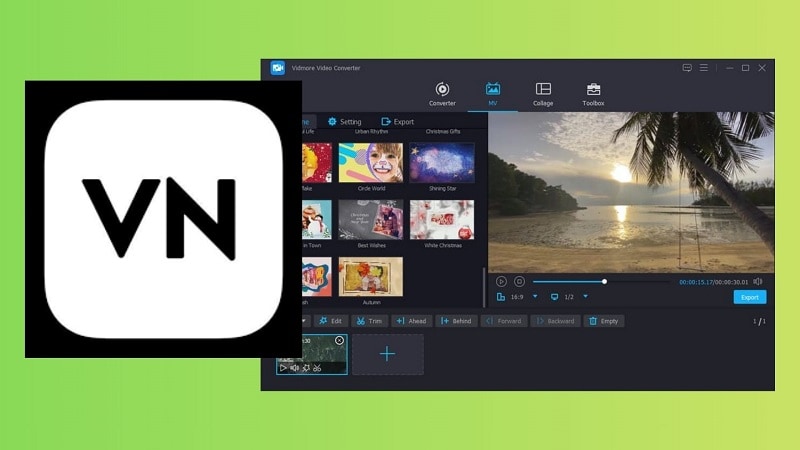
VN Video Editor es una de las opciones más recomendadas cuando la prioridad es exportar sin marca de agua de forma gratuita desde el móvil.
Frente a CapCut, su ventaja es una exportación gratuita sin marca de agua y la sincronización de proyectos entre iOS, Android, Windows y macOS. Le falta una biblioteca de efectos generativos con IA tan amplia. Es ideal para creadores que buscan una alternativa a CapCut gratis sin marca de agua con buena calidad de exportación.
- Exportación gratuita sin marca de agua desde móvil y escritorio.
- Línea de tiempo multipista con keyframes y curvas de velocidad.
- Soporte de LUTs y control avanzado de color para una app móvil.
- Sincronización de proyectos entre iOS, Android, Windows y macOS.
- Sin catálogo de plantillas virales tan amplio como CapCut.
- Biblioteca de funciones generativas con IA más limitada.
- Comunidad y recursos externos menores que los de CapCut o KineMaster.
- Línea de tiempo multipista con capas de video, audio y texto.
- Curvas de velocidad y keyframes para animaciones precisas.
- Soporte de LUTs para corrección y estilo de color.
- Plantillas y proyectos compartibles entre dispositivos.
- Exportación en 1080p y 4K sin marca de agua.
- Creadores que necesitan exportar sin marca de agua desde el primer día.
- Editores móviles avanzados que quieren keyframes y LUTs.
- Usuarios que trabajan indistintamente en móvil y escritorio.
VN Video Editor vs. CapCut: comparación rápida
| Categoría | CapCut | VN Video Editor |
| Modelo | Freemium con funciones y plantillas de pago. | Gratis sin marca de agua; plan Pro opcional. |
| Plataformas | iOS, Android, Windows, macOS, web. | iOS, Android, Windows, macOS. |
| Marca de agua | En funciones premium del plan gratuito. | No, incluso en el plan gratuito. |
| Edición multicapa | Amplia en una app móvil. | Multipista con keyframes y curvas de velocidad. |
| Funciones de IA | Guion a video, borrado, seguimiento, plantillas automáticas. | Herramientas de IA más limitadas. |
| Plantillas virales | Catálogo muy amplio. | Plantillas más discretas y menos actualizadas. |
| Sincronización | Cuenta única y proyectos en la nube. | Sincronización de proyectos entre móvil y escritorio. |
| Mejor para | video social con plantillas y efectos rápidos. | Edición móvil gratuita sin marca de agua. |
|
Mostrar más
Mostrar menos
|
||
4. Instagram Edits: reels y contenido vertical
Edits es la app de edición de video lanzada por Instagram, pensada específicamente para creadores de Reels y contenido vertical.
Frente a CapCut, su ventaja es que es gratuita, sin marca de agua e integrada de forma nativa con la publicación en Reels. Le faltan las plantillas heredadas y una comunidad de efectos tan madura. Es ideal para quienes publican principalmente en Instagram y quieren un flujo directo desde la edición al feed o a los Reels.
- Gratuita y sin marca de agua al exportar.
- Integración nativa con Instagram para publicar Reels directamente.
- Línea de tiempo multipista con keyframes y transcripciones automáticas.
- Interfaz limpia orientada al video vertical.
- Catálogo de efectos y plantillas aún en crecimiento.
- Menos opciones para videos horizontales o de larga duración.
- Requiere cuenta de Instagram para aprovechar toda su integración.
- Edición multipista con keyframes en móvil.
- Transcripciones automáticas para subtítulos.
- Seguimiento automático de sujetos y objetos.
- Publicación directa como Reel o publicación en Instagram.
- Formato vertical optimizado (9:16) por defecto.
- Creadores centrados en Instagram Reels.
- Marcas que producen contenido vertical corto para redes.
- Usuarios que buscan una alternativa gratuita y sin marca de agua a CapCut para móvil.
Instagram Edits vs. CapCut: comparación rápida
| Categoría | CapCut | Instagram Edits |
| Enfoque | video social multiplataforma con plantillas virales. | Reels y video vertical corto dentro del ecosistema Instagram. |
| Plataformas | iOS, Android, Windows, macOS, web. | iOS, Android. |
| Precio | Gratis con funciones premium de pago. | Gratis. |
| Marca de agua | En funciones premium del plan gratuito. | No. |
| Funciones de IA | Guion a video, borrado, seguimiento, plantillas automáticas. | Seguimiento automático y transcripciones; sin catálogo generativo amplio. |
| Plantillas | Catálogo muy amplio y actualizado. | Catálogo en crecimiento, más limitado. |
| Publicación | Exportación y compartir manual. | Publicación directa a Reels e Instagram. |
| Mejor para | Producción rápida en varias redes. | Reels y contenido nativo de Instagram. |
|
Mostrar más
Mostrar menos
|
||
Alternativas a CapCut online
Si prefieres no instalar nada y editar desde el navegador, estas alternativas a CapCut online cubren desde el trabajo diario hasta la producción para redes sociales.
1. Clipchamp: edición desde el navegador integrada con Microsoft 365

Clipchamp es el editor de video online de Microsoft, disponible desde el navegador y como app en Windows. Ofrece plantillas, grabación de pantalla y cámara, biblioteca de música y stock, y una integración cómoda con OneDrive y Microsoft 365.
Frente a CapCut, su ventaja es que no requiere instalación, funciona en cualquier equipo con navegador y se integra de forma natural con el ecosistema Microsoft; le falta un catálogo de plantillas virales tan amplio y una app móvil nativa a la altura. Es ideal para usuarios de Windows y equipos que necesitan una alternativa a CapCut online rápida para videos de trabajo, formación o redes.
- No requiere instalación: funciona directamente en el navegador.
- Integración nativa con Microsoft 365 y OneDrive.
- Grabación de pantalla y cámara web integradas.
- Herramientas de texto a voz y subtítulos automáticos.
- Solo web en macOS (sin aplicación de escritorio dedicada).
- Funciones avanzadas limitadas frente a un editor de escritorio completo.
- La versión gratuita puede incluir restricciones de exportación o marca de agua según los recursos utilizados.
- Editor web con vista previa en tiempo real.
- Biblioteca de stock y voces con IA integradas.
- Grabación de pantalla y cámara desde el navegador.
- Texto a voz y generación de subtítulos automáticos.
- Integración con OneDrive y Microsoft 365 para guardar y compartir.
- Usuarios de Windows y Microsoft 365.
- Equipos de formación, marketing y comunicación interna.
- Creadores que quieren editar desde cualquier ordenador sin instalar software.
Clipchamp vs. CapCut: comparación rápida
| Categoría | CapCut | Clipchamp |
| Enfoque | video social multiplataforma con plantillas virales. | Editor online sencillo integrado con Microsoft 365. |
| Plataformas | iOS, Android, Windows, macOS, web. | Web, Windows. |
| Instalación | Necesaria en escritorio y móvil. | No requiere en macOS ni en otros navegadores. |
| Plan gratuito | Sí, con funciones premium de pago. | Sí, con posibles restricciones según recursos y exportación. |
| Funciones de IA | Guion a video, borrado, seguimiento, plantillas. | Texto a voz, subtítulos automáticos, voces con IA. |
| Integración | Cuenta única y proyectos en la nube propia. | OneDrive, Microsoft 365 y cuentas de Microsoft. |
| Plantillas sociales | Catálogo muy amplio y actualizado. | Buen catálogo para video corporativo y social básico. |
| Mejor para | video social rápido con plantillas virales. | Edición web ligera para trabajo, formación y marketing. |
|
Mostrar más
Mostrar menos
|
||
2. VEED: subtítulos automáticos y trabajo en equipo

VEED es un editor de video online centrado en subtítulos automáticos, traducción, grabación y colaboración en equipo. Su generador de subtítulos y su editor de texto son de los más pulidos del mercado, con soporte multilingüe.
Frente a CapCut, su ventaja son unos subtítulos automáticos y una traducción de alta calidad, además de una colaboración fluida entre miembros de un equipo. Le faltan un catálogo de efectos virales y plantillas tan orientadas a TikTok. Es ideal para creadores multilingües, podcasters que reutilizan clips y equipos que producen contenido corporativo o formativo.
- Subtítulos automáticos y traducción multilingüe muy precisos.
- No requiere instalación ni descargas.
- Herramientas con IA: generador de voz, eliminador de ruido, eliminador de fondo.
- Colaboración en equipo desde el navegador.
- El plan gratuito incluye marca de agua y minutos limitados.
- Sin catálogo amplio de plantillas virales para TikTok o Reels.
- Funciones de edición avanzada más limitadas que un editor de escritorio.
- Generador de subtítulos automáticos con traducción a múltiples idiomas.
- Grabación de cámara, pantalla y audio desde el navegador.
- Eliminador de fondo y de ruido con IA.
- Texto a voz con voces sintéticas.
- Presets sociales para Instagram, TikTok y Facebook.
- Creadores multilingües y podcasters que reutilizan clips.
- Equipos que producen contenido corporativo, formativo o de marketing.
- Usuarios que necesitan subtítulos y traducción como parte central del flujo.
VEED vs. CapCut: comparación rápida
| Categoría | CapCut | VEED |
| Enfoque | video social con plantillas virales y editor web. | Editor online centrado en subtítulos y colaboración. |
| Plataformas | iOS, Android, Windows, macOS, web. | Web (multiplataforma). |
| Plan gratuito | Sí, con funciones premium de pago. | Sí, con marca de agua y minutos limitados. |
| Subtítulos automáticos | Sí, con calidad correcta. | Muy precisos, con traducción multilingüe. |
| Funciones de IA | Guion a video, borrado, seguimiento, plantillas. | Eliminador de fondo, eliminador de ruido, texto a voz. |
| Colaboración | Proyectos y cuenta compartida. | Colaboración en equipo directamente en el navegador. |
| Plantillas virales | Catálogo muy amplio y actualizado. | Sin catálogo viral; centrado en video corporativo y educativo. |
| Mejor para | video social rápido. | Subtítulos, traducción y trabajo en equipo online. |
|
Mostrar más
Mostrar menos
|
||
3. Canva: videos sociales a partir de plantillas
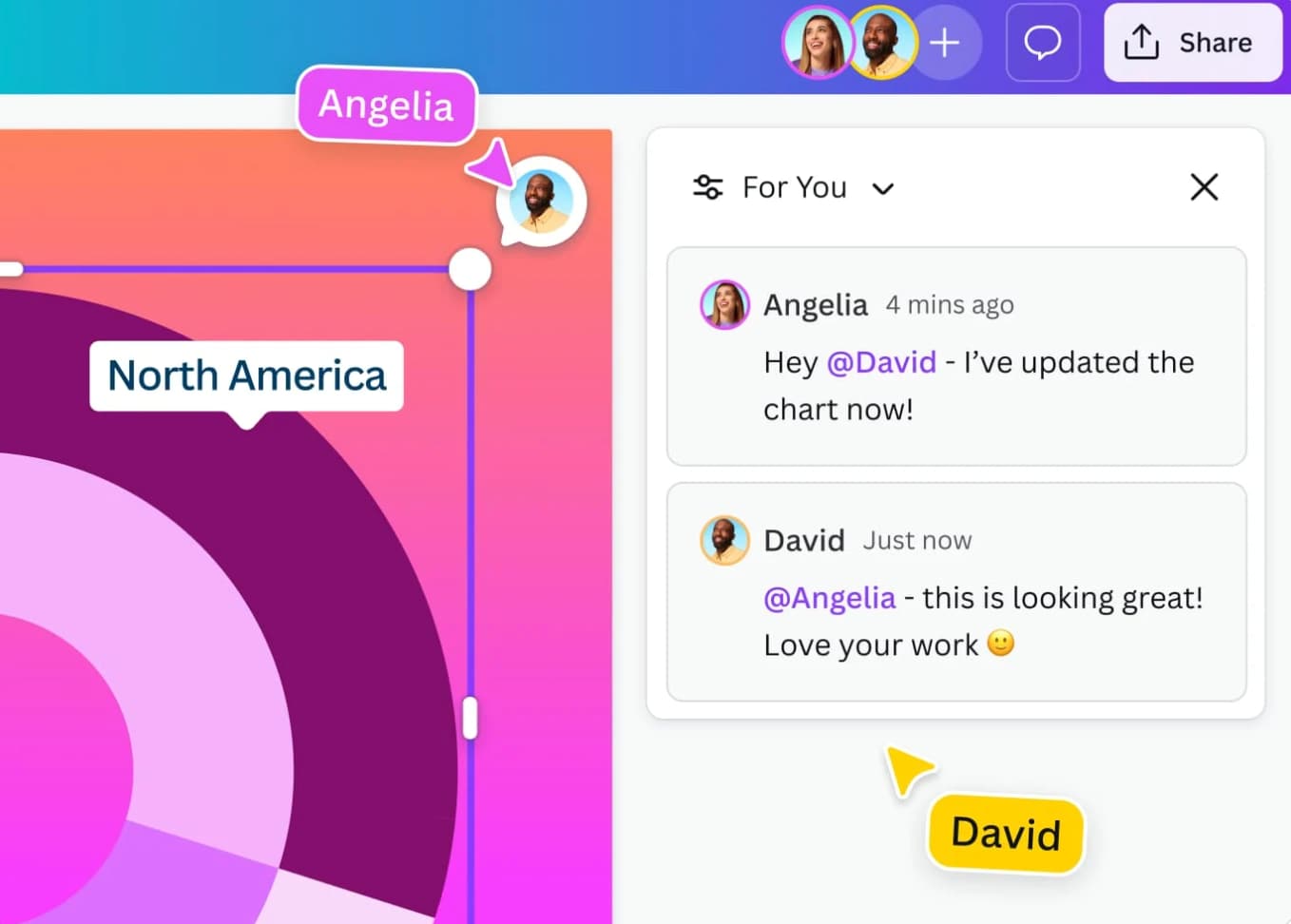
Canva ha evolucionado desde el diseño gráfico hasta convertirse en un editor de video online con miles de plantillas para Reels, Shorts, historias y anuncios.
Frente a CapCut, su ventaja es un enorme catálogo de plantillas de marca, redes y presentaciones, con edición colaborativa. Le falta un control fino sobre keyframes, curvas de velocidad y efectos de video avanzados.
Es ideal para marketing, pymes y creadores que quieren producir video rápido con estética cuidada, sin edición técnica.
- Miles de plantillas para Reels, Shorts, historias y anuncios.
- Interfaz de arrastrar y soltar muy fácil de aprender.
- Edición colaborativa en tiempo real.
- Integración con el resto de recursos de Canva (imágenes, marca, presentaciones).
- Sin control fino sobre keyframes o curvas de velocidad.
- Efectos de video avanzados más limitados que un editor especializado.
- Algunas plantillas y activos solo están disponibles en Canva Pro.
- Plantillas de video para redes sociales, anuncios y presentaciones.
- Kit de marca con colores, tipografías y logotipos reutilizables.
- Edición colaborativa en tiempo real desde el navegador.
- Herramientas de IA como generador de video, eliminador de fondo y texto a imagen.
- Exportación en formatos verticales, cuadrados y horizontales.
- Marketing, pymes y equipos que producen video social a escala.
- Creadores no técnicos que priorizan plantillas y estética cuidada.
- Docentes y formadores que preparan videos y presentaciones combinadas.
Canva vs. CapCut: comparación rápida
| Categoría | CapCut | Canva |
| Enfoque | video social multiplataforma con plantillas virales. | Plataforma de diseño y video basada en plantillas. |
| Plataformas | iOS, Android, Windows, macOS, web. | Web, iOS, Android. |
| Plan gratuito | Sí, con funciones premium de pago. | Sí, muy amplio; Canva Pro añade más plantillas y funciones. |
| Marca de agua | En funciones premium del plan gratuito. | No en la mayoría de exportaciones estándar. |
| Plantillas | Muy amplio catálogo de plantillas virales. | Uno de los catálogos más grandes del mercado. |
| Edición avanzada | Multicapa, keyframes y efectos. | Limitada: sin curvas de velocidad ni keyframes finos. |
| Colaboración | Proyectos con cuenta única. | Edición colaborativa en tiempo real. |
| Mejor para | video social rápido con efectos virales. | Marketing, marca y video social basado en plantillas. |
|
Mostrar más
Mostrar menos
|
||
Cómo elegir una alternativa a CapCut
No hay una única "mejor alternativa a CapCut", sino la más adecuada para tu caso concreto. Estas son nuestras recomendaciones directas por escenario:
- Para editar videos profesionales gratis: DaVinci Resolve.
- Para pasar de CapCut a un editor de escritorio con IA: Filmora.
- Para iPhone, iPad y Mac: iMovie.
- Para Reels desde el móvil: Instagram Edits o InShot.
- Para edición móvil sin marca de agua: VN Video Editor.
- Para trabajar desde el navegador en Windows: Clipchamp.
- Para subtítulos automáticos y equipos: VEED.
- Para videos sociales con plantillas: Canva.
- Para usar software libre en escritorio: Shotcut o Kdenlive.
Antes de elegir, define tres cosas: en qué dispositivo vas a editar la mayor parte del tiempo, si necesitas exportar sin marca de agua desde el primer día, y qué peso tendrán las funciones de IA (subtítulos automáticos, guion a video, texto a voz) en tu flujo de trabajo.
Conclusión
Elegir una alternativa a CapCut depende sobre todo de tu dispositivo, tu presupuesto y del tipo de video que produces. DaVinci Resolve, Shotcut y Kdenlive cubren muy bien el escritorio gratuito; iMovie es la opción natural en el ecosistema Apple; InShot, KineMaster, VN Video Editor e Instagram Edits abarcan casi cualquier necesidad en móvil; y Clipchamp, VEED y Canva resuelven la edición desde el navegador.
Si buscas una única herramienta que combine escritorio, móvil, IA y una curva de aprendizaje amable, Filmora es la opción más equilibrada para quienes vienen de CapCut y quieren seguir creciendo sin cambiar de programa cada vez que el proyecto se vuelve más ambicioso.

Preguntas frecuentes sobre alternativas a CapCut
-
¿Cuál es la mejor alternativa gratuita a CapCut?
Para escritorio, DaVinci Resolve es la alternativa gratuita a CapCut más potente, con corrección de color profesional y exportación sin marca de agua. Para móvil, VN Video Editor destaca por permitir exportar sin marca de agua desde el plan gratuito. -
¿Qué aplicación es parecida a CapCut pero sin marca de agua?
En móvil, VN Video Editor e Instagram Edits exportan sin marca de agua incluso en su versión gratuita. En escritorio, DaVinci Resolve, Shotcut, Kdenlive e iMovie no aplican marca de agua en las funciones estándar. -
¿Cuál es la mejor alternativa a CapCut para PC?
Depende del nivel. Filmora es la más cercana a la experiencia de CapCut con más herramientas de escritorio; DaVinci Resolve es la mejor opción gratuita profesional; Shotcut y Kdenlive son las mejores alternativas a CapCut para Windows con software libre. -
¿Existe una alternativa a CapCut online?
Sí. Clipchamp, VEED y Canva funcionan íntegramente desde el navegador y cubren desde la edición diaria hasta subtítulos automáticos y plantillas para redes. -
¿Qué editor es mejor para TikTok, Reels y YouTube Shorts?
Para pura publicación rápida, InShot e Instagram Edits son los más ágiles en el móvil. Si necesitas más control creativo, Filmora en escritorio o KineMaster en móvil ofrecen edición multicapa manteniendo un formato vertical. -
¿Filmora es mejor que CapCut?
No hay un "mejor" absoluto: CapCut destaca por su catálogo de plantillas sociales y su editor web; Filmora ofrece más herramientas de escritorio, corrección de color avanzada y un flujo más cercano a un editor profesional. La elección depende de si priorizas velocidad social o control creativo. -
¿DaVinci Resolve es más difícil de usar que CapCut?
Sí. DaVinci Resolve tiene una curva de aprendizaje más pronunciada porque está pensado para postproducción profesional. Sin embargo, para tareas básicas de recorte y montaje su página Cut ofrece un flujo comparable al de un editor de consumo.
