
¿Necesitas convertir AIFF a MP3 de forma rápida y sin complicarte? Ya sea para exportar un pódcast, reducir el peso de una grabación o subir audio a una plataforma online, los archivos AIFF suelen ocupar mucho espacio y no siempre son compatibles con todos los reproductores. Pasar de AIFF a MP3 es una solución práctica para compartir, almacenar y reproducir audio con mayor facilidad.
En esta guía encontrarás los mejores convertidores de AIFF a MP3 gratis, tanto programas de escritorio como herramientas online para Windows y Mac. Además, verás cuándo conviene usar cada opción y cómo ajustar tu audio antes de exportarlo.
 Descarga segura | Sin malware
Qué es AIFF y por qué convertirlo a MP3
Audio Interchange File Format (AIFF) es un formato de audio sin comprimir creado por Apple y muy utilizado en entornos de producción musical y edición profesional. Al conservar gran parte de la información del audio original, los archivos AIFF ofrecen una calidad de sonido alta, ideal para grabación, mezcla y trabajo en estudio.
El inconveniente es que esa calidad también implica archivos mucho más pesados y, en algunos casos, menor compatibilidad fuera del ecosistema Apple. Por eso muchos usuarios buscan convertir archivos AIFF a MP3:
- Los archivos AIFF ocupan mucho espacio de almacenamiento, lo que dificulta guardarlos, enviarlos o gestionarlos en grandes cantidades.
- MP3 es compatible con móviles, tabletas, reproductores multimedia, navegadores y plataformas web.
- Los archivos MP3 pesan menos, por lo que se suben, descargan y comparten con mayor rapidez.
- MP3 funciona mejor para streaming, uso móvil y publicación online gracias a su compresión.
- Con una tasa de bits adecuada, MP3 puede mantener una calidad suficiente para la mayoría de oyentes y proyectos cotidianos.
Cómo convertir AIFF a MP3 en PC: las 3 mejores opciones
Si trabajas desde Windows o necesitas una solución de escritorio, estas son tres formas prácticas de convertir audio AIFF a MP3 en tu PC:
1. Wondershare Filmora - Convertidor de AIFF a MP3 con herramientas de audio con IA
Wondershare Filmora es un editor de video y audio que permite importar archivos AIFF, editarlos y exportarlos en MP3 desde una interfaz sencilla. Es una buena opción si no solo quieres cambiar el formato, sino también recortar, limpiar o mejorar el sonido antes de guardar el archivo final.
Filmora destaca por su línea de tiempo flexible y por sus funciones de audio asistidas por IA, como la reducción de ruido, el mejorador de voz y Audio Ducking. Esto resulta útil para creadores, podcasters y editores que necesitan pasar AIFF a MP3 y, al mismo tiempo, entregar un audio más claro y preparado para publicar.
Descarga segura | Sin malwareGuía paso a paso para convertir AIFF a MP3 con Filmora
Sigue estos pasos para editar tu archivo AIFF y exportarlo como MP3 desde Filmora en PC:
- Abre Filmora, haz clic en "Nuevo proyecto" e importa tu archivo de audio AIFF.
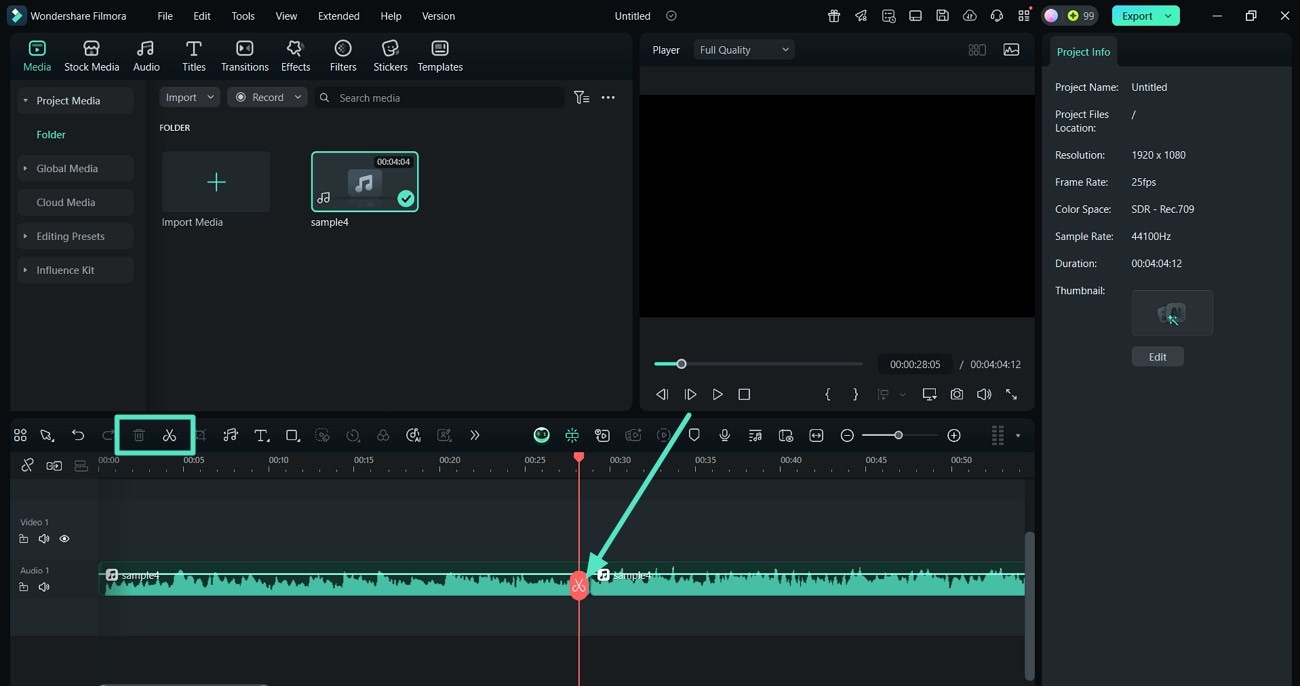
- Arrastra el audio a la línea de tiempo y coloca el cabezal de reproducción en la parte que quieras editar.
- Usa el icono de "Tijeras" para cortar el audio y el icono de "Basura" para eliminar las partes que no quieras conservar.
 Descarga segura | Sin malware
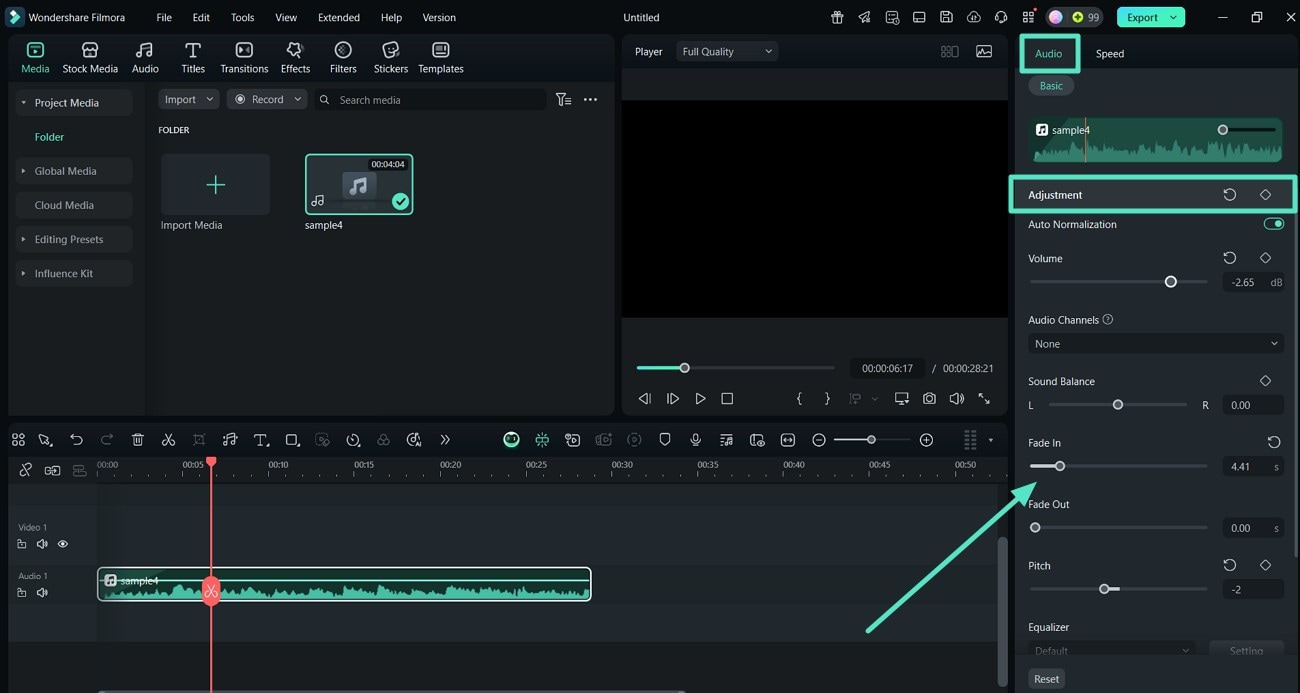
- Selecciona el clip de audio y abre el panel "Audio" para acceder a sus ajustes.
- Modifica el "Volumen" y equilibra el sonido entre los canales izquierdo y derecho si es necesario.
- Ajusta los controles de "Fade In" y "Fade Out" para suavizar el inicio y el cierre del audio.
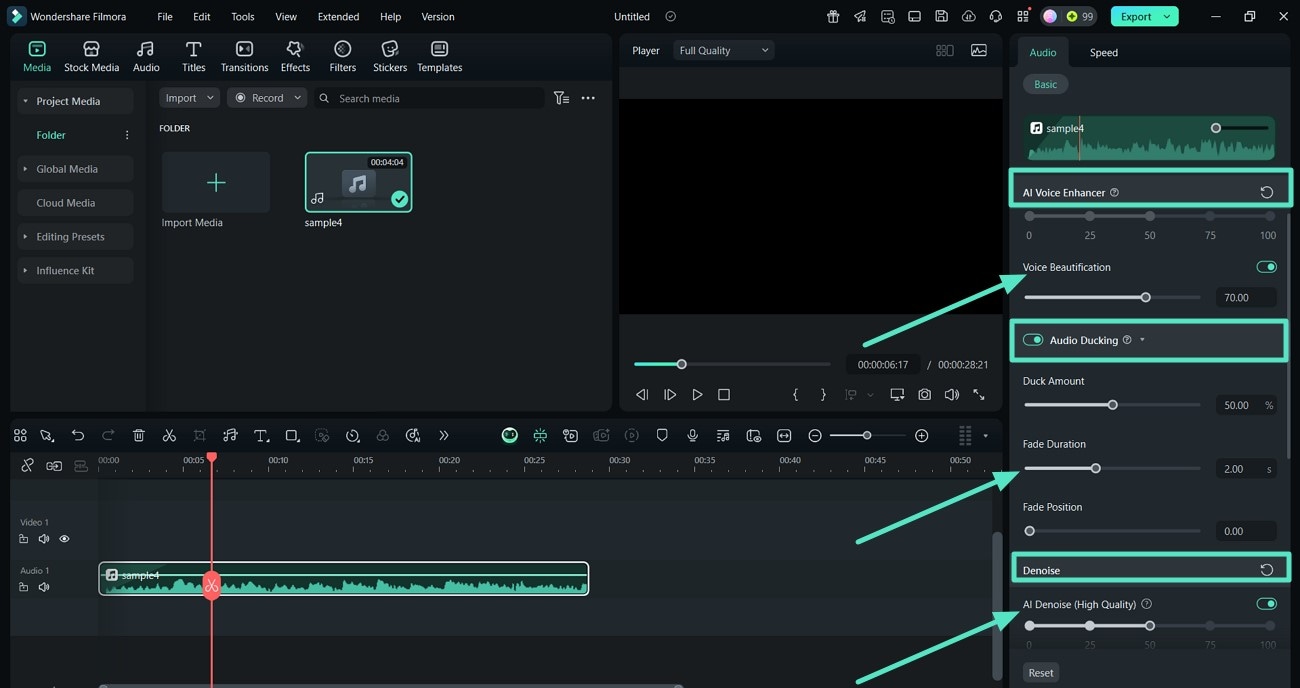
- Desplázate por los ajustes de audio y activa "Embellecimiento de voz" desde la pestaña Mejorador de voz IA.
- Activa Audio Ducking para equilibrar la voz con la música o los sonidos de fondo.
- Usa IA Denoise para reducir ruido de fondo y mejorar la claridad del archivo.
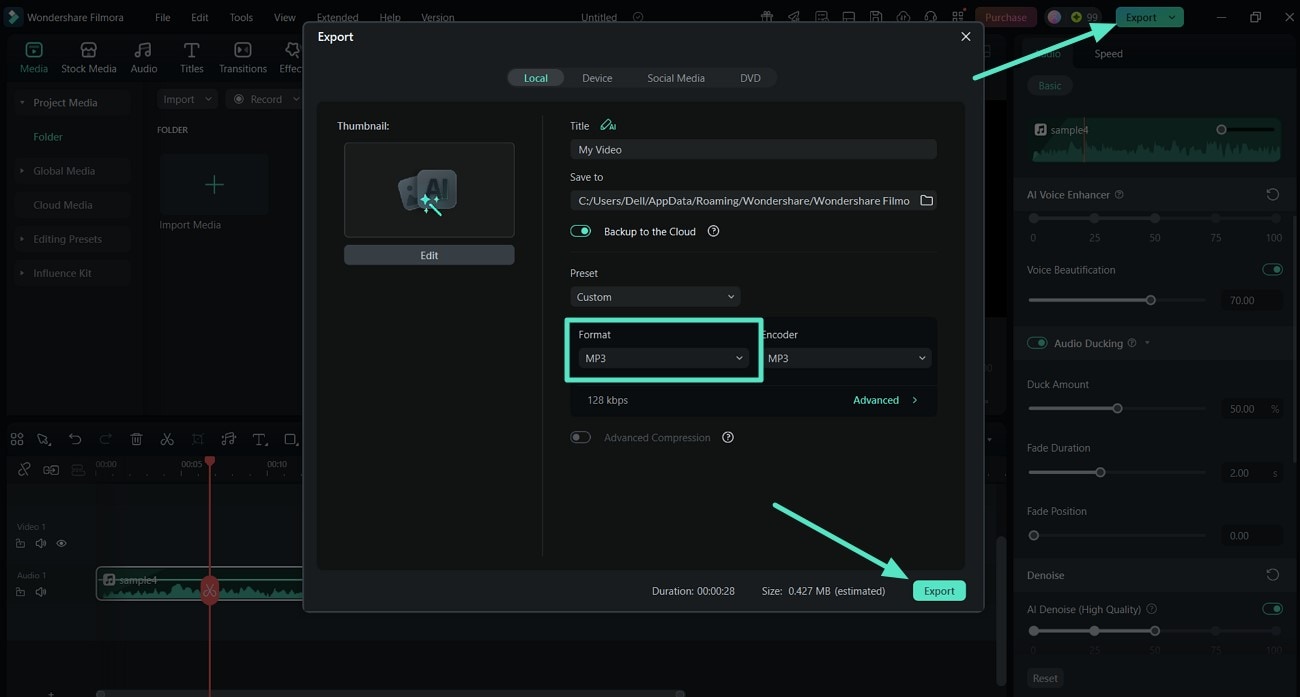
- Reproduce el audio para comprobar que los ajustes son correctos y pulsa "Exportar".
- En la ventana de exportación, selecciona "MP3" como formato de salida.
- Haz clic en "Exportar" para guardar el archivo MP3 en tu dispositivo.
2. Audacity
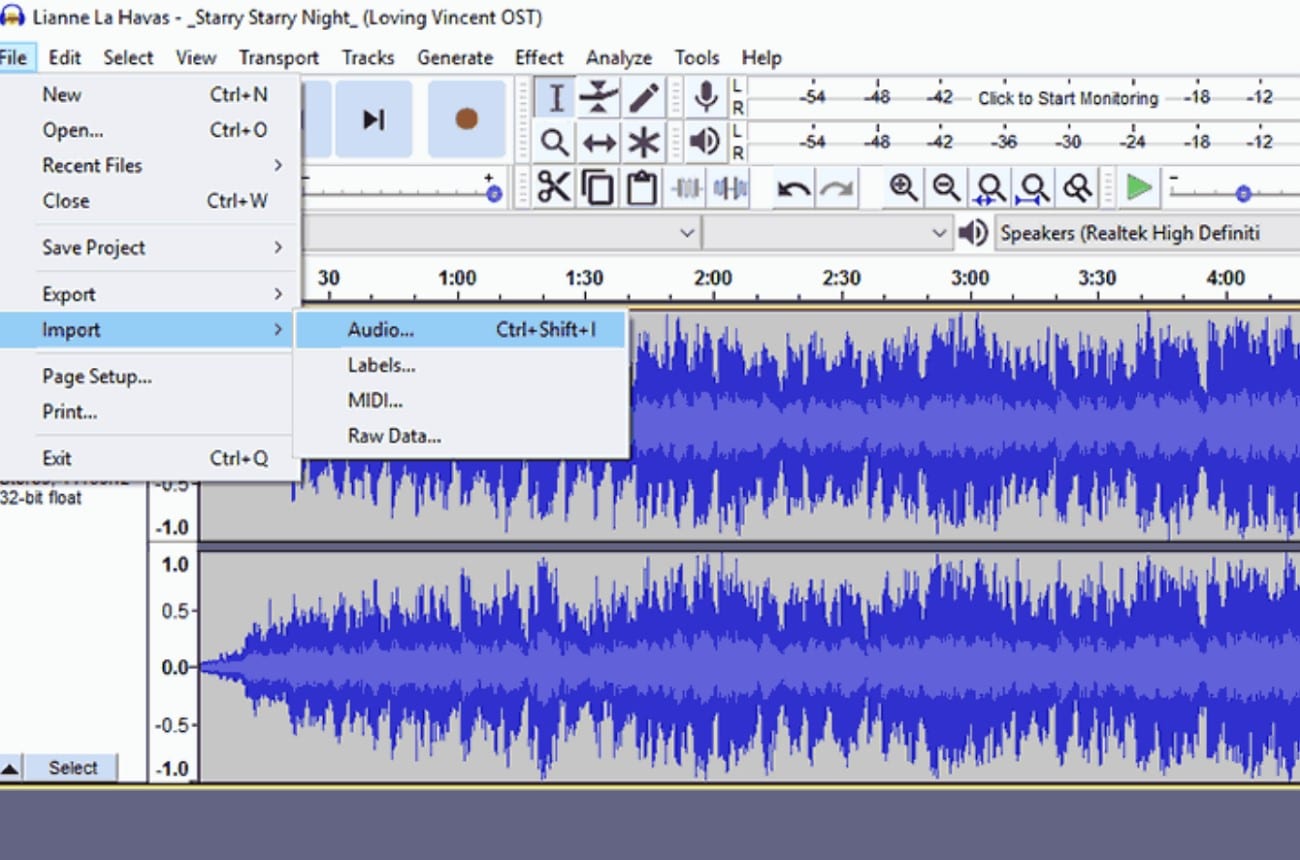
Audacity es uno de los programas gratuitos más conocidos para editar audio y también puede convertir archivos AIFF a MP3. Permite trabajar con varios ajustes de exportación, editar el audio en la línea de tiempo y aplicar efectos antes de guardar el resultado final. Es una opción potente, aunque puede resultar menos intuitiva para principiantes.
- Es gratuito y de código abierto.
- Ofrece buena calidad de exportación y ajustes de codificación.
- La interfaz puede resultar compleja si nunca has editado audio.
- Requiere más pasos que un convertidor online básico.
- Permite recortar y editar archivos de audio directamente en la línea de tiempo.
- Incluye reducción de ruido para limpiar el archivo AIFF antes de convertirlo.
- Permite aplicar efectos de audio antes de exportar el MP3.
Es adecuado para usuarios que quieren convertir y editar audio gratis desde un programa de escritorio.
3. iTunes
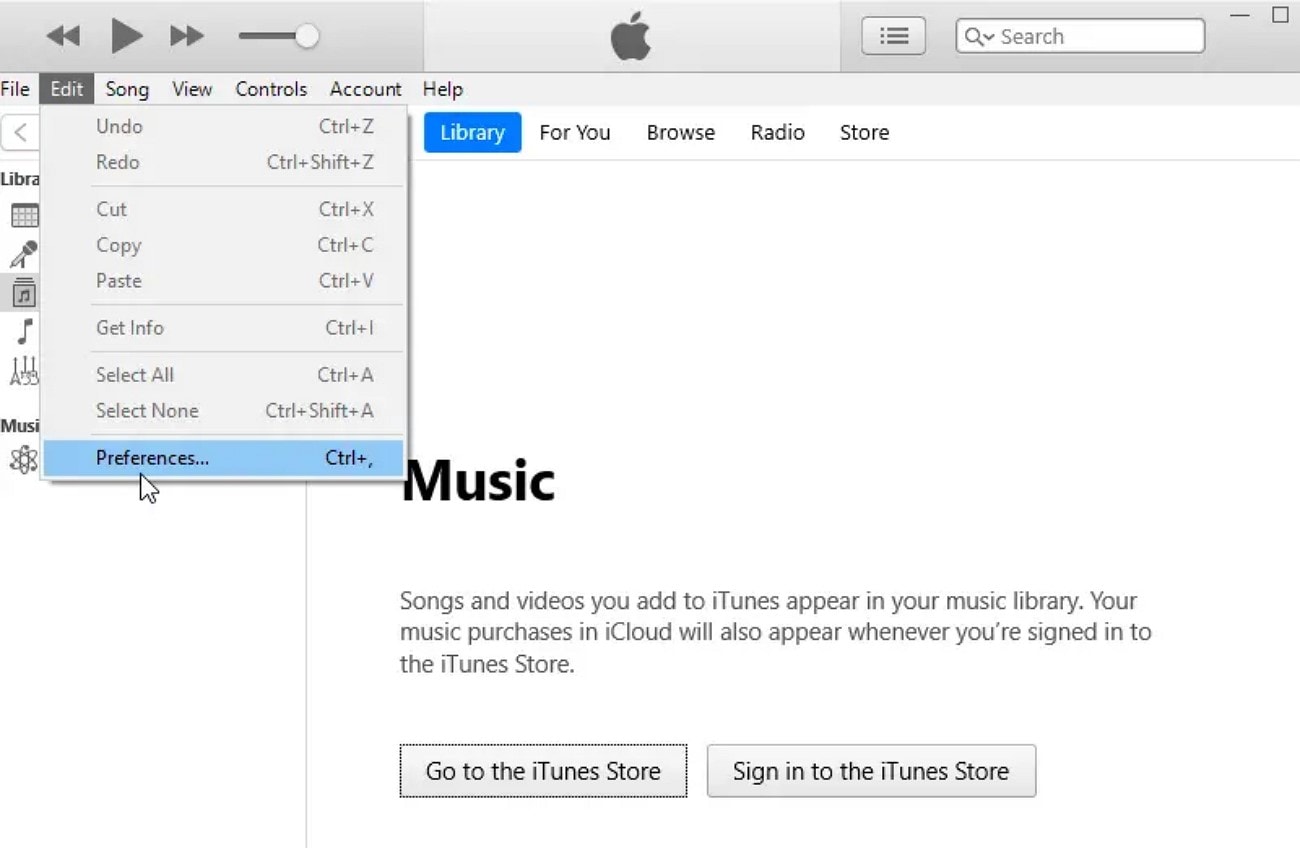
iTunes permite convertir archivos de audio desde sus preferencias de importación, por lo que puede ser útil si ya gestionas tu biblioteca musical con esta aplicación. Este convertidor gratuito de AIFF a MP3 ofrece ajustes básicos, como calidad de audio y modo estéreo, y resulta familiar para muchos usuarios de Apple.
- Funciona en Windows y en versiones de macOS donde iTunes sigue disponible.
- Conserva la biblioteca y la información básica de los archivos importados.
- No es la opción más cómoda para convertir muchos archivos a la vez.
- Ofrece menos control de edición que un editor de audio completo.
- Permite gestionar listas de reproducción junto con la conversión de archivos.
- Incluye ajustes de importación para definir la calidad del MP3.
- Puede convertir archivos AIFF añadidos a la biblioteca.
Es práctico para usuarios que ya tienen iTunes instalado y necesitan una conversión sencilla.
Cómo convertir AIFF a MP3 en Mac: 2 métodos principales
Si trabajas en macOS y tienes un archivo AIFF, puedes usar estas dos opciones para transformarlo en MP3 sin complicaciones:
1. App Música
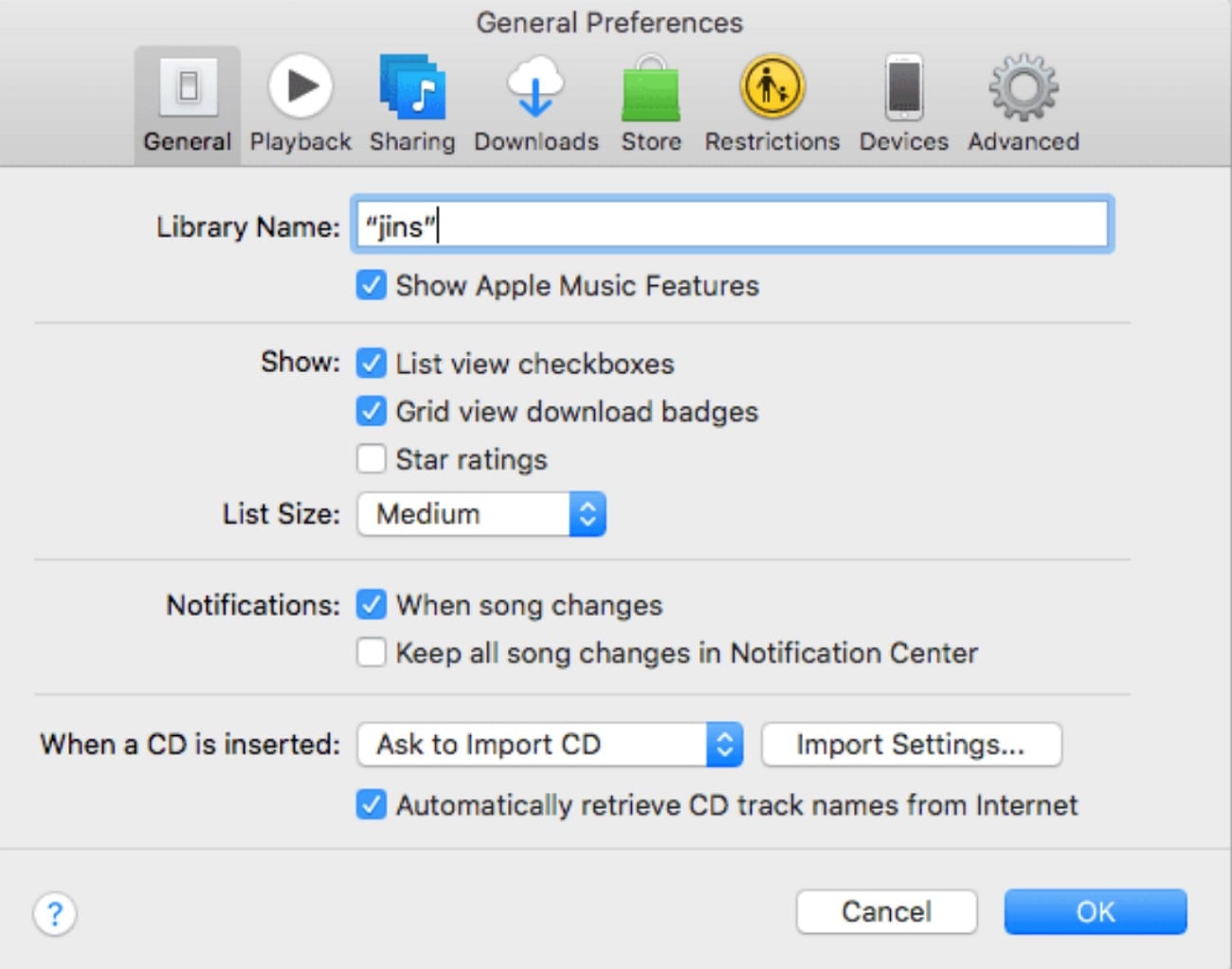
App Música es la aplicación nativa de macOS para gestionar bibliotecas musicales. También permite convertir AIFF a MP3 mediante los ajustes de importación, sin instalar programas de terceros. Es una alternativa útil para usuarios del ecosistema Apple que quieren convertir archivos desde su propia biblioteca.
- Ofrece un proceso de importación y conversión sencillo.
- Mantiene el archivo original para evitar pérdidas no deseadas.
- Está pensada para archivos añadidos a la biblioteca de Música.
- No ofrece herramientas avanzadas de edición ni control profesional del audio.
- Permite configurar calidad, estéreo y tasa de bits antes de importar.
- Se integra con la biblioteca musical de macOS y otros dispositivos Apple.
- Facilita la gestión y conversión de música ya almacenada en el Mac.
Es una buena opción para usuarios de Mac que prefieren una herramienta nativa para convertir audio.
2. VLC Media Player
VLC Media Player es un reproductor multimedia gratuito que también permite convertir archivos de audio y video a distintos formatos. Funciona en macOS, Windows y Linux, y puede servir como convertidor de AIFF a MP3 cuando necesitas más control sobre perfiles, códecs y ubicación de salida.
- No requiere conexión a Internet para convertir archivos.
- Ofrece varias opciones de formato y configuración para usuarios avanzados.
- La ruta de conversión puede ser menos evidente para principiantes.
- La conversión por lotes puede resultar más lenta o menos cómoda que en herramientas especializadas.
- Convierte archivos de audio y video desde un programa gratuito.
- Permite elegir perfiles de salida y códecs según el tipo de archivo.
- Incluye ajustes de audio útiles para personalizar la conversión.
Es recomendable para usuarios que ya usan VLC y quieren controlar mejor el formato de salida.
Cómo convertir AIFF a MP3 en Mac con VLC
Estos son los pasos básicos para convertir AIFF a MP3 en macOS con VLC Media Player:
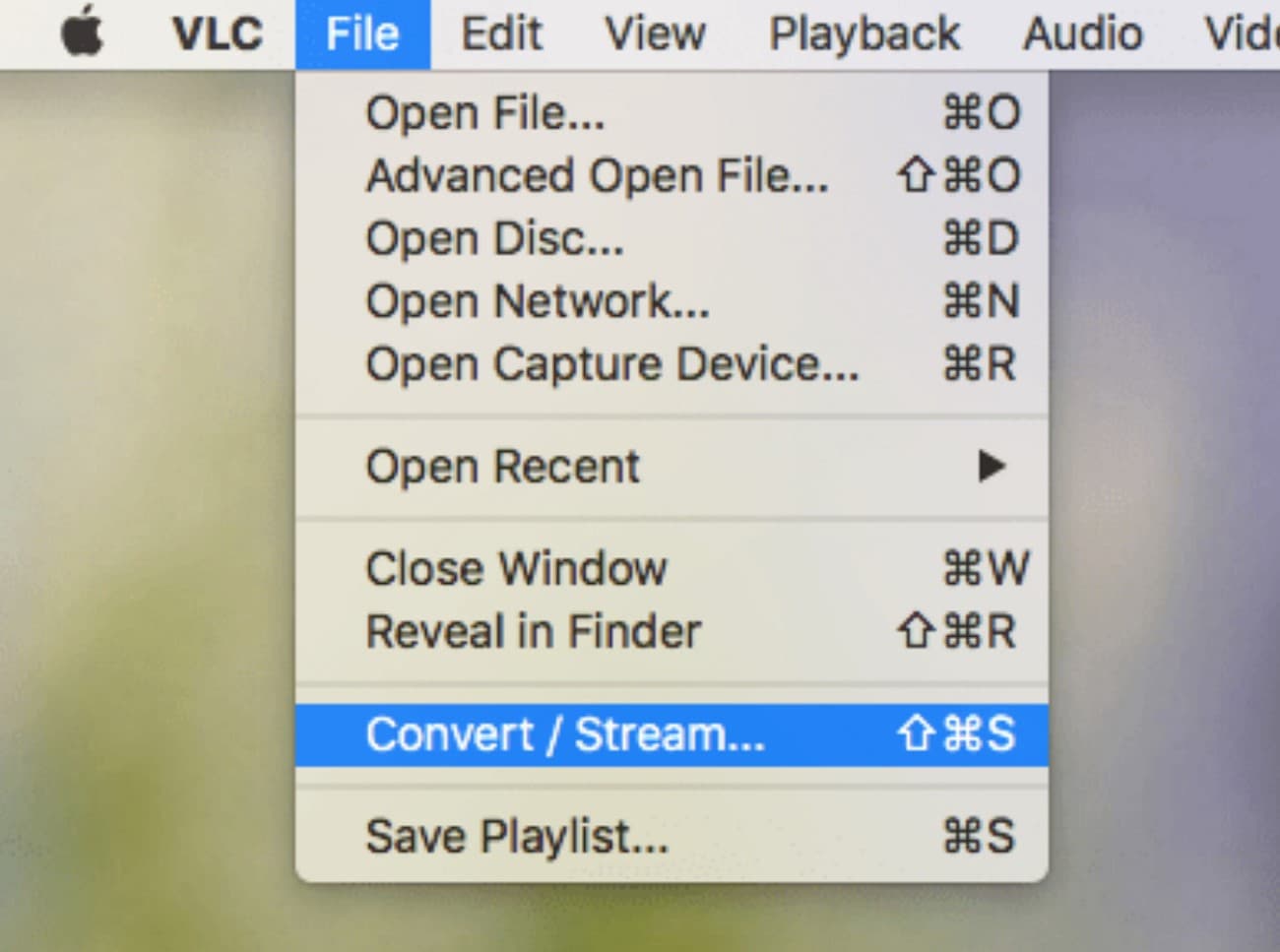
- Abre VLC en tu Mac, ve al menú "Archivo" y selecciona "Convertir/Guardar".
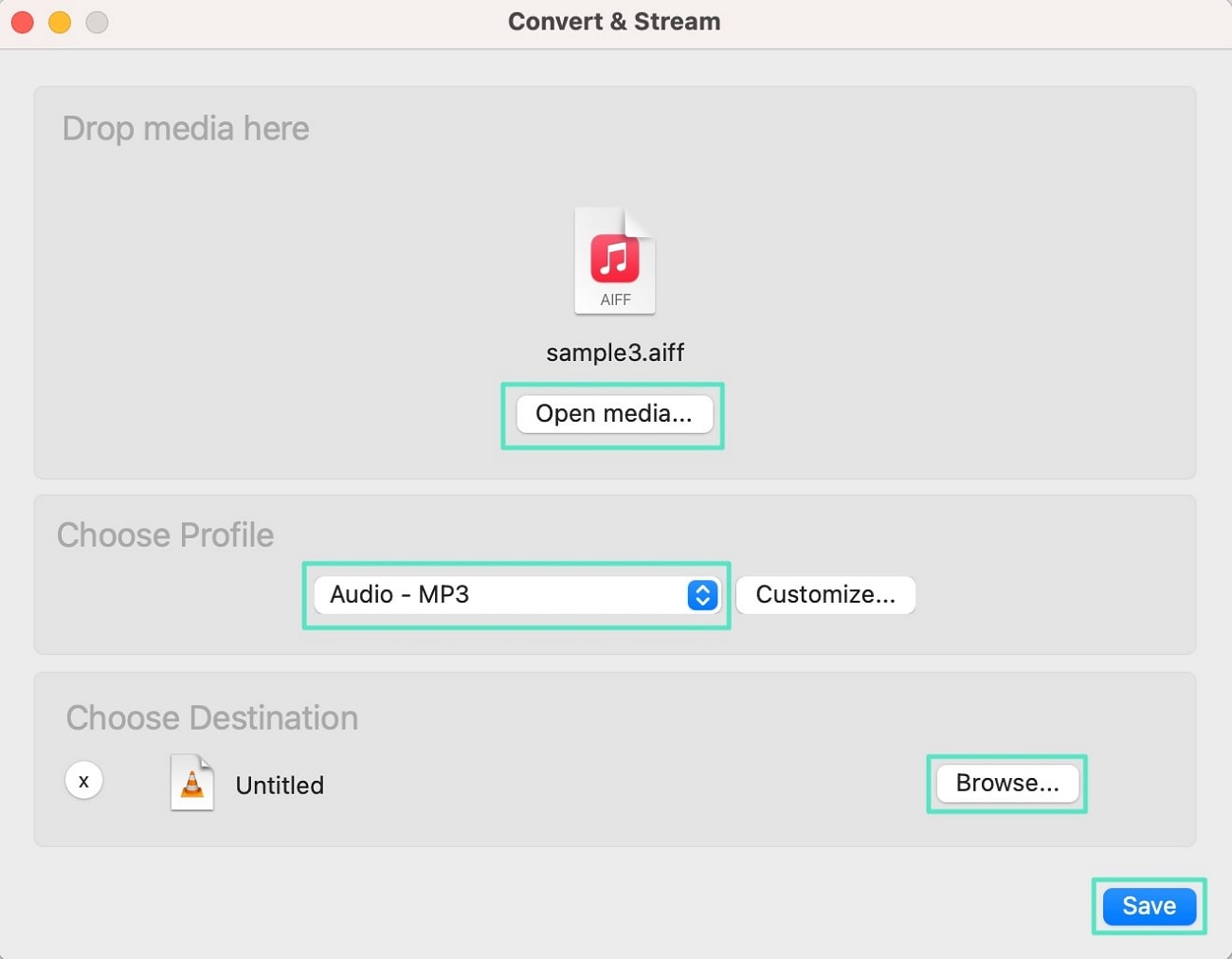
- Haz clic en "Abrir medio" para añadir el archivo AIFF y elige "Audio - MP3" en el perfil de salida.
- Selecciona una ubicación con "Examinar" y pulsa "Guardar" para crear el archivo MP3.
Los 3 mejores convertidores de AIFF a MP3 online y gratis
Si prefieres no instalar programas, también puedes usar un convertidor AIFF a MP3 online. Estas herramientas son prácticas para conversiones puntuales, aunque conviene tener en cuenta el tamaño del archivo, la velocidad de subida y las opciones disponibles en cada plan.
1. CloudConvert
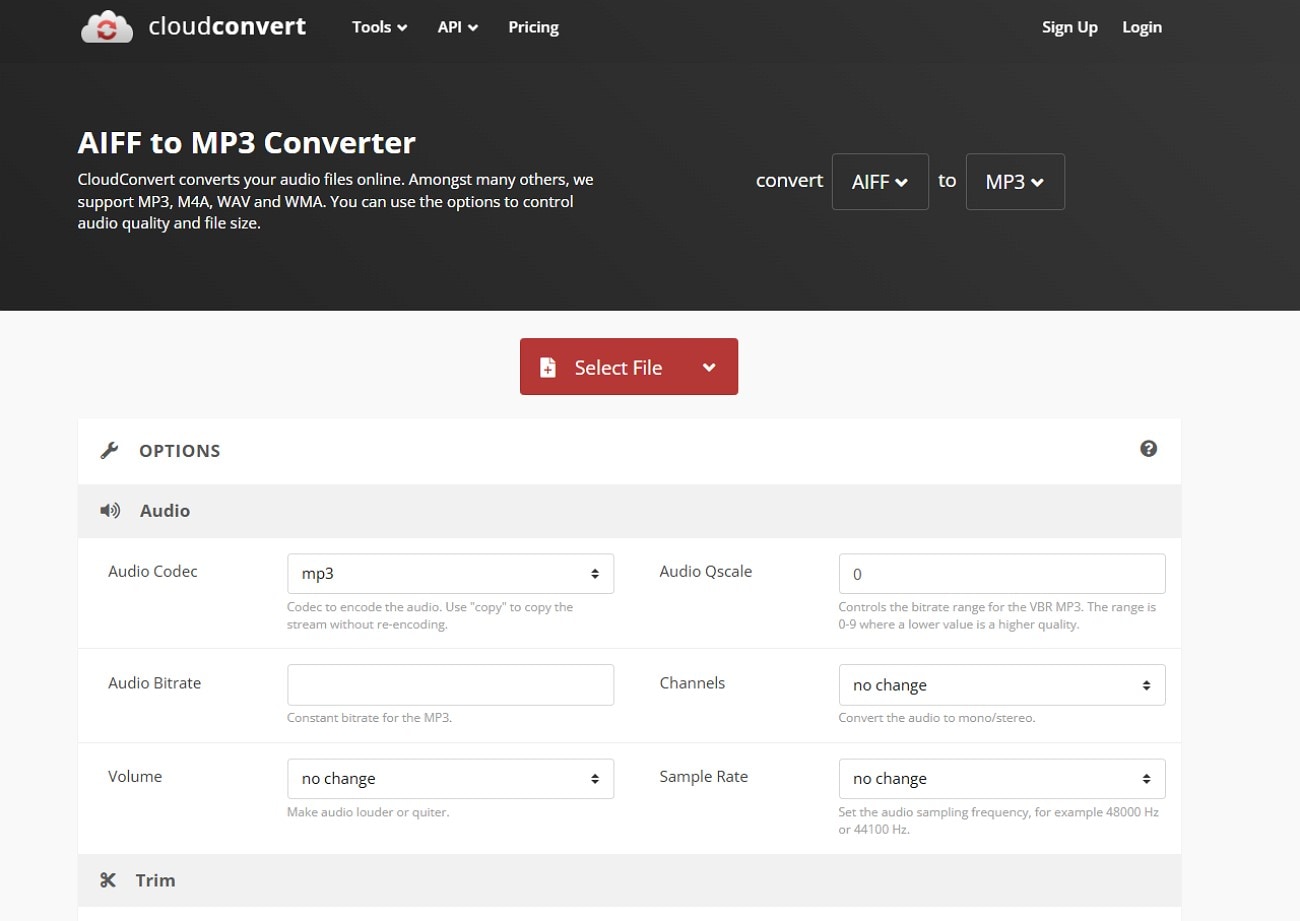
CloudConvert es una plataforma online compatible con numerosos formatos, incluida la conversión de AIFF a MP3. Permite subir archivos desde el equipo o desde servicios en la nube, y ofrece ajustes de audio para personalizar el resultado.
- Admite muchos formatos y opciones de conversión.
- Permite ajustar parámetros de audio antes de exportar.
- Los archivos grandes pueden tardar más en subirse y procesarse.
- El uso gratuito puede tener límites según el plan disponible.
- Permite ajustar el volumen durante la conversión.
- Ofrece control sobre códec y tasa de bits.
- Incluye opciones para recortar el audio antes de convertirlo.
Ofrece un buen equilibrio entre facilidad de uso y control para conversiones online.
2. FreeConvert
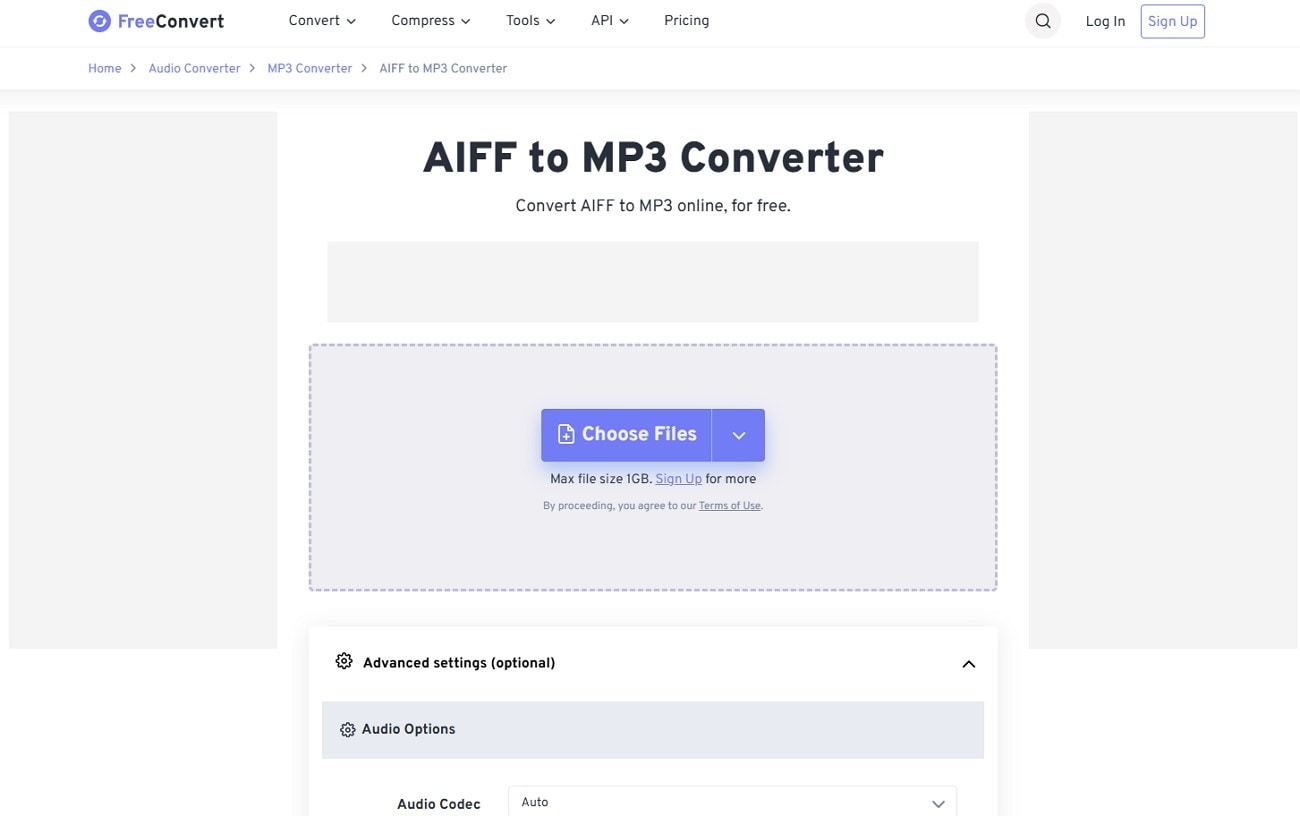
FreeConvert es una herramienta web para convertir AIFF a MP3 online. Permite subir archivos desde el dispositivo o desde servicios en la nube, y ofrece opciones para ajustar algunos parámetros del audio antes de descargar el MP3.
- Es fácil de usar para conversiones rápidas.
- Permite trabajar con archivos locales o almacenados en la nube.
- Necesita una conexión a Internet estable.
- Los archivos grandes pueden estar sujetos a límites o esperas según el plan.
- Permite subir archivos desde el equipo o desde almacenamiento en la nube.
- Incluye ajustes de volumen de audio.
- Ofrece opciones de fundido de entrada y salida para mejorar la transición del audio.
Es útil para conversiones rápidas y puntuales sin conocimientos técnicos.
3. MConverter
MConverter es un convertidor basado en navegador que permite pasar archivos AIFF a MP3 y trabajar con varios formatos. Su flujo es directo: subes el archivo, eliges el formato de salida y descargas el resultado cuando termina el proceso.
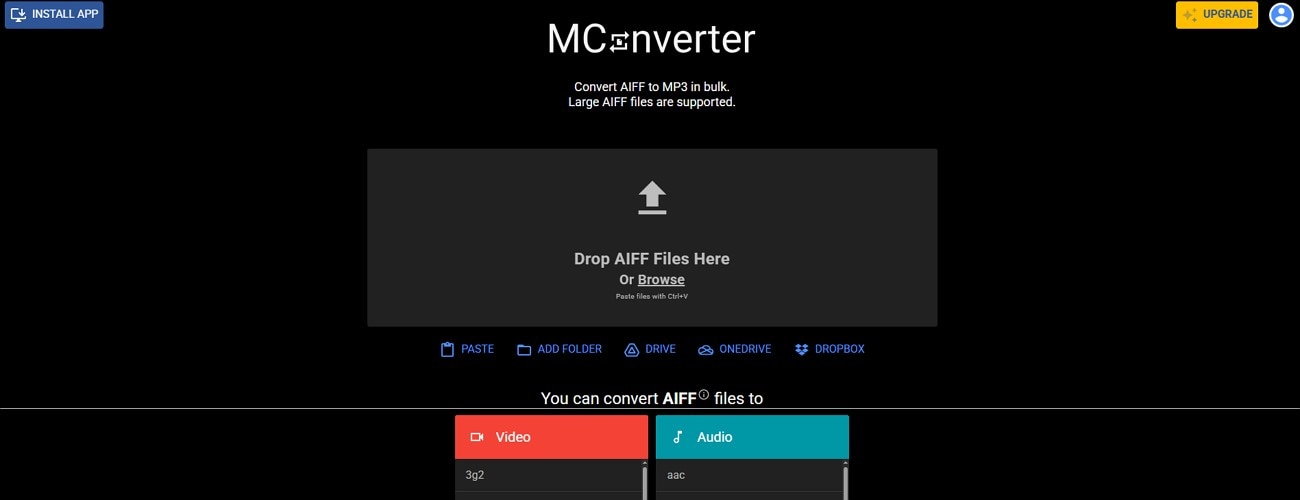
- Tiene una interfaz sencilla para conversiones rápidas.
- Permite convertir varios archivos desde el navegador.
- La versión gratuita puede limitar el tamaño o el número de archivos.
- La publicidad puede interrumpir la experiencia de uso.
- Admite conversiones por lotes en distintos formatos.
- Elimina los archivos del servidor después de la conversión para proteger la privacidad.
- Permite descargar el MP3 convertido directamente al dispositivo.
Es una alternativa sencilla para convertir archivos desde el navegador sin instalar software.
Cómo convertir AIFF a MP3 con una herramienta online
Entre las soluciones online anteriores, CloudConvert sirve como ejemplo para ver cómo convertir un archivo AIFF a MP3 desde el navegador:
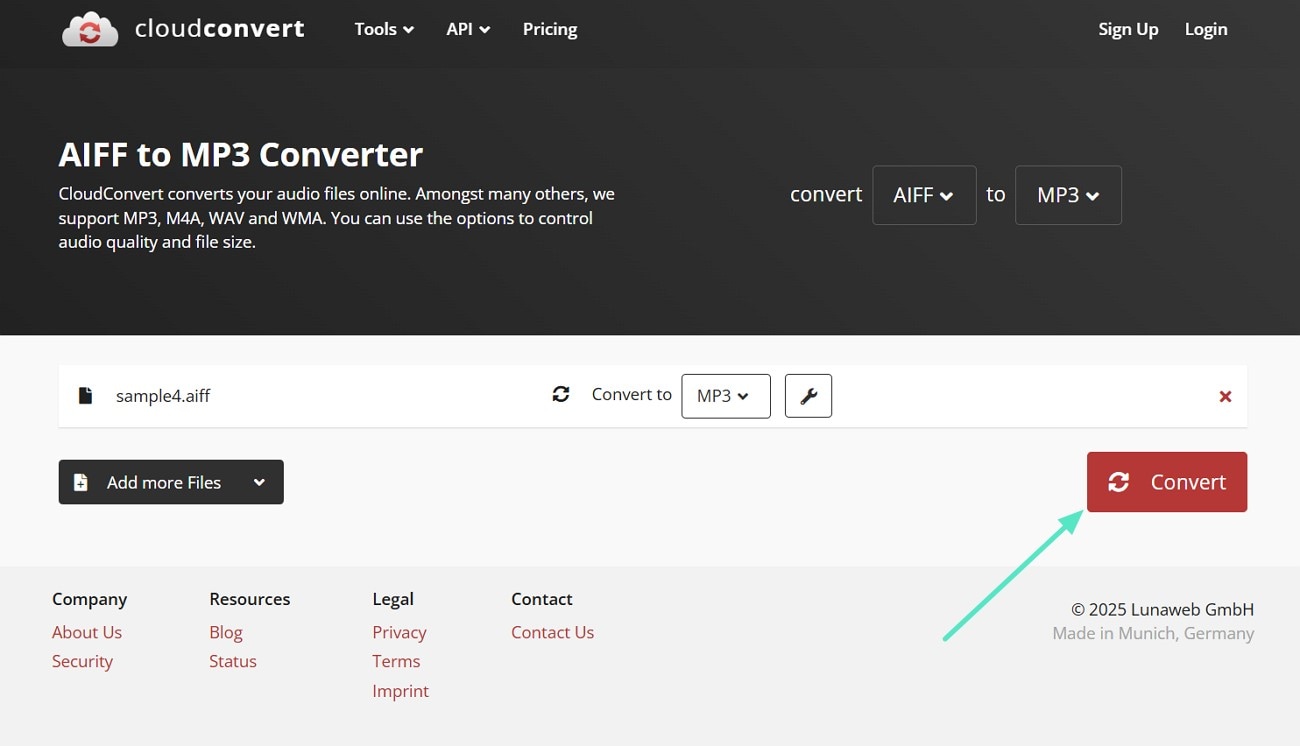
- Haz clic en "Seleccionar archivo" para añadir el audio AIFF desde tu dispositivo o desde la nube.
- Cuando el archivo aparezca en la interfaz, pulsa "Convertir" para iniciar el proceso.
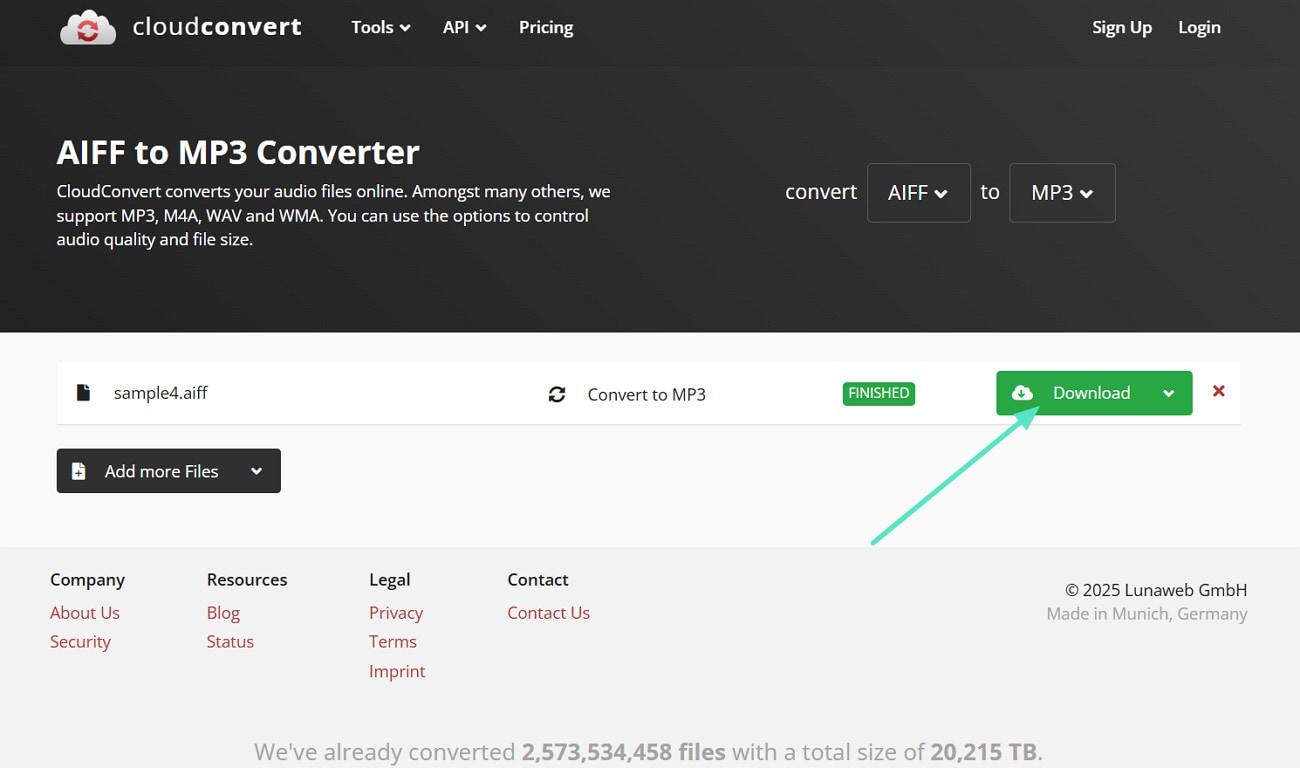
- Una vez completada la conversión, revisa la vista previa si la herramienta la ofrece.
- Haz clic en "Descargar" para guardar el archivo MP3 en tu dispositivo.
Cómo elegir el mejor convertidor de AIFF a MP3: tabla comparativa
La mejor opción depende de cómo trabajes. Si solo necesitas convertir un archivo pequeño, una herramienta online puede ser suficiente. Si quieres editar, limpiar o mejorar el sonido antes de exportarlo, conviene usar un programa de escritorio. Esta tabla resume las opciones principales para ayudarte a elegir el mejor convertidor de AIFF a MP3 según tu caso.
|
Herramienta |
Plataforma |
Velocidad de conversión |
Conversión por lotes |
Control de calidad de salida |
Funciones de edición de audio |
|
Wondershare Filmora |
Windows, macOS, iOS y Android |
Rápida |
Sí |
Sí |
Sí |
|
Audacity |
Windows, macOS y Linux |
Media |
Sí |
Sí |
Sí |
|
iTunes |
Windows y versiones antiguas de macOS |
Media |
Limitada |
Básico |
No |
|
App Música |
macOS |
Media |
Limitada |
Básico |
No |
|
VLC Media Player |
Windows, macOS y Linux |
Media |
Limitada |
Sí |
No |
|
CloudConvert |
Online |
Rápida |
Sí |
Sí |
Básico |
|
FreeConvert |
Online |
Media |
Sí |
Sí |
Básico |
|
MConverter |
Online |
Media |
Sí |
Básico |
No |
|
Mostrar más
Mostrar menos
|
|||||
Conclusión
Convertir AIFF a MP3 es una forma sencilla de reducir el tamaño de tus archivos, mejorar la compatibilidad y compartir audio con menos fricción. Para conversiones rápidas, herramientas online como CloudConvert, FreeConvert o MConverter pueden resolver el proceso desde el navegador. Si necesitas editar, limpiar o mejorar el sonido antes de exportarlo, Filmora ofrece un flujo más completo para trabajar el audio y guardarlo en MP3 desde Windows o Mac.