En este artículo
- Qué tipo de B-roll con IA necesitas
- Qué comparar antes de elegir un generador de B-roll con IA
- Los mejores generadores de B-roll con IA de un vistazo
- Herramientas para generar B-roll personalizado desde texto o imagen
- Herramientas para añadir B-roll automáticamente a videos existentes
- Qué generador de B-roll elegir según tu flujo
Un generador de B-roll con IA puede resolver dos tareas distintas: crear desde cero un plano de recurso a partir de texto o una imagen, o analizar un video existente y colocar automáticamente material de apoyo donde encaja con la narración. No todas las herramientas de esta lista hacen ambas cosas.
Para videos de cámara fija, podcasts, tutoriales o contenido para redes sociales, la automatización ahorra tiempo al buscar y colocar recursos. Si necesitas una escena que no existe en un banco de stock, la generación de video con IA ofrece más control visual. La mejor opción depende, por tanto, de si buscas B-roll automático, metraje generado a medida o un editor que permita terminar el proyecto completo sin cambiar de aplicación.
Qué tipo de B-roll con IA necesitas
En edición, el B-roll es el metraje de apoyo que se intercala con el plano principal o A-roll. Puede mostrar un producto, una acción, una localización, una captura de pantalla o cualquier recurso que ayude a explicar lo que se está contando. En español también se habla de planos de recurso o metraje de apoyo.
Las herramientas actuales siguen tres enfoques principales:
- Generación desde texto o imagen: crea un plano nuevo con IA. Es útil cuando necesitas algo muy concreto o visualmente difícil de grabar.
- Selección automática de stock: analiza la narración y coloca clips de bibliotecas de medios en los momentos adecuados.
- Flujo híbrido: combina stock, imágenes generadas y video generado, y permite ajustar el resultado dentro del propio editor.
Qué comparar antes de elegir un generador de B-roll con IA
- Tipo de B-roll: comprueba si la herramienta genera video nuevo, busca stock, crea imágenes o combina varias fuentes.
- Colocación automática: si trabajas con entrevistas o videos de cámara fija, importa tanto la calidad del recurso como que la IA detecte bien dónde insertarlo.
- Control después de generar: poder sustituir un clip concreto, recortarlo o moverlo en la línea de tiempo evita tener que rehacer el video completo.
- Edición integrada: algunas plataformas solo generan el recurso; otras permiten continuar con subtítulos, audio, ritmo, color y exportación.
- Plan gratuito y derechos de uso: los créditos, marcas de agua y licencias comerciales cambian con frecuencia. Conviene revisar las condiciones del plan concreto antes de publicar un trabajo para clientes.
Los mejores generadores de B-roll con IA de un vistazo
La diferencia más importante no está en cuántas funciones enumera cada plataforma, sino en cómo llega el B-roll a tu proyecto. Esta comparación separa generación personalizada, inserción automática y edición posterior.
| Herramienta | Mejor para | Flujo de B-roll | Editor integrado | Acceso gratuito |
| Filmora | Generar recursos y terminar el video en una línea de tiempo completa | Video e imagen generados, stock y edición manual | Sí | Sí, con limitaciones y marca de agua en la exportación gratuita |
| Pika | Clips creativos y B-roll generado a medida | Generación desde texto, imagen y referencias | No como editor multipista | Cuenta gratuita sin créditos mensuales incluidos; permite comprar packs |
| Magic Hour | Generación visual con varios modelos y estilos | Texto a video, imagen a video y otras herramientas generativas | Edición limitada | Sí, con límites de uso y menor resolución |
| VEED | Videos de cámara fija, tutoriales y marketing | Inserción automática según la narración | Sí, online | Prueba única de AI B-Roll en Free y Lite |
| Kapwing | Tutoriales, reseñas y videos explicativos | Stock automático y recursos generados con IA | Sí, online | Sí, con límites y exportación gratuita con marca de agua |
| OpusClip | Podcasts, entrevistas y reutilización de videos largos | B-roll de imagen, video y stock en planes compatibles | Sí, orientado a clips cortos | Sí; las funciones avanzadas de B-roll dependen del plan |
| Submagic | Shorts y videos de cámara fija con edición automática | B-roll contextual y bibliotecas de medios | Sí, centrado en video corto | Prueba gratuita; planes de pago para uso continuado |
| Vmaker AI | Reutilizar videos largos y generar clips para redes | B-roll generado y recursos automáticos dentro de la edición | Sí | Sí, con límites |
|
Ver más
Ver menos
|
||||
Herramientas para generar B-roll personalizado desde texto o imagen
Estas opciones encajan mejor cuando necesitas un plano que no puedes encontrar en stock: una escena de producto concreta, una transición visual, una localización inventada o un recurso con una estética muy específica.
Wondershare Filmora: generar el recurso y editar el proyecto completo
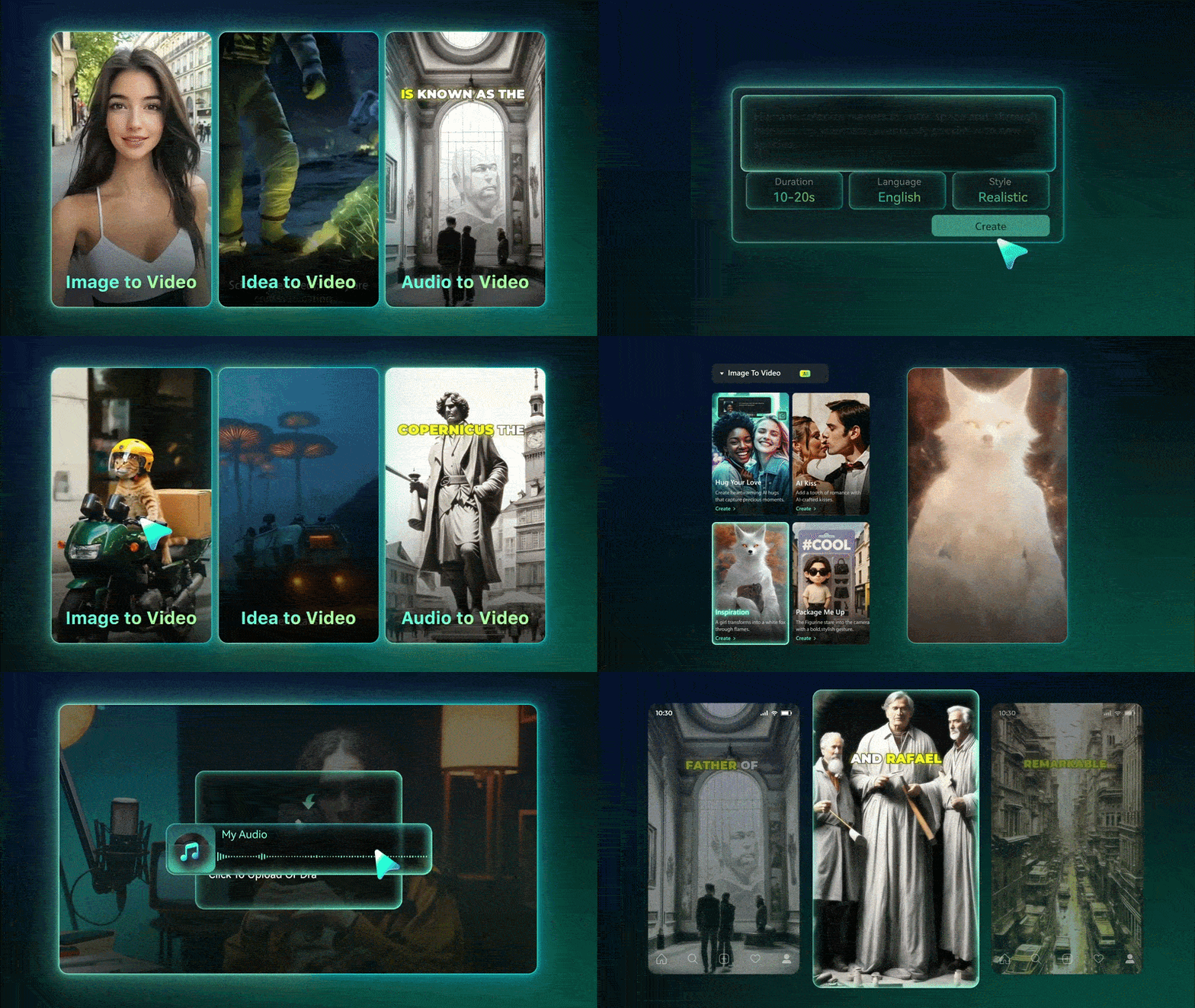
Filmora resulta especialmente práctico cuando el B-roll generado es solo una parte de un proyecto mayor. Sus modelos de video con IA permiten crear clips desde texto o imagen, mientras que la línea de tiempo sirve para combinarlos con el metraje principal, audio, títulos, subtítulos, transiciones y color. También incluye bibliotecas de stock, por lo que puedes decidir entre generar un plano o usar material existente sin salir del editor.
 Descarga segura
- Combina generación de video con IA, recursos de stock y una línea de tiempo multipista.
- Permite ajustar el B-roll dentro del mismo proyecto en lugar de exportarlo y volver a importarlo.
- Está disponible en Windows, macOS y móvil, con un flujo más amplio que un generador web aislado.
- No está orientado a insertar automáticamente B-roll en cada frase de una narración como VEED o Kapwing.
- La exportación gratuita de Filmora incluye marca de agua.

Pika: B-roll creativo y clips generados a medida
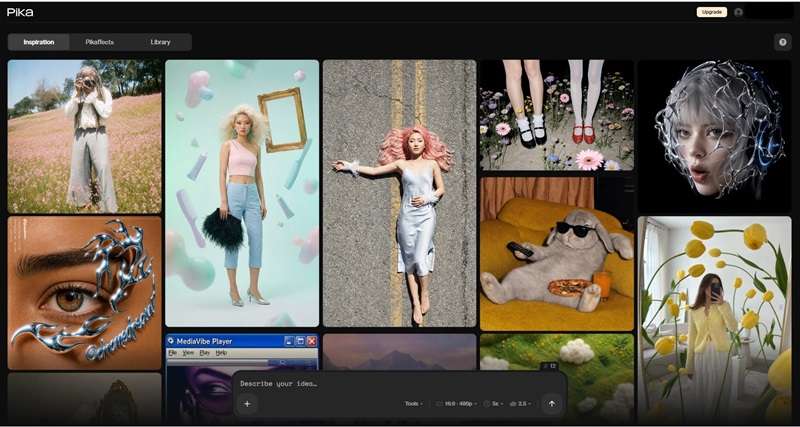
Pika funciona mejor cuando quieres crear un plano nuevo y no cuando buscas automatizar la edición de un video ya grabado. Su Video Studio permite trabajar con texto, imágenes y referencias, y la plataforma actual combina Pika 2.5 con otros modelos de video. Es una opción útil para moda, lifestyle, transiciones creativas, escenas surrealistas o recursos que no encontrarías fácilmente en stock.
- Ofrece varios modelos y herramientas creativas para generar o transformar clips.
- Admite referencias y formatos pensados para contenido corto.
- Los planes actuales permiten exportar sin marca de agua.
- No coloca automáticamente el B-roll sobre una narración ya editada.
- El plan Free no incluye una asignación mensual de créditos; funciona con packs de créditos comprados aparte.
- La licencia comercial está reservada a planes compatibles, por lo que conviene revisar el nivel contratado antes de usar los clips para clientes.
Precio: Pika mantiene un plan Free y un plan Starter desde US$10/mes. Los créditos y las licencias dependen del plan. Consulta la tarifa actual de Pika antes de generar en volumen.
Magic Hour: varios modelos para B-roll generativo
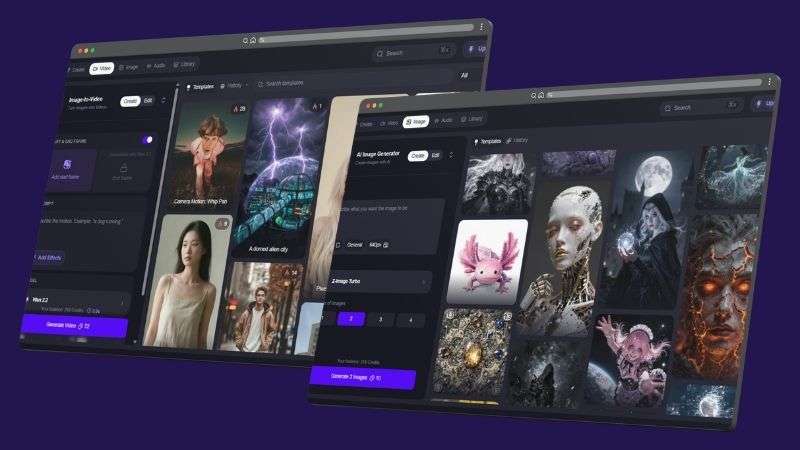
Magic Hour reúne texto a video, imagen a video, video a video y otras herramientas generativas bajo la misma cuenta. Es más interesante para crear material visual nuevo que para analizar automáticamente un A-roll. El catálogo de modelos y la posibilidad de comprar créditos sin suscripción dan bastante flexibilidad cuando solo necesitas producir recursos puntuales.
- Combina varias herramientas de video e imagen en un mismo servicio.
- Los créditos no utilizados no caducan según las condiciones actuales.
- Los planes superiores desbloquean más resolución y modelos premium; Business permite exportación hasta 4K.
- El B-roll no se coloca automáticamente sobre un video existente.
- La experiencia gratuita tiene límites de duración, resolución y marca de agua en video.
- El uso comercial requiere una suscripción de pago o un pack de créditos compatible.
Acceso: se pueden probar algunas herramientas gratis; una cuenta gratuita recibe créditos iniciales y reclamaciones limitadas. El plan Creator cuesta actualmente US$19/mes o el equivalente a US$12/mes con facturación anual. Consulta la página de precios de Magic Hour.
Herramientas para añadir B-roll automáticamente a videos existentes
Si ya tienes una entrevista, un podcast, un tutorial o un video de cámara fija, estas herramientas reducen el trabajo de buscar recursos y decidir dónde colocarlos. Su valor está en el análisis de la narración y en la capacidad de sustituir o ajustar los visuales después.
VEED: B-roll sincronizado con la narración
VEED transcribe el video y añade una pista de B-roll sincronizada con puntos relevantes de lo que se dice. La función actual puede añadir imágenes y clips de video, y cada recurso puede sustituirse desde el editor. Esto corrige una limitación de versiones anteriores, cuando el flujo estaba mucho más centrado en imágenes.
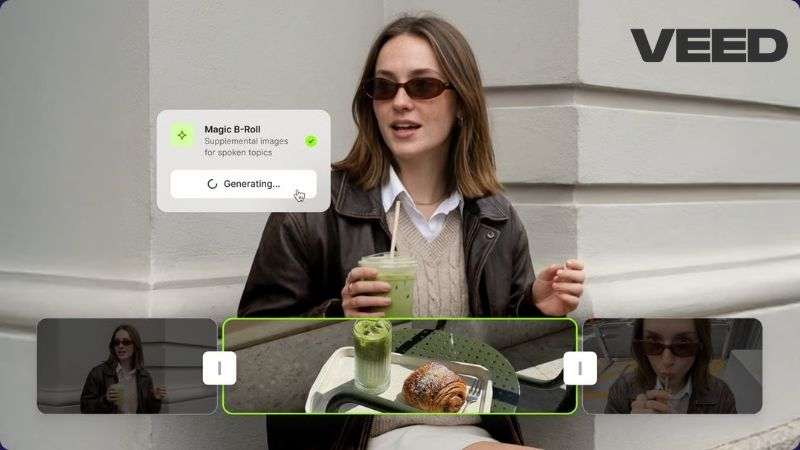
- Inserta el B-roll en una pista nueva a partir de la transcripción del video.
- Permite reemplazar un recurso concreto sin rehacer toda la secuencia.
- El editor online incluye subtítulos, audio y otras herramientas de postproducción.
- Free y Lite solo permiten probar AI B-Roll una vez; el uso ilimitado está asociado al plan Pro.
- El procesamiento y la edición dependen de una conexión a internet.
Kapwing: combina stock automático y generación con IA
Kapwing analiza la transcripción, detecta temas y coloca recursos en los momentos pertinentes. Su ventaja frente a un selector de stock puro es que puede recurrir tanto a bibliotecas como iStock, Pexels o Pixabay como a modelos generativos cuando necesitas un visual más específico. Después puedes recortar, redimensionar o reposicionar cada recurso dentro de la misma línea de tiempo.
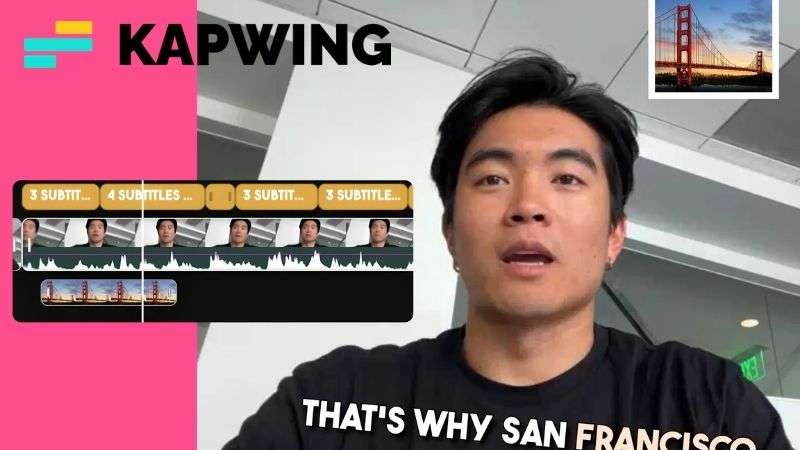
- Automatiza tanto la búsqueda como la colocación del material de apoyo.
- Puede combinar stock con clips o imágenes generados por IA.
- El editor online permite continuar con subtítulos, voz, formato y publicación.
- El plan gratuito exporta hasta 720p con marca de agua y tiene límites de duración y almacenamiento.
- Los recursos automáticos siguen necesitando revisión: una coincidencia semántica no siempre es la mejor elección narrativa.
OpusClip: B-roll para podcasts y reutilización de contenido largo
OpusClip encaja mejor cuando el punto de partida es un video largo del que quieres obtener clips para Shorts, Reels o TikTok. En los planes compatibles, AI B-Roll puede trabajar con imágenes, video y stock, y la plataforma combina esa función con recorte automático, subtítulos, reencuadre y publicación social.
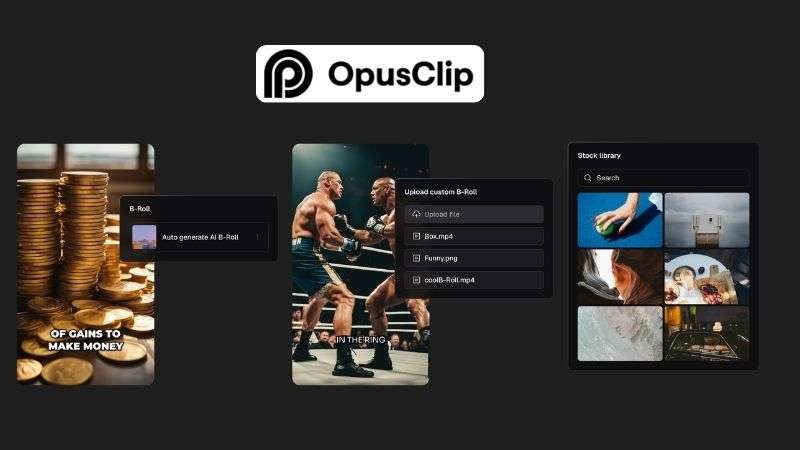
- Está pensado específicamente para reutilizar entrevistas, podcasts y videos largos.
- El plan Pro incorpora B-roll de imagen, video y stock, además de varios formatos de salida.
- Permite pasar del recorte automático a la publicación social en el mismo flujo.
- La función de video B-roll más completa no está incluida en el nivel Free.
- Es menos adecuado si tu objetivo principal es generar planos cinematográficos desde cero.
Precio: OpusClip ofrece un plan Free y un plan Starter desde US$15/mes. El plan Pro es el que reúne las funciones de B-roll más completas. Consulta la tarifa actual de OpusClip.
Submagic: B-roll rápido para shorts y videos de cámara fija
Submagic está muy orientado a contenido corto. Su propuesta combina subtítulos, recorte, efectos, audio y Magic B-rolls, con acceso a distintos niveles de bibliotecas según el plan. Tiene sentido para quien quiere convertir una pieza hablada en un short más dinámico sin montar cada recurso desde cero.
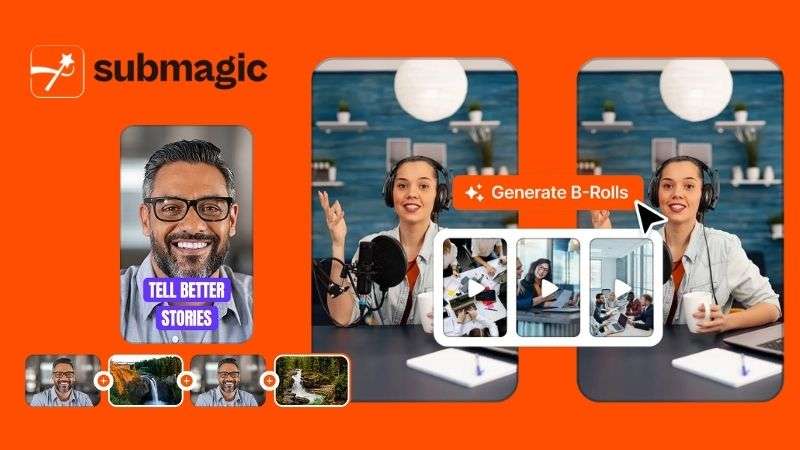
- Integra B-roll con subtítulos, limpieza de audio, efectos y publicación social.
- Los planes actuales exportan sin marca de agua; los niveles superiores amplían calidad y biblioteca.
- Está pensado para un flujo rápido de Shorts, Reels y TikTok.
- Su editor está más orientado a video corto que a proyectos largos con muchas pistas.
- El tipo de B-roll disponible cambia según el nivel contratado.
Precio: el plan Starter cuesta actualmente US$19/mes; Pro y Business amplían el volumen, la biblioteca y la calidad de exportación. Consulta los planes de Submagic.
Vmaker AI: reutilización de video con B-roll generado
Vmaker AI combina recorte de videos largos, reencuadre, subtítulos y B-roll generado con IA. Es especialmente útil para transformar podcasts, webinars, entrevistas o videos educativos en piezas más cortas para redes sociales. Su editor permite seguir ajustando el resultado después de la automatización.
- Combina B-roll, subtítulos, reencuadre y recorte de contenido largo.
- Permite continuar la edición después del primer montaje automático.
- Está pensado para YouTube, podcasts, formación y contenido social reutilizado.
- La relevancia del B-roll automático depende de la claridad del audio y del contexto del video.
- Las funciones y límites del plan gratuito cambian según el tipo de herramienta dentro de Vmaker.
Qué generador de B-roll elegir según tu flujo
No hay una única herramienta que gane en todos los casos. La decisión cambia según si partes de una idea, de una imagen o de un video ya grabado.
| Si necesitas... | Opciones que encajan mejor | Por qué |
| Crear un plano de recurso que no existe en stock | Pika, Magic Hour, Filmora | Generan clips nuevos desde texto, imagen o referencias. |
| Añadir B-roll automáticamente a una entrevista o tutorial | VEED, Kapwing | Analizan la narración y colocan recursos en la línea de tiempo. |
| Convertir podcasts o videos largos en shorts | OpusClip, Submagic, Vmaker AI | Combinan selección de momentos, formato vertical, subtítulos y B-roll. |
| Generar B-roll y terminar un proyecto largo con varias pistas | Filmora | Integra generación y recursos de apoyo con una línea de tiempo multipista de escritorio. |
Para un video largo o un proyecto con varias pistas, Filmora tiene más sentido si quieres generar recursos y seguir editando en un entorno de escritorio. Para una entrevista o un video de cámara fija que ya está grabado, VEED o Kapwing reducen más trabajo manual porque analizan la narración y colocan el B-roll. Y si solo necesitas crear planos originales, Pika o Magic Hour ofrecen un flujo generativo más directo.
Preguntas frecuentes sobre B-roll con IA
-
¿Puede la IA añadir B-roll automáticamente a un video?
Sí. Herramientas como VEED, Kapwing, OpusClip, Submagic y Vmaker AI pueden analizar la narración o la transcripción y proponer material de apoyo en momentos concretos. El grado de automatización y la posibilidad de sustituir cada recurso dependen de la plataforma. -
¿Qué diferencia hay entre B-roll generado con IA y B-roll de stock?
El B-roll de stock procede de una biblioteca ya existente; el B-roll generado con IA se crea a partir de un prompt o una referencia. El stock suele ser más rápido y predecible, mientras que la generación permite pedir escenas más específicas que quizá no existan en un catálogo. -
¿Qué herramienta es mejor para añadir B-roll a podcasts o entrevistas?
OpusClip, Submagic y Vmaker AI están especialmente orientados a reutilizar podcasts, entrevistas y videos largos en clips cortos. VEED y Kapwing son buenas alternativas cuando quieres mantener más control sobre la línea de tiempo y cada recurso insertado. -
¿Puedo usar B-roll generado con IA en videos comerciales?
Depende de la herramienta y del plan. Algunas plataformas reservan la licencia comercial a niveles de pago o a créditos comprados. Antes de publicar un anuncio o un trabajo para clientes, revisa las condiciones del modelo, del plan y de cualquier material de referencia que hayas subido.
