En este artículo
Qué es un plano con zoom
¿Alguna vez te has fijado en cómo una película acerca la imagen a un personaje sin que parezca que la cámara avance? En algunos casos la cámara se desplaza físicamente; en otros, se modifica la distancia focal del objetivo o se aplica un efecto de acercamiento durante la edición. Aunque ambos recursos pueden dirigir la mirada del espectador, el resultado visual y narrativo no es el mismo.
Un plano con zoom es una técnica de cámara que permite acercar o alejar la imagen dentro del encuadre sin mover la cámara de su posición. En esta guía verás qué significa, en qué se diferencia de un travelling, cuándo conviene usarlo y cómo crear un efecto de zoom en tus propios vídeos.
Definición de plano con zoom
El plano con zoom es una técnica cinematográfica que agranda o reduce el sujeto dentro del encuadre mediante un cambio de distancia focal, sin desplazar la cámara en el espacio físico.
En una cámara, el operador ajusta el objetivo para hacer un zoom in, es decir, acercar la imagen, o un zoom out, es decir, alejarla. En edición de vídeo, el mismo efecto puede simularse ampliando o reduciendo el encuadre. Su función principal es cambiar la atención y el tono emocional de una escena: puede generar tensión, aislar a un personaje, revelar contexto o subrayar un giro narrativo.
Características y estilos visuales del plano con zoom
Plano con zoom vs. plano con travelling: ¿cuál es la diferencia?
El plano con zoom y el plano con travelling suelen confundirse, pero no producen la misma sensación. En un plano con travelling, la cámara se mueve físicamente por la escena, normalmente sobre un carro, riel o estabilizador. Ese desplazamiento modifica la perspectiva, la profundidad y la relación entre el sujeto y el fondo. En cambio, en un plano con zoom la cámara permanece fija y lo que cambia es el tamaño aparente de la imagen dentro del encuadre.
|
Plano con zoom |
Plano con travelling |
|
Cambia la distancia focal o la escala del encuadre |
Desplaza físicamente la cámara |
|
Mantiene una perspectiva más plana |
Genera una percepción más natural de la profundidad |
|
El sujeto parece ampliarse o reducirse |
El sujeto cambia de tamaño por la distancia real de la cámara |
|
Puede sentirse más expresivo o artificial |
Suele resultar más inmersivo y orgánico |
5 ejemplos famosos de planos con zoom en el cine
Estos ejemplos muestran cómo una toma con zoom puede cambiar el ritmo, la tensión o el punto de vista de una escena según el contexto narrativo.
El resplandor (1980): Jack pierde el control
Kill Bill: Vol. 1 (2003): zoom al ojo de La Novia

Barry Lyndon (1975): el ejército en marcha
The Office (EE. UU., 2005-2013): las reacciones de Jim
Uno de los nuestros (1990): Jimmy Conway hace una llamada
Cuándo y dónde usar planos con zoom
El plano con zoom puede adaptarse a distintos géneros, siempre que tenga una intención clara. No se trata solo de acercar la imagen: el zoom debe guiar la atención, reforzar una emoción o revelar información relevante para la escena.
Aplicaciones de los planos con zoom según el género
Técnicas creativas para combinar con planos con zoom
Cómo crear un efecto de zoom en Filmora
Si grabas con el móvil o no quieres depender del zoom óptico de una cámara, puedes crear el efecto durante la edición. Filmora permite aplicar distintos efectos de zoom y ajustar el movimiento para que encaje con el ritmo de tu vídeo.
 Descarga segura | Sin malware
Guía paso a paso para crear un plano con zoom
Para añadir un efecto de zoom a tu vídeo en Filmora, descarga e instala el editor en tu dispositivo Windows o macOS. Después, crea un proyecto nuevo e importa el material que quieres editar.
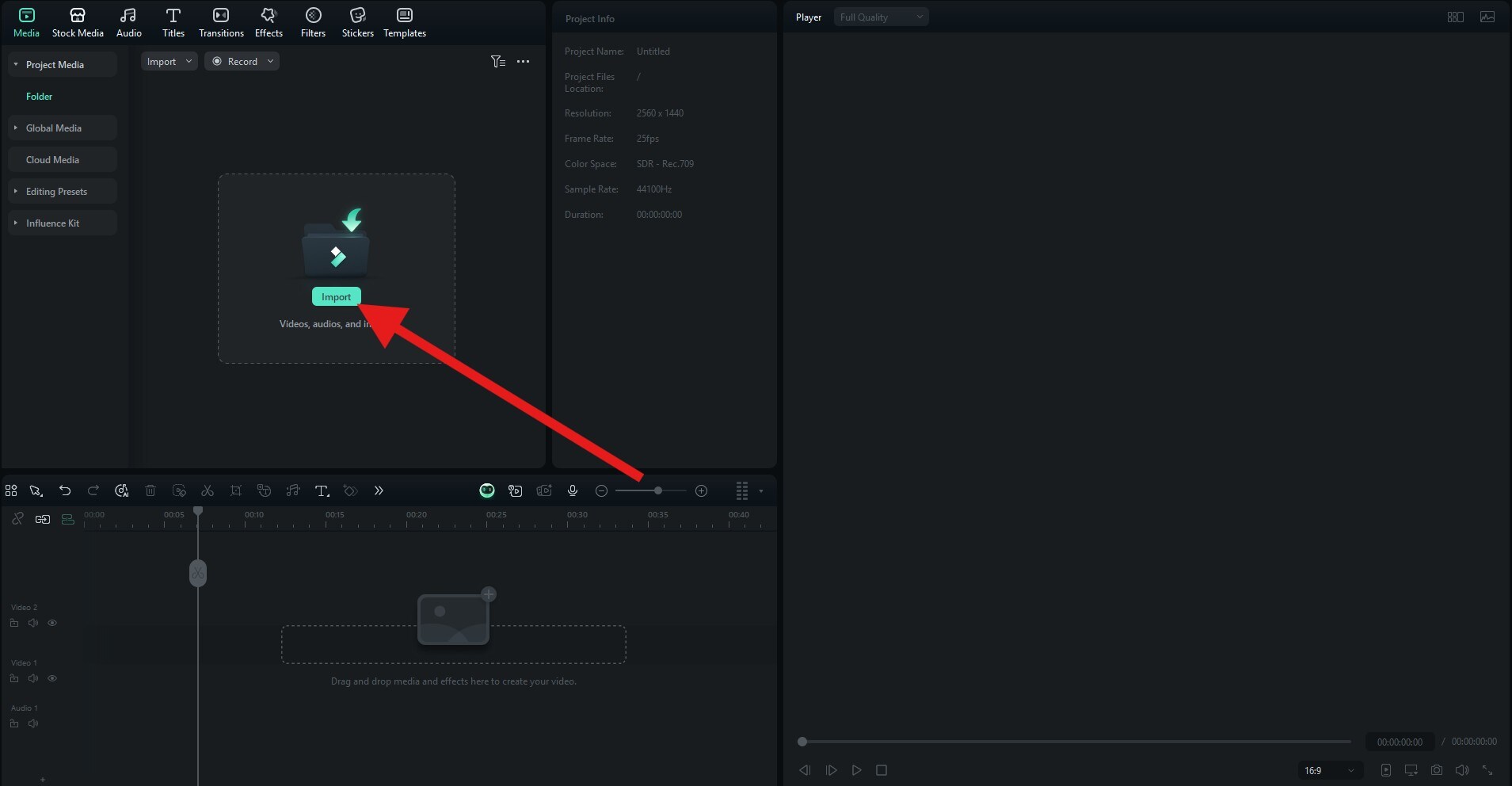
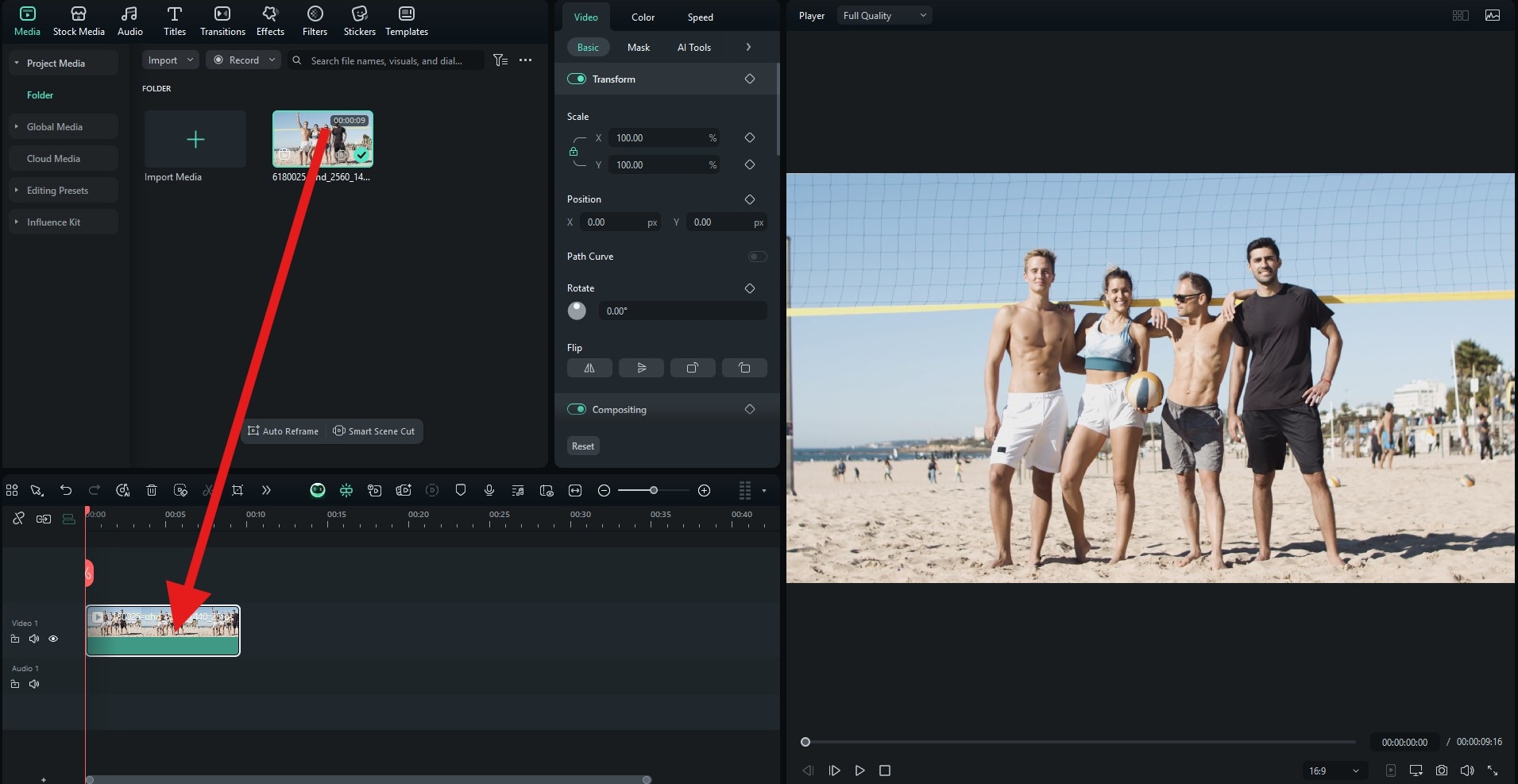
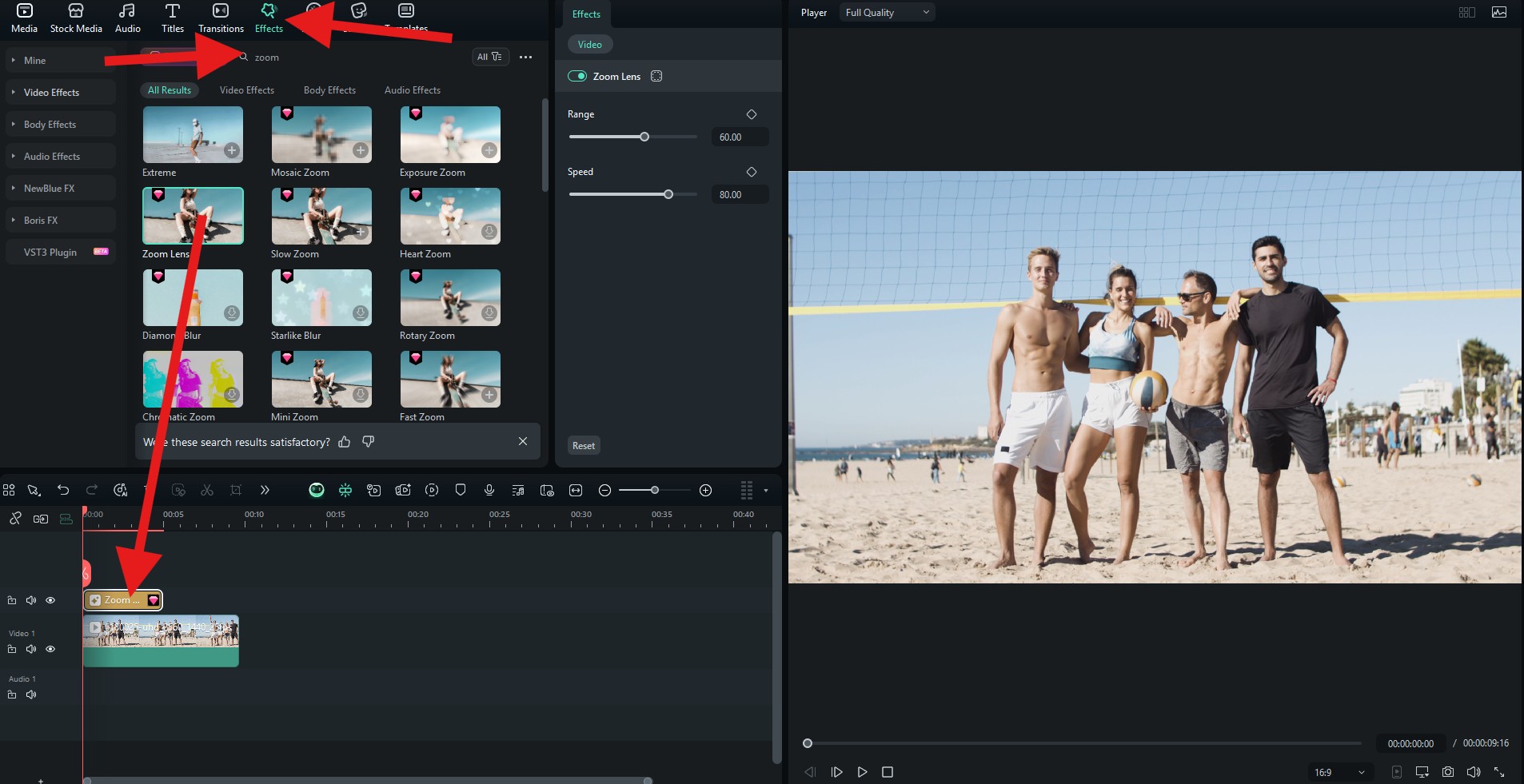
Con este proceso puedes transformar una toma fija en un plano con zoom y ajustar la sensación de acercamiento según el ritmo de tu vídeo.
Solución de problemas comunes con planos con zoom
A veces un zoom rápido parece adecuado para enfatizar un momento dramático o cómico, pero el resultado puede verse forzado si la toma no tiene el ritmo necesario.
No todas las tomas funcionan con un zoom rápido. En algunos casos, un simple primer plano será más eficaz. Si quieres mantener el efecto, prueba a suavizar los fotogramas clave, ajustar la aceleración del movimiento o ralentizar el zoom hasta que encaje mejor con la escena.
Al ampliar demasiado una imagen, sobre todo si el vídeo original tiene baja resolución, es normal que aparezcan píxeles, ruido o pérdida de nitidez.
Evita aplicar un zoom excesivo si el material se grabó con poca resolución. Siempre que sea posible, trabaja con vídeos de mayor calidad y limita el nivel de ampliación. También puedes probar un mejorador de vídeo con IA para optimizar la resolución antes de aplicar el efecto de zoom.