En este artículo
Entendiendo el efecto Ken Burns
Cuando ves un documental, ya sea sobre historia, naturaleza o cualquier otro tema, para transmitir el mensaje, los directores utilizan fotografías cuando no hay imágenes en video disponibles. Podrían simplemente colocar esa imagen fija en la pantalla, pero eso no sería agradable de ver, ¿verdad? En cambio, aplican un ligero zoom y un paneo suave para mantener tu atención. Ese es el efecto Ken Burns.

El efecto Ken Burns es una técnica de edición de video muy específica utilizada para dar vida a imágenes fijas de una manera particular. En términos simples, se aplica un efecto suave y lento de paneo y zoom que comienza en un área de la imagen y se desplaza hacia otra mientras se acerca o aleja lentamente. Es una de las formas más sencillas, pero también más efectivas, de hacer que una simple presentación de fotos sea mucho más agradable de ver.
La historia y el origen del efecto Ken Burns
Ken Burns es un cineasta de documentales reconocido mundialmente que logró éxito internacional con su aclamada serie documental La Guerra Civil, transmitida en la década de 1990. Para mantener a los espectadores pegados a sus asientos, Burns utilizó paneos y zooms lentos sobre imágenes históricas. Combinada con una excelente banda sonora, esta simple técnica generó una fuerte respuesta emocional en la audiencia.
Desde entonces, siempre que alguien usaba esta técnica para animar fotos fijas, se referían a ella como el efecto Ken Burns. Esto demuestra el poder de este efecto cuando se emplea apropiadamente.
Las 3 características visuales más notables del efecto Ken Burns
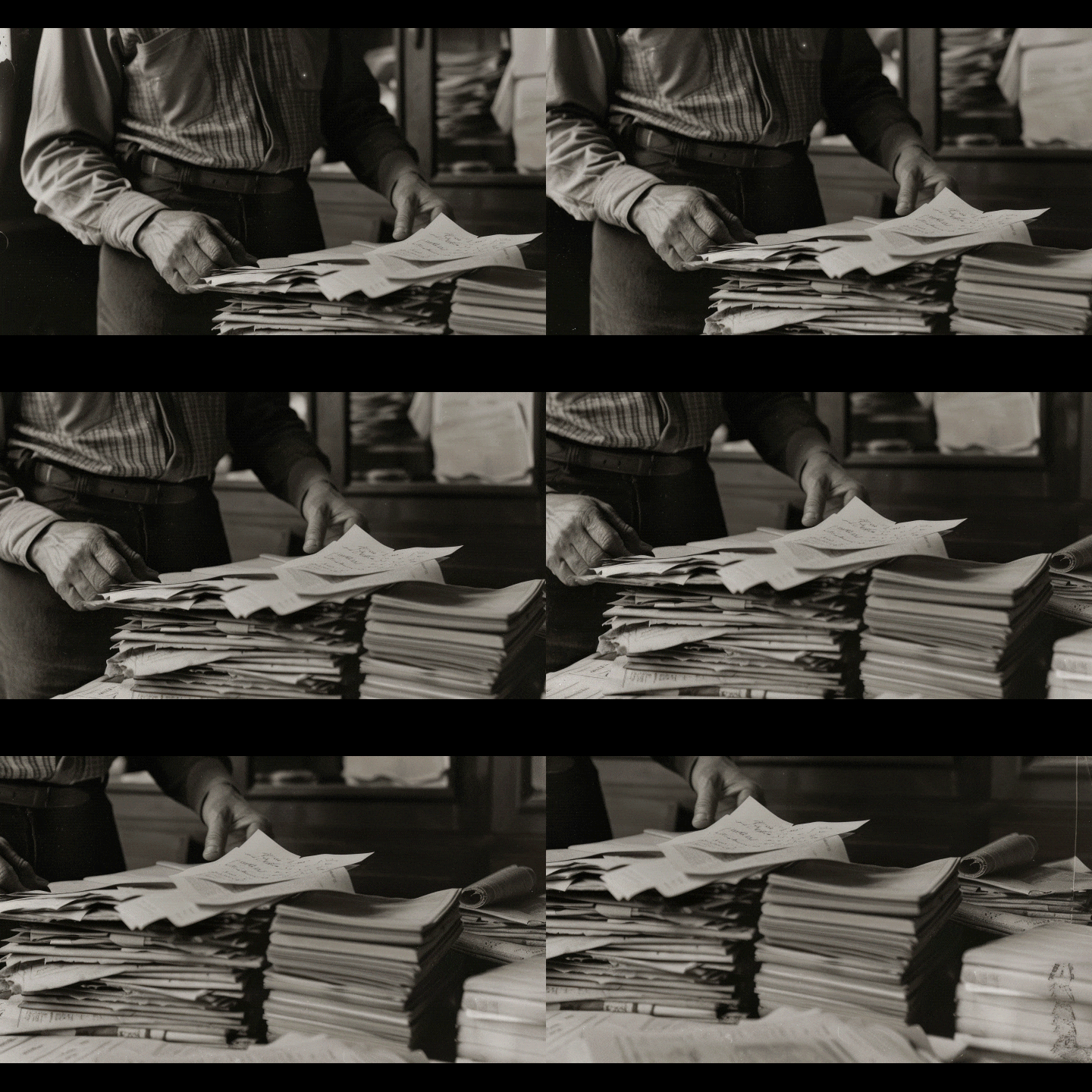
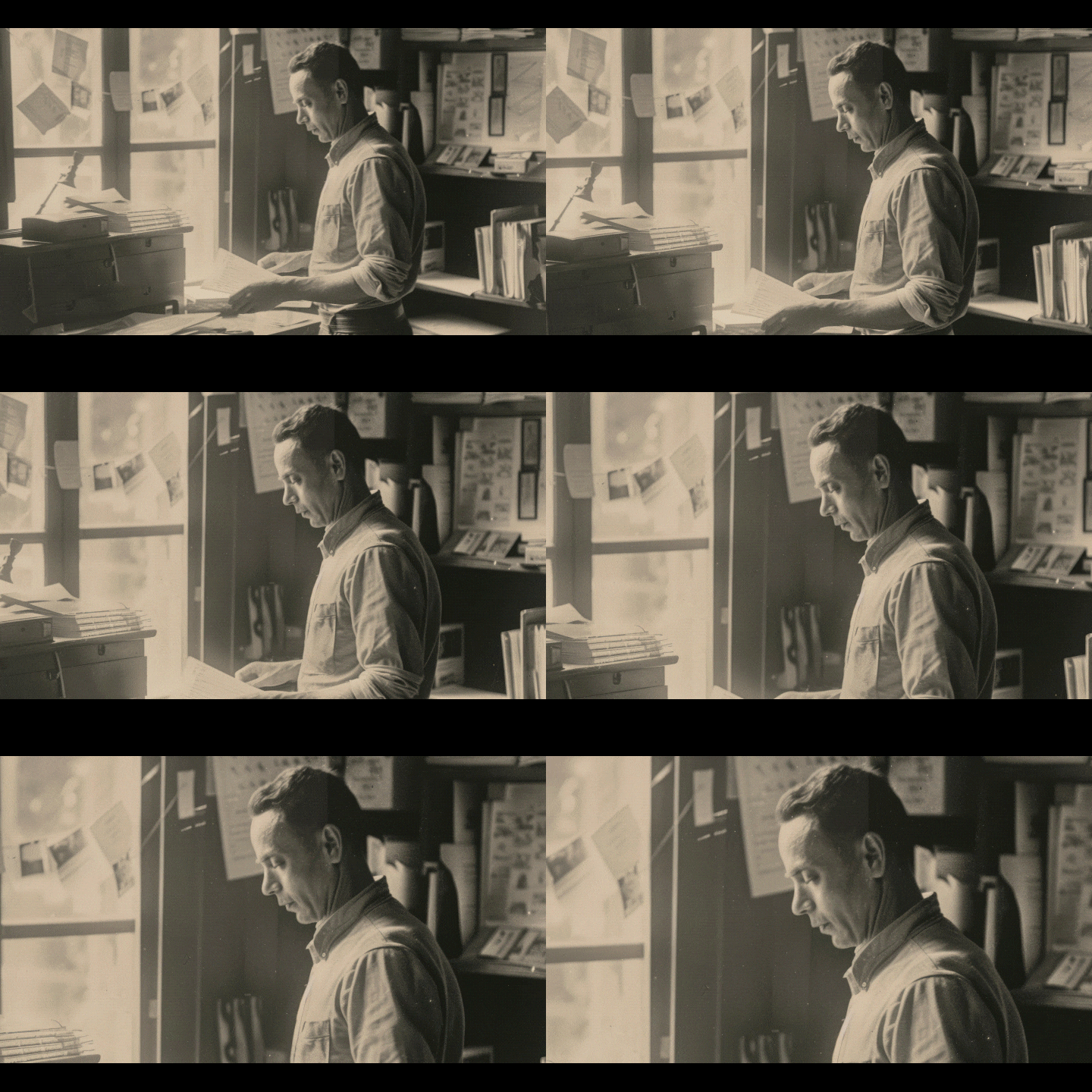
¿Cómo utilizan los artistas el efecto Ken Burns?
El efecto Ken Burns da vida a imágenes estáticas, ayudando a contar historias de forma más vívida, transmitir emociones, captar la atención del público y mejorar el profesionalismo y ritmo. Y se utiliza ampliamente en la edición de video y cine.
Tres géneros donde puedes ver el efecto Ken Burns
Mira los tres tipos más comunes de videos donde el efecto Ken Burns es especialmente bienvenido.
Cómo combinar el efecto Ken Burns con otras técnicas creativas
Como puedes imaginar, esta técnica creativa es muy versátil. Puedes combinarla con varias otras técnicas.
-
Haz pareja del efecto Ken Burns con narración en voz en off : Las imágenes fijas que tienen el efecto de paneo y zoom combinan perfectamente con la narración. Los documentales, videos educativos y tutoriales suelen presentar una narración extensa, permitiendo transiciones fluidas de una persona hablando a una foto del tema que se está tratando, muchas veces acompañadas por el efecto Ken Burns.
Ejemplo: Un historiador habla sobre una ciudad antigua y su representación en la antigüedad. Luego, se muestra arte recién recuperado de esa época que representa ciertas partes de la ciudad, aplicando el efecto Ken Burns durante todo el segmento para ayudar a los espectadores a sumergirse en la historia.
-
Mejora el efecto Ken Burns con cambios de velocidad: El movimiento de paneo y zoom no tiene que ser constante, especialmente si buscas crear un efecto dinámico. En ese caso, puedes combinar el efecto Ken Burns con rampas de velocidad y ajustar la velocidad del paneo y zoom según el ritmo o el tempo.
Ejemplo: En un documental sobre un piloto de carreras, hay un momento en que tiene un accidente. Tienes una foto de ese momento y quieres animarla mientras el piloto comenta el incidente. Encuentra el momento adecuado para acelerar el efecto de zoom y lograr una reacción.
-
Usa la transición de estático a movimiento con el efecto Ken Burns: Al presentar una imagen fija, no es necesario que apliques el efecto Ken Burns desde el primer fotograma. Puedes dejar la imagen unos segundos estática y luego comenzar a panear y hacer zoom suavemente. Esta técnica es excelente para momentos cruciales.
Ejemplo: En un video homenaje a alguien que tuvo un accidente desafortunado, justo cuando los oradores comienzan a hablar sobre sus reacciones al enterarse, puedes usar el efecto de aparición gradual para mostrar una imagen fija del accidente y luego, poco a poco, aplicar el efecto Ken Burns.
¿Cómo crear el efecto Ken Burns?
Si quieres aprender una forma muy fácil en 3 pasos de aplicar el efecto Ken Burns por ti mismo, Filmora es la herramienta perfecta.


 Descarga segura
Guía paso a paso para crear el efecto Ken Burns en Filmora
La versión para PC de Filmora está disponible para todos los dispositivos Windows y macOS. Descarga e instala Filmora, ábrelo y crea un nuevo proyecto. Luego, importa una imagen a la que deseas agregar el efecto Ken Burns. Después, sigue estos tres sencillos pasos.
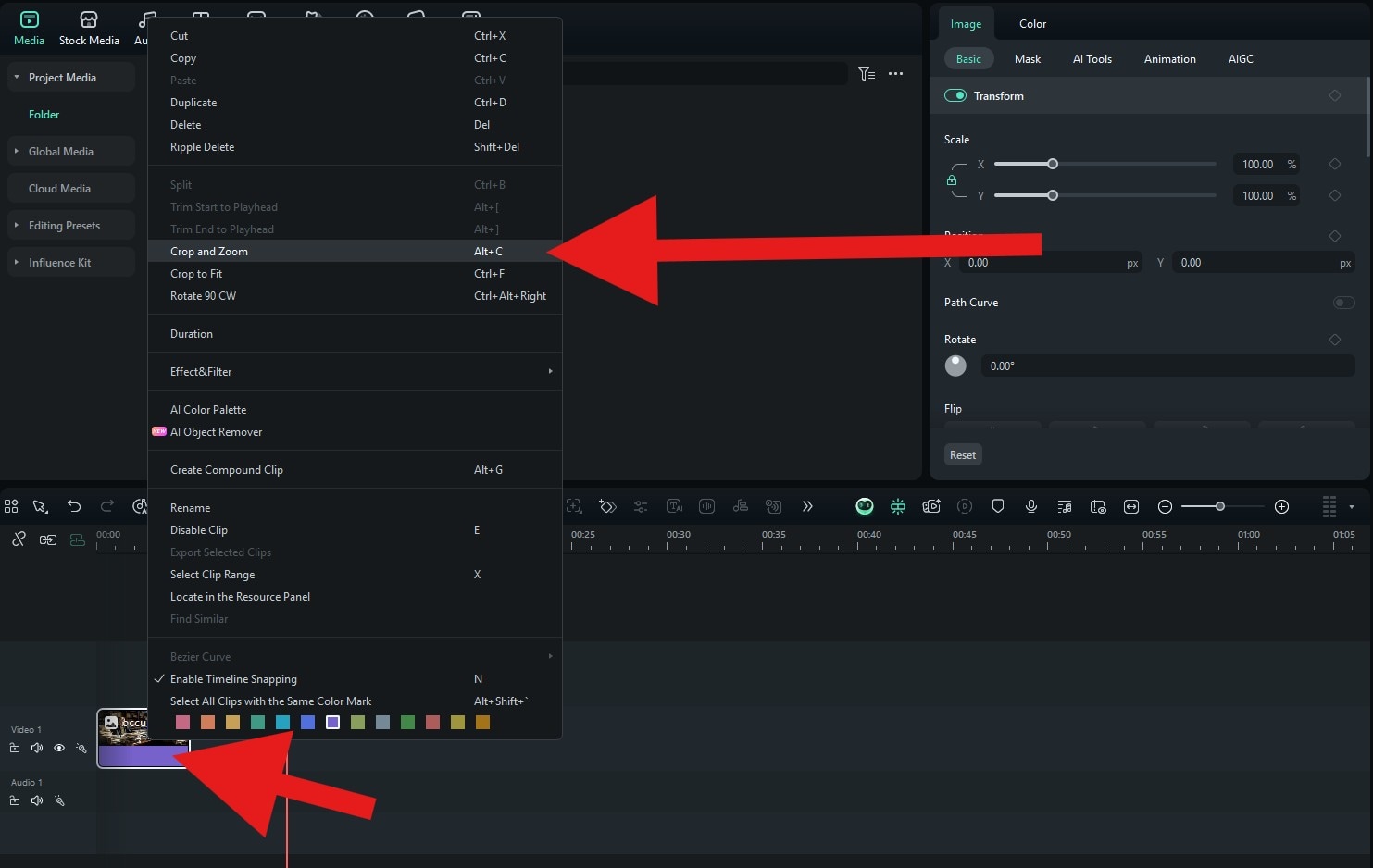
Arrastra la imagen importada a la línea de tiempo.
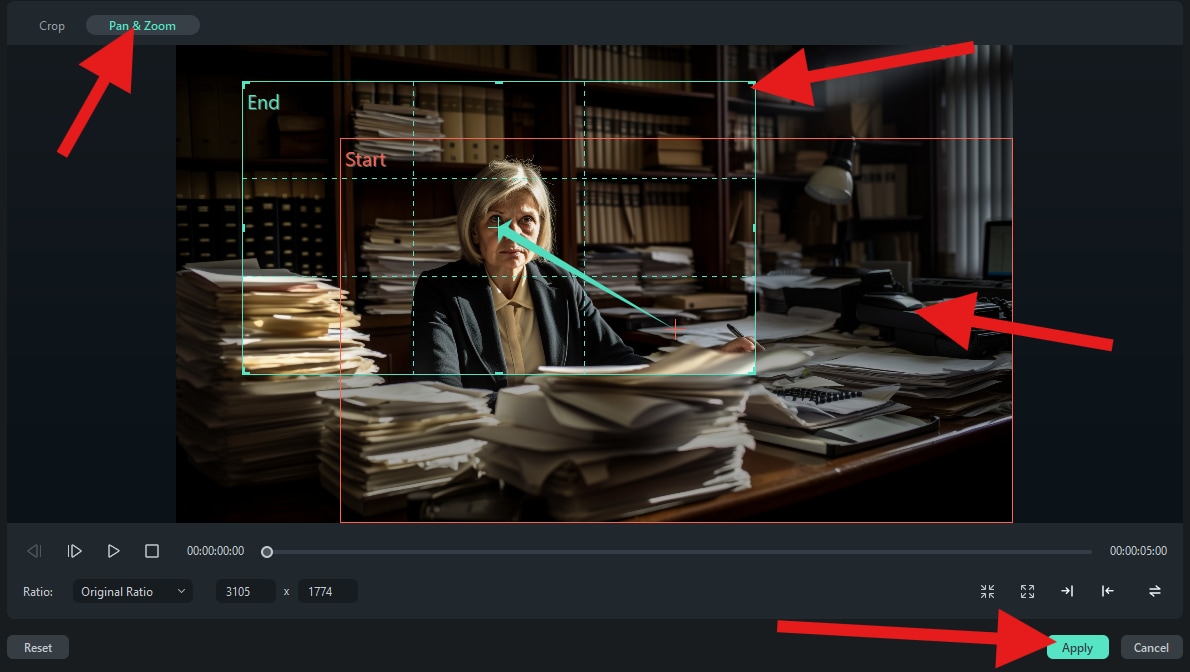
Haz clic derecho en la imagen de la línea de tiempo y activa la función Recortar y Zoom .
Haz clic en la pestaña Paneo y Zoom , configura los fotogramas de Inicio y Fin , y pulsa Aplicar cuando estés listo.
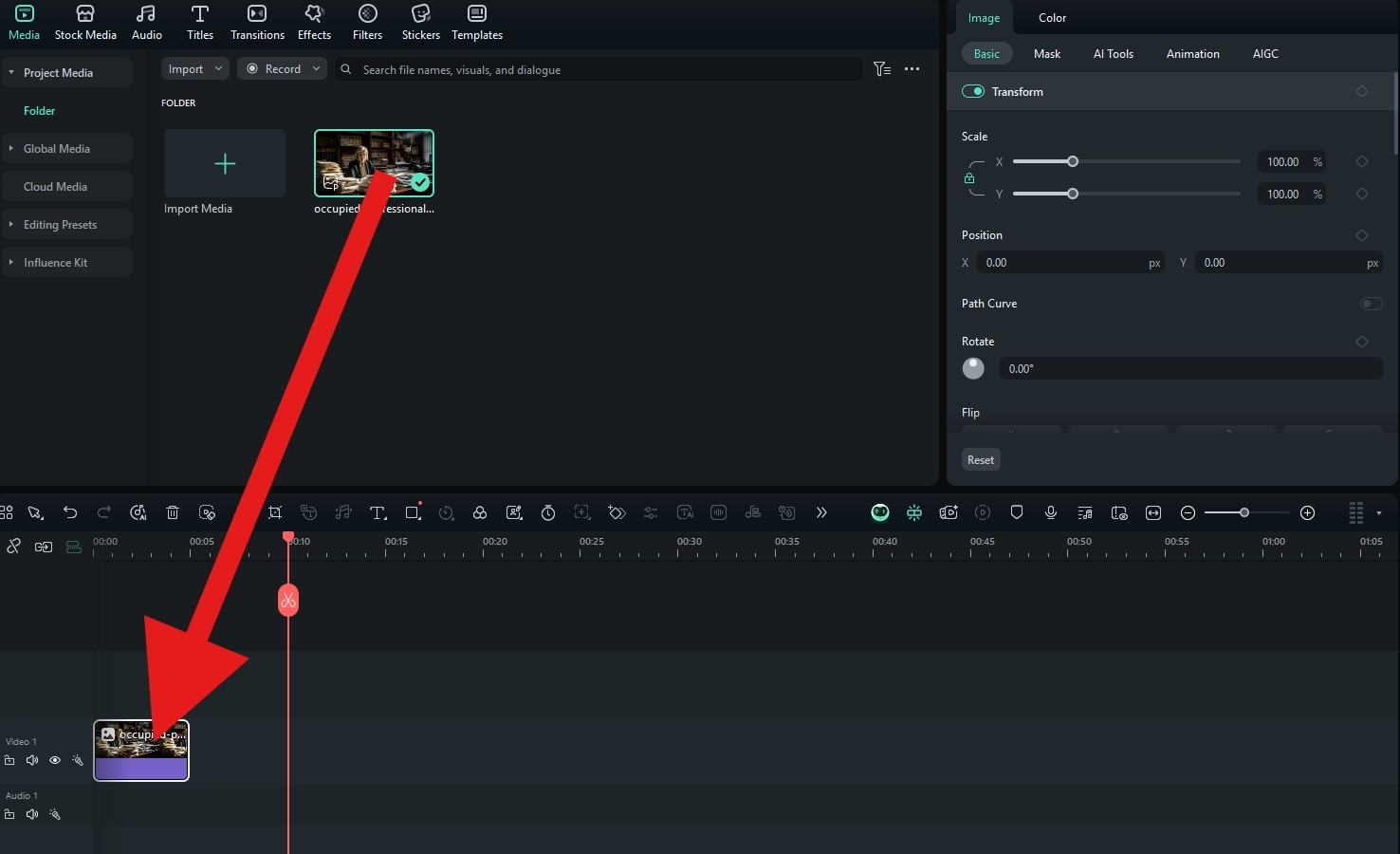
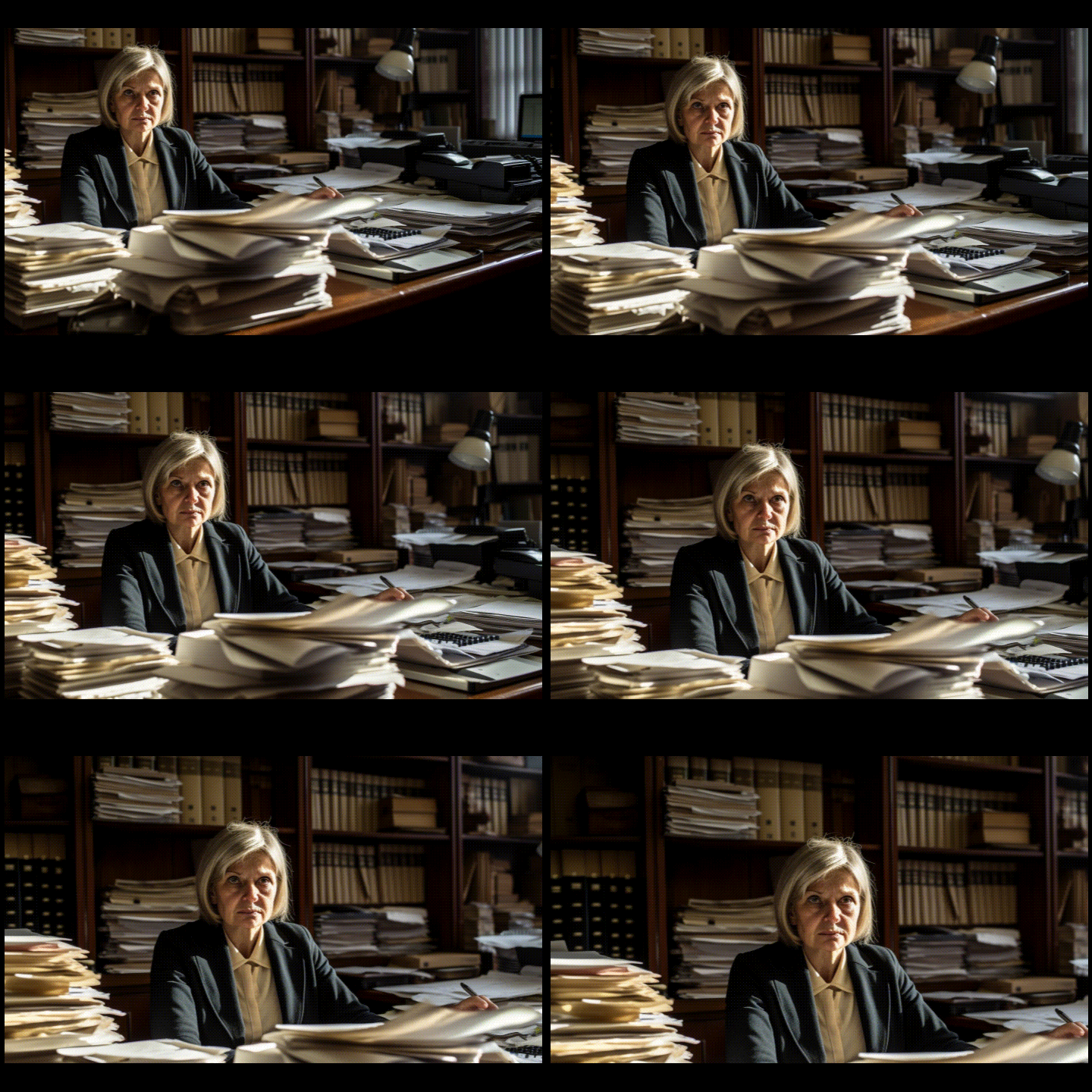
¡Y eso es todo! Ya eres un experto certificado en el efecto Ken Burns, porque sabes cómo hacerlo en unos pocos clics. Mira nuestros resultados.
Los problemas más comunes con el efecto Ken Burns
En la sección final, hablaremos de algunos de los errores comunes que suelen cometer los principiantes al utilizar esta técnica.
Intenta usar el efecto Ken Burns con moderación. Si muestras una foto fija tras otra con el mismo tipo de paneo y zoom, tu audiencia se distraerá y perderá el enfoque.
Mantén lógica la ruta de paneo y zoom. Ve lentamente de izquierda a derecha o viceversa, intenta mostrar toda la foto, y evita trayectorias que puedan confundir a tu audiencia.