
Plantillas y ejemplos de subtítulos dinámicos
Explora estilos de subtítulos dinámicos, previsualiza diferentes diseños y encuentra el que mejor se adapte a tu video
Cargando más recursos de subtítulos dinámicos...
 Categoría:
 Duración:
 Relación de aspecto:
Crea y personaliza subtítulos dinámicos en Filmora
Los subtítulos dinámicos de Filmora convierten la voz de un video en texto sincronizado y pueden resaltar las palabras a medida que se pronuncian. Después de generarlos, puedes editar el texto, aplicar plantillas y animaciones y ajustar su apariencia directamente en el editor.
Genera subtítulos dinámicos a partir de la voz
Genera subtítulos dinámicos a partir de la voz
Filmora analiza el audio del video y genera subtítulos sincronizados en la línea de tiempo. La herramienta detecta el idioma, divide el texto según las pausas naturales del habla y permite destacar palabras importantes sin crear cada segmento manualmente.
- Ve a Subtítulos dinámicos desde Títulos → Subtítulos con IA para generar el texto directamente a partir del audio de tu video.
- Filmora sincroniza los subtítulos con la voz y divide las frases según las pausas naturales del habla.
- Resalta palabras mientras se pronuncian y ajusta el estilo del texto para adaptarlo al diseño de tu video.
Personaliza plantillas y animaciones de subtítulos
Personaliza plantillas y animaciones de subtítulos
Después de generar los subtítulos, puedes cambiar su apariencia desde el panel de edición. Elige una plantilla, aplica animaciones y ajusta las propiedades del texto para mantener un estilo coherente con tu video.
- Elige una plantilla de subtítulos y ajusta la fuente, el tamaño y otras propiedades del texto.
- Aplica animaciones y resaltado de palabras para dar más ritmo visual a los subtítulos.
- Reutiliza un estilo coherente en distintos clips para mantener la misma identidad visual en tu proyecto.
Integra los subtítulos en tu flujo de edición con IA
Integra los subtítulos en tu flujo de edición con IA
Una vez creados los subtítulos dinámicos, puedes seguir trabajando en el mismo proyecto con otras herramientas de IA de Filmora. Añade recursos visuales, incorpora locuciones o continúa ajustando el montaje sin salir del editor.
- Crea imágenes de apoyo con GPT Imagen 2 y combínalas con tu metraje subtitulado.
- Utiliza Texto a voz para añadir locuciones al crear videos multilingües o narrados.
- Sigue ajustando tu proyecto con las herramientas de edición de video con IA de Filmora después de generar los subtítulos dinámicos.
Preguntas frecuentes sobre subtítulos dinámicos
Cómo crear subtítulos dinámicos en Filmora
Importa un video o audio, genera los subtítulos desde Títulos → Subtítulos con IA → Subtítulos dinámicos, personaliza el estilo y exporta el resultado.
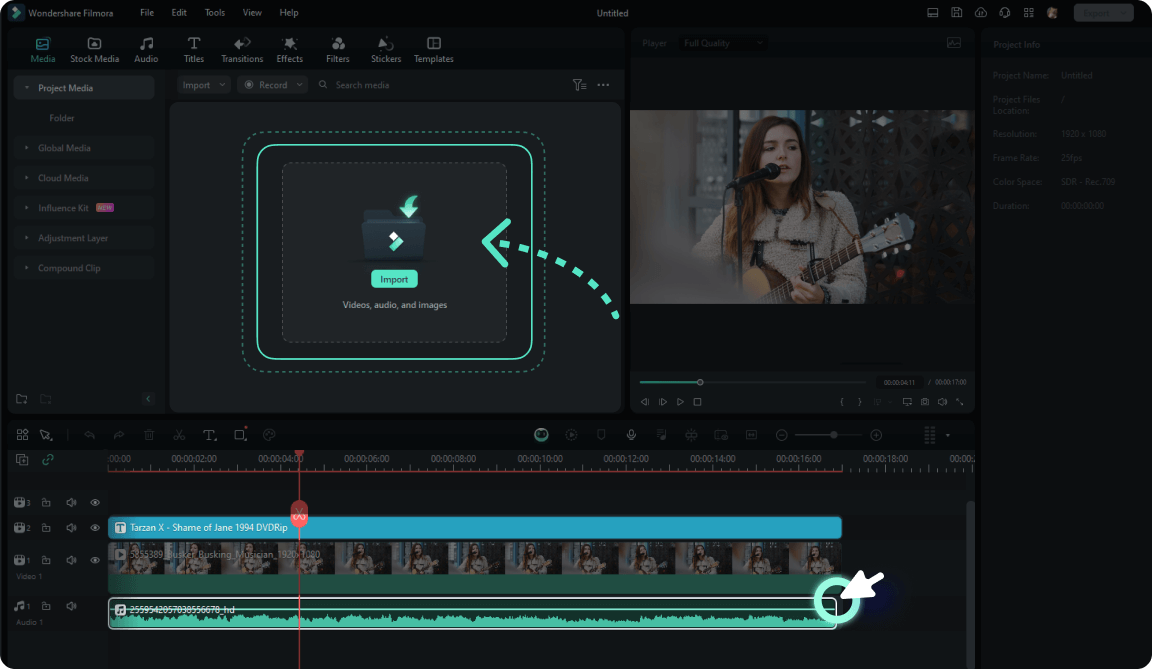
Paso 1 Importa tu video o audio
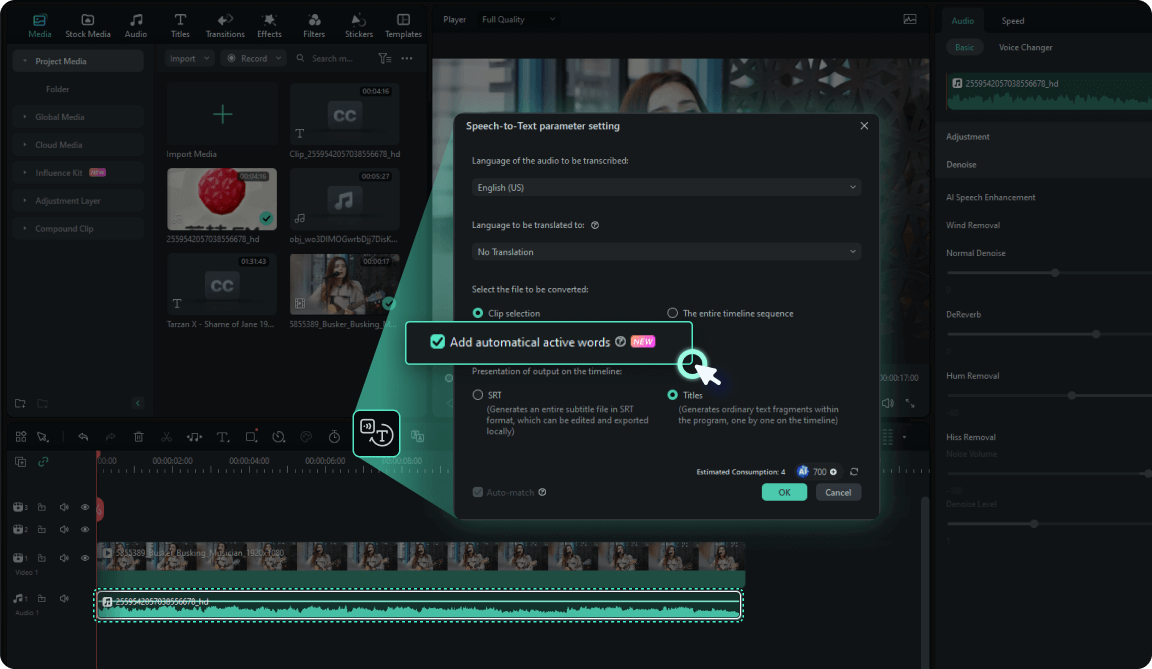
Paso 2 Genera subtítulos dinámicos
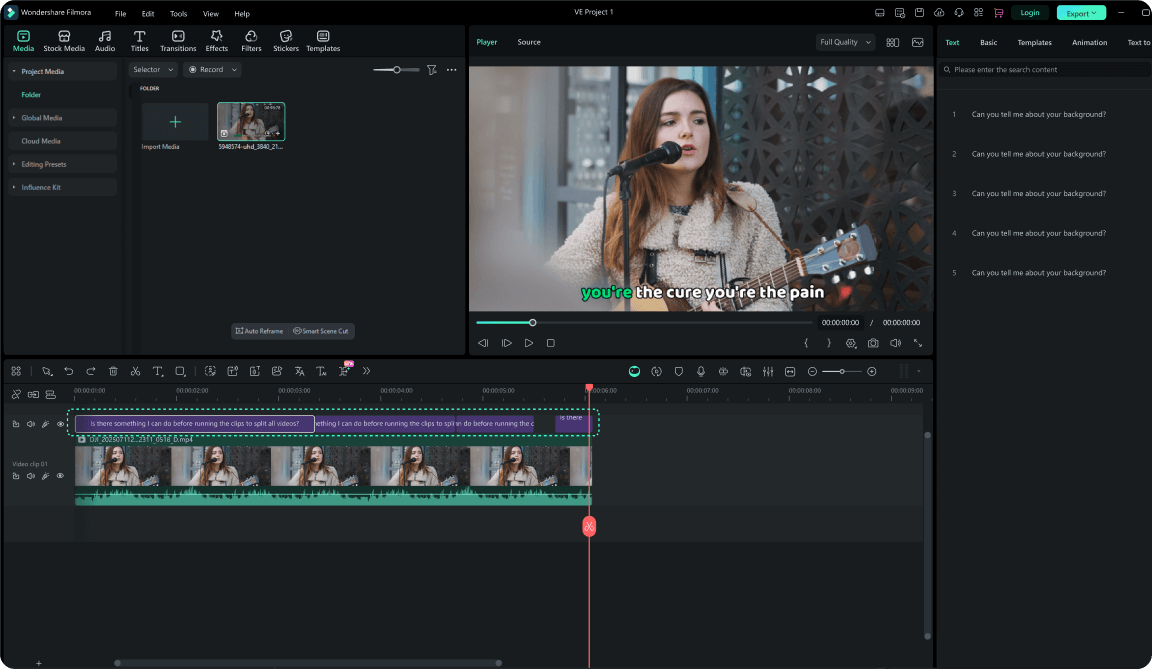
Paso 3 Elige un estilo, personaliza y exporta
-
1: Importa tu video o audio
Inicia un nuevo proyecto, importa tu video o audio y arrástralo a la línea de tiempo de Filmora. -
2: Genera subtítulos dinámicos
Ve a Títulos → Subtítulos con IA → Subtítulos dinámicos y haz clic en Generar. Filmora analiza el audio y crea subtítulos sincronizados en la línea de tiempo. -
3: Elige un estilo, personaliza y exporta
Elige una plantilla o animación, ajusta el texto y las propiedades disponibles, previsualiza el resultado y exporta tu video.
Explora más categorías de plantillas de video
Encuentra diseños para celebraciones, educación, viajes, gaming y otros tipos de contenido.




